« Tu te réveilles et ouvres le Gestionnaire des annonces. Trois de vos comptes publicitaires affichent des restrictions apparentes. Votre gestionnaire d’affaires est signalé. Les campagnes qui fonctionnaient bien hier sont maintenant en pause. Vous n’avez aucune raison claire — juste un message générique de Meta. Cela arrive plus souvent que la plupart des guides ne l’admettent. »
Si vous êtes dans des publicités payantes depuis plus de quelques mois, vous avez probablement déjà vu quelque chose de ce genre. La plupart des guides ne montreront que comment configurer un méta business manager, mais ils évitent les vrais problèmes qui coûtent de l’argent aux gens : restrictions soudaines, erreurs d’accès à l’agence et liens de compte qui déclenchent discrètement des drapeaux de risque.
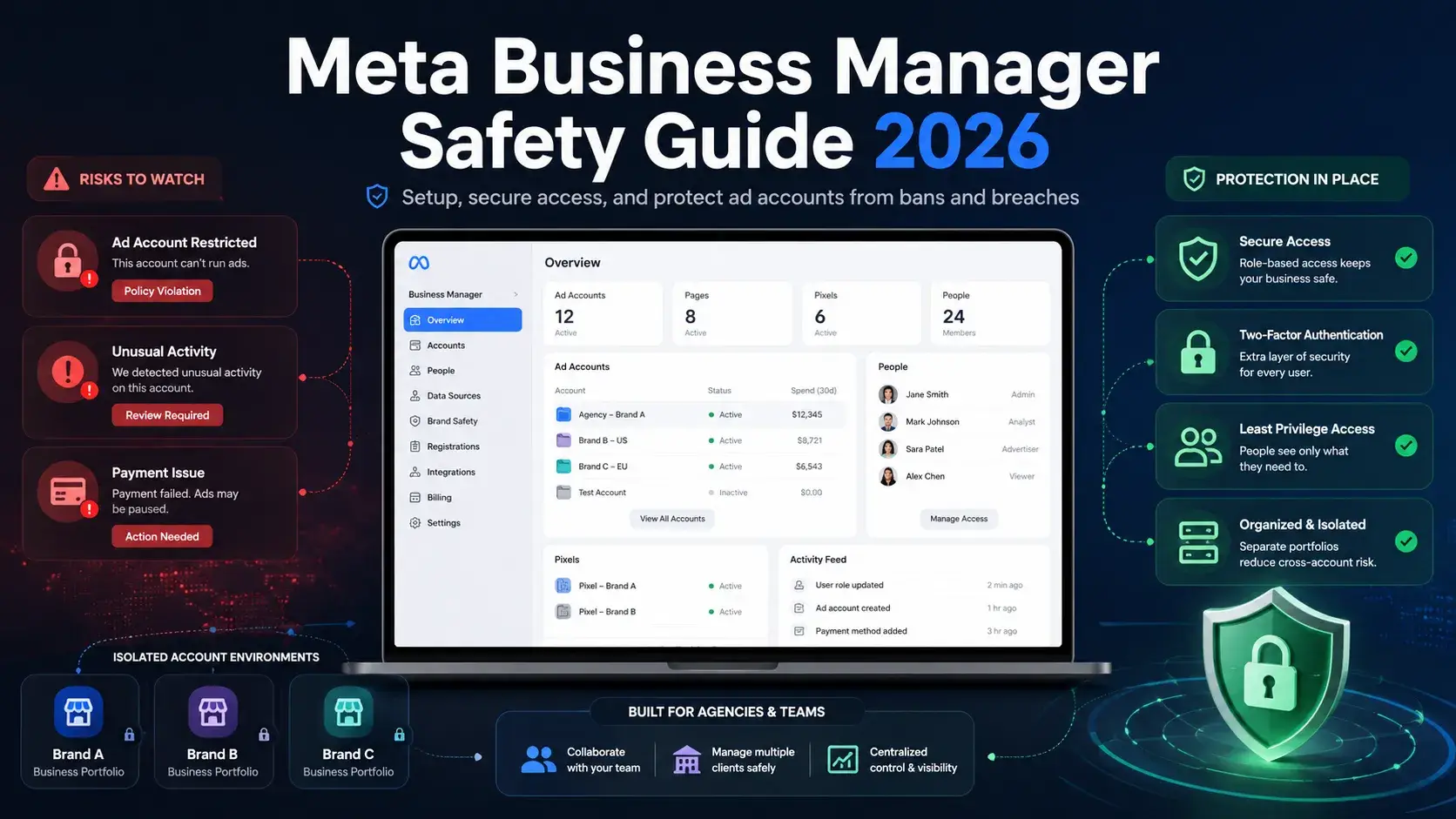
Dans cet article, vous découvrirez ce qui protège réellement les comptes publicitaires en 2026 : comment donner accès à une agence sans exposer vos actifs, comment gérer plusieurs comptes sans déclencher de flags de plateforme, quoi faire lorsque votre Business Manager est restreint ou piraté, et comment automatiser le travail publicitaire routinier sans passer pour un bot aux yeux de Meta Systems.
Avant de corriger quoi que ce soit, vous devez comprendre ce qu’est réellement Meta Business Manager — et comment il fonctionne réellement en coulisses.
Qu’est-ce que Meta Business Manager ?
Meta Business Manager est le centre de contrôle où vous organisez vos comptes publicitaires, vos pages, pixels et l’accès de l’équipe dans un système structuré. Si Ads Manager est là où vous diffusez les publicités, Business Manager est là où vous contrôlez qui peut toucher à quoi.
La plupart des problèmes de compte commencent ici parce que les gens ne comprennent pas son rôle. Ce n’est pas seulement un tableau de bord — c’est une couche d’assets et de permissions qui détermine comment Meta relie votre activité commerciale.
Meta Business Manager vs Business Suite vs Ads Manager
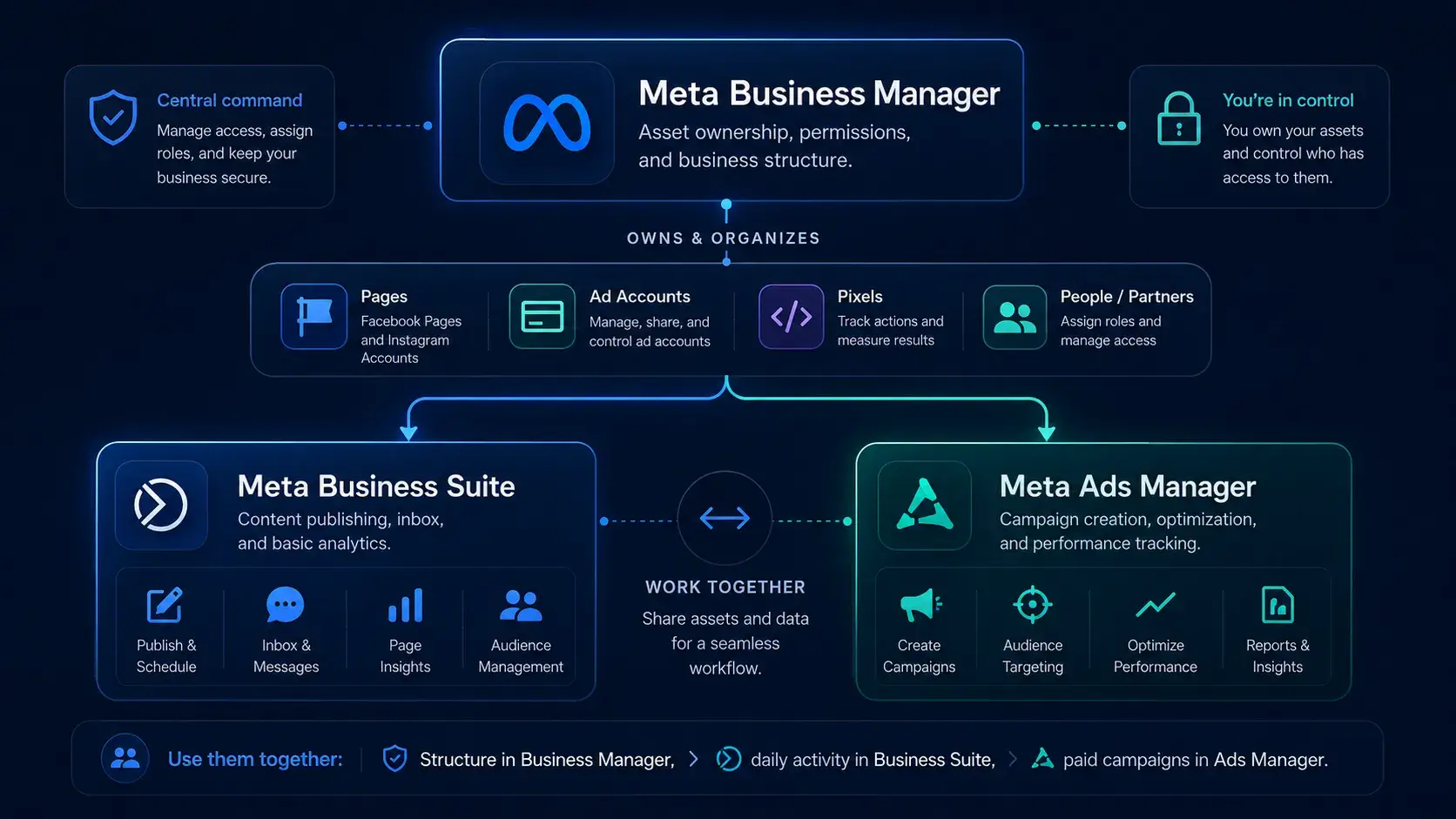
Beaucoup d’annonceurs confondent les trois outils et finissent par utiliser le mauvais pour la mauvaise tâche. Chaque outil a une tâche très spécifique :
| Outil |
À quoi ça sert |
Utilisez-le quand |
| Gestionnaire d’affaires Meta |
Propriété des actifs, autorisations, structure |
Créer des comptes, gérer l’accès des équipes, travailler avec des agences |
| Meta Business Suite |
Gestion quotidienne du contenu, planification, boîte mail |
Publier des publications, répondre aux messages, analyses de base |
| Gestionnaire de Publicités Meta |
Gestion et optimisation de campagnes payantes |
Création de publicités, suivi des performances, tests A/B |
Meta Business Manager se situe en haut en tant que « couche de contrôle ». Business Suite gère vos activités organiques comme les publications et les messages. Ads Manager est uniquement dédié à l’exécution et à l’optimisation des campagnes.
Dans les opérations réelles, ces trois éléments fonctionnent ensemble : vous créez une structure dans Business Manager, gérez l’engagement quotidien dans Business Suite, et menez des campagnes axées sur la performance dans Ads Manager. Si l’un de ces éléments est mal utilisé — surtout Business Manager — vous pouvez vous retrouver avec des ressources désorganisées ou des problèmes d’accès soudains sur l’ensemble de votre système publicitaire.
Qui en a vraiment besoin ?
Tout le monde n’a pas besoin d’une configuration approfondie de Business Manager, mais la plupart des annonceurs atteignent ce point plus rapidement qu’ils ne l’imaginent.
- Acheteur média freelance : gère 3 à 5 comptes clients et nécessite une séparation stricte pour que le problème d’un client n’affecte pas les autres.
- Agence marketing : attribue des rôles aux membres de l’équipe dans différentes régions sans partager les identifiants de connexion ni risquer des fuites de mots de passe.
- Marque e-commerce : gère plusieurs gammes de produits, chacune avec des pixels, des budgets et des configurations de suivi des conversions distincts.
Si vous dépensez plus de 1 000 $ par mois dans les publicités Meta ou gérez plus d’une marque, Business Manager n’est pas optionnel — il devient la base de votre sécurité à l’échelle.
Ensuite, nous allons vous expliquer étape par étape comment le configurer correctement en 2026 afin que vous ne construisiez pas sur une structure qui vous fera ensuite être signalé.
Comment configurer Meta Business Manager étape par étape en 2026
Configurer correctement votre Meta Business Manager ne se limite pas à accéder à des outils. Il s’agit de construire une structure propre que Meta peut comprendre et en qui elle peut avoir confiance. La plupart des problèmes de compte viennent ensuite d’erreurs de configuration commises à ce stade.
Suivez ces étapes attentivement pour organiser votre compte publicitaire, vos Pages et l’accès à votre équipe dès le premier jour.
Étape 1 — Créez votre compte Business Manager
Cette étape est importante car elle définit l’identité principale que Meta associera à tous vos actifs publicitaires.
Allez dans business.facebook.com et cliquez sur Créer un compte. Saisissez le nom de votre entreprise, votre nom et une adresse e-mail professionnelle. Ensuite, confirmez votre compte via l’email de vérification envoyé par Meta.
Note : utilisez toujours une vraie adresse e-mail professionnelle liée à votre domaine, pas un compte Gmail ou Outlook personnel, car les emails personnels risquent plus de créer des problèmes de confiance lors de la mise à l’échelle des comptes publicitaires.
Étape 2 — Ajoutez votre page Facebook
Cette étape est importante car votre page Facebook est l’identité centrale qui relie votre marque à votre compte publicitaire dans Meta Business Manager.
Allez dans Paramètres métier → comptes → pages → Ajouter. Vous verrez trois options : Ajouter une page, Demander l’accès, ou Créer une nouvelle.
Si vous êtes une agence ou que vous travaillez avec des clients, choisissez toujours Demander l’accès. Ajouter une Page transfère directement la propriété à votre Business Manager, ce qui crée souvent des litiges ou des problèmes d’accès permanents lorsque les clients tentent de reprendre le contrôle par la suite.
Note : ne jamais « ajouter une page » pour les actifs clients sauf si vous êtes légalement propriétaire de la page.
Étape 3 — Ajoutez votre compte publicitaire
Cette étape est importante car votre compte publicitaire est l’endroit où se trouvent toutes les dépenses, le suivi et les données de performance dans votre meta business manager.
Allez dans Paramètres métier → Comptes → comptes publicitaires → Ajoutez. Vous pouvez choisir d’ajouter un compte publicitaire existant, demander l’accès ou en créer un nouveau.
Avertissement important : votre fuseau horaire et votre devise sont verrouillés après la création, donc même une petite erreur ici peut affecter de façon permanente la gestion des rapports et de la facturation.
Note : les agences doivent toujours utiliser Request Access pour les comptes publicitaires clients. Ne créez jamais de compte publicitaire client sous votre propre Business Manager, sauf si vous êtes intentionnellement propriétaire de toute la structure publicitaire.
Étape 4 — Ajouter des membres de l’équipe et définir les permissions
Cette étape est importante car les permissions inappropriées sont l’un des moyens les plus rapides de provoquer des fuites de compte, des modifications accidentelles ou des problèmes de facturation.
Va dans Paramètres métier → Utilisateurs → Personnes → Ajouter, puis saisit l’adresse e-mail du membre de l’équipe et assigne un rôle : Administrateur ou Employé.
Ensuite, attribuez des autorisations au niveau des actifs telles que Annonceur, Analyste ou Rédacteur en chef financier selon leur poste.
Par exemple, un acheteur média obtient l’accès Annonceur, un client obtient l’accès uniquement à la vue Analyste, et un responsable financier ne contrôle que la facturation.
Note : évitez de donner un accès administrateur à moins que la personne ne doive vraiment avoir un contrôle total sur toute la structure de gestionnaire d’entreprise Meta.
Étape 5 — Connectez Instagram et configurez Meta Pixel
Cette étape est importante car sans Instagram et Meta Pixel correctement connectés, vos données de suivi et de reciblage seront incomplètes ou inexactes.
Pour connecter Instagram, allez dans Paramètres métier → comptes Instagram → Ajouter et connectez-vous pour autoriser le compte.
Pour configurer le Meta Pixel, allez dans Paramètres métier → Sources de données → Pixels → Ajouter, nommer votre pixel et l’associer à votre compte publicitaire.
Testez toujours avec l’outil Test Events de Meta avant de lancer des campagnes pour confirmer que des événements comme PageView et Achat sont bien lancés.
Note : vous pouvez créer jusqu’à 100 pixels à l’intérieur d’un seul Business Manager, ce qui est particulièrement utile pour les agences gérant plusieurs clients ou plusieurs configurations de suivi.
Si votre structure est correctement configurée à ce stade, vous réduisez la plupart des risques courants d’échelle avant même qu’ils n’apparaissent. Ensuite, nous aborderons l’un des sujets les plus importants mais mal compris : comment donner un accès sécurisé à votre Meta Business Manager à une agence sans risquer l’ensemble de votre système publicitaire.
Comment donner en toute sécurité à une agence un accès à votre Meta Business Manager
Si vous demandez : « Quel accès est sûr à donner à mon agence sans risquer toute ma configuration de gestionnaire d’entreprise meta ? » — vous posez la bonne question. J’ai vu des entreprises perdre le contrôle total de la publicité simplement parce qu’elles ont donné le mauvais niveau d’accès au départ. Cette section explique exactement ce qui est nécessaire et ce qui est dangereux.
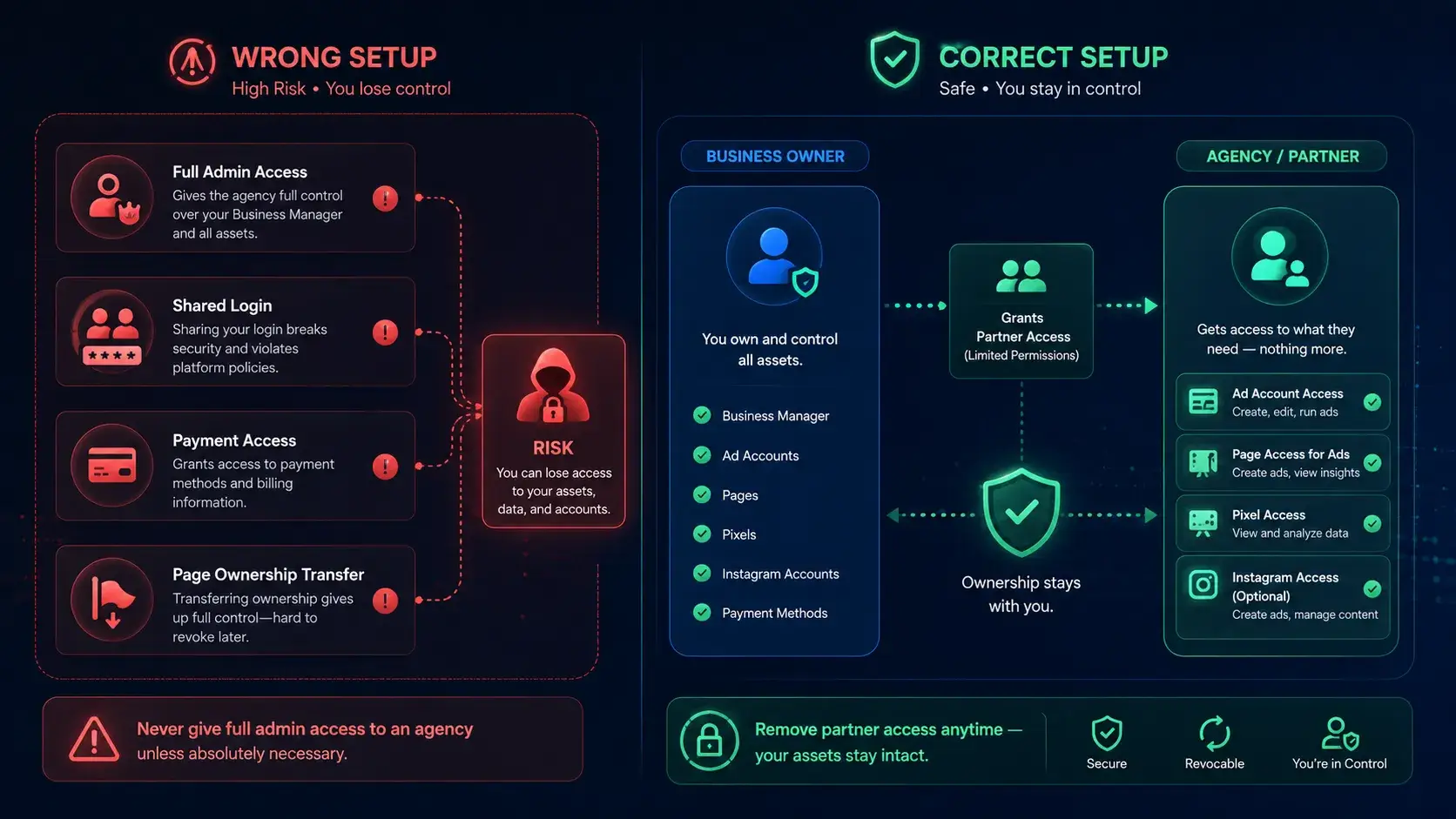
L’objectif est simple : votre agence devrait pouvoir diffuser des publicités, mais ne jamais posséder vos actifs.
De quel accès une agence a-t-elle réellement besoin ?
Une agence n’a besoin que d’assez d’accès pour exécuter des campagnes sur votre compte publicitaire — rien de plus. Un système professionnel garde la propriété entièrement de votre côté tout en donnant les autorisations d’exécution à l’agence.
Voici ce dont ils ont réellement besoin :
- Accès aux comptes publicitaires (rôle d’annonceur) — créer, gérer et optimiser des campagnes
- Accès à une page Facebook — pour diffuser des publicités en utilisant votre identité de page
- Meta Pixel Access — pour lire les données de conversion et optimiser les performances
- Accès Instagram (optionnel) — uniquement si des publicités sont diffusées sur des placements IG
Voici maintenant ce dont ils n’ont PAS besoin :
- Accès administrateur à votre gestionnaire d’affaires
- Propriété de votre page Facebook
- Accès aux méthodes de paiement ou aux paramètres de facturation
- Accès à des audiences personnalisées (sauf s’il y a une raison d’optimisation très spécifique)
J’ai vu des cas où une marque donnait un accès administrateur complet « par commodité », puis passait des semaines à essayer de résoudre des différends de propriété à la fin de la relation. Une agence légitime ne demandera jamais plus que ce qui est nécessaire pour gérer correctement votre compte publicitaire.
Accès en partenaire vs ajout d’une personne : lequel vous protège ?
C’est l’une des décisions les plus importantes dans Meta Business Manager, et la plupart des gens se trompent.
- Ajouter une personne signifie que vous l’invitez à intégrer votre Business Manager. Cette personne se voit attribuer directement des rôles, et si elle quitte l’agence, vous devez la retirer une par une. Cela devient rapidement compliqué quand plusieurs employés sont impliqués.
- L’accès partenaire signifie que vous accordez l’accès au Business Manager de l’agence plutôt qu’aux particuliers. Leur système est connecté au vôtre, mais la propriété de vos biens vous reste entièrement.
Voici un scénario réel que j’ai vu :
Un client a ajouté cinq employés d’agence comme utilisateurs individuels. À la fin du contrat, deux personnes avaient encore accès pendant des semaines car elles n’avaient jamais été correctement retirées. L’un d’eux avait encore accès à un compte publicitaire et a accidentellement mis une campagne en cours en pause.
Avec l’accès partenaire, le client aurait pu tout supprimer en un seul clic.
C’est pourquoi la recommandation est simple : utilisez toujours l’accès des partenaires pour les agences, n’ajoutez jamais d’employés individuels dans votre système.
Comment retirer l’accès à l’agence sans perdre vos actifs
Si la relation se termine ou si vous souhaitez changer d’agence, retirer l’accès doit être immédiat et clair — sans affecter votre compte publicitaire ou vos pages.
Voici comment procéder :
- Aller dans Paramètres métier → Partenaires
- Trouvez le partenaire de l’agence dans la liste
- Cliquez sur Supprimer
- Confirmation de la suppression
Une fois cela fait, leur accès à tous les actifs attribués — y compris votre compte publicitaire de Meta Business Manager, Pages et Pixels — est immédiatement révoqué.
Assurance importante : retirer un partenaire ne supprime RIEN. Vos Pages, comptes publicitaires et Pixels restent entièrement intacts. Seul l’accès est supprimé.
Le risque survient si vous avez auparavant ajouté des utilisateurs individuels avec un accès Admin. Dans ce cas, vous devez également aller dans les Paramètres métier → Personnes et vérifier manuellement qui a encore accès avant de mettre fin à la relation.
J’ai vu des entreprises supposer que le retrait était terminé, pour découvrir qu’un ancien freelance avait encore accès à la publicité des mois plus tard.
Maintenant que votre structure d’accès est claire, la question critique suivante est de savoir gérer plusieurs comptes publicitaires en toute sécurité sans déclencher les systèmes de risque de Meta — surtout lors de la mise à l’échelle des campagnes ou du travail entre équipes.
Comment gérer plusieurs comptes publicitaires sans se faire bannir
Une fois que vous commencez à évoluer, vous ne gérez que rarement un seul compte publicité. La plupart des agences et annonceurs finissent rapidement par gérer plusieurs clients au sein de leur meta business manager, et c’est là que le risque commence à apparaître si votre flux de travail n’est pas structuré correctement.
Le problème n’est pas le nombre de comptes — c’est la façon dont ils sont accès, commutés et séparés sur le même appareil.
Pourquoi Meta signale plusieurs comptes depuis le même appareil
Voici un scénario réel que j’ai vu dans les opérations internes d’une agence : un acheteur média se connecte à six comptes publicitaires clients différents en une matinée depuis le même navigateur. Dans l’après-midi, trois de ces comptes affichent des avertissements d'« activité inhabituelle » dans Ads Manager, même si rien n’a changé dans les campagnes.
La raison est simple. Meta ne se contente pas de suivre les identifiants de connexion — elle suit les comportements entre les sessions. Lorsqu’un appareil passe rapidement d’un compte publicitaire à l’autre, il crée des signaux qui ressemblent à des activités automatisées ou coordonnées.
Cela devient encore plus sensible lorsque les comptes sont complètement différents : secteurs différents, ONG différents, et niveaux de dépenses très différents. Un petit compte e-commerce et un compte SaaS à forte dépense partageant le même schéma de session peuvent facilement déclencher des vérifications de risque au sein de votre écosystème de compte publicitaire.
Le problème des empreintes digitales dans le navigateur que la plupart des annonceurs ignorent
La plupart des annonceurs pensent que se connecter avec le bon mot de passe suffit. Ce n’est pas le cas.
Votre navigateur envoie en fait un ensemble caché de signaux à chaque fois que vous ouvrez Meta Business Manager. C’est ce qu’on appelle une empreinte digitale de navigateur. Cela inclut des éléments comme la taille de l’écran, le fuseau horaire, les paramètres de langue, les polices, les cookies, et même les extensions installées. Ensemble, ces éléments créent une identité unique pour votre appareil.
Si deux comptes publicitaires différents sont consultés à plusieurs reprises depuis la même empreinte, Meta peut commencer à les lier. Une fois qu’un compte est signalé, les autres liés au même schéma peuvent également être examinés ou restreints.
C’est précisément pour cela que certains utilisateurs rapportent être restreints pour « une automatisation qui ne respecte pas nos règles », même lorsqu’ils géraient manuellement des campagnes. Du point de vue de Meta, un comportement répété et identique sur plusieurs comptes peut ressembler à des systèmes automatisés plutôt qu’à une utilisation humaine naturelle.
Création de profils isolés avec DICloak
Le vrai problème n’est pas le nombre de comptes publicitaires que vous gérez dans Meta Business Manager — c’est qu’ils fonctionnent souvent tous avec la même identité de navigateur. Une fois que vous séparez ces identités, votre flux de travail devient beaucoup plus stable.
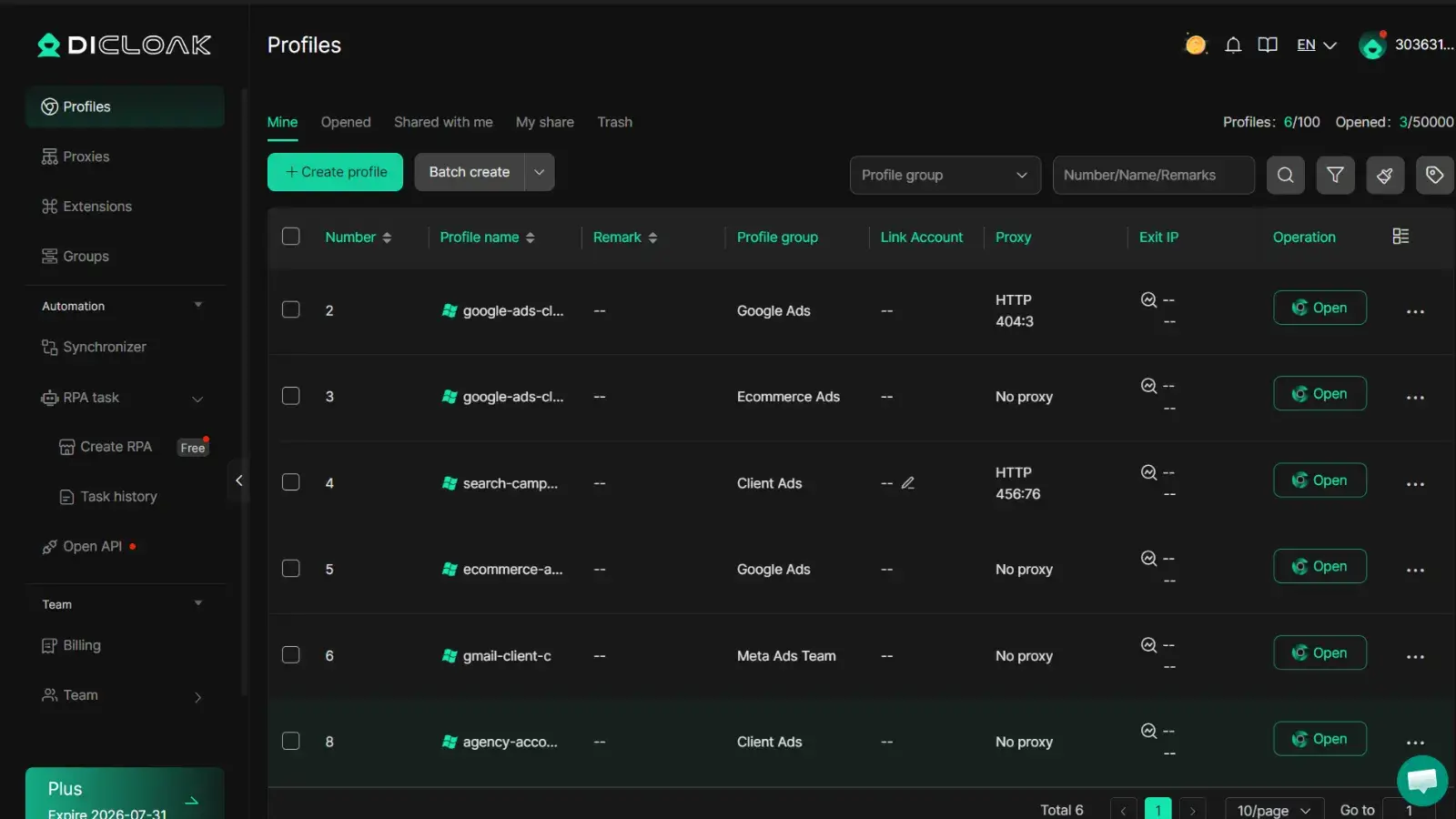
Avec DICloak, vous pouvez créer un profil navigateur distinct pour chaque compte client — chacun avec son empreinte digitale, ses cookies et sa session uniques — donc le passage entre comptes ne crée jamais de signaux de détection croisée.
Vous pouvez gérer des comptes sur Facebook Ads, Google Ads, TikTok et Instagram depuis un seul appareil, chaque profil se comportant comme une machine totalement indépendante.
Vous pouvez également effectuer des tests A/B sur des profils isolés distincts, en gardant les données de test propres et les résultats directement comparables sans contamination croisée entre les campagnes.
Cette configuration est particulièrement utile lorsque vous faites évoluer plusieurs opérations de comptes publicitaires et souhaitez éviter les liens accidentels dans votre écosystème Meta Business Manager.
Une fois la structure et l’isolement de vos comptes correctement gérés, le défi suivant est de savoir ce qui se passe lorsque les choses continuent de mal tourner — surtout lorsque votre Business Manager est restreint ou piraté, et que vous devez récupérer rapidement sans perdre le contrôle de vos actifs.
Que faire lorsque votre Meta Business Manager est restreint ou piraté
Quand votre meta business manager est restreint ou piraté, tout semble urgent en même temps. Les comptes publicitaires cessent de dépenser, les clients commencent à poser des questions, et vous êtes bloqué hors de systèmes qui fonctionnaient bien des heures auparavant. J’ai vu les deux situations se produire au sein d’agences, et la rapidité de votre réponse détermine souvent combien vous pouvez récupérer.
Cette section n’est pas théorique. C’est ce que vous faites lorsque votre compte publicitaire est déjà en difficulté.
Pourquoi les comptes sont restreints — et les vraies raisons pour lesquelles Meta ne vous le dira pas toujours
Meta donne rarement une explication claire. La plupart des messages disent des choses comme « activité inhabituelle » ou « enfreint les politiques publicitaires », ce qui n’est pas utile quand on essaie de résoudre le problème rapidement.
D’après ce que j’ai vu, la plupart des cas de gestion d’entreprise restreints proviennent de quatre vrais déclencheurs :
Premièrement, les empreintes partagées du navigateur sur plusieurs comptes peuvent donner l’impression d’une activité normale coordonnée ou automatisée. Cela recoupe souvent les configurations multi-comptes évoquées précédemment.
Deuxièmement, les violations des politiques — même les plus mineures — peuvent déclencher des restrictions. J’ai vu des publicités signalées simplement pour avoir utilisé des expressions comme « ROI garanti » ou pour faire des déclarations de revenus indirects.
Troisièmement, les comportements de dépenses inhabituels sont un facteur important. Par exemple, augmenter les dépenses publicitaires de 50 $ par jour à 800 $ par jour en 48 heures peut déclencher des systèmes de protection contre la fraude à l’intérieur de votre compte publicitaire.
Quatrièmement, les signaux de sécurité comptent plus que ce que les gens imaginent. Se connecter à Business Manager depuis un nouvel appareil, un nouvel emplacement ou sans authentification à deux facteurs peut déclencher instantanément une révision.
Aucun de ces éléments n’est toujours clairement indiqué dans les notifications de Meta, ce qui explique pourquoi de nombreux annonceurs sont confus lorsque des restrictions s’appliquent.
Étape par étape : comment faire appel d’une restriction
Lorsque votre compte est restreint, la rapidité et la structure comptent plus que l’émotion.
Étape 1 : Allez dans le Centre d’aide Meta Business, ouvrez la section Qualité du Compte et localisez l’actif restreint dans votre gestionnaire Meta Business.
Étape 2 : Cliquez sur Demander une révision. Gardez votre explication courte et factuelle. Décrivez ce que vous faisiez, mais évitez le langage émotionnel ou les disputes avec Meta dans le message.
Étape 3 : Si vous ne recevez pas de réponse dans un délai de 5 à 7 jours, soumettez une nouvelle demande via le chat support de Meta (si disponible dans votre région ou type de compte).
Étape 4 : Vérifiez toujours la boîte de réception Support dans le Business Manager pour détecter des mises à jour ou demandes cachées de Meta.
Si votre gestionnaire d’entreprise a été piraté, le processus change immédiatement :
Allez sur facebook.com/hacked et utilisez le flux Secure It pour verrouiller l’accès. Ensuite, allez dans les paramètres métier → Centre de sécurité, examinez toutes les sessions actives et supprimez tout appareil que vous ne reconnaissez pas. Ensuite, soumettez un signalement de violation via le formulaire de compte piraté de Meta.
La récupération peut prendre de quelques jours à plusieurs semaines selon la gravité. Pendant ce temps, documentez chaque ticket, réponse et changement — cela aide si vous avez besoin d’une escalade ultérieure.
Comment protéger votre selle avant qu’elle n’arrive
La plupart des gens ne pensent à la sécurité qu’après qu’un problème soit tombé en panne. Les annonceurs qui évoluent en toute sécurité considèrent la protection comme faisant partie des opérations quotidiennes.
Premièrement, activez l’authentification à deux facteurs pour tout le monde : allez dans Paramètres métier → Centre de sécurité → Authentification à deux facteurs et réglez-la sur « Tout le monde ».
Deuxièmement, auditez régulièrement l’accès. Tous les 30 jours, examinez vos listes de personnes et partenaires dans Meta Business Manager et supprimez toute personne qui n’a plus besoin d’accéder à votre compte publicitaire.
Troisièmement, ne partagez jamais vos identifiants de connexion. Dans presque tous les cas de Business Manager piraté que j’ai vus, le point d’entrée était un mot de passe partagé ou une connexion réutilisée sur plusieurs appareils.
Quatrièmement, isoler l’accès au niveau du navigateur. Avec DICloak, vous pouvez donner à chaque membre de l’équipe son propre profil navigateur isolé — donc même si une session est compromise, elle ne peut pas se répandre sur d’autres comptes publicitaires clients. Vous pouvez également partager l’accès aux campagnes de manière sécurisée sans partager de mots de passe, puisque chaque personne opère dans son propre environnement contrôlé avec des permissions attribuées.
Cinquièmement, utilisez avec soin l’automatisation conforme. Si vous automatisez des tâches publicitaires répétitives, il devrait se comporter comme un vrai utilisateur. Avec le support RPA de DICloak, vous pouvez automatiser des flux de travail routiniers tels que la gestion des profils, la réalisation de recherches et la mise à l’échelle des campagnes de manière à imiter le comportement naturel des utilisateurs au lieu de déclencher les systèmes de détection de bots de Meta.

Ce ne sont pas des « astuces avancées » — ce sont des couches de protection de base utilisées par des agences qui ne peuvent pas se permettre des interruptions.
Si vous surmontez la phase de crise, l’étape suivante consiste à comprendre les questions les plus courantes que les annonceurs se posent encore sur Meta Business Manager — notamment concernant la sécurité, la configuration et la mise à l’échelle à long terme.
FAQ à propos de Meta Business Manager
À quoi sert Meta Business Manager ?
Meta Business Manager est utilisé pour organiser et contrôler vos pages Facebook, vos comptes publicitaires, vos pixels et l’accès à vos équipes en un seul endroit. Cela aide les entreprises à séparer la propriété de l’exécution, afin que vous puissiez gérer les publicités, attribuer des rôles et suivre les actifs en toute sécurité sans partager vos identifiants personnels.
Meta Business Manager est-il nécessaire pour diffuser des publicités ?
Oui, si vous menez des campagnes publicitaires sérieuses. Meta Business Manager est essentiel lorsque vous gérez plusieurs comptes publicitaires, travaillez en équipe ou diffusez des publicités pour vos clients. Cela évite la confusion des actifs et vous donne un contrôle structuré sur les autorisations et la facturation.
Comment puis-je donner un accès sécurisé à une agence dans Meta Business Manager ?
Dans Meta Business Manager, utilisez toujours l’accès Partenaire au lieu d’ajouter des utilisateurs individuels. Donnez seulement ce qui est nécessaire : accès au compte publicité, accès aux pages et accès aux pixels. Évitez de donner des droits d’administrateur ou un accès à la facturation sauf si cela est absolument nécessaire pour les opérations.
Pourquoi mon gestionnaire d’affaires Meta a-t-il été restreint ?
La plupart des restrictions de Meta Business Manager proviennent de signaux d’activité inhabituels, de violations de politiques, de changements rapides de dépenses publicitaires ou de problèmes de sécurité comme des connexions non vérifiées. Dans de nombreux cas, Meta ne fournit pas tous les détails, il faut donc revoir la qualité du compte et demander une revue manuelle.
Puis-je gérer plusieurs comptes publicitaires dans un seul Meta Business Manager en toute sécurité ?
Oui, mais seulement si votre structure est propre. Meta Business Manager prend en charge plusieurs comptes publicitaires, mais il faut bien séparer l’accès, éviter les connexions partagées et garantir des paramètres de sécurité cohérents. Une mauvaise configuration ou des environnements partagés peuvent augmenter le risque de drapeaux ou de restrictions.
Meta Business Manager n’est qu’un point de départ. Une mise à l’échelle sécurisée nécessite la bonne structure — environnements isolés, accès contrôlé et une protection constante du compte dès le premier jour. Essayez DICloak gratuitement.
 Outils gratuits
 Extension de cookie
 Générateur UA
 Générateur d'adresse MAC
 Générateur d'IP
 Liste des adresses IP
 Générateur de code 2FA
 Horloge mondiale
 Vérification Anonyme
 WebRTC Leak Test
 Générateur UUID
 Vérificateur de proxy
 Vérificateur d'annonces FB
 Extraction de données web par IA
 Outils SMM gratuits
 Vérificateur d'ombre bannissement Twitter
 Générateur UTM
 Générateur de noms d'utilisateur
 Generateur de hashtags IA
 Générateur de titre LinkedIn
 Redimensionneur d’images sociales