"Te despiertas y abres el Gestor de Anuncios. Tres de tus cuentas de anuncios aparecen restringidas. Tu Gerente de Negocio está marcado. Las campañas que funcionaban bien ayer ahora están pausadas. No tienes una razón clara — solo un mensaje genérico de Meta. Esto pasa más de lo que la mayoría de los guías admiten."
Si llevas más de unos meses en anuncios pagados, probablemente hayas visto algo así. La mayoría de las guías solo te enseñarán cómo configurar un meta business manager, pero saltan los problemas reales que cuestan dinero: restricciones repentinas, errores de acceso a agencias y enlaces de cuentas que activan silenciosamente las banderas de riesgo.
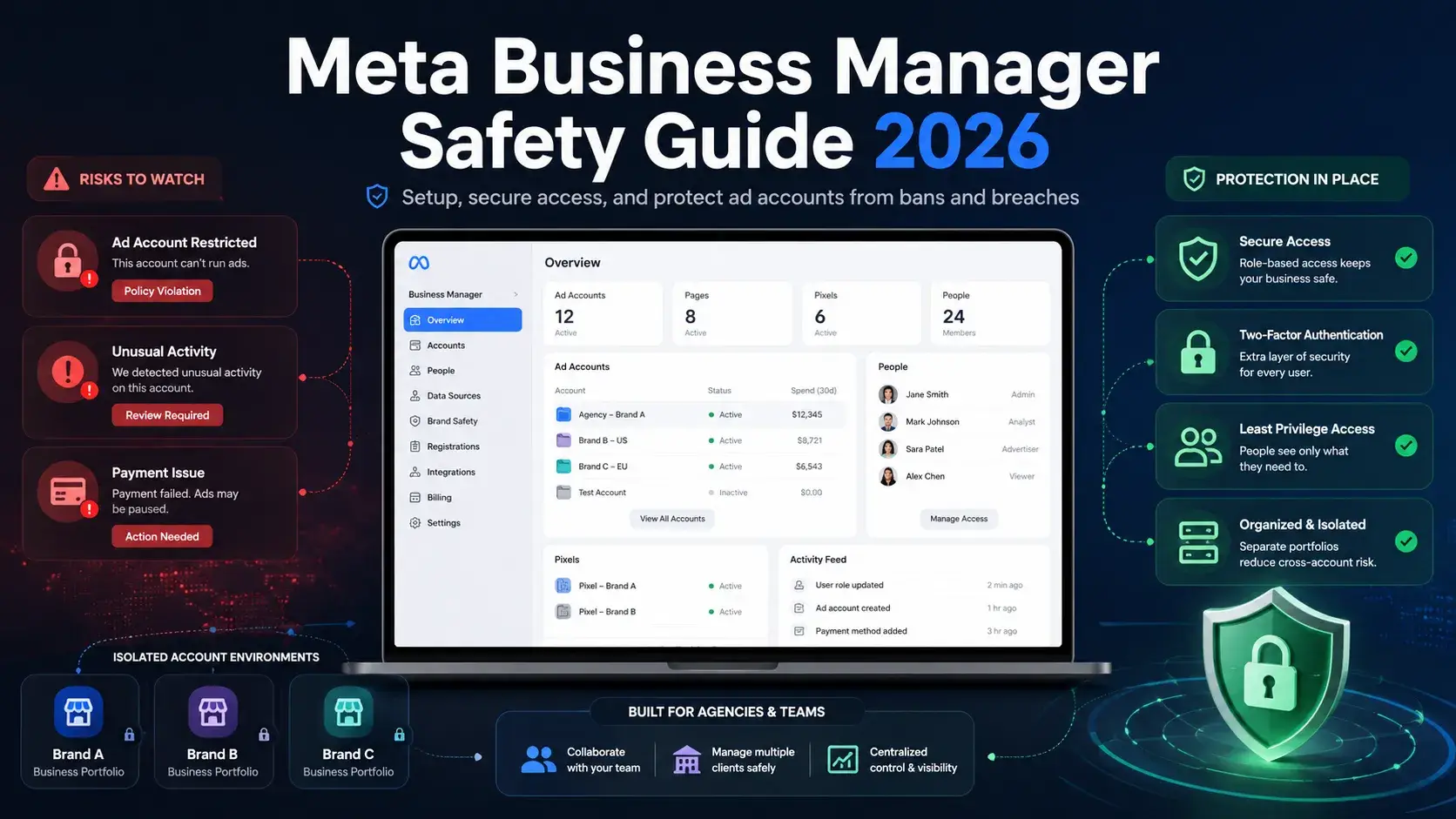
En este artículo, aprenderás qué es lo que realmente mantiene seguras las cuentas publicitarias en 2026: cómo dar acceso a la agencia sin exponer tus activos, cómo gestionar múltiples cuentas sin activar banderas de plataforma, qué hacer cuando tu Business Manager es restringido o hackeado, y cómo automatizar el trabajo publicitario rutinario sin parecer un bot ante Meta Systems.
Antes de arreglar nada, necesitas entender qué es realmente Meta Business Manager y cómo funciona realmente entre bastidores.
¿Qué es Meta Business Manager?
Meta Business Manager es el centro de control donde organizas tus cuentas de anuncios, Páginas, píxeles y acceso al equipo en un sistema estructurado. Si Ads Manager es donde emites anuncios, Business Manager es donde controlas quién puede tocar qué.
La mayoría de los problemas de cuentas empiezan aquí porque la gente malinterpreta su función. No es solo un panel de control: es una capa de activos y permisos que determina cómo Meta conecta la actividad de tu negocio.
Meta Business Manager vs Business Suite vs Ads Manager
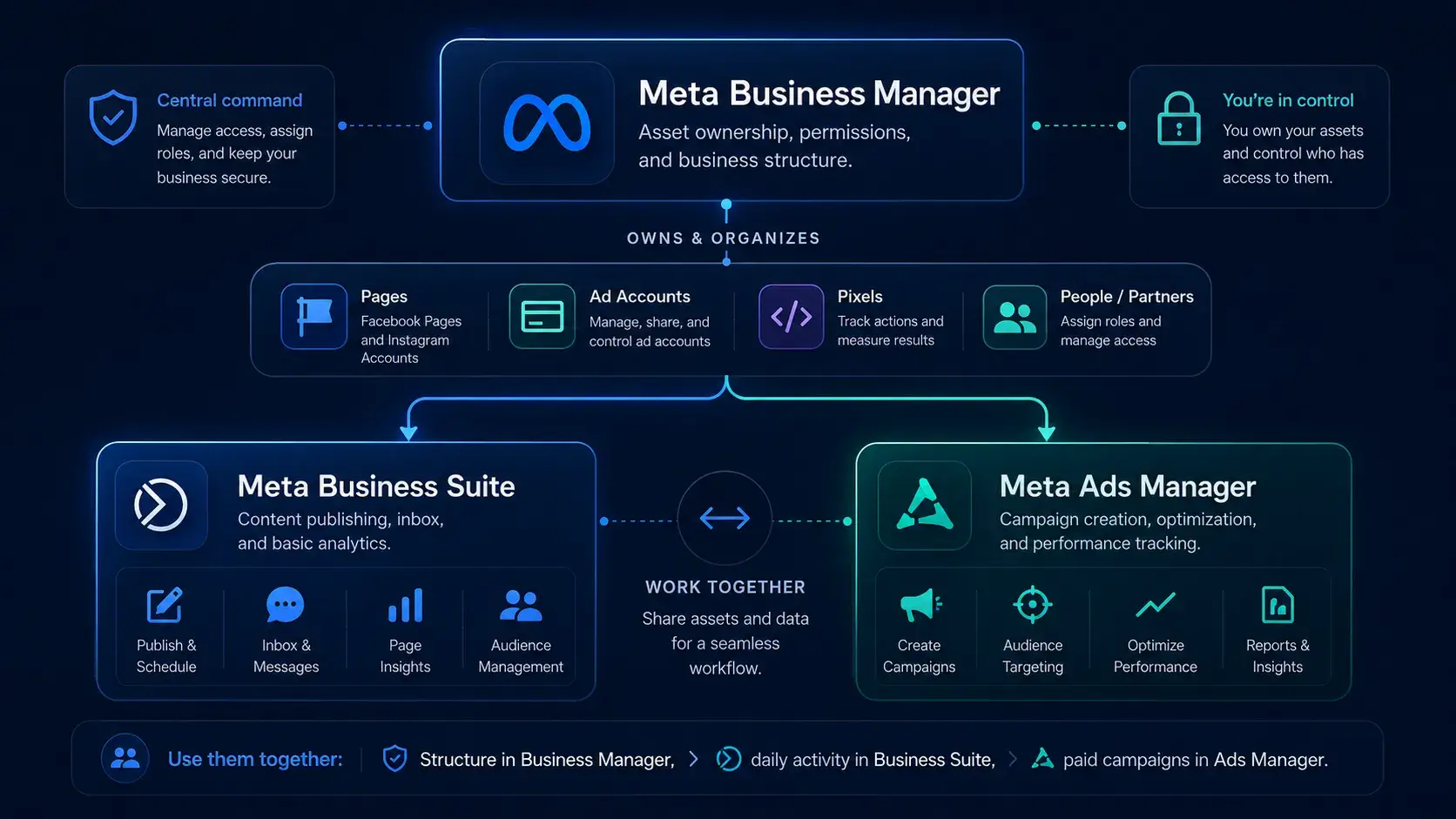
Muchos anunciantes confunden las tres herramientas y acaban usando la incorrecta para la tarea equivocada. Cada herramienta tiene una función muy específica:
| Herramienta |
Para qué sirve |
Úsalo cuando |
| Gestor de Negocios de Meta |
Propiedad de activos, permisos, estructura |
Crear cuentas, gestionar el acceso de equipos, trabajar con agencias |
| Meta Business Suite |
Gestión diaria de contenidos, programación y bandeja de entrada |
Publicar publicaciones, responder a mensajes, análisis básicos |
| Meta Ads Manager |
Ejecutar y optimizar campañas de pago |
Crear anuncios, hacer seguimiento del rendimiento, pruebas A/B |
Meta Business Manager ocupa la parte superior como la "capa de control". Business Suite gestiona tu actividad orgánica como publicaciones y mensajes. Ads Manager es exclusivamente para la ejecución y optimización de campañas.
En operaciones reales, estos tres trabajan juntos: creas estructura en Business Manager, gestionas la interacción diaria en Business Suite y ejecutas campañas orientadas al rendimiento en Ads Manager. Si alguno de estos se utiliza mal —especialmente Business Manager— puedes acabar con activos desorganizados o problemas de acceso repentinos en todo tu sistema publicitario.
¿Quién lo necesita realmente?
No todo el mundo necesita una configuración profunda de Business Manager, pero la mayoría de los anunciantes llegan a ese punto más rápido de lo que esperan.
- Comprador de medios freelance: gestiona entre 3 y 5 cuentas de clientes y necesita una separación estricta para que el problema de un cliente no afecte a otros.
- Agencia de marketing: asigna roles a los miembros del equipo en diferentes regiones sin compartir credenciales de acceso ni arriesgarse a filtraciones de contraseñas.
- Marca de comercio electrónico: gestiona múltiples líneas de productos, cada una con píxeles, presupuestos y configuraciones de seguimiento de conversiones separadas.
Si gastas más de 1.000 dólares al mes en anuncios Meta o gestionas más de una marca, Business Manager no es opcional: se convierte en la base de la capacidad de escalar con seguridad.
A continuación, iremos paso a paso cómo configurarlo correctamente en 2026 para que no construyas sobre una estructura que luego te marque la imagen.
Cómo configurar Meta Business Manager paso a paso en 2026
Configurar correctamente tu Meta Business Manager no se trata solo de acceder a herramientas. Se trata de construir una estructura limpia que Meta pueda entender y en la que confíe. La mayoría de los problemas de cuentas después vienen de errores de configuración cometidos en esta etapa.
Sigue estos pasos con atención para que tu cuenta de anuncios, Páginas y acceso al equipo estén organizados desde el primer día.
Paso 1 — Crea tu cuenta de Gestor de Negocio
Este paso es importante porque define la identidad principal que Meta asociará con todos tus activos publicitarios.
Ve a business.facebook.com y haz clic en Crear cuenta. Introduce el nombre de tu empresa, tu nombre y una dirección de correo electrónico del trabajo. Después de eso, confirma tu cuenta a través del correo electrónico de verificación enviado por Meta.
Nota: utiliza siempre un correo electrónico real de negocio vinculado a tu dominio, no una cuenta personal de Gmail o Outlook, porque los correos personales suelen causar más problemas de confianza al escalar cuentas de anuncios.
Paso 2 — Añadir tu página de Facebook
Este paso es importante porque tu página de Facebook es la identidad central que conecta tu marca con tu cuenta de anuncios dentro de Meta Business Manager.
Ve a Configuración → Cuentas → Páginas → Añadir. Verás tres opciones: Añadir una página, Solicitar acceso o Crear nueva.
Si eres una agencia o trabajas con clientes, siempre elige Solicitar acceso. Añadir una Página transfiere directamente la propiedad a tu Business Manager, lo que a menudo genera disputas o problemas de acceso permanentes cuando los clientes intentan recuperar el control más adelante.
Nota: nunca "Añadir una página" para los activos del cliente a menos que legalmente seas el propietario de la página.
Paso 3 — Añadir tu cuenta de anuncios
Este paso es importante porque tu cuenta de anuncios es donde se encuentran todos los datos de gasto, seguimiento y rendimiento dentro de tu meta business manager.
Ve a Configuración de empresa → Cuentas → Cuentas de Anuncios → Añadir. Puedes elegir añadir una cuenta de anuncios existente, solicitar acceso o crear una nueva.
Advertencia importante: tu zona horaria y tu moneda quedan bloqueadas tras la creación, así que incluso un pequeño error aquí puede afectar permanentemente a la estructura de informes y facturación.
Nota: las agencias siempre deben usar Request Access para las cuentas de anuncios de clientes. Nunca crees una cuenta de anuncio de cliente bajo tu propio Business Manager a menos que estés siendo intencionadamente el propietario de toda la estructura publicitaria.
Paso 4 — Añadir miembros del equipo y establecer permisos
Este paso es importante porque los permisos inadecuados son una de las formas más rápidas de causar fugas de cuentas, cambios accidentales o problemas de facturación.
Ve a Configuración de empresa → Usuarios → Personas → Añadir, luego introduce el correo electrónico del miembro del equipo y asigna un rol: Administrador o Empleado.
Después de eso, asigna permisos a nivel de activo como Anunciante, Analista o Editor de Finanzas , según su puesto.
Por ejemplo, un comprador de medios obtiene acceso a Anunciante, un cliente solo a visualización de Analista, y un responsable financiero solo controla facturación.
Nota: evita dar acceso a Administrador a menos que la persona realmente necesite control total sobre toda la estructura de gestor de negocio meta.
Paso 5 — Conecta Instagram y configura Meta Pixel
Este paso es importante porque, sin Instagram y Meta Pixel correctamente conectados, tus datos de seguimiento y retargeting serán incompletos o inexactos.
Para conectar Instagram, ve a Configuración de empresa → Cuentas de Instagram → Añadir e iniciar sesión para autorizar la cuenta.
Para configurar el Meta Píxel, ve a Configuración → Empresa Fuentes de Datos → Píxeles → Añadir, nombra tu píxel y adúntalo a tu cuenta de anuncios.
Pruébalo siempre usando la herramienta Test Events de Meta antes de lanzar campañas para confirmar que eventos como PageView y Purchase están funcionando correctamente.
Nota: puedes crear hasta 100 píxeles dentro de un solo Business Manager, lo cual es especialmente útil para agencias que gestionan múltiples clientes o configuraciones de seguimiento múltiple.
Si tu estructura está bien configurada en esta etapa, reduces la mayoría de los riesgos comunes de escalado antes incluso de que aparezcan. A continuación, abordaremos uno de los temas más importantes pero incomprendidos: cómo dar acceso seguro a tu Meta Business Manager a una agencia sin poner en riesgo todo tu sistema publicitario.
Cómo dar acceso seguro a una agencia a tu Meta Business Manager
Si preguntas, "¿Qué acceso es seguro dar a mi agencia sin arriesgar toda mi configuración de meta business manager?" — estás haciendo la pregunta correcta. He visto empresas perder el control total de la publicidad solo porque dieron un nivel de acceso incorrecto al principio. Esta sección desglosa exactamente lo que es necesario y lo que es peligroso.
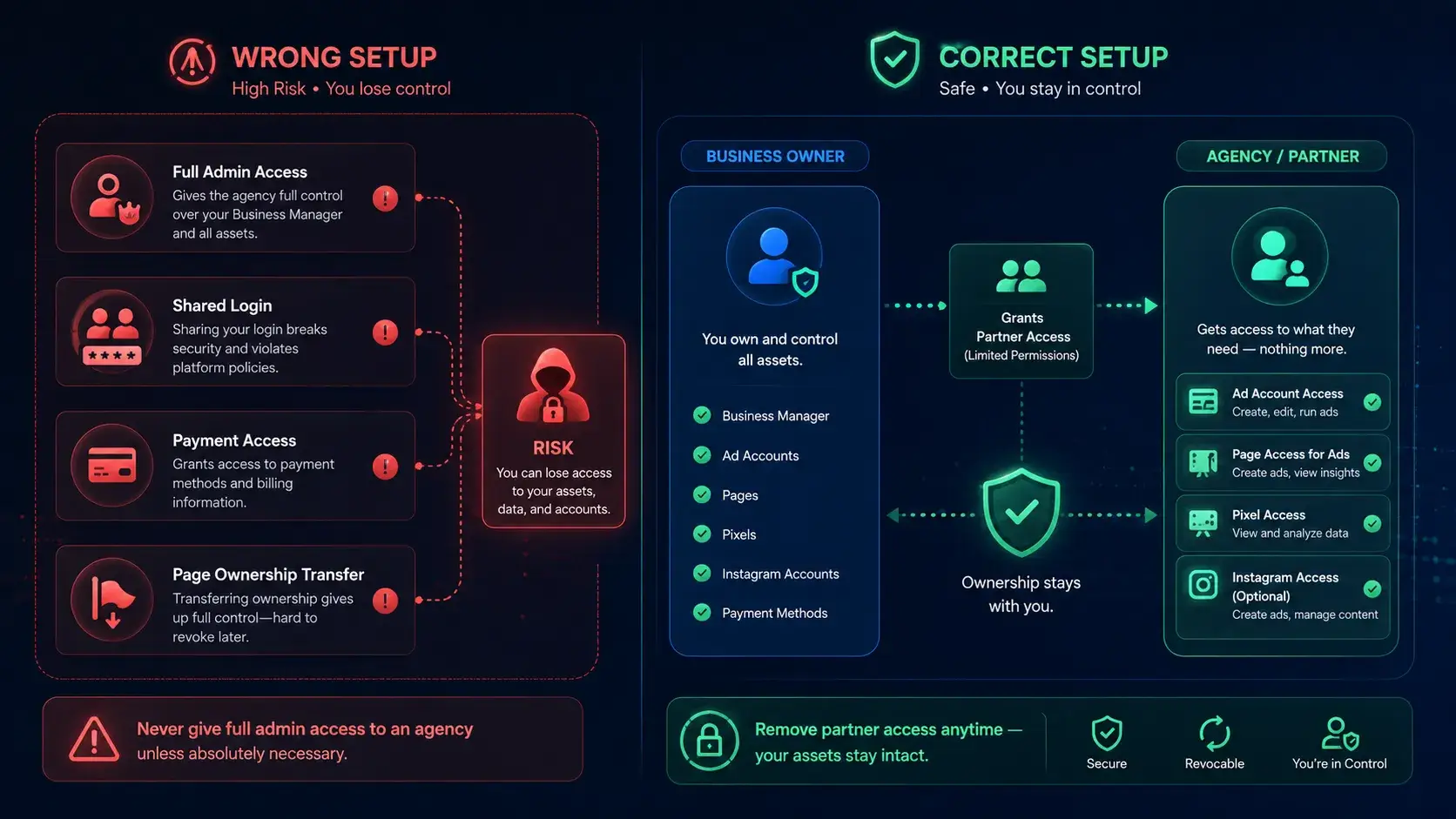
El objetivo es sencillo: tu agencia debería poder emitir anuncios, pero nunca poseer tus activos.
¿Qué acceso necesita realmente una agencia?
Una agencia solo necesita suficiente acceso para ejecutar campañas dentro de tu cuenta de anuncios — nada más. Un sistema profesional mantiene la propiedad completamente de tu lado mientras otorga permisos de ejecución a la agencia.
Esto es lo que realmente necesitan:
- Acceso a cuentas de anuncios (rol de anunciante) — crear, gestionar y optimizar campañas
- Acceso a la página de Facebook — para ejecutar anuncios usando tu identidad de página
- Acceso a Meta Pixel — para leer datos de conversión y optimizar el rendimiento
- Acceso a Instagram (opcional) — solo si los anuncios se emiten en ubicaciones de IG
Ahora esto es lo que NO necesitan:
- Acceso de administrador a tu Business Manager
- Propiedad de tu página de Facebook
- Acceso a métodos de pago o configuraciones de facturación
- Acceso a audiencias personalizadas (a menos que haya una razón de optimización muy específica)
He visto casos en los que una marca dio acceso total a los administradores "por comodidad", y luego pasó semanas intentando resolver disputas de propiedad cuando terminó la relación. Una agencia legítima nunca pedirá más de lo necesario para gestionar correctamente tu cuenta de anuncios.
Acceso a la pareja vs incorporación de una persona: ¿cuál te protege?
Esta es una de las decisiones más importantes dentro de Meta Business Manager, y la mayoría de la gente se equivoca.
- Añadir a una persona significa que invitas a una persona a tu Business Manager. Esa persona recibe roles asignados directamente, y si se va de la agencia, debes eliminarla una a una. Se complica rápidamente cuando hay varios empleados involucrados.
- El acceso de socios significa que concedes acceso al Gestor de Negocios de la agencia en lugar de a particulares. Su sistema se conecta al tuyo, pero la propiedad de tus activos permanece completamente contigo.
Aquí tienes un escenario real que he visto:
Un cliente añadió cinco empleados de agencia como usuarios individuales. Cuando terminó el contrato, dos personas seguían teniendo acceso durante semanas porque nunca se retiraron correctamente. Uno de ellos aún tenía acceso a cuentas de anuncio y accidentalmente pausó una campaña en curso.
Con el acceso del socio, el cliente podría haber eliminado todo con un solo clic.
Por eso la recomendación es sencilla: utiliza siempre el acceso de socios para las agencias, nunca añadas empleados individuales a tu sistema.
Cómo eliminar el acceso a la agencia sin perder tus activos
Si la relación termina o quieres cambiar de agencia, eliminar el acceso debe ser limpio e inmediato — sin afectar a tu cuenta de anuncios ni a tus páginas.
Así es como se hace:
- Ve a Configuración → Socios de Negocio
- Encuentra al socio de la agencia en la lista
- Haz clic en Eliminar
- Confirmar eliminación
Una vez hecho esto, su acceso a todos los activos asignados —incluida tu cuenta de anuncios de Meta Business Manager, Pages y Pixels— se revoca instantáneamente.
Una tranquilidad importante: eliminar a una pareja NO elimina nada. Tus Páginas, cuentas de anuncios y Píxeles permanecen completamente intactos. Solo se elimina el acceso.
El riesgo surge si previamente añadiste usuarios individuales con acceso de administrador. En ese caso, también debes ir a Configuración → Personas y revisar manualmente quién sigue teniendo acceso antes de terminar la relación.
He visto empresas asumir que la eliminación estaba completa, solo para descubrir que un antiguo freelance seguía teniendo acceso a anuncios meses después.
Ahora que tu estructura de acceso está clara, el siguiente problema crítico es cómo gestionar varias cuentas de anuncios de forma segura sin activar los sistemas de riesgo de Meta, especialmente al escalar campañas o trabajar entre equipos.
Cómo gestionar varias cuentas de anuncios sin ser baneado
Una vez que empiezas a escalar, rara vez gestionas solo una cuenta de anuncios. La mayoría de agencias y anunciantes acaban gestionando rápidamente a varios clientes dentro de su meta business manager, y ahí es donde empieza a aparecer el riesgo si tu flujo de trabajo no está estructurado correctamente.
El problema no es el número de cuentas, sino cómo se acceden, cambian y separan en el mismo dispositivo.
Por qué Meta marca varias cuentas desde el mismo dispositivo
Aquí hay un escenario real que he visto en operaciones internas de una agencia: un comprador de medios inicia sesión en seis cuentas de anuncios de clientes diferentes en una misma mañana desde el mismo navegador. Por la tarde, tres de esas cuentas muestran advertencias de "actividad inusual" dentro de Ads Manager, aunque no ha cambiado nada en las campañas.
La razón es sencilla. Meta no solo rastrea las credenciales de inicio de sesión, sino que también rastrea patrones de comportamiento entre sesiones. Cuando un dispositivo cambia rápidamente entre varias cuentas de anuncios, crea señales que parecen similares a actividades automatizadas o coordinadas.
Esto se vuelve aún más sensible cuando las cuentas son completamente diferentes: distintas industrias, diferentes GEO y niveles de gasto muy distintos. Una cuenta pequeña de comercio electrónico y una cuenta SaaS de alto gasto que compartan el mismo patrón de sesión pueden desencadenar fácilmente comprobaciones de riesgo dentro del ecosistema de tu cuenta publicitaria.
El problema de las huellas dactilares del navegador que la mayoría de los anunciantes desconocen
La mayoría de los anunciantes piensa que iniciar sesión con la contraseña correcta es suficiente. No lo es.
Tu navegador en realidad envía un conjunto oculto de señales cada vez que abres Meta Business Manager. Esto se llama huella digital del navegador. Incluye cosas como el tamaño de la pantalla, la zona horaria, la configuración de idioma, las fuentes, las cookies e incluso extensiones instaladas. Juntos, crean una identidad única para tu dispositivo.
Si dos cuentas publicitarias diferentes se acceden repetidamente desde la misma huella, Meta puede empezar a vincularlas. Una vez que una cuenta es marcada, las demás relacionadas con el mismo patrón también pueden ser revisadas o restringidas.
Por eso mismo algunos usuarios reportan que se les restricciona por "automatización que no sigue nuestras normas", incluso cuando gestionaban campañas manualmente. Desde la perspectiva de Meta, el comportamiento idéntico repetido de dispositivos en múltiples cuentas puede parecerse a sistemas automatizados en lugar de un uso humano natural.
Configuración de perfiles aislados con DICloak
El verdadero problema no es cuántas cuentas de anuncios gestionas dentro de Meta Business Manager, sino que a menudo todas se ejecutan con la misma identidad de navegador. Una vez que separas esas identidades, tu flujo de trabajo se vuelve mucho más estable.
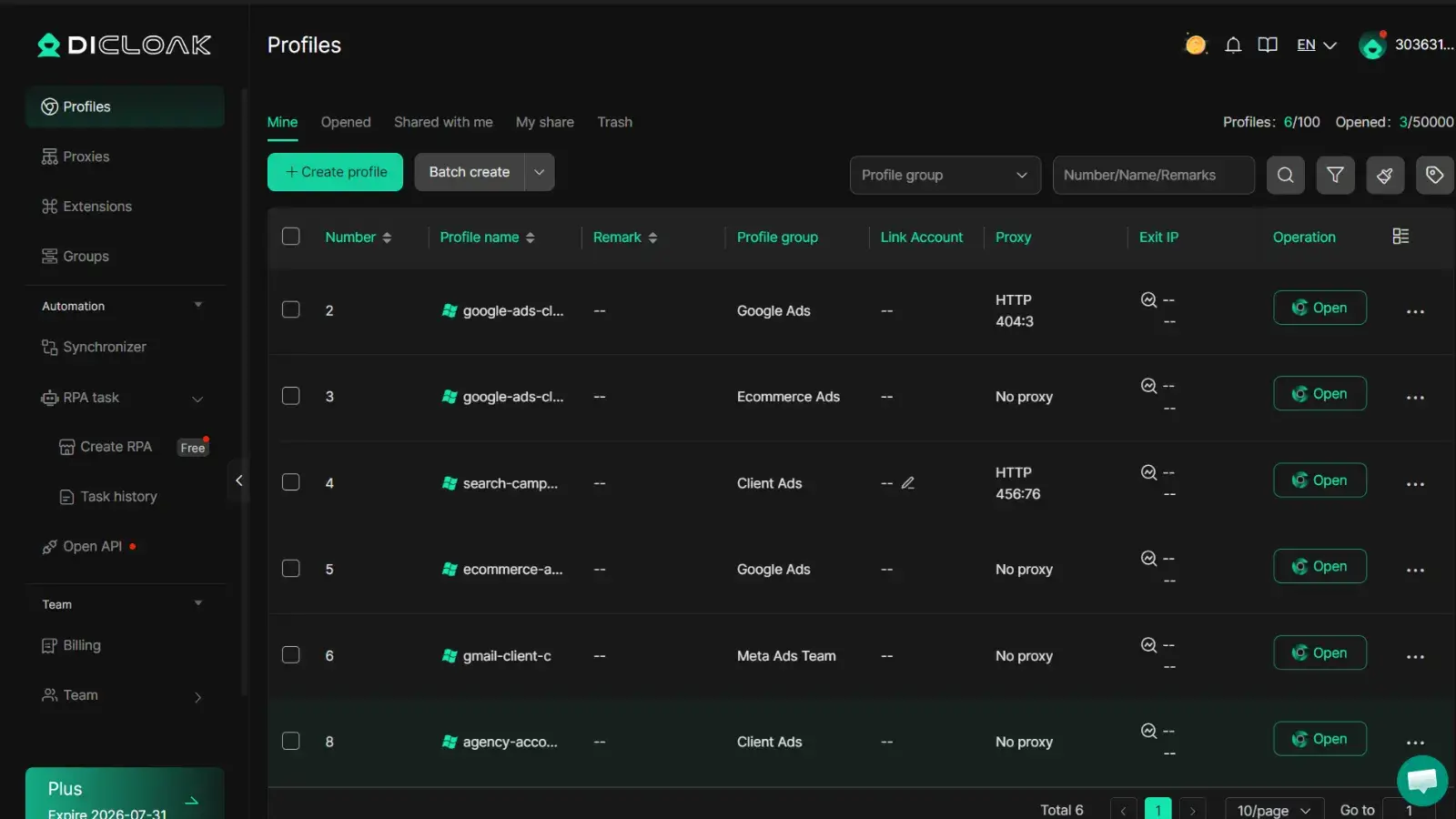
Con DICloak, puedes crear un perfil de navegador separado para cada cuenta de anuncio de cliente — cada uno con su huella digital, cookies y sesión — por lo que cambiar entre cuentas nunca genera señales de detección cruzada.
Puedes gestionar cuentas en Facebook Ads, Google Ads, TikTok e Instagram desde un solo dispositivo, y cada perfil se comporta como una máquina completamente independiente.
También puedes realizar pruebas A/B en perfiles separados y aislados, manteniendo los datos de prueba limpios y los resultados directamente comparables sin contaminación cruzada entre campañas.
Esta configuración es especialmente útil cuando escalas múltiples operaciones de cuentas publicitarias y quieres evitar enlaces accidentales dentro de tu ecosistema de gestor de negocio meta.
Una vez que la estructura y el aislamiento de tu cuenta están correctamente gestionados, el siguiente desafío es qué ocurre cuando las cosas siguen yendo mal — especialmente cuando tu Business Manager es restringido o hackeado, y necesitas recuperarte rápido sin perder el control de tus activos.
Qué hacer cuando tu Meta Business Manager es restringido o hackeado
Cuando tu meta business manager es restringido o hackeado, todo se siente urgente a la vez. Las cuentas de anuncios dejan de gastar, los clientes empiezan a hacer preguntas y te quedas bloqueado en sistemas que funcionaban bien horas antes. He visto que ambas situaciones ocurren dentro de las agencias, y la rapidez de tu respuesta suele decidir cuánto puedes recuperar.
Esta sección no es teoría. Es lo que haces cuando tu cuenta de anuncios ya está en problemas.
Por qué las cuentas se restringen — y las verdaderas razones por las que Meta no siempre te lo dice
Meta rara vez da una explicación clara. La mayoría de los mensajes dicen cosas como "actividad inusual" o "viola las políticas publicitarias", lo cual no ayuda cuando intentas solucionar el problema rápidamente.
Por lo que he visto, la mayoría de los casos restringidos por gestores de negocios provienen de cuatro desencadenantes reales:
Primero, las huellas compartidas en el navegador entre varias cuentas pueden hacer que la actividad normal parezca coordinada o automatizada. Esto suele coincidir con configuraciones multicuenta mencionadas anteriormente.
En segundo lugar, las violaciones de las políticas —incluso las pequeñas— pueden desencadenar restricciones. He visto anuncios marcados solo por usar frases como "ROI garantizado" o hacer declaraciones de ingresos indirectos.
Tercero, el comportamiento de gasto inusual es uno de los principales. Por ejemplo, aumentar el gasto publicitario de 50 dólares al día a 800 dólares al día en 48 horas puede activar sistemas de protección contra el fraude dentro de tu cuenta publicitaria.
Cuarto, las señales de seguridad importan más de lo que la gente espera. Iniciar sesión en Business Manager desde un nuevo dispositivo, ubicación o sin una autenticación adecuada de dos factores puede activar la revisión al instante.
Ninguna de estas cosas aparece siempre claramente etiquetada en las notificaciones de Meta, por eso muchos anunciantes se sienten confundidos cuando se aplican restricciones.
Paso a paso: cómo apelar una restricción
Cuando tu cuenta está restringida, la velocidad y la estructura importan más que la emoción.
Paso 1: Ve al Centro de Ayuda de Meta Business, abre Calidad de Cuenta y localiza el activo restringido dentro de tu gestor de negocio Meta.
Paso 2: Haz clic en Solicitar Revisión. Mantén tu explicación breve y objetiva. Describe lo que estabas haciendo, pero evita el lenguaje emocional o discutir con Meta en el mensaje.
Paso 3: Si no recibes respuesta en un plazo de 5 a 7 días, envía otra solicitud a través del chat de soporte de Meta (si está disponible en tu región o tipo de cuenta).
Paso 4: Revisa siempre la bandeja de entrada de Soporte dentro del Business Manager para actualizaciones o solicitudes ocultas de Meta.
Si tu Gestor de Negocio ha sido hackeado, el proceso cambia inmediatamente:
Ve a facebook.com/hacked y usa el flujo Secure It para bloquear el acceso. Luego entra en Configuración de empresa → Centro de Seguridad, revisa todas las sesiones activas y elimina cualquier dispositivo que no reconozcas. Después de eso, presenta un informe de brecha a través del formulario de cuenta hackeada de Meta.
La recuperación puede durar desde unos días hasta varias semanas, dependiendo de la gravedad. Durante este tiempo, documenta cada ticket, respuesta y cambio — ayuda si necesitas escalar más adelante.
Cómo proteger tu evacuación antes de que ocurra
La mayoría de la gente solo piensa en la seguridad después de que algo se estropea. Los anunciantes que escalan de forma segura tratan la protección como parte de las operaciones diarias.
Primero, activa la autenticación de dos factores para todos: ve a Configuración empresarial → Centro de Seguridad → Autenticación de dos pasos y ponlo en "Todos".
Segundo, auditar el acceso regularmente. Cada 30 días, revisa tus listas de Personas y Socios dentro de Meta Business Manager y elimina a cualquiera que ya no necesite acceso a tu cuenta de anuncios.
Tercero, nunca compartas credenciales de acceso. En casi todos los casos de Business Manager hackeado que he visto, el punto de entrada era una contraseña compartida o un inicio de sesión reutilizado entre dispositivos.
Cuarto, aislar el acceso a nivel de navegador. Con DICloak, puedes dar a cada miembro del equipo su propio perfil de navegador aislado, así que aunque una sesión se vea comprometida, no puede extenderse entre otras cuentas de anuncios de clientes. También puedes compartir acceso a campañas de forma segura sin compartir contraseñas, ya que cada persona opera dentro de su propio entorno controlado con permisos asignados.
Quinto, utiliza la automatización conforme con cuidado. Si automatizas tareas publicitarias repetitivas, debería comportarse como un usuario real. Con el soporte RPA de DICloak, puedes automatizar flujos de trabajo rutinarios como gestionar perfiles, realizar investigaciones y escalar campañas de forma que imite el comportamiento natural del usuario en lugar de activar los sistemas de detección de bots de Meta.

No son "trucos avanzados" — son capas básicas de protección utilizadas por agencias que no pueden permitirse inactividad.
Si superas la fase de crisis, el siguiente paso es entender las preguntas más comunes que los anunciantes aún tienen sobre Meta Business Manager, especialmente en lo que respecta a la seguridad, la configuración y la escalabilidad a largo plazo.
Preguntas frecuentes sobre Meta Business Manager
¿Para qué se usa Meta Business Manager?
Meta Business Manager se utiliza para organizar y controlar tus páginas de Facebook, cuentas de anuncios, píxeles y el acceso al equipo en un solo lugar. Ayuda a las empresas a separar la propiedad de la ejecución, para que puedas gestionar anuncios, asignar roles y hacer un seguimiento de activos de forma segura sin compartir accesos personales.
¿Es necesario Meta Business Manager para emitir anuncios?
Sí, si llevas a cabo campañas publicitarias serias. Meta Business Manager es esencial cuando gestionas más de una cuenta de anuncios, trabajas con un equipo o gestionas anuncios para clientes. Evita confusiones de activos y te da un control estructurado sobre los permisos y la facturación.
¿Cómo puedo dar acceso a una agencia de forma segura en Meta Business Manager?
En Meta Business Manager, usa siempre el acceso a socios en lugar de añadir usuarios individuales. Proporciona solo lo necesario: acceso a cuentas de anuncio, acceso a Página y acceso a píxeles. Evita conceder derechos de administrador o acceso a facturación salvo que sea absolutamente necesario para las operaciones.
¿Por qué mi gestor de negocio meta fue restringido?
La mayoría de las restricciones de Meta Business Manager provienen de señales de actividad inusuales, violaciones de políticas, cambios rápidos en el gasto publicitario o problemas de seguridad como inicios de sesión no verificados. En muchos casos, Meta no proporciona todos los detalles, por lo que necesitas revisar la calidad de la cuenta y solicitar una revisión manual.
¿Puedo gestionar varias cuentas de anuncios en un solo Meta Business Manager de forma segura?
Sí, pero solo si tu estructura está limpia. Meta Business Manager soporta múltiples cuentas de anuncios, pero debes separar correctamente el acceso, evitar los inicios de sesión compartidos y garantizar configuraciones de seguridad consistentes. Una mala configuración o entornos compartidos pueden aumentar el riesgo de flags o restricciones.
La configuración de Meta Business Manager es solo el punto de partida. Escalar de forma segura requiere la estructura adecuada: entornos aislados, acceso controlado y protección constante de la cuenta desde el primer día. Prueba DICloak gratis.
 Herramientas gratuitas
 Complemento de cookies
 Generador UA
 Generador de direcciones MAC
 Generador de IP
 Lista de direcciones IP
 Generador de código 2FA
 Reloj Mundial
 Cheque Anónimo
 WebRTC Leak Test
 Generador UUID
 Verificador de Proxy
 Verificador de anuncios de Facebook
 Raspado web con IA
 Herramientas SMM Gratis
 Verificador de Sombreado de Twitter
 Generador UTM
 Generador de usernames
 Generador de hashtags con IA
 Generador de titulares para LinkedIn
 Redimensionador de imágenes sociales