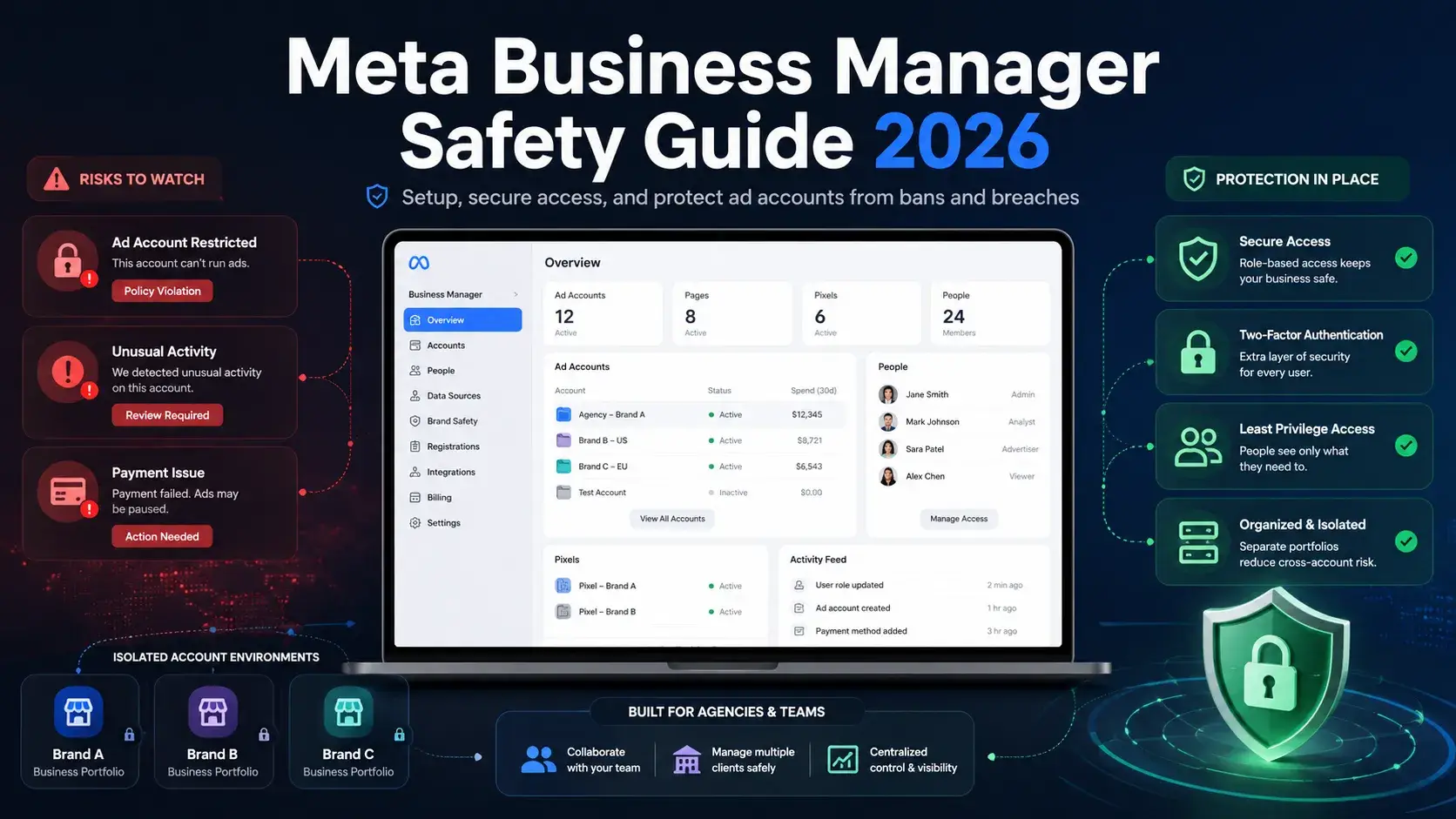
"Acordas e abres o Gestor de Anúncios. Três das tuas contas de anúncios aparecem como restritas. O seu Gestor de Negócios está sinalizado. Campanhas que ontem corriam bem agora estão em pausa. Não tens uma razão clara — apenas uma mensagem genérica da Meta. Isto acontece mais do que a maioria dos guias admite."
Se esteve em anúncios pagos durante mais de alguns meses, provavelmente já viu algo assim. A maioria dos guias só mostra como configurar um gestor de negócios meta, mas ignoram os problemas reais que custam dinheiro às pessoas: restrições súbitas, erros de acesso à agência e ligações de contas que ativam silenciosamente sinais de risco.
Neste artigo, vai aprender o que realmente mantém as contas de anúncios seguras em 2026: como dar acesso à agência sem expor os seus ativos, como gerir múltiplas contas sem ativar flags de plataforma, o que fazer quando o seu Business Manager é restringido ou hackeado, e como pode automatizar o trabalho rotineiro de anúncios sem parecer um bot para os sistemas Meta.
Antes de corrigir qualquer coisa, precisa de perceber o que é realmente o Meta Business Manager — e como funciona nos bastidores.
O que é o Meta Business Manager?
O Meta Business Manager é o centro de controlo onde organiza as suas contas de anúncios, Páginas, píxeis e acesso à equipa num único sistema estruturado. Se o Gestor de Anúncios é onde exibe anúncios, o Gestor de Negócios é onde controla quem pode tocar em quê.
A maioria dos problemas de contas começa aqui porque as pessoas não compreendem o seu papel. Não é apenas um painel — é uma camada de ativos e permissões que determina como a Meta liga a sua atividade empresarial.
Meta Business Manager vs Business Suite vs Gestor de Anúncios
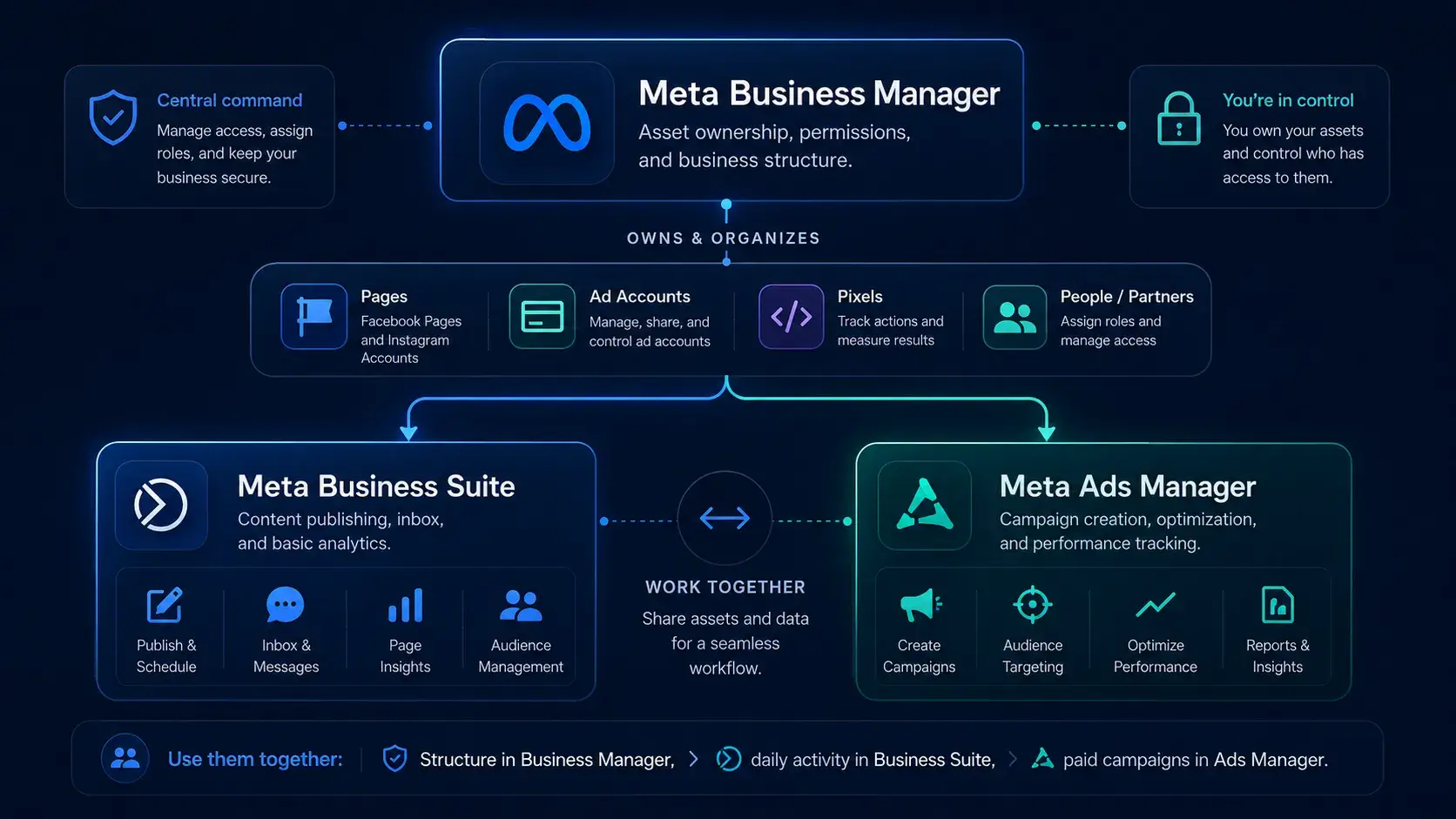
Muitos anunciantes confundem as três ferramentas e acabam por usar a errada para a tarefa errada. Cada ferramenta tem uma função muito específica:
| Ferramenta |
Para que serve |
Use-o quando |
| Gestor de Negócios Meta |
Propriedade de bens, permissões, estrutura |
Criar contas, gerir o acesso das equipas, trabalhar com agências |
| Meta Business Suite |
Gestão diária de conteúdos, agendamento, caixa de entrada |
Publicar publicações, responder a mensagens, análises básicas |
| Meta Ads Manager |
Execução e otimização de campanhas pagas |
Criação de anúncios, acompanhamento de desempenho, testes A/B |
O Meta Business Manager está no topo como a "camada de controlo". A Business Suite gere a sua atividade orgânica, como publicações e mensagens. O Gestor de Anúncios destina-se exclusivamente à execução e otimização de campanhas.
Em operações reais, estes três trabalham em conjunto: cria estrutura no Business Manager, gere o envolvimento diário no Business Suite e executa campanhas orientadas pelo desempenho no Ads Manager. Se algum destes casos for mal utilizado — especialmente o Business Manager — pode acabar com ativos desorganizados ou problemas de acesso súbitos em todo o seu sistema de anúncios.
Quem é que realmente precisa disso?
Nem toda a gente precisa de uma configuração profunda do Business Manager, mas a maioria dos anunciantes chega a esse ponto mais rápido do que espera.
- Comprador de media freelancer: gere 3 a 5 contas de clientes e precisa de uma separação rigorosa para que o problema de um cliente não afete outros.
- Agência de marketing: atribui funções aos membros da equipa em várias regiões sem partilhar credenciais de login ou correr o risco de fugas de palavras-passe.
- Marca de comércio eletrónico: gere várias linhas de produtos, cada uma com píxeis, orçamentos e configurações de monitorização de conversões separadas.
Se gastar mais de $1.000/mês em anúncios Meta ou gerir mais do que uma marca, o Business Manager não é opcional — torna-se a base da sua capacidade de escalar com segurança.
De seguida, vamos passo a passo como configurá-lo corretamente em 2026 para que não construa sobre uma estrutura que mais tarde o faça ser sinalizado.
Como configurar o Meta Business Manager passo a passo em 2026
Configurar corretamente o seu gestor de negócios meta não é apenas obter acesso a ferramentas. Trata-se de construir uma estrutura limpa que a Meta possa compreender e confiar. A maioria dos problemas de conta depois surgem de erros de configuração cometidos nesta fase.
Siga estes passos cuidadosamente para que a sua conta de anúncios, Páginas e acesso à equipa estejam organizados desde o primeiro dia.
Passo 1 — Crie a sua conta de Gestor de Negócios
Este passo é importante porque define a identidade principal que a Meta irá associar a todos os seus ativos publicitários.
Vai a business.facebook.com e clica em Criar Conta. Introduza o nome da sua empresa, o seu nome e um endereço de email profissional. Depois disso, confirme a sua conta através do email de verificação enviado pela Meta.
Nota: usa sempre um email empresarial real ligado ao teu domínio, não uma conta pessoal do Gmail ou Outlook, porque os emails pessoais são mais propensos a causar problemas de confiança ao escalar contas de anúncios.
Passo 2 — Adicione a sua página no Facebook
Este passo é importante porque a sua página do Facebook é a identidade central que liga a sua marca à sua conta de anúncios dentro do Meta Business Manager.
Vá a Definições Empresariais → Contas → Páginas → Adicionar. Verá três opções: Adicionar uma Página, Solicitar Acesso ou Criar Nova.
Se é uma agência ou trabalha com clientes, escolha sempre Solicitar Acesso. Adicionar uma Página transfere diretamente a propriedade para o seu Gestor de Negócios, o que frequentemente cria disputas ou problemas de acesso permanente quando os clientes tentam recuperar o controlo mais tarde.
Nota: nunca "Adicionar uma Página" para os ativos do cliente, a menos que seja legalmente proprietário da Página.
Passo 3 — Adicione a sua conta de anúncios
Este passo é importante porque a sua conta de anúncios é onde todos os dados de despesa, monitorização e desempenho se encontram dentro do seu gestor de negócios meta.
Vá a Definições Empresariais → Contas → Contas de Anúncios → Adicionar. Pode escolher adicionar uma conta de anúncios existente, pedir acesso ou criar uma nova.
Aviso importante: o seu fuso horário e moeda ficam bloqueados após a criação, por isso até um pequeno erro aqui pode afetar permanentemente a estrutura de relatórios e faturação.
Nota: as agências devem sempre usar o Pedido de Acesso para contas de anúncios de clientes. Nunca crie uma conta de anúncios para clientes sob o seu próprio Gestor de Negócios, a menos que esteja intencionalmente a controlar toda a estrutura publicitária.
Passo 4 — Adicionar membros da equipa e definir permissões
Este passo é importante porque permissões inadequadas são uma das formas mais rápidas de causar fugas de conta, alterações acidentais ou problemas de faturação.
Vá às Definições Empresariais → Utilizadores → Pessoas → Adicionar, depois introduza o email do membro da equipa e atribua uma função: Administrador ou Funcionário.
Depois disso, atribua permissões ao nível dos ativos, como Anunciante, Analista ou Editor Financeiro , dependendo do seu trabalho.
Por exemplo, um comprador de media tem acesso ao Anunciante, um cliente tem acesso apenas a visualização do Analista, e um gestor financeiro só controla a faturação.
Nota: evite dar acesso ao Administrador a menos que a pessoa precise realmente de controlo total sobre toda a estrutura de gestor de negócios da Meta.
Passo 5 — Ligue o Instagram e configure o Meta Pixel
Este passo é importante porque, sem o Instagram e o Meta Pixel devidamente ligados, os seus dados de rastreio e retargeting ficarão incompletos ou imprecisos.
Para ligar o Instagram, vá às Definições Empresariais → Contas do Instagram → Adicionar e iniciar sessão para autorizar a conta.
Para configurar o Meta Pixel, vá a Definições Empresariais → Fontes de Dados → Pixels → Adicionar, nomeie o seu pixel e anexe-o à sua conta de anúncios.
Teste sempre usando a ferramenta Test Events da Meta antes de lançar campanhas para confirmar que eventos como PageView e Compra estão a funcionar corretamente.
Nota: pode criar até 100 píxeis dentro de um Gestor de Negócios, o que é especialmente útil para agências que gerem múltiplos clientes ou várias configurações de rastreio.
Se a sua estrutura estiver corretamente configurada nesta fase, reduz a maioria dos riscos comuns de escalabilidade antes mesmo de aparecerem. De seguida, vamos abordar um dos temas mais importantes, mas incompreendidos: como dar acesso seguro à agência ao seu Meta Business Manager sem pôr em risco todo o seu sistema de anúncios.
Como Dar Acesso Seguro a uma Agência ao Seu Gestor de Negócios Meta
Se está a perguntar, "Qual é o acesso seguro para dar à minha agência sem arriscar toda a minha configuração de gestor de negócios meta?" — está a fazer a pergunta certa. Já vi empresas perderem controlo total de anúncios só porque deram o nível errado de acesso no início. Esta secção explica exatamente o que é necessário e o que é perigoso.
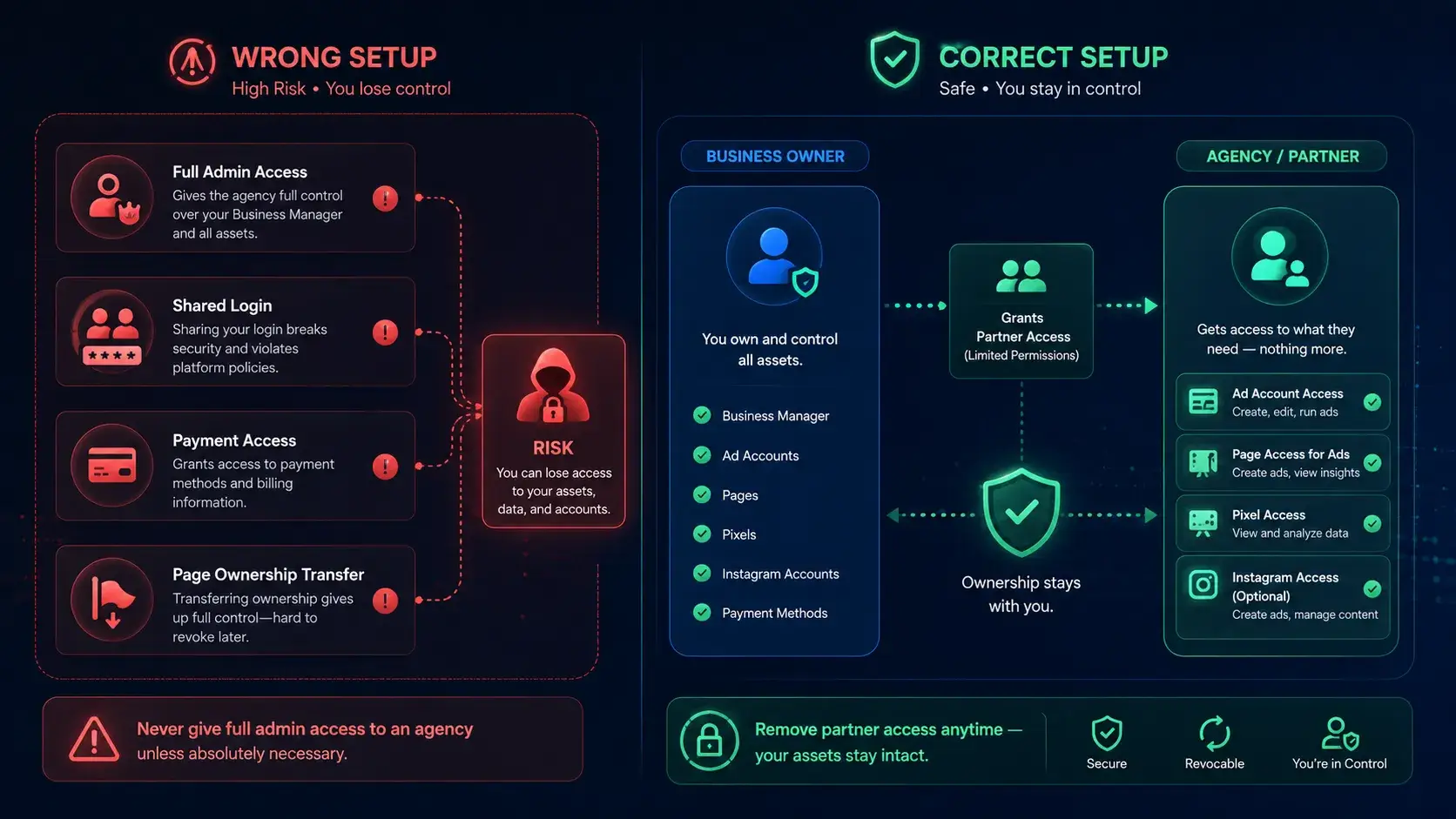
O objetivo é simples: a sua agência deve conseguir fazer anúncios, mas nunca possuir os seus ativos.
Que acesso precisa realmente uma agência?
Uma agência só precisa de acesso suficiente para executar campanhas dentro da sua conta de anúncios — nada mais. Um sistema profissional mantém a propriedade totalmente do seu lado, ao mesmo tempo que concede permissões de execução à agência.
Aqui está o que eles realmente precisam:
- Acesso à conta de anúncios (papel de Anunciante) — criar, gerir e otimizar campanhas
- Acesso à Página do Facebook — para exibir anúncios usando a identidade da sua Página
- Meta Pixel Access — para ler dados de conversão e otimizar o desempenho
- Acesso ao Instagram (opcional) — apenas se os anúncios estiverem a ser exibidos nas posições do IG
Agora, aqui está o que eles NÃO precisam:
- Acesso de administrador ao seu Gestor de Negócios
- Propriedade da sua página do Facebook
- Acesso a métodos de pagamento ou definições de faturação
- Acesso a audiências personalizadas (a menos que haja uma razão de otimização muito específica)
Já vi casos em que uma marca deu acesso total de Administrador "por conveniência" e depois passou semanas a tentar resolver disputas de propriedade quando a relação terminou. Uma agência legítima nunca pedirá mais do que o necessário para gerir corretamente a sua conta publicitária.
Acesso ao parceiro vs adição de uma pessoa: qual delas o protege?
Esta é uma das decisões mais importantes dentro do Meta Business Manager, e a maioria das pessoas erra.
- Adicionar uma pessoa significa convidá-la para o seu Gestor de Negócios. Essa pessoa recebe funções diretamente atribuídas e, se sair da agência, tens de a remover uma a uma. Torna-se rapidamente confuso quando vários colaboradores estão envolvidos.
- O acesso dos parceiros significa que concede acesso ao Gestor de Negócios da agência em vez de aos indivíduos. O sistema deles liga-se ao teu, mas a propriedade dos teus bens permanece totalmente contigo.
Aqui está um cenário real que já vi:
Um cliente adicionou cinco funcionários da agência como utilizadores individuais. Quando o contrato terminou, duas pessoas ainda tinham acesso durante semanas porque nunca foram removidas devidamente. Um deles ainda tinha acesso à conta de anúncios e parou acidentalmente uma campanha em andamento.
Com o acesso do parceiro, o cliente poderia ter removido tudo com um clique.
Por isso, a recomendação é simples: use sempre o acesso de parceiros para agências, nunca adicione funcionários individuais de agência ao seu sistema.
Como remover o acesso à agência sem perder os seus bens
Se a relação terminar ou quiser mudar de agência, remover o acesso deve ser limpo e imediato — sem afetar a sua conta de anúncios ou páginas.
Aqui está como se faz:
- Ir a Definições Empresariais → Parceiros
- Encontre o parceiro da agência na lista
- Clique em Remover
- Confirmar remoção
Depois de o fazer, o acesso a todos os ativos atribuídos — incluindo a sua conta de anúncios do Meta Business Manager, Páginas e Pixels — é revogado instantaneamente.
Garantia importante: remover um parceiro NÃO apaga nada. As suas Páginas, contas de anúncios e Pixels mantêm-se totalmente intactas. Apenas o acesso é removido.
O risco surge se anteriormente adicionou utilizadores individuais com acesso de Administrador. Nesse caso, também deve ir às Definições Empresariais → Pessoas e rever manualmente quem ainda tem acesso antes de terminar a relação.
Já vi empresas assumirem que a remoção estava concluída, só para descobrir que um ex-freelancer ainda tinha acesso a anúncios meses depois.
Agora que a sua estrutura de acesso está clara, a próxima questão crítica é como gerir múltiplas contas de anúncios de forma segura sem ativar os sistemas de risco da Meta — especialmente ao escalar campanhas ou trabalhar entre equipas.
Como Gerir Múltiplas Contas de Anúncios sem Ser Banido
Quando começas a escalar, raramente estás a gerir apenas uma conta de anúncios. A maioria das agências e anunciantes rapidamente acaba por lidar com múltiplos clientes dentro do seu gestor de negócios meta, e é aí que o risco começa a surgir se o seu fluxo de trabalho não estiver estruturado corretamente.
O problema não é o número de contas — é como são acedidas, trocadas e separadas no mesmo dispositivo.
Porque a Meta sinaliza várias contas a partir do mesmo dispositivo
Aqui está um cenário real que já vi em operações internas de agência: um comprador de media inicia sessão em seis contas diferentes de anúncios de clientes numa manhã a partir do mesmo navegador. À tarde, três dessas contas mostram avisos de "atividade invulgar" no Gestor de Anúncios, mesmo que nada tenha mudado nas campanhas.
A razão é simples. A Meta não acompanha apenas as credenciais de login — acompanha os padrões comportamentais entre sessões. Quando um dispositivo alterna rapidamente entre várias contas de anúncios, cria sinais que se assemelham a atividades automatizadas ou coordenadas.
Isto torna-se ainda mais sensível quando as contas são completamente diferentes: indústrias diferentes, GEOs diferentes e níveis de despesa muito distintos. Uma conta pequena de comércio eletrónico e uma conta SaaS de alto investimento que partilham o mesmo padrão de sessão podem facilmente desencadear verificações de risco dentro do seu ecossistema de conta publicitária.
O problema das impressões digitais do navegador que a maioria dos anunciantes desconhece
A maioria dos anunciantes acha que iniciar sessão com a palavra-passe correta é suficiente. Não é.
O seu navegador envia um conjunto oculto de sinais sempre que abre o Meta Business Manager. Isto chama-se impressão digital do navegador. Inclui coisas como tamanho do ecrã, fuso horário, definições de idioma, fontes, cookies e até extensões instaladas. Juntos, criam uma identidade única para o seu dispositivo.
Se duas contas de anúncios diferentes forem acedidas repetidamente a partir da mesma impressão digital, a Meta pode começar a ligá-las. Uma vez que uma conta seja sinalizada, as outras ligadas ao mesmo padrão também podem ser revistas ou restringidas.
É exatamente por isso que alguns utilizadores relatam ser restringidos por "automação que não segue as nossas regras", mesmo quando estavam a gerir campanhas manualmente. Do ponto de vista da Meta, o comportamento repetido de dispositivos idênticos em várias contas pode assemelhar-se a sistemas automatizados em vez de uso humano natural.
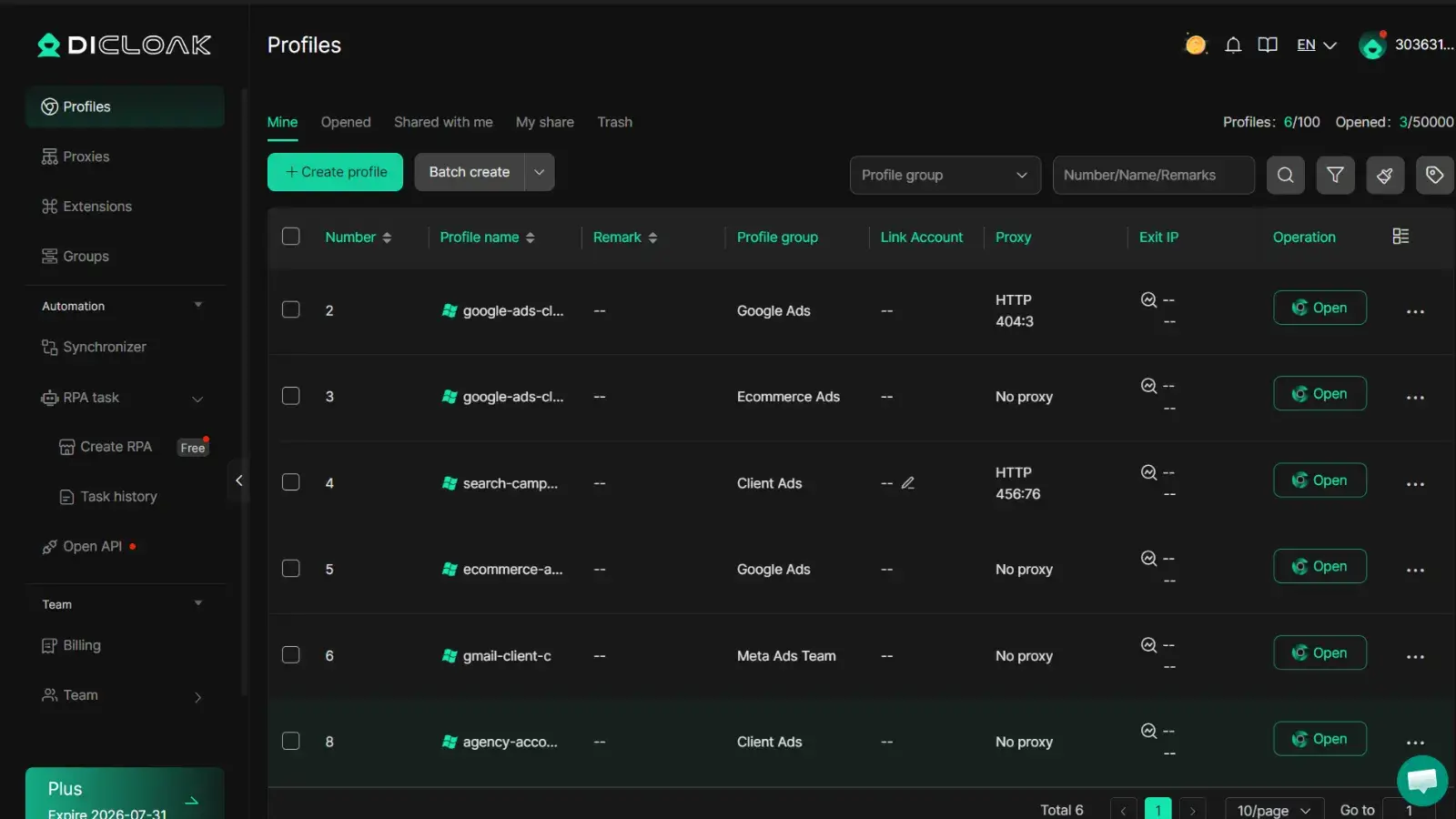
Configuração de perfis isolados com o DICloak
A verdadeira questão não é quantas contas de anúncios gere dentro do Meta Business Manager — é que muitas vezes todas correm pela mesma identidade de navegador. Depois de separares essas identidades, o teu fluxo de trabalho torna-se muito mais estável.
Com o DICloak, pode criar um perfil de navegador separado para cada conta de anúncios do cliente — cada um com a sua impressão digital única, cookies e sessão — por isso, a troca de conta nunca cria sinais de deteção cruzada.
Pode gerir contas no Facebook Ads, Google Ads, TikTok e Instagram a partir de um só dispositivo, com cada perfil a comportar-se como uma máquina completamente independente.
Também pode realizar testes A/B em perfis isolados separados, mantendo os dados de teste limpos e os resultados diretamente comparáveis, sem contaminação cruzada entre campanhas.
Esta configuração é especialmente útil quando está a escalar várias operações de contas de anúncios e quer evitar ligações acidentais dentro do seu ecossistema de gestores de negócios Meta.
Depois de a estrutura e o isolamento da sua conta serem devidamente geridos, o próximo desafio é o que acontece quando as coisas continuam a correr mal — especialmente quando o seu Gestor de Negócios é restringido ou hackeado, e precisa de recuperar rapidamente sem perder o controlo dos seus ativos.
O que fazer quando o seu Meta Business Manager é restringido ou hackeado
Quando o seu gestor de negócios meta é restringido ou hackeado, tudo parece urgente ao mesmo tempo. As contas de anúncios deixam de gastar, os clientes começam a fazer perguntas e ficas bloqueado de sistemas que estavam a funcionar bem horas antes. Já vi ambas as situações acontecerem dentro de agências, e a rapidez da tua resposta muitas vezes determina o quanto podes recuperar.
Esta secção não é teoria. É o que se faz quando a sua conta de anúncios já está em apuros.
Porque é que as contas são restringidas — e as verdadeiras razões pelas quais a Meta nem sempre te vai dizer
Meta raramente dá uma explicação clara. A maioria das mensagens diz coisas como "atividade invulgar" ou "viola políticas de publicidade", o que não é útil quando se tenta resolver o problema rapidamente.
Pelo que vi, a maioria dos casos restritos por gestores de negócios resulta de quatro gatilhos reais:
Em primeiro lugar, impressões digitais partilhadas no navegador entre várias contas podem fazer com que a atividade normal pareça coordenada ou automatizada. Isto sobrepõe-se frequentemente a configurações multi-conta discutidas anteriormente.
Em segundo lugar, violações políticas — mesmo pequenas — podem desencadear restrições. Já vi anúncios serem sinalizados apenas por usarem expressões como "ROI garantido" ou por fazerem declarações de rendimento indireto.
Em terceiro lugar, o comportamento invulgar de consumo é um dos principais fatores. Por exemplo, aumentar o gasto em anúncios de $50/dia para $800/dia em 48 horas pode ativar sistemas de proteção contra fraude dentro da sua conta publicitária.
Em quarto lugar, os sinais de segurança são mais importantes do que as pessoas esperam. Iniciar sessão no Business Manager a partir de um novo dispositivo, localização ou sem autenticação de dois fatores adequada pode desencadear uma revisão instantaneamente.
Nenhuma destas situações está sempre claramente identificada nas notificações da Meta, razão pela qual muitos anunciantes ficam confusos quando surgem restrições.
Passo a passo: como recorrer de uma restrição
Quando a sua conta está restrita, a velocidade e a estrutura importam mais do que a emoção.
Passo 1: Vá ao Centro de Ajuda da Meta Business, abra a Qualidade da Conta e localize o ativo restrito dentro do seu gestor de negócios Meta.
Passo 2: Clique em Solicitar Revisão. Mantém a tua explicação curta e factual. Descreve o que estavas a fazer, mas evita linguagem emocional ou discussões com o Meta na mensagem.
Passo 3: Se não receber resposta no prazo de 5–7 dias, submeta outro pedido através do chat de suporte da Meta (se disponível na sua região ou tipo de conta).
Passo 4: Verifique sempre a Caixa de Entrada de Suporte dentro do Business Manager para atualizações ou pedidos ocultos da Meta.
Se o seu Gestor de Negócios foi hackeado, o processo muda imediatamente:
Vai a facebook.com/hacked e usa o fluxo Secure It para bloquear o acesso. Depois vai às Definições Empresariais → Centro de Segurança, revê todas as sessões ativas e remove qualquer dispositivo que não reconheças. Depois disso, submete um relatório de violação através do formulário de conta hackeada da Meta.
A recuperação pode demorar desde alguns dias até várias semanas, dependendo da gravidade. Durante este período, documente cada ticket, resposta e alteração — ajuda se precisar de escalonamento mais tarde.
Como proteger as suas evacuações antes que aconteça
A maioria das pessoas só pensa em segurança depois de algo avariar. Os anunciantes que escalam em segurança tratam a proteção como parte das operações diárias.
Primeiro, ative a autenticação de dois fatores para todos: vá a Definições Empresariais → Centro de Segurança → Autenticação de Dois Fatores e defina para "Todos".
Em segundo lugar, audite o acesso regularmente. A cada 30 dias, reveja as suas listas de Pessoas e Parceiros dentro do Meta Business Manager e remova qualquer pessoa que já não precise de acesso à sua conta de anúncios.
Terceiro, nunca partilhe credenciais de login. Em quase todos os casos de Business Manager hackeado que vi, o ponto de entrada era uma palavra-passe partilhada ou login reutilizado entre dispositivos.
Quarto, isolar o acesso ao nível do navegador. Com o DICloak, pode dar a cada membro da equipa o seu próprio perfil isolado de navegador — assim, mesmo que uma sessão seja comprometida, não pode espalhar-se entre outras contas de anúncios de clientes. Também pode partilhar o acesso à campanha de forma segura sem partilhar palavras-passe, já que cada pessoa opera dentro do seu próprio ambiente controlado com permissões atribuídas.
Quinto, use cuidadosamente a automação em conformidade. Se automatizar tarefas publicitárias repetitivas, deve comportar-se como um utilizador real. Com o suporte RPA da DICloak, pode automatizar fluxos de trabalho rotineiros, como gerir perfis, executar pesquisas e escalar campanhas de forma a imitar o comportamento natural do utilizador, em vez de ativar os sistemas de deteção de bots da Meta.

Isto não são "truques avançados" — são camadas básicas de proteção usadas por agências que não podem suportar tempo de inatividade.
Se sobreviver à fase de crise, o próximo passo é compreender as questões mais comuns que os anunciantes ainda têm sobre o Meta Business Manager — especialmente em relação à segurança, configuração e escalabilidade a longo prazo.
Perguntas frequentes sobre o Meta Business Manager
Para que é usado o Meta Business Manager?
O Meta Business Manager é usado para organizar e controlar as suas páginas do Facebook, contas de anúncios, píxeis e acesso à equipa num só local. Ajuda as empresas a separar a propriedade da execução, para que possa gerir anúncios, atribuir funções e acompanhar ativos de forma segura sem partilhar logins pessoais.
O Meta Business Manager é necessário para gerir anúncios?
Sim, se estiveres a conduzir campanhas publicitárias sérias. O Meta Business Manager é essencial quando gere mais do que uma conta de anúncios, trabalha com uma equipa ou gere anúncios para clientes. Evita confusão de ativos e dá-te controlo estruturado sobre permissões e faturação.
Como posso dar acesso seguro à agência no Meta Business Manager?
No Meta Business Manager, usa sempre o acesso ao Parceiro em vez de adicionar utilizadores individuais. Dê apenas o que for necessário: acesso à conta de anúncios, acesso à página e acesso a píxeis. Evite conceder direitos de administrador ou acesso à faturação, a menos que seja absolutamente necessário para operações.
Porque é que o meu gestor de negócios meta foi limitado?
A maioria das restrições do Meta Business Manager resulta de sinais de atividade invulgares, violações de políticas, alterações rápidas no gasto publicitário ou problemas de segurança, como logins não verificados. Em muitos casos, a Meta não fornece todos os detalhes, por isso precisa de rever a Qualidade da Conta e solicitar uma revisão manual.
Posso gerir várias contas de anúncios num único gestor de negócios Meta de forma segura?
Sim, mas só se a sua estrutura estiver limpa. O Meta Business Manager suporta múltiplas contas de anúncios, mas deve separar o acesso corretamente, evitar logins partilhados e garantir definições de segurança consistentes. Uma má configuração ou ambientes partilhados podem aumentar o risco de flags ou restrições.
A configuração do Meta Business Manager é apenas o ponto de partida. Escalar de forma segura requer a estrutura certa — ambientes isolados, acesso controlado e proteção consistente da conta desde o primeiro dia. Experimente o DICloak gratuitamente.
 Ferramentas Gratuitas
 Cookie Plugin
 Gerador de UA
 Gerador de Endereço MAC
 Gerador de Endereço IP
 Lista de Endereços IP
 Gerador de Código 2FA
 Relógio Mundial
 Verificação de Anonimato
 WebRTC Leak Test
 Gerador de UUID
 Verificador de Proxy
 Verificador de Anúncios FB
 Coleta Web com IA
 Ferramentas SMM Grátis
 Verificador de Shadowban do Twitter
 Verificador de Nomes do Instagram
 Gerador UTM
 Gerador de nomes de usuário
 Gerador de hashtags com IA
 Gerador de títulos para LinkedIn
 Redimensionador de imagens sociais