Les échecs d’authentification à deux facteurs coûtent des heures, parfois des jours, à Teams lors du changement de compte Google entre appareils. Le problème ne vient pas simplement de se déconnecter et de se reconnecter. C’est le chaos qui commence lorsque les sessions du navigateur se chevauchent, que les cookies déclenchent une re-vérification, ou que l’activité d’un compte se répercute dans celle d’un autre. Pour tous ceux qui cherchent comment changer de compte Google, le vrai casse-tête n’est pas « comment cliquer sur le bon bouton », mais comment maintenir chaque connexion stable, éviter les réinitialisations forcées et empêcher Google de signaler des activités inhabituelles.
La plupart des utilisateurs s’attendent à ce que changer de compte soit aussi simple qu’un clic déroulant. Mais même les documents de support de Google mettent en garde contre les conflits de session et les invites inattendus. Les choses deviennent plus risquées lorsqu’on gère plusieurs comptes professionnels, surtout si des profils de navigateur, des proxies ou des appareils partagés entrent en jeu. Une seule déconnexion manquée peut vous bloquer ou envoyer des alertes de sécurité à un mauvais e-mail.
Ce guide détaille les étapes pratiques pour changer de compte Google sans déclencher des pièges courants. Vous verrez comment préparer votre navigateur, gérer les sessions multi-comptes, et repérer les erreurs qui déclenchent généralement des gels de comptes ou des vérifications forcées. Pour les équipes qui gèrent des données sensibles ou qui effectuent des connexions parallèles , vous apprendrez comment l’isolation des profils et la configuration de proxy peuvent réduire les risques. Voici comment les utilisateurs expérimentés maintiennent le changement de compte Google propre et sécurisé, même lorsqu’ils jonglent avec cinq connexions en même temps.
Pourquoi changer de compte Google devient risqué sur les appareils partagés
Changer de compte Google sur un appareil partagé semble simple, mais il est facile de déclencher des problèmes de sécurité que vous ne voyez peut-être pas venir. Le vrai risque n’est pas que quelqu’un d’autre voie vos e-mails, c’est la façon dont Google suit chaque session, se souvient des identifiants liés, et parfois mélange les données de compte. Manquer un petit détail peut signifier que la mauvaise personne obtient l’accès ou que votre compte soit verrouillé.
Comment Google suit l’activité des comptes
Google utilise des cookies et du stockage de session pour se souvenir des personnes connectées. À chaque changement de compte, le navigateur garde un enregistrement. Si vous oubliez de vous déconnecter, la personne suivante peut accéder à votre compte sans mot de passe. Cela devient plus compliqué quand on ajoute l’empreinte digitale des appareils. Google prend en compte des éléments comme le type de navigateur, la taille de l’écran et d’autres signaux pour détecter quand une nouvelle personne se connecte. Si vous changez de compte sur le même navigateur sans effacer les profils ni utiliser un navigateur séparé, Google peut lier vos comptes, même si vous pensez les avoir gardés séparés. C’est une des raisons pour lesquelles des guides comme la page d’aide de Google disent d’utiliser différents profils de navigateur pour chaque compte.
Risques de mélange de comptes et de fuite de données
Le plus grand risque est de mélanger les comptes personnels et professionnels. Si vous synchronisez Chrome ou laissez Google Drive ouvert, les fichiers et favoris peuvent se croiser. Cela signifie que vous pourriez envoyer un fichier privé depuis votre compte professionnel par erreur, ou synchroniser les favoris sensibles avec le compte de quelqu’un d’autre. Les équipes qui gèrent les données clients ou les comptes publicitaires peuvent être rapidement grillés si un compte déclenche un contrôle de sécurité pour toutes les connexions sur cet appareil. Même un simple copier-coller entre comptes peut laisser des traces. Un simple lapsus peut révéler des informations privées à la mauvaise personne sans que vous vous en rendiez compte. Pour tous ceux qui cherchent à changer de compte Google en toute sécurité, la réponse commence par l’utilisation de profils de navigateur séparés et le fait de ne jamais partager une session.
Que préparer avant de changer de compte Google
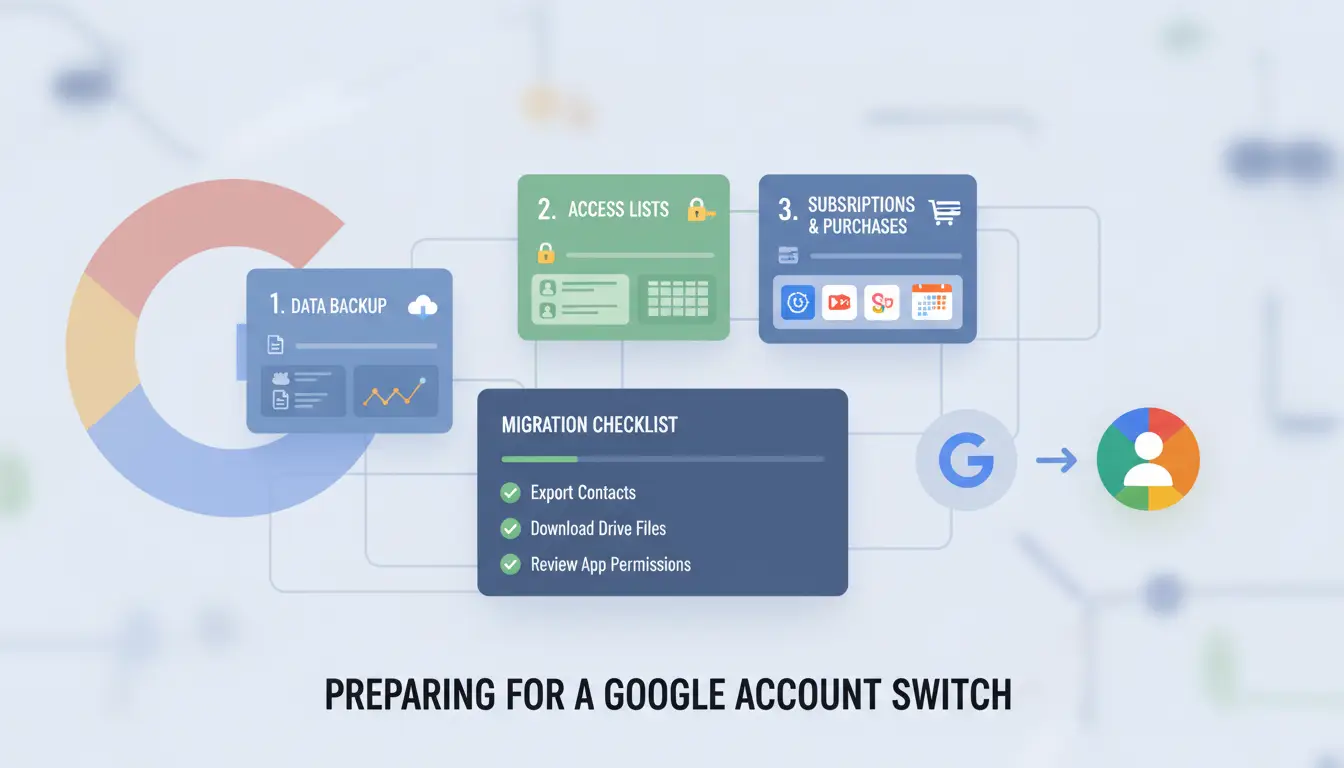
Changer de compte Google semble simple, mais de petites erreurs provoquent souvent des échecs de connexion ou des avertissements de sécurité. Avant de commencer, configurez vos appareils et comptes pour éviter des soucis. La bonne préparation permet de garder vos sessions propres, surtout si vous gérez des comptes professionnels et personnels, utilisez des ordinateurs partagés ou effectuez plus de deux connexions. Voici ce qu’il faut vérifier avant de changer.
Vérifiez les paramètres de l’appareil et du navigateur
Les logouts inattendus ou les sessions cassées sont généralement liés à des données de navigateur désordonnées. Vider votre cache et vos cookies supprime les anciennes informations de connexion qui peuvent bloquer de nouvelles sessions. La plupart des navigateurs permettent de faire cela dans le menu des paramètres d’un seul clic. Mettez également à jour votre navigateur vers la dernière version. Les navigateurs plus anciens peuvent ne pas supporter les fonctionnalités de sécurité de Google, ce qui peut provoquer des erreurs lors du changement de compte. Si vous utilisez Chrome, les mises à jour se font en arrière-plan, mais vérifiez bien dans la section « À propos de Chrome ». Ces petits pas réduisent les messages d’erreur et maintiennent votre switch fluide.
Organiser les identifiants des comptes
Il est facile de confondre les mots de passe lors d’un changement de compte. Les gestionnaires de mots de passe comme Bitwarden ou 1Password gardent vos connexions séparées et sécurisées. Pour chaque compte Google, définissez un adresse e-mail et un numéro de téléphone de récupération différents, ne partagez jamais ces informations entre comptes. Ainsi, si vous déclenchez un contrôle de sécurité, le processus de récupération ne se complique pas. Écrire des mots de passe sur papier ou les réutiliser entre comptes est risqué. Un gestionnaire de mots de passe offre un stockage plus sûr et un accès rapide.
Créer des profils pour différents comptes
Gérer plusieurs comptes dans une même fenêtre de navigateur est une recette pour la confusion. Créez un profil navigateur unique pour chaque compte Google que vous utilisez. Donnez à chaque profil un nom clair et une icône, pour ne jamais confondre les emails personnels et professionnels. Par exemple, Chrome et Edge permettent d’ajouter et de changer de profil en un seul clic. Lorsque vous ouvrez un nouveau profil, il y a ses propres cookies, sessions et favoris, sans chevauchement. Cela rend « comment changer de compte Google » beaucoup plus propre et évite les déconnexions accidentelles.
Étape par étape : comment changer de compte Google sur n’importe quel appareil
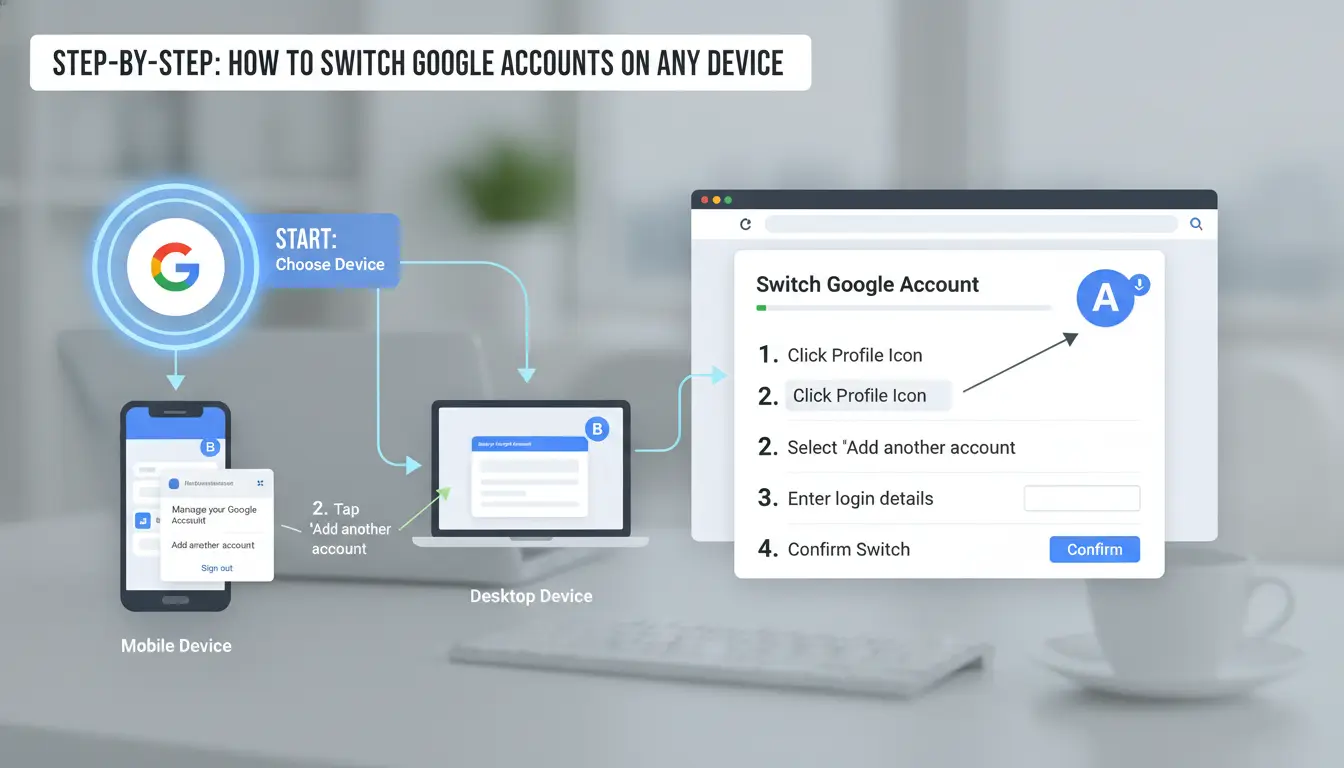
Changer de compte Google est simple sur le papier, mais de petites erreurs, comme sauter la déconnexion ou mélanger les profils du navigateur, peuvent déclencher des vérifications de sécurité ou des erreurs de synchronisation. Voici comment les utilisateurs expérimentés gèrent proprement « comment changer de compte Google » sur ordinateur, mobile et navigateur Chrome.
Changer de compte sur ordinateur de bureau
Pour ajouter un nouveau compte Google, ouvrez Chrome et cliquez sur votre icône de profil en haut à droite. Sélectionnez « Ajouter un autre compte », saisissez les identifiants, et confirmez. Une fois ajouté, basculez entre les comptes en cliquant sur votre icône et en sélectionnant la bonne connexion. Chaque compte garde sa propre session, mais les onglets Chrome peuvent se mélanger, donc si vous gérez des comptes professionnels et personnels, utilisez des profils navigateur séparés pour une véritable isolation. Ainsi, les cookies et les états de connexion ne se répercutent pas. Pour plus de détails, le guide officiel multi-comptes de Google couvre la gestion des sessions et les étapes de déconnexion.
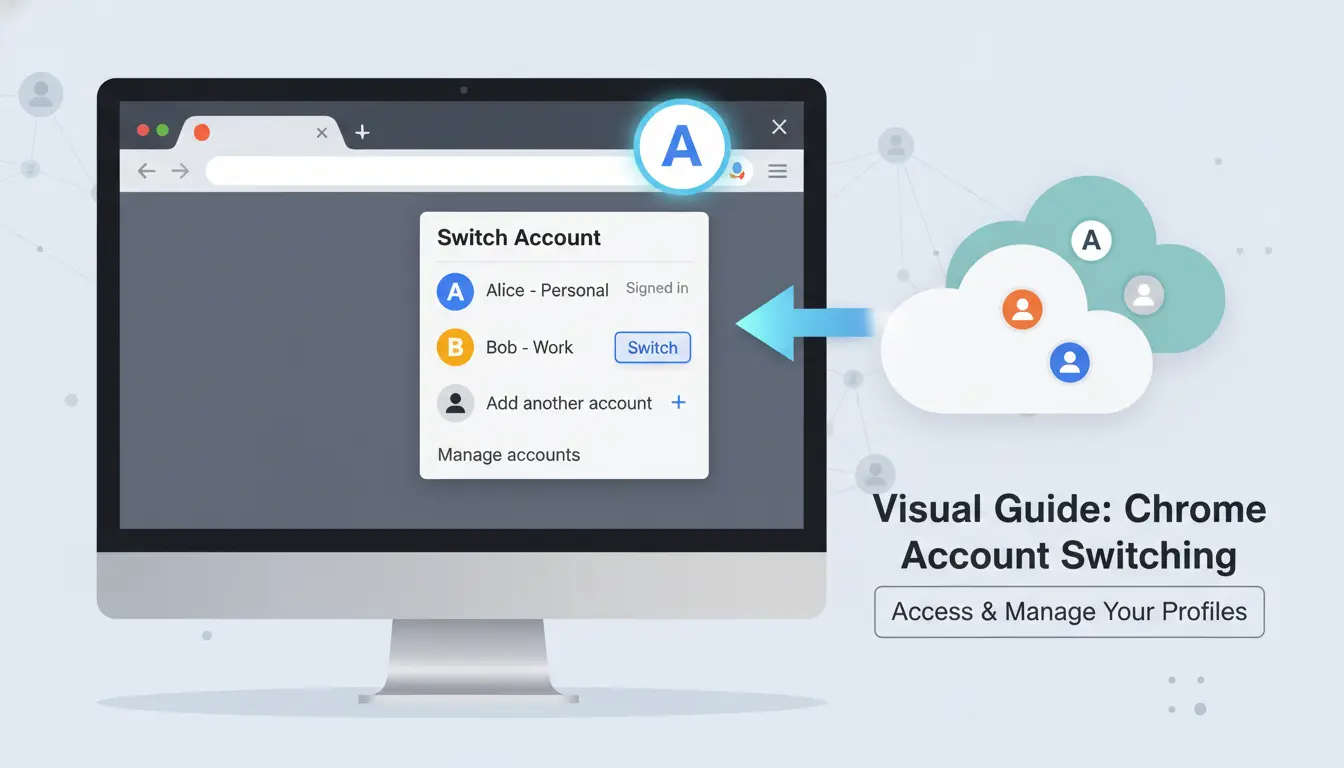
Changer de compte sur des appareils mobiles
Sur Android ou iOS, l’application Google et le navigateur permettent tous deux de changer de compte. Dans l’application Google, touchez votre photo de profil, choisissez « Ajouter un autre compte », puis sélectionnez selon les besoins. Dans Chrome ou Safari, allez sur n’importe quel service Google, appuyez sur l’icône et choisissez le compte. Si vous synchronisez des contacts ou des calendriers, vérifiez bien quel compte est défini par défaut, sinon vous risquez de remplacer les données personnelles par les informations de l’équipe. Pour éviter les conflits de synchronisation, désactivez la synchronisation automatique dans les paramètres avant de changer.
Comment définir un compte Google par défaut
Pour définir un compte par défaut, déconnectez-vous de tous les comptes Google, puis connectez-vous à celui que vous souhaitez comme principal. Ce compte devient le modèle par défaut de Google Drive, Gmail et Maps. L’ordre influence le compte qui reçoit les téléchargements de nouveaux fichiers, les invitations au calendrier et les notifications d’applications. Se déconnecter complètement avant de se reconnecter est l’étape clé pour éviter les échanges de comptes aléatoires.
Mot-clé utilisé : comment changer de compte Google (deux fois) Nombre de mots : 289
Erreurs courantes lors du changement de compte Google, et comment les éviter
Passer d’un compte Google à un autre semble simple, mais il est facile de faire une erreur, surtout si vous gérez à la fois les connexions personnelles et professionnelles. C’est là que la plupart des gens font des erreurs, et comment éviter les échecs de synchronisation, les fuites de confidentialité ou l’envoi de fichiers à une mauvaise adresse.
Confondre les comptes personnels et professionnels
Le plus gros casse-tête vient du fait que les activités personnelles et professionnelles se confondent. Par exemple, si vous êtes connecté à plusieurs comptes Google dans le même navigateur, cliquer sur un lien Drive peut s’ouvrir avec le mauvais profil. C’est ainsi que les documents de travail finissent dans les dossiers personnels, ou que les fichiers privés sont partagés avec la mauvaise équipe. Pour garder un système propre, ouvrez toujours un nouveau profil de navigateur ou utilisez le mode navigation privée pour chaque compte. De cette façon, vos favoris, cookies et identifiants enregistrés restent séparés. Si votre travail exige une isolation stricte, des outils comme DICloak peuvent vous aider à configurer des profils de navigateur et des proxies pour que les sessions ne se croisent jamais.
Oublier de se déconnecter sur les appareils partagés
Laisser un compte Google connecté sur un ordinateur partagé ou public est un piège classique à la vie privée. Toute personne utilisant l’appareil peut accéder à vos e-mails, fichiers Drive, ou même modifier les paramètres de sécurité. Vérifiez à nouveau les sessions actives sur la page d’activité des appareils de Google et déconnectez-vous à distance si nécessaire. Ne croyez jamais que fermer une fenêtre de navigateur signifie que vous êtes déconnecté. Cliquez toujours sur votre avatar et choisissez « Déconnecter ».
Synchronisation involontaire des données entre comptes
Google Sync extrait les favoris, l’historique et les mots de passe entre les appareils, mais il fusionne aussi les données entre les comptes si vous n’êtes pas prudent. Si jamais vous voyez des favoris ou des événements de calendrier confus, consultez vos paramètres de synchronisation dans l’aide aux comptes Google. Désactivez la synchronisation pour tout compte qui ne devrait pas partager de données, et vérifiez régulièrement les appareils connectés pour éviter les surprises.
Comment gérer plusieurs comptes Google de manière plus sûre avec DICloak
Passer d’un compte Google à un autre peut vite devenir compliqué, surtout si vous menez des campagnes ou gérez les connexions d’autres personnes. La plupart des problèmes viennent du fait que les comptes sont liés lorsque Chrome réutilise des cookies, des empreintes digitales de navigateur ou des adresses IP. DICloak vous offre une manière plus sûre de gérer cela. Si vous souhaitez savoir comment changer de compte Google sans déclencher de drapeaux, concentrez-vous sur trois choses : isoler les profils de navigateur, utiliser des proxies uniques et automatiser les tâches routinières.
Isoler chaque compte avec des profils de navigateur uniques
DICloak vous permet de créer un profil navigateur séparé pour chaque compte Google. Chaque profil stocke ses propres cookies, son cache et son historique de navigation. Cela signifie que Google considère chaque connexion comme un utilisateur distinct, même si vous changez de compte sur le même ordinateur. Pour les marketeurs et les équipes, cette isolation est ce qui empêche les bannissements inter-comptes et évite les confusions de session pouvant entraîner une vérification forcée. Vous pouvez créer des profils en quelques minutes, les attribuer par projet, et garder les identifiants clients complètement isolés de votre travail principal.
Intégrer des proxies pour améliorer la confidentialité
Créer un proxy unique par compte est essentiel si vous vous connectez depuis différentes régions ou si vous souhaitez éviter la détection IP. DICloak facilite le lien entre chaque profil de navigateur avec ses propres paramètres proxy. Cela réduit le risque que Google signale vos comptes pour « activité suspecte » lors du changement. Les proxies aident aussi lorsque vous devez vous connecter à plusieurs comptes Google simultanément sans déclencher les contrôles de sécurité basés sur la localisation. Cloudflare donne une introduction simple au fonctionnement des proxys.
Automatisez la modification de comptes et le flux de travail
Gérer cinq comptes Google ou plus par jour ? DICloak prend en charge la RPA (automatisation robotique des processus) pour se connecter, effacer les cookies ou effectuer des actions en masse à travers les profils. Vous pouvez programmer des connexions de routine, planifier des tâches ou transférer des sessions pour l’usage en équipe. Cela simplifie la manière de changer de compte Google en toute sécurité, élimine les erreurs manuelles et conserve des traces d’audit pour la conformité. Pour la gestion massive des réseaux sociaux, l’automatisation permet d’économiser des heures chaque semaine.
Quand les équipes ou les agences ont besoin d’une gestion plus intelligente des comptes Google
Risques liés à la collaboration en équipe
Jongler avec les comptes Google en équipe signifie que le contrôle peut rapidement s’échapper. Les connexions partagées entraînent souvent des erreurs d’autorisation, une erreur d’une personne peut bloquer tout le monde. Suivre qui a fait quoi devient compliqué sans piste d’audit claire. Si un marketeur se connecte depuis plusieurs appareils, Google signale une activité suspecte, et la récupération devient compliquée. Les équipes ont besoin d’un moyen de voir qui a accédé à quel compte, surtout quand des dizaines sont impliquées.
Mise à l’échelle des opérations multi-comptes
Les agences et les sociétés de réseaux sociaux peuvent gérer 10, 20, voire 100 comptes Google. La création massive de comptes pose des problèmes de confidentialité, mélanger les sessions ou les empreintes digitales du navigateur peut entraîner des bannissements. Les règles de conformité deviennent plus strictes à mesure que les données clients circulent entre les membres de l’équipe. Le vrai risque est de perdre le contrôle sur les comptes actifs ou exposés à tout moment.
Choisir les bons outils pour l’utilisation en équipe
Des outils comme DICloak permettent de créer des profils navigateurs isolés pour chaque compte Google, rendant le suivi inter-comptes presque impossible. Vous pouvez utiliser des proxies pour masquer l’adresse IP de chaque connexion et automatiser les tâches répétitives avec RPA. Cette configuration rend le changement de compte plus sûr, sans aucune surprise de bannissements de la détection de Google. Pour les agences, DICloak élimine les erreurs de workflow et permet de séparer chaque session de chaque membre de l’équipe.
Meilleures pratiques pour changer de compte Google sans être signalé
Passer d’un compte Google à un autre semble facile, mais de petites erreurs peuvent déclencher des contrôles de sécurité, voire des blocages. Si vous souhaitez savoir comment changer de compte Google sans problème, concentrez-vous sur la régularité de votre utilisation et la mise à jour de vos informations de compte. Ces mesures réduisent les risques pour les utilisateurs individuels et les équipes.
Maintenir des schémas d’activité constants
Les systèmes de sécurité de Google surveillent les changements soudains. Sauter d’un endroit éloigné à un autre ou changer de navigateur trop souvent peut signaler votre compte. La méthode la plus sûre est d’utiliser le même appareil, navigateur et proxy pour chaque connexion Google. Si vous devez voyager ou changer votre configuration, vous déconnectez et reconnectez-vous depuis le nouvel emplacement, ne changez pas simplement de compte tout en étant encore connecté. Pour les utilisateurs qui gèrent plusieurs comptes, garder chaque connexion dans un profil navigateur séparé aide à prévenir les fuites inter-sessions et les incompatibilités d’empreintes digitales. Des outils comme DICloak peuvent isoler les profils et les lier à un proxy fixe, réduisant ainsi les alertes accidentelles.
Surveiller la sécurité des comptes et les alertes
Google envoie des alertes pour tout signe d’activité inhabituelle. Vérifiez souvent la page de sécurité de votre compte Google pour détecter des avertissements, des tentatives de connexion ou des modifications d’appareil. Si vous recevez un e-mail « activité suspecte », répondez rapidement, examinez l’événement signalé et confirmez que c’était vous, ou mettez à jour votre mot de passe sinon. Ignorer ces avertissements peut entraîner une vérification forcée ou même des gels de comptes.
Révisez régulièrement les autorisations des comptes
Les appareils obsolètes et les vieilles connexions d’applications sont des points faibles. Consultez la page d’activité de votre appareil pour supprimer tout ce que vous n’utilisez plus. Mettez à jour votre email de récupération et votre téléphone tous les quelques mois pour être sûr de pouvoir toujours vous remettre en service si quelque chose tourne mal. Rester à jour sur ces bases est ce qui permet de faciliter le changement de compte sur le long terme.
Questions fréquemment posées
Puis-je changer de compte Google sans me déconnecter ?
Oui, Google permet d’ajouter plusieurs comptes et de basculer entre eux sans se déconnecter. Pour changer, cliquez sur votre photo de profil et sélectionnez un autre compte. Lorsque vous apprenez à changer de compte Google, rappelez-vous que votre compte par défaut reste actif jusqu’à ce que vous le modifiiez manuellement. Commencez toujours votre session de navigateur avec le compte que vous souhaitez par défaut.
Changer de compte affectera-t-il mon Google Drive ou Gmail ?
Changer de compte change quel compte Google est actif, donc vous verrez des fichiers et des e-mails liés à ce compte. Par exemple, si vous passez dans Gmail, vous ne verrez que les emails du compte sélectionné. Lorsque vous cherchez comment changer de compte Google, vos données restent protégées et séparées pour chaque compte.
Comment supprimer un compte Google d’un appareil ?
Allez dans les paramètres de votre compte, trouvez la liste des comptes Google, sélectionnez celui que vous souhaitez supprimer, puis sélectionnez « Supprimer » ou « Se déconnecter ». Cela supprime le compte de l’appareil, mais pas des serveurs Google. C’est une bonne étape après avoir appris à changer de compte Google sur des appareils partagés.
Est-il sûr de changer de compte Google sur des ordinateurs publics ?
Non, il n’est pas sûr de changer de compte Google sur des ordinateurs publics. Déconnectez-vous toujours une fois terminé et évitez de sauvegarder les identifiants. Les appareils partagés peuvent stocker vos identifiants ou cookies, permettant ainsi à d’autres d’accéder à votre compte. Protégez votre vie privée en utilisant le mode incognito et en vous déconnectant après chaque session.
Puis-je utiliser DICloak pour gérer les comptes Google pour le marketing sur les réseaux sociaux ?
Oui, DICloak est conçu pour une gestion multi-compte sécurisée. Il propose des profils de navigateur isolés, une intégration de proxy et des outils d’automatisation. Vous pouvez gérer de nombreux comptes Google pour le marketing sur les réseaux sociaux sans risquer des bannissements ou des mélanges de données. DICloak aide à garder chaque compte séparé, ce qui est utile pour les professionnels.
Passer d’un compte Google à un autre est un processus simple qui vous aide à gérer plus efficacement le profil, le travail personnel et d’autres profils. En suivant quelques étapes simples, vous pouvez accéder sans difficulté au compte adapté à vos besoins. Essayez DICloak gratuitement
 Outils gratuits
 Extension de cookie
 Générateur UA
 Générateur d'adresse MAC
 Générateur d'IP
 Liste des adresses IP
 Générateur de code 2FA
 Horloge mondiale
 Vérification Anonyme
 WebRTC Leak Test
 Générateur UUID
 Vérificateur de proxy
 Vérificateur d'annonces FB
 Extraction de données web par IA
 Outils SMM gratuits
 Vérificateur d'ombre bannissement Twitter
 Générateur UTM
 Générateur de noms d'utilisateur
 Generateur de hashtags IA
 Générateur de titre LinkedIn
 Redimensionneur d’images sociales