Fehler bei der Zwei-Faktor-Authentifizierung kosten Teams Stunden, manchmal Tage, beim Wechsel von Google-Konten zwischen Geräten. Das Problem ist nicht nur das Aus- und Abloggen. Es ist das Chaos, das beginnt, wenn sich Browsersitzungen überschneiden, Cookies eine erneute Verifizierung auslösen oder die Aktivitäten eines Kontos in die eines anderen übergehen. Für alle, die suchen, wie man das Google-Konto wechselt: Der eigentliche Kopfschmerz ist nicht "wie man den richtigen Knopf klickt", sondern wie man jeden Login stabil hält, erzwungene Neustarts vermeidet und verhindert, dass Google ungewöhnliche Aktivitäten markiert.
Die meisten Nutzer erwarten, dass der Kontowechsel so einfach ist wie ein Dropdown-Klick. Aber selbst Googles eigene Support-Dokumente warnen vor Sitzungskonflikten und unerwarteten Hinweisen. Es wird riskanter, wenn man mehrere Konten für die Arbeit verwaltet, besonders wenn Browserprofile, Proxys oder gemeinsame Geräte ins Spiel kommen. Ein verpasster Ausloggen kann dich aussperren oder Sicherheitswarnungen an die falsche E-Mail senden.
Dieser Leitfaden erklärt praktische Schritte, um das Google-Konto zu wechseln, ohne häufige Fallen auszulösen. Sie sehen, wie Sie Ihren Browser vorbereiten, Multi-Account-Sitzungen verwalten und Fehler entdecken, die meist Kontoeinfrieren oder eine erzwungene Verifizierung auslösen. Für Teams, die sensible Daten verarbeiten oder parallele Anmeldungen durchführen, lernen Sie, wie Profilisolation und Proxy-Einrichtung das Risiko verringern können. So halten erfahrene Nutzer den Wechsel des Google-Kontos sauber und sicher, selbst wenn sie fünf Logins gleichzeitig bewältigen.
Warum das Wechseln von Google-Konten auf gemeinsamen Geräten riskant wird
Google-Konten auf einem gemeinsamen Gerät zu wechseln scheint einfach, aber es ist leicht, Sicherheitsprobleme auszulösen, mit denen man vielleicht nicht gerechnet hat. Das eigentliche Risiko besteht nicht einfach darin, dass jemand anderes deine E-Mails sieht, sondern wie Google jede Sitzung verfolgt, sich verknüpfte Logins erinnert und manchmal Kontodaten durcheinanderbringt. Ein kleines Detail zu übersehen kann bedeuten, dass die falsche Person Zugriff bekommt oder dein Konto gesperrt wird.
Wie Google die Kontoaktivität verfolgt
Google verwendet Cookies und Sitzungsspeicherung, um sich zu merken , wer eingeloggt ist. Jedes Mal, wenn du das Konto wechselst, führt der Browser einen Datensatz. Wenn du vergisst, dich auszuloggen, kann die nächste Person ohne Passwort auf dein Konto zugreifen. Es wird komplizierter, wenn man Geräte-Fingerprinting hinzufügt. Google schaut auf Dinge wie Browsertyp, Bildschirmgröße und andere Signale, um zu erkennen, wann sich eine neue Person anmeldet. Wenn du im selben Browser das Konto wechselst, ohne Profile zu löschen oder einen separaten Browser zu verwenden, kann Google deine Konten verknüpfen, auch wenn du denkst, dass du sie getrennt gehalten hast. Das ist einer der Gründe, warum Leitfäden wie Googles Hilfeseite empfehlen, für jedes Konto unterschiedliche Browserprofile zu verwenden.
Risiken von Kontovermischung und Datenlecks
Das größte Risiko besteht darin, private und berufliche Konten zu mischen. Wenn du Chrome synchronisierst oder Google Drive offen lässt, können Dateien und Lesezeichen sich überschneiden. Das bedeutet, dass du versehentlich eine private Datei von deinem Arbeitskonto senden oder sensible Lesezeichen mit einem fremden Konto synchronisieren kannst. Teams, die Kundendaten oder Werbekonten verwalten, können schnell gebrannt werden, wenn ein Konto eine Sicherheitsprüfung für alle Logins auf diesem Gerät auslöst. Schon ein einfaches Kopieren und Einfügen zwischen Konten kann Spuren hinterlassen. Ein beiläufiger Ausrutscher kann private Informationen an die falsche Person weitergeben, ohne dass du es bemerkst. Für alle, die suchen, wie man sicher das Google-Konto wechselt, beginnt die Antwort damit, separate Browserprofile zu verwenden und nie eine Sitzung zu teilen.
Was man vorbereiten sollte, bevor man das Google-Konto wechselt
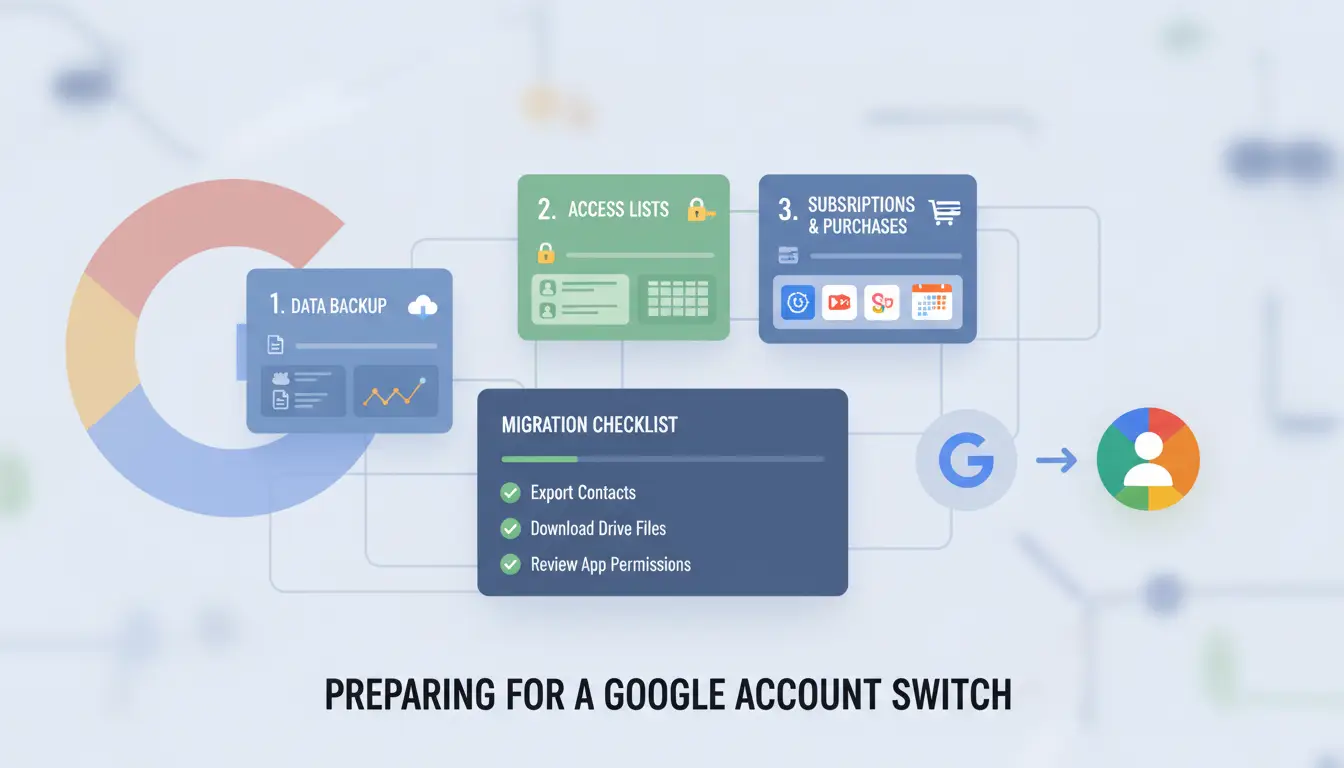
Das Wechseln des Google-Kontos klingt einfach, aber kleine Fehler führen oft zu Login-Fehlschlägen oder Sicherheitswarnungen. Bevor Sie beginnen, richten Sie Ihre Geräte und Konten so ein, dass Sie Kopfschmerzen vermeiden. Die richtige Vorbereitung hält Ihre Sitzungen sauber, besonders wenn Sie Arbeits- und Privatkonten verwalten, gemeinsame Computer nutzen oder mehr als zwei Logins durchführen. Hier ist, was du vor dem Wechsel überprüfen solltest.
Überprüfe Geräte- und Browsereinstellungen
Unerwartete Ausloggungen oder unterbrochene Sitzungen führen meist auf unübersichtliche Browserdaten zurück. Das Löschen deines Caches und deiner Cookies entfernt alte Login-Informationen, die neue Sitzungen blockieren können. Die meisten Browser erlauben dies im Einstellungsmenü mit einem Klick. Aktualisieren Sie außerdem Ihren Browser auf die neueste Version. Ältere Browser unterstützen möglicherweise nicht die Sicherheitsfunktionen von Google, was beim Kontowechsel Fehler verursachen kann. Wenn du Chrome nutzt, finden Updates im Hintergrund statt, aber schau im Abschnitt "Über Chrome" nochmal nach. Diese kleinen Schritte reduzieren Fehlermeldungen und halten den Wechsel reibungslos.
Kontozugangsdaten organisieren
Es ist leicht, Passwörter zu verwechseln, wenn man zwischen Konten wechselt. Passwortmanager wie Bitwarden oder 1Password halten deine Logins getrennt und sicher. Für jedes Google-Konto solltest du eine andere Wiederherstellungs-E-Mail und Telefonnummer festlegen und diese niemals zwischen den Konten teilen. So gerät der Wiederherstellungsprozess nicht durcheinander, wenn Sie eine Sicherheitsüberprüfung auslösen. Passwörter auf Papier zu schreiben oder sie über Konten hinweg wiederzuverwenden, ist riskant. Ein Passwortmanager bietet sicherere Speicherung und schnellen Zugriff.
Einrichtung von Profilen für verschiedene Konten
Mehrere Konten in einem Browserfenster zu verwalten, ist ein Rezept für Verwirrung. Erstelle für jedes Google-Konto, das du nutzt, ein einzigartiges Browserprofil. Gib jedem Profil einen klaren Namen und ein Symbol, damit du persönliche und berufliche E-Mails nie verwechselst. Zum Beispiel ermöglichen Chrome und Edge, dass man Profile mit einem Klick hinzufügen und wechseln kann. Wenn du ein neues Profil öffnest, hat es eigene Cookies, Sitzungen und Lesezeichen, keine Überschneidungen. Das macht das "Wie man das Google-Konto wechselt" viel übersichtlicher und vermeidet versehentliche Ausloggungen.
Schritt für Schritt: Wie man Google-Konten auf jedem Gerät wechselt
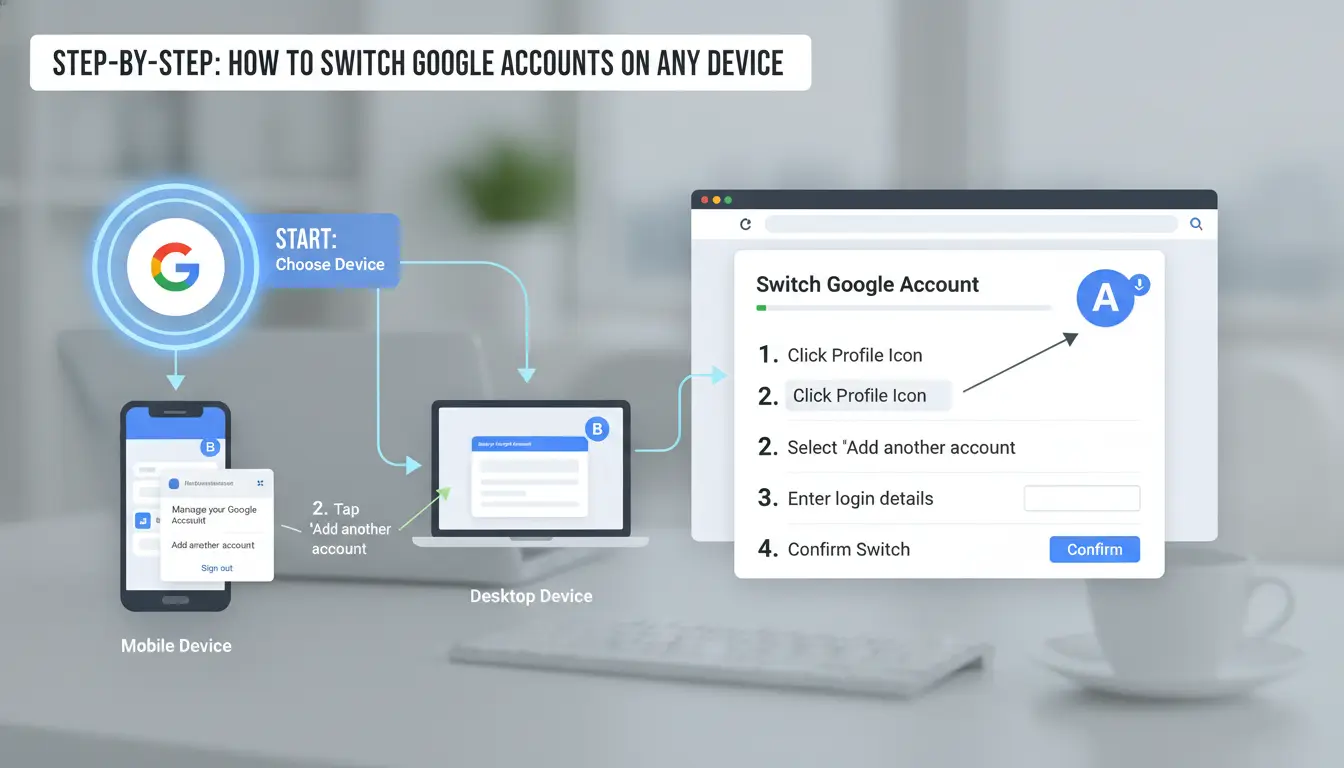
Der Wechsel des Google-Kontos ist auf dem Papier einfach, aber kleine Fehler wie das Überspringen des Abmeldens oder das Mischen von Browserprofilen können Sicherheitsprüfungen oder Synchronisationsfehler auslösen. So handhaben erfahrene Nutzer "wie man Google-Konten wechselt" sauber über Desktop, Mobilgeräte und den Chrome-Browser hinweg.
Kontenwechsel auf dem Desktop
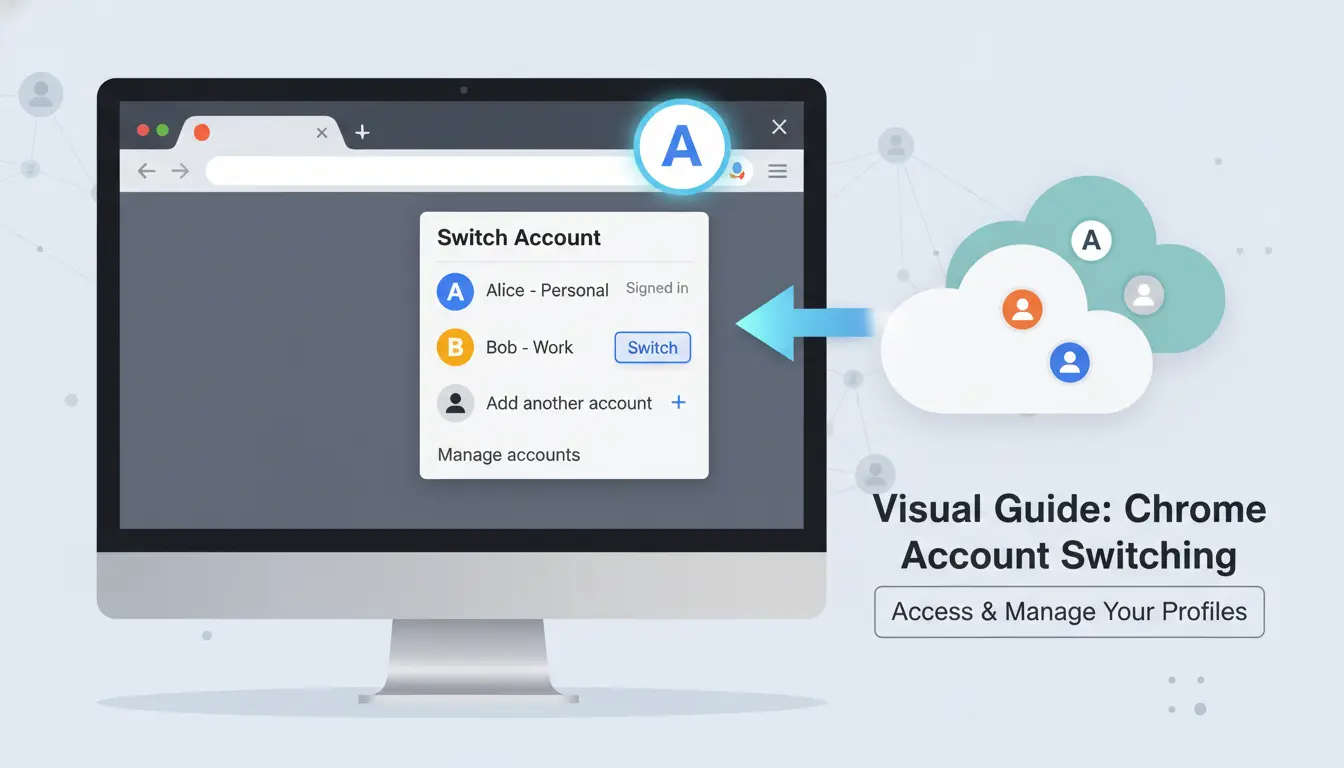
Um ein neues Google-Konto hinzuzufügen, öffne Chrome und klicke oben rechts auf dein Profil-Symbol. Wählen Sie "Hinzufügen eines weiteren Kontos", geben Sie die Zugangsdaten ein und bestätigen Sie. Nach dem Hinzufügen wechseln Sie zwischen den Konten, indem Sie auf Ihr Symbol klicken und den rechten Login auswählen. Jedes Konto hat seine eigene Sitzung, aber Chrome-Tabs können sich mischen, also wenn du Arbeits- und Privatkonten verwaltest, nutze separate Browserprofile für echte Isolation. So werden Cookies und Login-Zustände nicht übergeben. Für weitere Details behandelt Googles offizieller Leitfaden für mehrere Konten die Sitzungsabwicklung und die Abmeldungsschritte.
Kontenwechsel auf mobilen Geräten
Auf Android oder iOS können sowohl die Google-App als auch der Browser das Konto wechseln. In der Google-App tippen Sie auf Ihr Profilfoto, wählen Sie "Hinzufügen eines anderen Kontos" und wählen Sie dann nach Bedarf. In Chrome oder Safari gehe zu einem beliebigen Google-Dienst, tippe auf das Symbol und wähle das Konto aus. Wenn du Kontakte oder Kalender synchronisierst, überprüfe nochmal, welches Konto standardmäßig gesetzt ist, sonst könntest du persönliche Daten mit Teaminformationen überschreiben. Um Synchronisationskonflikte zu vermeiden, schalte die automatische Synchronisation in den Einstellungen vor dem Wechsel aus.
Wie man ein Standard-Google-Konto einrichtet
Um eine Standardeinstellung zu setzen, melden Sie sich bei allen Google-Konten ab und melden Sie sich dann bei dem Konto an, das Sie als Hauptkonto haben möchten. Dieses Konto wird zum Standard für Google Drive, Gmail und Maps. Die Reihenfolge beeinflusst, welches Konto neue Dateihochladungen, Kalendereinladungen und App-Benachrichtigungen erhält. Das vollständige Ausloggen vor dem erneuten Einloggen ist der entscheidende Schritt, um zufällige Kontowechsel zu vermeiden.
Verwendetes Stichwort: Wie man das Google-Konto wechselt (zweimal) Wortanzahl: 289
Häufige Fehler beim Wechsel von Google-Konten und wie man diese vermeidet
Zwischen Google-Konten zu wechseln klingt einfach, aber es ist leicht, Fehler zu machen, besonders wenn du sowohl persönliche als auch arbeitsbezogene Anmeldungen regelst. Hier machen die meisten Menschen Fehler und wie man Synchronisationsfehler, Datenschutzlecks oder das Senden von Dateien an die falsche Adresse vermeiden kann.
Vermischung von privaten und beruflichen Konten
Der größte Kopfschmerz entsteht, wenn persönliche und berufliche Aktivitäten miteinander verschwimmen. Wenn Sie beispielsweise in mehreren Google-Konten im selben Browser eingeloggt sind, kann das Klicken auf einen Drive-Link mit dem falschen Profil geöffnet werden. So landen Arbeitsdokumente in persönlichen Ordnern oder private Dateien werden mit dem falschen Team geteilt. Um alles übersichtlich zu halten, eröffne immer ein neues Browserprofil oder nutze den Inkognitomodus für jedes Konto. So bleiben deine Lesezeichen, Cookies und gespeicherten Logins getrennt. Wenn dein Job eine strikte Isolation erfordert, können Tools wie DICloak dir helfen, Browserprofile und Proxys einzurichten, damit Sitzungen sich nie kreuzen.
Vergessen, mich auf gemeinsamen Geräten abzumelden
Ein Google-Konto auf einem gemeinsamen oder öffentlichen Computer angemeldet zu lassen, ist eine klassische Privatsphäre-Falle. Jeder, der das Gerät benutzt, kann auf deine E-Mails, Drive-Dateien zugreifen oder sogar Sicherheitseinstellungen ändern. Überprüfen Sie auf der Google-Geräteaktivitätsseite noch einmal auf aktive Sitzungen und melden Sie sich bei Bedarf aus der Ferne aus. Vertraue niemals darauf, dass das Schließen eines Browserfensters bedeutet, dass du ausgeloggt bist. Klicken Sie immer auf Ihren Avatar und wählen Sie "Ausloggen".
Unbeabsichtigte Synchronisierung von Daten über Konten hinweg
Google Sync zieht Lesezeichen, Verlauf und Passwörter über Geräte hinweg ab, aber es führt auch Daten zwischen den Konten zusammen, wenn man nicht aufpasst. Wenn du jemals verwechselte Lesezeichen oder Kalenderereignisse siehst, schau in deine Synchronisationseinstellungen bei Google Account Help. Schalten Sie die Synchronisation für alle Konten aus, die keine Daten teilen sollten, und überprüfen Sie regelmäßig verbundene Geräte, um Überraschungen zu vermeiden.
Wie man mehrere Google-Konten mit DICloak sicherer verwaltet
Der Wechsel zwischen Google-Konten kann schnell unübersichtlich werden, besonders wenn du Kampagnen betreibst oder Logins für andere verwaltest. Die meisten Probleme entstehen dadurch, dass Konten verknüpft werden, wenn Chrome Cookies, Browser-Fingerabdrücke oder IP-Adressen wiederverwendet. DICloak gibt dir eine sicherere Möglichkeit, damit umzugehen. Wenn Sie wissen möchten, wie Sie das Google-Konto wechseln können, ohne Alarme zu erregen, konzentrieren Sie sich auf drei Dinge: Browserprofile isolieren, eindeutige Proxys verwenden und Routineaufgaben automatisieren.
Isoliere jedes Konto mit einzigartigen Browserprofilen
DICloak ermöglicht es dir, für jedes Google-Konto ein separates Browserprofil zu erstellen. Jedes Profil speichert eigene Cookies, Cache und Browserverlauf. Das bedeutet, dass Google jeden Login als separaten Nutzer betrachtet, selbst wenn Sie das Konto auf demselben Computer wechseln. Für Marketer und Teams verhindert diese Isolation Cross-Account-Sperren und verhindert Verwechslungen in Sitzungen, die zu einer erzwungenen Verifizierung führen können. Du kannst Profile in wenigen Minuten einrichten, sie nach Projekt zuweisen und die Kundenanmeldungen komplett von deiner Hauptarbeit isolieren.
Integration von Proxys für verbesserten Datenschutz
Einen eindeutigen Proxy pro Konto einzurichten ist entscheidend, wenn du dich aus verschiedenen Regionen anmeldest oder IP-basierte Erkennung vermeiden möchtest. DICloak macht es einfach, jedes Browserprofil mit eigenen Proxy-Einstellungen zu verknüpfen. Das verringert das Risiko, dass Google deine Konten beim Wechsel als "verdächtige Aktivitäten" markiert. Proxys helfen auch, wenn Sie sich gleichzeitig in mehrere Google-Konten einloggen müssen, ohne standortbasierte Sicherheitskontrollen auszulösen. Cloudflare bietet eine einfache Einführung darin, wie Proxys funktionieren.
Automatisierte Kontowechsel und Arbeitsabläufe
Verwalten Sie täglich fünf oder mehr Google-Konten? DICloak unterstützt RPA (robotic process automation), um sich anzumelden, Cookies zu löschen oder Massenaktionen über Profile hinweg durchzuführen. Du kannst Routine-Logins skripten, Aufgaben planen oder Sitzungen für die Teamnutzung übertragen. Das vereinfacht den sicheren Wechsel von Google-Konten, beseitigt manuelle Fehler und führt Prüfspuren zur Einhaltung der Vorschriften. Für das massenhafte Social-Media-Management spart Automatisierung jede Woche Stunden.
Wenn Teams oder Behörden intelligentere Google-Kontoverwaltung benötigen
Risiken der Teamzusammenarbeit
Das Jonglieren von Google-Konten in einem Team-Setting bedeutet, dass die Kontrolle schnell entgleitet. Geteilte Logins führen oft zu Berechtigungsfehlern, ein Fehler einer Person kann alle ausschließen. Die Nachverfolgung dessen, wer was getan hat, wird ohne klare Prüfspuren schwierig. Wenn sich ein Marketer von mehreren Geräten anmeldet, markiert Google verdächtige Aktivitäten und die Wiederherstellung wird unübersichtlich. Teams brauchen eine Möglichkeit zu sehen, wer auf welches Konto zugegriffen hat, besonders wenn Dutzende beteiligt sind.
Skalierung von Multi-Account-Operationen
Agenturen und Social-Media-Firmen könnten 10, 20 oder sogar 100 Google-Konten verwalten. Die Erstellung eines Massenkontos bringt Datenschutzprobleme mit sich, Sitzungen zu mischen oder Browser-Fingerabdrücke können Sperren auslösen. Die Compliance-Regeln werden strenger, wenn Kundendaten zwischen Teammitgliedern übertragen werden. Das eigentliche Risiko besteht darin, die Kontrolle darüber zu verlieren, welche Konten zu jedem Zeitpunkt aktiv oder exponiert sind.
Die richtigen Werkzeuge für den Einsatz im Team auswählen
Tools wie DICloak ermöglichen es, für jedes Google-Konto isolierte Browserprofile zu erstellen, sodass eine kontoübergreifende Nachverfolgung nahezu unmöglich ist. Du kannst Proxys verwenden, um die IP-Adresse jedes Logins zu verbergen und sich wiederholende Aufgaben mit RPA zu automatisieren. Dieses Setup macht den Kontowechsel sicherer, keine Überraschung führt zu Sperren durch Googles Erkennung. Bei Agenturen beseitigt DICloak Workflow-Fehler und hält die Sitzungen jedes Teammitglieds getrennt.
Best Practices für den Wechsel eines Google-Kontos, ohne markiert zu werden
Der Wechsel zwischen Google-Konten sieht einfach aus, aber kleine Fehler können Sicherheitskontrollen oder sogar Sperrungen auslösen. Wenn Sie wissen möchten, wie Sie das Google-Konto reibungslos wechseln können, konzentrieren Sie sich darauf, Ihre Nutzung konsistent und Ihre Kontodaten aktuell zu halten. Diese Schritte verringern das Risiko für Solo-Nutzer und Teams.
Konsequente Aktivitätsmuster aufrechterhalten
Googles Sicherheitssysteme achten auf plötzliche Veränderungen. Das Wechseln zwischen weit entfernten Orten oder das häufige Wechseln des Browsers kann dein Konto markieren. Am sichersten ist es, für jeden Google-Login dasselbe Gerät, denselben Browser und denselben Proxy zu verwenden. Wenn du reisen oder deine Einrichtung ändern musst, melde dich vom neuen Standort aus und wieder ein, wechsle nicht einfach das Konto, während du noch eingeloggt bist. Für Nutzer, die mehrere Konten verwalten, hilft es, jeden Login in einem separaten Browserprofil zu behalten, um Cross-Session-Lecks und Fingerabdruck-Fehlanpassungen zu verhindern. Tools wie DICloak können Profile isolieren und jedes mit einem festen Proxy verknüpfen, wodurch versehentliche Warnungen reduziert werden.
Überwachen Sie die Kontosicherheit und Warnungen
Google sendet Benachrichtigungen bei Anzeichen ungewöhnlicher Aktivitäten. Überprüfen Sie häufig die Sicherheitsseite Ihres Google-Kontos auf Warnungen, Anmeldeversuche oder Geräteänderungen. Wenn du eine E-Mail mit "verdächtiger Aktivität" erhältst, antworte schnell, überprüfe das markierte Ereignis und bestätige, dass du es warst, oder aktualisiere dein Passwort, falls nicht. Das Ignorieren dieser Warnungen kann zu erzwungener Verifizierung oder sogar Kontosperren führen.
Überprüfen Sie regelmäßig die Kontoberechtigungen
Veraltete Geräte und alte App-Verbindungen sind Schwachstellen. Besuchen Sie Ihre Geräteaktivitätsseite, um alles zu entfernen, was Sie nicht mehr verwenden. Aktualisieren Sie Ihre Wiederherstellungs-E-Mail und Ihr Telefon alle paar Monate, damit Sie immer wieder Kontakt aufnehmen können, falls etwas schiefgeht. Diese Grundlagen im Griff zu behalten, sorgt langfristig dafür, dass der Kontowechsel reibungslos bleibt.
Häufig gestellte Fragen
Kann ich das Google-Konto wechseln, ohne mich abzumelden?
Ja, Google erlaubt es, mehrere Konten hinzuzufügen und zwischen ihnen zu wechseln, ohne dich abzumelden. Um zu wechseln, klicke auf dein Profilbild und wähle ein anderes Konto aus. Wenn du lernst, wie man das Google-Konto wechselt, denk daran, dass dein Standardkonto aktiv bleibt, bis du es manuell änderst. Starte deine Browsersitzung immer standardmäßig mit dem gewünschten Konto.
Wird ein Kontowechsel meine Google Drive oder Gmail beeinflussen?
Das Wechseln des Kontos ändert das aktive Google-Konto, sodass Dateien und E-Mails mit diesem Konto verknüpft sind. Wenn du zum Beispiel in Gmail wechselst, siehst du nur die E-Mails des ausgewählten Kontos an. Wenn du herausfindest, wie man das Google-Konto wechselt, bleiben deine Daten für jedes Konto sicher und getrennt.
Wie entferne ich ein Google-Konto von einem Gerät?
Gehe zu den Kontoeinstellungen deines Geräts, suche die Liste der Google-Konten, wähle das aus, das du entfernen möchtest, und wähle "Entfernen" oder "Abmelden". Dadurch wird das Konto vom Gerät gelöscht, aber nicht von Googles Servern. Das ist ein guter Schritt, nachdem man gelernt hat, wie man Google-Konten auf gemeinsamen Geräten wechselt.
Ist es sicher, das Google-Konto auf öffentlichen Computern zu wechseln?
Nein, es ist nicht sicher, Google-Konten auf öffentlichen Computern zu wechseln. Melden Sie sich immer ab, wenn Sie fertig sind, und vermeiden Sie es, Login-Daten zu speichern. Geteilte Geräte können Ihre Zugangsdaten oder Cookies speichern, sodass andere Zugriff auf Ihr Konto erhalten können. Schützen Sie Ihre Privatsphäre, indem Sie den Inkognitomodus nutzen und sich nach jeder Sitzung abmelden.
Kann ich DICloak verwenden, um Google-Konten für Social Media Marketing zu verwalten?
Ja, DICloak ist für sicheres Multi-Account-Management konzipiert. Es bietet isolierte Browserprofile, Proxy-Integration und Automatisierungstools. Sie können viele Google-Konten für Social-Media-Marketing verwalten, ohne das Risiko von Sperren oder Datenvermischung zu riskieren. DICloak hilft, jedes Konto getrennt zu halten, was für Profis nützlich ist.
Der Wechsel zwischen Google-Konten ist ein einfacher Prozess, der Ihnen hilft, Arbeits-, Privat- und andere Profile effizienter zu verwalten. Mit einigen einfachen Schritten können Sie nahtlos auf das passende Konto für Ihre Bedürfnisse zugreifen. Probier DICloak kostenlos aus
 Kostenlose Werkzeuge
 Cookie-Erweiterung
 UA Generator
 MAC-Adressen-Generator
 IP-Generator
 IP-Adressliste
 2FA-Code-Generator
 Weltuhr
 Anonymer Check
 WebRTC Leak Test
 UUID-Generator
 Proxy-Checker
 FB Anzeigenprüfer
 KI-Web-Scraping
 Kostenlose SMM-Tools
 Twitter Shadowban-Checker
 UTM Generator
 Username Generator
 AI Hashtag Generator
 LinkedIn Headline Generator
 Bildgrößen-Tool für Social Media