TC

在裝置間切換 Google 帳號時,雙因素驗證失敗往往會耗費團隊數小時、有時甚至數天的時間。問題不僅在於登出後重新登入,而是當瀏覽器工作階段重疊、Cookie 觸發重新驗證,或是某個帳號的活動滲入另一個帳號時,引發的一連串混亂。對於任何搜尋如何切換google帳號的人來說,真正的麻煩並非「如何點擊正確按鈕」,而是如何維持每個登入狀態穩定、避免強制重設,並防止 Google 標註異常活動。
大多數使用者認為切換帳號就像點一下下拉選單這麼簡單,但就連 Google 官方的支援文件也警告工作階段衝突與意外提示的問題。當管理多個工作帳號時情況會更危險,特別是涉及瀏覽器設定檔、代理伺服器或共用裝置的時候。一次遺漏的登出動作,就可能導致您被鎖定,或是將安全警示寄錯信箱。
本指南將拆解切換 Google 帳戶的實務步驟,協助你避開常見陷阱。你將學會如何預備瀏覽器、處理多帳戶工作階段,以及辨識通常會觸發帳戶凍結或強制驗證的錯誤。對於處理敏感資料或進行平行登入的團隊來說,你將了解設定設定檔隔離與代理伺服器如何降低風險。以下資深使用者同時處理五個登入帳戶時,仍能維持 Google 帳戶切換安全無虞的方法。
在共用裝置上切換 Google 帳戶看似簡單,但很容易引發你意想不到的安全問題。真正的風險不僅是他人看見你的電子郵件,更在於 Google 追蹤每個工作階段、記住連結的登入紀錄,有時還會混淆帳戶資料。錯過一個細節就可能導致他人存取錯誤帳戶,或是你的帳戶被鎖定。
Google 使用 Cookie 和工作階段儲存空間來記住誰處於登入狀態。每次切換帳戶時,瀏覽器都會留下紀錄。若您忘記登出,下一位使用者無須密碼即可存取您的帳戶。加上裝置指紋辨識後狀況會更複雜:Google 會透過瀏覽器類型、螢幕尺寸及其他訊號來偵測是否有新使用者登入。若您在同一個瀏覽器中切換帳戶卻未清除設定檔或使用獨立瀏覽器,即便您認為帳戶彼此獨立,Google 仍可將它們關聯在一起。這也是為什麼諸如Google 說明頁面這類指引會建議為每個帳戶使用不同的瀏覽器設定檔的原因之一。
最大的風險在於混用個人與工作帳號。如果您同步Chrome或保持Google Drive開啟狀態,檔案和書籤可能會互相滲透。這代表您可能不小心從工作帳號發送私人檔案,或是將敏感書籤同步到他人帳號。處理客戶資料或廣告帳號的團隊,只要其中一個帳號觸發裝置上所有登入的安全檢查,很快就會蒙受損失。就連在帳號之間簡單複製貼上都可能留下痕跡。一個不小心的失誤,就可能在您毫無察覺的情況下將私人資訊暴露給不適當的對象。對於任何想知道如何安全切換Google帳號的人來說,解決方案從使用獨立瀏覽器設定檔、絕不共用工作階段開始。
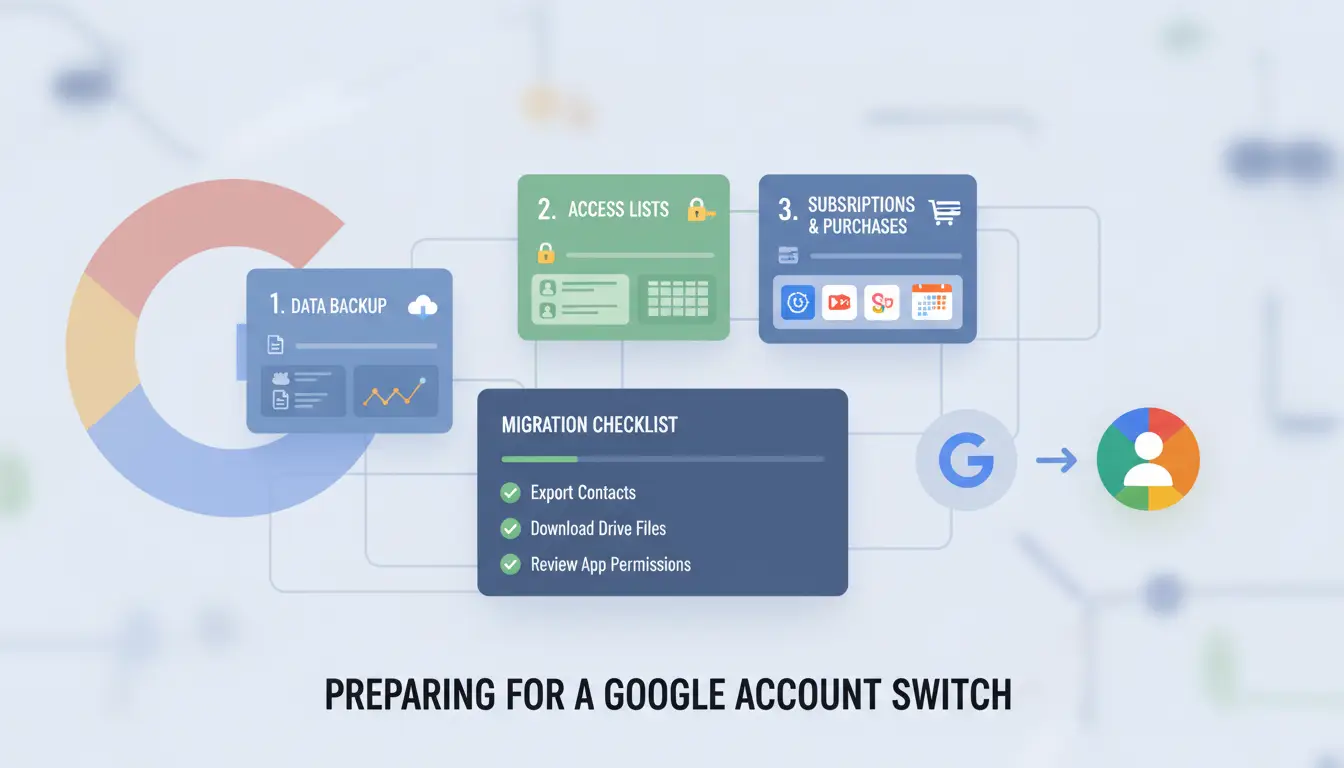
切換Google帳號聽起來很簡單,但小失誤經常導致登入失敗或安全警告。開始操作前,請先設定好裝置與帳號以避免麻煩。正確的準備工作能維持工作階段的乾淨狀態,尤其當您同時管理工作與個人帳號、使用共用電腦,或是登入兩個以上帳號時。以下是切換前需要確認的事項。
意外登出或工作階段中斷通常可歸因於雜亂的瀏覽器資料。清除快取與Cookie可移除可能阻礙新工作階段的舊登入資訊。大多數瀏覽器都可透過設定選單一鍵完成此操作。此外,請將瀏覽器更新至最新版本。舊版瀏覽器可能不支援Google的安全功能,進而導致切換帳戶時發生錯誤。若您使用Chrome,更新會在背景執行,但請務必在「關於Chrome」區塊再次確認。這些簡單步驟可減少錯誤訊息,讓您的帳戶切換過程順暢無阻。
切換帳戶時很容易搞混密碼。諸如Bitwarden或1Password這類密碼管理工具可將您的登入資訊分門別類且安全儲存。每個Google帳戶請設定不同的復原電子郵件與電話號碼,千萬不要在多個帳戶間共用這些資訊。如此一來,若觸發安全檢查,復原流程就不會發生混淆。將密碼寫在紙上或在多個帳戶重複使用密碼都具風險。密碼管理工具不僅提供更安全的儲存方式,還能讓您快速存取。
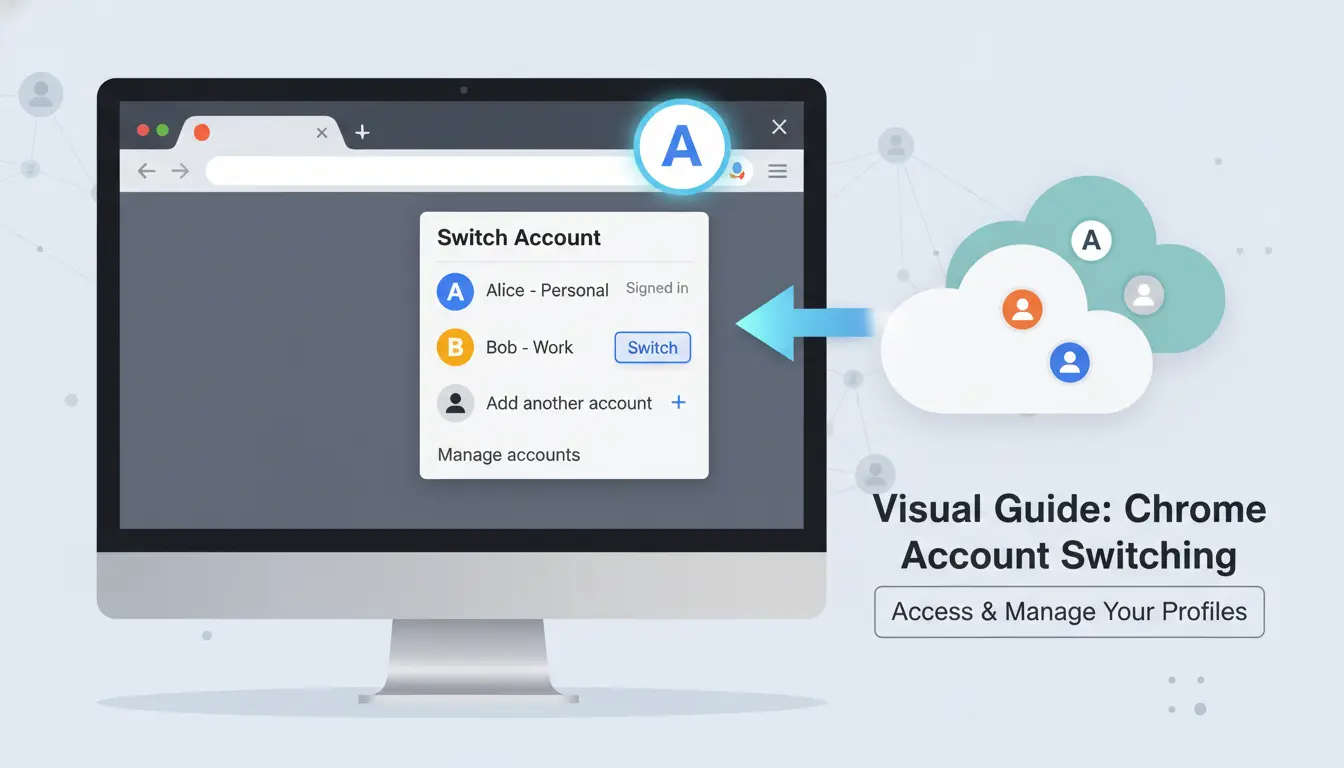
在同一個瀏覽器視窗中處理多個帳戶容易造成混淆。請為你使用的每一個Google帳戶建立獨特的瀏覽器設定檔,並為每個設定檔設定清晰的名稱與圖示,這樣就不會搞混個人與工作郵件。例如,Chrome與Edge讓你只需一鍵新增切換設定檔。開啟新設定檔時,它會有屬於自己的Cookie、工作階段與書籤,不會互相干擾。這讓「切換Google帳戶的方法」變得更簡潔,還能避免意外登出。
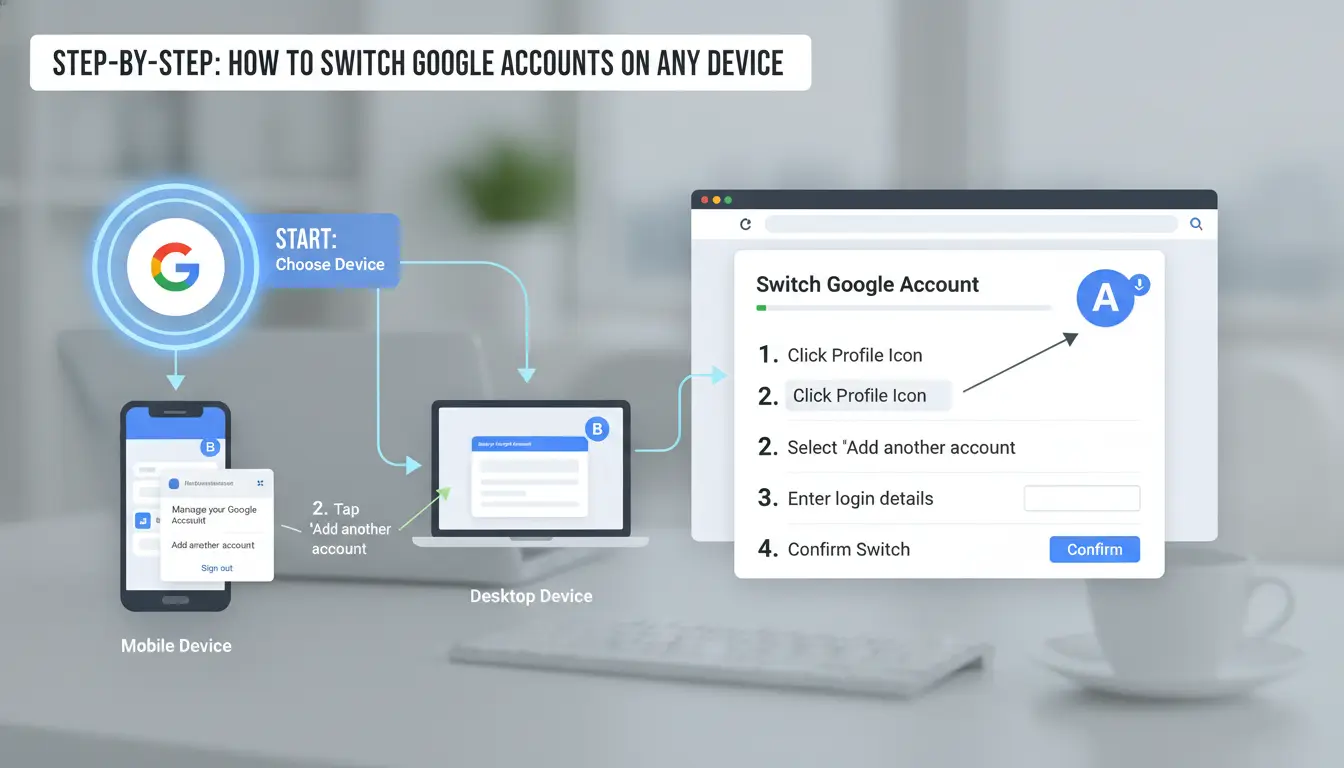
切換Google帳戶理論上很簡單,但諸如跳過登出或搞混瀏覽器設定檔這類小錯誤,可能會觸發安全驗證或同步錯誤。以下是資深使用者如何在桌面裝置、行動裝置與Chrome瀏覽器上順利執行「切換Google帳戶的方法」的步驟。
若要新增Google帳號,請開啟Chrome並點擊右上角的個人資料圖示。選擇「新增其他帳號」,輸入驗證資訊並確認。新增完成後,點擊個人資料圖示並選擇對應的登入帳號,即可切換帳號。每個帳號都會保留各自的工作階段,但Chrome分頁可能會混合顯示,因此如果您同時管理工作與個人帳號,請使用獨立的瀏覽器設定檔來達到真正的隔離效果。如此一來,Cookie與登入狀態就不會互相干擾。如需詳細資訊,Google官方的多帳號使用指南涵蓋了工作階段處理與登出步驟。
在Android或iOS裝置上,Google應用程式與瀏覽器皆支援帳號切換功能。在Google應用程式中,點擊個人資料照片,選擇「新增其他帳號」,再依需求選擇對應帳號即可。在Chrome或Safari中,開啟任一Google服務,點擊個人資料圖示並選擇欲切換的帳號。如果您同步聯絡人或行事曆,請務必確認預設帳號設定,否則可能會用團隊資訊覆蓋個人資料。為避免同步衝突,請在切換前前往設定關閉自動同步功能。
若要設定預設帳號,請登出所有 Google 帳號,然後登入您想做為主要帳號的帳號。此帳號將成為 Google 雲端硬碟、Gmail 及地圖的預設帳號。帳號順序會影響哪個帳號接收新檔案上傳、行事曆邀請及應用程式通知。重新登入前先完全登出是避免隨意切換帳號的關鍵步驟。
使用關鍵字:如何切換 Google 帳號(兩次) 字數:289
切換 Google 帳號聽起來很簡單,但很容易出錯,尤其是同時使用個人與工作帳號的時候。以下說明大多數人常犯的錯誤,以及如何避免同步失敗、隱私外洩或將檔案傳送至錯誤地址。
最令人頭疼的問題來自個人與工作活動的界線變得模糊。例如,如果你在同一瀏覽器中登入多個 Google 帳號,點擊雲端硬碟連結可能會用錯誤的設定檔開啟。這就是為什麼工作文件會跑到個人資料夾,或是私人檔案被分享給錯誤團隊的原因。為了避免混亂,請務必為每個帳號開啟新的瀏覽器設定檔,或是使用無痕模式。透過這種方式,你的書籤、Cookie 和儲存的登入資訊都會分開保存。如果你的工作要求嚴格隔離,像DICloak這類工具可以協助你設定瀏覽器設定檔與代理伺服器,確保各個工作階段不會互相干擾。
在共用或公用電腦上保持 Google 帳號登入狀態是典型的隱私陷阱。任何使用這台裝置的人都可以存取你的電子郵件、雲端硬碟檔案,甚至變更安全設定。請務必前往 Google 的裝置活動頁面確認是否有作用中的工作階段,必要時可遠端登出。千萬不要以為關閉瀏覽器視窗就代表已經登出,一定要點擊你的頭像並選擇「登出」。
Google Sync 會在裝置之間同步書籤、瀏覽記錄與密碼,但如果不小心,也會合併不同帳號的資料。若你發現書籤或行事曆事件混雜,請前往 Google 帳號說明頁面檢查同步設定。關閉不應共用資料之帳號的同步功能,並定期檢視連線裝置,以免發生意外狀況。
切換 Google 帳號很容易變得混亂,尤其是在你執行行銷活動或為他人管理登入資訊時。大多數問題源自 Chrome 重複使用 Cookie、瀏覽器指紋或 IP 位址導致帳號連結。DICloak 提供了更安全的處理方式。若你想知道如何切換 Google 帳號而不觸發警示,請專注於三件事:隔離瀏覽器設定檔、使用獨立代理伺服器,以及自動化例行工作。
DICloak 可讓您為每個 Google 帳戶建立獨立的瀏覽器設定檔。每個設定檔會儲存專屬的 Cookie、快取與瀏覽記錄。這代表即使您在同一台電腦切換帳戶,Google 仍會將每個登入視為獨立使用者。行銷人員與團隊可透過這種隔離機制,避免跨帳戶遭停權,以及防止可能導致強制驗證的工作階段混淆問題。您只需幾分鐘就能完成設定檔建立,依專案分配設定檔,並讓客戶帳戶與您的主要工作帳戶完全隔離。
若您從不同地區登入,或想避免基於 IP 的偵測,為每個帳戶設定獨特的代理伺服器是關鍵。DICloak 讓每個瀏覽器設定檔輕鬆對應專屬代理設定,降低切換帳戶時 Google 將您的帳戶標註為「可疑活動」的風險。當您需要同時登入多個 Google 帳戶,又不想觸發基於地理位置的安全檢查時,代理伺服器也能發揮作用。Cloudflare 提供了關於代理伺服器運作方式的簡易介紹。
每日管理5個以上Google帳號?DICloak支援RPA(機器人流程自動化)功能,可跨設定檔執行登入、清除Cookie或批次操作。您可以編寫常規登入指令碼、排程工作,或是轉移工作階段供團隊使用。這簡化了安全切換Google帳號的方式,減少手動錯誤,並保留稽核軌跡以符合法規要求。對於批次社群媒體管理來說,自動化每週可節省數小時的時間。
在團隊環境中同時處理多個Google帳號,容易導致管控權鬆脫。共用登入資訊常會引發權限錯誤,單一人員的失誤就可能導致所有人無法登入。若沒有明確的稽核軌跡,追蹤操作人員與對應動作將變得困難。行銷人員若從多部裝置登入,Google會標註可疑活動,後續復原作業也會變得雜亂無章。團隊需要一種方式來查看誰存取了哪個帳號,尤其是在涉及數十個帳號的情況下。
廣告代理商與社群媒體公司可能會管理10個、20個甚至高達100個Google帳號。大量建立帳號會帶來隱私問題,工作階段或瀏覽器指紋混淆可能會觸發停權。隨著客戶資料在團隊成員間流動,合規規範也變得更嚴格。真正的風險是隨時可能失去對哪些帳號處於活躍或暴露狀態的掌控。
像DICloak這類工具可讓你為每個Google帳號建立獨立的瀏覽器設定檔,幾乎能避免跨帳號追蹤。你可以使用代理伺服器來隱藏每次登入的IP位址,並透過RPA自動執行重複性任務。這項設定讓切換帳號更安全,不會遭Google偵測而意外停權。對代理商來說,DICloak能減少工作流程錯誤,並將每位團隊成員的工作階段分開。
切換Google帳號看似簡單,但小錯誤就可能觸發安全驗證甚至鎖帳。如果你想知道如何順利切換Google帳號,請專注於維持一致的使用習慣並隨時更新帳號資訊。這些步驟能降低個人使用者與團隊的風險。
Google 的安全系統會監控異常變動。在相距遙遠的地點切換登入,或是過於頻繁更換瀏覽器,都可能觸發帳戶警示。最安全的方式是每次登入 Google 時都使用相同裝置、瀏覽器與代理伺服器。若必須外出旅行或變更設定,請先登出再從新地點重新登入,不要在已登入狀態下直接切換帳戶。對於管理多個帳戶的使用者來說,將每個登入狀態放在獨立的瀏覽器設定檔中,有助於防止跨工作階段資訊外洩與指紋不符的問題。像 DICloak 這類工具可以隔離各個設定檔,並將每個設定檔綁定固定的代理伺服器,減少意外觸發警示的機率。
只要偵測到異常活動跡象,Google 就會發送警示通知。請經常查看 Google 帳戶安全頁面,確認是否有警告、嘗試登入記錄或裝置變更。若收到「可疑活動」電子郵件,請立即回應,檢視被標註的事件並確認是否為本人操作,若不是則請更新密碼。忽視這些警告可能導致強制驗證,甚至帳戶被凍結。
過時裝置與舊版應用程式連線都是弱點。請造訪裝置活動頁面,移除所有不再使用的項目。每幾個月更新一次復原電子郵件與電話號碼,確保發生狀況時隨時都能重新登入。掌握這些基礎事項,才能長期維持帳戶切換的順暢體驗。
可以,Google 允許您新增多個帳戶,無須登出就能切換。切換方式為點擊個人資料圖片,然後選擇另一個帳戶。在學習如何切換 Google 帳戶時,請記住預設帳戶會保持作用狀態,直到您手動變更為止。請務必以您想設定為預設的帳戶開啟瀏覽器工作階段。
切換帳戶會變更作用中的 Google 帳戶,因此您會看到與該帳戶連結的檔案和電子郵件。例如,若您在 Gmail 中切換帳戶,將只能檢視所選帳戶的電子郵件。在了解如何切換 Google 帳戶的過程中,請放心每個帳戶的資料都是獨立且安全的。
前往裝置的帳戶設定,找到Google帳戶清單,選取您要移除的帳戶,然後選擇「移除」或「登出」。此動作會將帳戶從裝置中刪除,但不會從Google的伺服器中移除。在學會如何在共用裝置切換Google帳戶後,這是一個不錯的步驟。
不安全,在公用電腦切換Google帳戶並不安全。使用完後務必登出,且避免儲存登入資訊。共用裝置可能會儲存您的驗證資訊或Cookie,導致他人得以存取您的帳戶。請使用無痕模式並在每次使用結束後登出,以保護您的隱私。
可以,DICloak是為安全的多帳戶管理所設計。它提供隔離的瀏覽器設定檔、代理整合及自動化工具。您可以管理多個用於社群媒體行銷的Google帳戶,而不必擔心被停權或資料混淆。DICloak協助將每個帳戶分開管理,這對專業人士相當實用。
切換 Google 帳號是一個簡單的流程,可協助您更有效率地管理工作、個人及其他設定檔。透過幾個簡單步驟,您就能順利存取符合需求的帳號。免費試用 DICloak