Beaucoup de gens cherchent comment désactiver leur compte Instagram lorsqu’ils ont besoin d’une courte pause des réseaux sociaux. Peut-être que vous voulez moins de distractions, plus d’intimité, ou du temps loin des commentaires et des messages. La bonne nouvelle, c’est que vous pouvez désactiver temporairement votre compte Instagram sans le supprimer définitivement.
Lorsque vous désactivez votre compte Instagram, votre profil, vos photos, vos commentaires et vos likes restent cachés jusqu’à ce que vous vous reconnectiez. Le Centre d’aide d’Instagram indique que la désactivation temporaire peut être gérée via le Centre des comptes, et que votre compte peut être restauré en se reconnectant.
Ce guide explique comment désactiver un compte Instagram sur mobile et sur ordinateur en 2026. Il couvre aussi ce qui se passe après la désactivation, comment réactiver votre compte, et ce qu’il faut faire si vous ne souhaitez cacher votre profil que sans le désactiver complètement.

Que signifie désactiver un compte Instagram ?
Avant d’apprendre à désactiver un compte Instagram, il est utile de savoir ce que signifie vraiment « désactiver ». Désactiver, ou désactiver, est une action temporaire. Votre compte n’est pas supprimé. Instagram indique que lorsque vous désactivez temporairement votre profil, vos photos, commentaires et likes restent cachés jusqu’à ce que vous le réactiviez en vous reconnectant.
Désactiver ou supprimer le compte Instagram
Désactiver un compte Instagram signifie le cacher un moment. C’est utile si vous avez besoin d’une pause mais que vous revenez peut-être plus tard. Supprimer est différent. Un compte supprimé est censé être supprimé définitivement après la fin du processus de suppression. Donc, si vous n’êtes pas sûr, la désactivation temporaire est la première étape la plus sûre.
Les abonnés peuvent-ils toujours voir votre profil ?
Non, vos abonnés ne peuvent pas voir votre profil tant que votre compte est désactivé. Vos publications, likes et commentaires restent cachés à Instagram jusqu’à ce que vous vous reconnectiez. Par exemple, si quelqu’un recherche votre nom d’utilisateur pendant cette période, votre profil peut ne pas ressembler à un compte actif normal.
Vos messages et commentaires resteront-ils visibles ?
Vos commentaires et vos likes sont masqués lorsque vous désactivez temporairement votre compte Instagram. Les messages directs peuvent être différents car les discussions passées peuvent encore apparaître dans la boîte mail d’une autre personne. C’est pourquoi la désactivation est utile pour cacher votre profil, mais elle ne supprime pas toutes les interactions passées de la vue des autres.
Que savoir avant de désactiver votre compte Instagram
Maintenant que vous comprenez ce que signifie désactiver, il vaut la peine de vérifier quelques points avant de désactiver votre compte Instagram. La désactivation temporaire est facile à annuler, mais elle peut tout de même influencer la façon dont les gens vous trouvent, comment fonctionnent les services liés, et la rapidité avec laquelle vous pouvez désactiver à nouveau le compte plus tard.
Allez-vous perdre des abonnés ou des données de compte ?
Dans la plupart des cas, vous ne perdrez pas d’abonnés simplement parce que vous désactivez temporairement votre compte Instagram. Votre profil, vos photos, vos commentaires et vos likes restent cachés jusqu’à ce que vous vous reconnectiez. Instagram indique que votre profil et votre activité redeviennent visibles après que vous réactiviez le compte en vous reconnectant.
Par exemple, si vous désactivez votre compte pendant une courte pause, vos abonnés devraient toujours être là à votre retour. Mais les gens ne peuvent pas consulter votre profil tant qu’il est désactivé.
À quelle fréquence pouvez-vous désactiver votre compte Instagram ?
Instagram limite la fréquence à laquelle vous pouvez désactiver un compte. Le Centre d’aide d’Instagram indique que les utilisateurs ne peuvent désactiver temporairement leur compte qu’une fois par semaine.
Donc, ne désactivez pas et ne réactivez pas votre compte encore et encore en quelques jours. Si vous pensez avoir besoin d’Instagram bientôt pour le travail, les messages ou une page professionnelle, attendez d’en être sûr.
Pourquoi vous devriez sauvegarder vos données Instagram et vérifier d’abord les services liés
Avant de désactiver votre compte Instagram, téléchargez une copie de vos données si vous vous souciez des anciennes photos, vidéos, commentaires ou messages. Le Centre des comptes de Meta permet également aux utilisateurs de gérer les comptes connectés et les expériences liées sur Instagram, Facebook, Meta, WhatsApp et Threads.
Cela est important si vous utilisez Instagram pour vous connecter à d’autres applications ou gérer des services liés. Une sauvegarde rapide et une vérification du compte peuvent éviter le stress par la suite.
Comment désactiver votre compte Instagram sur mobile
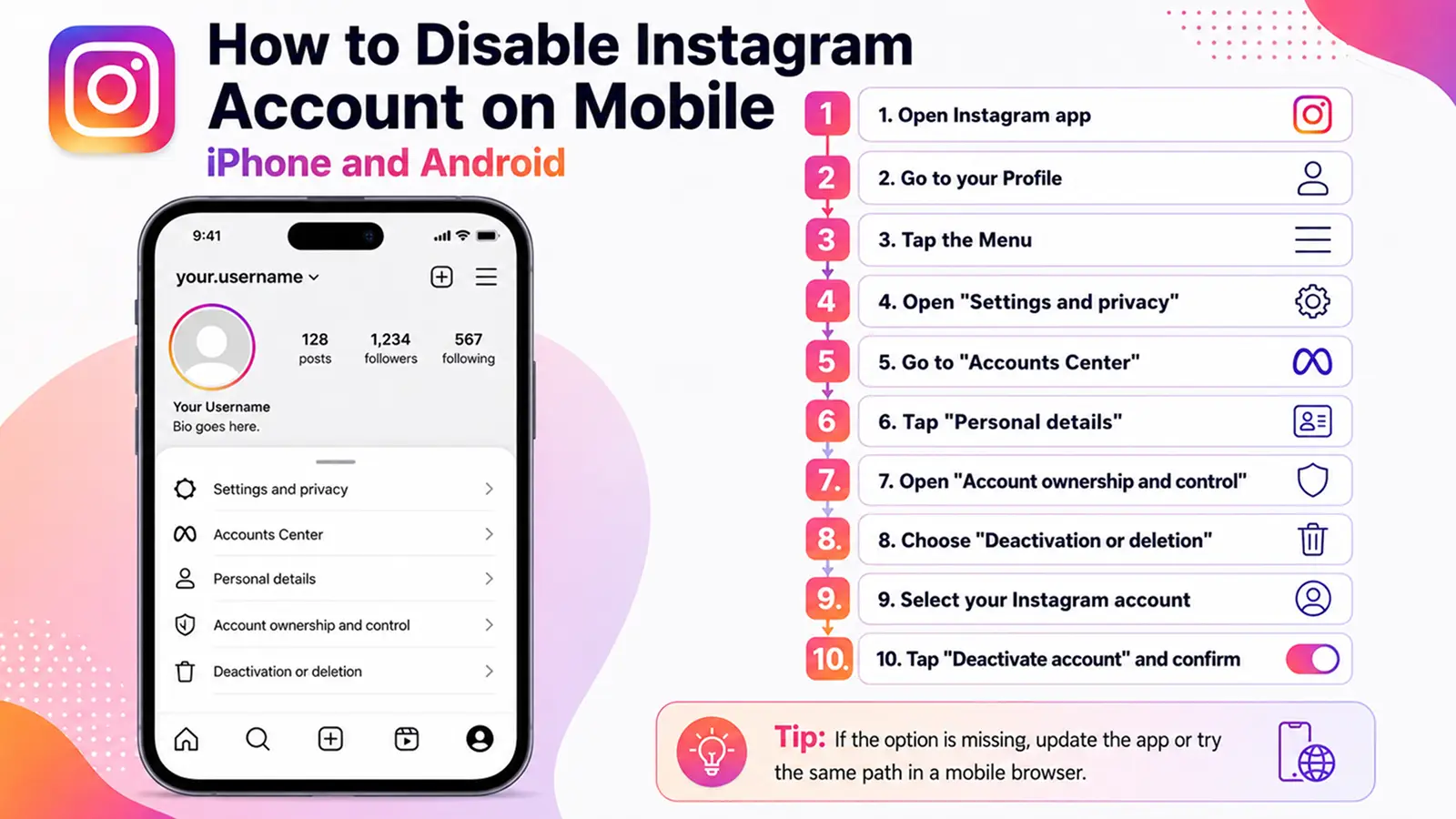
Après avoir sauvegardé vos données et vérifié les services liés, vous pouvez désactiver votre compte depuis l’application Instagram. Les étapes sont presque les mêmes sur iPhone et Android car Instagram envoie désormais la plupart des contrôles de compte via le Centre des comptes. Le Centre d’aide d’Instagram indique que vous pouvez désactiver temporairement votre profil depuis le Centre des comptes, sous Détails personnels et propriété et contrôle du compte.
Guide étape par étape pour les utilisateurs d’iPhone
Pour désactiver le compte Instagram sur iPhone, ouvrez l’application Instagram et allez sur votre profil. Appuyez sur l’icône du menu, puis sur Paramètres et confidentialité. Ensuite, allez dans le Centre de comptes, puis dans les informations personnelles. Touchez propriété et contrôle du compte, puis choisissez Désactivation ou suppression. Sélectionnez le compte que vous souhaitez désactiver, choisissez Désactiver le compte, et suivez les instructions.
Guide étape par étape pour les utilisateurs Android
Pour désactiver le compte Instagram sur Android, suivez le même chemin. Ouvre Instagram, va sur ton profil, appuie sur le menu, puis ouvre Paramètres et confidentialité. Ensuite, allez au Centre de comptes > Informations personnelles > propriété et contrôle du compte > désactivation ou suppression. Choisissez votre compte Instagram, sélectionnez désactivation temporaire, entrez votre mot de passe si demandé, et confirmez.
Erreurs courantes et comment les corriger
Si vous ne trouvez pas l’option de désactivation, mettez d’abord à jour l’application. Vous pouvez aussi essayer les mêmes étapes dans un navigateur mobile. Si Instagram vous demande de vous reconnecter, utilisez le compte que vous souhaitez désactiver. Si le bouton n’est pas disponible, rappelez-vous qu’Instagram n’autorise peut-être la désactivation temporaire qu’une fois par semaine.
Comment désactiver votre compte Instagram sur un navigateur web
Si l’application mobile n’affiche pas cette option, vous pouvez aussi désactiver le compte Instagram sur ordinateur. C’est utile lorsque la disposition de l’application change, qu’un bouton manque, ou que vous préférez simplement utiliser un écran plus grand. Les étapes web utilisent aussi le Centre de comptes, donc le chemin est proche de la méthode mobile.
Comment trouver les paramètres du compte Instagram sur ordinateur
Allez sur Instagram.com et connectez-vous au compte que vous souhaitez désactiver. Dans le menu de gauche, cliquez sur Profil, puis choisissez Modifier le profil. Ensuite, cliquez sur Voir plus dans le Centre de comptes. Les guides actuels orientent également les utilisateurs vers le Centre de Comptes > les informations personnelles > la propriété et le contrôle du compte pour trouver l’option de désactivation.
Comment choisir l’option de désactivation
Dans le Centre de comptes, ouvrez les informations personnelles. Ensuite, cliquez sur propriété du compte et contrôle et choisissez Désactiver ou supprimer. Sélectionnez votre compte Instagram, puis sélectionnez Désactiver le compte. Assurez-vous de ne pas choisir la suppression définitive à moins de vouloir vraiment supprimer le compte.
Comment confirmer votre demande de désactivation de compte
Instagram peut vous demander d’entrer votre mot de passe et de choisir une raison avant de confirmer. Une fois la demande terminée, votre profil, vos photos, vos commentaires et vos likes restent cachés jusqu’à ce que vous vous reconnectiez. Si la page ne se charge pas, essayez un autre navigateur, videz le cache, ou cherchez « désactiver » dans les paramètres d’Instagram. Certains utilisateurs trouvent la méthode web plus facile lorsque l’option application est difficile à trouver.
Comment réactiver un compte Instagram désactivé
Après avoir désactivé votre compte, vous voudrez peut-être revenir plus tard. La bonne nouvelle, c’est que la réactivation est généralement simple si vous avez désactivé le compte vous-même. Instagram indique que votre profil, photos, commentaires et likes restent cachés jusqu’à ce que vous réactiviez le compte en vous reconnectant.
Comment se reconnecter et restaurer son compte
Pour réactiver le compte Instagram désactivé, ouvrez l’application Instagram ou allez sur Instagram.com. Saisissez votre nom d’utilisateur, votre e-mail ou votre numéro de téléphone, puis saisissez votre mot de passe. Dans la plupart des cas, se connecter restaure l’accès aux comptes Instagram et rend votre profil à nouveau visible.
Par exemple, si vous avez désactivé votre compte pour un week-end, vous pouvez généralement revenir en vous connectant avec les mêmes informations de compte. Vous n’avez pas besoin de créer un nouveau compte.
Que faire si la réactivation ne fonctionne pas
Si la réactivation Instagram ne fonctionne pas, vérifiez d’abord votre mot de passe et votre connexion internet. Ensuite, mettez à jour l’application, essayez un navigateur web, ou réinitialisez votre mot de passe. Le Centre d’aide d’Instagram propose également des conseils pour récupérer la connexion aux utilisateurs qui ne peuvent pas accéder à leur compte.
Si Instagram a désactivé votre compte à cause d’un problème de règle, c’est différent d’une désactivation temporaire. Dans ce cas, Instagram indique que vous pouvez demander un avis en vous connectant et en suivant les étapes à l’écran.
Que se passe-t-il avec vos abonnés après une réactivation
Vos abonnés devraient rester là après une réactivation normale de votre compte Instagram. Votre profil et vos publications redeviennent visibles dès que vous vous reconnectez. Cependant, certains abonnés ont peut-être cessé de suivre pendant votre pause s’ils n’ont pas trouvé votre profil, alors vérifiez votre compte après la réactivation et mettez à jour votre profil si nécessaire.
Comment masquer votre compte Instagram sans le désactiver
Si vous n’êtes pas prêt à désactiver votre compte, vous avez encore d’autres options de confidentialité. Parfois, les utilisateurs cherchent comment désactiver un compte Instagram parce qu’ils veulent seulement moins de messages, moins de vues ou moins d’attention publique. Dans ce cas, vous pouvez peut-être cacher votre compte Instagram sans le désactiver .
Passer à un compte privé
L’option la plus simple est de rendre votre compte privé. Lorsque votre compte Instagram est privé, seuls les abonnés approuvés peuvent voir vos publications et vos stories. L’aide à la confidentialité d’Instagram indique que les utilisateurs peuvent contrôler qui voit leurs publications, qui commente et qui les suit.
Par exemple, si vous voulez une pause tranquille mais souhaitez que vos amis proches voient vos publications, un compte privé peut être préférable à une désactivation complète.
Supprimer des abonnés ou limiter les interactions
Vous pouvez aussi supprimer des abonnés que vous ne souhaitez pas. Instagram indique que les comptes privés peuvent retirer des personnes de leur liste d’abonnés. Cela aide si vous ne voulez empêcher certaines personnes de voir votre contenu.
Vous pouvez aussi limiter qui peut commenter, envoyer un message ou interagir avec vous. C’est utile si votre principal problème est l’attention non désirée, pas l’ensemble du compte.
Utilisez le mode silencieux ou les contrôles d’activité
Si vous avez seulement besoin de moins de distractions, essayez les contrôles d’activité avant de désactiver votre compte Instagram. Instagram permet aux utilisateurs d’activer ou de désactiver l’état d’activité, donc les autres peuvent ne pas voir quand vous êtes actif.
Vous pouvez également utiliser les paramètres de confidentialité et d’activité pour réduire les notifications, masquer le statut en ligne et gérer la façon dont les autres interagissent avec vous. Ces petits changements peuvent vous donner plus d’espace sans cacher tout votre profil.
Comment DICloak aide à gérer plusieurs comptes Instagram de manière plus sûre
Si vous gérez plusieurs comptes Instagram pour des clients, des marques ou du marketing sur les réseaux sociaux, un navigateur classique peut vite devenir désordonné. Les cookies, les sessions de connexion, les signaux de navigateur et l’accès de l’équipe peuvent tous se mélanger. Avec DICloak, vous pouvez garder chaque compte Instagram dans un profil navigateur plus propre et faciliter la gestion du travail quotidien des comptes.
Gardez vos différents comptes Instagram dans des profils navigateur séparés
Vous pouvez utiliser DICloak pour créer un profil navigateur séparé pour chaque compte Instagram. Chaque profil conserve ses propres cookies, sa session de connexion et son empreinte digitale de navigateur. Par exemple, un profil peut être utilisé pour un compte de marque, tandis qu’un autre peut servir à un compte client. Cela aide à garder l’activité des comptes organisée et séparée.
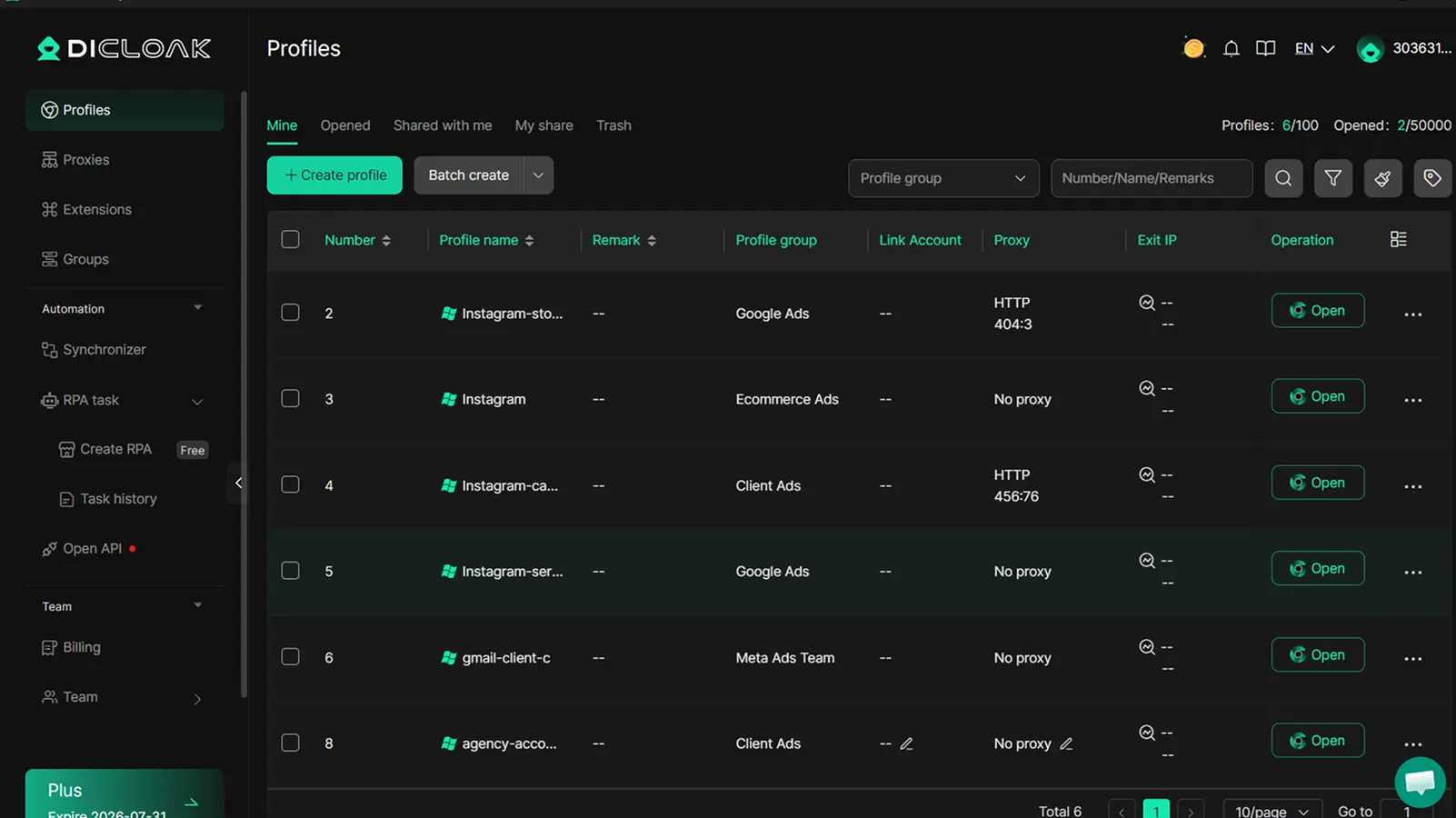
Vous pouvez aussi configurer un proxy personnalisé pour chaque profil dans DICloak si besoin. Cela est utile si différents comptes Instagram ont besoin de régions différentes ou d’environnements d’accès plus stables. Une configuration cohérente peut aider à réduire la confusion causée par des changements soudains d’IP, de localisation ou de signaux du navigateur.
Gérez l’accès de l’équipe sans exposer les informations principales de connexion
Pour les équipes, partager l’accès aux comptes peut créer un risque supplémentaire. Vous pouvez utiliser DICloak pour partager des profils de navigateur avec les membres de l’équipe et contrôler qui peut accéder à quels profils. Cela aide les marketeurs sur les réseaux sociaux et les petites équipes à gérer le travail sur Instagram sans envoyer les mots de passe principaux. Cela facilite aussi le suivi du travail multi-compte et est moins chaotique.
Questions fréquemment posées
Puis-je désactiver mon compte Instagram sans le supprimer ?
Oui. Si vous souhaitez désactiver votre compte Instagram sans le supprimer, choisissez la désactivation temporaire plutôt que la suppression permanente.
Combien de temps faut-il pour désactiver mon compte Instagram ?
Dans la plupart des cas, Instagram désactive votre compte peu après que vous ayez confirmé la demande de désactivation. Après cela, votre profil et votre contenu restent cachés jusqu’à ce que vous vous reconnectiez.
Puis-je désactiver Instagram depuis l’application ?
Oui. Vous pouvez désactiver Instagram depuis l’application via le Centre des comptes > Informations personnelles > la propriété du compte et le contrôle > désactivation ou suppression. Si l’option n’apparaît pas, mettez à jour l’application ou essayez Instagram depuis un navigateur web.
À quelle fréquence puis-je désactiver mon compte Instagram ?
Instagram limite généralement la désactivation temporaire à une fois par semaine. Donc, avant de le désactiver, assurez-vous vraiment de faire une pause de quelques jours.
Puis-je supprimer mon compte Instagram après l’avoir désactivé ?
Oui. Vous pouvez d’abord désactiver votre compte, puis choisir la suppression permanente plus tard si vous décidez de ne pas revenir. N’oubliez pas que supprimer est différent de désactiver, et que la suppression permanente est beaucoup plus difficile à inverser.
Désactiver votre compte Instagram peut vous offrir une pause plus propre sans supprimer votre profil définitivement. En comprenant les étapes, en sauvegardeant vos données et en choisissant les bons paramètres de confidentialité, vous pouvez garder le contrôle de votre compte Instagram en 2026. Pour les utilisateurs gérant plusieurs comptes Instagram, garder chaque profil organisé et séparé est également important. Essayez DICloak gratuitement.
 Outils gratuits
 Extension de cookie
 Générateur UA
 Générateur d'adresse MAC
 Générateur d'IP
 Liste des adresses IP
 Générateur de code 2FA
 Horloge mondiale
 Vérification Anonyme
 WebRTC Leak Test
 Générateur UUID
 Vérificateur de proxy
 Vérificateur d'annonces FB
 Extraction de données web par IA
 Outils SMM gratuits
 Vérificateur d'ombre bannissement Twitter
 Générateur UTM
 Générateur de noms d'utilisateur
 Generateur de hashtags IA
 Générateur de titre LinkedIn
 Redimensionneur d’images sociales