Mucha gente busca cómo desactivar la cuenta de Instagram cuando necesita un breve descanso de las redes sociales. Quizá quieras menos distracciones, más privacidad o tiempo alejado de comentarios y mensajes. La buena noticia es que puedes desactivar temporalmente la cuenta de Instagram sin borrarla para siempre.
Cuando desactivas tu cuenta de Instagram, tu perfil, fotos, comentarios y 'me gusta' quedan ocultos hasta que vuelvas a iniciar sesión. El Centro de Ayuda de Instagram dice que la desactivación temporal puede gestionarse a través del Centro de Cuentas, y tu cuenta puede restaurarse iniciando sesión de nuevo.
Esta guía explica cómo desactivar la cuenta de Instagram en móvil y escritorio en 2026. También cubre qué ocurre tras la desactivación, cómo reactivar tu cuenta y qué hacer si solo quieres ocultar tu perfil sin desactivarlo por completo.

¿Qué significa desactivar una cuenta de Instagram?
Antes de aprender a desactivar la cuenta de Instagram, ayuda saber qué significa realmente "desactivar". Desactivar o desactivar es una acción temporal. Tu cuenta no ha sido eliminada. Instagram dice que cuando desactivas temporalmente tu perfil, tus fotos, comentarios y 'me gusta' quedan ocultos hasta que lo reactivas iniciando sesión.
Desactivar o eliminar la cuenta de Instagram
Desactivar la cuenta de Instagram significa ocultarla durante un tiempo. Esto es útil si necesitas un descanso, pero puede que vuelvas más adelante. Borrar es diferente. Una cuenta eliminada debe eliminarse de forma permanente una vez completado el proceso de eliminación. Así que, si no estás seguro, la desactivación temporal es el primer paso más seguro.
¿Pueden los seguidores seguir viendo tu perfil?
No, tus seguidores no pueden ver tu perfil mientras tu cuenta esté desactivada. Tus publicaciones, me gusta y comentarios están ocultos en Instagram hasta que vuelvas a iniciar sesión. Por ejemplo, si alguien busca tu nombre de usuario durante ese tiempo, tu perfil puede no parecer una cuenta activa normal.
¿Tus mensajes y comentarios seguirán siendo visibles?
Tus comentarios y likes quedan ocultos cuando desactivas temporalmente la cuenta de Instagram. Los mensajes directos pueden ser diferentes porque chats pasados pueden seguir apareciendo en la bandeja de entrada de otra persona. Por eso la desactivación es buena para ocultar tu perfil, pero puede que no elimine todas las interacciones pasadas de la vista de los demás.
Qué debes saber antes de desactivar tu cuenta de Instagram
Ahora que sabes lo que significa desactivar, merece la pena comprobar algunas cosas antes de desactivar la cuenta de Instagram. La desactivación temporal es fácil de revertir, pero aún puede afectar cómo te encuentra, cómo funcionan los servicios vinculados y la rapidez con la que puedes desactivar la cuenta más adelante.
¿Perderás seguidores o datos de cuenta?
En la mayoría de los casos, no perderás seguidores solo por desactivar temporalmente la cuenta de Instagram. Tu perfil, fotos, comentarios y 'me gusta' están ocultos hasta que vuelvas a iniciar sesión. Instagram dice que tu perfil y actividad vuelven a ser visibles después de reactivar la cuenta al iniciar sesión de nuevo.
Por ejemplo, si desactivas tu cuenta por un breve descanso, tus seguidores deberían seguir ahí cuando regreses. Pero la gente no puede ver tu perfil mientras esté desactivado.
¿Con qué frecuencia puedes desactivar tu cuenta de Instagram?
Instagram limita la frecuencia con la que puedes desactivar una cuenta. El Centro de Ayuda de Instagram dice que los usuarios solo pueden desactivar temporalmente su cuenta una vez a la semana.
Así que no desactives ni reactives tu cuenta una y otra vez en unos días. Si crees que pronto podrías necesitar Instagram para el trabajo, los mensajes o una página de negocio, espera hasta estar seguro.
Por qué deberías hacer una copia de seguridad de tus datos de Instagram y consultar primero los servicios vinculados
Antes de desactivar la cuenta de Instagram, descarga una copia de tus datos si te interesan fotos, vídeos, comentarios o mensajes antiguos. El Centro de Cuentas de Meta también permite a los usuarios gestionar cuentas conectadas y experiencias vinculadas en Instagram, Facebook, Meta, WhatsApp y Threads.
Esto importa si usas Instagram para iniciar sesión en otras aplicaciones o gestionar servicios vinculados. Una copia de seguridad rápida y una revisión de la cuenta puede evitar estrés más adelante.
Cómo desactivar tu cuenta de Instagram en móvil
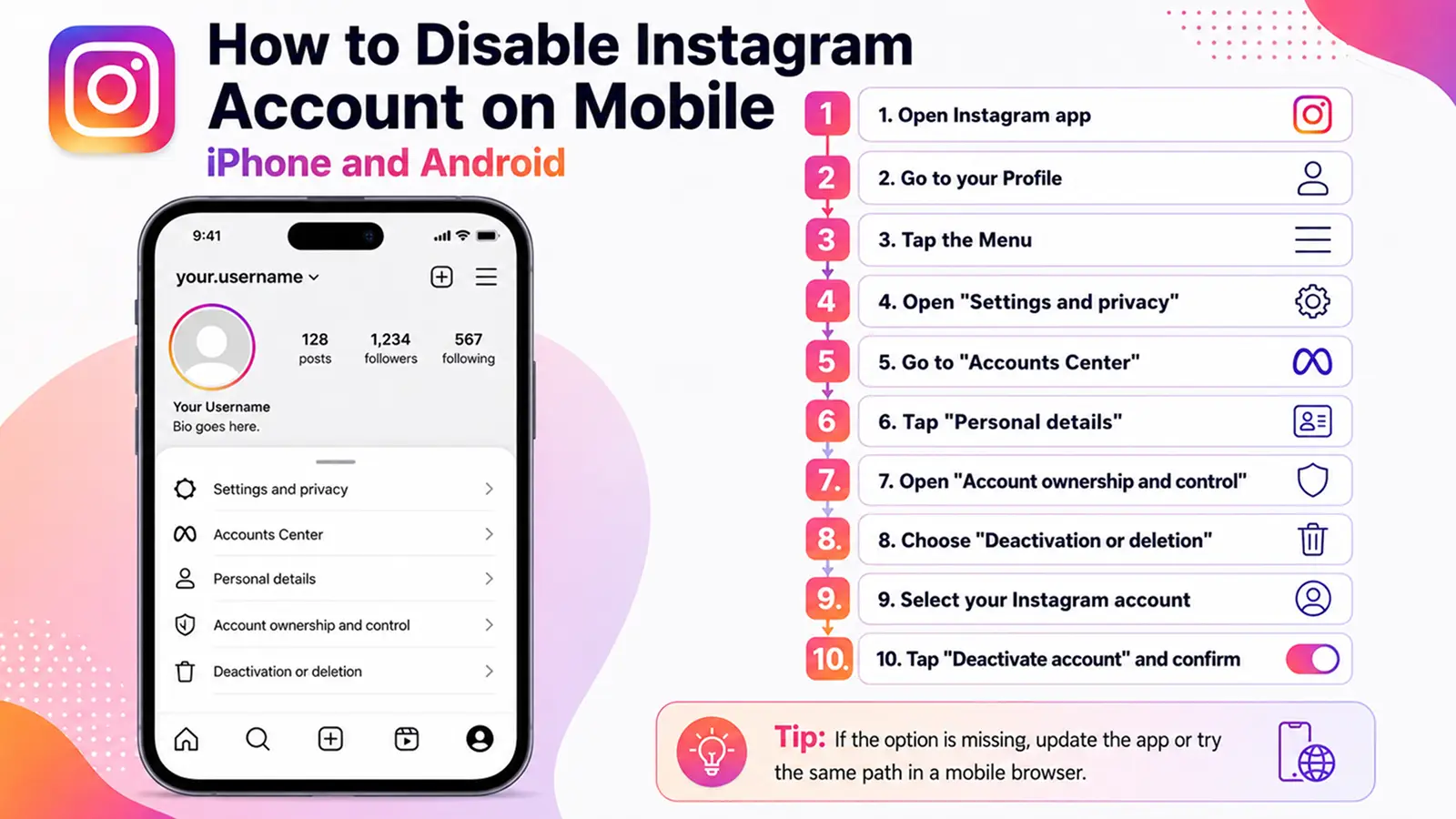
Después de hacer una copia de seguridad de tus datos y comprobar los servicios vinculados, puedes desactivar tu cuenta desde la app de Instagram. Los pasos son casi los mismos en iPhone y Android porque ahora Instagram envía la mayoría de los controles de cuenta a través del Centro de Contas. El Centro de Ayuda de Instagram dice que puedes desactivar temporalmente tu perfil desde el Centro de Cuentas en Detalles personales y propiedad y control de la cuenta.
Guía paso a paso para usuarios de iPhone
Para desactivar la cuenta de Instagram en el iPhone, abre la app de Instagram y ve a tu perfil. Toca el icono del menú, luego Configuración y privacidad. Después, ve al Centro de Cuentas y luego a Datos personales. Toca propiedad y control de la cuenta, luego elige Desactivación o eliminación. Selecciona la cuenta que quieres desactivar, selecciona Desactivar cuenta y sigue las indicaciones.
Guía paso a paso para usuarios de Android
Para desactivar la cuenta de Instagram en Android, sigue el mismo camino. Abre Instagram, ve a tu perfil, toca el menú y abre Configuración y privacidad. Luego ve al Centro de Cuentas > Datos personales > propiedad y control de la cuenta > Desactivación o eliminación. Elige tu cuenta de Instagram, selecciona desactivación temporal, introduce tu contraseña si te lo piden y confirma.
Errores comunes y cómo corregirlos
Si no encuentras la opción de desactivación, actualiza primero la app. También puedes probar los mismos pasos en un navegador móvil. Si Instagram te pide que vuelvas a iniciar sesión, usa la cuenta que quieres desactivar. Si el botón no está disponible, recuerda que Instagram puede permitir solo una desactivación temporal una vez a la semana.
Cómo desactivar tu cuenta de Instagram en un navegador web
Si la app móvil no muestra la opción, también puedes desactivar la cuenta de Instagram en el escritorio. Esto es útil cuando cambia el diseño de la aplicación, falta el botón o simplemente prefieres usar una pantalla más grande. Los pasos web también usan Accounts Center, así que el camino está cerca del método móvil.
Cómo encontrar la configuración de la cuenta de Instagram en el escritorio
Ve a Instagram.com e inicia sesión en la cuenta que quieres desactivar. Desde el menú izquierdo, haz clic en Perfil y luego elige Editar perfil. A continuación, haz clic en Ver más en el Centro de Contas. Las guías actuales también indican a los usuarios el Centro de Cuentas > Datos personales > propiedad y control de la cuenta para encontrar la opción de desactivación.
Cómo elegir la opción de desactivación
En el Centro de Cuentas, abre los datos personales. Luego haz clic en propiedad de la cuenta y control y elige Desactivación o eliminación. Selecciona tu cuenta de Instagram y luego selecciona Desactivar cuenta. Asegúrate de no elegir la eliminación permanente a menos que realmente quieras eliminar la cuenta.
Cómo confirmar la solicitud de desactivación de tu cuenta
Instagram puede pedirte que introduzcas tu contraseña y elijas un motivo antes de confirmarlo. Una vez completada la solicitud, tu perfil, fotos, comentarios y 'me gusta' se ocultan hasta que vuelvas a iniciar sesión. Si la página no carga, prueba con otro navegador, borra la caché o busca "desactivar" en la configuración de Instagram. Algunos usuarios encuentran el método web más fácil cuando la opción de aplicación es difícil de encontrar.
Cómo reactivar una cuenta de Instagram desactivada
Después de desactivar tu cuenta, quizá quieras volver más adelante. La buena noticia es que la reactivación suele ser sencilla si desactivaste la cuenta tú mismo. Instagram dice que tu perfil, fotos, comentarios y 'me gusta' permanecen ocultos hasta que reactives la cuenta iniciando sesión.
Cómo volver a iniciar sesión y restaurar tu cuenta
Para reactivar la cuenta de Instagram desactivada, abre la app de Instagram o ve a Instagram.com. Introduce tu nombre de usuario, correo electrónico o número de teléfono y luego escribe tu contraseña. En la mayoría de los casos, iniciar sesión restaurará el acceso a la cuenta de Instagram y hará que tu perfil vuelva a ser visible.
Por ejemplo, si desactivaste tu cuenta para un fin de semana, normalmente puedes volver iniciando sesión con los mismos datos de cuenta. No necesitas crear una cuenta nueva.
Qué hacer si la reactivación no funciona
Si la reactivación de Instagram no funciona, primero comprueba tu contraseña y conexión a internet. Luego actualiza la app, prueba con un navegador web o restablece tu contraseña. El Centro de Ayuda de Instagram también ofrece consejos para recuperar el inicio de sesión para usuarios que no pueden acceder a su cuenta.
Si Instagram deshabilitó tu cuenta por un problema de regla, eso es diferente de la desactivación temporal. En ese caso, Instagram dice que podrías solicitar una reseña iniciando sesión y siguiendo los pasos en pantalla.
¿Qué ocurre con tus seguidores tras la reactivación?
Tus seguidores deberían seguir ahí después de la reactivación normal de cuentas de Instagram. Tu perfil y tus publicaciones vuelven a ser visibles una vez que vuelvas a iniciar sesión. Aun así, algunos seguidores pueden haber dejado de seguir durante tu descanso si no pudieron encontrar tu perfil, así que revisa tu cuenta tras la reactivación y actualiza tu perfil si es necesario.
Cómo ocultar tu cuenta de Instagram sin desactivarla
Si no estás listo para desactivar tu cuenta, aún tienes otras opciones de privacidad. A veces los usuarios buscan cómo desactivar la cuenta de Instagram porque solo quieren menos mensajes, menos visualizaciones o menos atención pública. En ese caso, podrías ocultar la cuenta de Instagram sin desactivarla.
Cambia a una cuenta privada
La opción más sencilla es hacer tu cuenta privada. Cuando tu cuenta de Instagram es privada, solo los seguidores aprobados pueden ver tus publicaciones e historias. La ayuda de privacidad de Instagram dice que los usuarios pueden controlar quién ve sus publicaciones, quién comenta y quién las sigue.
Por ejemplo, si quieres un descanso tranquilo pero aún quieres que tus amigos cercanos vean tus publicaciones, una cuenta privada puede ser mejor que desactivarla por completo.
Eliminar seguidores o limitar las interacciones
También puedes eliminar seguidores que no quieres. Instagram dice que las cuentas privadas pueden eliminar a las personas de su lista de seguidores. Esto ayuda si solo quieres bloquear a ciertas personas para que no vean tu contenido.
También puedes limitar quién puede comentar, enviar mensajes o interactuar contigo. Esto es útil si tu principal problema es la atención no deseada, no toda la cuenta.
Usa el Modo Silencioso o controles de actividad
Si solo necesitas menos distracciones, prueba los controles de actividad antes de desactivar la cuenta de Instagram. Instagram permite a los usuarios activar o desactivar el Estado de la actividad, para que otros no vean cuándo estás activo.
También puedes usar la privacidad y la configuración de actividad para reducir notificaciones, ocultar el estado en línea y gestionar cómo interactúan los demás contigo. Estos pequeños cambios pueden darte más espacio sin ocultar todo tu perfil.
Cómo DICloak ayuda a gestionar varias cuentas de Instagram de forma más segura
Si gestionas varias cuentas de Instagram para clientes, marcas o marketing en redes sociales, un navegador normal puede volverse caótico rápidamente. Las cookies, las sesiones de inicio de sesión, las señales del navegador y el acceso al equipo pueden mezclarse. Con DICloak, puedes mantener cada cuenta de Instagram en un perfil de navegador más limpio y facilitar la gestión diaria de la cuenta.
Mantén diferentes cuentas de Instagram en perfiles separados del navegador
Puedes usar DICloak para crear un perfil de navegador separado para cada cuenta de Instagram. Cada perfil conserva sus propias cookies, sesión de inicio de sesión y huella del navegador. Por ejemplo, un perfil puede usarse para una cuenta de marca, mientras que otro puede usarse para una cuenta de cliente. Esto ayuda a mantener la actividad de la cuenta organizada y separada.
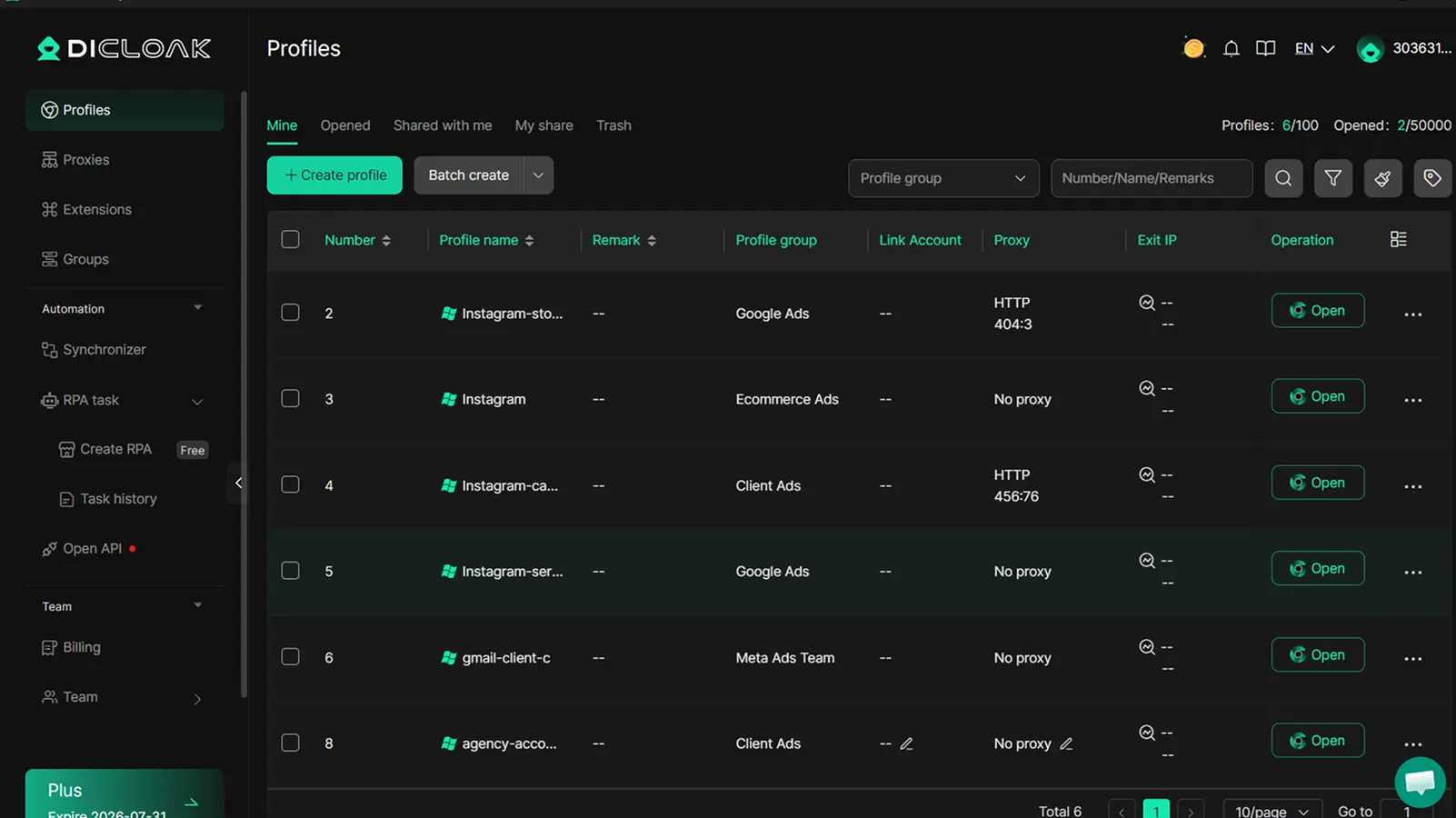
También puedes configurar un proxy personalizado para cada perfil en DICloak cuando sea necesario. Esto es útil si diferentes cuentas de Instagram necesitan distintas regiones o entornos de acceso más estables. Una configuración consistente puede ayudar a reducir la confusión causada por cambios repentinos en la IP, la ubicación o las señales del navegador.
Gestiona el acceso del equipo sin exponer los datos principales de inicio de sesión
Para Teams, compartir el acceso a cuentas puede suponer un riesgo adicional. Puedes usar DICloak para compartir perfiles de navegador con los miembros del equipo y controlar quién puede acceder a qué perfiles. Esto ayuda a los profesionales del marketing en redes sociales y a los pequeños equipos a gestionar el trabajo de Instagram sin enviar contraseñas principales. Además, facilita el seguimiento del trabajo con varias cuentas y es menos caótico.
Preguntas frecuentes
¿Puedo desactivar mi cuenta de Instagram sin eliminarla?
Sí. Si quieres desactivar tu cuenta de Instagram sin eliminarla, elige desactivación temporal en lugar de eliminación permanente.
¿Cuánto tarda Instagram en desactivar mi cuenta?
En la mayoría de los casos, Instagram desactiva tu cuenta poco después de que confirmes la solicitud de desactivación. Después de eso, tu perfil y contenido quedan ocultos hasta que vuelvas a iniciar sesión.
¿Puedo desactivar Instagram desde la app?
Sí. Puedes desactivar Instagram desde la app a través del Centro de Cuentas > Datos personales > propiedad de la cuenta y control > desactivación o eliminación. Si la opción no aparece, actualiza la app o prueba Instagram desde un navegador web.
¿Con qué frecuencia puedo desactivar mi cuenta de Instagram?
Instagram suele limitar la desactivación temporal a una vez por semana. Así que, antes de desactivarlo, asegúrate de que realmente quieres tomarte un descanso de unos días.
¿Puedo eliminar mi cuenta de Instagram después de desactivarla?
Sí. Puedes desactivar tu cuenta primero y luego elegir eliminación permanente si decides no volver. Solo recuerda que borrar es diferente a desactivar, y que la eliminación permanente es mucho más difícil de revertir.
Desactivar tu cuenta de Instagram puede darte una ruptura más limpia sin borrar tu perfil para siempre. Al entender los pasos, hacer copias de seguridad de tus datos y elegir la configuración de privacidad adecuada, podrás mantener el control de tu cuenta de Instagram en 2026. Para los usuarios que gestionan varias cuentas de Instagram, mantener cada perfil organizado y separado también es importante. Prueba DICloak gratis.
 Herramientas gratuitas
 Complemento de cookies
 Generador UA
 Generador de direcciones MAC
 Generador de IP
 Lista de direcciones IP
 Generador de código 2FA
 Reloj Mundial
 Cheque Anónimo
 WebRTC Leak Test
 Generador UUID
 Verificador de Proxy
 Verificador de anuncios de Facebook
 Raspado web con IA
 Herramientas SMM Gratis
 Verificador de Sombreado de Twitter
 Generador UTM
 Generador de usernames
 Generador de hashtags con IA
 Generador de titulares para LinkedIn
 Redimensionador de imágenes sociales