Cuando Twitter no está cargando, puede resultar frustrante rápidamente. Puedes abrir X para revisar una publicación, responder a un mensaje o seguir noticias de última hora, pero el feed permanece en blanco. A veces la app se abre, pero las imágenes no cargan. Otras veces, Chrome no muestra nada, mientras que tu teléfono funciona bien.
La buena noticia es que la mayoría de los problemas de carga de Twitter tienen causas claras. Puede ser una caída de X, una red débil, caché antigua, extensiones del navegador o una aplicación desactualizada. Esta guía repasa las razones comunes y soluciones rápidas para 2026, para que puedas encontrar el problema más rápido y volver a usar Twitter/X con menos estrés.
¿Está caído Twitter? Cómo consultar los informes de cortes
Cuando Twitter no carga, primero comprueba si X está teniendo una caída. El problema puede que no sea tu teléfono, navegador o Wi-Fi. Durante cortes más amplios, muchos usuarios pueden ver los mismos problemas a la vez. La alimentación puede dejar de actualizarse. Las publicaciones pueden no abrirse. Las imágenes, vídeos y notificaciones también pueden fallar.
En marzo de 2026, X sufrió una breve caída que afectó a usuarios web y móviles. Mucha gente reportó problemas con publicaciones, feeds y notificaciones. Este tipo de caso demuestra por qué deberías consultar los informes de cortes antes de cambiar la configuración.
Cómo usar sitios web de seguimiento de cortes para Twitter
Sitios de seguimiento de cortes como Downdetector pueden mostrar si Twitter no carga es un problema más amplio. Busca "X" o "Twitter" y mira el gráfico del informe. Un pico repentino suele significar que muchos usuarios tienen problemas al mismo tiempo.
También lee los últimos comentarios de los usuarios. Si mucha gente menciona "app", "web", "feed" o "login", el problema de que tu app de Twitter no cargue puede ser parte de una caída mayor. En ese caso, espera antes de borrar datos, reinstalar la app o cambiar la configuración de la cuenta.
Señales de que Twitter podría estar sufriendo una caída global
Una interrupción más amplia suele afectar a más de un dispositivo o red. Por ejemplo, si X falla en Chrome, la app móvil y los datos móviles, el problema puede estar en el lado de X.
Señales comunes incluyen X que no carga, que el feed de Twitter no se refresca, publicaciones que abren lentamente, que no se carguen respuestas y medios en blanco. A veces se carga el texto, pero el problema principal se convierte en que las imágenes de Twitter no se carguen. Si muchos usuarios en diferentes regiones reportan el mismo problema, probablemente no sea solo tu dispositivo.
Qué hacer si Twitter está caído en tu región
Si los informes muestran un corte de energía, evita hacer grandes cambios. No sigas entrando y cerrando sesión. No restablezcas tu contraseña a menos que X muestre una advertencia clara de cuenta.
Prueba con varias pruebas de luz. Abre X en otro dispositivo. Cambiar de Wi-Fi a datos móviles. Actualiza la página una vez. Si el problema persiste y los informes de cortes aumentan, espera a que el servicio se recupere. Cuando caigan los reportes, vuelve a abrir X y comprueba si el feed, las publicaciones, las imágenes y las notificaciones vuelven a funcionar.

Razones comunes por las que Twitter no carga en tu dispositivo
Si los informes de cortes parecen normales, el problema puede estar de tu parte. En muchos casos, Twitter no carga debido a tu red, la versión de la aplicación, los datos del navegador o la configuración del dispositivo. Estos problemas son comunes y la mayoría son fáciles de resolver.
Problemas de conexión a Internet que afectan al rendimiento de Twitter
Una conexión débil puede hacer que Twitter no cargue con frecuencia. X necesita una red estable para cargar el feed, publicaciones, imágenes, vídeos y respuestas. Si tu Wi-Fi es lento, la app puede abrirse, pero el problema de que el feed de Twitter no se refresque puede persistir.
Por ejemplo, X puede funcionar con datos móviles pero fallar en Wi-Fi de oficina. Eso puede significar que la red es lenta o bloquea el tráfico en redes sociales. Si el texto carga pero las imágenes de Twitter no cargan continúan, la red también puede estar bloqueando o ralentizando los archivos multimedia.
Problemas con los servidores de Twitter o actualizaciones de aplicaciones
A veces, que X no cargue no es un corte completo. Solo una parte del servicio puede fallar. La web puede funcionar, pero la app puede que no. Las publicaciones pueden cargarse, pero las respuestas pueden congelarse.
Las actualizaciones de la app también pueden causar problemas. Si el problema de que tu app de Twitter no carga comienza después de una actualización, consulta en la App Store o Google Play para una versión más reciente. Si muchos usuarios reportan el mismo error, esperar la siguiente actualización puede ser mejor que cambiar la configuración de la cuenta.
Problemas específicos de dispositivos que causan fallos en Twitter
Si X solo falla en un dispositivo, comprueba primero ese dispositivo. Almacenamiento limitado, software antiguo del sistema, caché deficiente o extensiones del navegador pueden causar problemas de carga.
Por ejemplo, Chrome puede mostrar una página X en blanco mientras la aplicación móvil funciona bien. Eso suele apuntar a la caché del navegador, cookies o una extensión. Si Android muestra publicaciones antiguas pero el escritorio funciona, la caché de la app o el almacenamiento del dispositivo pueden ser la causa.
Cómo solucionar que Twitter no cargue en dispositivos móviles
Después de comprobar tu red y tu dispositivo, pasa a la propia app de X. En móvil, Twitter no carga a menudo porque la app se queda atascada, la caché es antigua o la versión de la app ya no funciona bien con tu teléfono.
Pasos para reiniciar la app de Twitter y borrar la caché
Primero, cierra completamente la app de X. No lo dejes en segundo plano. Ábrelo de nuevo y comprueba si las cargas de alimentación. Si Twitter no sigue cargando , reinicia el teléfono. El centro de ayuda de X también menciona que reiniciar el dispositivo y revisar la red son soluciones básicas para problemas con las apps.
En Android, puedes borrar los datos de la app desde la configuración del móvil. Esto puede ayudar cuando el problema de Twitter que no se actualiza sigue volviendo. Puede que reinicie algunos ajustes de la app, pero no eliminará tu cuenta X. En iPhone, no existe el mismo botón de "borrar caché" para la app de X. Si la app sigue congelándose, sácala y vuelve a instalarla desde la App Store.
Cómo comprobar los permisos de las apps de Twitter en Android/iOS
Los permisos también pueden afectar cómo funciona X en tu teléfono. Si las imágenes de Twitter no cargan o las subidas fallan, comprueba si X tiene acceso a datos móviles, fotos, cámara y notificaciones.
En Android, abre Configuración, busca Apps, elige X y marca Permisos y Datos móviles. En iPhone, abre Configuración, desplázate hasta X y revisa el acceso permitido. Por ejemplo, si X no puede usar datos móviles, la app puede funcionar por Wi-Fi pero fallar cuando sales de casa.
Actualización de la app de Twitter para resolver problemas de compatibilidad
Si el problema de tu app de Twitter no cargaba comenzó tras una actualización del sistema, busca una versión más reciente de la app X. Las versiones antiguas de las apps pueden romper o perder algunas funciones con el tiempo. X también señala que algunos dispositivos iOS en versiones muy antiguas de iOS pueden no actualizarse a versiones más recientes de X.
Abre Google Play o la App Store y actualiza X. Luego reinicia la app. Si X no carga sigue ocurriendo, desinstala y vuelve a instalarlo. Antes de hacer eso, guarda cualquier borrador no enviado y asegúrate de poder volver a iniciar sesión. X advierte que cerrar sesión o eliminar la app puede eliminar corrientes de aire.
Solución de problemas de carga de Twitter en escritorio
Si la app X funciona en tu móvil pero la web falla en tu ordenador, el problema probablemente esté en tu navegador. Cuando Twitter no esté cargando en el escritorio, comprueba extensiones, caché, cookies y actualizaciones del navegador antes de cambiar la configuración de tu cuenta.
Cómo las extensiones de navegador pueden interferir con Twitter
Algunas extensiones de navegador pueden bloquear partes de X.com. Esto es común en bloqueadores de anuncios, herramientas de privacidad, bloqueadores de scripts y complementos de protección para el rastreo. Pueden detener los scripts que cargan publicaciones, respuestas, imágenes o vídeos.
Por ejemplo, Chrome puede mostrar una página X en blanco, mientras que la app móvil funciona bien. En ese caso, el problema no es que tu app de Twitter no cargue . La configuración del navegador puede ser el problema. El centro de ayuda de X también recomienda probar una ventana privada del navegador y desactivar los complementos del navegador cuando X.com tenga problemas para cargar.
Pasos para borrar la caché del navegador y las cookies de Twitter
Los datos antiguos del navegador también pueden hacer que Twitter no cargue en el escritorio. La caché ayuda a que las páginas carguen más rápido, pero los datos rotos o desactualizados pueden hacer que X recargue la misma página defectuosa otra vez.
Abre la configuración del navegador y borra la caché y las cookies para X.com. Luego cierra el navegador y ábrelo de nuevo. Puede que necesites iniciar sesión de nuevo, así que asegúrate de conocer tu contraseña o tener acceso a tu método de acceso. Esto puede ayudar cuando el feed de Twitter no se actualiza o el problema de las imágenes de Twitter que no cargan solo ocurre en un navegador.
Comprobando versiones desactualizadas del navegador que afectan a Twitter
Un navegador antiguo puede no cargar X.com correctamente. Los sitios web modernos cambian con frecuencia, y las versiones antiguas del navegador pueden tener dificultades con nuevos scripts o funciones multimedia.
Actualiza Chrome, Edge, Firefox o Safari a la última versión. Luego reinicia el navegador y vuelve a probar X. Si X no sigue cargando , prueba otro navegador. Por ejemplo, si X falla en Chrome pero funciona en Firefox, el problema probablemente esté relacionado con la configuración de Chrome, las extensiones o los datos almacenados del sitio.
Por qué las publicaciones y vídeos de Twitter no cargan correctamente
Después de revisar tu navegador, mira el contenido en sí. A veces Twitter no carga completamente, pero solo se ven afectados los posts, imágenes o vídeos. Esto suele apuntar a un problema de red, medios, caché o archivo.
Causas comunes de los problemas de carga de medios en Twitter
Los medios necesitan más datos que texto. Así que tu feed puede abrirse, pero los vídeos pueden girar y las imágenes pueden quedarse en blanco. Por eso las imágenes de Twitter que no cargan pueden ocurrir incluso cuando las publicaciones siguen apareciendo.
Por ejemplo, X puede funcionar en Wi-Fi doméstico pero fallar en una red pública. Algunas redes de oficinas o colegios también bloquean archivos multimedia. Si X no carga solo ocurre con vídeos o imágenes, prueba primero con otra red. Luego actualiza la app o el navegador.
Cómo arreglar subidas de vídeo lentas o fallidas en Twitter
Las subidas de vídeo pueden fallar cuando el archivo es demasiado grande, demasiado largo o en un formato incorrecto. X permite a usuarios no Premium subir vídeos de hasta 140 segundos con un tamaño máximo de archivo de 512MB. Los usuarios premium pueden subir vídeos más largos, con límites más altos en la web y en iOS. X soporta subidas de vídeo comunes como MP4 y MOV.
Si tu vídeo no se sube, acortalo, reduce el tamaño del archivo o expórtalo como MP4. Una red lenta también puede detener la subida antes de que termine. Cuando la app de Twitter no se carga ocurre durante la subida, reinicia la app y vuelve a intentarlo con una conexión más fuerte.
Resolver problemas con imágenes que no aparecen en los tuits
Si las imágenes no aparecen en los tuits, comprueba si el problema afecta a todas las imágenes o solo a una publicación. Si todas las imágenes fallan, la causa puede ser tu conexión, caché del navegador, caché de aplicaciones o extensión de privacidad. Si solo una imagen falla, la publicación puede haber sido eliminada, modificada o bloqueada en tu región.
Cuando Twitter no carga afecta a las imágenes y al feed de Twitter no se refresca al mismo tiempo, borra la caché de la app o del navegador. Luego reabre X. Si el mismo problema de imagen ocurre en todos los dispositivos, espera y revisa los informes de cortes de nuevo. Puede ser un problema temporal de servicio de medios.
Correcciones avanzadas para problemas persistentes de carga de Twitter
Si las publicaciones, vídeos e imágenes siguen fallando tras las correcciones básicas, actúa con cuidado. En esta fase, Twitter no carga puede estar relacionado con la configuración de tu red, las aplicaciones conectadas o una instalación dañada. Estas soluciones requieren más esfuerzo, así que pruébalas solo después de comprobaciones más sencillas.
Cómo restablecer la configuración de red en tu dispositivo
La configuración de red puede fallar en pequeñas cosas. Tu teléfono puede conectarse a Wi-Fi, pero X puede seguir fallando al cargar. Esto puede ocurrir después de cambiar el DNS, usar VPNs, cambiar tarjetas SIM o moverse entre muchas redes.
En iPhone o Android, restablece la configuración de red desde la configuración del sistema. Esto suele eliminar las redes Wi-Fi guardadas, los emparejamientos Bluetooth y la configuración de VPN. Después del reinicio, vuelve a conectarte al Wi-Fi y abre X de nuevo. Si X no carga fue causado por una mala configuración de red, la señal y el medio pueden volver a funcionar.
Identificación de aplicaciones de terceros que causan conflictos en Twitter
Las aplicaciones de terceros también pueden causar problemas. Algunas herramientas se conectan a tu cuenta X para publicar, programar, analizar o automatizar. Si uno de ellos es antiguo o inseguro, puede causar errores en la cuenta o comportamientos extraños de carga.
Revisa las aplicaciones conectadas en la configuración X. Ve a Configuración y privacidad, luego Seguridad y acceso a cuentas, después a Apps y sesiones. Elimina las aplicaciones que ya no usas. El centro de ayuda de X también recomienda revisar y revocar el acceso a aplicaciones de terceros cuando sea necesario. Esto es útil cuando Twitter no carga ocurre con errores de inicio de sesión, publicaciones fallidas o mensajes repetidos de cuenta.
Reinstalar la app de Twitter para empezar de nuevo
Si el problema de tu app de Twitter que no carga solo ocurre en un teléfono, reinstalar la app puede darle un nuevo comienzo. Esto puede arreglar archivos de la app dañados, caché defectuosa y congelaciones repetidas.
Antes de desinstalar X, guarda cualquier borrador de la publicación y asegúrate de poder volver a iniciar sesión. X señala que cerrar sesión o eliminar la app puede borrar borradores. Después de reinstalar, prueba primero la alimentación. Luego comprueba si el problema de que el feed de Twitter no se refresque o las imágenes de Twitter no cargan ha desaparecido. Si el mismo problema vuelve enseguida, la causa puede ser el estado de tu cuenta, red o X servicio, en lugar de la propia aplicación.
Cómo evitar futuros problemas de carga de Twitter
Después de probar soluciones más profundas, ayuda a evitar que vuelva a ocurrir el mismo problema. Si Twitter no carga con frecuencia, tu aplicación, navegador, almacenamiento o hábitos de red pueden necesitar pequeños cambios.
Consejos para mantener la compatibilidad entre aplicaciones y navegadores
Mantén la app de X, el sistema telefónico y el navegador actualizados. Las versiones más recientes suelen corregir errores que afectan a la carga, el inicio de sesión y la reproducción multimedia. X también recomienda actualizar tu navegador, probar una ventana privada, borrar la caché y las cookies, y desactivar los complementos del navegador cuando X.com problemas de carga.
Por ejemplo, si Twitter no carga solo ocurre en Chrome, actualiza Chrome primero. Luego prueba X en Firefox o Edge. Si funciona ahí, probablemente el problema sea tu configuración de Chrome, no tu cuenta.
Mejores prácticas para gestionar el almacenamiento y la caché de dispositivos
No dejes que el almacenamiento de tu teléfono se llene demasiado. Las aplicaciones necesitan espacio libre para guardar datos nuevos. Cuando el almacenamiento es bajo, la app de Twitter que no carga o se congela puede ocurrir con más frecuencia.
Borra la caché de vez en cuando, pero no lo hagas todos los días. La caché ayuda a que X cargue más rápido. Solo se convierte en un problema cuando los datos antiguos rompen la página. Si el feed de Twitter que no actualiza el problema vuelve a menudo, borra la caché, reinicia la app y vuelve a comprobarlo. Para los usuarios de navegadores, recuerda que X utiliza cookies y almacenamiento local para mantener los servicios en funcionamiento y guardar algunos datos del sitio.
Monitorizando el estado del servidor de Twitter para buscar soluciones proactivas
Si X no carga comienza de repente, revisa los informes de cortes antes de cambiar la configuración. Esto es útil cuando muchas cosas fallan a la vez, como publicaciones, respuestas, notificaciones e imágenes de Twitter que no se cargan.
Por ejemplo, si X falla tanto en Wi-Fi como en datos móviles, y los informes de cortes aumentan, espera primero. No reinstales la app ni restablezcas tu contraseña de inmediato. Cuando caigan los informes, vuelve a abrir X y prueba la señal de nuevo. Esto puede ahorrar tiempo y evitar comprobaciones adicionales de inicio de sesión.
Una forma más estable de gestionar múltiples cuentas de Twitter/X con DICloak
La mayoría de los problemas de carga de Twitter se pueden solucionar con comprobaciones de red, limpieza de caché, actualizaciones de aplicaciones o resolución de problemas en el navegador. Pero para los equipos que gestionan muchas cuentas X, el problema puede provenir de cookies mezcladas, inicios de sesión repetidos, cambios de IPs o datos compartidos del navegador. Esto puede hacer que Twitter no cargue, que se produzcan comprobaciones de inicio de sesión o que ocurran errores en el feed con más frecuencia. Para usuarios con múltiples cuentas, DICloak puede usarse para mantener cada cuenta de Twitter/X en un navegador más limpio y estable.
- Perfiles aislados con huellas únicas del navegador: Los usuarios pueden crear un perfil de navegador separado para cada cuenta de Twitter/X. Cada perfil conserva sus propias cookies, caché, almacenamiento local, datos de inicio de sesión y ajustes de huellas dactilares. Esto ayuda a que las cuentas personales, de marca, de clientes y de campaña se mantengan separadas.

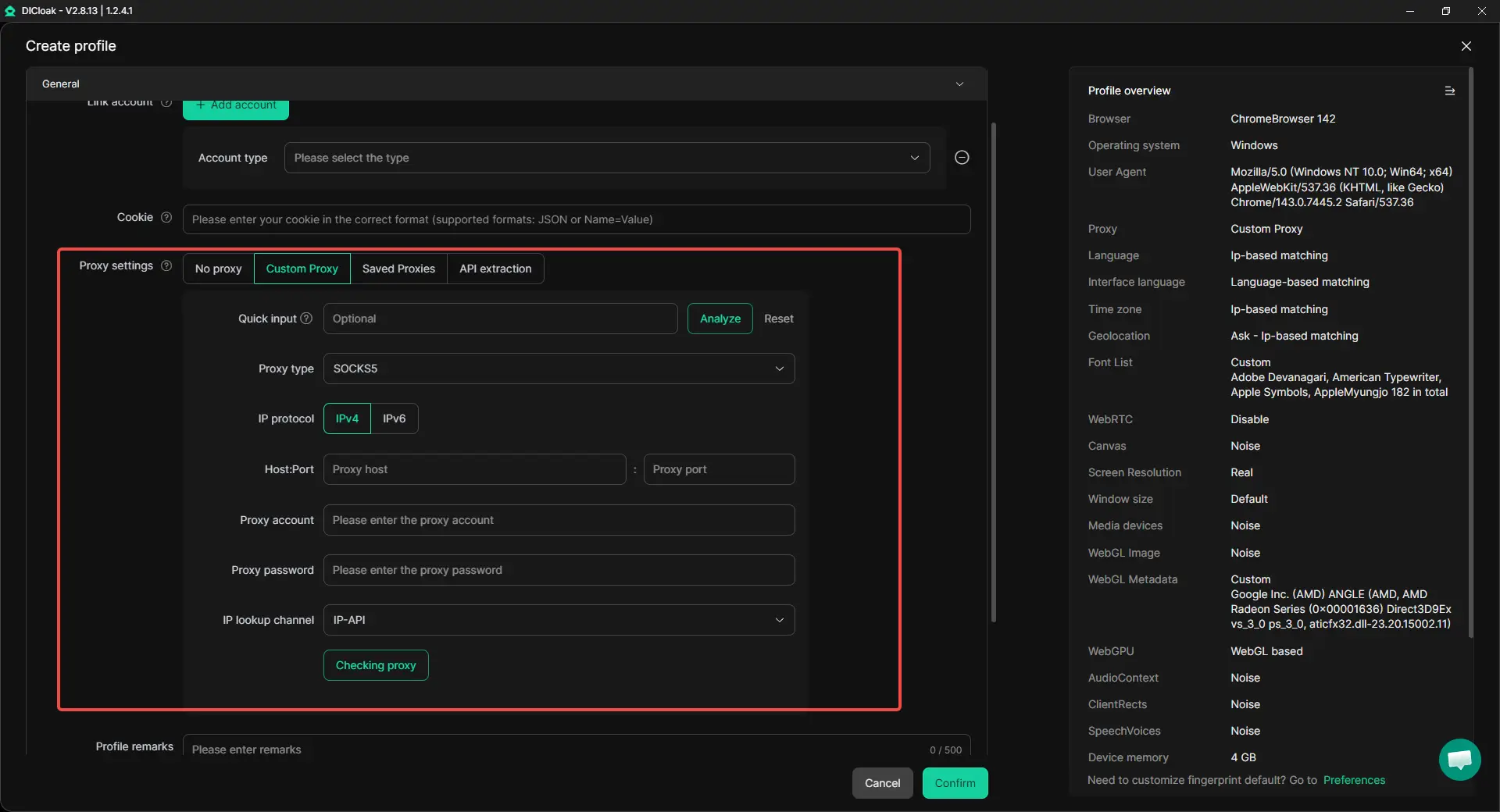
- Configuración personalizada de proxy para cada perfil: Los usuarios pueden establecer un proxy diferente para cada perfil. Esto ayuda a mantener la región de inicio de sesión de la cuenta más consistente, en lugar de saltar entre ubicaciones no relacionadas.
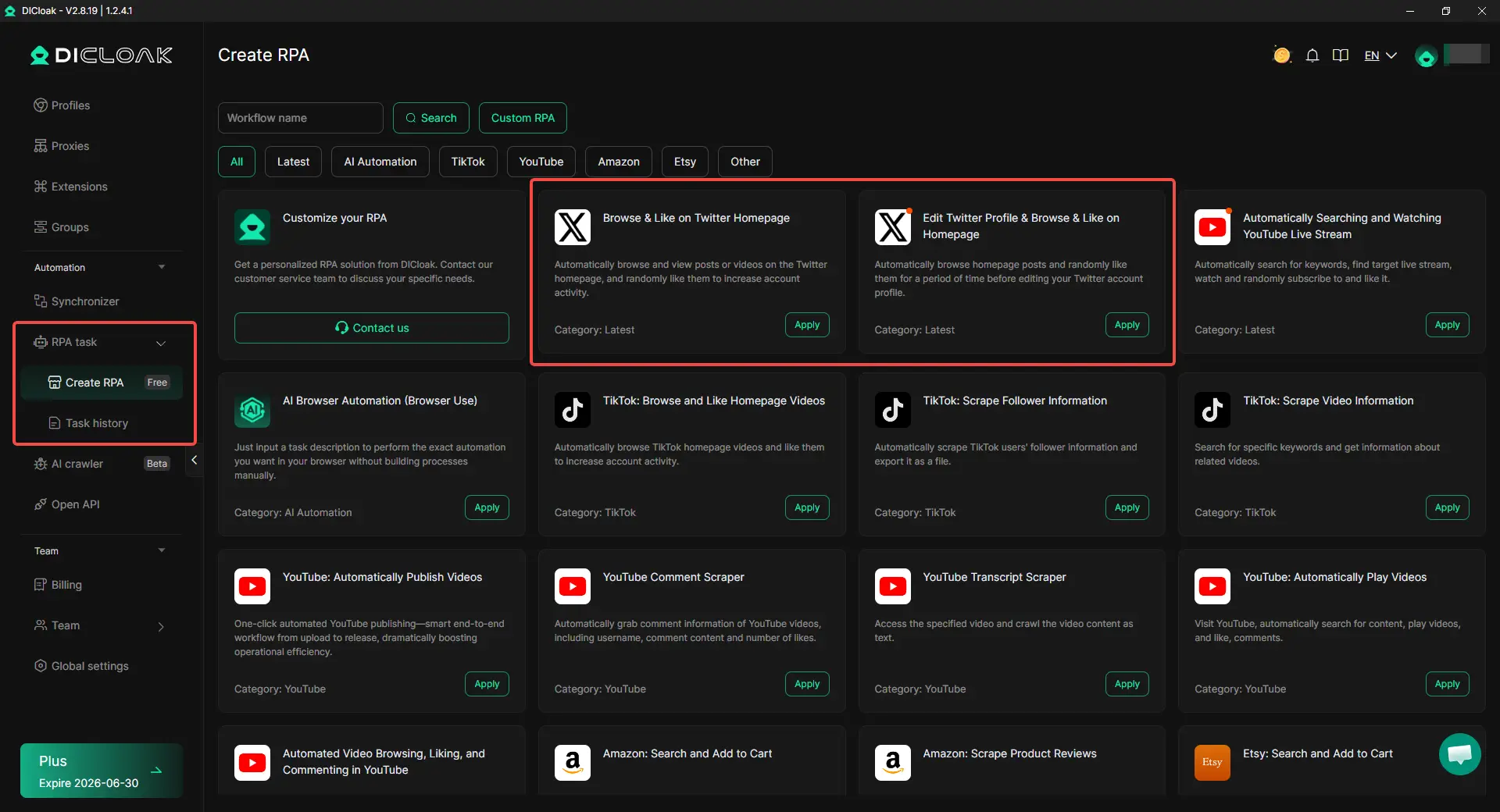
- Plantillas RPA en Twitter para actividades básicas: Los usuarios pueden aplicar plantillas RPA de Twitter para navegar y ver publicaciones o vídeos en la página principal, dar 'me gusta' aleatoriamente a publicaciones o navegar antes de editar un perfil de Twitter. Estas plantillas son mejores para una actividad ligera en la cuenta y deberían usarse de forma natural.
- Compartición en equipo con control de acceso: Teams puede compartir perfiles de navegador con configuraciones de permisos en lugar de compartir contraseñas en bruto. Esto hace que la transferencia de cuentas sea más limpia y segura.
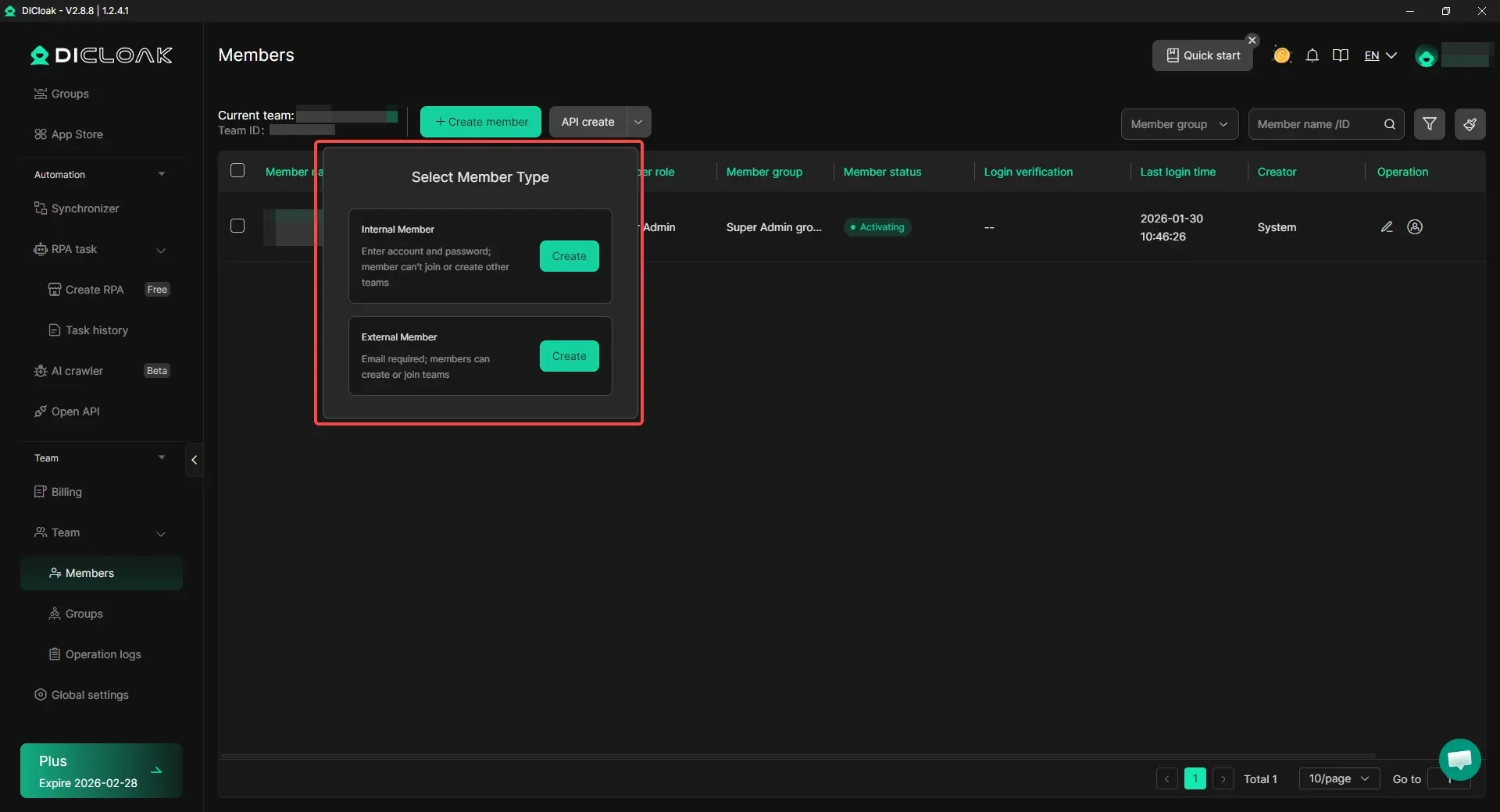
Si una cuenta personal de X no carga, empieza primero con las soluciones básicas. Pero si X no carga o los problemas de cambio de cuenta suelen ocurrir durante el trabajo con varias cuentas, un perfil de navegador separado configurado con proxy personalizado puede facilitar mucho la gestión diaria de Twitter/X.
Las preguntas frecuentes sobre Twitter no están cargando
¿Por qué Twitter no carga en mi teléfono?
Si Twitter no carga en tu teléfono, revisa primero tu red. Luego reinicia la app X. Si sigue fallando, borra la caché en Android o reinstala la app en iPhone.
¿Por qué Twitter no carga en Chrome?
Si Twitter no carga en Chrome, las extensiones o los datos antiguos del navegador pueden ser la causa. Prueba el modo incógnito. Si X funciona ahí, borra cookies y caché o desactiva las extensiones.
¿Por qué Twitter no carga imágenes y vídeos?
Cuando Twitter no carga imágenes o vídeos, la red puede ir lenta o bloquear archivos multimedia. Cambia de red, actualiza X y borra la caché si el problema continúa.
¿Qué debería hacer primero cuando Twitter no esté cargando?
Cuando Twitter no esté cargando, consulta primero los informes de cortes. Si X no está caído, prueba tu red, reinicia la app o el navegador y actualiza X.
¿Puede DICloak ayudar cuando Twitter no está cargando?
DICloak no puede arreglar una caída normal de X. Pero si Twitter no carga durante el trabajo con varias cuentas, los usuarios pueden usar perfiles separados, datos aislados y configuración personalizada de proxy para mantener cada entorno de cuenta más estable.
Conclusión
Cuando Twitter no está cargando, la causa no siempre es tu dispositivo. X puede estar caído, tu red puede ser inestable o la app puede necesitar una actualización. Empieza revisando los informes de cortes. Luego prueba el Wi-Fi y los datos móviles, reinicia la app, borra la caché y actualiza tu navegador o la app X.
Si el problema solo ocurre en el escritorio, revisa las extensiones del navegador, las cookies y los datos antiguos del sitio. Si las publicaciones, vídeos o imágenes no cargan, prueba con una conexión más fuerte y asegúrate de que el formato de archivo o la versión de la app no sean el problema. Para una prevención a largo plazo, mantén tu app y navegador actualizados, deja suficiente almacenamiento en el dispositivo y revisa los informes de X servidores antes de hacer cambios importantes.
Para los usuarios que gestionan muchas cuentas de Twitter/X, una configuración más limpia del navegador también puede ayudar. Con DICloak, los usuarios pueden mantener cuentas en perfiles separados, usar datos aislados y establecer configuraciones personalizadas de proxy para cada perfil. Esto puede reducir las sesiones mixtas y hacer que el trabajo multicuenta sea más estable.
 Herramientas gratuitas
 Complemento de cookies
 Generador UA
 Generador de direcciones MAC
 Generador de IP
 Lista de direcciones IP
 Generador de código 2FA
 Reloj Mundial
 Cheque Anónimo
 WebRTC Leak Test
 Generador UUID
 Verificador de Proxy
 Verificador de anuncios de Facebook
 Raspado web con IA
 Herramientas SMM Gratis
 Verificador de Sombreado de Twitter
 Generador UTM
 Generador de usernames
 Generador de hashtags con IA
 Generador de titulares para LinkedIn
 Redimensionador de imágenes sociales