TC

當Twitter無法載入時,很快就會讓人感到沮喪。你可能開啟X來查看貼文、回覆訊息或追蹤即時新聞,但動態牆卻一片空白。有時候應用程式能開啟,但圖片載不出來;有時候Chrome完全顯示不出內容,手機卻能正常使用。
好消息是,大多數Twitter載入問題都有明確原因,可能是X服務中斷、網路訊號微弱、快取過舊、瀏覽器外掛,或是應用程式未更新。本指南將說明2026年常見的原因與快速修復方法,讓你更快找出問題,減少壓力並重回Twitter/X的使用。
當Twitter無法載入時,請先確認X是否發生服務中斷。問題可能不在你的手機、瀏覽器或Wi-Fi。當大範圍服務中斷時,許多使用者會同時遇到相同問題:動態牆停止更新、貼文無法開啟,圖片、影片與通知也可能無法正常顯示。
2026年3月,X曾發生短暫服務中斷,影響網頁版與行動裝置使用者,許多人回報貼文、動態牆與通知出現問題。這類案例說明為什麼在調整設定前,應該先查詢服務中斷回報。
像Downdetector這類中斷追蹤網站可以顯示Twitter無法載入是否為大範圍問題。搜尋「X」或「Twitter」並查看報告圖表。突然的流量激增通常代表許多用戶同時遭遇問題。
另外也可以閱讀最新的使用者留言。如果許多人提到「應用程式」「網站」「動態牆」或「登入」,那麼你的Twitter應用程式無法載入問題可能屬於大規模中斷的一部分。這種情況下,請先不要清除資料、重新安裝應用程式或變更帳戶設定。
大範圍中斷通常會影響多種裝置或網路。例如,如果X在Chrome、行動應用程式與行動網路上都無法使用,問題可能出自X端。
常見徵兆包括X無法載入、Twitter動態牆無法更新、貼文開啟緩慢、回覆無法載入,以及媒體畫面空白。有時候文字可以載入,但Twitter圖片無法載入會成為主要問題。如果不同地區的許多用戶都回報相同問題,那問題很可能不僅限於你的裝置。
如果報告顯示確實發生中斷,請避免進行重大變更。不要重複登入登出,除非X顯示明確的帳戶警告,否則請勿重設密碼。
試幾項簡易檢查:在其他裝置開啟 X、從 Wi-Fi 切換到行動數據、重新整理頁面一次。如果問題依舊且中斷回報數量上升,請等待服務復原。當回報數下降後,重新開啟 X 並確認動態、貼文、圖片與通知是否恢復正常運作。
如果中斷回報看起來正常,問題可能出在你這端。許多情況下,Twitter 無法載入是因為網路、應用程式版本、瀏覽器資料或裝置設定問題。這些問題十分常見,且大多容易檢查。
連線不穩常會導致Twitter 無法載入。X 需要穩定的網路來載入動態、貼文、圖片、影片與回覆。如果你的 Wi-Fi 速度緩慢,應用程式也許能開啟,但Twitter 動態無法更新的問題可能會持續存在。
例如,X 也許在行動數據下能正常運作,但在辦公室 Wi-Fi 卻無法使用。這可能代表網路速度緩慢或封鎖了社群媒體流量。如果文字能載入但Twitter 圖片無法載入的狀況持續發生,網路也可能封鎖或限制了媒體檔案的傳輸。
有時候X無法載入並非完全中斷,可能只有部分服務故障。網站也許能正常運作,但應用程式卻不行;貼文可以載入,但回覆卻會卡住。
應用程式更新也可能引發問題。如果你的Twitter應用程式無法載入問題是在更新後才出現,請檢查App Store或Google Play是否有更新版本。如果有大量使用者回報相同錯誤,與其更改帳戶設定,不如等待下一次更新。
如果X只在某一台裝置上故障,請先檢查該裝置。儲存空間不足、舊版系統軟體、無效快取或瀏覽器外掛都可能導致載入問題。
例如,Chrome可能顯示空白的X頁面,但行動應用程式卻能正常運作,這通常指向瀏覽器快取、Cookie或外掛問題。如果Android顯示舊貼文,但電腦版正常運作,原因可能是應用程式快取或裝置儲存空間問題。
在檢查過網路與裝置後,接著檢查X應用程式本身。在行動裝置上,Twitter無法載入通常是因為應用程式卡住、快取過舊,或是應用程式版本與手機相容性變差所導致。
首先,完全關閉X應用程式,不要只是讓它留在背景。重新開啟應用程式並檢查動態是否載入。如果Twitter無法載入的問題持續存在,請重新啟動手機。X的說明中心也將重新啟動裝置與檢查網路列為應用程式問題的基本修復方式。
在Android裝置上,你可以從手機設定中清除應用程式資料。這在Twitter動態無法更新的問題反覆出現時會有所幫助。此操作可能會重置部分應用程式設定,但不會刪除你的X帳號。在iPhone上,X應用程式並沒有相同的「清除快取」按鈕。如果應用程式持續當機,請移除該應用程式並重新從App Store安裝。
權限也會影響X在你手機上的運作狀況。如果Twitter圖片無法載入或上傳失敗,請檢查X是否有行動數據、照片、相機與通知的存取權限。
在Android裝置上,開啟設定,找到應用程式,選擇X,然後檢查權限與行動數據設定。在iPhone上,開啟設定,向下滑動找到X,並檢視允許的存取權限。例如,如果X無法使用行動數據,應用程式在Wi-Fi環境下可能正常運作,但離家後就會無法使用。
如果你的Twitter應用無法載入問題是在系統更新後才發生的,請檢查是否有更新版本的X應用。舊版應用隨時間推移可能會出現故障或遺失部分功能。X也提到,執行極舊版iOS的部分iOS裝置可能無法更新至較新版本的X。
開啟Google Play或App Store並更新X,然後重新啟動應用。如果X無法載入的問題仍然存在,請解除安裝並重新安裝。執行此操作前,請儲存所有未送出的草稿,並確認你能重新登入。X警告,登出或移除應用可能會清除草稿。
如果X應用在手機上可以正常執行,但電腦上的網站無法開啟,問題很可能出在瀏覽器。當Twitter在桌面版無法載入時,請先檢查擴充功能、快取、Cookie及瀏覽器更新,再變更帳戶設定。
部分瀏覽器擴充功能可能會封鎖X.com的部分內容,這種情況常見於廣告阻擋器、隱私工具、指令碼阻擋器及追蹤保護外掛,它們可能會阻止載入貼文、回覆、圖片或影片的指令碼執行。
例如,Chrome 可能會顯示空白的 X 頁面,但行動應用程式卻能正常運作。遇到這種狀況時,問題並非出自Twitter 應用程式無法載入,而是瀏覽器設定可能有問題。X 的說明中心也建議,當 X.com 載入有困難時,可以嘗試開啟瀏覽器無痕視窗,並關閉瀏覽器外掛程式。
過時的瀏覽器資料也可能導致電腦版Twitter 無法載入。快取原本是用來加速頁面載入,但損壞或過時的資料卻會讓 X 不斷重新載入同個有問題的頁面。
開啟瀏覽器設定,清除 X.com 的快取與 Cookie。接著關閉瀏覽器並重新開啟,此時你可能需要重新登入,請確保你記得密碼或可存取登入方式。當只有在某個瀏覽器出現Twitter 動態牆無法更新或Twitter 圖片無法載入的問題時,這個方法會有所幫助。
舊版瀏覽器可能無法正確載入 X.com。現代網站經常更新,舊版瀏覽器可能難以支援新的指令碼或媒體功能。
將 Chrome、Edge、Firefox 或 Safari 更新至最新版本。然後重新啟動瀏覽器並再次嘗試使用X。如果X無法載入的問題持續存在,請測試其他瀏覽器。例如,如果X在Chrome中無法運作但在Firefox中正常,問題很可能與Chrome的設定、擴充功能或儲存的網站資料有關。
檢查完瀏覽器後,請查看內容本身。有時候Twitter無法載入並非完全無法使用,而只是貼文、圖片或影片受到影響。這通常指向網路、媒體、快取或檔案問題。
媒體所需的資料量比文字多。因此你的動態牆也許能開啟,但影片可能一直轉圈、圖片維持空白狀態。這就是為什麼即使貼文仍能顯示,Twitter圖片無法載入的狀況還是會發生。
例如,X在家庭Wi-Fi上可以正常使用,但在公眾網路中卻無法運作。部分辦公室或學校網路也會封鎖媒體檔案。如果X無法載入的狀況僅發生在影片或圖片上,請先嘗試更換網路,然後重新整理應用程式或瀏覽器。
當影片檔案過大、過長或格式錯誤時,上傳可能會失敗。X 允許非付費會員上傳最長 140 秒、最大檔案大小 512MB 的影片;付費會員則可上傳更長的影片,在網頁版與 iOS 版上還有更高的限制。X 支援 MP4、MOV 等常見影片格式的上傳。
如果您的影片無法上傳,請縮短影片長度、壓縮檔案大小,或是將匯出格式改為 MP4。網路速度過慢也可能導致上傳中斷。若上傳時發生Twitter 應用程式無法載入的狀況,請重新啟動應用程式,並在網路訊號較強的環境下再次嘗試。
若推文內的圖片無法顯示,請確認問題是影響所有圖片還是僅限單則貼文。如果所有圖片都無法顯示,原因可能出在網路連線、瀏覽器快取、應用程式快取或隱私擴充功能;如果只有單張圖片無法顯示,則可能是該貼文已被刪除、修改,或是在您所在地區遭到封鎖。
當Twitter 無法載入同時影響圖片顯示與Twitter 動態牆無法更新時,請清除應用程式或瀏覽器的快取,然後重新開啟 X。如果所有裝置都出現相同的圖片問題,請稍後再查看中斷服務回報,這可能是媒體服務的暫時性故障。
如果文章、影片與圖片在執行基礎修復後仍然無法載入,請謹慎進行後續操作。在此階段,Twitter無法載入的問題可能與您的網路設定、連結的應用程式或損壞的應用程式安裝檔有關。這些修復步驟需要花費更多心力,請先完成較簡易的檢查後再嘗試。
網路設定可能會出現輕微異常。您的手機也許能連上Wi-Fi,但X仍無法載入。這種情況可能發生在變更DNS、使用VPN、更換SIM卡,或是在多個網路間切換之後。
在iPhone或Android裝置上,請從系統設定中重置網路設定。此操作通常會移除儲存的Wi-Fi網路、藍牙配對紀錄與VPN設定。重置完成後,重新連線到Wi-Fi並再次開啟X。如果X無法載入是由錯誤的網路設定所導致,動態消息與媒體內容也許就能恢復正常運作。
第三方應用程式也可能引發問題。部分工具會連結到您的X帳戶,用來發文、排程、數據分析或自動化操作。如果其中某個應用程式版本過舊或不安全,可能會導致帳戶錯誤或異常載入行為。
請在X設定中檢視您已連線的應用程式。前往設定與隱私,接著點選安全性與帳戶存取權,再進入應用程式與工作階段。移除您不再使用的應用程式。X說明中心也建議視需要檢視並撤銷第三方應用程式的存取權。當發生Twitter無法載入並伴隨登入錯誤、貼文失敗或重複出現帳戶提示時,這個方法相當實用。
如果您的Twitter應用程式無法載入問題僅發生在單一裝置上,重新安裝應用程式可讓其重啟。這能修復損壞的應用程式檔案、錯誤快取以及重複當機的問題。
在解除安裝X之前,請儲存所有貼文草稿,並確認您能重新登入。X指出,登出或移除應用程式可能會清除草稿。重新安裝後,請先測試動態頁面,再確認Twitter動態無法更新或Twitter圖片無法載入的問題是否已解決。如果問題立即再次發生,原因可能在於您的帳戶、網路或X服務狀態,而非應用程式本身。
嘗試更深層的修復後,有助於預防相同問題再次發生。如果Twitter無法載入的狀況時常發生,你的應用程式、瀏覽器、儲存空間或網路使用習慣可能需要些微調整。
請保持X應用程式、手機系統與瀏覽器為最新版本。較新版本通常會修復影響載入、登入與媒體播放的錯誤。當X.com出現載入問題時,X也建議更新瀏覽器、嘗試開啟無痕視窗、清除快取與Cookie,以及關閉瀏覽器外掛程式。
舉例來說,如果Twitter無法載入的狀況只發生在Chrome,請先更新Chrome。接著在Firefox或Edge中測試X。如果在這些瀏覽器中可以正常執行,問題很可能出在你的Chrome設定,而非你的帳號。
請勿讓手機儲存空間過滿。應用程式需要可用空間來儲存最新資料。當儲存空間不足時,Twitter應用程式無法載入或當機的狀況會更常發生。
定時清除快取,但不要每天這麼做。快取有助於讓X載入更快,只有當舊資料導致頁面出問題時才會成為麻煩。如果Twitter動態無法更新的問題經常發生,請清除快取、重新啟動應用程式後再檢查。針對瀏覽器使用者,請記住X會使用Cookie與本機儲存空間來維持服務運作並儲存部分網站資料。
如果X無法載入的狀況突然發生,請先檢查中斷回報再變更設定。當多項功能同時故障時,比如貼文、回覆、通知以及Twitter圖片無法載入,這個方法會很有用。
舉例來說,如果X在Wi-Fi與行動網路環境下都無法使用,且中斷回報數量攀升,請先等待,不要立刻重新安裝應用程式或重設密碼。當回報數量下降後,重新開啟X並再次測試動態頁面,這樣可以節省時間並避免額外的登入驗證。
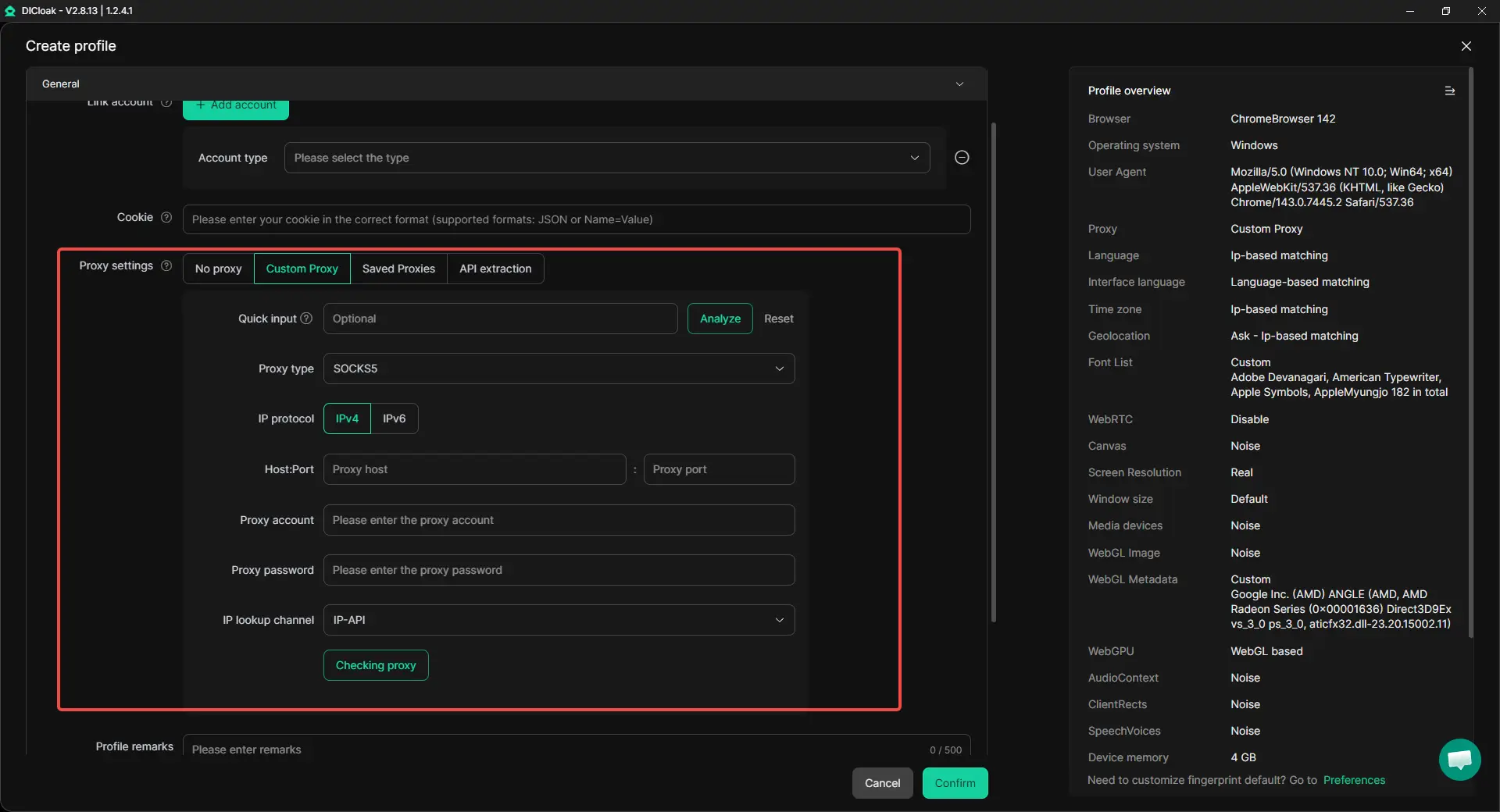
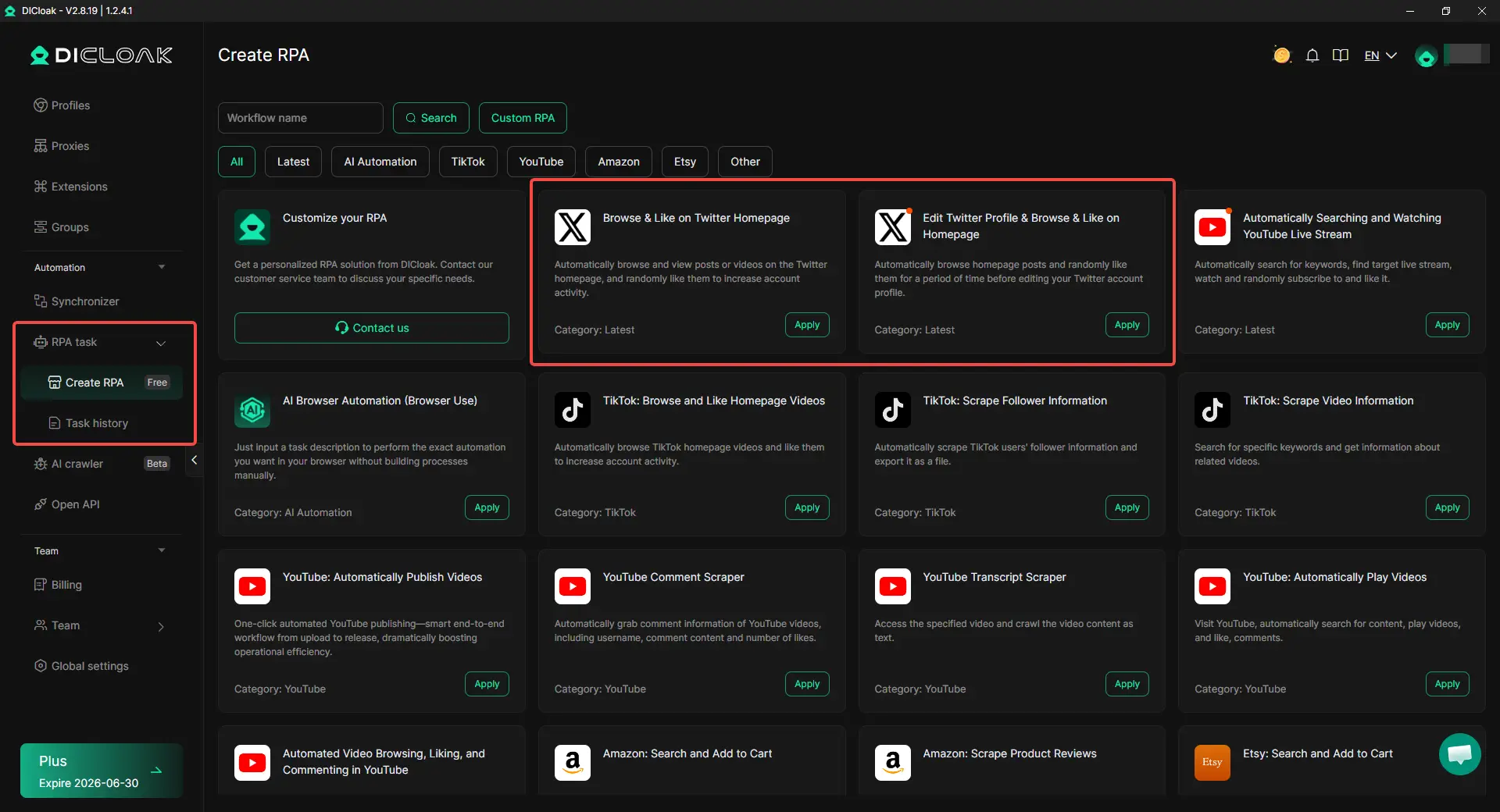
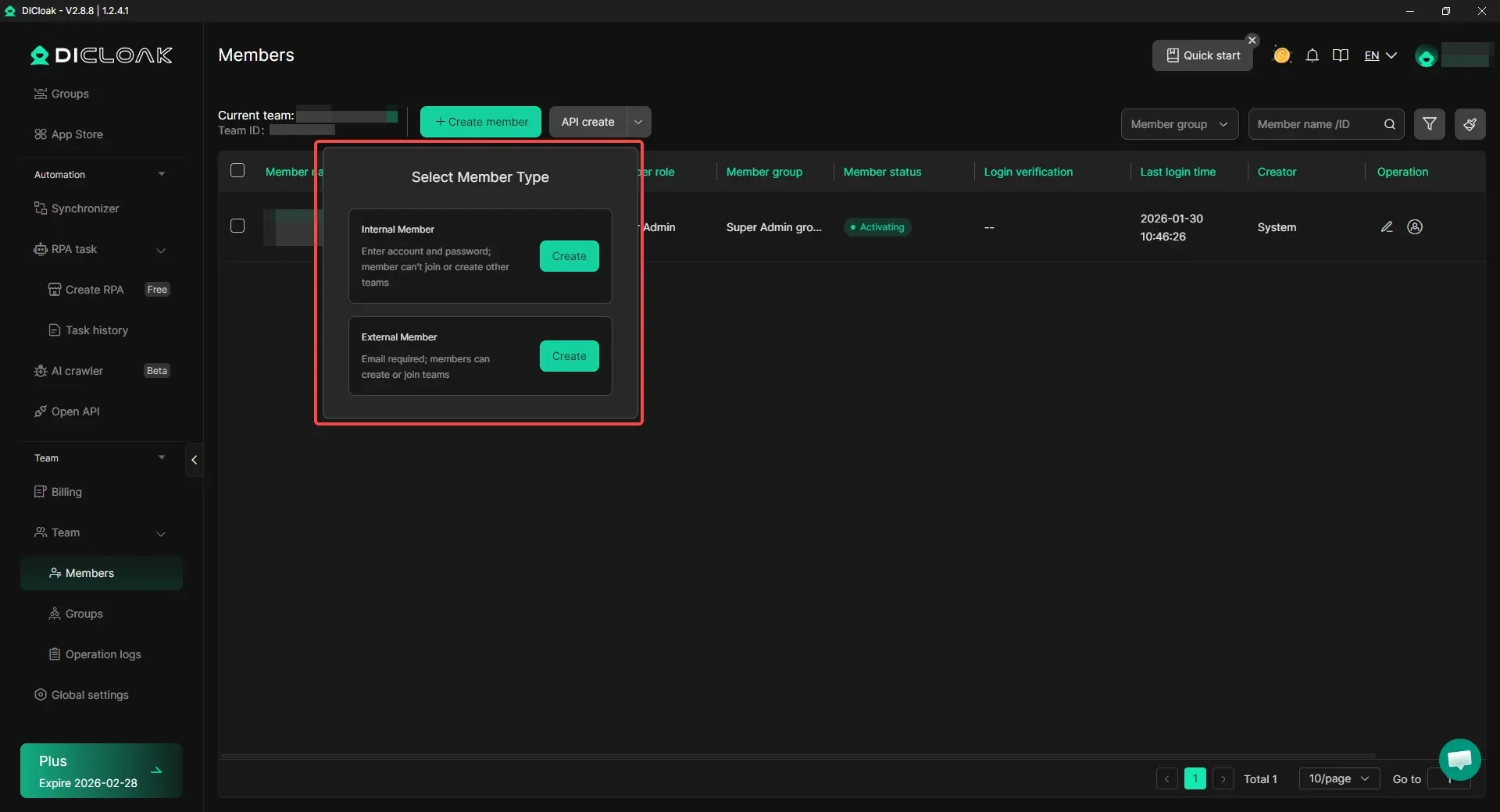
大多數Twitter載入問題都可以透過網路檢查、快取清理、應用程式更新或瀏覽器除錯來解決。但對於管理多個X帳號的團隊來說,問題可能來自Cookie混雜、重複登入、IP變動或共用瀏覽器資料。這會導致Twitter無法載入、登入驗證錯誤或動態牆錯誤更頻繁發生。對於多帳號使用者來說,DICloak可用於讓每個Twitter/X帳號處於更乾淨、穩定的瀏覽器環境中。
若個人 X 帳號無法載入,請先從基礎修復步驟開始。但如果在多帳號操作時經常發生X 無法載入或帳號切換問題,透過分離式瀏覽器設定檔搭配自訂代理設定,能大幅簡化日常 Twitter/X 帳號管理作業。
若手機上Twitter 無法載入,請先檢查網路狀態,接著重新啟動 X 應用程式。若問題仍未解決,Android 裝置可清除快取,iPhone 則可重新安裝應用程式。
如果Twitter無法載入在Chrome上,擴充功能或舊瀏覽器資料可能是問題根源。請嘗試無痕模式。如果X能正常執行,請清除Cookie與快取,或是關閉擴充功能。
當Twitter無法載入圖片或影片時,可能是網路速度過慢或媒體檔案遭到封鎖。切換網路、重新整理X,若問題持續請清除快取。
當Twitter無法載入時,請先查詢服務中斷回報。若X沒有當機,請測試網路、重新啟動應用程式或瀏覽器,並更新X。
DICloak無法修復X的一般服務中斷問題。但如果Twitter無法載入發生在多帳號操作時,使用者可透過獨立設定檔、隔離資料與自訂代理設定,讓每個帳號的執行環境更穩定。
當Twitter無法載入時,問題根源不一定在你的裝置。可能是X服務中斷、網路不穩定,或是應用程式需要更新。請先查詢服務中斷回報,接著測試Wi-Fi與行動數據、重新啟動應用程式、清除快取,並更新瀏覽器或X應用程式。
如果問題僅發生在桌面裝置上,請檢查瀏覽器擴充功能、Cookie 與舊網站資料。如果貼文、影片或圖片載入失敗,請嘗試使用更穩定的網路連線,並確認檔案格式或應用程式版本沒有問題。長期預防方面,請保持應用程式與瀏覽器為最新版本、保留足夠的裝置儲存空間,並在進行重大變更前查看X伺服器狀態回報。
對於管理多個Twitter/X帳號的使用者來說,更乾淨的瀏覽器設定也會有所幫助。透過 DICloak,使用者可以將帳號分別放在獨立設定檔中、使用隔離的資料,並為每個設定檔自訂 Proxy 設定。這能減少工作階段混亂的狀況,讓多帳號操作更穩定。