Quand Twitter ne se charge pas, cela peut vite devenir frustrant. Vous pouvez ouvrir X pour consulter un post, répondre à un message ou suivre les dernières actualités, mais le fil reste vide. Parfois, l’application s’ouvre, mais les images ne se chargent pas. D’autres fois, Chrome n’affiche rien, alors que votre téléphone fonctionne bien.
La bonne nouvelle, c’est que la plupart des problèmes de chargement de Twitter ont des causes claires. Cela peut être une panne X, un réseau faible, un ancien cache, des extensions de navigateur ou une application obsolète. Ce guide présente les raisons courantes et les solutions rapides pour 2026, afin que vous puissiez identifier le problème plus rapidement et reprendre Twitter/X avec moins de stress.
Twitter est-il hors service ? Comment consulter les rapports de coupure
Quand Twitter ne se charge pas, vérifiez d’abord si X est en panne. Le problème ne vient peut-être pas de votre téléphone, navigateur ou Wi-Fi. Lors de coupures plus larges, de nombreux utilisateurs peuvent constater les mêmes problèmes en même temps. Le feed peut cesser de se mettre à jour. Les publications ne peuvent pas s’ouvrir. Les images, vidéos et notifications peuvent également échouer.
En mars 2026, X a subi une courte panne qui a affecté les utilisateurs du web et du mobile. Beaucoup de personnes ont signalé des problèmes avec les publications, les flux et les notifications. Ce type de cas explique pourquoi il vaut mieux vérifier les rapports de pannes avant de changer vos paramètres.
Comment utiliser les sites de suivi des pannes pour Twitter
Des sites de suivi des pannes comme Downdetector peuvent indiquer si le fait que Twitter ne charge pas est un problème plus large. Cherchez « X » ou « Twitter » et regardez le graphique du rapport. Un pic soudain signifie généralement que de nombreux utilisateurs rencontrent des difficultés en même temps.
Lisez aussi les derniers commentaires des utilisateurs. Si beaucoup de personnes mentionnent « application », « site web », « fil » ou « connexion », votre application Twitter ne charge pas pourrait être liée à une panne plus importante. Dans ce cas, attendez avant de vider les données, de réinstaller l’application ou de modifier les paramètres du compte.
Signes que Twitter pourrait connaître une panne mondiale
Une panne plus large affecte souvent plus d’un appareil ou d’un réseau. Par exemple, si X échoue sur Chrome, l’application mobile et les données mobiles, le problème peut venir du côté de X.
Les signes courants incluent X qui ne charge pas, le fil Twitter qui ne se rafraîchit pas, des publications qui s’ouvrent lentement, des réponses qui ne se chargent pas, et des médias vides. Parfois, le texte se charge, mais le fait que les images Twitter ne se chargent pas devient le principal problème. Si de nombreux utilisateurs dans différentes régions signalent le même problème, il est probable que ce ne soit pas seulement votre appareil.
Que faire si Twitter est hors service dans votre région
Si les rapports indiquent une panne, évitez de faire de grands changements. Ne vous déconnectez pas sans cesse. Ne réinitialisez pas votre mot de passe à moins que X affiche un avertissement clair pour le compte.
Essayez quelques vérifications de lumière. Ouvre X sur un autre appareil. Passer du Wi-Fi aux données mobiles. Rafraîchissez la page une fois. Si le problème persiste et que les rapports de coupure augmentent, attendez que le service se rétablisse. Quand les signalements tombent, rouvrez X et vérifiez si le fil, les publications, les images et les notifications fonctionnent à nouveau.

Raisons courantes pour lesquelles Twitter ne se charge pas sur votre appareil
Si les rapports de pannes semblent normaux, le problème pourrait être de votre côté. Dans de nombreux cas, Twitter ne se charge pas à cause de votre réseau, de la version de l’application, des données du navigateur ou des paramètres de l’appareil. Ces problèmes sont fréquents et la plupart sont faciles à détecter.
Problèmes de connexion Internet affectant les performances de Twitter
Une connexion faible peut faire en sorte que Twitter ne se charge pas souvent. X a besoin d’un réseau stable pour charger le fil, les publications, les images, les vidéos et les réponses. Si votre Wi-Fi est lent, l’application peut s’ouvrir, mais le problème de ne pas actualiser le fil Twitter peut persister.
Par exemple, X peut fonctionner sur les données mobiles mais échouer sur le Wi-Fi du bureau. Cela peut signifier que le réseau est lent ou bloque le trafic sur les réseaux sociaux. Si le texte charge mais que les images Twitter ne se chargent pas continuent, le réseau peut aussi bloquer ou ralentir les fichiers multimédias.
Problèmes avec les serveurs Twitter ou les mises à jour des applications
Parfois, le fait que X ne charge pas n’est pas une panne complète. Seule une partie du service peut échouer. Le site web peut fonctionner, mais l’application peut ne pas fonctionner. Les publications peuvent se charger, mais les réponses peuvent se geler.
Les mises à jour de l’application peuvent également poser problème. Si le problème de charge de votre application Twitter commence après une mise à jour, consultez l’App Store ou Google Play pour une version plus récente. Si de nombreux utilisateurs signalent le même bug, attendre la prochaine mise à jour peut être préférable que de changer les paramètres du compte.
Problèmes spécifiques à l’appareil causant des dysfonctionnements de Twitter
Si X ne fait l’échec que sur un seul appareil, vérifiez d’abord cet appareil. Un stockage limité, un vieux logiciel système, un cache défectueux ou des extensions de navigateur peuvent tous causer des problèmes de chargement.
Par exemple, Chrome peut afficher une page X vierge alors que l’application mobile fonctionne bien. Cela pointe souvent vers le cache du navigateur, les cookies ou une extension. Si Android affiche les anciens posts mais que le bureau fonctionne, le cache de l’application ou le stockage de l’appareil peut en être la cause.
Comment résoudre le fait que Twitter ne charge pas sur les appareils mobiles
Après avoir vérifié votre réseau et votre appareil, passez directement à l’application X. Sur mobile, Twitter ne charge pas souvent car l’application est bloquée, le cache est ancien ou la version de l’application ne fonctionne plus bien avec votre téléphone.
Étapes pour redémarrer l’application Twitter et vider le cache
D’abord, fermez complètement l’application X. Ne le laissez pas simplement en arrière-plan. Ouvre-le à nouveau et vérifie si les charges d’alimentation sont en charge. Si Twitter ne se charge pas encore, redémarrez votre téléphone. Le centre d’aide de X indique aussi le redémarrage de l’appareil et la vérification du réseau comme solutions basiques pour les problèmes d’applications.
Sur Android, vous pouvez effacer les données de l’application dans les paramètres de votre téléphone. Cela peut aider lorsque le problème de ne pas rafraîchir le fil Twitter revient sans cesse. Cela peut réinitialiser certains paramètres de l’application, mais cela ne supprimera pas votre compte X. Sur iPhone, il n’y a pas le même bouton « effacer le cache » pour l’application X. Si l’application continue de geler, retirez-la et réinstallez-la depuis l’App Store.
Comment vérifier les autorisations des applications Twitter sur Android/iOS
Les permissions peuvent aussi influencer le fonctionnement de X sur votre téléphone. Si les images Twitter ne se chargent pas ou si les téléchargements échouent, vérifiez si X a accès aux données mobiles, aux photos, à l’appareil photo et aux notifications.
Sur Android, ouvrez les Paramètres, trouvez les applications, choisissez X, et vérifiez Permissions et Données mobiles. Sur iPhone, ouvrez les Paramètres, faites défiler jusqu’à X, et vérifiez l’accès autorisé. Par exemple, si X ne peut pas utiliser les données cellulaires, l’application peut fonctionner en Wi-Fi mais tomber en panne lorsque vous quittez la maison.
Mise à jour de l’application Twitter pour résoudre les problèmes de compatibilité
Si le problème de charge de votre application Twitter a commencé après une mise à jour système, vérifiez une version plus récente de l’application X. Les anciennes versions des applications peuvent casser ou perdre certaines fonctionnalités avec le temps. X note également que certains appareils iOS sur de très anciennes versions iOS peuvent ne pas se mettre à jour vers des versions plus récentes de X.
Ouvre Google Play ou l’App Store et mets à jour X. Ensuite, redémarre l’application. Si X ne se charge pas encore, désinstallez-le et réinstallez-le. Avant cela, sauvegardez tous les brouillons non envoyés et assurez-vous de pouvoir vous reconnecter. X avertit que se déconnecter ou supprimer l’application pourrait effacer les brouillons.
Dépannage des problèmes de chargement de Twitter sur ordinateur
Si l’application X fonctionne sur votre téléphone mais que le site échoue sur votre ordinateur, le problème vient probablement de votre navigateur. Lorsque Twitter ne se charge pas sur ordinateur, vérifiez les extensions, le cache, les cookies et les mises à jour du navigateur avant de modifier les paramètres de votre compte.
Comment les extensions de navigateur peuvent interférer avec Twitter
Certaines extensions de navigateur peuvent bloquer des parties de X.com. C’est courant avec les bloqueurs de publicités, les outils de confidentialité, les bloqueurs de scripts et les extensions de protection contre le suivi. Ils peuvent arrêter les scripts qui chargent des publications, réponses, images ou vidéos.
Par exemple, Chrome peut afficher une page X vide, tandis que l’application mobile fonctionne bien. Dans ce cas, le problème n’est pas que votre application Twitter ne se charge pas. La configuration du navigateur pourrait être le problème. Le centre d’aide de X recommande également d’essayer une fenêtre de navigateur privée et de désactiver les modules complémentaires lorsque X.com a des difficultés à charger.
Étapes pour vider le cache du navigateur et les cookies de Twitter
Les anciennes données du navigateur peuvent aussi empêcher Twitter de charger sur le bureau. Le cache aide les pages à se charger plus vite, mais les données cassées ou obsolètes peuvent faire recharger X la même mauvaise page.
Ouvre les paramètres de ton navigateur et efface le cache et les cookies pour X.com. Ensuite, ferme le navigateur et rouvre-le. Vous devrez peut-être vous reconnecter, alors assurez-vous de connaître votre mot de passe ou d’avoir accès à votre méthode de connexion. Cela peut aider lorsque le fil Twitter ne se rafraîchit pas ou que les images Twitter ne se chargent que sur un seul navigateur.
Vérification des versions obsolètes du navigateur affectant Twitter
Un ancien navigateur peut ne pas se charger X.com correctement. Les sites web modernes changent souvent, et les anciennes versions du navigateur peuvent avoir du mal avec de nouveaux scripts ou fonctionnalités multimédias.
Mettez à jour Chrome, Edge, Firefox ou Safari vers la dernière version. Ensuite, redémarrez le navigateur et essayez à nouveau X. Si X ne se charge pas encore, testez un autre navigateur. Par exemple, si X échoue dans Chrome mais fonctionne dans Firefox, le problème est probablement lié aux paramètres Chrome, aux extensions ou aux données stockées du site.
Pourquoi les publications et vidéos Twitter ne se chargent pas correctement
Après avoir vérifié votre navigateur, regardez le contenu lui-même. Parfois, Twitter ne se charge pas complètement, mais seuls les posts, images ou vidéos sont affectés. Cela pointe souvent vers un problème de réseau, de média, de cache ou de fichiers.
Causes courantes des problèmes de chargement des médias sur Twitter
Les médias ont besoin de plus de données que de texte. Ainsi, votre fil peut s’ouvrir, mais les vidéos peuvent tourner et les images peuvent rester vides. C’est pourquoi les images Twitter qui ne se chargent pas peuvent arriver même lorsque les publications apparaissent encore.
Par exemple, X peut fonctionner sur le Wi-Fi domestique mais échouer sur un réseau public. Certains réseaux de bureaux ou d’écoles bloquent également les fichiers multimédias. Si X ne charge pas seulement avec les vidéos ou les images, essayez d’abord un autre réseau. Ensuite, rafraîchissez l’application ou le navigateur.
Comment corriger les téléchargements vidéo lents ou ratés sur Twitter
Les téléchargements vidéo peuvent échouer lorsque le fichier est trop volumineux, trop long ou dans un format incorrect. X permet aux utilisateurs non Premium de télécharger des vidéos jusqu’à 140 secondes avec une taille maximale de fichier de 512 Mo. Les utilisateurs Premium peuvent télécharger des vidéos plus longues, avec des limites plus élevées sur le web et iOS. X prend en charge les téléchargements vidéo courants tels que MP4 et MOV.
Si votre vidéo ne veut pas être téléchargée, raccourcissez-la, réduisez la taille du fichier ou exportez-la en MP4. Un réseau lent peut aussi arrêter le téléchargement avant qu’il ne se termine. Lorsque l’application Twitter ne se charge pas lors de l’upload, redémarrez l’application et essayez à nouveau sur une connexion plus forte.
Résoudre les problèmes liés à l’absence d’images dans les tweets
Si les images n’apparaissent pas dans les tweets, vérifiez si le problème concerne toutes les images ou seulement un post. Si toutes les images échouent, la cause peut être votre connexion, le cache du navigateur, le cache de l’application ou l’extension de confidentialité. Si une seule image échoue, le post peut avoir été supprimé, modifié ou bloqué dans votre région.
Lorsque Twitter ne charge pas affecte les images et que le fil Twitter ne se rafraîchit pas en même temps, videz le cache de l’application ou du navigateur. Puis rouvrez X. Si le même problème d’image survient sur tous les appareils, attendez et vérifiez à nouveau les rapports de panne. Il pourrait s’agir d’un problème temporaire de service média.
Correctifs avancés pour les problèmes de chargement persistant de Twitter
Si les publications, vidéos et images échouent encore après les corrections de base, avancez prudemment. À ce stade, le manque de charge de Twitter peut être lié à vos paramètres réseau, aux applications connectées ou à une installation d’application endommagée. Ces solutions demandent plus d’efforts, alors essayez-les seulement après des vérifications plus simples.
Comment réinitialiser les paramètres réseau de votre appareil
Les réglages réseau peuvent se dégrader de petits détails. Votre téléphone peut se connecter au Wi-Fi, mais X peut toujours ne pas se charger. Cela peut se produire après avoir changé de DNS, utilisé des VPN, changé de carte SIM ou déplacé entre plusieurs réseaux.
Sur iPhone ou Android, réinitialisez les paramètres réseau depuis les paramètres système. Cela supprime généralement les réseaux Wi-Fi sauvegardés, les appariements Bluetooth et les paramètres VPN. Après la réinitialisation, reconnectez-vous au Wi-Fi et rouvrez X. Si X ne se chargeait pas à cause d’une mauvaise configuration réseau, le flux et le média peuvent recommencer à fonctionner.
Identifier les applications tierces provoquant des conflits Twitter
Les applications tierces peuvent également causer des problèmes. Certains outils se connectent à votre compte X pour la publication, la planification, l’analyse ou l’automatisation. Si l’un d’eux est ancien ou dangereux, cela peut provoquer des erreurs de compte ou des comportements de chargement étranges.
Examinez vos applications connectées dans les paramètres X. Allez dans Paramètres et confidentialité, puis Sécurité et accès aux comptes, puis Applications et sessions. Supprimez les applications que vous n’utilisez plus. Le centre d’assistance de X recommande également de revoir et de révoquer l’accès aux applications tierces lorsque nécessaire. Cela est utile lorsque Twitter ne charge pas avec des erreurs de connexion, des publications ratées ou des invites répétées de compte.
Réinstallation de l’application Twitter pour un nouveau départ
Si le problème de l’application Twitter ne se produit que sur un seul téléphone, réinstaller l’application peut lui donner un nouveau départ. Cela peut réparer des fichiers d’application endommagés, un cache défectueux et des gels répétés.
Avant de désinstaller X, enregistrez tous les brouillons de publication et assurez-vous de pouvoir vous reconnecter. X note que se déconnecter ou supprimer l’application peut effacer les courants d’air. Après réinstallation, testez d’abord l’alimentation. Ensuite, vérifiez si le problème du fil Twitter qui ne se rafraîchit pas ou si les images Twitter ne se chargent pas ont disparu. Si le même problème revient immédiatement, la cause peut être votre compte, votre réseau ou le statut de votre service X plutôt que l’application elle-même.
Comment éviter de futurs problèmes de chargement de Twitter
Après avoir essayé des solutions plus profondes, cela aide à éviter que le même problème ne se reproduise. Si Twitter ne charge pas souvent, votre application, votre navigateur, votre stockage ou vos habitudes réseau peuvent nécessiter de petits changements.
Conseils pour maintenir la compatibilité des applications et navigateurs
Gardez l’application X, le système téléphonique et le navigateur à jour. Les versions récentes corrigent souvent des bugs qui affectent le chargement, la connexion et la lecture des médias. X recommande aussi de mettre à jour votre navigateur, d’essayer une fenêtre privée, de vider le cache et les cookies, et de désactiver les modules complémentaires du navigateur lorsque X.com rencontre des problèmes de chargement.
Par exemple, si Twitter ne se charge pas que dans Chrome, mettez-le à jour d’abord. Ensuite, testez X dans Firefox ou Edge. Si ça fonctionne là-bas, c’est probablement ta configuration Chrome qui pose problème, pas ton compte.
Meilleures pratiques pour gérer le stockage et le cache des périphériques
Ne laissez pas votre espace de stockage trop chargé. Les applications ont besoin d’espace libre pour sauvegarder de nouvelles données. Lorsque le stockage est faible, l’application Twitter ne se charge pas ou se fige peut survenir plus souvent.
Vide le cache de temps en temps, mais ne le fais pas tous les jours. Le cache aide X à charger plus rapidement. Cela ne devient un problème que lorsque les anciennes données détruisent la page. Si le problème du fil Twitter ne se rafraîchit pas souvent, vide le cache, redémarre l’application, puis vérifie à nouveau. Pour les utilisateurs de navigateurs, rappelez-vous que X utilise des cookies et un stockage local pour maintenir les services en fonctionnement et sauvegarder certaines données du site.
Surveillance du statut du serveur Twitter pour des correctifs proactifs
Si X ne charge pas soudainement, consultez les rapports de panne avant de changer les paramètres. Cela est utile lorsque beaucoup de choses échouent en même temps, comme les publications, réponses, notifications et images Twitter qui ne se chargent pas.
Par exemple, si X tombe en panne à la fois sur le Wi-Fi et les données mobiles, et que les rapports de coupures augmentent, attendez d’abord. Ne réinstallez pas l’application et ne réinitialisez pas votre mot de passe immédiatement. Quand les rapports tombent, rouvrez X et testez à nouveau le flux. Cela peut faire gagner du temps et éviter des vérifications de connexion supplémentaires.
Une façon plus stable de gérer plusieurs comptes Twitter/X avec DICloak
La plupart des problèmes de chargement Twitter peuvent être corrigés par des vérifications réseau, un nettoyage du cache, des mises à jour d’applications ou un dépannage du navigateur. Mais pour les équipes gérant de nombreux comptes X, le problème peut venir de cookies mixtes, de connexions répétées, de changements d’IP ou de données partagées sur le navigateur. Cela peut faire que Twitter ne se charge pas, que les vérifications de connexion ou que des erreurs de flux surviennent plus souvent. Pour les utilisateurs multi-comptes, DICloak peut être utilisé pour garder chaque compte Twitter/X dans une configuration de navigateur plus propre et plus stable.
- Profils isolés avec empreintes uniques : Les utilisateurs peuvent créer un profil navigateur séparé pour chaque compte Twitter/X. Chaque profil conserve ses propres cookies, cache, stockage local, données de connexion et paramètres d’empreintes digitales. Cela aide à séparer les comptes personnels, de marque, clients et de campagne.

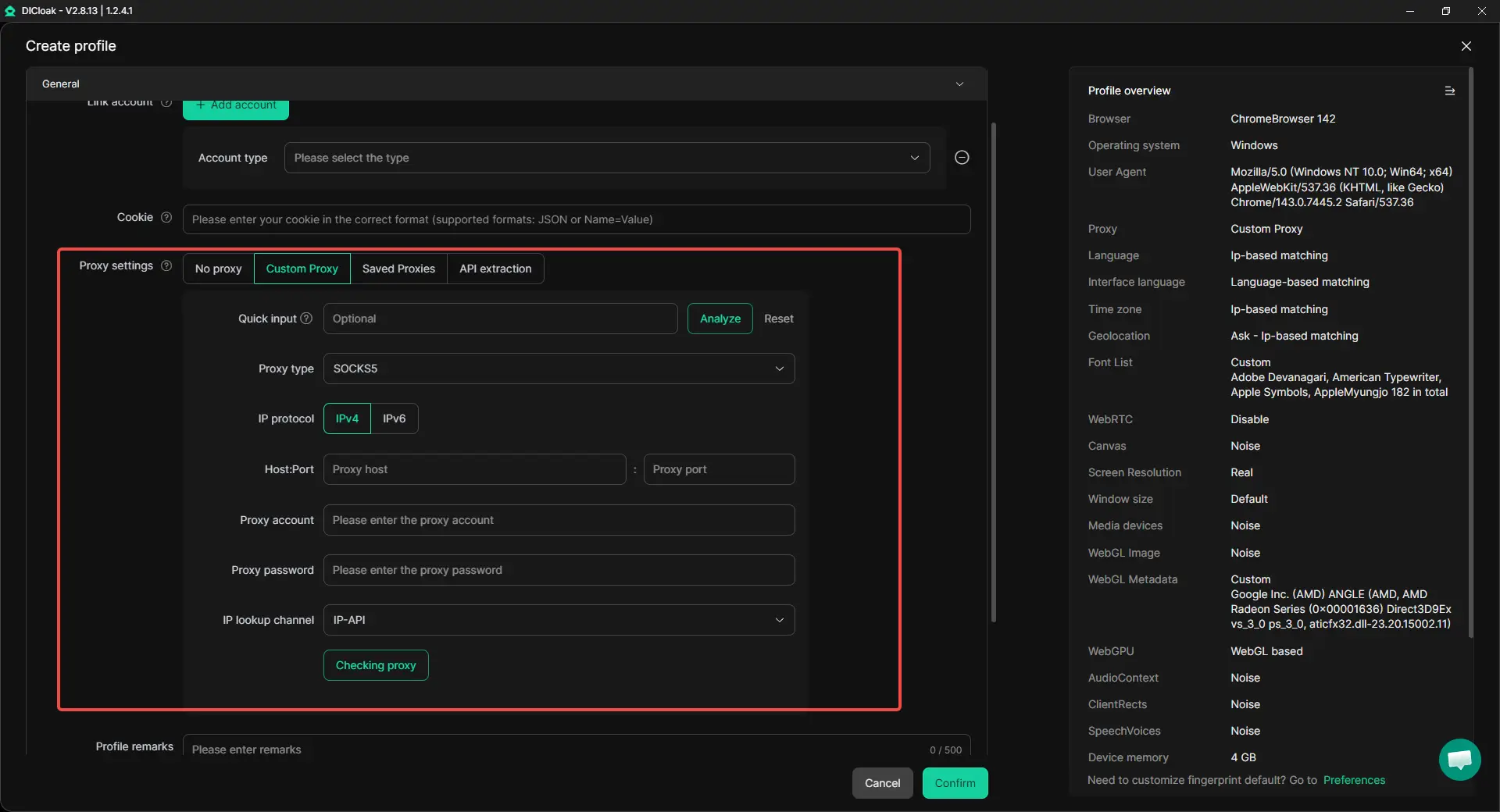
- Configuration de proxy personnalisée pour chaque profil : Les utilisateurs peuvent définir un proxy différent pour chaque profil. Cela aide à garder la région de connexion du compte plus cohérente, au lieu de passer d’un lieu à l’autre.
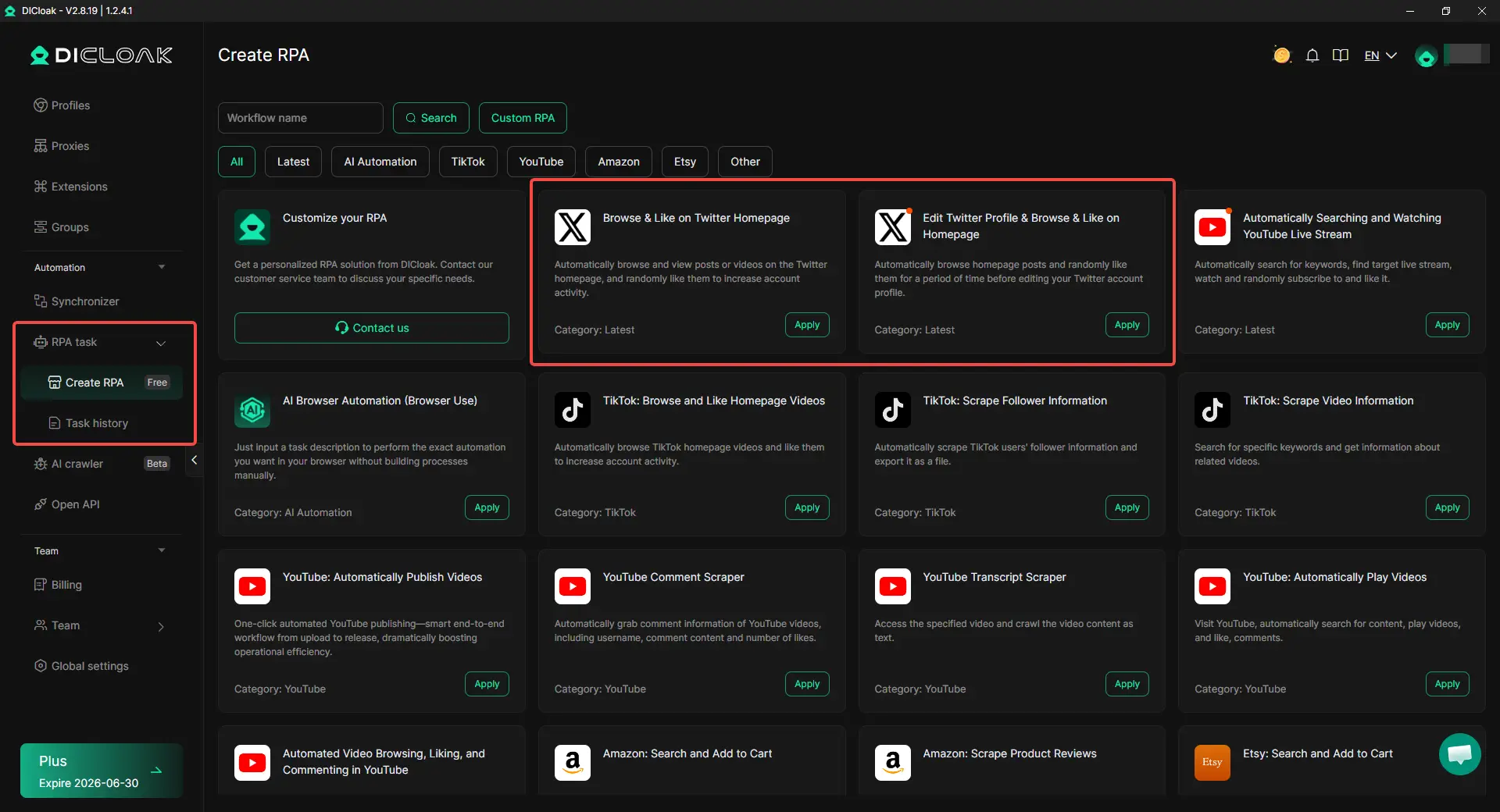
- Modèles RPA Twitter pour une activité de base : Les utilisateurs peuvent utiliser des modèles RPA Twitter pour parcourir et consulter les publications ou vidéos de la page d’accueil, aimer aléatoirement des publications, ou naviguer avant de modifier un profil Twitter. Ces modèles sont meilleurs pour une activité légère sur les comptes et doivent être utilisés de manière naturelle.
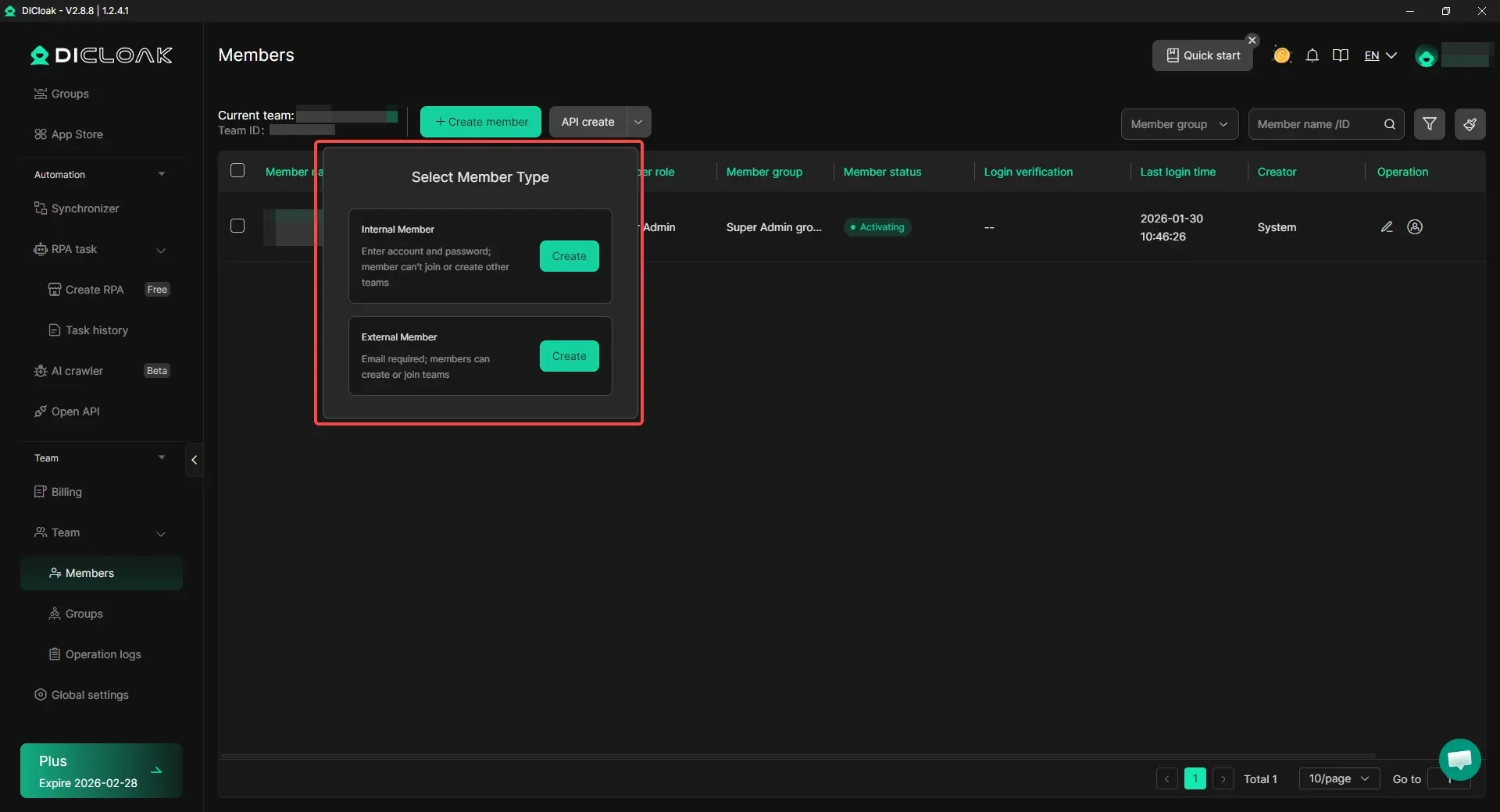
- Partage d’équipe avec contrôle d’accès : Teams peut partager les profils de navigateur avec des paramètres d’autorisation au lieu de partager des mots de passe bruts. Cela rend le transfert de compte plus propre et plus sûr.
Si un compte personnel X ne se charge pas, commencez par les corrections de base. Mais si X ne charge pas ou que des problèmes de changement de compte surviennent souvent lors du travail multi-compte, une configuration de profil navigateur séparé avec une configuration de proxy personnalisée peut rendre la gestion quotidienne de Twitter/X beaucoup plus facile.
FAQ sur Twitter ne se charge pas
Pourquoi Twitter ne charge-t-il pas sur mon téléphone ?
Si Twitter ne se charge pas sur votre téléphone, vérifiez d’abord votre réseau. Ensuite, redémarrez l’application X. Si ça ne fonctionne toujours pas, effacer le cache sur Android ou réinstaller l’application sur iPhone.
Pourquoi Twitter ne charge-t-il pas sur Chrome ?
Si Twitter ne charge pas sur Chrome, des extensions ou d’anciennes données du navigateur peuvent en être la cause. Essayez le mode incognito. Si X fonctionne là, efface les cookies et le cache ou désactive les extensions.
Pourquoi Twitter ne charge-t-il pas les images et les vidéos ?
Lorsque Twitter ne charge pas d’images ou de vidéos, le réseau peut être lent ou bloquer les fichiers multimédias. Changez de réseau, rafraîchissez X et videz le cache si le problème persiste.
Que dois-je faire en premier lorsque Twitter ne se charge pas ?
Quand Twitter ne se charge pas, consultez d’abord les rapports de coupure de panne. Si X n’est pas hors service, testez votre réseau, redémarrez l’application ou le navigateur, et mettez à jour X.
DICloak peut-il aider quand Twitter ne se charge pas ?
DICloak ne peut pas réparer une panne normale de X. Mais si Twitter ne charge pas pendant le travail multi-comptes, les utilisateurs peuvent utiliser des profils séparés, des données isolées et une configuration de proxy personnalisée pour rendre chaque environnement de compte plus stable.
Conclusion
Quand Twitter ne se charge pas, la cause n’est pas toujours votre appareil. X peut être hors service, votre réseau instable, ou l’application peut nécessiter une mise à jour. Commencez par consulter les rapports de panne. Ensuite, testez le Wi-Fi et les données mobiles, redémarrez l’application, videz le cache, et mettez à jour votre navigateur ou l’application X.
Si le problème ne survient que sur ordinateur, vérifiez les extensions du navigateur, les cookies et les anciennes données du site. Si les publications, vidéos ou images ne se chargent pas, essayez une connexion plus forte et assurez-vous que le format de fichier ou la version de l’application n’est pas le problème. Pour une prévention à long terme, gardez votre application et votre navigateur à jour, laissez suffisamment de stockage pour les appareils et vérifiez X rapports sur les serveurs avant d’effectuer des changements majeurs.
Pour les utilisateurs gérant de nombreux comptes Twitter/X, une configuration de navigateur plus propre peut également aider. Avec DICloak, les utilisateurs peuvent garder des comptes dans des profils séparés, utiliser des données isolées et définir une configuration de proxy personnalisée pour chaque profil. Cela peut réduire les sessions mixtes et rendre le travail multi-comptes plus stable.
 Outils gratuits
 Extension de cookie
 Générateur UA
 Générateur d'adresse MAC
 Générateur d'IP
 Liste des adresses IP
 Générateur de code 2FA
 Horloge mondiale
 Vérification Anonyme
 WebRTC Leak Test
 Générateur UUID
 Vérificateur de proxy
 Vérificateur d'annonces FB
 Extraction de données web par IA
 Outils SMM gratuits
 Vérificateur d'ombre bannissement Twitter
 Générateur UTM
 Générateur de noms d'utilisateur
 Generateur de hashtags IA
 Générateur de titre LinkedIn
 Redimensionneur d’images sociales