Nhiều người tìm kiếm cách vô hiệu hóa tài khoản Instagram khi họ cần nghỉ ngơi ngắn khỏi mạng xã hội. Có thể bạn muốn ít phiền nhiễu hơn, riêng tư hơn hoặc thời gian tránh nhận xét và tin nhắn. Tin tốt là bạn có thể tạm thời vô hiệu hóa tài khoản Instagram mà không cần xóa vĩnh viễn.
Khi bạn vô hiệu hóa tài khoản Instagram của mình, hồ sơ, ảnh, bình luận và lượt thích của bạn sẽ bị ẩn cho đến khi bạn đăng nhập lại. Trung tâm trợ giúp của Instagram cho biết việc hủy kích hoạt tạm thời có thể được quản lý thông qua Trung tâm tài khoản và tài khoản của bạn có thể được khôi phục bằng cách đăng nhập lại.
Hướng dẫn này giải thích cách tắt tài khoản Instagram trên thiết bị di động và máy tính để bàn vào năm 2026. Nó cũng bao gồm những gì xảy ra sau khi hủy kích hoạt, cách kích hoạt lại tài khoản của bạn và phải làm gì nếu bạn chỉ muốn ẩn hồ sơ của mình mà không tắt hoàn toàn.

Vô hiệu hóa tài khoản Instagram có nghĩa là gì?
Trước khi bạn tìm hiểu cách tắt tài khoản Instagram, bạn nên biết "tắt" thực sự có nghĩa là gì. Vô hiệu hóa hoặc hủy kích hoạt là một hành động tạm thời. Tài khoản của bạn không bị xóa. Instagram nói rằng khi bạn tạm thời hủy kích hoạt hồ sơ của mình, ảnh, bình luận và lượt thích của bạn sẽ bị ẩn cho đến khi bạn kích hoạt lại bằng cách đăng nhập lại.
Vô hiệu hóa và xóa tài khoản Instagram
Vô hiệu hóa tài khoản Instagram có nghĩa là ẩn nó trong một thời gian. Điều này rất hữu ích nếu bạn cần nghỉ ngơi nhưng có thể quay lại sau. Xóa thì khác. Tài khoản đã xóa sẽ bị xóa vĩnh viễn sau khi quá trình xóa hoàn tất. Vì vậy, nếu bạn không chắc chắn, tắt tạm thời là bước đầu tiên an toàn hơn.
Người theo dõi vẫn có thể xem hồ sơ của bạn chứ?
Không, những người theo dõi bạn không thể xem hồ sơ của bạn khi tài khoản của bạn bị vô hiệu hóa. Bài viết, lượt thích và bình luận của bạn sẽ bị ẩn khỏi Instagram cho đến khi bạn đăng nhập lại. Ví dụ: nếu ai đó tìm kiếm tên người dùng của bạn trong thời gian này, hồ sơ của bạn có thể không xuất hiện như một tài khoản đang hoạt động bình thường.
Tin nhắn và nhận xét của bạn có hiển thị không?
Bình luận và lượt thích của bạn sẽ bị ẩn khi bạn tạm thời vô hiệu hóa tài khoản Instagram. Tin nhắn trực tiếp có thể khác vì các cuộc trò chuyện trước đây vẫn có thể xuất hiện trong hộp thư đến của người khác. Đây là lý do tại sao việc hủy kích hoạt là tốt để ẩn hồ sơ của bạn, nhưng nó có thể không xóa mọi tương tác trước đây khỏi chế độ xem của người khác.
Những điều cần biết trước khi tắt tài khoản Instagram của mình
Bây giờ bạn đã biết vô hiệu hóa có nghĩa là gì, bạn nên kiểm tra một số điều trước khi tắt tài khoản Instagram. Việc hủy kích hoạt tạm thời rất dễ đảo ngược, nhưng nó vẫn có thể ảnh hưởng đến cách mọi người tìm thấy bạn, cách hoạt động của các dịch vụ được liên kết và tốc độ bạn có thể vô hiệu hóa lại tài khoản sau này.
Bạn sẽ mất người theo dõi hoặc dữ liệu tài khoản?
Trong hầu hết các trường hợp, bạn sẽ không mất người theo dõi chỉ vì bạn tạm thời vô hiệu hóa tài khoản Instagram. Hồ sơ, ảnh, bình luận và lượt thích của bạn sẽ bị ẩn cho đến khi bạn đăng nhập lại. Instagram cho biết hồ sơ và hoạt động của bạn sẽ hiển thị lại sau khi bạn kích hoạt lại tài khoản bằng cách đăng nhập lại.
Ví dụ: nếu bạn vô hiệu hóa tài khoản của mình trong thời gian nghỉ ngắn, những người theo dõi của bạn sẽ vẫn ở đó khi bạn quay lại. Nhưng mọi người không thể xem hồ sơ của bạn khi nó bị vô hiệu hóa.
Bạn có thể vô hiệu hóa tài khoản Instagram của mình bao lâu một lần?
Instagram giới hạn tần suất bạn có thể hủy kích hoạt tài khoản. Trung tâm trợ giúp của Instagram cho biết người dùng chỉ có thể tạm thời vô hiệu hóa tài khoản của họ mỗi tuần một lần.
Vì vậy, đừng vô hiệu hóa và kích hoạt lại tài khoản của bạn nhiều lần trong vài ngày. Nếu bạn nghĩ rằng bạn có thể cần Instagram sớm cho công việc, tin nhắn hoặc trang kinh doanh, hãy đợi cho đến khi bạn chắc chắn.
Tại sao bạn nên sao lưu dữ liệu Instagram của mình và kiểm tra các dịch vụ được liên kết trước
Trước khi hủy kích hoạt tài khoản Instagram, hãy tải xuống bản sao dữ liệu của bạn nếu bạn quan tâm đến ảnh, video, bình luận hoặc tin nhắn cũ. Trung tâm tài khoản của Meta cũng cho phép người dùng quản lý các tài khoản được kết nối và trải nghiệm được liên kết trên Instagram, Facebook, Meta, WhatsApp và Threads.
Điều này quan trọng nếu bạn sử dụng Instagram để đăng nhập vào các ứng dụng khác hoặc quản lý các dịch vụ được liên kết. Sao lưu nhanh chóng và kiểm tra tài khoản có thể ngăn ngừa căng thẳng sau này.
Cách vô hiệu hóa tài khoản Instagram của bạn trên thiết bị di động
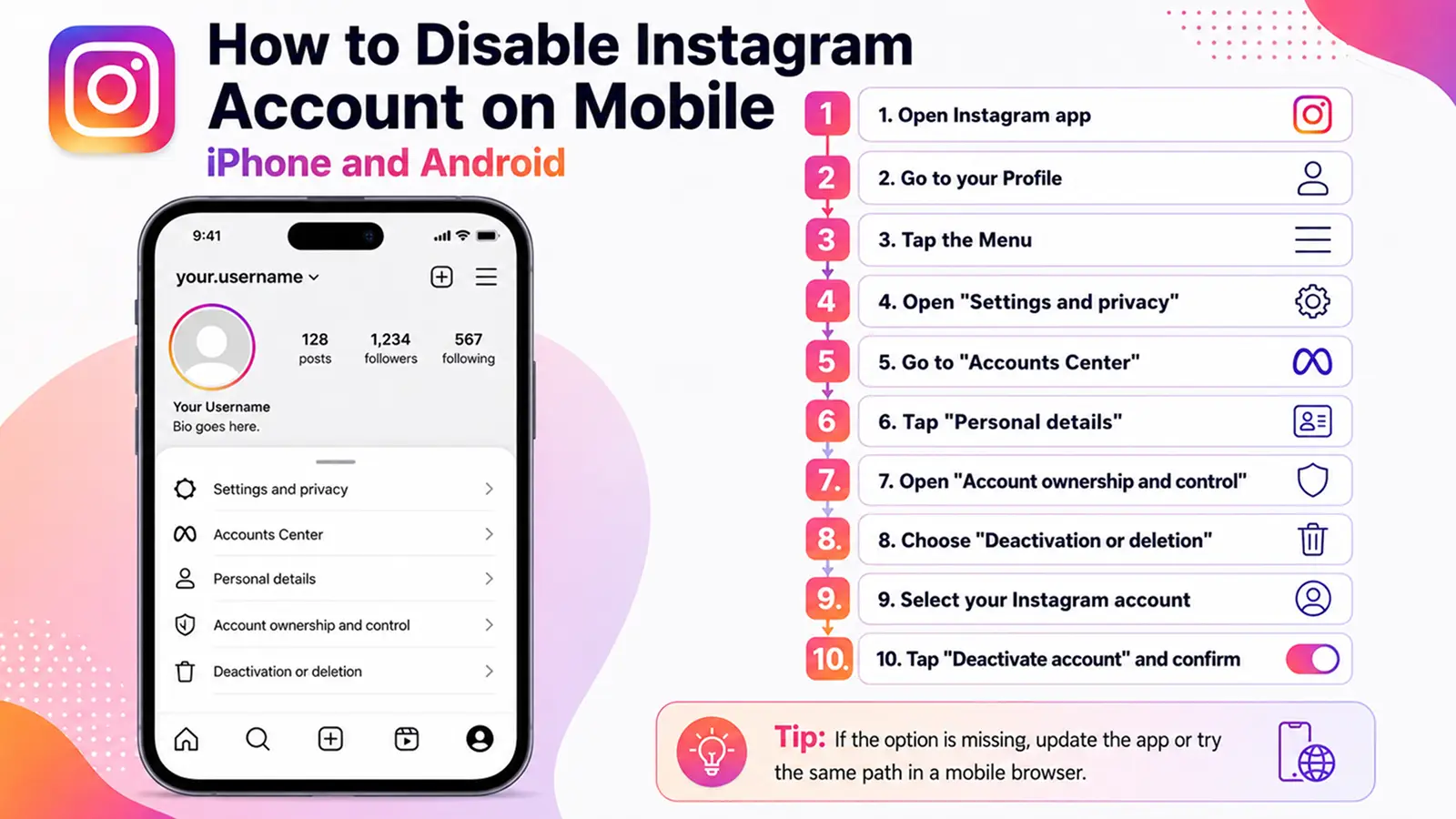
Sau khi sao lưu dữ liệu và kiểm tra các dịch vụ được liên kết, bạn có thể vô hiệu hóa tài khoản của mình khỏi ứng dụng Instagram. Các bước gần như giống nhau trên iPhone và Android vì Instagram hiện gửi hầu hết các quyền kiểm soát tài khoản thông qua Trung tâm tài khoản. Trung tâm trợ giúp của Instagram cho biết bạn có thể tạm thời hủy kích hoạt trang cá nhân của mình khỏi Trung tâm tài khoản trong Chi tiết cá nhân và Quyền sở hữu và kiểm soát tài khoản.
Hướng dẫn từng bước cho người dùng iPhone
Để tắt tài khoản Instagram trên iPhone, hãy mở ứng dụng Instagram và truy cập hồ sơ của bạn. Nhấn vào biểu tượng menu, sau đó nhấn vào Cài đặt và quyền riêng tư. Tiếp theo, đi tới Trung tâm tài khoản, sau đó truy cập Chi tiết cá nhân. Chạm vào Quyền sở hữu và kiểm soát tài khoản, sau đó chọn Hủy kích hoạt hoặc xóa. Chọn tài khoản bạn muốn vô hiệu hóa, chọn Hủy kích hoạt tài khoản và làm theo lời nhắc.
Hướng dẫn từng bước cho người dùng Android
Để tắt tài khoản Instagram trên Android, hãy làm theo đường dẫn tương tự. Mở Instagram, đi tới hồ sơ của bạn, nhấn vào menu và mở Cài đặt và quyền riêng tư. Sau đó, truy cập Trung tâm tài khoản > Chi tiết cá nhân > Quyền sở hữu và kiểm soát tài khoản > Hủy kích hoạt hoặc xóa. Chọn tài khoản Instagram của bạn, chọn hủy kích hoạt tạm thời, nhập mật khẩu của bạn nếu được yêu cầu và xác nhận.
Các lỗi thường gặp và cách khắc phục
Nếu bạn không thể tìm thấy tùy chọn hủy kích hoạt, hãy cập nhật ứng dụng trước. Bạn cũng có thể thử các bước tương tự trong trình duyệt dành cho thiết bị di động. Nếu Instagram yêu cầu bạn đăng nhập lại, hãy sử dụng tài khoản bạn muốn hủy kích hoạt. Nếu nút này không khả dụng, hãy nhớ rằng Instagram chỉ có thể cho phép hủy kích hoạt tạm thời mỗi tuần một lần.
Cách tắt tài khoản Instagram của bạn trên trình duyệt web
Nếu ứng dụng dành cho thiết bị di động không hiển thị tùy chọn, bạn cũng có thể tắt tài khoản Instagram trên máy tính để bàn. Điều này hữu ích khi bố cục ứng dụng thay đổi, thiếu nút hoặc bạn chỉ đơn giản là thích sử dụng màn hình lớn hơn. Các bước web cũng sử dụng Trung tâm tài khoản, vì vậy đường dẫn gần với phương thức di động.
Cách tìm cài đặt tài khoản Instagram trên máy tính
Truy cập Instagram.com và đăng nhập vào tài khoản bạn muốn vô hiệu hóa. Từ menu bên trái, bấm vào Hồ sơ, sau đó chọn Chỉnh sửa hồ sơ. Tiếp theo, nhấp vào Xem thêm trong Trung tâm tài khoản. Hướng dẫn hiện tại cũng hướng người dùng đến Trung tâm tài khoản > Chi tiết cá nhân > Quyền sở hữu và kiểm soát tài khoản để tìm tùy chọn hủy kích hoạt.
Cách chọn tùy chọn hủy kích hoạt
Trong Trung tâm tài khoản, mở Chi tiết cá nhân. Sau đó, nhấp vào Quyền sở hữu và kiểm soát tài khoản rồi chọn Hủy kích hoạt hoặc xóa. Chọn tài khoản Instagram của bạn, sau đó chọn Hủy kích hoạt tài khoản. Đảm bảo rằng bạn không chọn xóa vĩnh viễn trừ khi bạn thực sự muốn xóa tài khoản.
Cách xác nhận yêu cầu vô hiệu hóa tài khoản của bạn
Instagram có thể yêu cầu bạn nhập mật khẩu và chọn lý do trước khi xác nhận. Sau khi yêu cầu hoàn tất, hồ sơ, ảnh, bình luận và lượt thích của bạn sẽ bị ẩn cho đến khi bạn đăng nhập lại. Nếu trang không tải, hãy thử trình duyệt khác, xóa bộ nhớ cache hoặc tìm kiếm "hủy kích hoạt" trong cài đặt Instagram. Một số người dùng thấy phương pháp web dễ dàng hơn khi khó tìm thấy tùy chọn ứng dụng.
Cách kích hoạt lại tài khoản Instagram bị vô hiệu hóa
Sau khi vô hiệu hóa tài khoản của mình, bạn có thể muốn quay lại sau. Tin tốt là việc kích hoạt lại thường đơn giản nếu bạn tự vô hiệu hóa tài khoản. Instagram cho biết hồ sơ, ảnh, bình luận và lượt thích của bạn vẫn ẩn cho đến khi bạn kích hoạt lại tài khoản bằng cách đăng nhập lại.
Cách đăng nhập lại và khôi phục tài khoản của bạn
Để kích hoạt lại tài khoản Instagram bị vô hiệu hóa, hãy mở ứng dụng Instagram hoặc truy cập Instagram.com. Nhập tên người dùng, email hoặc số điện thoại của bạn, sau đó nhập mật khẩu của bạn. Trong hầu hết các trường hợp, đăng nhập sẽ khôi phục quyền truy cập tài khoản Instagram và hiển thị lại hồ sơ của bạn.
Ví dụ: nếu bạn đã vô hiệu hóa tài khoản của mình trong kỳ nghỉ cuối tuần, bạn thường có thể quay lại bằng cách đăng nhập bằng cùng một chi tiết tài khoản. Bạn không cần tạo tài khoản mới.
Phải làm gì nếu kích hoạt lại không hoạt động
Nếu kích hoạt lại Instagram không hoạt động, trước tiên hãy kiểm tra mật khẩu và kết nối internet của bạn. Sau đó, cập nhật ứng dụng, thử trình duyệt web hoặc đặt lại mật khẩu của bạn. Trung tâm trợ giúp của Instagram cũng có các mẹo khôi phục đăng nhập cho những người dùng không thể truy cập tài khoản của họ.
Nếu Instagram vô hiệu hóa tài khoản của bạn vì sự cố quy tắc, điều đó khác với việc hủy kích hoạt tạm thời. Trong trường hợp đó, Instagram cho biết bạn có thể yêu cầu xem xét bằng cách đăng nhập và làm theo các bước trên màn hình.
Điều gì sẽ xảy ra với những người theo dõi của bạn sau khi kích hoạt lại
Những người theo dõi của bạn sẽ vẫn ở đó sau khi kích hoạt lại tài khoản Instagram bình thường. Hồ sơ và bài đăng của bạn sẽ hiển thị trở lại sau khi bạn đăng nhập lại. Tuy nhiên, một số người theo dõi có thể đã hủy theo dõi trong thời gian nghỉ giải lao nếu họ không thể tìm thấy hồ sơ của bạn, vì vậy hãy kiểm tra tài khoản của bạn sau khi kích hoạt lại và cập nhật hồ sơ của bạn nếu cần.
Cách ẩn tài khoản Instagram của bạn mà không cần tắt nó
Nếu bạn chưa sẵn sàng vô hiệu hóa tài khoản của mình, bạn vẫn có các tùy chọn bảo mật khác. Đôi khi người dùng tìm kiếm cách vô hiệu hóa tài khoản Instagram vì họ chỉ muốn ít tin nhắn hơn, ít lượt xem hơn hoặc ít được công chúng chú ý hơn. Trong trường hợp đó, bạn có thể ẩn tài khoản Instagram mà không cần vô hiệu hóa tài khoản đó .
Chuyển sang tài khoản riêng tư
Tùy chọn dễ nhất là đặt tài khoản của bạn ở chế độ riêng tư. Khi tài khoản Instagram của bạn ở chế độ riêng tư, chỉ những người theo dõi được phê duyệt mới có thể xem bài viết và tin của bạn. Trợ giúp về quyền riêng tư của Instagram cho biết người dùng có thể kiểm soát ai xem bài đăng của họ, ai bình luận và ai theo dõi họ.
Ví dụ: nếu bạn muốn nghỉ ngơi yên tĩnh nhưng vẫn muốn bạn bè thân thiết xem bài đăng của mình, tài khoản riêng tư có thể tốt hơn là hủy kích hoạt hoàn toàn.
Xóa người theo dõi hoặc hạn chế tương tác
Bạn cũng có thể xóa những người theo dõi mà bạn không muốn. Instagram cho biết các tài khoản riêng tư có thể xóa mọi người khỏi danh sách theo dõi của họ. Điều này hữu ích nếu bạn chỉ muốn chặn một số người nhất định xem nội dung của mình.
Bạn cũng có thể giới hạn những người có thể bình luận, nhắn tin hoặc tương tác với bạn. Điều này hữu ích nếu vấn đề chính của bạn là sự chú ý không mong muốn, không phải toàn bộ tài khoản.
Sử dụng Chế độ im lặng hoặc điều khiển hoạt động
Nếu bạn chỉ cần ít phiền nhiễu hơn, hãy thử kiểm soát hoạt động trước khi tắt tài khoản Instagram. Instagram cho phép người dùng bật hoặc tắt Trạng thái hoạt động để người khác có thể không nhìn thấy khi bạn đang hoạt động.
Bạn cũng có thể sử dụng cài đặt quyền riêng tư và hoạt động để giảm thông báo, ẩn trạng thái trực tuyến và quản lý cách người khác tương tác với bạn. Những thay đổi nhỏ này có thể cung cấp cho bạn nhiều không gian hơn mà không che giấu toàn bộ hồ sơ của bạn.
Cách DICloak giúp quản lý nhiều tài khoản Instagram an toàn hơn
Nếu bạn quản lý một số tài khoản Instagram cho khách hàng, thương hiệu hoặc tiếp thị truyền thông xã hội, một trình duyệt bình thường có thể nhanh chóng trở nên lộn xộn. Cookie, phiên đăng nhập, tín hiệu trình duyệt và quyền truy cập nhóm đều có thể trộn lẫn với nhau. Với DICloak, bạn có thể giữ từng tài khoản Instagram trong một hồ sơ trình duyệt gọn gàng hơn và giúp quản lý công việc tài khoản hàng ngày dễ dàng hơn.
Giữ các tài khoản Instagram khác nhau trong hồ sơ trình duyệt riêng biệt
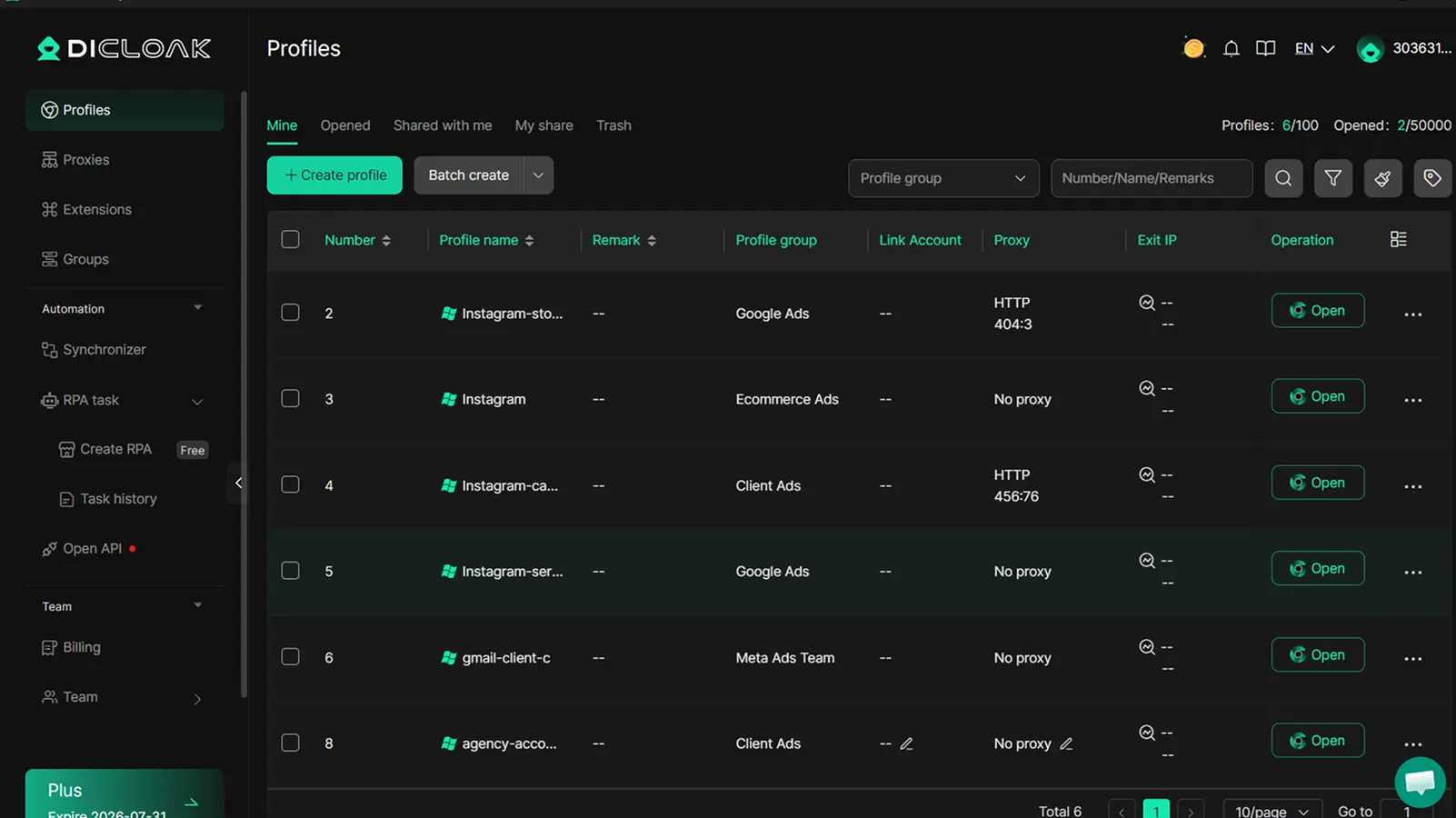
Bạn có thể sử dụng DICloak để tạo hồ sơ trình duyệt riêng cho từng tài khoản Instagram. Mỗi hồ sơ giữ cookie, phiên đăng nhập và dấu vân tay trình duyệt riêng. Ví dụ: một hồ sơ có thể được sử dụng cho tài khoản thương hiệu, trong khi một hồ sơ khác có thể được sử dụng cho tài khoản khách hàng. Điều này giúp giữ cho hoạt động tài khoản được sắp xếp và tách biệt.
Định cấu hình proxy tùy chỉnh cho môi trường tài khoản nhất quán hơn
Bạn cũng có thể định cấu hình proxy tùy chỉnh cho từng chuyên nghiệpfile trong DICloak khi cần. Điều này hữu ích nếu các tài khoản Instagram khác nhau cần các khu vực khác nhau hoặc môi trường truy cập ổn định hơn. Thiết lập nhất quán có thể giúp giảm nhầm lẫn do thay đổi đột ngột về IP, vị trí hoặc tín hiệu trình duyệt.
Quản lý quyền truy cập nhóm mà không tiết lộ chi tiết đăng nhập chính
Đối với các nhóm, việc chia sẻ quyền truy cập tài khoản có thể tạo thêm rủi ro. Bạn có thể sử dụng DICloak để chia sẻ hồ sơ trình duyệt với các thành viên trong nhóm và kiểm soát ai có thể truy cập hồ sơ nào. Điều này giúp các nhà tiếp thị truyền thông xã hội và các nhóm nhỏ quản lý công việc trên Instagram mà không cần gửi mật khẩu chính. Nó cũng làm cho công việc nhiều tài khoản dễ theo dõi hơn và ít hỗn loạn hơn.
Những câu hỏi thường gặp
Tôi có thể vô hiệu hóa tài khoản Instagram của mình mà không xóa nó không?
Có.Nếu bạn muốn vô hiệu hóa tài khoản Instagram của mình mà không xóa, hãy chọn hủy kích hoạt tạm thời thay vì xóa vĩnh viễn.
Instagram mất bao lâu để vô hiệu hóa tài khoản của tôi?
Trong hầu hết các trường hợp, Instagram sẽ vô hiệu hóa tài khoản của bạn ngay sau khi bạn xác nhận yêu cầu hủy kích hoạt. Sau đó, hồ sơ và nội dung của bạn sẽ bị ẩn cho đến khi bạn đăng nhập lại.
Tôi có thể tắt Instagram khỏi ứng dụng không?
Đúng. Bạn có thể tắt Instagram từ ứng dụng thông qua Trung tâm tài khoản > Chi tiết cá nhân > Quyền sở hữu và kiểm soát tài khoản > Hủy kích hoạt hoặc xóa. Nếu tùy chọn này không xuất hiện, hãy cập nhật ứng dụng hoặc dùng thử Instagram từ trình duyệt web.
Tôi có thể vô hiệu hóa tài khoản Instagram của mình bao lâu một lần?
Instagram thường giới hạn việc hủy kích hoạt tạm thời một lần mỗi tuần. Vì vậy, trước khi bạn vô hiệu hóa nó, hãy đảm bảo rằng bạn thực sự muốn nghỉ ngơi trong vài ngày.
Tôi có thể xóa tài khoản Instagram của mình sau khi tắt không?
Đúng. Bạn có thể vô hiệu hóa tài khoản của mình trước, sau đó chọn xóa vĩnh viễn sau nếu bạn quyết định không quay lại. Chỉ cần nhớ rằng xóa khác với vô hiệu hóa và xóa vĩnh viễn khó đảo ngược hơn nhiều.
Vô hiệu hóa tài khoản Instagram của bạn có thể giúp bạn nghỉ ngơi gọn gàng hơn mà không cần xóa hồ sơ của bạn mãi mãi. Bằng cách hiểu các bước, sao lưu dữ liệu và chọn cài đặt quyền riêng tư phù hợp, bạn có thể kiểm soát tài khoản Instagram của mình vào năm 2026. Đối với người dùng quản lý nhiều tài khoản Instagram, việc sắp xếp và tách biệt từng hồ sơ cũng rất quan trọng. Dùng thử DICloak miễn phí.
 Công cụ miễn phí
 Cookie Cắm -in
 Trình tạo UA
 Trình tạo địa chỉ MAC
 Trình tạo địa chỉ IP
 Danh Sách Địa Chỉ IP
 Trình tạo mã 2FA
 Đồng Hồ Thế Giới
 Kiểm tra ẩn danh
 WebRTC Leak Test
 Trình tạo UUID
 Trình kiểm tra Proxy
 Kiểm tra FB Ads
 Quét web bằng AI
 Công Cụ SMM Miễn Phí
 Công Kiểm Tra Shadowban Twitter
 Công cụ Kiểm tra Tên Instagram
 Trình tạo UTM
 Trình tạo username
 Trinh tao hashtag AI
 Trình tạo tiêu đề LinkedIn
 Đổi kích thước ảnh mạng xã hội