Facebook Marketplace est utile car il affiche les articles près de chez vous. Mais lorsque l’emplacement est erroné, les résultats peuvent rapidement devenir confus. Vous pourriez voir des meubles de votre ancienne ville, manquer de meilleures offres à proximité ou publier une annonce qui atteint les mauvais acheteurs.
Si vous déménagez, voyagez, vendez localement ou faites face à un problème de localisation de Facebook Marketplace qui ne se met pas à jour , savoir comment changer l’emplacement de Facebook Marketplace peut gagner du temps et éviter les erreurs. Ce guide explique comment fonctionne la localisation du Marketplace, comment la modifier dans l’application et le navigateur, comment corriger l’emplacement de l’annonce, et comment utiliser le Marketplace de manière plus sûre.
Que signifie la localisation sur Facebook Marketplace ?
L’emplacement du Facebook Marketplace est la zone utilisée par Facebook pour afficher les articles locaux près de chez vous. Cela influence ce que les acheteurs voient, ce que les vendeurs peuvent atteindre, et pourquoi certains utilisateurs cherchent comment changer la localisation de Facebook Marketplace lorsque les résultats apparaissent dans la mauvaise ville.
La localisation sur le marché n’est pas toujours la même que celle de votre profil Facebook. Votre profil peut indiquer où vous habitez, mais votre emplacement de navigation sur le Marketplace contrôle les articles que vous voyez dans la recherche. Par exemple, si vous habitez à San Diego mais prévoyez de déménager à Irvine, vous pouvez définir votre adresse de recherche Facebook Marketplace à Irvine pour enregistrer des bureaux, canapés ou appareils d’occasion à proximité.
Emplacement de navigation sur le marketplace vs. emplacement du profil Facebook
Votre emplacement de navigation est utilisé pour la recherche sur le Marketplace. L’emplacement de votre profil fait partie de vos informations personnelles sur Facebook. Changer l’un ne change pas toujours l’autre.
C’est pourquoi un problème de mauvaise localisation sur Facebook Marketplace peut toujours survenir après la mise à jour de la ville de votre profil. L’application peut encore utiliser un ancien emplacement Marketplace, une zone de recherche enregistrée, des données de navigateur ou un paramètre de localisation de l’appareil.
Comment la localisation influence les résultats de recherche et la visibilité des annonces
L’emplacement change quels objets apparaissent en premier. Une recherche de « bike » à Brooklyn donnera des résultats différents de ceux du Queens. La distance compte aussi car de nombreux acheteurs ne veulent que des articles qu’ils peuvent récupérer à proximité.
Pour les vendeurs, l’emplacement influence qui voit l’article. Si une poussette à Jersey City apparaît dans la mauvaise ville, les acheteurs locaux pourraient la manquer. Donc, si vous voulez parcourir une autre zone, vous devez changer votre emplacement sur l’application ou le navigateur Facebook Marketplace . Si vous vendez, vous devrez peut-être changer l’emplacement de l’annonce Facebook Marketplace à la place.
Pourquoi vous pourriez avoir besoin de changer votre emplacement sur Facebook Marketplace
Une fois que vous avez compris comment fonctionne la localisation du Marketplace, la question suivante est de savoir quand il faut la changer. La plupart des utilisateurs le font parce que les articles présentés ne correspondent pas à leur lieu de résidence, à leur destination ou à l’endroit où ils veulent vendre. Marketplace permet aux utilisateurs de rechercher par localisation et distance, et l’emplacement de l’annonce peut également être choisi lors de la mise en vente d’un nouvel article.
- Déménager dans une nouvelle ville : Déménager est l’une des raisons les plus courantes d’apprendre à changer la localisation de Facebook Marketplace. Si vous déménagez de Phoenix à Denver, vous pouvez chercher un cadre de lit, un bureau ou un canapé d’occasion avant d’arriver. Changer votre emplacement de recherche sur Facebook Marketplace vous aide à voir des articles près de votre nouvelle maison plutôt que de votre ancienne adresse.
- Recherche d’objets dans une autre zone : Parfois, la meilleure offre n’est pas dans votre propre ville. Un acheteur à San Jose peut chercher à San Francisco un appareil photo d’occasion. Un parent peut consulter une ville universitaire proche pour trouver des meubles moins chers à la fin du semestre. Dans ce cas, vous pouvez changer votre emplacement sur l’application Facebook Marketplace ou dans un navigateur, puis ajuster la plage de distance.
- Vendre aux bons acheteurs locaux : Les vendeurs ont aussi besoin du bon emplacement. Une annonce affichée dans la mauvaise ville peut recevoir moins de messages, même si l’article est en bon état. Par exemple, une poussette à Jersey City peut ne pas attirer les bons acheteurs si elle semble plus proche de Manhattan. Si l’article est déjà en ligne, il se peut que vous deviez changer l’emplacement de la fiche Facebook Marketplace au lieu de ne changer que celui de recherche.
- Corriger un ancien emplacement du Marketplace ou un emplacement incorrect : Un problème de mauvaise localisation sur Facebook Marketplace peut survenir après un voyage, un déménagement, des mises à jour d’applications ou d’anciens paramètres enregistrés. Vous pouvez encore voir des objets de votre ancienne ville. Lorsque la localisation de Facebook Marketplace ne se met pas à jour, vérifiez d’abord le champ de localisation Marketplace. Ensuite, vérifie l’emplacement de l’application, les permissions, le cache du navigateur, les cookies et toute ancienne zone de recherche sauvegardée.
Comment changer la localisation de Facebook Marketplace dans l’application
Une fois que vous comprenez pourquoi la localisation est importante, il est plus facile de la corriger dans l’application. L’application Facebook permet aux utilisateurs de changer l’emplacement des articles recherchés et de trier les résultats du Marketplace par distance. C’est la principale voie mobile pour les utilisateurs qui souhaitent apprendre à changer la localisation de Facebook Marketplace sans changer complètement leur profil.
Comment changer de localisation sur iPhone
Ouvrez l’application Facebook sur votre iPhone et appuyez sur Marketplace. Appuyez sur l’emplacement actuel affiché près du haut du Marketplace ou ouvrez le filtre de localisation. Entrez une ville, un quartier ou un code postal. Ensuite, choisissez la zone que vous souhaitez et appliquez le changement.
Par exemple, si vous habitez à Miami mais souhaitez acheter une commode d’occasion à Orlando avant de déménager, réglez votre adresse de recherche sur Facebook Marketplace à Orlando. Après la mise à jour de la page, vos résultats devraient commencer à afficher des éléments près de cette zone.
Comment changer de localisation sur Android
Les étapes sur Android sont presque les mêmes. Ouvrez Facebook, allez sur Marketplace, puis tapez sur l’emplacement ou le filtre de localisation actuel. Cherchez la ville ou le code postal que vous souhaitez. Choisissez le bon résultat et enregistrez-le.
C’est généralement la façon la plus simple de changer de localisation sur l’application Facebook Marketplace. Si vous souhaitez simplement parcourir une autre ville, vous n’avez pas besoin de changer votre ville de profil. La localisation sur la recherche du marché suffit.
Comment ajuster le rayon de recherche
Après avoir choisi un lieu, ajustez la distance de distance. Un rayon plus petit aide quand tu veux seulement un ramassage à proximité. Un rayon plus large aide lorsque vous êtes prêt à conduire plus loin pour un meilleur prix.
Par exemple, un acheteur à la recherche d’un vélo d’occasion bon marché peut commencer avec 10 miles. S’il n’y a pas assez de résultats, ils peuvent essayer 25 ou 50 miles. Facebook Marketplace prend en charge les filtres de localisation et de distance pour la navigation des articles, ce qui permet à Radius de modifier très rapidement ce que vous voyez.
Que vérifier si l’application affiche toujours la mauvaise localisation
Si vous voyez toujours un emplacement erroné sur Facebook Marketplace, rafraîchissez d’abord l’application. Ensuite, fermez et rouvrez Facebook. Si l’emplacement Facebook Marketplace ne se met pas à jour, vérifiez ces éléments :
- Assurez-vous que la nouvelle ville ou code postal a été enregistrée dans le Marketplace.
- Vérifiez l’autorisation de localisation de votre téléphone pour l’application Facebook.
- Mettez à jour l’application Facebook.
- Déconnectez-vous puis reconnectez-vous.
- Vérifiez si vous avez changé le lieu de recherche ou l’emplacement de l’annonce.
Ce dernier point est important pour les vendeurs. Si votre article est déjà affiché dans la mauvaise ville, changer le lieu de recherche ne résoudra pas le problème. Vous devrez peut-être changer l’emplacement de la fiche Facebook Marketplace depuis la fiche elle-même.
Comment changer l’emplacement de Facebook Marketplace dans un navigateur
Si l’application Facebook affiche toujours la mauvaise zone, essayez de changer la localisation dans un navigateur. Cela peut aider lorsque la localisation de Facebook Marketplace ne se met pas à jour sur mobile. Cela vous donne aussi une vue plus claire des filtres, de la distance et des résultats de recherche enregistrés.
Comment mettre à jour l’emplacement du Marketplace sur un ordinateur de bureau
Ouvrez Facebook dans votre navigateur et allez sur Marketplace. Cherchez l’emplacement actuel près de la zone de recherche ou de filtrage. Cliquez dessus, puis entrez la ville, le quartier ou le code postal où vous souhaitez rechercher. Choisissez le bon résultat et enregistrez la modification.
Par exemple, si vous habitez à Austin mais souhaitez vérifier les meubles d’occasion à Dallas, réglez votre adresse de recherche Facebook Marketplace sur Dallas. Après la mise à jour de la page, vos résultats de recherche devraient se concentrer davantage sur cette zone. Facebook permet aux utilisateurs de changer l’emplacement des objets recherchés et de trier les résultats par distance.
Comment utiliser les filtres de localisation pour les recherches locales
Les filtres de localisation vous aident à contrôler jusqu’où vous souhaitez chercher. Une petite distance fonctionne mieux pour les objets lourds, comme un canapé ou une machine à laver. Une gamme plus large peut aider si vous cherchez quelque chose de rare, comme un objectif d’occasion ou une pièce de voiture spécifique.
C’est différent d’apprendre à changer l’emplacement de la fiche Facebook Marketplace. Les filtres de recherche influencent ce que vous voyez en tant qu’acheteur. L’emplacement de la fiche influence l’endroit où votre article apparaît en tant que vendeur. Mélanger ces deux situations est une des raisons pour lesquelles les utilisateurs pensent avoir un problème de mauvaise localisation sur Facebook Marketplace .
Comment effacer les anciens résultats dans votre navigateur
Parfois, le navigateur continue d’afficher d’anciens résultats même après avoir changé de ville. Rafraîchissez d’abord la page. Ensuite, essayez de se déconnecter et de reconnecter. Si l’ancienne zone apparaît encore, efface les cookies Facebook et les données du site mises en cache dans votre navigateur.
Vous pouvez aussi tester la même recherche sur Marketplace dans un autre navigateur. Par exemple, si Chrome affiche toujours votre ancienne ville mais qu’Edge affiche la nouvelle, le problème vient probablement des anciennes données du navigateur. Si les deux navigateurs affichent la mauvaise zone, vérifiez à nouveau le champ d’emplacement du Marché avant de changer votre profil. C’est aussi un bon moment pour vérifier si vous devez changer de localisation sur l’application Facebook Marketplace , surtout si vous basculez souvent entre téléphone et ordinateur de bureau.
Comment modifier ou corriger l’emplacement d’une fiche Facebook Marketplace
Les étapes du navigateur ci-dessus vous aident à contrôler ce que vous voyez en tant qu’acheteur. Les vendeurs doivent vérifier un endroit de plus. Une annonce a sa propre localisation, et cet emplacement influence l’endroit où l’article peut apparaître aux acheteurs voisins. Facebook permet aux utilisateurs de choisir un lieu lors de la création d’une nouvelle annonce sur le Marketplace.
Pourquoi l’emplacement de la liste diffère du lieu de recherche
Votre emplacement de recherche sur Facebook Marketplace contrôle les articles que vous voyez. Votre emplacement d’annonce contrôle où votre article est montré aux acheteurs.
Par exemple, vous pouvez chercher Marketplace à Dallas parce que vous souhaitez acheter une table là-bas. Mais si vous vendez une chaise à Fort Worth, votre annonce devrait utiliser Fort Worth. Si vous ne changez que votre zone de recherche, votre article peut toujours apparaître au mauvais endroit. C’est une raison fréquente pour laquelle les utilisateurs pensent avoir un problème de mauvaise localisation sur Facebook Marketplace .
Comment définir le bon emplacement lors de la création d’une annonce
Lorsque vous créez une nouvelle annonce, vérifiez le champ d’emplacement avant de publier. Ajoutez la ville, la zone ou le code postal correspondant à l’endroit où l’article peut être récupéré. N’utilisez pas votre adresse exacte.
Par exemple, si vous vendez une poussette pour bébé à Brooklyn, fixez l’annonce près de Brooklyn au lieu d’utiliser un emplacement sauvegardé à Manhattan. Cela aide les acheteurs locaux à comprendre la zone de retrait avant de vous envoyer un message. Cela réduit aussi les discussions perdues de la part de personnes trop éloignées.
Comment mettre à jour l’emplacement d’une annonce existante
Si un article est déjà en ligne, ouvrez l’annonce et choisissez l’option d’édition. Examinez les détails de l’annonce et cherchez le champ de localisation. Change-la pour la bonne ville ou zone, puis sauvegarde la mise à jour. Facebook dispose d’une page d’aide séparée pour modifier les annonces Marketplace, donc les vendeurs devraient considérer les modifications des annonces comme différentes des filtres de recherche d’acheteurs.
Si l’emplacement Facebook Marketplace ne se met pas à jour après avoir modifié l’annonce, rafraîchissez Marketplace et vérifiez l’annonce depuis un autre navigateur ou appareil. Vous pouvez aussi le comparer avec l’application. Parfois, les utilisateurs changent leur emplacement sur l’application Facebook Marketplace pour naviguer, mais oublient de mettre à jour l’annonce active elle-même. Pour les vendeurs, apprendre à changer la localisation de Facebook Marketplace signifie vérifier les deux endroits : la zone de recherche et l’emplacement de l’annonce.
Que faire si la localisation Facebook Marketplace ne se met pas à jour
Après avoir changé la zone de recherche ou l’emplacement de la fiche, le Marketplace devrait afficher le nouvel endroit. Mais parfois, elle montre encore la vieille ville. C’est un problème courant de mise à jour sur Facebook Marketplace. Cela peut arriver dans l’application, dans un navigateur, ou seulement sur une seule liste.
Raisons courantes pour lesquelles votre changement de localisation échoue
La première chose à vérifier est si vous avez changé le bon emplacement. Votre emplacement de recherche sur Facebook Marketplace contrôle ce que vous voyez en tant qu’acheteur. Votre lieu d’annonce contrôle où votre article apparaît en tant que vendeur. Facebook considère ces paramètres comme séparés, donc changer l’un ne peut pas résoudre l’autre.
Par exemple, un vendeur peut déménager de Boston à Chicago et mettre à jour sa zone de recherche sur le Marketplace. Mais une vieille liste de chaises pourrait toujours montrer Boston. Dans ce cas, le vendeur doit modifier l’annonce elle-même, pas seulement le filtre de recherche. C’est pourquoi apprendre à changer la localisation de Facebook Marketplace devrait inclure à la fois les paramètres acheteur et vendeur.
Comment les permissions des applications, le cache et les cookies peuvent influencer les résultats de localisation
Si vous avez déjà modifié le bon réglage, vérifiez les données de votre application et de votre navigateur. Sur mobile, l’application Facebook peut utiliser d’anciennes permissions de localisation ou d’anciennes données d’application. Essayez de fermer l’application, de la mettre à jour, et de vérifier les permissions de localisation dans les paramètres de votre téléphone.
Dans un navigateur, les anciens cookies ou le cache peuvent continuer à afficher d’anciens résultats du Marketplace. Rafraîchissez d’abord la page. Si l’emplacement incorrect de Facebook Marketplace apparaît toujours, effacez les données du site Facebook ou testez un autre navigateur. Si un autre navigateur affiche la bonne ville, le problème concerne probablement les données sauvegardées du navigateur.
Cela compte aussi quand on passe du téléphone au bureau. Vous pouvez changer de localisation sur l’application Facebook Marketplace, mais votre navigateur peut toujours afficher une ancienne zone de recherche pendant un certain temps.
Quand les limites d’accès au Marketplace peuvent être le vrai problème
Parfois, le problème ne vient pas seulement de la localisation. L’accès au Marketplace peut être limité par le statut du compte, la région, l’âge ou la disponibilité des fonctionnalités. Les pages d’aide Facebook notent également que certaines fonctionnalités du Marketplace, comme la livraison ou le paiement, ne sont pas toujours disponibles dans tous les endroits.
Si le champ d’emplacement ne sauvegarde pas, si la page de fiche ne se charge pas, ou si Marketplace disparaît de votre menu, vérifiez d’abord l’accès à votre compte. Essayez d’utiliser le profil principal de Facebook, mettez à jour l’application et ouvrez Marketplace depuis un navigateur. Si le problème persiste, utilisez le Centre d’aide Facebook ou les options de support. Pour les vendeurs, vérifiez également s’il est nécessaire de changer l’emplacement de la fiche Facebook Marketplace au lieu de ne changer que votre zone de recherche.
Comment utiliser Facebook Marketplace de manière plus sûre après avoir changé de localisation
Une fois votre position correcte, l’étape suivante est de garder l’accord en sécurité. Une nouvelle ville peut signifier de nouveaux vendeurs, de nouvelles zones de récupération et moins de connaissances locales. C’est pourquoi la sécurité est importante lorsque vous apprenez à changer l’emplacement de Facebook Marketplace, surtout lors d’un voyage ou d’un déménagement.
Évitez de partager votre adresse exacte
Ne mettez pas votre adresse complète dans une annonce. Utilisez plutôt une zone proche, un code postal ou un lieu de récupération public. C’est plus sûr pour les vendeurs et cela donne tout de même suffisamment de contexte sur la localisation.
Par exemple, si vous vendez un bureau à Seattle, vous pouvez indiquer la zone de prise en retrait comme Capitol Hill au lieu d’indiquer votre rue. C’est aussi utile si vous devez changer l’emplacement de l’annonce Facebook Marketplace après un déménagement. L’annonce peut rester locale sans exposer votre maison exacte.
Vérifiez les profils acheteur et vendeur avant de vous rencontrer
Avant de vous rencontrer, examinez le profil, l’activité et l’historique Marketplace de la personne. Un vrai profil ne garantit pas la sécurité, mais il peut vous aider à repérer les signaux d’alerte évidents. Faites attention aux nouveaux profils, aux messages étranges ou aux personnes qui précipitent la vente.
Facebook recommande également de couper tout contact et de signaler les arnaques suspectes lorsque quelque chose ne va pas. Les signes d’arnaque peuvent inclure déplacer la conversation trop tôt hors de Facebook, demander des étapes de paiement inhabituelles, ou proposer une offre qui semble trop belle pour être vraie.
Évitez les arnaques causées par des incompatibilités de localisation
Un mauvais emplacement sur Facebook Marketplace peut créer des problèmes de confiance. Un acheteur peut penser que l’article est proche, puis découvrir que le retrait est dans deux heures. Un vendeur peut recevoir des messages de personnes en dehors de la zone réelle de retraite. Ces lacunes peuvent faire perdre du temps et faciliter les arnaques.
Par exemple, un vendeur peut afficher un téléphone dans une ville, mais demander à l’acheteur de se retrouver loin après le paiement. Cela doit être traité avec soin. Gardez clairement l’emplacement de l’article, la zone de retrait et les détails du chat. Si l’emplacement de Facebook Marketplace ne se met pas à jour, corrigez-le avant d’accepter de vous rencontrer.
Conseils pour utiliser Marketplace lors de vos déplacements ou de déménagement
Si vous voyagez, utilisez votre point de recherche sur Facebook Marketplace pour parcourir la région en premier. Commencez par une distance plus petite afin de ne pas envoyer de messages aux vendeurs trop loin de votre hôtel ou de votre nouvelle maison.
Si vous déménagez, cherchez avant d’arriver, mais évitez de payer les dépôts trop tôt. Pour les gros articles, posez des questions claires sur l’heure de retrait, l’accès au bâtiment et l’état de l’article. Si vous changez de localisation sur l’application Facebook Marketplace en changeant de ville, vérifiez bien l’emplacement avant d’envoyer des messages. Ce petit pas peut éviter toute confusion et rendre l’accord plus normal pour les deux parties.
Une manière plus stable de gérer l’accès à Facebook Marketplace avec DICloak
Changer d’emplacement sur le Marketplace suffit à la plupart des utilisateurs personnels. Mais si vous gérez plusieurs comptes Facebook, les villes sauvegardées, les cookies, les états de connexion et les paramètres de localisation peuvent être mitigés. Cela peut entraîner de mauvais résultats ou des problèmes de mise à jour de l’emplacement Facebook Marketplace .
Gardez chaque compte Facebook dans un profil navigateur séparé
Avec DICloak, les utilisateurs peuvent conserver chaque compte Facebook dans leur propre profil navigateur. Chaque profil possède des cookies, du cache, des sessions, des empreintes digitales et des données de navigateur distincts. Par exemple, un profil peut être utilisé pour un compte New York Marketplace, tandis qu’un autre reste séparé pour un compte à Los Angeles.

Réduire les conflits de localisation avec la configuration de proxy personnalisé
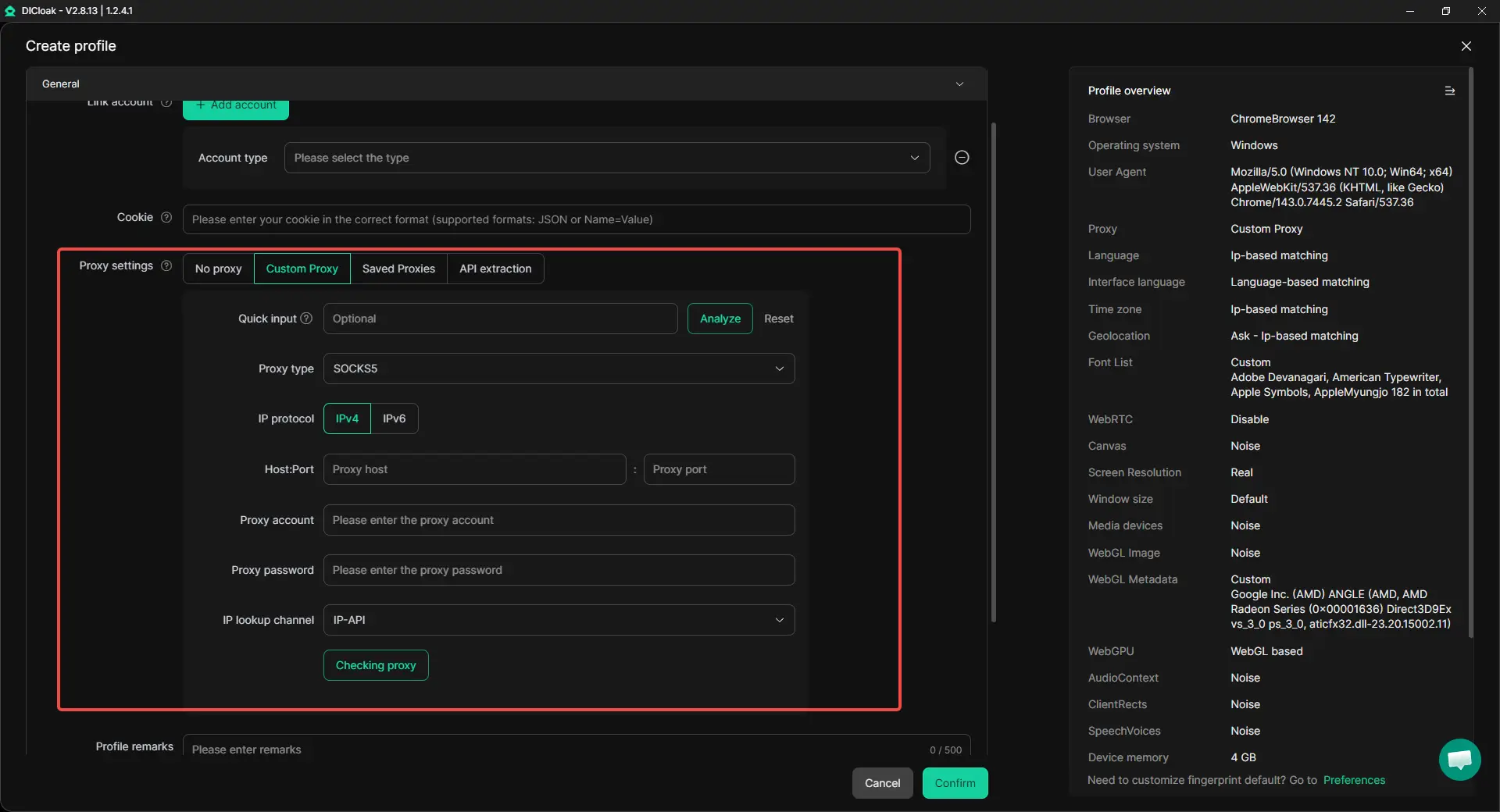
Les utilisateurs peuvent définir un proxy personnalisé pour chaque profil. Cela aide chaque compte à maintenir une configuration régionale plus stable. Cela ne remplace pas la nécessité de définir le bon emplacement de recherche Marketplace ou d’annonce, mais cela peut réduire les conflits de localisation lors de la gestion de plusieurs comptes.
Utilisez l’automatisation pour les tâches répétées de Marketplace
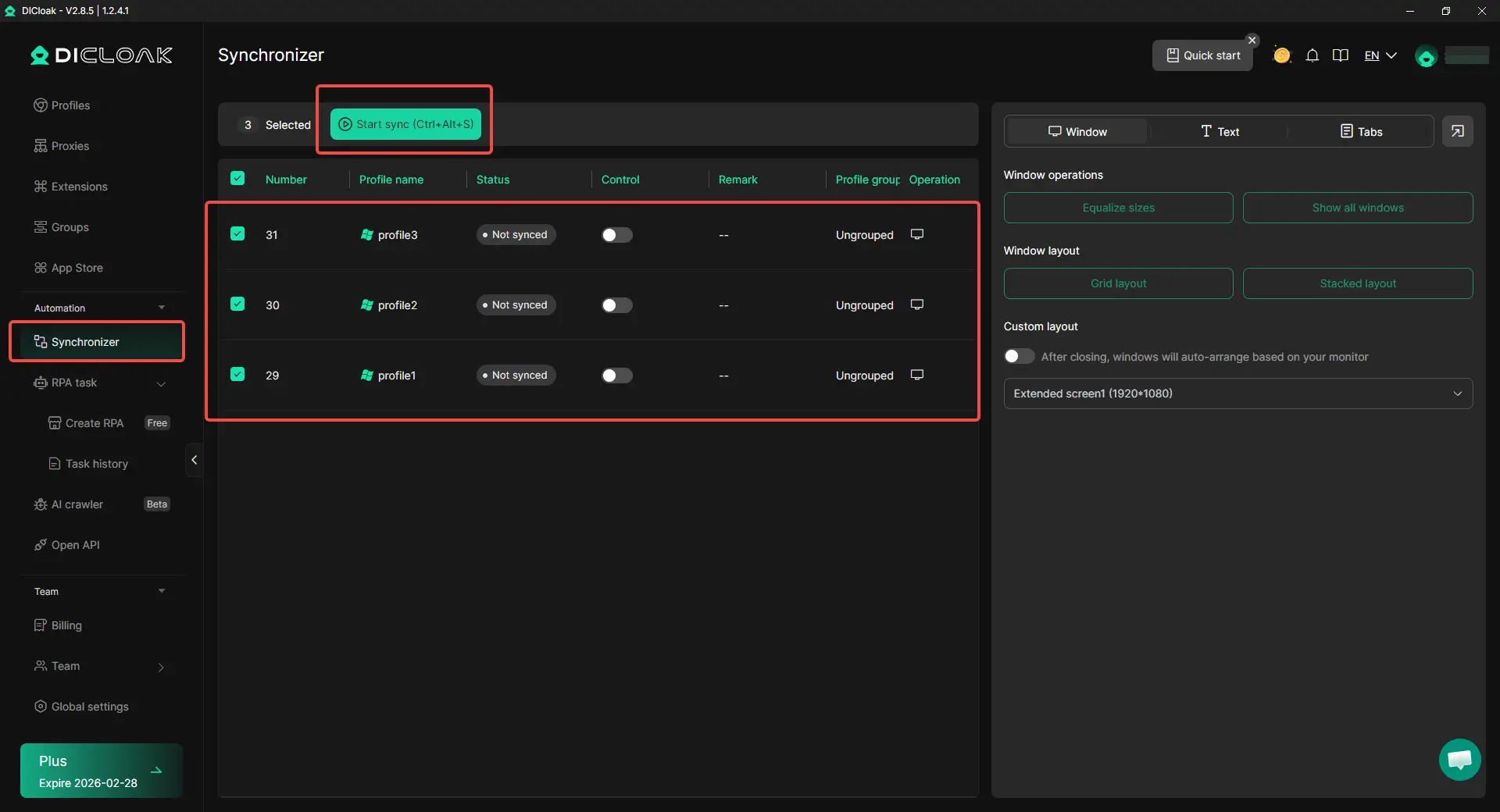
Pour les équipes ou les revendeurs, DICloak prend également en charge la gestion massive des profils et le Synchronizer. Ces outils peuvent réduire les étapes répétées, telles que l’ouverture de profils, la vérification des annonces ou la gestion de vérifications régulières des comptes. Pour les utilisateurs à compte unique, des réglages manuels peuvent suffire. Pour le travail sur le Marketplace multi-comptes, DICloak propose une configuration plus propre.
FAQ sur la façon de changer la localisation de Facebook Marketplace
1. Comment changer la localisation de Facebook Marketplace dans l’application ?
Pour changer l’emplacement du Facebook Marketplace dans l’application, ouvrez Facebook et allez sur Marketplace. Appuyez sur l’emplacement actuel ou le filtre de localisation, entrez une ville ou un code postal, choisissez la bonne zone et enregistrez le changement. Vous pouvez aussi ajuster la distance pour voir les objets plus proches ou plus éloignés de cet endroit.
2. Pourquoi ma localisation Facebook Marketplace ne se met-elle pas à jour ?
Votre emplacement Facebook Marketplace peut ne pas se mettre à jour car l’application a enregistré un ancien emplacement, l’autorisation de localisation de votre téléphone est désactivée, ou votre navigateur a de vieux cookies et cache. Cela peut aussi arriver si vous avez changé votre emplacement de recherche mais pas votre emplacement d’annonce. Lorsque vous apprenez à changer la localisation sur Facebook Marketplace, vérifiez toujours à la fois la zone de recherche d’acheteurs et l’emplacement de la fiche du vendeur.
3. Le changement d’emplacement sur Facebook Marketplace affecte-t-il mes annonces existantes ?
Changer votre emplacement de recherche sur le Marketplace influence généralement ce que vous voyez en tant qu’acheteur. Cela ne modifie pas toujours vos annonces existantes. Si une fiche affiche la mauvaise ville, vous devez modifier la fiche elle-même et mettre à jour son champ de localisation.
4. Puis-je chercher sur Facebook Marketplace dans une autre ville ?
Oui. Vous pouvez rechercher sur Facebook Marketplace dans une autre ville en changeant votre emplacement de recherche sur Marketplace. Par exemple, si vous habitez à Phoenix mais prévoyez de déménager à Denver, vous pouvez définir votre lieu de recherche sur Denver et vérifier les meubles, appareils électroménagers ou voitures locaux avant d’arriver.
5. Puis-je cacher ma localisation exacte sur Facebook Marketplace ?
Oui, vous pouvez éviter de partager votre adresse exacte. Utilisez plutôt une zone proche, un code postal ou un lieu de récupération public. Cela tient les acheteurs informés sans divulguer de détails privés. C’est aussi plus sûr lors de la vente de gros objets ou de la rencontre avec des acheteurs dans une nouvelle ville.
Conclusion
Changer la localisation de Facebook Marketplace aide les acheteurs à trouver de meilleurs articles locaux et à atteindre le bon public local. Dans ce guide, vous avez appris comment changer la localisation de Facebook Marketplace dans l’application et le navigateur, comment ajuster le rayon de recherche, et pourquoi la localisation de la recherche Marketplace diffère de celle du profil Facebook.
Si Facebook Marketplace affiche le mauvais emplacement ou ne se met pas à jour, le problème peut venir des autorisations d’applications, du cache du navigateur, des cookies, des paramètres de recherche sauvegardés ou de l’emplacement de l’annonce. Pour un usage plus sûr, évitez de partager votre adresse exacte, vérifiez les profils avant de vous rencontrer et gardez les informations de localisation claires. Avec DICloak, les utilisateurs gérant plusieurs comptes Facebook peuvent garder chaque compte dans un profil séparé avec des cookies plus propres, des sessions et une configuration de proxy personnalisée.
 Outils gratuits
 Extension de cookie
 Générateur UA
 Générateur d'adresse MAC
 Générateur d'IP
 Liste des adresses IP
 Générateur de code 2FA
 Horloge mondiale
 Vérification Anonyme
 WebRTC Leak Test
 Générateur UUID
 Vérificateur de proxy
 Vérificateur d'annonces FB
 Extraction de données web par IA
 Outils SMM gratuits
 Vérificateur d'ombre bannissement Twitter
 Générateur UTM
 Générateur de noms d'utilisateur
 Generateur de hashtags IA
 Générateur de titre LinkedIn
 Redimensionneur d’images sociales