Facebook Marketplace rất hữu ích vì nó hiển thị các mặt hàng gần bạn. Nhưng khi vị trí sai, kết quả có thể nhanh chóng trở nên khó hiểu. Bạn có thể thấy đồ nội thất từ thành phố cũ của mình, bỏ lỡ các giao dịch tốt hơn gần đó hoặc đăng một danh sách tiếp cận nhầm người mua.
Nếu bạn đang di chuyển, đi du lịch, bán hàng tại địa phương hoặc xử lý vị trí Facebook Marketplace không cập nhật vấn đề, biết cách thay đổi vị trí Facebook Marketplace có thể tiết kiệm thời gian và ngăn ngừa sai sót. Hướng dẫn này giải thích cách hoạt động của vị trí trên Marketplace, cách thay đổi vị trí trong ứng dụng và trình duyệt, cách khắc phục vị trí bài niêm yết và cách sử dụng Marketplace an toàn hơn.
Vị trí Facebook Marketplace có nghĩa là gì?
Vị trí Facebook Marketplace là khu vực mà Facebook sử dụng để hiển thị các mặt hàng địa phương gần bạn. Nó ảnh hưởng đến những gì người mua nhìn thấy, những gì người bán có thể tiếp cận và lý do tại sao một số người dùng tìm kiếm cách thay đổi vị trí Facebook Marketplace khi kết quả xuất hiện ở sai thành phố.
Vị trí Marketplace không phải lúc nào cũng giống với vị trí hồ sơ Facebook của bạn. Trang cá nhân của bạn có thể hiển thị nơi bạn sống, nhưng vị trí duyệt web trên Marketplace sẽ kiểm soát các mặt hàng bạn thấy trong tìm kiếm. Ví dụ: nếu bạn sống ở San Diego nhưng có kế hoạch chuyển đến Irvine, bạn có thể đặt vị trí tìm kiếm trên Facebook Marketplace của mình thành Irvine để kiểm tra bàn làm việc, ghế sofa hoặc các thiết bị đã qua sử dụng gần đó.
Vị trí duyệt trên Marketplace so với vị trí trang cá nhân Facebook
Vị trí duyệt web của bạn được sử dụng để tìm kiếm trên Marketplace. Vị trí trang cá nhân của bạn là một phần của thông tin cá nhân trên Facebook của bạn. Thay đổi cái này không phải lúc nào cũng thay đổi cái kia.
Đây là lý do tại sao sự cố vị trí sai trên Facebook Marketplace vẫn có thể xảy ra sau khi bạn cập nhật thành phố hồ sơ của mình. Ứng dụng vẫn có thể sử dụng vị trí cũ trên Marketplace, khu vực tìm kiếm đã lưu, dữ liệu trình duyệt hoặc cài đặt vị trí thiết bị.
Vị trí ảnh hưởng như thế nào đến kết quả tìm kiếm và khả năng hiển thị danh sách
Vị trí thay đổi mặt hàng xuất hiện đầu tiên. Tìm kiếm "xe đạp" ở Brooklyn sẽ hiển thị kết quả khác với cùng một tìm kiếm ở Queens. Khoảng cách cũng quan trọng vì nhiều người mua chỉ muốn những mặt hàng mà họ có thể chọn gần đó.
Đối với người bán, vị trí ảnh hưởng đến những người nhìn thấy mặt hàng. Nếu một chiếc xe đẩy ở Thành phố Jersey xuất hiện nhầm thành phố, người mua địa phương có thể bỏ lỡ nó. Vì vậy, nếu bạn muốn duyệt một khu vực khác, bạn cần thay đổi vị trí trên ứng dụng hoặc trình duyệt Facebook Marketplace. Nếu đang bán, bạn có thể cần thay đổi vị trí niêm yết trên Facebook Marketplace .

Tại sao bạn có thể cần thay đổi vị trí Facebook Marketplace
Sau khi bạn hiểu cách hoạt động của vị trí trên Marketplace, câu hỏi tiếp theo là khi nào bạn nên thay đổi vị trí đó. Hầu hết người dùng làm điều đó vì các mặt hàng hiển thị không khớp với nơi họ sống, nơi họ định đến hoặc nơi họ muốn bán. Marketplace cho phép người dùng tìm kiếm theo vị trí và khoảng cách, đồng thời cũng có thể chọn vị trí niêm yết khi thiết lập một mặt hàng mới để bán.
- Chuyển đến một thành phố mới: Chuyển nhà là một trong những lý do phổ biến nhất để tìm hiểu cách thay đổi vị trí trên Facebook Marketplace. Nếu bạn đang chuyển từ Phoenix đến Denver, bạn có thể muốn tìm khung giường, bàn làm việc hoặc ghế sofa đã qua sử dụng trước khi đến. Thay đổi vị trí tìm kiếm trên Facebook Marketplace giúp bạn xem các mặt hàng gần nhà mới thay vì địa chỉ cũ.
- Tìm kiếm các mặt hàng trong khu vực khác: Đôi khi thỏa thuận tốt nhất không phải là ở thị trấn của bạn. Một người mua ở San Jose có thể tìm kiếm ở San Francisco để tìm một chiếc máy ảnh đã qua sử dụng. Phụ huynh có thể kiểm tra một thị trấn đại học gần đó để tìm đồ nội thất rẻ hơn vào cuối học kỳ. Trong trường hợp này, bạn có thể thay đổi vị trí trên ứng dụng Facebook Marketplace hoặc trong trình duyệt, sau đó điều chỉnh phạm vi khoảng cách.
- Bán hàng cho đúng người mua tại địa phương: Người bán cũng cần vị trí phù hợp. Danh sách hiển thị ở sai thành phố có thể nhận được ít tin nhắn hơn, ngay cả khi mặt hàng đó tốt. Ví dụ, một chiếc xe đẩy ở Thành phố Jersey có thể không thu hút đúng người mua nếu nó gần Manhattan hơn. Nếu mặt hàng đã hoạt động, bạn có thể cần thay đổi vị trí bài niêm yết trên Facebook Marketplace thay vì chỉ thay đổi vị trí tìm kiếm.
- Khắc phục vị trí cũ hoặc không chính xác trên Marketplace: Sự cố vị trí sai trên Facebook Marketplace có thể xảy ra sau khi đi du lịch, di chuyển, cập nhật ứng dụng hoặc cài đặt cũ đã lưu. Bạn vẫn có thể thấy các mặt hàng từ thành phố cũ của mình. Khi vị trí Facebook Marketplace không cập nhật, trước tiên hãy kiểm tra trường Vị trí Marketplace. Sau đó, kiểm tra quyền vị trí ứng dụng, bộ nhớ cache của trình duyệt, cookie và bất kỳ khu vực tìm kiếm cũ nào đã lưu.
Cách thay đổi vị trí Facebook Marketplace trong ứng dụng
Sau khi bạn biết lý do tại sao vị trí lại quan trọng, việc khắc phục vị trí trong ứng dụng sẽ dễ dàng hơn. Ứng dụng Facebook cho phép người dùng thay đổi vị trí của các mặt hàng họ đang tìm kiếm và sắp xếp kết quả Marketplace theo khoảng cách. Đây là đường dẫn di động chính dành cho những người dùng muốn tìm hiểu cách thay đổi vị trí Facebook Marketplace mà không cần thay đổi toàn bộ hồ sơ của họ.
Cách thay đổi vị trí trên iPhone
Mở ứng dụng Facebook trên iPhone của bạn và nhấn vào Marketplace. Nhấn vào vị trí hiện tại hiển thị gần đầu Marketplace hoặc mở bộ lọc vị trí. Nhập thành phố, vùng lân cận hoặc mã ZIP. Sau đó chọn khu vực bạn muốn và áp dụng thay đổi.
Ví dụ: nếu bạn sống ở Miami nhưng muốn mua một tủ quần áo đã qua sử dụng ở Orlando trước khi chuyển đến, hãy đặt vị trí tìm kiếm trên Facebook Marketplace của bạn thành Orlando. Sau khi trang được làm mới, kết quả của bạn sẽ bắt đầu hiển thị các mục gần khu vực đó.
Cách thay đổi vị trí trên Android
Các bước trên Android gần như giống nhau. Mở Facebook, truy cập Marketplace, sau đó nhấn vào vị trí hiện tại hoặc bộ lọc vị trí. Tìm kiếm thành phố hoặc mã ZIP bạn muốn. Chọn kết quả chính xác và lưu nó.
Đây thường là cách dễ nhất để thay đổi vị trí trên ứng dụng Facebook Marketplace. Nếu bạn chỉ muốn duyệt qua một thành phố khác, bạn không cần phải thay đổi thành phố hồ sơ của mình. Vị trí tìm kiếm trên thị trường là đủ.
Cách điều chỉnh bán kính tìm kiếm
Sau khi chọn vị trí, hãy điều chỉnh phạm vi khoảng cách. Bán kính nhỏ hơn sẽ giúp ích khi bạn chỉ muốn nhận hàng gần đó. Bán kính rộng hơn sẽ giúp ích khi bạn sẵn sàng lái xe xa hơn với mức giá tốt hơn.
Ví dụ, một người mua đang tìm kiếm một chiếc xe đạp đã qua sử dụng giá rẻ có thể bắt đầu với 10 dặm. Nếu không có đủ kết quả, họ có thể thử 25 hoặc 50 dặm. Facebook Marketplace hỗ trợ bộ lọc vị trí và khoảng cách để duyệt các mặt hàng, vì vậy bán kính có thể thay đổi những gì bạn nhìn thấy rất nhanh.
Những gì cần kiểm tra nếu ứng dụng vẫn hiển thị sai vị trí
Nếu bạn vẫn thấy vị trí sai trên Facebook Marketplace, trước tiên hãy làm mới ứng dụng. Sau đó đóng và mở lại Facebook. Nếu vị trí Facebook Marketplace không cập nhật, hãy kiểm tra các mục sau:
- Đảm bảo thành phố hoặc mã ZIP mới đã được lưu trong Marketplace.
- Kiểm tra quyền truy cập vị trí trên điện thoại của bạn đối với ứng dụng Facebook.
- Cập nhật ứng dụng Facebook.
- Đăng xuất và đăng nhập lại.
- Kiểm tra xem bạn đã thay đổi vị trí tìm kiếm hoặc vị trí danh sách hay chưa.
Điểm cuối cùng này quan trọng đối với người bán. Nếu mặt hàng của bạn đã được đăng ở sai thành phố, thì việc thay đổi vị trí tìm kiếm có thể không khắc phục được vấn đề đó. Bạn có thể cần thay đổi vị trí bài niêm yết trên Facebook Marketplace từ chính bài niêm yết.
Cách thay đổi vị trí Facebook Marketplace trong trình duyệt
Nếu ứng dụng Facebook vẫn hiển thị sai khu vực, hãy thử thay đổi vị trí trong trình duyệt. Điều này có thể hữu ích khi vị trí Facebook Marketplace không cập nhật trên thiết bị di động. Nó cũng cung cấp cho bạn cái nhìn rõ ràng hơn về các bộ lọc, khoảng cách và kết quả tìm kiếm đã lưu.
Cách cập nhật vị trí Marketplace trên máy tính
Mở Facebook trong trình duyệt của bạn và truy cập Marketplace. Tìm vị trí hiện tại gần khu vực tìm kiếm hoặc lọc. Nhấp vào nó, sau đó nhập thành phố, vùng lân cận hoặc mã ZIP bạn muốn tìm kiếm. Chọn kết quả phù hợp và lưu thay đổi.
Ví dụ: nếu bạn sống ở Austin nhưng muốn kiểm tra đồ nội thất đã qua sử dụng ở Dallas, hãy đặt vị trí tìm kiếm trên Facebook Marketplace thành Dallas. Sau khi trang được làm mới, kết quả tìm kiếm của bạn sẽ tập trung nhiều hơn vào khu vực đó. Facebook cho phép người dùng thay đổi vị trí của các mặt hàng họ đang tìm kiếm và sắp xếp kết quả theo khoảng cách.
Cách sử dụng bộ lọc vị trí cho tìm kiếm địa phương
Bộ lọc vị trí giúp bạn kiểm soát khoảng cách bạn muốn tìm kiếm. Phạm vi khoảng cách nhỏ hoạt động tốt hơn đối với các vật nặng, như ghế sofa hoặc máy giặt. Phạm vi rộng hơn có thể hữu ích khi bạn đang tìm kiếm thứ gì đó hiếm, chẳng hạn như ống kính máy ảnh đã qua sử dụng hoặc một bộ phận cụ thể của ô tô.
Điều này khác với việc học cách thay đổi vị trí bài niêm yết trên Facebook Marketplace. Bộ lọc tìm kiếm ảnh hưởng đến những gì bạn thấy với tư cách là người mua. Vị trí thông tin đăng tải ảnh hưởng đến vị trí mặt hàng của bạn xuất hiện với tư cách là người bán. Nhầm lẫn hai điều này là một lý do khiến người dùng nghĩ rằng họ gặp vấn đề về vị trí sai trên Facebook Marketplace .
Cách xóa kết quả vị trí cũ trong trình duyệt của bạn
Đôi khi trình duyệt tiếp tục hiển thị kết quả cũ ngay cả sau khi bạn thay đổi thành phố. Làm mới trang trước. Sau đó, thử đăng xuất và đăng nhập lại. Nếu khu vực cũ vẫn xuất hiện, hãy xóa cookie Facebook và dữ liệu trang web được lưu trong bộ nhớ cache trong trình duyệt của bạn.
Bạn cũng có thể kiểm tra cùng một tìm kiếm trên Marketplace trong một trình duyệt khác. Ví dụ: nếu Chrome vẫn hiển thị thành phố cũ của bạn nhưng Edge hiển thị thành phố mới, thì vấn đề có thể là dữ liệu trình duyệt cũ. Nếu cả hai trình duyệt đều hiển thị sai khu vực, hãy kiểm tra lại trường Vị trí Marketplace trước khi thay đổi hồ sơ của bạn. Đây cũng là thời điểm tốt để xác nhận xem bạn có cần thay đổi vị trí trên ứng dụng Facebook Marketplace hay không, đặc biệt nếu bạn chuyển đổi giữa điện thoại và máy tính để bàn thường xuyên.
Cách thay đổi hoặc sửa vị trí của danh sách Facebook Marketplace
Các bước trình duyệt ở trên giúp bạn kiểm soát những gì bạn thấy với tư cách là người mua. Người bán cần kiểm tra thêm một địa điểm nữa. Bài niêm yết có vị trí riêng và vị trí đó ảnh hưởng đến vị trí mặt hàng có thể xuất hiện với người mua ở gần. Facebook cho phép người dùng chọn vị trí khi thiết lập danh sách Marketplace mới.
Tại sao vị trí thông tin đăng tải khác với vị trí tìm kiếm
Vị trí tìm kiếm trên Facebook Marketplace kiểm soát các mặt hàng bạn nhìn thấy. Vị trí thông tin đăng tải của bạn kiểm soát vị trí hiển thị mặt hàng của bạn cho người mua.
Ví dụ: bạn có thể tìm kiếm Marketplace ở Dallas vì bạn muốn mua bàn ở đó. Nhưng nếu bạn đang bán một chiếc ghế ở Fort Worth, danh sách của bạn nên sử dụng Fort Worth. Nếu bạn chỉ thay đổi khu vực tìm kiếm, mục của bạn vẫn có thể xuất hiện ở sai vị trí. Đây là lý do phổ biến khiến người dùng nghĩ rằng họ gặp vấn đề về vị trí sai trên Facebook Marketplace .
Cách đặt vị trí phù hợp khi tạo danh sách
Khi bạn tạo thông tin đăng tải mới, hãy kiểm tra trường vị trí trước khi xuất bản. Thêm thành phố, khu vực hoặc mã ZIP khớp với nơi có thể nhận mặt hàng. Không sử dụng địa chỉ nhà chính xác của bạn.
Ví dụ: nếu bạn bán xe đẩy trẻ em ở Brooklyn, hãy đặt thông tin đăng tải gần Brooklyn thay vì sử dụng vị trí Manhattan đã lưu. Điều này giúp người mua địa phương hiểu khu vực nhận hàng trước khi họ nhắn tin cho bạn. Nó cũng làm giảm các cuộc trò chuyện lãng phí từ những người ở quá xa.
Cách cập nhật vị trí của bài niêm yết hiện có
Nếu một mặt hàng đã hoạt động, hãy mở danh sách và chọn tùy chọn chỉnh sửa. Xem lại chi tiết thông tin đăng tải và tìm trường vị trí. Thay đổi thành thành phố hoặc khu vực chính xác, sau đó lưu bản cập nhật. Facebook có một trang trợ giúp riêng để chỉnh sửa bài niêm yết trên Marketplace, vì vậy người bán nên coi các chỉnh sửa danh sách khác với bộ lọc tìm kiếm của người mua.
Nếu vị trí Facebook Marketplace không cập nhật sau khi bạn chỉnh sửa bài niêm yết, hãy làm mới Marketplace và kiểm tra bài niêm yết từ trình duyệt hoặc thiết bị khác. Bạn cũng có thể so sánh nó với ứng dụng. Đôi khi người dùng thay đổi vị trí trên ứng dụng Facebook Marketplace để duyệt web, nhưng quên cập nhật danh sách đang hoạt động. Đối với người bán, học cách thay đổi vị trí trên Facebook Marketplace có nghĩa là kiểm tra cả hai địa điểm: khu vực tìm kiếm và vị trí niêm yết.
Phải làm gì nếu vị trí Facebook Marketplace không cập nhật
Sau khi bạn thay đổi khu vực tìm kiếm hoặc vị trí bài niêm yết, Marketplace sẽ hiển thị địa điểm mới. Nhưng đôi khi nó vẫn thể hiện được thành phố cổ. Đây là một vấn đề phổ biến về vị trí Facebook Marketplace không cập nhật . Nó có thể xảy ra trong ứng dụng, trong trình duyệt hoặc chỉ trên một danh sách.
Các lý do phổ biến khiến thay đổi vị trí của bạn không thành công
Điều đầu tiên cần kiểm tra là bạn có thay đổi đúng vị trí hay không. Vị trí tìm kiếm trên Facebook Marketplace kiểm soát những gì bạn nhìn thấy với tư cách là người mua. Vị trí thông tin đăng tải của bạn kiểm soát vị trí mặt hàng của bạn xuất hiện với tư cách là người bán. Facebook coi đây là cài đặt riêng biệt, vì vậy việc thay đổi cài đặt này có thể không khắc phục được cài đặt kia.
Ví dụ: người bán có thể chuyển từ Boston đến Chicago và cập nhật khu vực tìm kiếm trên Marketplace. Nhưng một danh sách ghế cũ vẫn có thể hiển thị Boston. Trong trường hợp đó, người bán cần chỉnh sửa chính danh sách chứ không chỉ bộ lọc tìm kiếm. Đây là lý do tại sao việc tìm hiểu cách thay đổi vị trí trên Facebook Marketplace nên bao gồm cả cài đặt người mua và người bán.
Quyền ứng dụng, bộ nhớ cache và cookie có thể ảnh hưởng như thế nào đến kết quả vị trí
Nếu bạn đã thay đổi tùy chọn cài đặt phù hợp, hãy kiểm tra dữ liệu ứng dụng và trình duyệt của bạn. Trên thiết bị di động, ứng dụng Facebook có thể sử dụng quyền truy cập vị trí cũ hoặc dữ liệu ứng dụng cũ. Thử đóng ứng dụng, cập nhật ứng dụng và kiểm tra quyền truy cập thông tin vị trí trong cài đặt điện thoại của bạn.
Trong trình duyệt, cookie hoặc bộ nhớ đệm cũ có thể tiếp tục hiển thị kết quả cũ trên Marketplace. Làm mới trang trước. Nếu vị trí sai của Facebook Marketplace vẫn xuất hiện, hãy xóa dữ liệu trang web Facebook hoặc kiểm tra trình duyệt khác. Nếu một trình duyệt khác hiển thị thành phố chính xác, thì vấn đề có thể là do dữ liệu trình duyệt đã lưu.
Điều này cũng quan trọng khi bạn chuyển đổi giữa điện thoại và máy tính để bàn. Bạn có thể thay đổi vị trí trên ứng dụng Facebook Marketplace, nhưng trình duyệt của bạn vẫn có thể hiển thị khu vực tìm kiếm cũ hơn trong một thời gian.
Khi giới hạn quyền truy cập Marketplace có thể là vấn đề thực sự
Đôi khi vấn đề không chỉ là vị trí. Quyền truy cập Marketplace có thể bị giới hạn theo trạng thái tài khoản, khu vực, độ tuổi hoặc tính năng khả dụng. Trang trợ giúp của Facebook cũng lưu ý rằng một số tính năng của Marketplace, chẳng hạn như vận chuyển hoặc thanh toán, có thể không khả dụng ở mọi vị trí.
Nếu trường vị trí không lưu, trang bài niêm yết sẽ không tải hoặc Marketplace biến mất khỏi menu của bạn, trước tiên hãy kiểm tra quyền truy cập tài khoản của bạn. Hãy thử sử dụng hồ sơ Facebook chính, cập nhật ứng dụng và mở Marketplace từ trình duyệt. Nếu sự cố vẫn tiếp diễn, hãy sử dụng Trung tâm trợ giúp của Facebook hoặc các tùy chọn hỗ trợ. Đối với người bán, hãy kiểm tra xem bạn có cần thay đổi vị trí niêm yết trên Facebook Marketplace thay vì chỉ thay đổi khu vực tìm kiếm hay không.
Cách sử dụng Facebook Marketplace an toàn hơn sau khi thay đổi vị trí
Khi vị trí của bạn chính xác, bước tiếp theo là giữ an toàn cho giao dịch. Một thành phố mới có thể có nghĩa là người bán mới, khu vực nhận hàng mới và ít kiến thức địa phương hơn. Đó là lý do tại sao sự an toàn rất quan trọng khi bạn tìm hiểu cách thay đổi vị trí trên Facebook Marketplace, đặc biệt là khi đi du lịch hoặc di chuyển.
Tránh chia sẻ địa chỉ nhà chính xác của bạn
Không đặt địa chỉ nhà đầy đủ của bạn trong danh sách. Thay vào đó, hãy sử dụng khu vực lân cận, mã ZIP hoặc điểm đón công cộng. Điều này an toàn hơn cho người bán và vẫn cung cấp cho người mua đủ bối cảnh vị trí.
Ví dụ: nếu bạn bán một bàn làm việc ở Seattle, bạn có thể liệt kê khu vực nhận hàng là Đồi Capitol thay vì hiển thị đường phố của bạn. Điều này cũng hữu ích nếu bạn cần thay đổi vị trí niêm yết trên Facebook Marketplace sau khi di chuyển. Danh sách có thể ở địa phương mà không để lộ chính xác ngôi nhà của bạn.
Kiểm tra hồ sơ người mua và người bán trước khi gặp
Trước khi gặp, hãy xem hồ sơ, hoạt động và lịch sử Marketplace của người đó. Một hồ sơ thực sự không đảm bảo an toàn, nhưng nó có thể giúp bạn phát hiện ra những dấu hiệu đỏ rõ ràng. Hãy cẩn thận với hồ sơ hoàn toàn mới, tin nhắn lạ hoặc những người vội vàng giao dịch.
Facebook cũng khuyến nghị ngừng liên hệ và báo cáo các trò lừa đảo đáng ngờ khi cảm thấy có điều gì đó không ổn. Các dấu hiệu lừa đảo có thể bao gồm chuyển cuộc trò chuyện ra khỏi Facebook quá sớm, yêu cầu các bước thanh toán bất thường hoặc đưa ra một thỏa thuận cảm thấy quá tốt để trở thành sự thật.
Tránh lừa đảo do vị trí không khớp
Vị trí sai trên Facebook Marketplace có thể tạo ra các vấn đề về lòng tin. Người mua có thể nghĩ rằng mặt hàng ở gần đó, sau đó phát hiện ra việc nhận hàng là hai giờ nữa. Người bán có thể nhận được tin nhắn từ những người bên ngoài khu vực nhận hàng thực. Những khoảng trống này có thể lãng phí thời gian và khiến việc lừa đảo trở nên dễ dàng hơn.
Ví dụ, người bán có thể gửi điện thoại ở một thành phố, nhưng yêu cầu người mua gặp nhau ở xa sau khi thanh toán. Điều đó nên được xử lý cẩn thận. Giữ cho vị trí mặt hàng, khu vực nhận hàng và chi tiết trò chuyện rõ ràng. Nếu vị trí Facebook Marketplace không cập nhật, hãy khắc phục trước khi bạn đồng ý họp.
Bí quyết sử dụng Marketplace khi đi du lịch hoặc chuyển chỗ ở
Nếu bạn đang đi du lịch, hãy sử dụng vị trí tìm kiếm trên Facebook Marketplace để duyệt khu vực trước. Bắt đầu với phạm vi khoảng cách nhỏ hơn để bạn không nhắn tin cho người bán quá xa khách sạn hoặc nhà mới của bạn.
Nếu bạn đang chuyển nhà, hãy tìm kiếm trước khi bạn đến, nhưng tránh trả tiền đặt cọc quá sớm. Đối với các mặt hàng lớn, hãy đặt câu hỏi rõ ràng về thời gian nhận hàng, lối vào tòa nhà và tình trạng vật dụng. Nếu bạn thay đổi vị trí trên ứng dụng Facebook Marketplace trong khi chuyển đổi giữa các thành phố, hãy kiểm tra kỹ vị trí trước khi gửi tin nhắn. Bước nhỏ này có thể ngăn ngừa sự nhầm lẫn và làm cho thỏa thuận trở nên bình thường hơn cho cả hai bên.
Một cách ổn định hơn để quản lý quyền truy cập Facebook Marketplace với DICloak
Thay đổi vị trí Marketplace là đủ cho hầu hết người dùng cá nhân. Nhưng nếu bạn quản lý một số tài khoản Facebook, các thành phố đã lưu, cookie, trạng thái đăng nhập và cài đặt vị trí có thể bị trộn lẫn. Điều này có thể dẫn đến kết quả sai hoặc vị trí Facebook Marketplace không cập nhật sự cố.
Giữ mỗi tài khoản Facebook trong một hồ sơ trình duyệt riêng biệt
Với DICloak, người dùng có thể giữ từng tài khoản Facebook trong hồ sơ trình duyệt của riêng mình. Mỗi hồ sơ có cookie, bộ nhớ cache, phiên, dấu vân tay và dữ liệu trình duyệt riêng biệt. Ví dụ: một hồ sơ có thể được sử dụng cho tài khoản Thị trường New York, trong khi một hồ sơ khác tách biệt cho tài khoản Los Angeles.

Giảm xung đột vị trí với cấu hình proxy tùy chỉnh
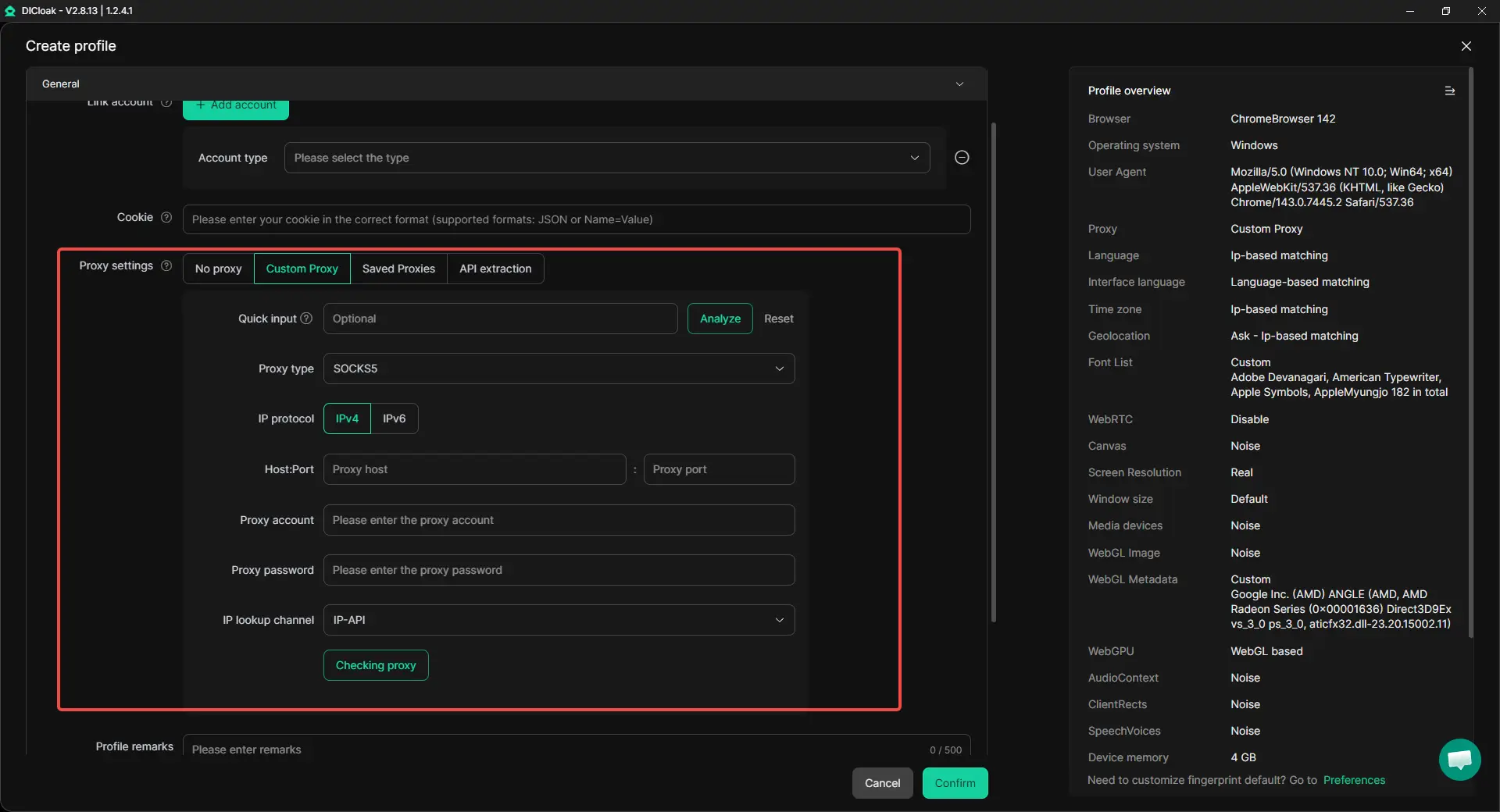
Người dùng có thể đặt proxy tùy chỉnh cho từng hồ sơ. Điều này giúp mỗi tài khoản duy trì thiết lập khu vực ổn định hơn. Nó không thay thế nhu cầu đặt vị trí tìm kiếm hoặc vị trí niêm yết phù hợp trên Marketplace, nhưng nó có thể giảm xung đột vị trí khi quản lý nhiều tài khoản.
Sử dụng tính năng tự động hóa cho các tác vụ lặp đi lặp lại trên Marketplace
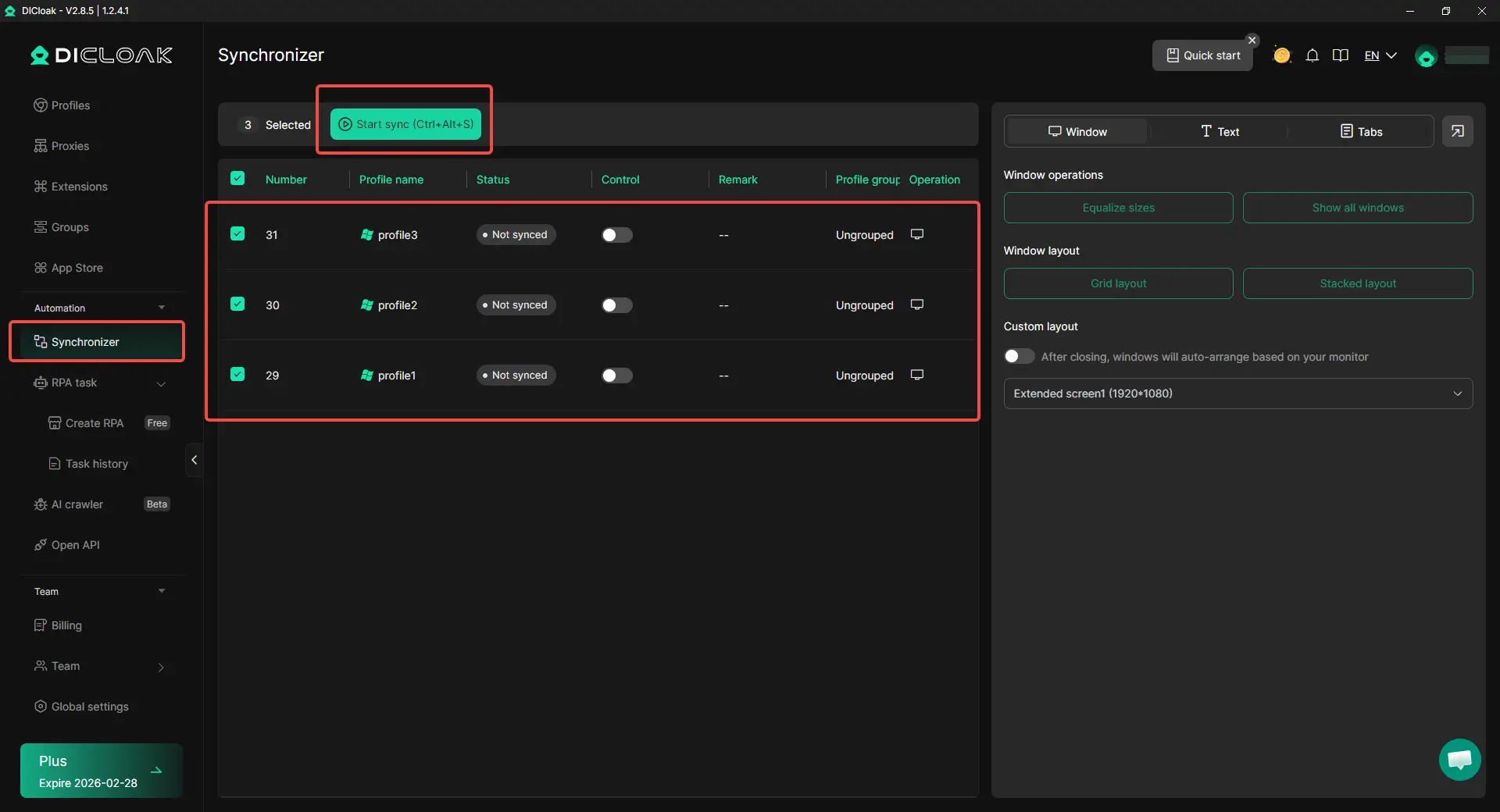
Đối với các nhóm hoặc đại lý, DICloak cũng hỗ trợ quản lý hồ sơ hàng loạt và Bộ đồng bộ hóa. Những công cụ này có thể giảm các bước lặp lại, chẳng hạn như mở hồ sơ, kiểm tra danh sách hoặc xử lý kiểm tra tài khoản định kỳ. Đối với người dùng một tài khoản, cài đặt thủ công có thể là đủ. Đối với công việc trên Marketplace nhiều tài khoản, DICloak cung cấp một thiết lập gọn gàng hơn.
Câu hỏi thường gặp về cách thay đổi vị trí Facebook Marketplace
1. Làm thế nào để thay đổi vị trí Facebook Marketplace trên ứng dụng?
Để thay đổi vị trí Facebook Marketplace trên ứng dụng, hãy mở Facebook và truy cập Marketplace. Nhấn vào vị trí hiện tại hoặc bộ lọc vị trí, nhập thành phố hoặc mã ZIP, chọn khu vực phù hợp và lưu thay đổi. Bạn cũng có thể điều chỉnh phạm vi khoảng cách để xem các mục gần hoặc xa hơn từ vị trí đó.
2. Tại sao vị trí Facebook Marketplace của tôi không cập nhật?
Vị trí Facebook Marketplace của bạn có thể không cập nhật vì ứng dụng đã lưu vị trí cũ, quyền truy cập vị trí trên điện thoại của bạn bị tắt hoặc trình duyệt của bạn có cookie và bộ nhớ cache cũ. Điều này cũng có thể xảy ra nếu bạn thay đổi vị trí tìm kiếm nhưng không thay đổi vị trí danh sách của mình. Khi tìm hiểu cách thay đổi vị trí Facebook Marketplace, hãy luôn kiểm tra cả khu vực tìm kiếm của người mua và vị trí danh sách của người bán.
3. Việc thay đổi vị trí trên Facebook Marketplace có ảnh hưởng đến danh sách hiện tại của tôi không?
Việc thay đổi vị trí tìm kiếm trên Marketplace thường ảnh hưởng đến những gì bạn nhìn thấy với tư cách là người mua. Nó không phải lúc nào cũng thay đổi danh sách hiện tại của bạn. Nếu danh sách hiển thị sai thành phố, bạn cần chỉnh sửa chính danh sách và cập nhật trường vị trí của danh sách.
4. Tôi có thể tìm kiếm Facebook Marketplace ở một thành phố khác không?
Đúng. Bạn có thể tìm kiếm Facebook Marketplace ở một thành phố khác bằng cách thay đổi vị trí tìm kiếm trên Marketplace. Ví dụ: nếu bạn sống ở Phoenix nhưng có kế hoạch chuyển đến Denver, bạn có thể đặt vị trí tìm kiếm của mình thành Denver và kiểm tra đồ nội thất, thiết bị hoặc xe hơi địa phương trước khi đến.
5. Tôi có thể ẩn vị trí chính xác của mình trên Facebook Marketplace không?
Có, bạn có thể tránh chia sẻ địa chỉ nhà chính xác của mình. Thay vào đó, hãy sử dụng khu vực lân cận, mã ZIP hoặc điểm đón công cộng. Điều này giúp người mua được thông báo mà không tiết lộ thông tin cá nhân. Nó cũng an toàn hơn khi bán các mặt hàng lớn hoặc gặp gỡ người mua ở một thành phố mới.
Kết luận
Việc thay đổi vị trí trên Facebook Marketplace giúp người mua tìm thấy các mặt hàng địa phương tốt hơn và giúp người bán tiếp cận đúng đối tượng lân cận. Trong hướng dẫn này, bạn đã tìm hiểu cách thay đổi vị trí Facebook Marketplace trong ứng dụng và trình duyệt, cách điều chỉnh bán kính tìm kiếm và lý do tại sao vị trí tìm kiếm trên Marketplace khác với vị trí trang cá nhân Facebook.
Nếu Facebook Marketplace hiển thị sai vị trí hoặc không cập nhật, sự cố có thể đến từ quyền ứng dụng, bộ nhớ cache của trình duyệt, cookie, cài đặt tìm kiếm đã lưu hoặc vị trí danh sách. Để sử dụng an toàn hơn, hãy tránh chia sẻ địa chỉ chính xác của bạn, kiểm tra hồ sơ trước khi họp và giữ thông tin chi tiết về vị trí rõ ràng. Với DICloak, người dùng quản lý nhiều tài khoản Facebook có thể giữ từng tài khoản trong một hồ sơ riêng biệt với cookie, phiên và cấu hình proxy tùy chỉnh sạch hơn.
 Công cụ miễn phí
 Cookie Cắm -in
 Trình tạo UA
 Trình tạo địa chỉ MAC
 Trình tạo địa chỉ IP
 Danh Sách Địa Chỉ IP
 Trình tạo mã 2FA
 Đồng Hồ Thế Giới
 Kiểm tra ẩn danh
 WebRTC Leak Test
 Trình tạo UUID
 Trình kiểm tra Proxy
 Kiểm tra FB Ads
 Quét web bằng AI
 Công Cụ SMM Miễn Phí
 Công Kiểm Tra Shadowban Twitter
 Công cụ Kiểm tra Tên Instagram
 Trình tạo UTM
 Trình tạo username
 Trinh tao hashtag AI
 Trình tạo tiêu đề LinkedIn
 Đổi kích thước ảnh mạng xã hội