O Facebook Marketplace é útil porque mostra os itens perto de si. Mas quando a localização está errada, os resultados podem rapidamente tornar-se confusos. Pode ver móveis da sua antiga cidade, perder melhores ofertas nas proximidades ou publicar um anúncio que chega aos compradores errados.
Se está a mudar-se, a viajar, a vender localmente ou a lidar com um problema de localização no Facebook Marketplace que não atualiza , saber como mudar a localização do Facebook Marketplace pode poupar tempo e evitar erros. Este guia explica como funciona a localização do Marketplace, como alterá-la na aplicação e no navegador, como corrigir a localização do anúncio e como usar o Marketplace de forma mais segura.
O que significa localização no Facebook Marketplace?
A localização do Facebook Marketplace é a área que o Facebook utiliza para mostrar artigos locais perto de si. Afeta o que os compradores veem, o que os vendedores podem alcançar e porque é que alguns utilizadores procuram como mudar a localização do Facebook Marketplace quando os resultados aparecem na cidade errada.
A localização no marketplace nem sempre é a mesma que a localização do seu perfil do Facebook. O seu perfil pode mostrar onde vive, mas a localização de navegação no Marketplace controla os itens que vê na pesquisa. Por exemplo, se vive em San Diego mas planeia mudar-se para Irvine, pode definir a sua localização de pesquisa no Facebook Marketplace para Irvine para poder registar balcões, sofás ou eletrodomésticos usados nas proximidades.
Localização de navegação no marketplace vs. localização do perfil do Facebook
A sua localização de navegação é usada para pesquisa no Marketplace. A localização do seu perfil faz parte das suas informações pessoais no Facebook. Mudar um nem sempre muda o outro.
É por isso que um problema de localização errada no Facebook Marketplace pode continuar a acontecer depois de atualizar a cidade do seu perfil. A aplicação pode ainda usar uma localização antiga do Marketplace, área de pesquisa guardada, dados do navegador ou definição de localização do dispositivo.
Como a localização afeta os resultados de pesquisa e a visibilidade do anúncio
A localização muda quais os itens que aparecem primeiro. Uma pesquisa por "bike" no Brooklyn mostrará resultados diferentes da mesma pesquisa no Queens. A distância também é importante porque muitos compradores só querem artigos que possam levantar por perto.
Para os vendedores, a localização afeta quem vê o artigo. Se um carrinho de bebé em Jersey City aparecer na cidade errada, os compradores locais podem não o notar. Por isso, se quiser navegar noutra área, precisa de mudar de localização na aplicação ou navegador do Facebook Marketplace . Se estiver a vender, pode ser necessário mudar a localização do anúncio no Facebook Marketplace .
Por que pode precisar de mudar a localização do Facebook Marketplace
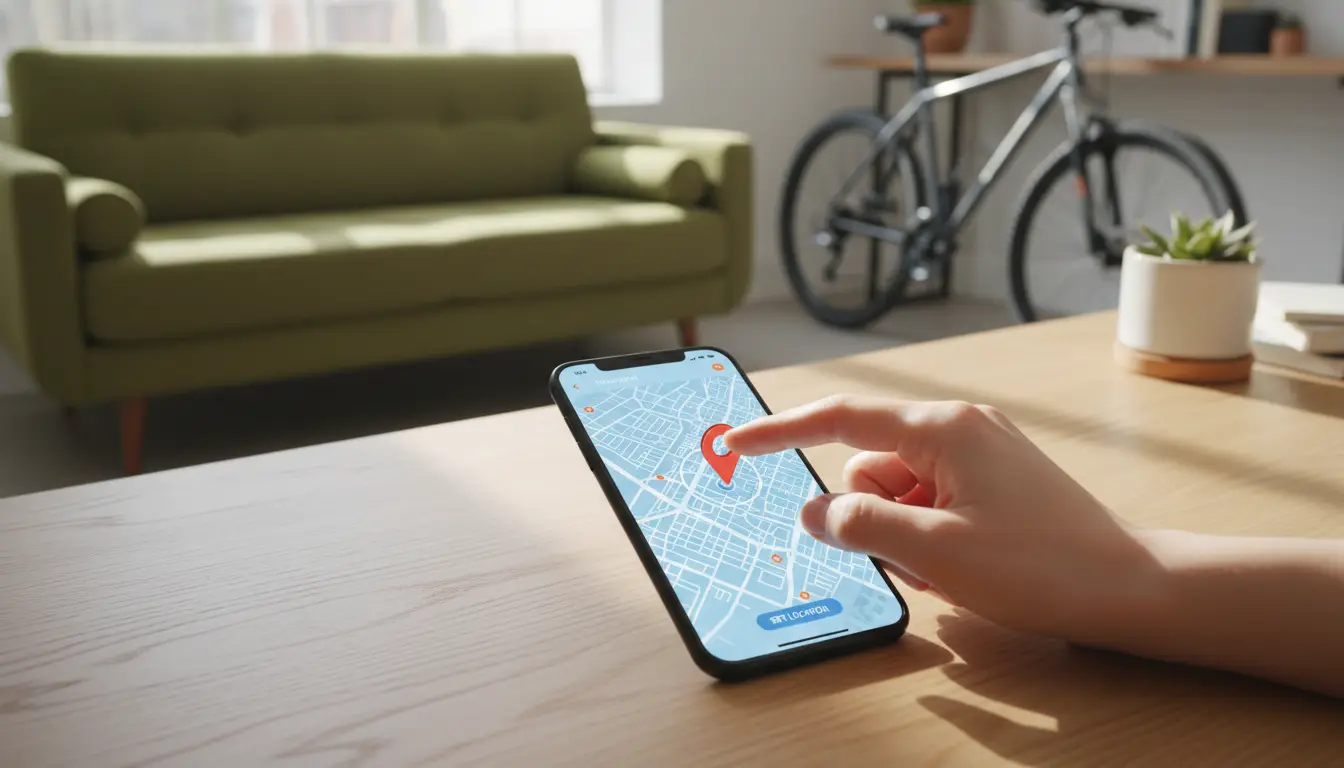
Depois de perceber como funciona a localização do Marketplace, a próxima questão é quando deve mudá-la. A maioria dos utilizadores faz-o porque os artigos mostrados não correspondem ao local onde vivem, onde planeiam ir ou onde querem vender. O Marketplace permite aos utilizadores pesquisar por localização e distância, e a localização do anúncio também pode ser escolhida ao configurar um novo artigo para venda.
- Mudar-se para uma nova cidade: Mudar-se é uma das razões mais comuns para aprender a mudar a localização do Facebook Marketplace. Se vai mudar-se de Phoenix para Denver, pode querer procurar uma estrutura de cama, secretária ou sofá usado antes de chegar. Mudar a sua localização de pesquisa no Facebook Marketplace ajuda-o a ver itens perto da sua nova casa em vez do seu endereço antigo.
- À procura de itens noutra área: Por vezes, o melhor negócio não está na sua própria cidade. Um comprador em San Jose pode procurar em São Francisco uma câmara usada. Um pai pode procurar móveis mais baratos numa cidade universitária próxima no final do semestre. Neste caso, pode alterar a localização na aplicação Facebook Marketplace ou num navegador, e depois ajustar a faixa de distância.
- Vender aos compradores locais certos: Os vendedores também precisam da localização certa. Um anúncio mostrado na cidade errada pode receber menos mensagens, mesmo que o artigo seja bom. Por exemplo, um carrinho de bebé em Jersey City pode não atrair os compradores certos se parecer mais próximo de Manhattan. Se o artigo já estiver ativo, pode ser necessário alterar a localização do anúncio no Facebook Marketplace em vez de mudar apenas a localização de pesquisa.
- Corrigir uma localização antiga ou incorreta no Marketplace: Um problema de localização errada no Facebook Marketplace pode acontecer após viagens, mudanças, atualizações de aplicações ou definições guardadas antigas. Ainda podes ver objetos da tua antiga cidade. Quando a localização do Facebook Marketplace não atualizar, verifique primeiro o campo de localização do Marketplace. Depois verifica a localização da aplicação, permissão, cache do navegador, cookies e qualquer área de pesquisa guardada antigamente.
Como alterar a localização do Facebook Marketplace na aplicação
Depois de perceberes porque é que a localização é importante, é mais fácil corrigir isso na aplicação. A aplicação do Facebook permite aos utilizadores alterar a localização dos artigos que procuram e ordenar os resultados do Marketplace por distância. Este é o principal caminho móvel para utilizadores que querem aprender a mudar a localização do Facebook Marketplace sem mudar todo o perfil.
Como mudar de localização no iPhone
Abra a aplicação do Facebook no seu iPhone e toque em Marketplace. Toque na localização atual mostrada perto do topo do Marketplace ou abra o filtro de localização. Introduza uma cidade, bairro ou código postal. Depois escolhe a área que queres e aplica a alteração.
Por exemplo, se vive em Miami mas quer comprar uma cómoda usada em Orlando antes de se mudar, defina a sua localização de pesquisa no Facebook Marketplace para Orlando. Depois de a página atualizar, os seus resultados devem começar a mostrar itens perto dessa área.
Como mudar a localização no Android
Os passos no Android são quase os mesmos. Abra o Facebook, vá ao Marketplace e toque na localização atual ou no filtro de localização. Procura a cidade ou código postal que queres. Escolhe o resultado correto e guarda-o.
Esta é normalmente a forma mais fácil de mudar de localização na aplicação do Facebook Marketplace. Se só quiser navegar noutra cidade, não precisa de mudar a sua cidade de perfil. A localização de pesquisa no Marketplace é suficiente.
Como ajustar o raio de pesquisa
Depois de escolher um local, ajuste a distância. Um raio mais pequeno ajuda quando só queres uma recolha próxima. Um raio mais largo ajuda quando está disposto a conduzir mais longe por um preço melhor.
Por exemplo, um comprador à procura de uma bicicleta usada barata pode começar com 10 milhas. Se não houver resultados suficientes, podem tentar 25 ou 50 milhas. O Facebook Marketplace suporta filtros de localização e distância para navegar por artigos, pelo que o raio pode alterar o que vê muito rapidamente.
O que verificar se a aplicação ainda mostra a localização errada
Se ainda vires uma localização errada no Facebook Marketplace, atualiza primeiro a aplicação. Depois fecha e reabre o Facebook. Se a localização do Facebook Marketplace não estiver a atualizar, verifique estes pontos:
- Certifique-se de que a nova cidade ou código postal foi guardado no Marketplace.
- Verifique a permissão de localização do seu telemóvel para a aplicação do Facebook.
- Atualize a aplicação do Facebook.
- Saia e volte a iniciar login.
- Verifica se mudaste a localização da pesquisa ou a localização do anúncio.
Este último ponto é importante para os vendedores. Se o seu artigo já estiver publicado na cidade errada, mudar a localização de pesquisa pode não resolver. Pode ser necessário alterar a localização do anúncio do Facebook Marketplace a partir do próprio anúncio.
Como Alterar a Localização do Facebook Marketplace num Navegador
Se a aplicação do Facebook ainda mostrar a área errada, tente mudar a localização no navegador. Isto pode ajudar quando a localização do Facebook Marketplace não é atualizada no telemóvel. Também te dá uma visão mais clara dos filtros, da distância e dos resultados de pesquisa guardados.
Como atualizar a localização do Marketplace no ambiente de trabalho
Abra o Facebook no seu navegador e vá ao Marketplace. Procure a localização atual perto da área de pesquisa ou filtro. Clica nela, depois insere a cidade, bairro ou código postal onde quer pesquisar. Escolha o resultado certo e guarde a alteração.
Por exemplo, se vive em Austin mas quer verificar móveis usados em Dallas, defina a sua localização de pesquisa no Facebook Marketplace para Dallas. Depois de a página atualizar, os seus resultados de pesquisa devem focar-se mais nessa área. O Facebook permite aos utilizadores alterar a localização dos itens que procuram e ordenar os resultados por distância.
Como usar filtros de localização para pesquisas locais
Filtros de localização ajudam-no a controlar até onde quer procurar. Uma pequena distância funciona melhor para objetos pesados, como um sofá ou uma máquina de lavar. Uma gama mais ampla pode ajudar quando procura algo raro, como uma objetiva usada para uma câmara ou uma peça específica do carro.
Isto é diferente de aprender a mudar a localização do anúncio no Facebook Marketplace. Os filtros de pesquisa afetam o que vê como comprador. A localização do anúncio afeta onde o seu artigo aparece como vendedor. Misturar estes dois é uma das razões pelas quais os utilizadores pensam que têm um problema de localização errada no Facebook Marketplace .
Como limpar os resultados da localização antiga no seu navegador
Por vezes, o navegador continua a mostrar resultados antigos mesmo depois de mudares de cidade. Atualize a página primeiro. Depois tenta sair e voltar a entrar. Se a área antiga ainda aparecer, limpe os cookies do Facebook e os dados em cache do site no seu navegador.
Também pode testar a mesma pesquisa no Marketplace noutro navegador. Por exemplo, se o Chrome ainda mostra a sua cidade antiga mas o Edge mostra a nova, o problema provavelmente são dados antigos do navegador. Se ambos os navegadores mostrarem a área errada, verifique novamente o campo de localização do Marketplace antes de mudar o seu perfil. Este é também um bom momento para confirmar se precisa de mudar de localização na aplicação do Facebook Marketplace , especialmente se muda frequentemente entre telemóvel e desktop.
Como Alterar ou Corrigir a Localização de uma Listagem no Facebook Marketplace
Os passos do navegador acima ajudam-no a controlar o que vê enquanto comprador. Os vendedores precisam de verificar mais um sítio. Um anúncio tem a sua própria localização, e essa localização afeta onde o artigo pode aparecer aos compradores próximos. O Facebook permite que os utilizadores escolham um local ao configurar um novo anúncio no Marketplace.
Porque é que a localização da listagem é diferente da localização de pesquisa
A sua localização de pesquisa no Facebook Marketplace controla os itens que vê. A localização do seu anúncio controla onde o seu artigo é mostrado aos compradores.
Por exemplo, pode pesquisar no Marketplace em Dallas porque quer comprar uma mesa lá. Mas se está a vender uma cadeira em Fort Worth, o seu anúncio deve usar Fort Worth. Se apenas mudar a sua área de pesquisa, o seu artigo pode continuar a aparecer no sítio errado. Esta é uma razão comum para os utilizadores pensarem que têm um problema de localização errada no Facebook Marketplace .
Como definir a localização correta ao criar um anúncio
Quando criar um novo anúncio, verifique o campo de localização antes de publicar. Adicione a cidade, área ou código postal que corresponda ao local onde o item pode ser levantado. Não use a sua morada exata.
Por exemplo, se vender um carrinho de bebé no Brooklyn, coloque o anúncio perto do Brooklyn em vez de usar uma localização guardada em Manhattan. Isto ajuda os compradores locais a perceber a área de recolha antes de lhe enviarem uma mensagem. Também reduz conversas desperdiçadas de pessoas que estão demasiado longe.
Como atualizar a localização de um anúncio existente
Se um item já estiver ativo, abra o anúncio e escolha a opção de editar. Veja os detalhes do anúncio e procure o campo de localização. Muda para a cidade ou área correta e depois guarda a atualização. O Facebook tem uma página de ajuda separada para editar listagens no Marketplace, por isso os vendedores devem tratar as edições de anúncios como diferentes dos filtros de pesquisa de compradores.
Se a localização do Facebook Marketplace não atualizar depois de editar o anúncio, atualize o Marketplace e verifique o anúncio a partir de outro navegador ou dispositivo. Também podes comparar com a aplicação. Por vezes, os utilizadores mudam de localização na aplicação do Facebook Marketplace para navegar, mas esquecem-se de atualizar o anúncio ativo. Para os vendedores, aprender a mudar a localização do Facebook Marketplace significa verificar ambos os locais: a área de pesquisa e a localização do anúncio.
O que fazer se a localização do Facebook Marketplace não estiver a atualizar
Depois de alterar a área de pesquisa ou a localização do anúncio, o Marketplace deve mostrar o novo local. Mas por vezes ainda mostra a cidade velha. Este é um problema comum de não atualizar a localização do Facebook Marketplace . Pode acontecer na aplicação, num navegador, ou apenas numa lista.
Razões comuns pelas quais a sua mudança de localização falha
A primeira coisa a verificar é se mudou o local correto. A sua localização de pesquisa no Facebook Marketplace controla o que vê como comprador. A localização do seu anúncio controla onde o seu artigo aparece como vendedor. O Facebook trata estas definições como definições separadas, por isso mudar uma pode não resolver a outra.
Por exemplo, um vendedor pode mudar-se de Boston para Chicago e atualizar a sua área de pesquisa no Marketplace. Mas uma antiga lista de cadeiras pode ainda mostrar Boston. Nesse caso, o vendedor precisa de editar o anúncio em si, não apenas o filtro de pesquisa. É por isso que aprender a mudar a localização do Facebook Marketplace deve incluir tanto as definições do comprador como do vendedor.
Como as permissões da aplicação, cache e cookies podem afetar os resultados de localização
Se já alteraste a definição certa, verifica os dados da tua aplicação e do navegador. No telemóvel, a aplicação do Facebook pode usar permissão de localização antiga ou dados antigos da aplicação. Tenta fechar a aplicação, atualizá-la e verificar a permissão de localização nas definições do telemóvel.
Num navegador, cookies antigos ou cache podem continuar a mostrar resultados antigos do Marketplace. Atualize a página primeiro. Se a localização errada do Facebook Marketplace ainda aparecer, limpe os dados do site do Facebook ou teste outro navegador. Se outro navegador mostrar a cidade correta, o problema provavelmente são dados guardados do navegador.
Isto também importa quando alternas entre telemóvel e desktop. Pode mudar de localização na aplicação do Facebook Marketplace, mas o seu navegador ainda pode mostrar uma área de pesquisa mais antiga durante algum tempo.
Quando os limites de acesso ao Marketplace podem ser o verdadeiro problema
Por vezes, o problema não é só a localização. O acesso ao Marketplace pode ser limitado pelo estado da conta, região, idade ou disponibilidade de funcionalidades. As páginas de ajuda do Facebook também notam que algumas funcionalidades do Marketplace, como o envio ou o checkout, podem não estar disponíveis em todos os locais.
Se o campo de localização não guardar, a página do anúncio não carregar ou o Marketplace desaparecer do menu, verifique primeiro o acesso à sua conta. Tente usar o perfil principal do Facebook, atualize a aplicação e abra o Marketplace a partir de um navegador. Se o problema continuar, utilize o Centro de Apoio do Facebook ou as opções de suporte. Para os vendedores, verifique também se precisa de alterar a localização do anúncio no Facebook Marketplace em vez de mudar apenas a área de pesquisa.
Como Usar o Facebook Marketplace de forma mais segura após mudar de localização
Quando a sua localização estiver correta, o passo seguinte é manter o negócio seguro. Uma nova cidade pode significar novos vendedores, novas áreas de recolha e menos conhecimento local. É por isso que a segurança importa quando aprende a mudar a localização do Facebook Marketplace, especialmente durante viagens ou mudanças.
Evite partilhar a morada exata da sua casa
Não coloque a sua morada completa num anúncio. Utilize antes uma área próxima, um código postal ou um local público de recolha. Isto é mais seguro para os vendedores e ainda assim dá contexto suficiente à localização.
Por exemplo, se vender uma secretária em Seattle, pode indicar a área de recolha como Capitol Hill em vez de mostrar a sua rua. Isto também é útil se precisar de mudar a localização do anúncio do Facebook Marketplace após a mudança. O anúncio pode permanecer local sem expor exatamente a sua casa.
Verifique os perfis do comprador e do vendedor antes de se encontrarem
Antes de se encontrarem, vejam o perfil, a atividade e o histórico do Marketplace da pessoa. Um perfil real não garante segurança, mas pode ajudar a identificar sinais de alerta óbvios. Tenha cuidado com perfis novos, mensagens estranhas ou pessoas que apressam o negócio.
O Facebook também recomenda cortar o contacto e reportar suspeitas de burlas quando algo parecer errado. Sinais de burla podem incluir desviar a conversa do Facebook demasiado cedo, pedir passos de pagamento invulgares ou oferecer uma oferta que parece boa demais para ser verdade.
Evite esquemas causados por desajustes de localização
Uma localização errada no Facebook Marketplace pode criar problemas de confiança. Um comprador pode pensar que o artigo está por perto e depois descobrir que a recolha é a duas horas de distância. Um vendedor pode receber mensagens de pessoas fora da área real de recolha. Estas lacunas podem desperdiçar tempo e tornar os esquemas mais fáceis.
Por exemplo, um vendedor pode colocar um telemóvel numa cidade, mas pedir ao comprador para se encontrar longe após o pagamento. Isso deve ser tratado com cuidado. Mantenha a localização do item, a área de recolha e os detalhes do chat claros. Se o local do Facebook Marketplace não estiver a atualizar, corrige-o antes de concordar em encontrar-se.
Dicas para usar o Marketplace enquanto viaja ou se muda
Se estiver a viajar, use primeiro a sua localização de pesquisa no Facebook Marketplace para explorar a área. Comece com uma distância mais pequena para não enviar mensagens aos vendedores demasiado longe do seu hotel ou nova casa.
Se for mudar-se, procure antes de chegar, mas evite pagar depósitos demasiado cedo. Para itens grandes, faça perguntas claras sobre a hora de recolha, acesso ao edifício e estado do item. Se mudar de localização na aplicação do Facebook Marketplace enquanto muda entre cidades, verifique a localização antes de enviar mensagens. Este pequeno passo pode evitar confusão e tornar o acordo mais normal para ambas as partes.
Uma forma mais estável de gerir o acesso ao Facebook Marketplace com o DICloak
Mudar a localização do Marketplace é suficiente para a maioria dos utilizadores pessoais. Mas se gerir várias contas do Facebook, cidades guardadas, cookies, estados de login e definições de localização podem variar. Isto pode levar a resultados errados ou a problemas de atualização no Facebook Marketplace .
Mantenha cada conta do Facebook num perfil de navegador separado
Com o DICloak, os utilizadores podem manter cada conta do Facebook no seu próprio perfil de navegador. Cada perfil tem cookies, cache, sessões, impressões digitais e dados do navegador separados. Por exemplo, um perfil pode ser usado para uma conta no New York Marketplace, enquanto outro permanece separado para uma conta em Los Angeles.

Reduzir conflitos de localização com configuração de proxy personalizado
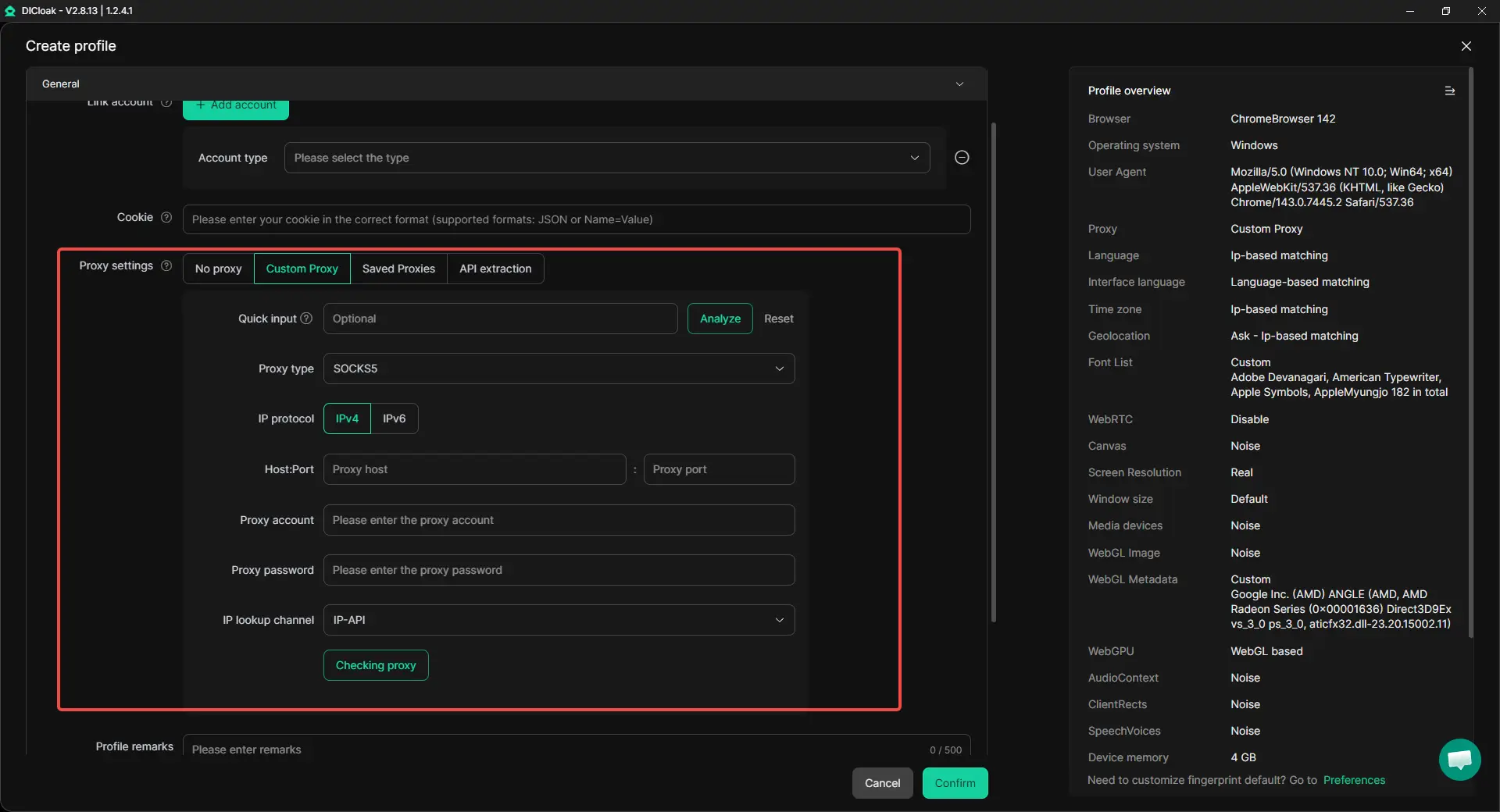
Os utilizadores podem definir um proxy personalizado para cada perfil. Isto ajuda cada conta a manter uma configuração regional mais estável. Não substitui a necessidade de definir a localização correta de pesquisa ou de anúncio no Marketplace, mas pode reduzir conflitos de localização ao gerir múltiplas contas.
Use a automação para tarefas repetidas no Marketplace
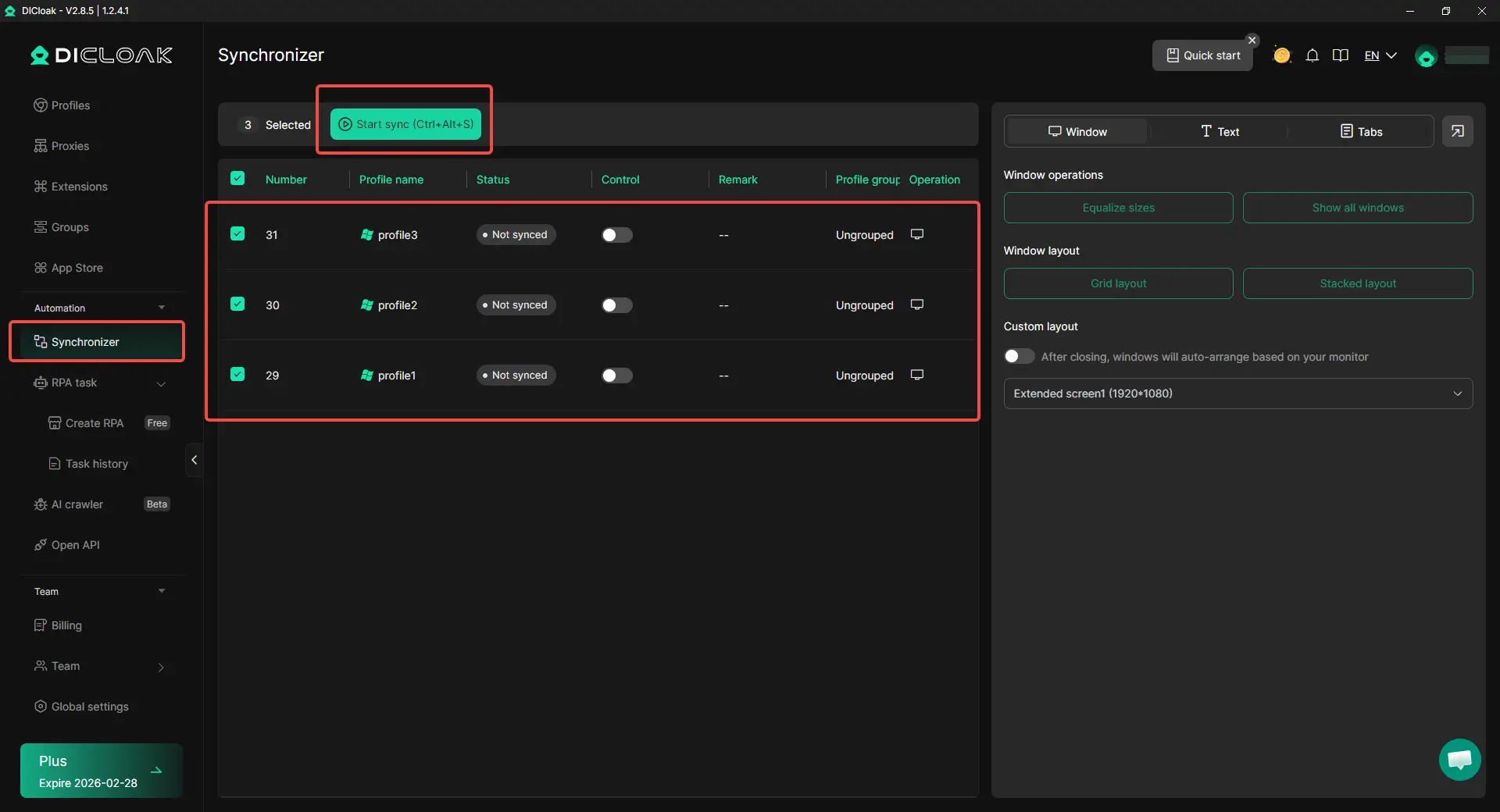
Para equipas ou revendedores, o DICloak também suporta gestão de perfis em massa e o Synchronizer. Estas ferramentas podem reduzir passos repetidos, como abrir perfis, verificar anúncios ou tratar de verificações rotineiras de contas. Para utilizadores de conta única, as definições manuais podem ser suficientes. Para trabalhos multi-conta no Marketplace, a DICloak oferece uma configuração mais limpa.
FAQ sobre como mudar a localização do Facebook Marketplace
1. Como alterar a localização do Facebook Marketplace na aplicação?
Para alterar a localização do Facebook Marketplace na aplicação, abra o Facebook e vá ao Marketplace. Toque na localização atual ou no filtro de localização, introduza uma cidade ou código postal, escolha a área certa e guarde a alteração. Também pode ajustar a distância para ver objetos mais próximos ou mais distantes desse local.
2. Porque é que a minha localização no Facebook Marketplace não está a ser atualizada?
A sua localização no Facebook Marketplace pode não ser atualizada porque a aplicação guardou uma localização antiga, a permissão de localização do seu telemóvel está desativada, ou o seu navegador tem cookies e cache antigos. Também pode acontecer se mudar a localização de pesquisa mas não a localização do anúncio. Ao aprender a mudar a localização do Facebook Marketplace, verifique sempre tanto a área de pesquisa do comprador como a localização do vendedor.
3. Mudar a localização do Facebook Marketplace afeta os meus anúncios existentes?
Mudar a sua localização de pesquisa no Marketplace normalmente afeta o que vê como comprador. Nem sempre altera os seus anúncios existentes. Se um anúncio mostrar a cidade errada, precisa de editar o próprio anúncio e atualizar o campo de localização.
4. Posso pesquisar no Facebook Marketplace noutra cidade?
Sim. Pode pesquisar no Facebook Marketplace noutra cidade mudando a sua localização de pesquisa no Marketplace. Por exemplo, se vive em Phoenix mas planeia mudar-se para Denver, pode definir a sua localização de pesquisa para Denver e verificar móveis, eletrodomésticos ou carros locais antes de chegar.
5. Posso esconder a minha localização exata no Facebook Marketplace?
Sim, pode evitar partilhar a sua morada exata. Utilize antes uma área próxima, um código postal ou um local público de recolha. Isto mantém os compradores informados sem revelar detalhes privados. Também é mais seguro ao vender artigos grandes ou ao conhecer compradores numa nova cidade.
Conclusão
Mudar a localização do Facebook Marketplace ajuda os compradores a encontrar melhores artigos locais e ajuda os vendedores a alcançar o público certo nas proximidades. Neste guia, aprendeu como alterar a localização do Facebook Marketplace na aplicação e no navegador, como ajustar o raio de pesquisa e porque é que a localização de pesquisa no Marketplace é diferente da localização do perfil do Facebook.
Se o Facebook Marketplace mostrar a localização errada ou não atualizar, o problema pode resultar de permissões de aplicações, cache do navegador, cookies, definições de pesquisa guardadas ou localização do anúncio. Para um uso mais seguro, evite partilhar a sua morada exata, verifique os perfis antes de se encontrarem e mantenha os detalhes da localização claros. Com o DICloak, os utilizadores que gerem várias contas do Facebook podem manter cada conta num perfil separado com cookies mais limpos, sessões e configuração personalizada de proxy.
 Ferramentas Gratuitas
 Cookie Plugin
 Gerador de UA
 Gerador de Endereço MAC
 Gerador de Endereço IP
 Lista de Endereços IP
 Gerador de Código 2FA
 Relógio Mundial
 Verificação de Anonimato
 WebRTC Leak Test
 Gerador de UUID
 Verificador de Proxy
 Verificador de Anúncios FB
 Coleta Web com IA
 Ferramentas SMM Grátis
 Verificador de Shadowban do Twitter
 Verificador de Nomes do Instagram
 Gerador UTM
 Gerador de nomes de usuário
 Gerador de hashtags com IA
 Gerador de títulos para LinkedIn
 Redimensionador de imagens sociais