Facebook Marketplace es útil porque muestra artículos cercanos a ti. Pero cuando la ubicación es incorrecta, los resultados pueden volverse confusos rápidamente. Puede que veas muebles de tu antigua ciudad, te pierdas mejores ofertas cerca o publiques un anuncio que llegue a los compradores equivocados.
Si te mudas, viajas, vendes localmente o tienes problemas con la ubicación de Facebook Marketplace que no se actualiza , saber cómo cambiar la ubicación de Facebook Marketplace puede ahorrar tiempo y evitar errores. Esta guía explica cómo funciona la ubicación en Marketplace, cómo cambiarla en la app y el navegador, cómo corregir la ubicación de los anuncios y cómo usar Marketplace de forma más segura.
¿Qué significa la ubicación en Facebook Marketplace?
La ubicación de Facebook Marketplace es el área que Facebook utiliza para mostrar artículos locales cerca de ti. Afecta a lo que ven los compradores, a qué pueden llegar los vendedores y por qué algunos usuarios buscan cómo cambiar la ubicación de Facebook Marketplace cuando aparecen resultados en la ciudad equivocada.
La ubicación en el marketplace no siempre es lo mismo que la ubicación de tu perfil de Facebook. Tu perfil puede mostrar dónde vives, pero tu ubicación de navegación en el Marketplace controla los artículos que ves en la búsqueda. Por ejemplo, si vives en San Diego pero planeas mudarte a Irvine, puedes configurar tu ubicación de búsqueda en Facebook Marketplace en Irvine para facturar mostradores, sofás o electrodomésticos usados cercanos.
Ubicación de navegación en el mercado vs. ubicación del perfil de Facebook
Tu ubicación de navegación se utiliza para la búsqueda en el Marketplace. La ubicación de tu perfil forma parte de tu información personal de Facebook. Cambiar uno no siempre cambia al otro.
Por eso puede ocurrir un problema de ubicación incorrecta en Facebook Marketplace después de actualizar la ciudad de tu perfil. La app puede seguir utilizando una ubicación antigua del Marketplace, un área de búsqueda guardada, datos del navegador o una configuración de ubicación del dispositivo.
Cómo afecta la ubicación a los resultados de búsqueda y a la visibilidad de los anuncios
La ubicación cambia qué objetos aparecen primero. Una búsqueda de "bike" en Brooklyn mostrará resultados diferentes a los de la misma búsqueda en Queens. La distancia también importa porque muchos compradores solo quieren artículos que puedan recoger cerca.
Para los vendedores, la ubicación afecta quién ve el artículo. Si un carrito en Jersey City aparece en la ciudad equivocada, los compradores locales pueden no notarlo. Así que si quieres navegar por otra zona, tienes que cambiar de ubicación en la app o navegador de Facebook Marketplace . Si vas a vender, puede que necesites cambiar la ubicación del anuncio en Facebook Marketplace .
Por qué puede que necesites cambiar la ubicación de Facebook Marketplace
Después de entender cómo funciona la ubicación del Marketplace, la siguiente pregunta es cuándo deberías cambiarlo. La mayoría de los usuarios lo hacen porque los objetos que se muestran no coinciden con su lugar de vivencia, de dónde planean ir o de donde quieren vender. Marketplace permite a los usuarios buscar por ubicación y distancia, y también se puede elegir la ubicación del anuncio al configurar un nuevo artículo para la venta.
- Mudarse a una nueva ciudad: Mudarse es una de las razones más comunes para aprender a cambiar la ubicación de Facebook Marketplace. Si te mudas de Phoenix a Denver, quizá quieras buscar un somier, un escritorio o un sofá de segunda mano antes de llegar. Cambiar la ubicación de búsqueda de tu Facebook Marketplace te ayuda a ver los artículos cerca de tu nueva casa en lugar de tu antigua dirección.
- Buscando objetos en otra área: A veces la mejor oferta no está en tu propia ciudad. Un comprador en San José puede buscar en San Francisco una cámara de segunda mano. Un padre puede buscar muebles más baratos en una ciudad universitaria cercana al final del semestre. En este caso, puedes cambiar la ubicación en la app de Facebook Marketplace o en un navegador y luego ajustar el rango de distancia.
- Vender a los compradores locales adecuados: Los vendedores también necesitan la ubicación adecuada. Un anuncio mostrado en la ciudad equivocada puede recibir menos mensajes, incluso si el artículo es bueno. Por ejemplo, un carrito en Jersey City puede no atraer a los compradores adecuados si parece estar más cerca de Manhattan. Si el artículo ya está disponible, puede que necesites cambiar la ubicación del anuncio en Facebook Marketplace en lugar de cambiar solo la ubicación de búsqueda.
- Corregir una ubicación antigua o incorrecta en el Marketplace: Un problema de ubicación incorrecta en Facebook Marketplace puede ocurrir tras viajar, mudarse, actualizar la app o guardar configuraciones antiguas. Puede que aún veas objetos de tu antigua ciudad. Cuando la ubicación de Facebook Marketplace no se actualice, revisa primero el campo de ubicación de Marketplace. Luego comprueba la ubicación de la app, el permiso, la caché del navegador, las cookies y cualquier área de búsqueda guardada antigua.
Cómo cambiar la ubicación de Facebook Marketplace en la aplicación
Una vez que sepas por qué importa la ubicación, es más fácil solucionarlo en la app. La aplicación de Facebook permite a los usuarios cambiar la ubicación de los artículos que buscan y ordenar los resultados del Marketplace por distancia. Esta es la principal vía móvil para los usuarios que quieren aprender a cambiar la ubicación de Facebook Marketplace sin cambiar todo su perfil.
Cómo cambiar de ubicación en el iPhone
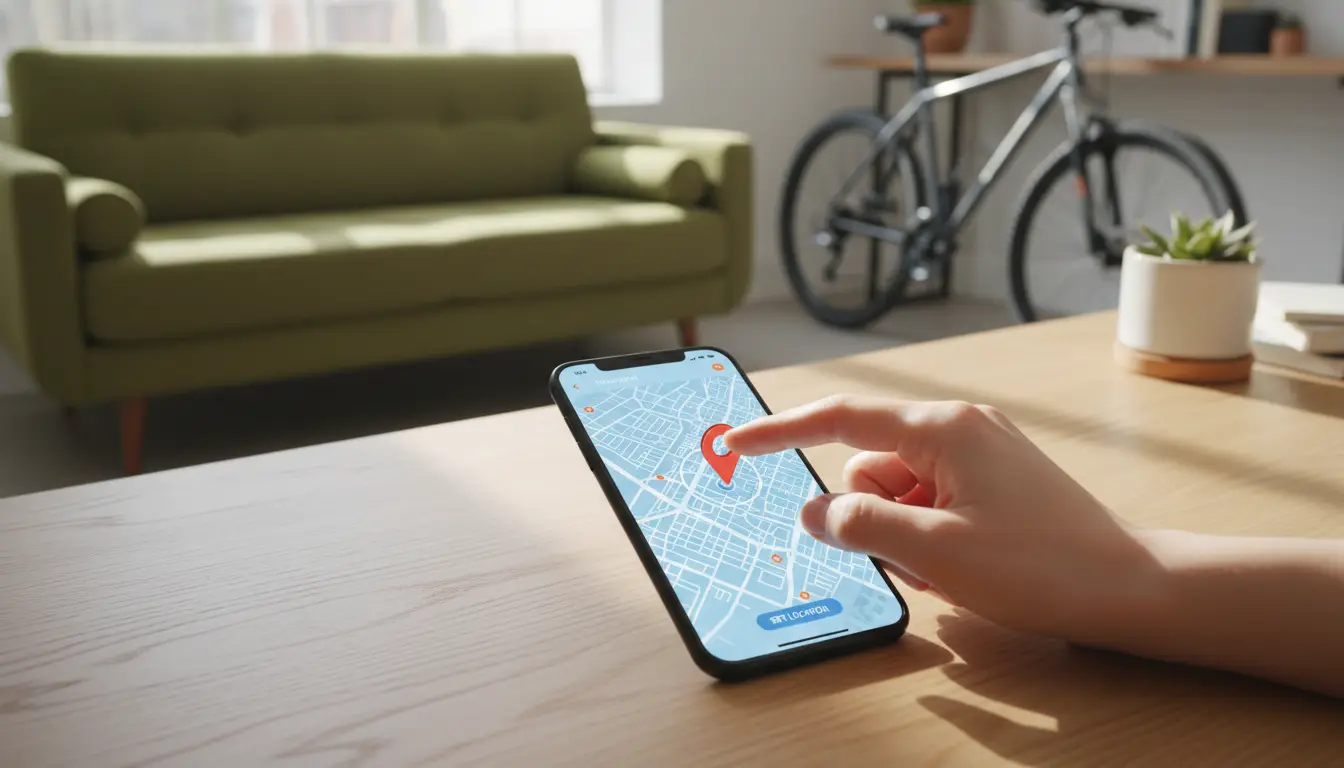
Abre la app de Facebook en tu iPhone y pulsa Marketplace. Toca la ubicación actual que aparece cerca de la parte superior del Marketplace o abre el filtro de ubicación. Introduce una ciudad, barrio o código postal. Luego elige la zona que quieres y aplica el cambio.
Por ejemplo, si vives en Miami pero quieres comprar una cómoda usada en Orlando antes de mudarte, configura tu ubicación de búsqueda en Facebook Marketplace como Orlando. Después de que la página se actualice, los resultados deberían empezar a mostrar elementos cerca de esa zona.
Cómo cambiar de ubicación en Android
Los pasos en Android son casi los mismos. Abre Facebook, ve a Marketplace y luego toca la ubicación actual o el filtro de ubicación. Busca la ciudad o código postal que quieras. Elige el resultado correcto y guárdalo.
Esta suele ser la forma más sencilla de cambiar de ubicación en la app de Facebook Marketplace. Si solo quieres navegar por otra ciudad, no necesitas cambiar la ciudad de tu perfil. La ubicación en la búsqueda del Marketplace es suficiente.
Cómo ajustar el radio de búsqueda
Después de elegir una ubicación, ajusta el rango de distancia. Un radio más pequeño ayuda cuando solo quieres recoger cerca de la zona. Un radio más amplio ayuda cuando estás dispuesto a conducir más lejos por un mejor precio.
Por ejemplo, un comprador que busca una bicicleta usada barata puede empezar con 10 millas. Si no hay suficientes resultados, pueden intentar 25 o 50 millas. Facebook Marketplace soporta filtros de ubicación y distancia para navegar por artículos, por lo que el radio puede cambiar lo que ves muy rápidamente.
Qué comprobar si la app sigue mostrando la ubicación incorrecta
Si sigues viendo una ubicación incorrecta en Facebook Marketplace, actualiza primero la app. Luego cierra y reabre Facebook. Si la ubicación de Facebook Marketplace no se actualiza, revisa estos puntos:
- Asegúrate de que la nueva ciudad o código postal se haya guardado en el Marketplace.
- Comprueba el permiso de ubicación de tu móvil para la app de Facebook.
- Actualiza la app de Facebook.
- Cerrar sesión y volver a conectar.
- Comprueba si cambiaste la ubicación de búsqueda o la ubicación del anuncio.
Este último punto es importante para los vendedores. Si tu artículo ya está publicado en la ciudad equivocada, cambiar la ubicación de búsqueda puede no solucionarlo. Puede que necesites cambiar la ubicación del anuncio en Facebook Marketplace desde el propio anuncio.
Cómo cambiar la ubicación de Facebook Marketplace en un navegador
Si la app de Facebook sigue mostrando la zona incorrecta, prueba a cambiar la ubicación en el navegador. Esto puede ayudar cuando la ubicación de Facebook Marketplace no se actualiza en móvil. También te da una visión más clara de los filtros, la distancia y los resultados de búsqueda guardados.
Cómo actualizar la ubicación del Marketplace en el escritorio
Abre Facebook en tu navegador y ve a Marketplace. Busca la ubicación actual cerca del área de búsqueda o filtro. Haz clic en ella y luego introduce la ciudad, barrio o código postal donde quieres buscar. Elige el resultado correcto y guarda el cambio.
Por ejemplo, si vives en Austin pero quieres mirar muebles usados en Dallas, configura tu ubicación de búsqueda en Facebook Marketplace como Dallas. Después de que la página se actualice, los resultados de búsqueda deberían centrarse más en esa área. Facebook permite a los usuarios cambiar la ubicación de los artículos que buscan y ordenar los resultados por distancia.
Cómo usar filtros de ubicación para búsquedas locales
Los filtros de ubicación te ayudan a controlar hasta dónde quieres buscar. Un rango de distancia pequeño funciona mejor para objetos pesados, como un sofá o una lavadora. Un rango más amplio puede ayudar cuando buscas algo raro, como un objetivo de cámara usado o una pieza específica del coche.
Esto es diferente a aprender a cambiar la ubicación del anuncio en Facebook Marketplace. Los filtros de búsqueda afectan lo que ves como comprador. La ubicación del anuncio afecta a dónde aparece tu artículo como vendedor. Confundir estos dos es una de las razones por las que los usuarios piensan que tienen un problema de ubicación incorrecta en Facebook Marketplace .
Cómo borrar resultados de ubicación antigua en tu navegador
A veces el navegador sigue mostrando resultados antiguos incluso después de cambiar la ciudad. Actualiza la página primero. Luego prueba a cerrar sesión y volver a entrar. Si la zona antigua sigue apareciendo, borra las cookies de Facebook y los datos almacenados en caché en tu navegador.
También puedes probar la misma búsqueda en el Marketplace en otro navegador. Por ejemplo, si Chrome sigue mostrando tu ciudad antigua pero Edge muestra la nueva, el problema probablemente sean datos antiguos del navegador. Si ambos navegadores muestran el área incorrecta, revisa de nuevo el campo de ubicación del Marketplace antes de cambiar tu perfil. También es un buen momento para confirmar si necesitas cambiar de ubicación en la app de Facebook Marketplace , especialmente si cambias frecuentemente entre teléfono y escritorio.
Cómo cambiar o corregir la ubicación de un anuncio en Facebook Marketplace
Los pasos anteriores del navegador te ayudan a controlar lo que ves como comprador. Los vendedores tienen que mirar un sitio más. Un anuncio tiene su propia ubicación, y esa ubicación afecta a dónde puede aparecer el artículo para los compradores cercanos. Facebook permite a los usuarios elegir una ubicación al configurar un nuevo listado en el Marketplace.
Por qué la ubicación del anuncio es diferente de la ubicación de búsqueda
Tu ubicación de búsqueda en Facebook Marketplace controla los artículos que ves. La ubicación de tu anuncio controla dónde se muestra tu artículo a los compradores.
Por ejemplo, puedes buscar en Marketplace en Dallas porque quieres comprar una mesa allí. Pero si vendes una silla en Fort Worth, tu anuncio debería usar Fort Worth. Si solo cambias tu área de búsqueda, tu artículo puede seguir apareciendo en el lugar equivocado. Esta es una razón común por la que los usuarios piensan que tienen un problema de ubicación incorrecta en Facebook Marketplace .
Cómo establecer la ubicación correcta al crear un anuncio
Cuando crees un nuevo anuncio, comprueba el campo de ubicación antes de publicarlo. Añade la ciudad, zona o código postal que coincida con el lugar donde se puede recoger el artículo. No uses tu dirección exacta de casa.
Por ejemplo, si vendes un carrito para bebés en Brooklyn, pon el anuncio cerca de Brooklyn en lugar de usar una ubicación guardada en Manhattan. Esto ayuda a los compradores locales a entender la zona de recogida antes de enviarte un mensaje. También reduce chats desperdiciados por personas que están demasiado lejos.
Cómo actualizar la ubicación de un anuncio existente
Si un artículo ya está activo, abre el anuncio y elige la opción de editar. Revisa los detalles del anuncio y busca el campo de ubicación. Cámbiala a la ciudad o zona correcta y luego guarda la actualización. Facebook tiene una página de ayuda separada para editar listados en el Marketplace, por lo que los vendedores deberían tratar las ediciones de anuncios como diferentes de los filtros de búsqueda de compradores.
Si la ubicación de Facebook Marketplace no se actualiza después de editar el anuncio, actualiza Marketplace y comprueba el anuncio desde otro navegador o dispositivo. También puedes compararlo con la app. A veces los usuarios cambian de ubicación en la app de Facebook Marketplace para navegar, pero olvidan actualizar el anuncio activo. Para los vendedores, aprender a cambiar la ubicación de Facebook Marketplace significa revisar ambos lugares: el área de búsqueda y la ubicación del anuncio.
Qué hacer si la ubicación en Facebook Marketplace no se actualiza
Después de cambiar el área de búsqueda o la ubicación del anuncio, Marketplace debería mostrar el nuevo lugar. Pero a veces todavía muestra la ciudad vieja. Este es un problema común de no actualizar ubicaciones en Facebook Marketplace . Puede ocurrir en la app, en un navegador o solo en un anuncio.
Razones comunes por las que tu cambio de ubicación falla
Lo primero que hay que comprobar es si has cambiado la ubicación correcta. Tu ubicación de búsqueda en Facebook Marketplace controla lo que ves como comprador. La ubicación de tu anuncio controla dónde aparece tu artículo como vendedor. Facebook trata estos ajustes como separados, así que cambiar uno puede no solucionar el otro.
Por ejemplo, un vendedor puede mudarse de Boston a Chicago y actualizar su área de búsqueda en el Marketplace. Pero una lista antigua de sillas puede seguir mostrando Boston. En ese caso, el vendedor debe editar el propio anuncio, no solo el filtro de búsqueda. Por eso, aprender a cambiar la ubicación del Facebook Marketplace debería incluir tanto la configuración del comprador como de la del vendedor.
Cómo los permisos de la aplicación, la caché y las cookies pueden afectar a los resultados de ubicación
Si ya has cambiado la configuración correcta, revisa los datos de tu app y del navegador. En móvil, la app de Facebook puede usar permisos de localización antigua o datos antiguos de la app. Prueba a cerrar la app, actualizarla y comprobar los permisos de ubicación en la configuración del móvil.
En un navegador, las cookies antiguas o la caché pueden seguir mostrando resultados antiguos de Marketplace. Actualiza la página primero. Si la ubicación incorrecta de Facebook Marketplace sigue apareciendo, borra los datos del sitio de Facebook o prueba otro navegador. Si otro navegador muestra la ciudad correcta, probablemente el problema sean los datos guardados del navegador.
Esto también importa cuando cambias entre teléfono y sobremesa. Puede que cambies la ubicación en la app de Facebook Marketplace, pero tu navegador puede seguir mostrando un área de búsqueda antigua durante un tiempo.
Cuándo los límites de acceso al Marketplace pueden ser el verdadero problema
A veces el problema no es solo la ubicación. El acceso al Marketplace puede estar limitado por el estado de la cuenta, región, edad o disponibilidad de funcionalidades. Las páginas de ayuda de Facebook también señalan que algunas funciones del Marketplace, como el envío o el pago, pueden no estar disponibles en todos los lugares.
Si el campo de ubicación no guarda, la página del anuncio no carga o Marketplace desaparece de tu menú, comprueba primero el acceso a tu cuenta. Prueba a usar el perfil principal de Facebook, actualiza la app y abre Marketplace desde un navegador. Si el problema continúa, utiliza el Centro de Ayuda de Facebook o las opciones de soporte. Para los vendedores, también comprueba si necesitas cambiar la ubicación del anuncio en Facebook Marketplace en lugar de cambiar solo tu área de búsqueda.
Cómo usar Facebook Marketplace de forma más segura después de cambiar de ubicación
Una vez que tu ubicación sea correcta, el siguiente paso es mantener la oferta segura. Una ciudad nueva puede significar nuevos vendedores, nuevas zonas para recoger y menos conocimiento local. Por eso la seguridad importa cuando aprendes a cambiar la ubicación de Facebook Marketplace, especialmente durante viajes o una mudanza.
Evita compartir tu dirección exacta
No pongas tu dirección completa en un anuncio. Utiliza una zona cercana, código postal o punto público de recogida. Esto es más seguro para los vendedores y aún así proporciona suficiente contexto de ubicación a los compradores.
Por ejemplo, si vendes un escritorio en Seattle, puedes indicar la zona de recogida como Capitol Hill en lugar de mostrar tu calle. Esto también es útil si necesitas cambiar la ubicación del anuncio en Facebook Marketplace después de mudarte. El anuncio puede mantenerse local sin exponer tu casa exacta.
Consulta los perfiles de compradores y vendedores antes de reunirte
Antes de conoceros, revisa el perfil, la actividad y el historial de Marketplace de la persona. Un perfil real no garantiza la seguridad, pero puede ayudarte a detectar señales de alerta evidentes. Ten cuidado con perfiles nuevos, mensajes extraños o personas que se precipitan en el trato.
Facebook también recomienda dejar de contactar y reportar sospechas de estafas cuando algo no va bien. Las señales de estafa pueden incluir apartar la conversación de Facebook demasiado pronto, pedir pasos de pago inusuales o ofrecer una oferta que parezca demasiado buena para ser verdad.
Evita estafas causadas por desajustes de ubicación
Una ubicación incorrecta en Facebook Marketplace puede crear problemas de confianza. Un comprador puede pensar que el artículo está cerca y luego descubrir que la recogida es en dos horas. Un vendedor puede recibir mensajes de personas fuera de la zona real de recogida. Estas lagunas pueden hacer perder tiempo y facilitar las estafas.
Por ejemplo, un vendedor puede publicar un teléfono en una ciudad, pero pedir al comprador que se encuentre lejos tras el pago. Eso debe tratarse con cuidado. Mantén claros la ubicación del artículo, la zona de recogida y los detalles del chat. Si la ubicación de Facebook Marketplace no se actualiza, arréglalo antes de que quedéis juntos.
Consejos para usar Marketplace mientras viajas o te mudas
Si viajas, utiliza primero tu ubicación de búsqueda en Facebook Marketplace para explorar la zona. Empieza con un rango de distancia más pequeño para no enviar mensajes a vendedores demasiado lejos de tu hotel o nuevo hogar.
Si te mudas, busca antes de llegar, pero evita pagar los depósitos demasiado pronto. Para objetos grandes, haz preguntas claras sobre la hora de recogida, el acceso al edificio y el estado del artículo. Si cambias de ubicación en la app de Facebook Marketplace mientras cambias de ciudad, comprueba bien la ubicación antes de enviar mensajes. Este pequeño paso puede evitar confusiones y hacer que el acuerdo parezca más normal para ambas partes.
Una forma más estable de gestionar el acceso a Facebook Marketplace con DICloak
Cambiar la ubicación del Marketplace es suficiente para la mayoría de los usuarios personales. Pero si gestionas varias cuentas de Facebook, las ciudades guardadas, las cookies, los estados de inicio de sesión y las configuraciones de ubicación pueden variar. Esto puede provocar resultados erróneos o que la ubicación de Facebook Marketplace no se actualice .
Mantén cada cuenta de Facebook en un perfil de navegador separado
Con DICloak, los usuarios pueden mantener cada cuenta de Facebook en su propio perfil de navegador. Cada perfil tiene cookies, caché, sesiones, huellas dactilares y datos de navegador separados. Por ejemplo, un perfil puede usarse para una cuenta de New York Marketplace, mientras que otro permanece separado para una cuenta de Los Ángeles.

Reducir los conflictos de ubicación con la configuración de proxy personalizada
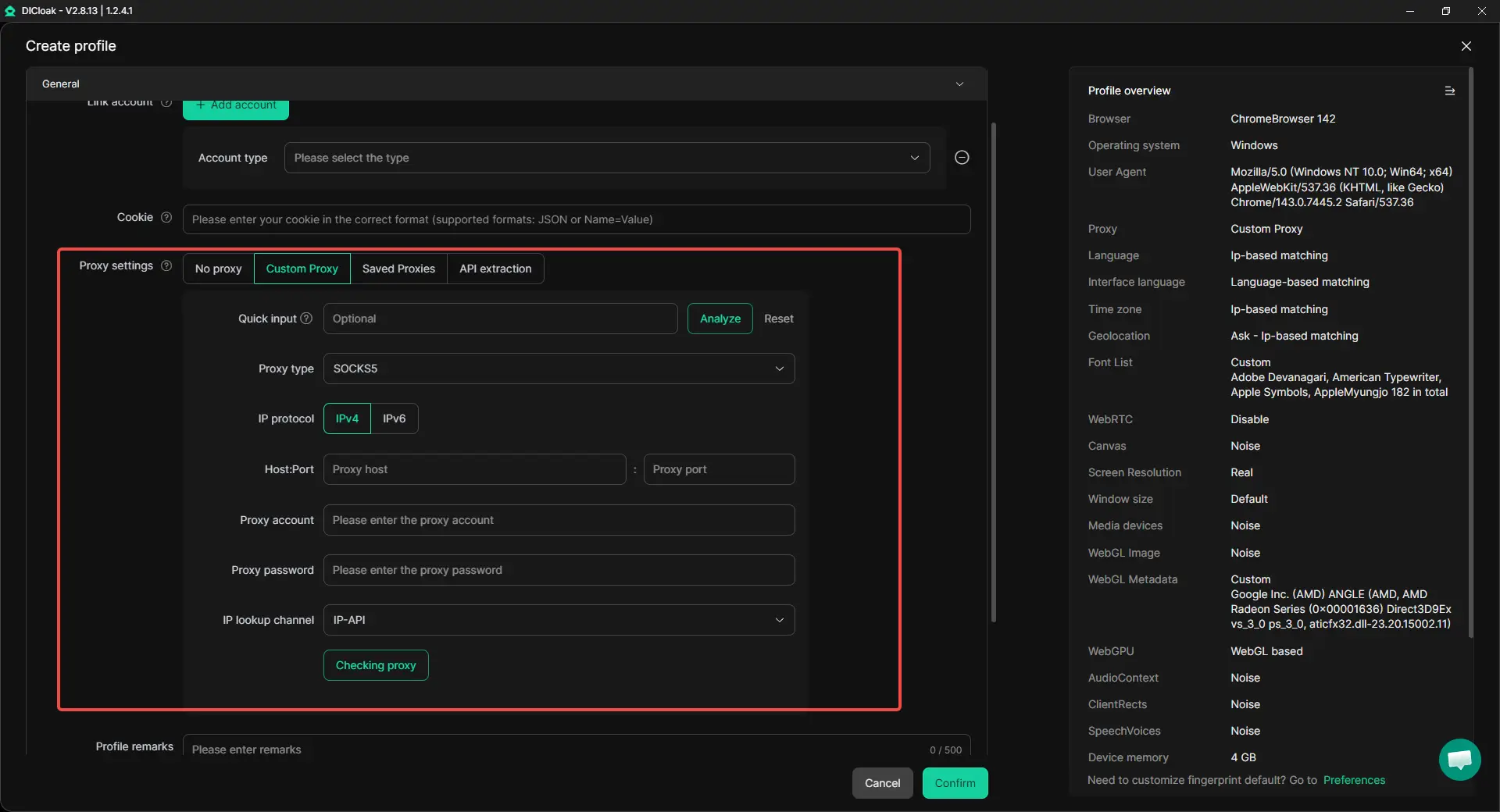
Los usuarios pueden establecer un proxy personalizado para cada perfil. Esto ayuda a que cada cuenta mantenga una configuración regional más estable. No sustituye la necesidad de establecer la ubicación correcta en la búsqueda o el anuncio en el Marketplace, pero puede reducir los conflictos de ubicación al gestionar varias cuentas.
Utiliza la automatización para tareas repetidas en Marketplace
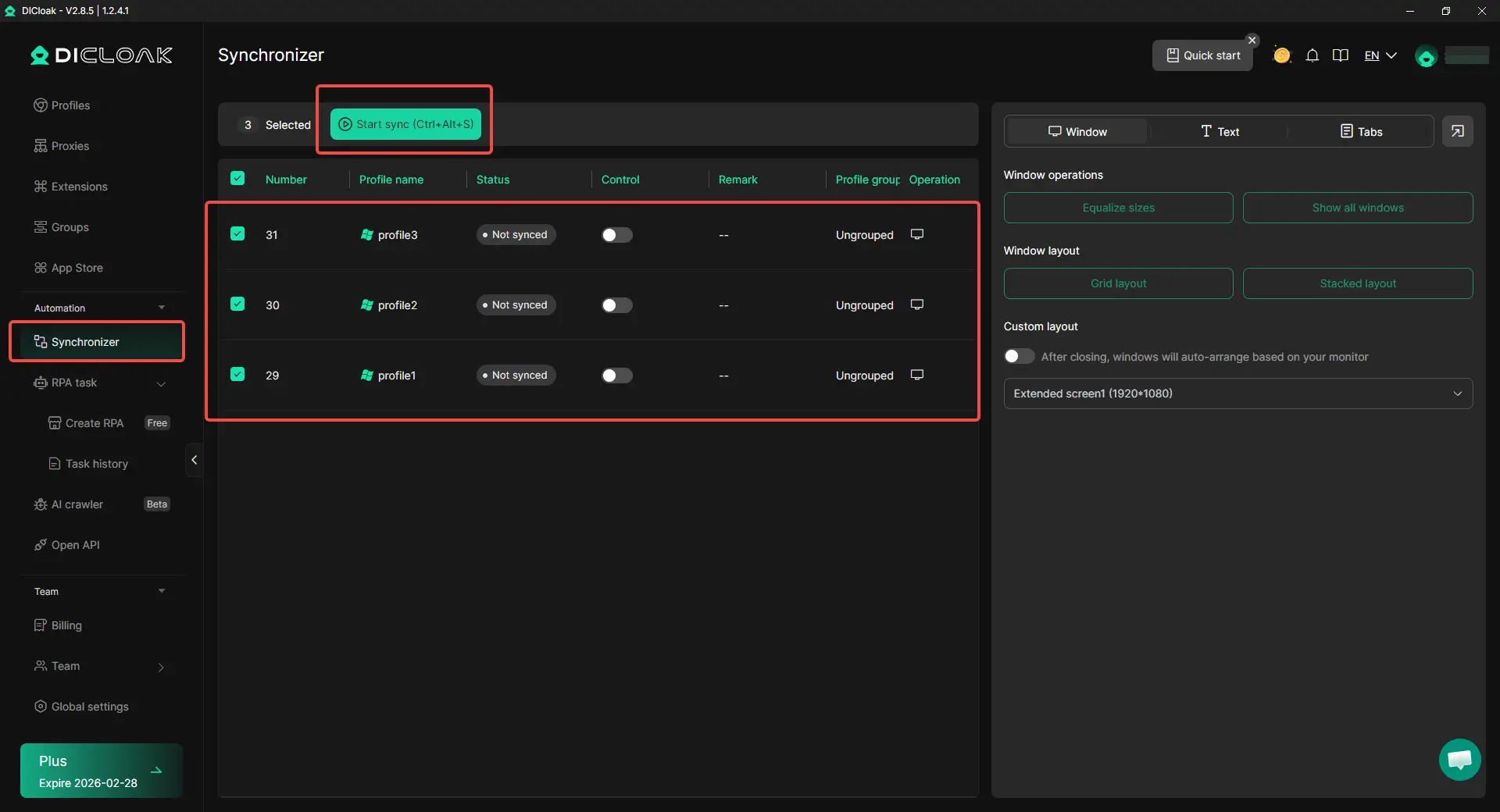
Para equipos o revendedores, DICloak también soporta la gestión masiva de perfiles y el Synchronizer. Estas herramientas pueden reducir los pasos repetidos, como abrir perfiles, revisar listados o gestionar comprobaciones rutinarias de cuentas. Para usuarios de cuenta única, la configuración manual puede ser suficiente. Para trabajos en Marketplace con múltiples cuentas, DICloak ofrece una configuración más limpia.
Preguntas frecuentes sobre cómo cambiar la ubicación de Facebook Marketplace
1. ¿Cómo cambiar la ubicación de Facebook Marketplace en la app?
Para cambiar la ubicación de Facebook Marketplace en la app, abre Facebook y ve a Marketplace. Pulsa la ubicación actual o el filtro de ubicación, introduce una ciudad o código postal, elige la zona correcta y guarda el cambio. También puedes ajustar el rango de distancia para ver objetos más cerca o más lejos de esa ubicación.
2. ¿Por qué mi ubicación en Facebook Marketplace no se actualiza?
Tu ubicación en Facebook Marketplace puede no actualizarse porque la app guardó una ubicación antigua, el permiso de ubicación de tu teléfono está desactivado o tu navegador tiene cookies y caché antiguas. También puede ocurrir si cambias tu ubicación de búsqueda pero no la ubicación del anuncio. Al aprender a cambiar la ubicación en Facebook Marketplace, revisa siempre tanto el área de búsqueda de compradores como la ubicación del anuncio del vendedor.
3. ¿Cambiar la ubicación de Facebook Marketplace afecta a mis listados actuales?
Cambiar tu ubicación de búsqueda en el Marketplace suele afectar a lo que ves como comprador. No siempre cambia tus anuncios actuales. Si un anuncio muestra la ciudad equivocada, tienes que editar el propio anuncio y actualizar su campo de ubicación.
4. ¿Puedo buscar en Facebook Marketplace en otra ciudad?
Sí. Puedes buscar en Facebook Marketplace en otra ciudad cambiando tu ubicación de búsqueda en Marketplace. Por ejemplo, si vives en Phoenix pero planeas mudarte a Denver, puedes configurar tu ubicación de búsqueda en Denver y revisar muebles, electrodomésticos o coches locales antes de llegar.
5. ¿Puedo ocultar mi ubicación exacta en Facebook Marketplace?
Sí, puedes evitar compartir tu dirección exacta de casa. Utiliza una zona cercana, código postal o punto público de recogida. Esto mantiene informados a los compradores sin revelar detalles privados. También es más seguro vender objetos grandes o reunirse con compradores en una ciudad nueva.
Conclusión
Cambiar la ubicación de Facebook Marketplace ayuda a los compradores a encontrar mejores productos locales y a los vendedores a llegar a la audiencia cercana adecuada. En esta guía, aprendiste cómo cambiar la ubicación de Facebook Marketplace en la app y el navegador, cómo ajustar el radio de búsqueda y por qué la ubicación de búsqueda en Marketplace es diferente de la ubicación del perfil de Facebook.
Si Facebook Marketplace muestra la ubicación incorrecta o no se actualiza, el problema puede deberse a permisos de la aplicación, caché del navegador, cookies, ajustes de búsqueda guardados o ubicación del anuncio. Para un uso más seguro, evita compartir tu dirección exacta, revisa los perfiles antes de quedar y mantén los detalles de la ubicación claros. Con DICloak, los usuarios que gestionan varias cuentas de Facebook pueden mantener cada cuenta en un perfil separado con cookies más limpias, sesiones y configuración personalizada de proxy.
 Herramientas gratuitas
 Complemento de cookies
 Generador UA
 Generador de direcciones MAC
 Generador de IP
 Lista de direcciones IP
 Generador de código 2FA
 Reloj Mundial
 Cheque Anónimo
 WebRTC Leak Test
 Generador UUID
 Verificador de Proxy
 Verificador de anuncios de Facebook
 Raspado web con IA
 Herramientas SMM Gratis
 Verificador de Sombreado de Twitter
 Generador UTM
 Generador de usernames
 Generador de hashtags con IA
 Generador de titulares para LinkedIn
 Redimensionador de imágenes sociales