Configuras tu navegador, importas X cookies y esperas que la sesión funcione, solo para ver prompts de inicio de sesión o errores en su lugar. Que X cookies no funcionen tras importar es un problema común que aparece justo cuando necesitas acceso rápido, pero la sesión simplemente no se restaura. A veces el archivo de cookies se importa sin ningún error, pero aún así te quedas con "X cookies import falled" o "X sesión no restaurada tras la importación de cookies" en la siguiente carga de la página. Aún peor, la cuenta puede aparecer como inválida o la plataforma bloquea la sesión en cuanto intentas actualizar.
Mucha gente asume que el problema es el archivo cookie, pero el verdadero dolor de cabeza suele estar oculto en huellas dactilares desajustadas del navegador, campos de permisos ausentes o comprobaciones de seguridad en la plataforma que cancelan las sesiones importadas antes de que te des cuenta. Si solo te centras en el formato de cookies, corres el riesgo de perder problemas más profundos, especialmente al ejecutar varias cuentas o cambiar de dispositivo.
Lo que realmente necesitas es una lista de verificación práctica para que las cookies importadas funcionen de forma fiable, y una forma de detectar fallos antes de perder horas en sesiones rotas. Esta guía repasa las causas principales, errores comunes y flujos de trabajo más seguros para configuraciones de múltiples cuentas. A continuación: las verdaderas razones por las que fallan las cookies importadas.
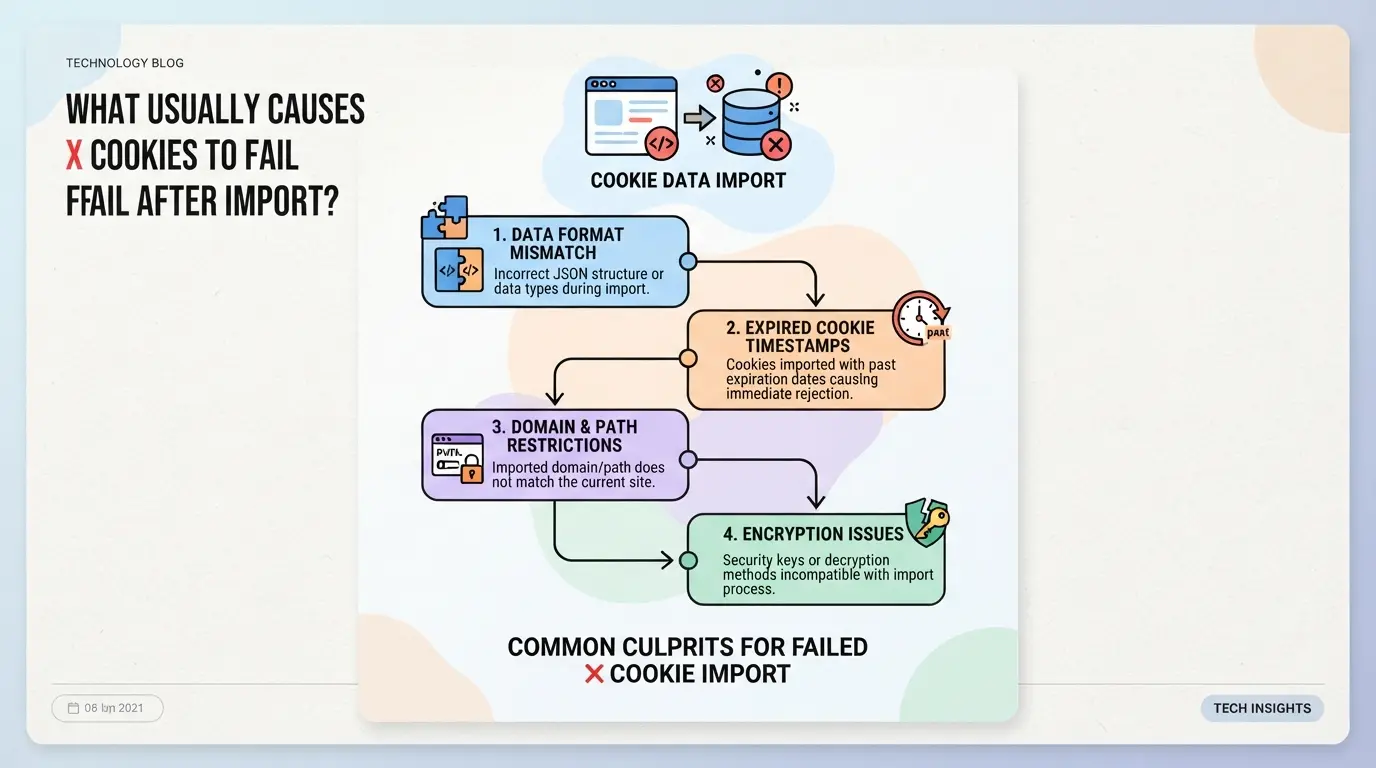
¿Qué suele causar que X cookies fallen tras la importación?
Si tus cookies X importadas no restauran tu sesión, el problema casi nunca es "solo un archivo defectuoso". La mayoría de los fallos provienen de configuraciones de navegador desajustadas, exportaciones de cookies incompletas o comprobaciones de seguridad de la plataforma que detectan algo fuera de lugar y bloquean la sesión de inmediato.
Desajustes entre navegadores y perfiles
Aunque el archivo de cookies parezca correcto, cambiar de navegador o usar un perfil de dispositivo diferente puede romper la sesión. Las cookies X suelen estar vinculadas a versiones exactas del navegador o a huellas dactilares del entorno. Si cambias la huella digital o el agente de usuario, la plataforma puede rechazar la cookie silenciosamente, sin inicio de sesión ni error, solo una sesión atascada.
Archivos de cookies corrompidos o incompletos
Muchas importaciones de cookies fallan porque la exportación tenía campos faltantes, o la herramienta de importación no gestionó bien el archivo. Por ejemplo, exportar desde una extensión de navegador e importar a otra puede eliminar campos críticos como "SameSite" o "httpOnly." Si editas el archivo manualmente o lo mueves entre plataformas, podrías romper la estructura JSON o perder atributos clave. En la práctica, un solo corchete o una descoordinación de campo puede impedir que toda la sesión cargue, pero el navegador normalmente no te dirá exactamente qué está mal. En su lugar, verás una de dos cosas: o la página de la cuenta sigue redirigiendo al inicio de sesión, o tu sesión parece activa pero fallan las acciones, como enviar mensajes o cargar datos de la cuenta. Este tipo de fallo silencioso es común al intentar usar cookies entre diferentes herramientas o tras editar manualmente.
Seguridad de la plataforma y comprobaciones de dispositivos
- X comprueba si el inicio de sesión proviene de un dispositivo o ubicación desconocida.
- Cualquier desajuste entre los datos de cookies y la huella digital del dispositivo puede provocar una cerrada de sesión forzada o un mensaje de verificación.
- Las sesiones de cookies que carecen de tokens anti-CSRF o sellos de actividad recientes se marcan rápidamente como sospechosas.
Si tu sesión falla justo después de la importación, no culpes solo al archivo. El verdadero bloqueador suele ser una descoordinación que detecta el backend de la plataforma, a veces incluso antes de que cargues la página.
Identificar cuál de estos problemas estás enfrentando es el siguiente paso crítico. La sección siguiente explica cómo comprobar si tus cookies X importadas son realmente válidas, para que puedas dejar de adivinar y empezar a solucionar el problema real.
Cómo comprobar si tus cookies importadas de X son válidas
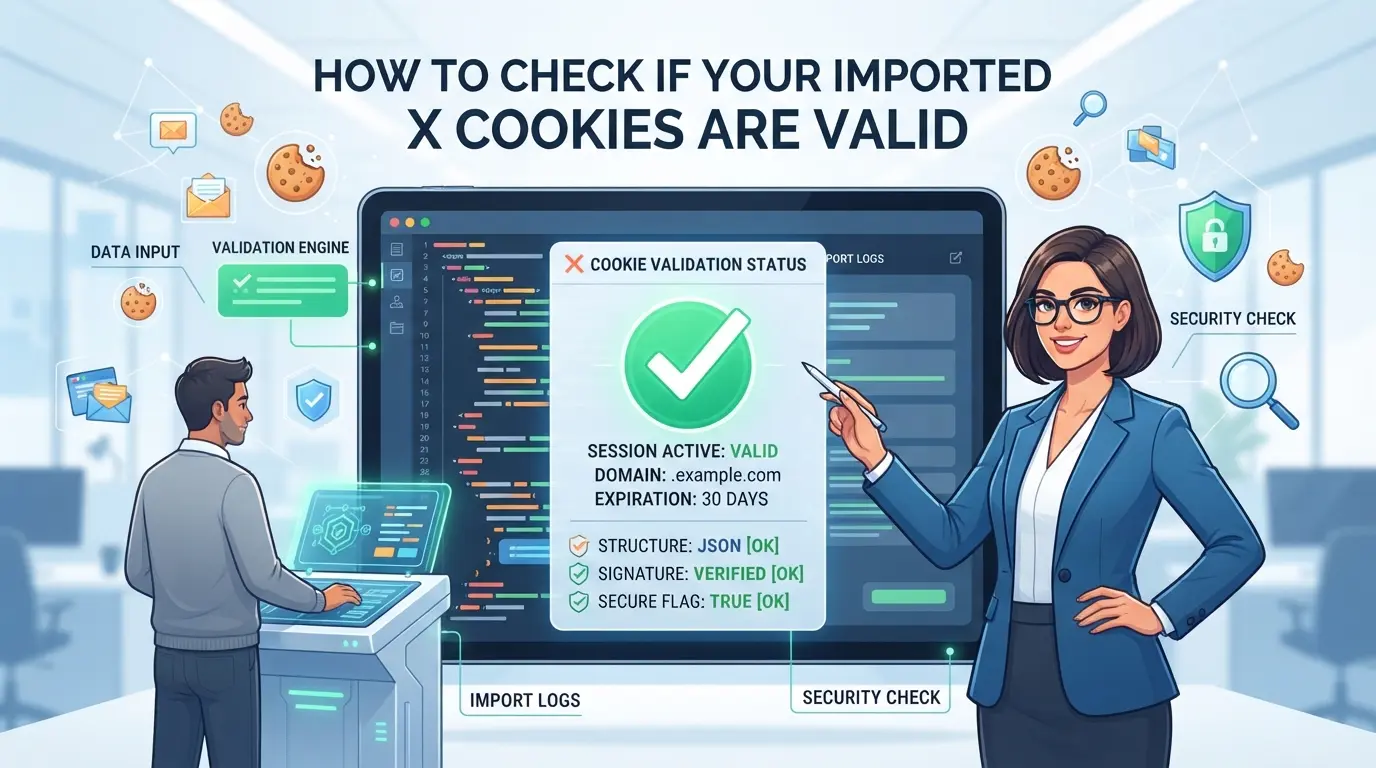
Si acabas de importar X cookies y la sesión no funciona, la forma más rápida de detectar el problema es comprobar la estructura del archivo, la caducidad y probar en un perfil limpio. Esto te permite separar un problema de cookies de bloques en la plataforma o contaminación del perfil.
Inspección de la estructura del archivo de cookies
Cada importación de X cookies depende del formato correcto. Los formatos JSON y Netscape no son intercambiables, la mayoría de plataformas quieren uno u otro. Para X sesiones, necesitas campos como name, value, domain, path, expires, y httpOnly. Si los sáltas, la plataforma ignora tus cookies o lanza un error de análisis sintáctico. Si ves una sesión en blanco o una página de inicio de sesión después de la importación, la estructura es lo primero que debes comprobar.
Comprobación de cookies caducadas o inválidas
- Comprueba si algún
expires campo está fechado en el pasado, las cookies caducadas no sirven para nada.
- Busca si faltan
auth_token o si requieren cookies de la plataforma; no faltar esto mata la restauración de sesión.
- Escanea los campos en blanco
value , que actúan como cookies eliminadas y rompen la sesión.
Probando la importación en un perfil limpio
Importar a un perfil nuevo ayuda a descartar que haya restos de sesiones antiguas como causa. Si tus cookies son válidas pero usas un perfil con caché obsoleta o cookies contradictorias, X suele ignorar la nueva sesión.
- Crea un nuevo perfil de navegador vacío antes de importar cookies.
- Borra todos los datos del sitio de X antes de la importación, sáltate esto, y los datos ocultos de la sesión pueden anular tus cookies.
- Si la sesión sigue fallando en un perfil limpio, el problema casi siempre son las cookies en sí o un bloqueo de seguridad de la plataforma.
Si tus cookies importadas pasan todas estas comprobaciones pero aún así no restauran tu sesión, el siguiente paso es considerar los desencadenantes de seguridad de la plataforma. Ahí es donde la mayoría de los usuarios se topan con un bloqueo; los bloqueos de plataforma pueden parecer un problema de cookies pero necesitar una solución diferente.
Por qué la seguridad de la plataforma bloquea las cookies importadas (y cómo responder)
Las plataformas bloquean las cookies importadas principalmente para evitar robos de cuentas y actividad de bots. El desencadenante más común no es un archivo roto, es una discrepancia entre los detalles de tu sesión y lo que la plataforma espera. Si tus cookies importadas no coinciden con el dispositivo original, la huella del navegador o la IP, la plataforma suele marcar la sesión y pedir verificación adicional o simplemente bloquear el acceso directamente. Saber cómo funcionan estas comprobaciones significa que puedes responder más rápido cuando tus cookies X no funcionan tras la importación.
Detección de desajustes de dispositivos y localizaciones
Las plataformas utilizan controles de seguridad para detectar accesos sospechosos. Esto es lo que suele activar las alertas:
- Cambios en la IP: Iniciar sesión desde un nuevo país o región activa una verificación basada en la ubicación.
- Desajuste de huellas dactilares del dispositivo: Cambiar de dispositivo o navegador crea una brecha en la huella, pidiendo confirmación.
- Intervalo temporal: Intentar restaurar una sesión días o semanas después de la exportación de cookies hace que la sesión parezca aburrida.
Si ves un aviso de verificación justo después de la importación, la plataforma reacciona a uno de estos desajustes.
Gestión de los desafíos de verificación
Cuando la plataforma bloquea tu sesión importada o pide verificación, lo mejor es gestionar la solicitud directamente, no intentar forzar la consulta ni reimportar las mismas cookies. Por ejemplo, si la plataforma pide un código de teléfono o confirmación por correo electrónico, responde usando el método de recuperación original vinculado a la cuenta. Si no tienes acceso al canal de recuperación, pausa y vuelve a evaluar. Intentar adivinar códigos o pasar por enlaces de reinicio suele llevar a un bloqueo o restricciones más severas.
Un modo de fallo común: importar cookies de un vendedor y recibir una notificación de verificación de dispositivo, pero no tener el teléfono vinculado. Si lo intentas de nuevo, la plataforma puede escalar a la suspensión total de la cuenta. La respuesta práctica más fuerte es prepararse para la verificación antes de la importación, tener el canal de recuperación listo y esperar un desafío si tu dispositivo o IP cambia. Esto reduce el riesgo de bloqueo permanente.
Si te bloquean, revisa qué activó el prompt. ¿Fue una desconexión de IP, un cambio de navegador o un lapso de tiempo? Solucionar la causa raíz, como usar un proxy o huella digital del dispositivo que coincida, puede ayudarte a pasar la verificación, pero solo si tienes la información original de recuperación.
A continuación: pasos prácticos para solucionar fallos de cookies importados, incluyendo cómo recuperar sesiones sin arriesgarse a baneos de cuenta.
Paso a paso: Arreglar que las cookies X no funcionen tras la importación
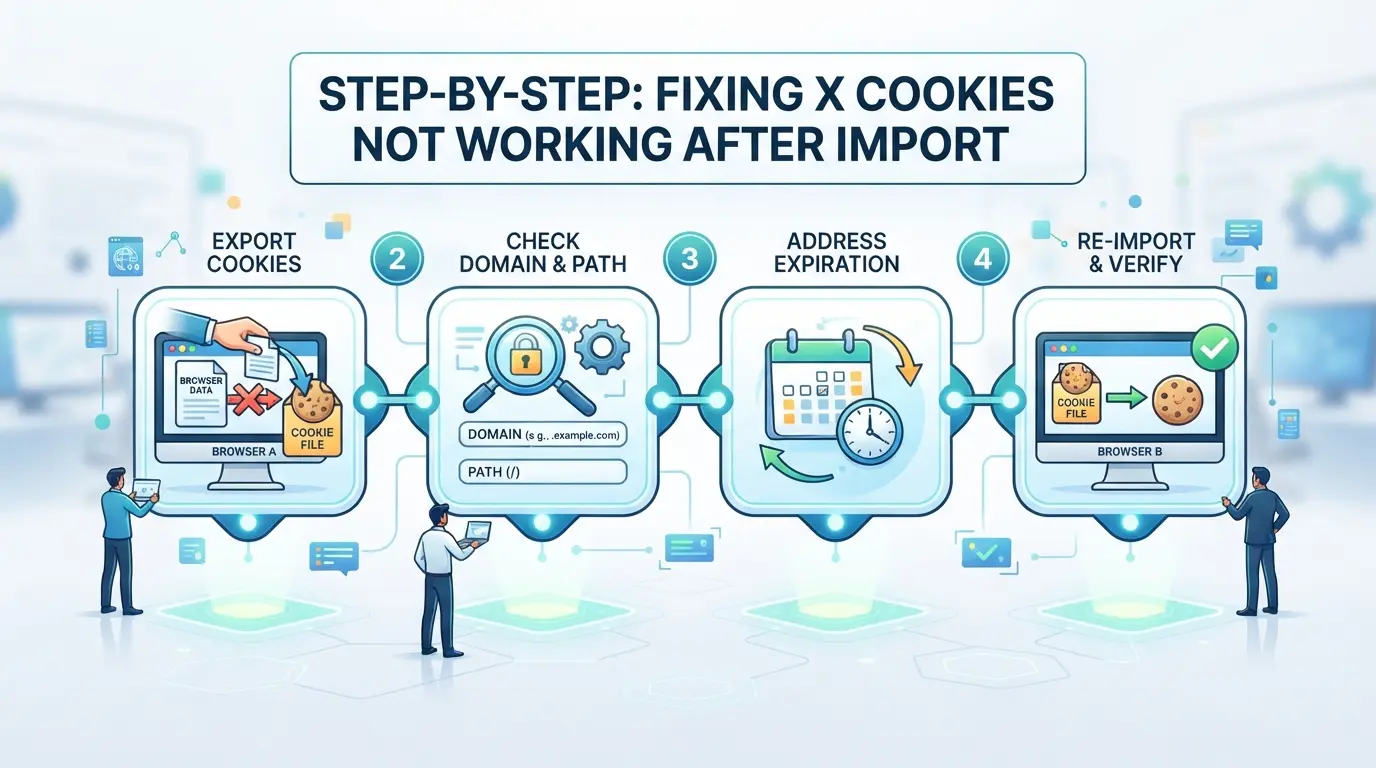
Arreglar las cookies X que no funcionan tras la importación depende de que coincidan con el entorno, no solo con el archivo. Si te saltas siquiera uno de los pasos clave de abajo, te quedarás atascado en iniciar sesión, verás bucles de verificación interminables o romperás todas las sesiones de esa cuenta. Aquí tienes la secuencia práctica que resuelve la mayoría de los problemas de "cookies X que no funcionan tras la importación" para los operadores de cuenta.
Importar cookies usando el formato correcto
- Elige una herramienta que coincida con el formato de cookies aceptado por X, exporta desde Chrome como JSON si es posible.
- Revisa el archivo de cookies: los campos faltantes o los delimitadores incorrectos matan la sesión al instante.
- Haz una importación rápida a un perfil de prueba. Si la sesión expira en la primera carga, probablemente el archivo esté corrupto o tenga una estructura incorrecta.
Comprobar y comparar la configuración de huellas dactilares del navegador
- Configura el agente de usuario para que coincida con el dispositivo original, X comprueba incluso pequeñas discrepancias.
- Alinea el sistema operativo y el tipo de dispositivo (Windows, Mac, móvil) por la misma razón.
- Si la huella está desajustada, X considera la sesión sospechosa y bloquea las cookies, incluso si el archivo es perfecto.
Configurar un proxy o entorno de red consistente
- Usa un proxy que coincida con el país y el tipo de IP del último usuario.
- Prueba el proxy antes de importar; si se cae o filtra la ubicación, X pedirá la verificación o te desconectará.
- Evita proxies públicos; la seguridad de la plataforma suele marcar IPs reutilizadas o de centros de datos.
Prueba el inicio de sesión y responde a cualquier indicación de verificación
- Carga X con las cookies importadas. Si ves una página de inicio de sesión en lugar de tu feed, la importación falló, empieza de nuevo desde el primer paso.
- Si se solicita la verificación (SMS, correo electrónico o captcha), complétalo en el acto.
- No refresques ni cambies de pestaña, cada intento fallido aumenta la probabilidad de bloqueo o enfriamiento.
Prepara un perfil de navegador limpio
- Empieza con un perfil de navegador nuevo y vacío. Los datos antiguos o la caché sobrante romperán las importaciones de cookies.
- Importa cookies solo después de crear el perfil.
- Nunca mezcles cookies de cuentas diferentes, la contaminación cruzada provoca una invalidación instantánea.
Si sigues esta secuencia exacta, detectas la mayoría de las discrepancias ocultas antes de que X bloquee tu sesión. El verdadero atajo siempre está en controlar variables del navegador, la red y el perfil, no solo en reimportar archivos. A continuación: cómo los equipos que ejecutan varias cuentas X evitan filtraciones entre cuentas y mantienen las sesiones estables a gran escala.
Gestión de múltiples cuentas X en DICloak: perfiles aislados y configuración de proxy
Arreglar una sola sesión es una cosa, pero gestionar varias cuentas X día a día es donde se acumulan los errores técnicos. Tras solucionar fallos en la importación de cookies, la mayoría de los equipos quieren una configuración que mantenga las cuentas separadas y reduzca la posibilidad de interrupciones de sesión o accesos forzados. ¿El problema habitual? Un pequeño error en el almacenamiento del navegador o en la IP puede hacer que "X cookies no funcionen tras la importación" aparezcan con una cuenta nueva, haciendo perder horas y arriesgándose a más bloqueos. Aquí es donde usar DICloak para aislamiento de perfiles y proxy encaja en los flujos de trabajo reales.
Uso de perfiles aislados de navegador y configuración de huellas dactilares para cada cuenta
Los operadores que gestionan varias cuentas de plataforma no pueden permitirse que el almacenamiento del navegador o las huellas dactilares se solapen. En DICloak, los usuarios crean un perfil de navegador separado para cada cuenta, manteniendo las cookies, la caché y otros datos aislados. Cada perfil puede configurarse con su propio Agente de Usuario, zona horaria, idioma, resolución de pantalla y otras señales de huellas dactilares. Por ejemplo, un miembro del equipo configura un nuevo perfil DICloak, empareja el idioma y la zona horaria de la interfaz con la sesión anterior de la cuenta, y confirma que el idioma del contenido y la configuración de geolocalización son consistentes. Esto reduce drásticamente la contaminación entre cuentas, la causa oculta más común cuando fallan las sesiones importadas. El alcance permanece en la capa de perfil del navegador; no cambia la cuenta X vinculada ni garantiza la aceptación de la plataforma.

Asignación de proxies propiedad del usuario a perfiles para garantizar la coherencia de la red
Muchas plataformas tratan las huellas digitales de red como otra capa de identidad de cuenta, por lo que los operadores a menudo necesitan mantener el perfil de navegador de cada cuenta vinculado a su ubicación habitual en la red. Los perfiles DICloak soportan proxies proporcionados por el usuario, permitiendo a los equipos asignar, editar y probar un proxy para cada perfil antes de iniciar una sesión. Por ejemplo, un operador introduce un proxy SOCKS5 personalizado para una cuenta, comprueba la IP de salida, el país y la zona horaria, y repite con un proxy diferente para otro perfil. La plataforma nunca ve dos cuentas de la misma IP en la misma ventana, a menos que el usuario lo configure así. Depende del operador seleccionar, probar y mantener su propio inventario de proxys; DICloak simplemente almacena y aplica la configuración por perfil. Este paso se mantiene completamente en la capa perfil-red y no toca la autenticación de la plataforma X ni la lógica de sesión.

Pasar rápido por la configuración de perfiles o proxies suele llevar directamente a la siguiente ronda de errores, a menudo los que se pasan por alto hasta que las cuentas vuelven a fallar.
Errores comunes que hacen que X importaciones de cookies fallen
La mayoría de los errores de "X cookies que no funcionan tras la importación" se deben a desajustes en el entorno o datos faltantes, no solo a un archivo defectuoso. Si ya has revisado tu proxy y la configuración del navegador, estos son los errores que incluso a usuarios experimentados se complican.
Mezcla de cookies de diferentes dispositivos o navegadores
Cuando importas cookies extraídas de otro dispositivo o navegador, la sesión suele romperse de inmediato. La plataforma utiliza los ID de los dispositivos, el user-agent y los datos de huellas dactilares para detectar desajustes. Si usas las mismas cookies en varias configuraciones, espera logouts o una re-verificación forzada rápidamente. Guarda siempre las cookies de cada cuenta en el mismo navegador y entorno de huellas dactilares.
Importación de cookies caducadas o incompletas
- Comprueba si el archivo de cookies tiene una marca de tiempo reciente de "caducidad" (no en el pasado).
- Busca campos que falten como "auth_token" o "sessionid", pero sin estos, falla el inicio de sesión.
- Confirma que la cookie no está truncada, los archivos pequeños (menos de 1 KB) suelen estar incompletos.
Ignorando las señales de seguridad de la plataforma
Las plataformas no solo leen cookies, sino que escanean señales de advertencia. Ignorar estas señales lleva a bloqueos o cuentas marcadas.
- Atento a nuevas advertencias de dispositivo o ubicación tras la importación, responde rápido o corre el riesgo de ser suspendido.
- No ignores los restablidos forzados de contraseña; significan que tu importación activó un evento de seguridad.
- Si ves ventanas emergentes de "inicio de sesión inusual", para y comprueba tu método de importación antes de volver a intentarlo.
Cuando la importación de cookies no es suficiente: alternativas para acceder fiable a la cuenta X
Si las cookies X no funcionan tras la importación siguen ocurriendo, cambiar a otro método puede ahorrar tiempo y reducir riesgos rápidamente, especialmente cuando las comprobaciones de plataforma o los desajustes de dispositivos se rompen en cada sesión nueva.
Inicio de sesión manual y traspaso de sesión
| Método |
Cuándo utilizarlo |
Riesgo principal |
| Inicio de sesión manual |
Dispositivo nuevo, fallida importación de cookies |
Error humano, bloqueo |
| Traspaso de Sesión |
Operador de confianza, cuenta de alto valor |
Secuestro de sesión, filtración |
El inicio de sesión manual suele ser más seguro cuando fallan las importaciones repetidas de cookies o la plataforma marca tu dispositivo de inmediato.
Uso de herramientas de automatización para la gestión de cuentas
La automatización puede acelerar los inicios de sesión y gestionar la creación de sesiones, pero se interrumpe si la plataforma actualiza la seguridad o detecta scripts. Úsala solo si controlas tanto el dispositivo como el punto de entrada, de lo contrario corres el riesgo de bloqueos masivos.
Preguntas frecuentes sobre X cookies que no funcionan tras la importación
¿Puedo arreglar X cookies que no funcionan después de importarlas sin volver a exportarlas?
A veces puedes arreglar que X cookies no funcionen tras la importación si las cookies siguen siendo válidas y no están caducadas o corrompidas. Prueba a borrar la caché del navegador o a comprobar dos veces el formato de las cookies. Si las cookies han caducado o les faltan datos, debes hacer una exportación nueva desde el dispositivo original.
¿Necesito igualar el dispositivo original y la IP al importar X cookies?
Sí, debes comparar el dispositivo original, la huella digital del navegador y la dirección IP lo más fielmente posible. Muchas plataformas vinculan las cookies a un entorno específico. Si tu dispositivo, navegador o ubicación cambia, la plataforma puede bloquear la sesión o requerir verificación adicional, lo que puede provocar un fallo en la importación de X cookies.
¿Es seguro usar herramientas de terceros para importar X cookies?
Solo utiliza herramientas conocidas y de confianza para importar cookies. Algunas herramientas de terceros pueden corromper el formato o exponer tus datos privados. Consulta siempre las opiniones y los comentarios de la comunidad antes de usar cualquier herramienta nueva. Evita extensiones de navegador o aplicaciones que pidan permisos adicionales no relacionados con las cookies.
¿Por qué tengo problemas de verificación después de importar X cookies?
Las plataformas utilizan sistemas de seguridad para rastrear los cambios en dispositivos y ubicaciones. Si el dispositivo, navegador o dirección IP es diferente al original, puede que recibas indicaciones de verificación como CAPTCHAs o códigos de correo electrónico. Esto ayuda a proteger tu cuenta cuando X cookies no son válidas tras la importación o se usan en un dispositivo nuevo.
¿Puedo usar las mismas cookies X en varios dispositivos o navegadores?
Normalmente no puedes usar las mismas cookies en diferentes dispositivos o navegadores de forma fiable. Las cookies de sesión suelen estar vinculadas a la huella digital, el dispositivo o la red donde se crearon. Si las importas a otro sitio, la sesión X puede no restaurarse, o podrías cerrar sesión o marcar para revisión.
Considera probar métodos alternativos de importación o usar herramientas dedicadas para asegurarte de que tus cookies sean reconocidas y funcionen correctamente. Tomar medidas proactivas ahora puede ayudar a prevenir futuros problemas de acceso y simplificar tu flujo de trabajo. Prueba DICloak gratis
 Herramientas gratuitas
 Complemento de cookies
 Generador UA
 Generador de direcciones MAC
 Generador de IP
 Lista de direcciones IP
 Generador de código 2FA
 Reloj Mundial
 Cheque Anónimo
 WebRTC Leak Test
 Generador UUID
 Verificador de Proxy
 Verificador de anuncios de Facebook
 Raspado web con IA
 Herramientas SMM Gratis
 Verificador de Sombreado de Twitter
 Generador UTM
 Generador de usernames
 Generador de hashtags con IA
 Generador de titulares para LinkedIn
 Redimensionador de imágenes sociales