Du richtest deinen Browser ein, importierst X Cookies und erwartest, dass deine Sitzung funktioniert, nur um stattdessen Anmeldeanweisungen oder Fehler zu sehen. Dass X Cookies nach dem Import nicht funktionieren , ist ein häufiges Problem, das genau dann auftritt, wenn du schnellen Zugriff brauchst, aber die Sitzung wird einfach nicht wiederhergestellt. Manchmal importiert die Cookie-Datei ohne Fehler, aber du bleibst trotzdem beim nächsten Seitenladen mit "X Cookies Import fehlgeschlagen" oder "X Sitzung nach Cookie-Import nicht wiederhergestellt" hängen. Noch schlimmer ist, dass das Konto als ungültig angezeigt wird oder die Plattform die Sitzung sofort blockiert, sobald du versuchst zu aktualisieren.
Viele Leute gehen davon aus, dass die Cookie-Datei das Problem ist, aber der eigentliche Kopfschmerz liegt oft in nicht übereinstimmenden Browser-Fingerabdrücken, fehlenden Berechtigungsfeldern oder plattformseitigen Sicherheitsprüfungen, die importierte Sitzungen beenden, bevor man es überhaupt bemerkt. Wenn man sich nur auf das Cookie-Format konzentriert, riskiert man, tiefere Probleme zu übersehen, besonders wenn man mehrere Konten betreibt oder das Gerät wechselt.
Was du wirklich brauchst, ist eine praktische Checkliste, um importierte Cookies zuverlässig zum Laufen zu bringen, und eine Möglichkeit, Fehler zu erkennen, bevor du Stunden mit fehlerhaften Sitzungen verschwendest. Dieser Leitfaden führt die Hauptursachen, häufige Fehler und sicherere Arbeitsabläufe für Multi-Account-Einrichtungen durch. Als Nächstes: Die wahren Gründe, warum importierte Cookies ausfallen.
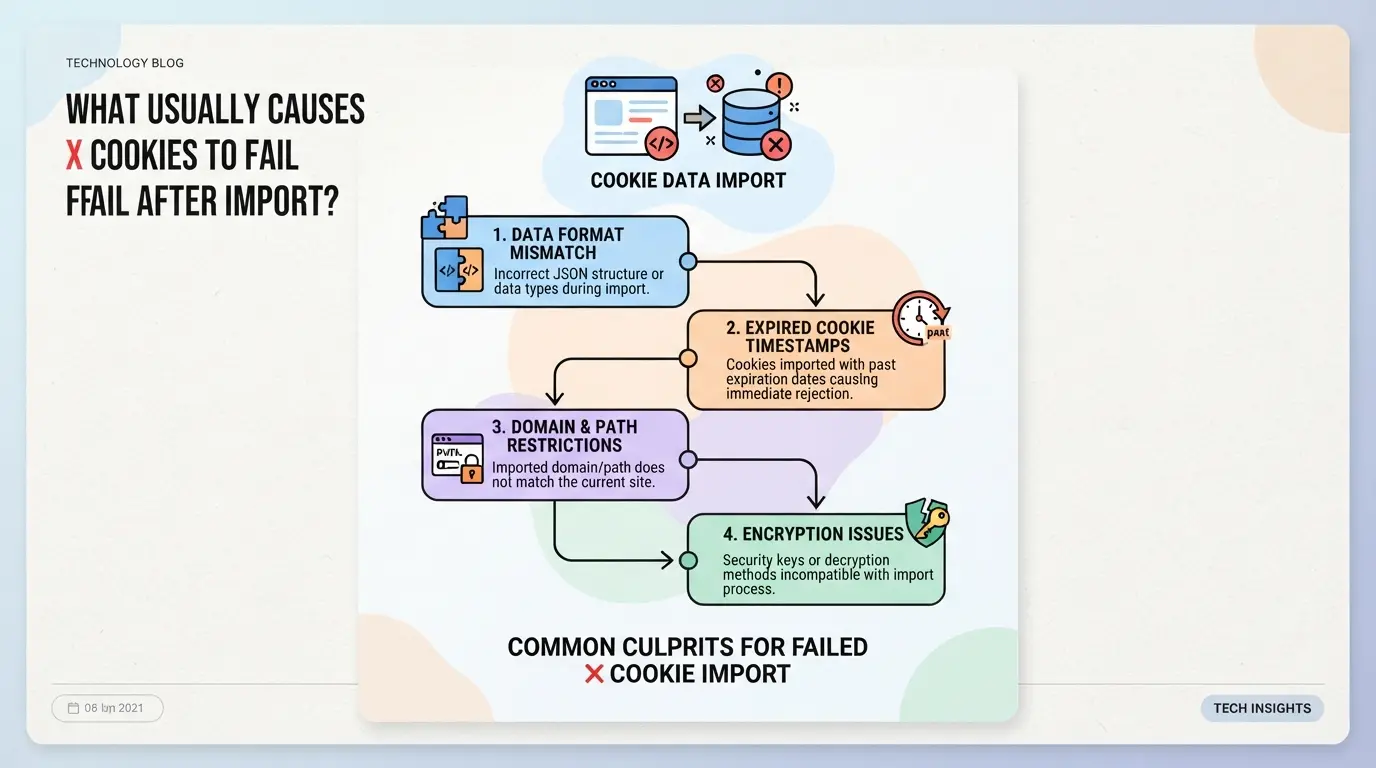
Was verursacht normalerweise, dass X Cookies nach dem Import fehlschlagen?
Wenn deine importierten X-Cookies deine Sitzung nicht wiederherstellen, ist das Problem fast nie "nur eine fehlerhafte Datei". Die meisten Fehler entstehen durch unpassende Browser-Setups, unvollständige Cookie-Exporte oder Sicherheitsprüfungen der Plattform, die etwas Unpassendes erkennen und die Sitzung sofort blockieren.
Browser- und Profil-Missmatches
Selbst wenn die Cookie-Datei in Ordnung aussieht, kann ein Browserwechsel oder die Verwendung eines anderen Geräteprofils die Sitzung unterbrechen. X-Cookies sind oft mit exakten Browserversionen oder Umgebungsfingerabdrücken verknüpft. Ändert man den Fingerabdruck oder User Agent, kann die Plattform das Cookie stillschweigend ablehnen, kein Login, kein Fehler, nur eine festgefahrene Sitzung.
Beschädigte oder unvollständige Cookie-Dateien
Viele Cookie-Importe scheitern, weil beim Export Felder fehlten oder das Importtool die Datei nicht richtig behandelt hat. Zum Beispiel kann der Export aus einer Browsererweiterung und der Import in eine andere wichtige Felder wie "SameSite" oder "httpOnly" ausfallen. Wenn Sie die Datei manuell bearbeiten oder zwischen Plattformen verschieben, könnten Sie die JSON-Struktur zerstören oder wichtige Attribute verlieren. In der Praxis kann eine einzelne fehlende Klammer oder ein Feld-Fehlmatch das gesamte Laden der Sitzung stoppen, aber der Browser sagt Ihnen normalerweise nicht genau, was falsch ist. Stattdessen sehen Sie eines von zwei Dingen: Entweder leitet die Kontoseite immer wieder zum Login um, oder Ihre Sitzung sieht aktiv aus, aber Aktionen scheitern, wie das Senden von Nachrichten oder das Laden von Kontodaten. Diese Art von stillem Fehlschlag ist häufig, wenn Cookies in verschiedenen Tools verwendet werden oder nach manueller Bearbeitung.
Plattformsicherheit und Gerätekontrollen
- X prüft, ob der Login von einem unbekannten Gerät oder Ort stammt.
- Jede Diskrepanz zwischen Cookie-Daten und Gerätefingerabdruck kann einen erzwungenen Ausloggen oder eine Verifizierungsaufforderung auslösen.
- Cookie-Sitzungen, die Anti-CSRF-Token oder aktuelle Aktivitätsstempel fehlen, werden schnell als verdächtig markiert.
Wenn deine Sitzung direkt nach dem Import fehlschlägt, gib nicht nur der Datei die Schuld. Der eigentliche Blocker ist oft ein Missmatch, das das Backend der Plattform entdeckt, manchmal schon bevor du die Seite geladen hast.
Zu erkennen, welche dieser Probleme du hast, ist der nächste entscheidende Schritt. Der folgende Abschnitt behandelt, wie du prüfst, ob deine importierten X-Cookies tatsächlich gültig sind, damit du aufhören kannst zu raten und das eigentliche Problem beheben kannst.
Wie man prüft, ob Ihre importierten X-Cookies gültig sind
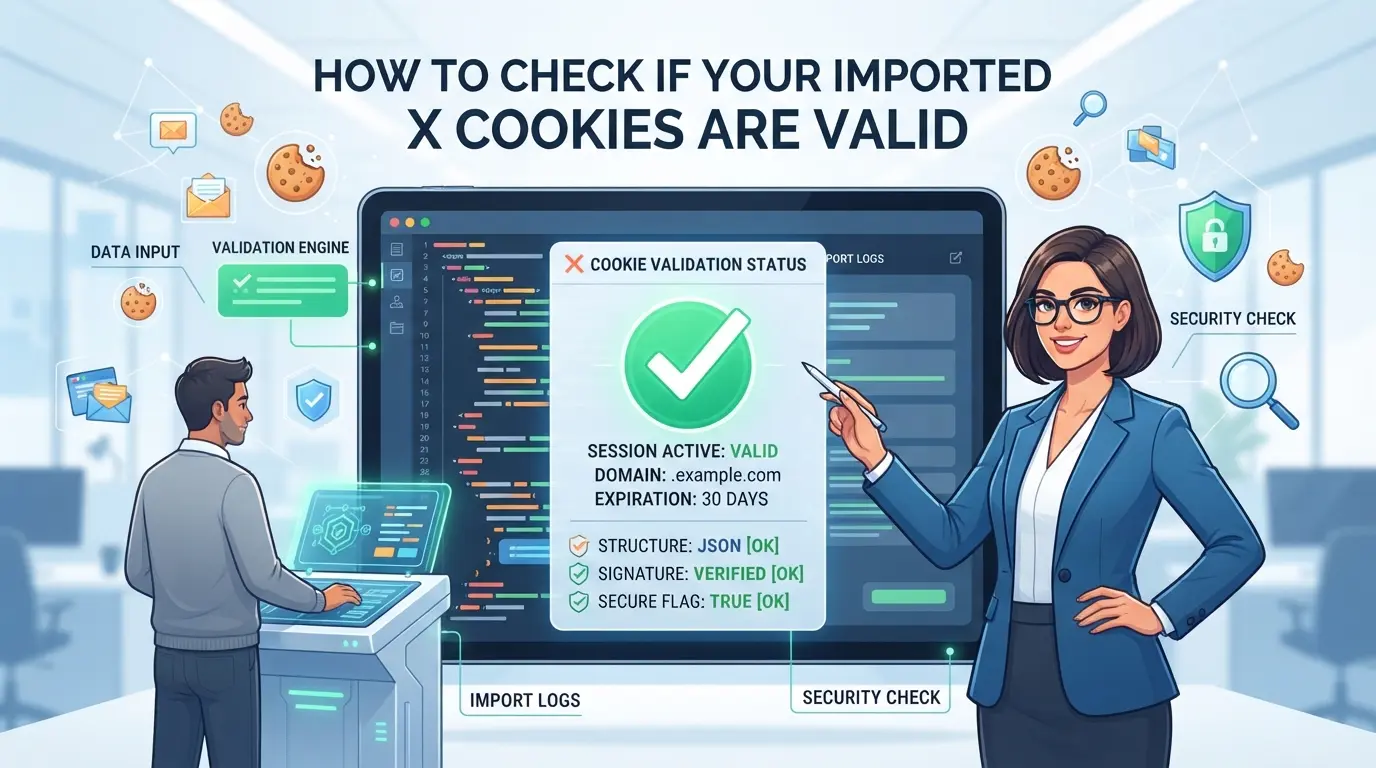
Wenn du gerade X Cookies importiert hast und die Sitzung nicht funktioniert, ist der schnellste Weg, das Problem zu erkennen, die Dateistruktur, das Ablaufdatum zu überprüfen und in einem sauberen Profil zu testen. So kannst du ein Cookie-Problem von plattformseitigen Blöcken oder Profilkontaminationen trennen.
Inspizierung der Cookie-Dateistruktur
Jeder X-Cookie-Import hängt vom richtigen Format ab. JSON- und Netscape-Formate sind nicht austauschbar, die meisten Plattformen wollen das eine oder das andere. Für X Sitzungen brauchst du Felder wie name, value, domain, path, expires, und httpOnly. Überspringst du diese, ignoriert die Plattform deine Cookies oder wirft einen Parsing-Fehler. Wenn du nach dem Import eine leere Sitzung oder eine Anmeldeseite siehst, ist die Struktur das Erste, was du überprüfen musst.
Überprüfung auf abgelaufene oder ungültige Cookies
- Prüfen Sie, ob ein Feld
expires in der Vergangenheit datiert ist, abgelaufene Cookies sind nutzlos.
- Achten Sie auf fehlende
auth_token oder andere plattformweit vorgeschriebene Cookies; wenn Sie diese nicht haben, beendet man die Session-Wiederherstellung.
- Scanne nach leeren
value Feldern, diese wirken als gelöschte Cookies und unterbrechen die Sitzung.
Test des Imports in einem sauberen Profil
Das Importieren in ein frisches Profil hilft, alte Sitzungsreste als Ursache auszuschließen. Wenn Ihre Cookies gültig sind, Sie aber ein Profil mit veraltetem Cache oder widersprüchlichen Cookies verwenden, ignoriert X oft die neue Sitzung.
- Erstelle ein neues, leeres Browserprofil, bevor du Cookies importierst.
- Lösche alle Site-Daten für X vor dem Import, überspringe dies, und versteckte Sitzungsdaten können deine Cookies überschreiben.
- Wenn die Sitzung bei einem sauberen Profil trotzdem fehlschlägt, liegt das Problem fast immer an den Cookies selbst oder an einer Sicherheitssperre der Plattform.
Wenn deine importierten Cookies all diese Prüfungen bestehen, aber deine Sitzung trotzdem nicht wiederherstellen, ist der nächste Schritt, Plattformsicherheitsauslöser zu berücksichtigen. Dort stoßen die meisten Nutzer auf eine Wand: Plattform-Blocks können wie ein Cookie-Problem aussehen, aber eine andere Lösung erfordern.
Warum die Plattformsicherheit importierte Cookies blockiert (und wie man darauf reagiert)
Plattformen blockieren importierte Cookies hauptsächlich, um Kontodiebstahl und Bot-Aktivitäten zu verhindern. Der häufigste Auslöser ist nicht eine defekte Datei, sondern eine Diskrepanz zwischen deinen Sitzungsdetails und den Erwartungen der Plattform. Wenn deine importierten Cookies nicht mit dem ursprünglichen Gerät, Browser-Fingerabdruck oder IP-Adresse übereinstimmen, markiert die Plattform oft die Sitzung und verlangt zusätzliche Verifizierung oder blockiert den Zugriff komplett. Wenn du weißt, wie diese Prüfungen funktionieren, kannst du schneller reagieren, wenn deine X-Cookies nach dem Import nicht mehr funktionieren.
Erkennung von Geräte- und Standortunstimmigkeiten
Plattformen nutzen Sicherheitschecks, um verdächtige Anmeldungen zu erkennen. Das löst normalerweise Warnungen aus:
- IP-Änderungen: Das Einloggen aus einem neuen Land oder einer neuen Region löst eine standortbasierte Verifizierung aus.
- Fingerabdruck-Fehlanpassung des Geräts: Das Wechseln von Geräten oder Browsern erzeugt eine Fingerabdrucklücke, die eine Bestätigung verlangt.
- Zeitlücke: Wenn man versucht, eine Sitzung Tage oder Wochen nach dem Cookie-Export wiederherzustellen, wirkt die Sitzung altbacken.
Wenn du direkt nach dem Import eine Verifizierungsaufforderung siehst, reagiert die Plattform auf eine dieser Fehlanpassungen.
Umgang mit Verifikationsherausforderungen
Wenn die Plattform deine importierte Sitzung blockiert oder eine Verifizierung verlangt, ist es am besten, die Anfrage direkt zu bearbeiten, nicht zu versuchen, sie mit Brute-Force zu überwinden oder immer wieder dieselben Cookies erneut zu importieren. Wenn die Plattform zum Beispiel nach einem Telefoncode oder einer E-Mail-Bestätigung fragt, antworte mit der ursprünglichen Wiederherstellungsmethode, die mit dem Konto verknüpft ist. Wenn du keinen Zugriff auf den Wiederherstellungskanal hast, pausiere und überprüfe erneut. Der Versuch, Codes zu erraten oder Reset-Links zu schleifen, führt meist zu einer Sperre oder strengeren Einschränkungen.
Ein häufiger Fehlermodus: Cookies von einem Verkäufer importieren und eine Geräteverifizierungsaufforderung erhalten, aber das verknüpfte Telefon nicht haben. Wenn Sie es immer wieder versuchen, kann die Plattform zu einer vollständigen Kontosperre eskalieren. Die stärkste praktische Reaktion ist, sich vor dem Import auf die Verifizierung vorzubereiten, den Wiederherstellungskanal bereit zu halten und mit einer Herausforderung zu rechnen, falls sich Ihr Gerät oder Ihre IP ändert. Das verringert das Risiko einer dauerhaften Sperre.
Falls du gesperrt wirst, schau dir an, was den Prompt ausgelöst hat. War es eine IP-Unübereinstimmung, eine Änderung des Browsers oder eine Zeitlücke? Die Ursache zu beheben, wie die Verwendung eines passenden Proxys oder Gerätefingerabdrucks, kann dir helfen, die Verifizierung zu durchlaufen, aber nur, wenn du die ursprünglichen Wiederherstellungsinformationen hast.
Als Nächstes: praktische Schritte zur Behebung von Fehlern bei importierten Cookies, einschließlich der Wiederherstellung von Sitzungen, ohne das Risiko von Kontosperrungen einzugehen.
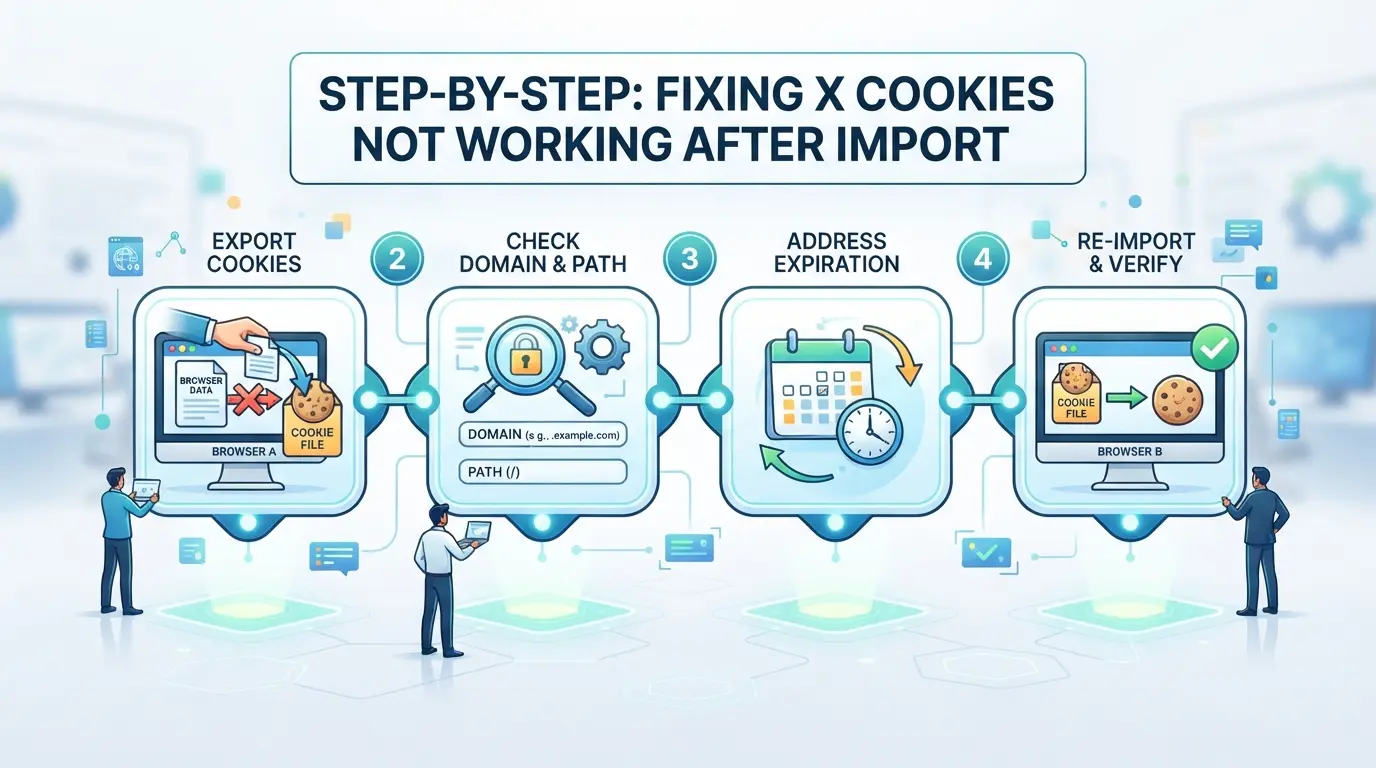
Schritt für Schritt: Beheben von X Cookies nach dem Import
Das Beheben von X Cookies, die nach dem Import nicht funktionieren, hängt davon ab, die Umgebung zu übereinstimmen, nicht nur die Datei. Wenn du auch nur einen der wichtigsten Schritte unten überspringst, bleibst du entweder beim Login hängen, siehst endlose Verifizierungsschleifen oder unterbrichst alle Sitzungen für dieses Konto. Hier ist die praktische Reihenfolge, die die meisten Probleme mit "X Cookies funktionieren nach dem Import nicht mehr"-Probleme für Kontobetreiber löst.
Cookies im korrekten Format importieren
- Wähle ein Tool, das dem akzeptierten Cookie-Format von X entspricht, exportiere möglichst aus Chrome als JSON.
- Überprüfe die Cookie-Datei nochmal: Fehlende Felder oder falsche Trennzeichen beenden die Sitzung sofort.
- Führen Sie einen schnellen Import in ein Testprofil durch. Wenn die Sitzung beim ersten Laden abläuft, ist die Datei wahrscheinlich beschädigt oder in der falschen Struktur.
Überprüfen und gleichen Sie die Fingerabdruckeinstellungen des Browsers an
- Stelle den User Agent so ein, dass er mit dem Originalgerät übereinstimmt, X prüft selbst kleinere Fehlanpassungen.
- Align OS und Gerätetyp (Windows, Mac, Mobil) aus demselben Grund.
- Wenn der Fingerabdruck nicht stimmt, behandelt X die Sitzung als verdächtig und blockiert die Cookies, selbst wenn die Datei perfekt ist.
Konfigurieren Sie einen konsistenten Proxy oder eine Netzwerkumgebung
- Verwenden Sie einen Proxy, der mit dem Land und IP-Typ des letzten Logins übereinstimmt.
- Teste den Proxy vor dem Import; wenn er den Standort verlässt oder leakt, wird X um eine Verifizierung bitten oder dich abmelden.
- Vermeiden Sie öffentliche Proxys; Plattformsicherheit markiert oft wiederverwendete oder Rechenzentrum-IPs.
Testanmeldung und Antwort auf Verifizierungshinweise
- Lade X mit den importierten Cookies. Wenn du statt deines Feeds eine Login-Seite siehst, fehlschlug der Import fehl, fang von vorne an.
- Wenn du zur Verifizierung (SMS, E-Mail oder Captcha) gefragt wirst, fülle sie sofort aus.
- Nicht aktualisieren oder Tabs wechseln, jeder fehlgeschlagene Versuch erhöht die Chance auf eine Sperre oder Abklingzeit.
Bereite ein sauberes Browserprofil vor
- Starte mit einem neuen, leeren Browserprofil. Alte Daten oder übrig gebliebener Cache zerstören Cookie-Importe.
- Cookies erst nach der Erstellung des Profils importieren.
- Vermische niemals Cookies von verschiedenen Konten, Kreuzkontamination löst eine sofortige Ungültigkeit aus.
Wenn du genau dieser Reihenfolge folgst, bemerkst du die meisten versteckten Fehlanpassungen, bevor X deine Sitzung blockiert. Die eigentliche Abkürzung liegt immer darin, Browser-, Netzwerk- und Profilvariablen zu steuern, nicht nur beim erneuten Import von Dateien. Als Nächstes: Wie Teams, die mehrere X-Konten betreiben, kontoübergreifende Lecks vermeiden und Sitzungen in großem Umfang stabil halten.
Verwaltung mehrerer X-Konten in DICloak: Isolierte Profile und Proxy-Einrichtung
Eine einzelne Sitzung zu beheben ist das eine, aber die tägliche Verwaltung mehrerer X-Konten ist der Ort, an dem sich technische Fehler häufen. Nach der Fehlerbehebung von Cookie-Importfehlern wollen die meisten Teams eine Einrichtung, die Konten getrennt hält und die Wahrscheinlichkeit von Sitzungsunterbrechungen oder erzwungenen Anmeldungen verringert. Das übliche Problem? Eine kleine Verwechslung im Browserspeicher oder in der IP kann dazu führen, dass "X Cookies nach dem Import nicht funktionieren" mit einem neuen Konto zurückkommen, was Stunden verschwendet und weitere Sperrungen riskiert. Hier passt die Verwendung von DICloak für Profil- und Proxy-Isolation zu echten Arbeitsabläufen.
Verwendung isolierter Browserprofile und Fingerabdruckkonfiguration für jedes Konto
Betreiber, die mehrere Plattformkonten jonglieren, können es sich nicht leisten, dass sich Browserspeicher oder Fingerabdrücke überschneiden. In DICloak erstellen Nutzer für jedes Konto ein separates Browserprofil, wobei Cookies, Cache und andere Daten abgeschirmt bleiben. Jedes Profil kann mit eigenem User Agent, Zeitzone, Sprache, Bildschirmauflösung und anderen Fingerabdrucksignalen konfiguriert werden. Zum Beispiel richtet ein Teammitglied ein neues DICloak-Profil ein, gleicht die Schnittstellensprache und -zeitzone mit der vorherigen Sitzung des Kontos ab und bestätigt, dass die Inhaltssprache und die Geolocation-Einstellungen konsistent sind. Dies reduziert die Kreuzverunreinigung des Kontos erheblich, die häufigste versteckte Ursache für das Scheitern importierter Sitzungen. Der Umfang bleibt auf der Browser-Profilebene; es ändert nicht das verknüpfte X-Konto oder garantiert die Akzeptanz der Plattform.

Zuweisung von benutzereigenen Proxys an Profile für Netzwerkkonsistenz
Viele Plattformen behandeln Netzwerk-Fingerabdrücke als eine weitere Ebene der Kontoidentität, daher müssen Betreiber oft das Browserprofil jedes Kontos mit dem üblichen Netzwerkstandort verknüpfen. DICloak-Profile unterstützen von den Nutzern bereitgestellte Proxys, die es Teams ermöglichen, für jedes Profil einen Proxy zuzuweisen, zu bearbeiten und zu testen, bevor eine Sitzung gestartet wird. Zum Beispiel gibt ein Betreiber einen benutzerdefinierten SOCKS5-Proxy für ein Konto ein, überprüft die Austritts-IP, das Land und die Zeitzone und wiederholt das Verfahren mit einem anderen Proxy für ein anderes Profil. Die Plattform sieht nie zwei Konten derselben IP im selben Fenster, es sei denn, der Benutzer konfiguriert es so. Es liegt am Betreiber, sein eigenes Proxy-Inventar auszuwählen, zu testen und zu pflegen; DICloak speichert und wendet die Einrichtung pro Profil einfach an. Dieser Schritt bleibt vollständig auf der Profil-Netzwerk-Ebene und berührt die X-Plattform-Authentifizierung oder Sitzungslogik nicht.

Das überstürzende Durchlaufen von Profil- oder Proxy-Einrichtungen führt meist direkt zur nächsten Runde von Fehlern, oft solche, die übersehen werden, bis Konten wieder ausfallen.
Häufige Fehler, die zum Fehlschlagen von X-Cookie-Importen führen
Die meisten "X-Cookies funktionieren nach dem Import nicht"-Fehler beruhen auf Umgebungsfehler oder fehlende Daten, nicht nur auf eine fehlerhafte Datei. Wenn du bereits deine Proxy- und Browsereinstellungen überprüft hast, sind das die Fehler, die selbst erfahrene Nutzer zum Stolpern führen.
Cookies von verschiedenen Geräten oder Browsern mischen
Wenn Sie Cookies importieren, die von einem anderen Gerät oder Browser stammen, bricht die Sitzung oft sofort ab. Die Plattform verwendet Geräte-IDs, User-Agent- und Fingerabdruckdaten, um Unstimmigkeiten zu erkennen. Wenn Sie dieselben Cookies in mehreren Setups verwenden, ist mit schnellen Ausloggungen oder erzwungener erneuter Verifizierung zu rechnen. Bewahren Sie die Cookies jedes Kontos immer im selben Browser und in derselben Fingerabdruckumgebung auf.
Importieren abgelaufener oder unvollständiger Cookies
- Überprüfe, ob die Cookie-Datei einen aktuellen "Ablauf"-Zeitstempel hat (nicht in der Vergangenheit).
- Suchen Sie nach fehlenden Feldern wie "auth_token" oder "sessionid"; ohne diese schlägt der Login fehl.
- Bestätigen Sie, dass das Cookie nicht abgeschnitten ist, winzige Dateien (unter 1 KB) sind oft unvollständig.
Ignorieren von Plattformsicherheitssignalen
Plattformen lesen nicht nur Cookies, sie scannen nach Warnsignalen. Das Ignorieren dieser Hinweise führt zu Sperrungen oder markierten Konten.
- Achten Sie nach dem Import auf neue Geräte- oder Standortwarnungen, reagieren Sie schnell oder riskieren Sie eine Suspendierung.
- Ignoriere erzwungene Passwort-Zurücksetzungen nicht; sie bedeuten, dass dein Import ein Sicherheitsereignis ausgelöst hat.
- Wenn du "ungewöhnliche Login"-Popups siehst, stoppe und überprüfe deine Importmethode, bevor du es erneut versuchst.
Wenn der Cookie-Import nicht ausreicht: Alternativen für zuverlässigen X-Kontozugriff
Wenn X Cookies nach dem Import weiterhin nicht funktionieren, kann ein Wechsel zu einer anderen Methode Zeit sparen und das Risiko schnell verringern, besonders wenn Plattformkontrollen oder Gerätefehler bei jeder neuen Sitzung kaputt werden.
Manueller Login und Sitzungsübergabe
| Methode |
Wann man sie verwenden sollte |
Hauptrisiko |
| Manueller Login |
Neues Gerät, Cookie-Import fehlgeschlagen |
Menschliches Versagen, Aussperrung |
| Sitzungsübergabe |
Vertrauenswürdiger Betreiber, hochwertiges Konto |
Sitzungsentführung, Leck |
Manueller Login ist in der Regel sicherer, wenn wiederholte Cookie-Importe fehlschlagen oder die Plattform Ihr Gerät sofort markiert.
Nutzung von Automatisierungstools zur Kontoverwaltung
Automatisierung kann Logins beschleunigen und die Erstellung von Sitzungen übernehmen, aber sie bricht, wenn die Plattform die Sicherheit aktualisiert oder Skripte erkennt. Nutzen Sie sie nur, wenn Sie sowohl das Gerät als auch den Eintrittspunkt kontrollieren, sonst riskieren Sie Massensperrungen.
Häufig gestellte Fragen zu X-Cookies funktionieren nach dem Import nicht mehr
Kann ich X-Cookies nach dem Import beheben, ohne sie erneut zu exportieren?
Manchmal können Sie X Cookies nach dem Import nicht mehr funktionieren, wenn die Cookies noch gültig sind und nicht abgelaufen oder beschädigt sind. Versuchen Sie, den Browser-Cache zu löschen oder das Cookie-Format noch einmal zu überprüfen. Wenn die Cookies abgelaufen sind oder Daten fehlen, müssen Sie einen frischen Export vom Originalgerät durchführen.
Muss ich beim Importieren von X Cookies das Originalgerät und die IP abgleichen?
Ja, Sie sollten das ursprüngliche Gerät, den Browser-Fingerabdruck und die IP-Adresse so genau wie möglich abgleichen. Viele Plattformen verknüpfen Cookies mit einer bestimmten Umgebung. Wenn sich Ihr Gerät, Browser oder Standort ändert, kann die Plattform die Sitzung blockieren oder zusätzliche Verifizierung erfordern, was dazu führt, dass der Import von X-Cookies fehlschlägt.
Ist es sicher, Drittanbieter-Tools zu verwenden, um X Cookies zu importieren?
Verwenden Sie nur bekannte, vertrauenswürdige Tools, um Cookies zu importieren. Einige Drittanbieter-Tools können das Format beschädigen oder Ihre privaten Daten offenlegen. Prüfen Sie immer Bewertungen und Community-Feedback, bevor Sie ein neues Tool verwenden. Vermeiden Sie Browsererweiterungen oder Apps, die zusätzliche Berechtigungen verlangen, die nichts mit Cookies zu tun haben.
Warum bekomme ich Verifizierungsherausforderungen, nachdem ich X Cookies importiert habe?
Plattformen verwenden Sicherheitssysteme, um Änderungen von Geräten und Standorten zu verfolgen. Wenn das Gerät, der Browser oder die IP-Adresse von der ursprünglichen abweicht, können Sie Verifizierungshinweise wie CAPTCHAs oder E-Mail-Codes erhalten. Dies hilft, Ihr Konto zu schützen, wenn X Cookies nach dem Import oder der Verwendung auf einem neuen Gerät ungültig sind.
Kann ich dieselben X-Cookies auf mehreren Geräten oder Browsern verwenden?
In der Regel kann man dieselben Cookies auf verschiedenen Geräten oder Browsern nicht zuverlässig verwenden. Sitzungscookies sind oft mit dem Fingerabdruck, Gerät oder Netzwerk verknüpft, in dem sie erstellt wurden. Wenn Sie sie an anderer Stelle importieren, kann es sein, dass die X-Sitzung nicht wiederherstellt wird, oder Sie werden ausgeloggt oder zur Überprüfung markiert.
Erwägen Sie, alternative Importmethoden auszuprobieren oder spezielle Tools zu nutzen, um sicherzustellen, dass Ihre Cookies erkannt werden und korrekt funktionieren. Proaktive Maßnahmen jetzt können helfen, zukünftige Zugriffsprobleme zu vermeiden und Ihren Arbeitsablauf zu vereinfachen. Probieren Sie DICloak kostenlos aus
 Kostenlose Werkzeuge
 Cookie-Erweiterung
 UA Generator
 MAC-Adressen-Generator
 IP-Generator
 IP-Adressliste
 2FA-Code-Generator
 Weltuhr
 Anonymer Check
 WebRTC Leak Test
 UUID-Generator
 Proxy-Checker
 FB Anzeigenprüfer
 KI-Web-Scraping
 Kostenlose SMM-Tools
 Twitter Shadowban-Checker
 UTM Generator
 Username Generator
 AI Hashtag Generator
 LinkedIn Headline Generator
 Bildgrößen-Tool für Social Media