Configuras o teu navegador, importas X cookies e esperas que a tua sessão funcione, apenas para veres avisos ou erros de login em vez disso. X cookies não funcionarem após a importação é um problema comum que surge mesmo quando precisas de acesso rápido, mas a sessão simplesmente não restaura. Por vezes o ficheiro de cookies é importado sem qualquer erro, mas ainda ficas preso com "X cookie import failed" ou "X sessão não restaurada após a importação de cookies" no carregamento seguinte da página. Ainda pior, a conta pode aparecer como inválida, ou a plataforma bloqueia a sessão assim que tentas atualizar.
Muita gente assume que o problema é o ficheiro de cookies, mas a verdadeira dor de cabeça está muitas vezes escondida em impressões digitais do navegador desajustadas, campos de permissões em falta ou verificações de segurança do lado da plataforma que anulam as sessões importadas antes sequer de se aperceber. Se se focar apenas no formato de cookies, corre o risco de perder problemas mais profundos, especialmente ao gerir várias contas ou mudar de dispositivo.
O que realmente precisa é de uma lista de verificação prática para fazer com que os cookies importados funcionem de forma fiável e uma forma de detetar falhas antes de perder horas em sessões falhadas. Este guia percorre as principais causas, erros comuns e fluxos de trabalho mais seguros para configurações de múltiplas contas. A seguir: as verdadeiras razões pelas quais os cookies importados falham.
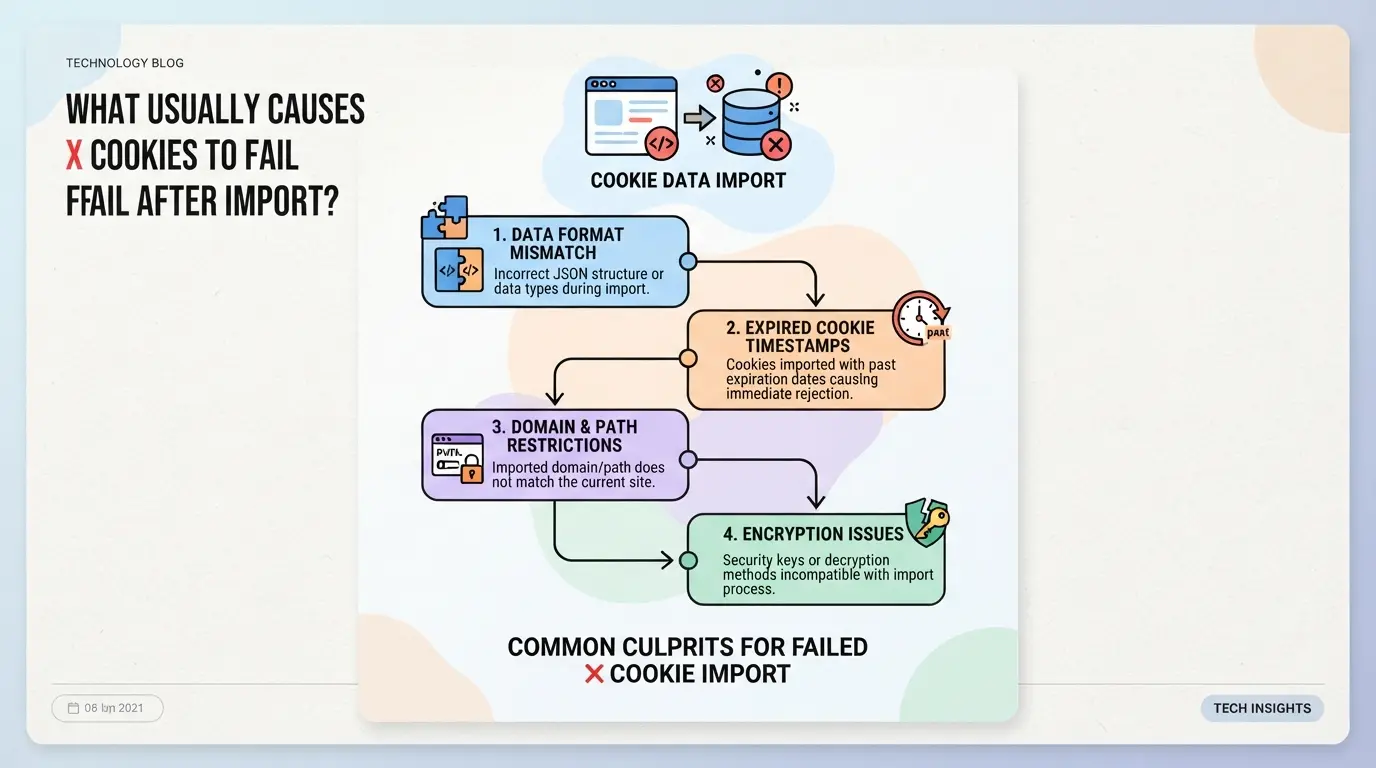
O que normalmente faz com que X cookies falhem após a importação?
Se os teus cookies X importados não restaurarem a tua sessão, o problema quase nunca é "apenas um ficheiro defeituoso". A maioria das falhas vem de configurações de navegador incompatíveis, exportações de cookies incompletas ou verificações de segurança da plataforma que detetam algo fora do lugar e bloqueiam a sessão imediatamente.
Incompatibilidades entre Navegador e Perfil
Mesmo que o ficheiro de cookies pareça normal, mudar de navegador ou usar um perfil de dispositivo diferente pode quebrar a sessão. Os cookies X frequentemente estão ligados a versões exatas do navegador ou impressões digitais do ambiente. Se mudar a impressão digital ou o agente de utilizador, a plataforma pode rejeitar o cookie silenciosamente, sem login, sem erro, apenas uma sessão bloqueada.
Ficheiros de Cookies Corrompidos ou Incompletos
Muitas importações de cookies falham porque a exportação tinha campos em falta, ou a ferramenta de importação não tratou bem o ficheiro. Por exemplo, exportar de uma extensão do navegador e importá-la para outra pode eliminar campos críticos como "SameSite" ou "httpOnly." Se editar o ficheiro manualmente ou o mover entre plataformas, pode quebrar a estrutura JSON ou perder atributos chave. Na prática, um único colchete em falta ou uma incompatibilidade de campo pode impedir que toda a sessão carregue, mas o navegador normalmente não lhe diz exatamente o que está errado. Em vez disso, verá uma de duas coisas: ou a página da conta continua a redirecionar para o login, ou a sua sessão parece ativa mas as ações falham, como enviar mensagens ou carregar dados da conta. Este tipo de falha silenciosa é comum ao tentar usar cookies entre diferentes ferramentas ou após edição manual.
Segurança da Plataforma e Verificações de Dispositivos
- X verifica se o login vem de um dispositivo ou localização desconhecida.
- Qualquer incompatibilidade entre dados de cookies e impressão digital do dispositivo pode desencadear um pedido forçado de logout ou verificação.
- Sessões de cookies sem tokens anti-CSRF ou carimbos de atividade recentes são rapidamente assinaladas como suspeitas.
Se a tua sessão falhar logo após a importação, não culpes apenas o ficheiro. O verdadeiro bloqueio é muitas vezes um desajuste que o backend da plataforma deteta, por vezes antes sequer de carregares a página.
Identificar qual destes problemas está a enfrentar é o próximo passo crítico. A secção seguinte explica como verificar se os seus cookies X importados são realmente válidos, para que possa deixar de adivinhar e começar a resolver o problema real.
Como Verificar Se os Cookies X Importados São Válidos
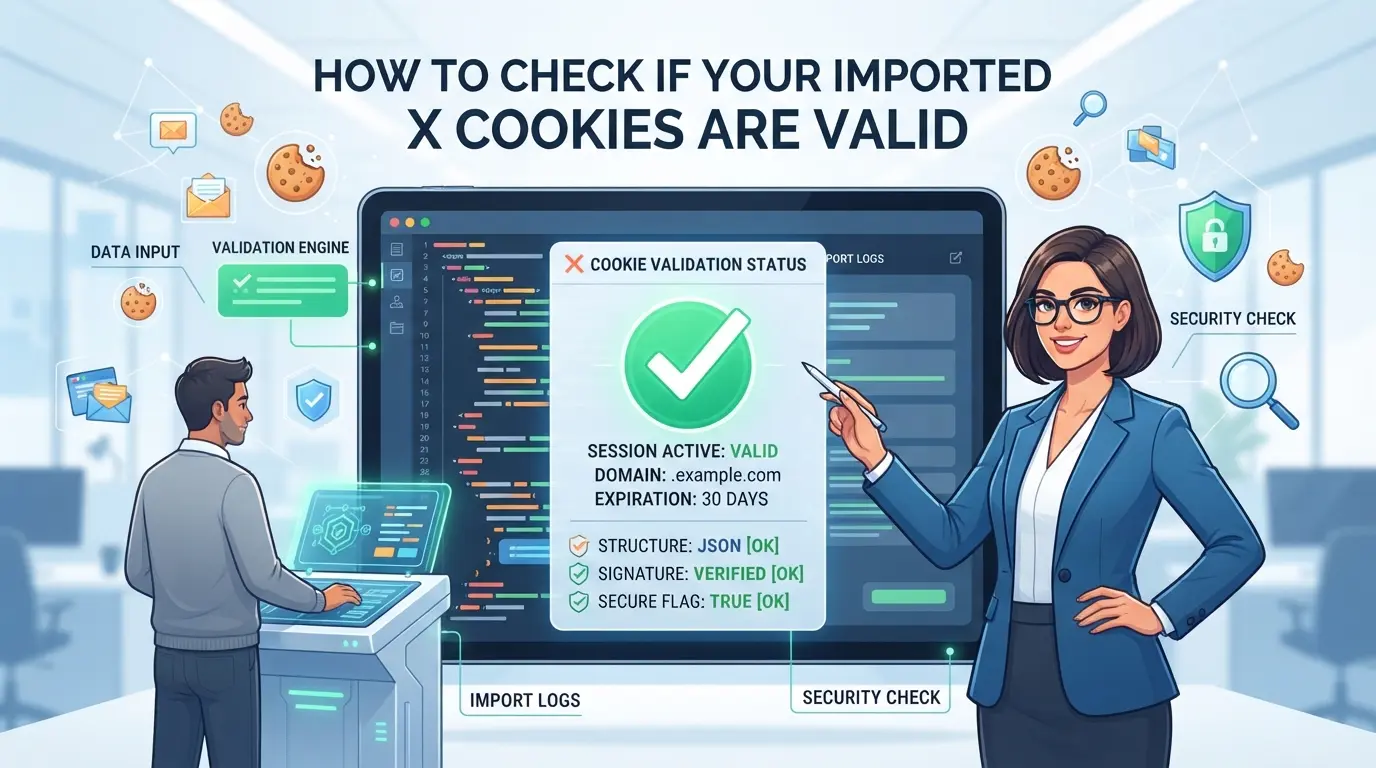
Se acabaste de importar os cookies X e a sessão não estiver a funcionar, a forma mais rápida de detetar o problema é verificar a estrutura do ficheiro, a expiração e testar num perfil limpo. Isto permite-te separar um problema de cookies de blocos do lado da plataforma ou contaminação do perfil.
Inspeção da Estrutura do Ficheiro de Cookies
Cada importação de cookies X depende do formato certo. Os formatos JSON e Netscape não são intercambiáveis, a maioria das plataformas quer um ou outro. Para X sessões, precisas de campos como name, value, domain, path, expires, e httpOnly. Se ignorares estes, a plataforma ignora os teus cookies ou gera um erro de análise sintáctica. Se vires uma sessão em branco ou uma página de login após a importação, a estrutura é a primeira coisa a verificar.
Verificação de Cookies Expirados ou Inválidos
- Verifica se algum
expires campo está datado do passado, cookies expirados são inúteis.
- Procure por cookies em falta
auth_token ou por outros que exigem a plataforma; a ausência destes elimina a restauração da sessão.
- Procura campos em branco
value , que funcionam como cookies eliminados e interrompem a sessão.
Testar a Importação num Perfil Limpo
Importar para um perfil novo ajuda a excluir sobras de sessões antigas como causa. Se os seus cookies forem válidos mas usar um perfil com cache obsoleto ou cookies conflitantes, X muitas vezes ignora a nova sessão.
- Crie um novo perfil de navegador vazio antes de importar cookies.
- Limpa todos os dados do site para X antes da importação, ignora isto, e os dados ocultos da sessão podem sobrepor os teus cookies.
- Se a sessão ainda falhar num perfil limpo, o problema são quase sempre os cookies ou um bloqueio de segurança da plataforma.
Se os teus cookies importados passarem por todas estas verificações mas ainda assim não restaurarem a tua sessão, o passo seguinte é considerar os gatilhos de segurança da plataforma. É aí que a maioria dos utilizadores bate num bloqueio, os bloqueios de plataforma podem parecer um problema de cookies mas precisam de uma solução diferente.
Porque é que a Segurança da Plataforma Bloqueia Cookies Importados (e Como Responder)
As plataformas bloqueiam cookies importados principalmente para impedir roubo de contas e atividade de bots. O gatilho mais comum não é um ficheiro avariado, é uma incompatibilidade entre os detalhes da tua sessão e o que a plataforma espera. Se os teus cookies importados não corresponderem ao dispositivo original, impressão digital do navegador ou IP, a plataforma muitas vezes sinaliza a sessão e pede verificação extra ou simplesmente bloqueia o acesso completamente. Saber como estas verificações funcionam significa que podes responder mais rapidamente quando os cookies X não funcionarem após a importação.
Deteção de Incompatibilidades de Dispositivos e Localização
As plataformas usam verificações de segurança para detetar logins suspeitos. Isto é o que normalmente ativa alertas:
- Alterações de IP: Iniciar sessão a partir de um novo país ou região desencadeia a verificação baseada na localização.
- Incompatibilidade de impressões digitais do dispositivo: Trocar de dispositivo ou navegador cria uma lacuna nas impressões digitais, pedindo confirmação.
- Intervalo temporal: Tentar restaurar uma sessão dias ou semanas após a exportação dos cookies faz com que a sessão pareça estagnada.
Se vir um prompt de verificação logo após a importação, a plataforma está a reagir a uma dessas incompatibilidades.
Gestão dos Desafios de Verificação
Quando a plataforma bloqueia a tua sessão importada ou pede verificação, o melhor passo é tratar diretamente do pedido, não tentes forçar a ultrapassar ou voltar a importar os mesmos cookies. Por exemplo, se a plataforma pedir um código telefónico ou confirmação por email, responde usando o método de recuperação original associado à conta. Se não tiveres acesso ao canal de recuperação, pausa e reavalia. Tentar adivinhar códigos ou passar por links de redefinição normalmente leva a um bloqueio ou restrições mais severas.
Um modo de falha comum: importar cookies de um vendedor e receber um pedido de verificação do dispositivo, mas não ter o telemóvel ligado. Se continuar a tentar, a plataforma pode escalar para a suspensão total da conta. A resposta prática mais forte é preparar-se para verificação antes da importação, ter o canal de recuperação pronto e esperar um desafio caso o seu dispositivo ou IP mude. Isto reduz o risco de bloqueio permanente.
Se fores bloqueado, vê o que desencadeou o prompt. Foi uma incompatibilidade de IP, alteração do navegador ou intervalo temporal? Corrigir a causa raiz, como usar um proxy ou impressão digital do dispositivo correspondente, pode ajudar a ultrapassar a verificação, mas só se tiveres a informação original de recuperação.
A seguir: passos práticos para corrigir falhas de cookies importados, incluindo como recuperar sessões sem arriscar banimento de contas.
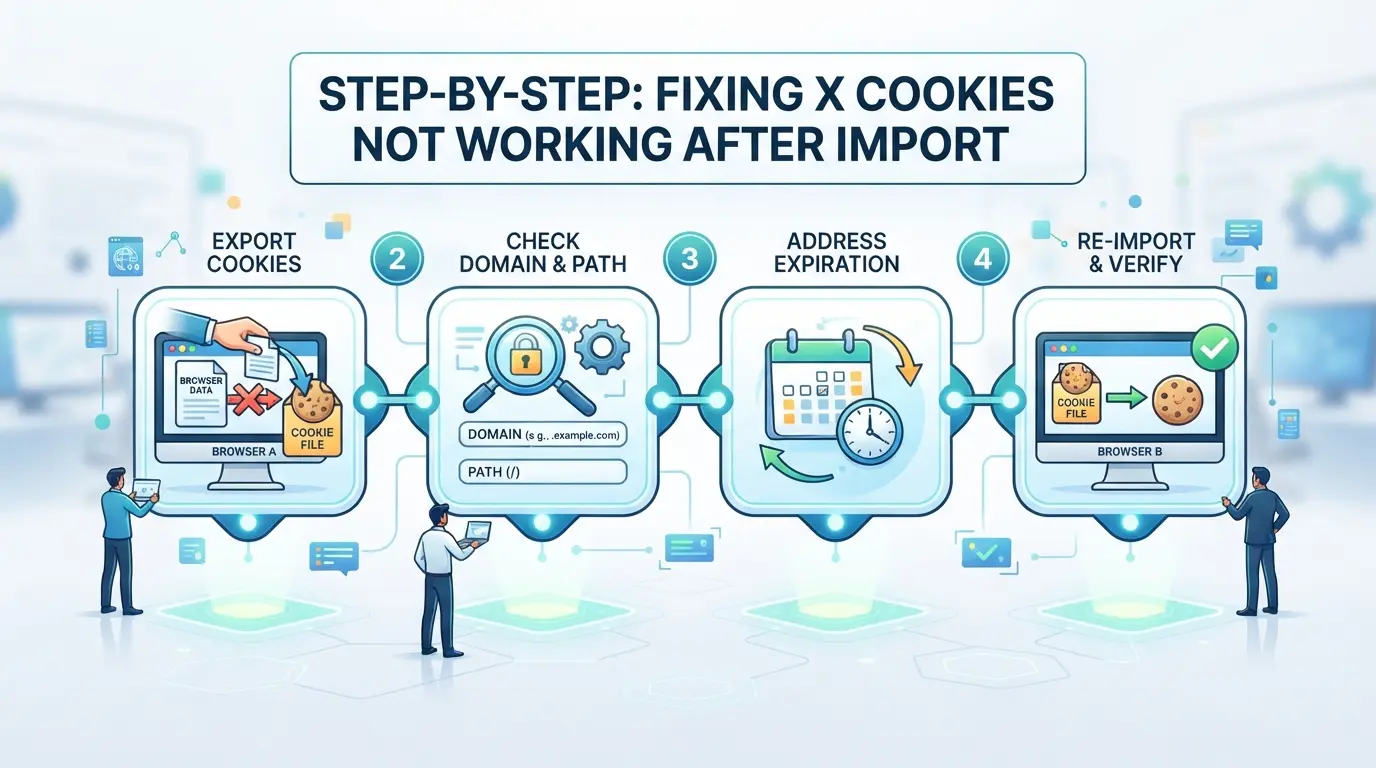
Passo a Passo: Corrigir Cookies X Não Funcionam Após a Importação
Corrigir os cookies X que não funcionam após a importação resume-se à correspondência do ambiente, não apenas ao ficheiro. Se saltar sequer um dos passos principais abaixo, ou fica preso no login, vê ciclos de verificação intermináveis ou interrompe todas as sessões dessa conta. Aqui está a sequência prática que resolve a maioria dos problemas de "cookies X não funcionam após a importação" para operadores de conta.
Importar Cookies Usando o Formato Correto
- Escolhe uma ferramenta que corresponda ao formato de cookies aceite pelo X, exporta do Chrome em JSON se possível.
- Confirma o ficheiro de cookies: campos em falta ou delimitadores errados matam a sessão instantaneamente.
- Faz uma importação rápida para um perfil de teste. Se a sessão expirar na primeira carga, é provável que o ficheiro esteja corrompido ou na estrutura errada.
Verificar e Comparar as Definições de Impressões Digitais do Navegador
- Defina o agente de utilizador para corresponder ao dispositivo original, X verifica até pequenas incompatibilidades.
- Alinhe o sistema operativo e o tipo de dispositivo (Windows, Mac, mobile) pelo mesmo motivo.
- Se a impressão digital estiver errada, X trata a sessão como suspeita e bloqueia os cookies, mesmo que o ficheiro esteja perfeito.
Configure um Proxy Consistente ou Ambiente de Rede
- Use um proxy que corresponda ao país e ao tipo de IP do último login.
- Testa o proxy antes de importar, se cair ou divulgar a localização, X vai pedir verificação ou fazer logout.
- Evite proxies públicos; a segurança da plataforma frequentemente sinaliza IPs reutilizados ou de centros de dados.
Teste o login e responda a quaisquer pedidos de verificação
- Carrega o X com os cookies importados. Se vires uma página de login em vez do teu feed, a importação falhou, começa de novo pelo primeiro passo.
- Se for solicitado para verificação (SMS, email ou captcha), preencha imediatamente.
- Não atualize nem mude de separador, cada tentativa falhada aumenta a probabilidade de bloqueio ou cooldown.
Prepare um Perfil de Navegador Limpo
- Comece com um perfil de navegador novo e vazio. Dados antigos ou cache remanescente vão quebrar as importações de cookies.
- Importa cookies apenas depois de o perfil estar criado.
- Nunca misture cookies de contas diferentes, a contaminação cruzada desencadeia invalidação instantânea.
Se seguires esta sequência exata, detetas a maioria das incompatibilidades ocultas antes de X bloquear a tua sessão. O verdadeiro atalho está sempre em controlar variáveis do navegador, da rede e do perfil, não apenas em reimportar ficheiros. A seguir: como as equipas que gerem várias contas X evitam fugas entre contas e mantêm as sessões estáveis em grande escala.
Gerir Múltiplas Contas X no DICloak: Perfis Isolados e Configuração de Proxy
Corrigir uma única sessão é uma coisa, mas gerir várias X contas diariamente é onde os erros técnicos se acumulam. Depois de resolver falhas na importação de cookies, a maioria das equipas quer uma configuração que mantenha as contas separadas e reduza a probabilidade de interrupções de sessão ou login forçado. O problema habitual? Uma pequena confusão no armazenamento do navegador ou no IP pode fazer com que "X cookies não funcionem após a importação" voltem com uma nova conta, desperdiçando horas e arriscando mais bloqueios. É aqui que usar o DICloak para isolamento de perfis e proxy encaixa nos fluxos de trabalho reais.
Utilização de Perfis de Navegador Isolados e Configuração de Impressões Digitais para Cada Conta
Os operadores que gerem várias contas de plataforma não podem permitir que o armazenamento do navegador ou as impressões digitais se sobreponham. No DICloak, os utilizadores criam um perfil de navegador separado para cada conta, mantendo cookies, cache e outros dados isolados. Cada perfil pode ser configurado com o seu próprio User Agent, fuso horário, idioma, resolução do ecrã e outros sinais de impressões digitais. Por exemplo, um membro da equipa configura um novo perfil DICloak, corresponde a língua da interface e o fuso horário à sessão anterior da conta, e confirma que a linguagem do conteúdo e as definições de geolocalização são consistentes. Isto reduz drasticamente a contaminação entre contas, a causa oculta mais comum quando as sessões importadas falham. O âmbito mantém-se na camada do perfil do navegador; não altera a conta X ligada nem garante a aceitação da plataforma.

Atribuição de Proxies Pertencentes ao Utilizador a Perfis para Consistência de Rede
Muitas plataformas tratam as impressões digitais de rede como outra camada de identidade de conta, pelo que os operadores frequentemente precisam de manter o perfil de navegador de cada conta associado à sua localização habitual na rede. Os perfis DICloak suportam proxies fornecidos pelo utilizador, permitindo às equipas atribuir, editar e testar um proxy para cada perfil antes de iniciar uma sessão. Por exemplo, um operador insere um proxy SOCKS5 personalizado para uma conta, verifica o IP de saída, país e fuso horário, e repete com um proxy diferente para outro perfil. A plataforma nunca vê duas contas do mesmo IP na mesma janela, a menos que o utilizador o configure dessa forma. Cabe ao operador selecionar, testar e manter o seu próprio inventário de proxys; O DICloak simplesmente armazena e aplica a configuração por perfil. Esta etapa mantém-se inteiramente na camada de perfil e rede e não toca na autenticação da plataforma X nem na lógica da sessão.

Apressar a configuração do perfil ou proxy normalmente leva diretamente à próxima ronda de erros, muitas vezes os que são ignorados até as contas começarem a falhar novamente.
Erros Comuns que Causam Falha nas Importações X de Cookies
A maioria dos erros do tipo "X cookies não funcionam após a importação" deve-se a incompatibilidades no ambiente ou dados em falta, não apenas a ficheiros defeituosos. Se já verificaste as definições do proxy e do navegador, estes são os erros que falham mesmo em utilizadores experientes.
Misturar cookies de diferentes dispositivos ou navegadores
Quando importa cookies recolhidos de outro dispositivo ou navegador, a sessão muitas vezes falha imediatamente. A plataforma utiliza IDs de dispositivo, user-agent e dados de impressões digitais para detetar incompatibilidades. Se usar os mesmos cookies em várias configurações, espere logots ou verificação forçada rapidamente. Mantenha sempre os cookies de cada conta no mesmo navegador e ambiente de impressões digitais.
Importação de Cookies Expirados ou Incompletos
- Verifique se o ficheiro de cookies tem um carimbo temporal recente de "expira" (não no passado).
- Procura campos em falta como "auth_token" ou "sessionid", sem estes, falhas de login.
- Confirma se o cookie não está truncado, ficheiros minúsculos (com menos de 1 KB) estão frequentemente incompletos.
Ignorar os Sinais de Segurança da Plataforma
As plataformas não se limitam a ler cookies, elas analisam sinais de alerta. Ignorar estes sinais leva a bloqueios ou contas sinalizadas.
- Fique atento a novos avisos de dispositivo ou localização após a importação, responda rapidamente ou arrisque suspensão.
- Não ignores redefinições forçadas de palavra-passe; significam que a tua importação desencadeou um evento de segurança.
- Se vir popups de "login invulgar", pare e verifique o método de importação antes de tentar novamente.
Quando a Importação de Cookies Não É Suficiente: Alternativas para Acesso Fiável à Conta X
Se os cookies X não funcionarem após a importação continuarem a acontecer, mudar para outro método pode poupar tempo e reduzir riscos rapidamente, especialmente quando verificações de plataforma ou incompatibilidades de dispositivos falham em cada nova sessão.
Login Manual e Transferência de Sessão
| Método |
Quando usar |
Risco Principal |
| Manual Login |
Novo dispositivo, falha na importação de cookies |
Erro humano, bloqueio |
| Transferência de Sessão |
Operador de confiança, conta de alto valor |
Sequestro de sessão, fuga de informação |
O login manual é geralmente mais seguro quando as importações repetidas de cookies falham ou a plataforma assinala imediatamente o seu dispositivo.
Utilização de Ferramentas de Automação para a Gestão de Contas
A automação pode acelerar os logins e gerir a criação de sessões, mas falha se a plataforma atualizar a segurança ou detetar scripts. Usa-a apenas se controlares tanto o dispositivo como o ponto de entrada, caso contrário corres o risco de bloqueios em massa.
Perguntas Frequentes Sobre X cookies que não funcionam após a importação
Posso corrigir X cookies que não funcionam após a importação sem os reexportar?
Por vezes, pode corrigir X cookies que não funcionam após a importação, se os cookies ainda estiverem válidos e não estiverem expirados ou corrompidos. Tente limpar a cache do navegador ou verificar novamente o formato dos cookies. Se os cookies expiraram ou estiverem em falta de dados, deve fazer uma exportação nova a partir do dispositivo original.
Preciso de corresponder o dispositivo original e o IP ao importar os cookies X?
Sim, deve corresponder o dispositivo original, a impressão digital do navegador e o endereço IP o mais fielmente possível. Muitas plataformas associam cookies a um ambiente específico. Se o seu dispositivo, navegador ou localização mudarem, a plataforma pode bloquear a sessão ou necessitar de verificação adicional, causando a falha na importação de cookies X.
É seguro usar ferramentas de terceiros para importar X cookies?
Use apenas ferramentas conhecidas e de confiança para importar cookies. Algumas ferramentas de terceiros podem corromper o formato ou expor os seus dados privados. Verifique sempre as avaliações e o feedback da comunidade antes de usar qualquer nova ferramenta. Evite extensões de navegador ou aplicações que peçam permissões adicionais não relacionadas com cookies.
Porque é que aparecem desafios de verificação depois de importar os cookies X?
As plataformas usam sistemas de segurança para rastrear alterações de dispositivos e localização. Se o dispositivo, navegador ou endereço IP for diferente do original, pode receber pedidos de verificação como CAPTCHAs ou códigos de email. Isto ajuda a proteger a sua conta quando X cookies são inválidos após a importação ou usados num dispositivo novo.
Posso usar os mesmos cookies X em vários dispositivos ou navegadores?
Normalmente, não pode usar os mesmos cookies em dispositivos ou navegadores diferentes de forma fiável. Os cookies de sessão muitas vezes estão ligados à impressão digital, dispositivo ou rede onde foram criados. Se os importar para outro lado, a sessão X pode não restaurar, ou pode ser desconectado ou sinalizado para revisão.
Considere testar métodos alternativos de importação ou usar ferramentas dedicadas para garantir que os seus cookies são reconhecidos e funcionam corretamente. Tomar medidas proativas agora pode ajudar a prevenir futuros problemas de acesso e simplificar o seu fluxo de trabalho. Experimente o DICloak gratuitamente
 Ferramentas Gratuitas
 Cookie Plugin
 Gerador de UA
 Gerador de Endereço MAC
 Gerador de Endereço IP
 Lista de Endereços IP
 Gerador de Código 2FA
 Relógio Mundial
 Verificação de Anonimato
 WebRTC Leak Test
 Gerador de UUID
 Verificador de Proxy
 Verificador de Anúncios FB
 Coleta Web com IA
 Ferramentas SMM Grátis
 Verificador de Shadowban do Twitter
 Verificador de Nomes do Instagram
 Gerador UTM
 Gerador de nomes de usuário
 Gerador de hashtags com IA
 Gerador de títulos para LinkedIn
 Redimensionador de imagens sociais