Abres Discord, pero no carga nada, no hay mensajes, ni servidores, solo un icono girando o una pantalla en blanco. Quizá tus amigos están chateando en otro grupo, o quizá el problema es mayor. La pregunta que te ronda la cabeza es sencilla: ¿está Discord caído ahora mismo, o es solo que tu conexión vuelve a fallar?
El problema es que no todas las caídas son hoy en día una caída en toda la plataforma. A veces la página de estado del servidor de Discord dice "todo limpio", pero tu app sigue bloqueándose o negándose a conectarse. Problemas de red local, de caché del navegador o incluso de actualizaciones de dispositivos pueden estropear Discord por ti cuando funciona bien para todos los demás.
Lo que realmente importa es saber distinguir la diferencia. Esperar a que el soporte de Discord publique una actualización es una pérdida de tiempo si el problema es tuyo, pero reiniciar el ordenador una y otra vez no servirá de nada si hay una caída real. La forma más rápida de volver a conectarte es consultar las fuentes correctas, descartar tu propia configuración y tomar medidas claras según lo que encuentres.
Empieza revisando los principales indicadores de estado de Discord, esto es lo que debes buscar y cómo desglosar los resultados.
¿Cómo puedes saber si Discord está caído ahora mismo?
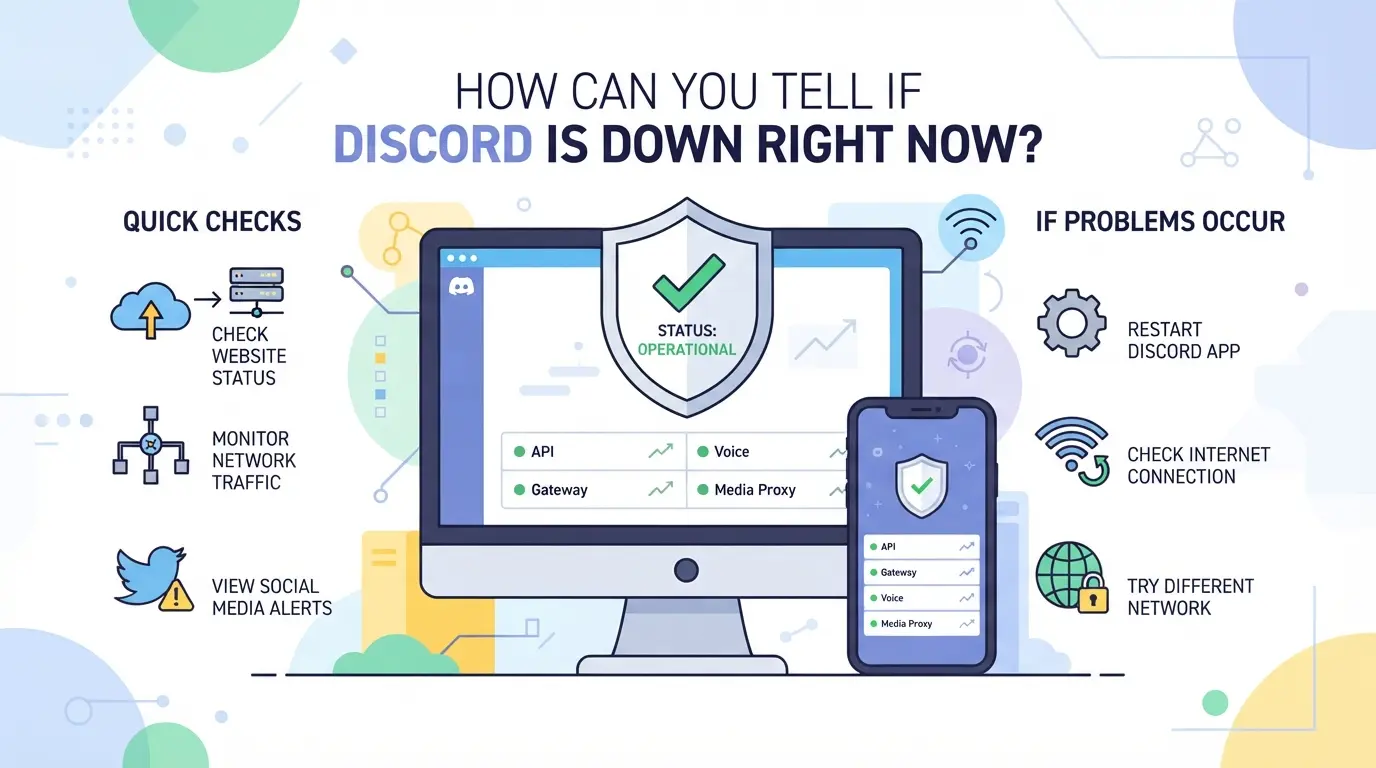 Hay una forma rápida de responder, "¿está caído Discord ahora mismo?", revisa la página oficial de estado, los informes de usuarios y el ruido de la comunidad. Si Discord está caído para todos, verás señales claras. Si no, el problema está más cerca de casa y la solución local tiene más sentido.
Página oficial de estado de Discord: Qué muestra y qué se pierde
La página de estado de Discord muestra si la plataforma tiene problemas graves, como fallos de inicio de sesión o cortes de voz. Es la fuente oficial más rápida, pero las actualizaciones se retrasan cuando empiezan las interrupciones o solo afectan a ciertas regiones.
Rastreadores de cortes de terceros e informes de usuarios
Sitios de interrupciones de terceros como Downdetector registran picos de quejas de usuarios casi en tiempo real. Si ves miles de informes nuevos en los últimos 15 minutos, lo más probable es que el problema afecte a toda la plataforma y no solo a tu dispositivo. Estos rastreadores extraen de los informes de usuarios, por lo que reaccionan más rápido que los canales oficiales, a veces en menos de cinco minutos desde que empieza una caída. Pero este método no es perfecto. Si un grupo pequeño tiene un problema de red local, una oleada de informes puede parecer una caída mundial de Discord cuando solo unas pocas ciudades se ven afectadas. Consultar el feed de comentarios debajo de la tabla de cortes ayuda, los usuarios suelen publicar en qué región están, en qué dispositivo están usando y si el problema es de inicio de sesión, voz u otra cosa. Si ves que la mayoría de las quejas provienen de un solo país, eso indica que no es un problema global de estado del servidor de Discord. Por otro lado, un "todo claro" en estos rastreadores no siempre significa que no haya problema, cortes específicos, como ciertos bots de Discord que se estropean, pueden no activar el medidor. La señal más fuerte es cuando ves que tanto la página oficial como el rastreador de usuario aumentan al mismo tiempo.
Comprobaciones rápidas: redes sociales, foros comunitarios y canales propios de Discord
- Busca "Discord caído" en Twitter/X una avalancha de publicaciones de usuarios en tiempo real, mira las marcas de tiempo para ver si está actual.
- Consulta el Twitter oficial de Discord para actualizaciones sobre las caídas; publican rápidamente durante los grandes periodos de inactividad.
- Busca en r/discordapp en Reddit hilos marcados como "Corte" o "No se puede conectar", estos aparecen rápido cuando se corta el servicio para muchos.
Si ninguno de estos muestra un patrón, las probabilidades apuntan a un problema local, quizá tu red, dispositivo o navegador.
Saber de dónde viene la señal de corte ahorra tiempo y frustración. Si el público dice que Discord está activo pero tú sigues atascado, es hora de investigar qué más podría estar rompiendo tu conexión.
Por qué Discord podría no funcionarte (aunque no esté caído)
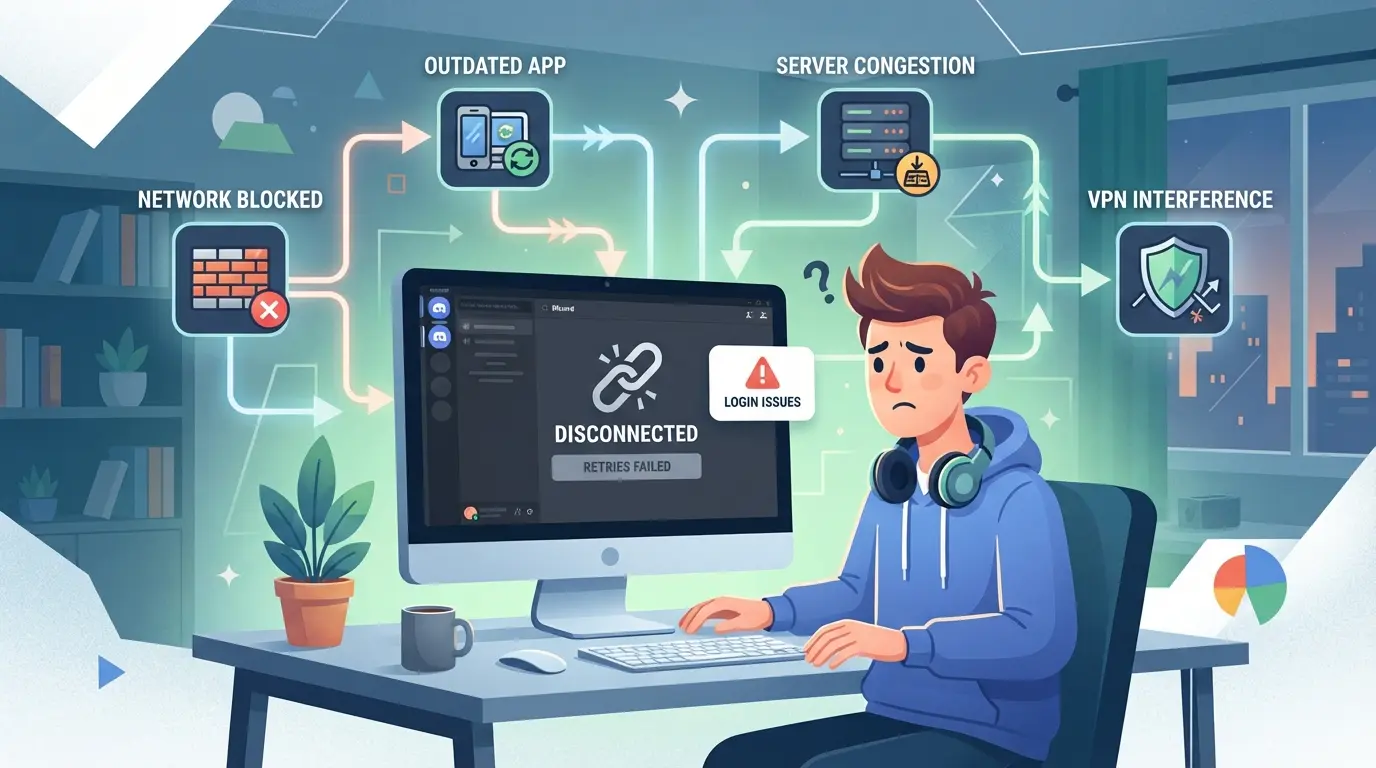 Que la página de estado de Discord no muestre problemas no significa que estés a salvo, los problemas locales suelen romper Discord para una persona mientras que para los demás funciona bien. Si has marcado "¿Discord está caído ahora mismo?" y no ves caída, tu siguiente paso debería ser buscar causas por tu lado antes de esperar al soporte de Discord.
Problemas de red local: Wi-Fi, cortafuegos y restricciones del proveedor de internet
Las redes de casa y trabajo provocan fallos de carga en Discord más a menudo de lo que la gente piensa. Los routers con controles parentales, cortafuegos estrictos o ISP que bloquean ciertos puertos pueden bloquear el tráfico de Discord en silencio. Si solo ves círculos de carga o "conectarse" para siempre, revisa primero tu Wi-Fi y luego revisa las reglas del cortafuegos o prueba con un punto de acceso móvil para ver si el problema es tu red principal.
Problemas específicos de dispositivos: fallos de aplicaciones, actualizaciones y caché
Una instalación limpia de Discord no garantiza un funcionamiento fluido para siempre; con el tiempo, aparecen fallos específicos de cada dispositivo. La app de escritorio a veces se queda atascada tras una actualización fallida o cuando una caché corrupta bloquea el arranque normal. Por ejemplo, si Discord se cierra solo justo después de iniciarse o se congela en el logo, los archivos desactualizados suelen ser los culpables. Forzar el cierre de la app y borrar la carpeta de caché suele solucionar estos fallos silenciosos. En Windows, encontrarás la caché bajo %AppData%\discord\Cache; en Mac, está en ~/Library/Application Support/discord/Cache. Si borrar la caché no cambia nada, comprueba si hay actualizaciones pendientes; una versión antigua de la app no siempre puede conectarse después de que Discord cambia su API. A veces recibirás un mensaje vago de "actualización fallida"; otras veces, simplemente se queda colgado sin ningún error. Incluso el Discord basado en navegador puede ahogarse con cookies obsoletas, especialmente si cambias de cuenta o de dispositivo con frecuencia. En ese caso, borra la caché del navegador y las cookies, y luego inicia sesión desde cero. La solución más ignorada es salir completamente de Discord (no solo cerrar la ventana), borrar la caché y solo entonces reiniciar. Saltar este paso deja archivos rotos en su sitio, así que el mismo error sigue volviéndose.
Restricciones y suspensiones de cuentas
- Si ves "cuenta deshabilitada" o "baneada por actividad sospechosa", no estás sufriendo una caída del servidor, tu cuenta está limitada.
- Revisa tu correo electrónico (incluido el spam) para ver si hay avisos de suspensión o restricción de Discord; estos tienen un enlace de apelación directa.
- Si el inicio de sesión funciona pero las funciones están deshabilitadas, puede que tengas una restricción temporal; prueba a iniciar sesión desde otro dispositivo o red para confirmar.
Cuando Discord funciona para otros pero no para ti, identificar si es un problema de red, dispositivo o cuenta ahorra horas de conjeturas. Si has revisado cada capa y aún no puedes conectarte, necesitarás un enfoque paso a paso, que cubre la siguiente sección.
¿Qué pasos deberías seguir si Discord no funciona?
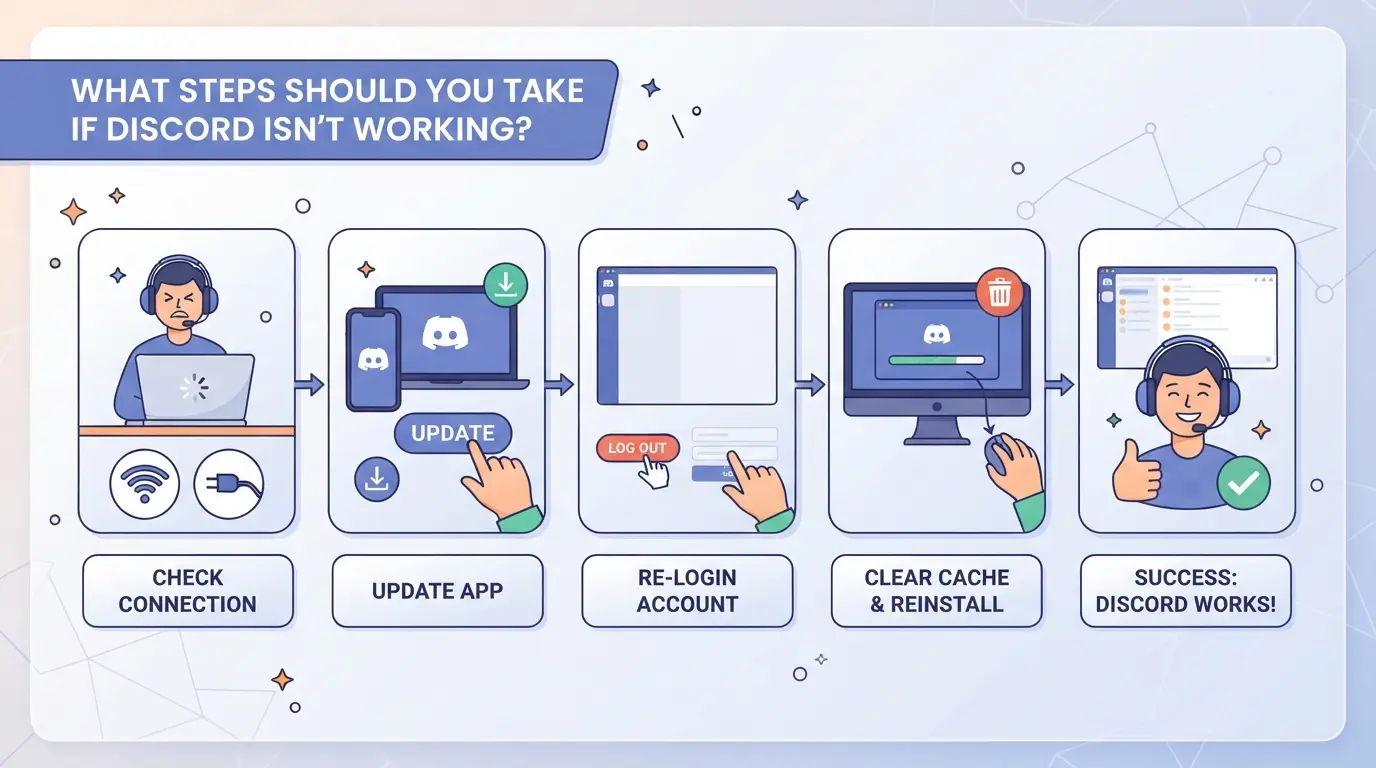
Si Discord no carga, no asumas solo una caída global, puedes descartar soluciones fáciles y evitar esperar horas por algo que podrías solucionar en minutos. La mayoría de los problemas de conexión se deben a problemas locales de dispositivos, restricciones de cuentas o límites regionales, no a tiempos de inactividad en todo Discord. Aquí tienes una lista de verificación concreta para ayudarte a reducir rápido la búsqueda.
Paso 1: Confirma el estado de Discord a través de múltiples fuentes
Consulta el estado oficial del servidor de Discord y un rastreador de terceros. Si ambos dicen que todo está operativo, pero tu app sigue sin conectarse, el problema casi siempre es tuyo. Depender solo de una página de estado puede hacerte perseguir falsos positivos, usa al menos dos fuentes antes de continuar.
Paso 2: Reinicia tu dispositivo y equipo de red
- Apaga completamente el ordenador o el móvil, no solo duerdas o bloquees el teléfono.
- Desconecta el router durante 30 segundos y luego vuelve a conectarlo.
- Espera a que todas las luces de tu router estén estables antes de volver a conectar.
Paso 3: Actualizar o reinstalar la app de Discord
Abre tu tienda de aplicaciones (o la web de Discord) y comprueba si hay una actualización. Si ya tienes la última versión pero sigues viendo errores de carga, desinstala Discord y vuelve a instalarlo de nuevo, esto soluciona la mayoría de los problemas de corrupción de aplicaciones.
Paso 4: Prueba en un dispositivo o red diferente
Prueba a iniciar sesión desde otro teléfono, ordenador o tablet. Si Discord carga allí, el problema es tu dispositivo principal o la red. Si el error te sigue en todos los dispositivos, lo más probable es que sea un bloqueo de cuenta o una caída real de Discord.
Paso 5: Comprobar si hay restricciones de cuenta o regionales
Los baneos cortos, los bloqueos regionales o las cuentas marcadas pueden parecer un problema de conexión. Esto es lo que debes comprobar:
- Prueba a iniciar sesión con otra cuenta de Discord, si funciona, tu cuenta principal puede estar marcada.
- Cambia a datos móviles o a otra red Wi-Fi para comprobar si hay restricciones de IP o de región.
- Escanea tu correo electrónico (y la carpeta de spam) para ver si hay mensajes de Discord sobre acciones de la cuenta.
Si ninguno de estos pasos soluciona el problema, probablemente estés lidiando con un problema más amplio de red o plataforma. La siguiente sección explica cómo saber si tu conexión o región es la culpable en lugar de Discord en sí.
Cómo distinguir entre una caída de Discord y problemas de red local
Si Discord de repente deja de cargar, la forma más rápida de saber si es una caída de la plataforma o de tu propia red es comparar patrones de error; las caídas globales aparecen en todas partes, mientras que los problemas locales solo te afectan a ti.
Síntomas de una caída de discord a nivel de plataforma
| Síntoma |
Fallo de plataforma |
Cuestión local |
| Página de estado de Discord |
Informa "Corte mayor" |
Programas "Todos los Sistemas Operativos" |
| Otros usuarios (Reddit/Twitter) |
Muchos informes en la misma hora |
No hay quejas nuevas |
| Mensaje de error en la app |
"No se puede conectar a servidores" |
"Comprueba tu conexión a internet" o la app simplemente gira |
Si la página de estado de Discord o las redes sociales se iluminan con quejas, casi siempre es una caída real. Ignora las correcciones locales, espera actualizaciones.
Signos de un problema local o específico de un ISP
Si solo tus dispositivos no se conectan pero las páginas de estado y otros usuarios no tienen problema, la causa suele ser tu conexión, navegador o router. Prueba a cambiar a datos móviles o reiniciar tu router antes de reportar nada.
Gestionar varias cuentas de Discord, especialmente para trabajo empresarial o comunitario, implica enfrentarse a riesgos adicionales que los usuarios de una sola cuenta rara vez ven. Los mayores problemas vienen de cómo Discord rastrea los inicios de sesión y señala actividades inusuales, no solo de comprobaciones de "Discord está caído ahora mismo?".
Por qué la gestión de múltiples cuentas se vuelve arriesgada en Discord
- Discord puede detectar inicios de sesión repetidos desde el mismo navegador o la huella digital del mismo dispositivo.
- Las superposiciones de direcciones IP suelen provocar verificaciones adicionales o bloqueos temporales.
- Las confusiones en sesiones o cookies facilitan que Discord conecte cuentas entre sí.
Mejores prácticas para mantener las cuentas separadas
Ejecutar varias cuentas de Discord de forma segura significa no permitir que las sesiones del navegador se crucen. Usa un perfil de navegador separado y un proxy único para cada cuenta, de lo contrario, Discord puede marcar tus inicios de sesión como sospechosos. Por ejemplo, compartir el mismo dispositivo o WiFi tanto para cuentas de trabajo como personales puede hacer que ambas se restrinjan si una activa una alerta. La única forma fiable de evitar esto es aislar completamente el dispositivo, la red y el perfil del navegador de cada cuenta. Ni siquiera cerrar sesión es suficiente si quedan rastros; un perfil limpio y un proxy nuevo marcan la diferencia.
Cómo configurar perfiles de navegador aislados y proxies para cuentas de Discord en DICloak
Los equipos de redes sociales y los usuarios avanzados que gestionan más de una cuenta de Discord suelen tener que mantener separadas las sesiones, el almacenamiento del navegador y las conexiones de red. Si gestionas múltiples inicios de sesión en Discord para trabajos de negocio, soporte o comunidad, la configuración adecuada en DICloak reduce el riesgo de solapamiento de sesiones o vinculación accidental de cuentas. Este flujo de trabajo no afecta a si Discord está caído o tiene problemas, pero da a los operadores más control sobre su propio lado del entorno.
Creación de perfiles de navegador separados con huellas dactilares personalizadas
Los operadores pueden crear un nuevo perfil de navegador en DICloak para cada cuenta de Discord, de modo que cada sesión permanece en su propio entorno con su propio almacenamiento, huella y configuración. El principal beneficio: los miembros del equipo pueden iniciar sesión en diferentes cuentas de Discord sin contaminar cookies o señales del navegador. Las configuraciones de huellas dactilares compatibles en DICloak incluyen sistema operativo, versión del navegador, zona horaria, manejo de WebRTC y resolución de pantalla. Mantener cada cuenta en un perfil separado es el paso que realmente bloquea fugas accidentales de sesión entre miembros del equipo. El alcance se limita al aislamiento del perfil del navegador y no controla lo que ocurre dentro de Discord. 
Asignación de proxies proporcionados por el usuario a cada perfil
Para flujos de trabajo que requieren identidades de red distintas, los usuarios pueden asignar su propio proxy a cada perfil de navegador de DICloak. Esto significa que una cuenta puede usar una IP doméstica, otra un proxy de centro de datos y una tercera puede usar un proxy móvil, cada uno configurado y probado por el operador antes de iniciar sesión en Discord. DICloak no suministra proxies; la fuente, calidad y cumplimiento del proxy dependen del usuario. Esta configuración de proxy permanece con el perfil, por lo que cambiar entre cuentas de Discord no cambia de conexión de red por accidente. 
Este flujo de trabajo mantiene las sesiones de Discord separadas, facilitando responder a caídas en la plataforma y solucionar solo lo que controlas.
Cuándo esperar, informar o intentarlo de nuevo: Responder a cortes de Discord en 2026
Si Discord no se conecta o las funciones dejan de funcionar de repente, no te apresures a reportar un error, empieza revisando la página de estado del servidor de Discord o las redes sociales antes de actuar.
Cuándo esperar vs. cuándo reportar un problema
- Espera entre 10 y 15 minutos si la página de estado de Discord indica que hay una interrupción, el personal suele publicar actualizaciones rápidamente.
- Reporta solo si tu problema dura más que la ventana oficial de interrupción o no aparece en los canales de estado.
- Utiliza la herramienta de denuncia dentro de la app o el soporte oficial de Discord, evita enviar spam en las respuestas de Twitter.
Qué esperar durante cortes parciales o reinicios continuos
Las interrupciones parciales hacen que algunas funciones vuelvan antes que otras. Discord suele escalonar los reinicios, los mensajes pueden regresar rápido, mientras que los canales de voz o los problemas de inicio de sesión pueden retrasarse hasta 30 minutos. Actualiza cada 10 minutos pero evita iniciar sesión repetidamente, que pueden bloquearte.
Errores comunes a evitar al diagnosticar problemas de conexión a Discord
La mayoría de la gente pierde tiempo adivinando o repitiendo la misma solución cuando Discord no se conecta. La verdadera trampa es actuar con una pista y perder el conjunto general, especialmente si solo miras una página de estado o un post en el foro.
Sacar conclusiones precipitadas sin consultar múltiples fuentes
Confiar en un solo informe de "¿Discord está caído ahora mismo?" suele llevar a perseguir el problema equivocado. Siempre revisa con la página oficial de estado de Discord, además de un rastreador de caídas de terceros de confianza, antes de asumir que hay un problema en la plataforma.
Ignorar problemas locales de dispositivos o redes
- Reinicia tu router y el dispositivo, no solo la app.
- Prueba con Discord en datos móviles u otro WiFi para descartar problemas con tu red doméstica.
- Inicia sesión desde otro navegador o dispositivo para detectar errores específicos de la aplicación.
Uso de herramientas no confiables o compartición de información sensible
Soluciones rápidas de sitios aleatorios pueden robarte el inicio de sesión o empeorar el problema.
- Solo descarga la app de Discord desde fuentes oficiales.
- Nunca des las credenciales de tu cuenta a bots o páginas web "helper".
- Evita las extensiones del navegador que dicen "arreglar" Discord a menos que se verifique.
Preguntas frecuentes sobre si discord está caído ahora mismo
¿Está Discord caído ahora mismo en mi país?
Para comprobar si Discord está caído en tu país, visita la página oficial de estado de Discord o usa sitios de terceros como Downdetector. Estos sitios muestran informes de caídas por región. A veces, los problemas solo afectan a ciertos países o proveedores de internet, así que consultar estos recursos puede ayudarte a saber si otros locales tienen el mismo problema.
¿Por qué no puedo conectarme a Discord aunque no esté caído?
Si no puedes conectarte pero Discord no reporta una caída, el problema puede ser de tu parte. Prueba a reiniciar tu dispositivo, comprobar la conexión a internet o cambiar de red. A veces, extensiones del navegador, proxy o configuraciones del firewall bloquean Discord. Si los problemas continúan, prueba a iniciar sesión desde otro dispositivo para aislar la causa.
¿Con qué frecuencia sufre fallos en Discord en 2026?
Las grandes caídas de Discord en 2026 son raras, pero siguen ocurriendo pequeñas interrupciones en el servicio y ralentizaciones regionales. La mayoría de los problemas se solucionan en pocas horas. Puedes consultar el historial de estado de Discord para ver patrones de inactividad y comprobar si hay problemas frecuentes que afectan al estado del servidor o a la conectividad.
¿Puedo usar un proxy para acceder a Discord si está bloqueado en mi red?
Sí, puedes usar un proxy o proxy para acceder a Discord si está bloqueado en el colegio o en el trabajo, pero asegúrate de seguir los términos de servicio de Discord y las leyes locales. Algunos proxies pueden ralentizar tu conexión o causar problemas de inicio de sesión, así que elige un servicio fiable y configúralo correctamente.
¿Qué debo hacer si mi cuenta de Discord se suspende durante una caída?
Si tu cuenta de Discord se suspende durante una caída, espera hasta que el servicio esté completamente restaurado. A veces, las acciones de la cuenta pueden desencadenarse por fallos técnicos. Si tu cuenta sigue suspendida después de que Discord vuelva a estar en línea, contacta directamente con el soporte de Discord para que te ayude a resolver el problema.
Si tienes problemas para conectarte a la plataforma, considera consultar las páginas oficiales de estado o rastreadores fiables de cortes para confirmar si hay un problema generalizado. Mientras esperas a que se reanude el servicio, quizá quieras explorar herramientas de comunicación alternativas para mantenerte conectado con tu comunidad. Prueba DICloak gratis
 Herramientas gratuitas
 Complemento de cookies
 Generador UA
 Generador de direcciones MAC
 Generador de IP
 Lista de direcciones IP
 Generador de código 2FA
 Reloj Mundial
 Cheque Anónimo
 WebRTC Leak Test
 Generador UUID
 Verificador de Proxy
 Verificador de anuncios de Facebook
 Raspado web con IA
 Herramientas SMM Gratis
 Verificador de Sombreado de Twitter
 Generador UTM
 Generador de usernames
 Generador de hashtags con IA
 Generador de titulares para LinkedIn
 Redimensionador de imágenes sociales