Bạn mở Discord, nhưng không có gì tải, không có tin nhắn, không có máy chủ, chỉ có biểu tượng quay hoặc màn hình trống. Có thể bạn bè bạn đang trò chuyện trong nhóm khác, hoặc có thể vấn đề lớn hơn. Câu hỏi trong đầu bạn rất đơn giản: Discord đang bị lỗi hay chỉ là kết nối của bạn lại bị lỗi?
Vấn đề là, không phải lần mất điện nào cũng là sự cố Discord trên toàn nền tảng ngày nay. Đôi khi trang trạng thái máy chủ Discord báo "an toàn", nhưng ứng dụng của bạn liên tục bị treo hoặc từ chối kết nối. Vấn đề mạng cục bộ, bộ nhớ đệm trình duyệt, hoặc thậm chí cập nhật thiết bị có thể làm hỏng Discord cho bạn trong khi nó hoạt động bình thường với mọi người khác.
Điều thực sự quan trọng là biết cách phân biệt sự khác biệt. Chờ bộ phận hỗ trợ Discord đăng cập nhật sẽ lãng phí thời gian nếu vấn đề nằm ở phía bạn, nhưng khởi động lại máy tính liên tục sẽ không giúp ích gì nếu có sự cố thực sự. Cách nhanh nhất để kết nối lại là kiểm tra các nguồn phù hợp, loại trừ thiết lập của chính mình và thực hiện các bước rõ ràng dựa trên những gì bạn phát hiện.
Bắt đầu bằng cách kiểm tra các chỉ báo trạng thái chính trên Discord, đây là những điều cần chú ý và cách phân tích kết quả.
Làm sao bạn biết Discord đang bị ngừng hoạt động ngay lúc này?
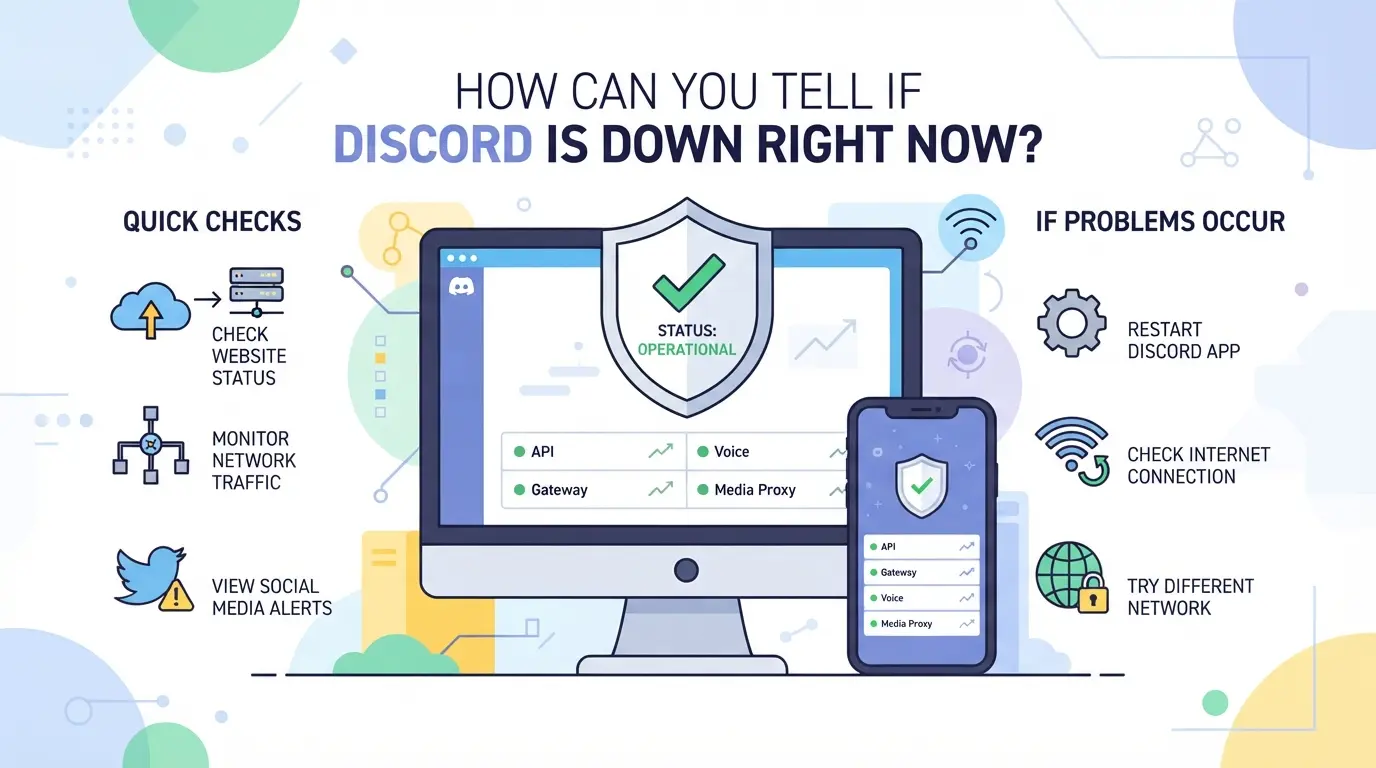 Có một cách nhanh để trả lời, "Discord đang bị ngừng hoạt động ngay bây giờ?", kiểm tra trang trạng thái chính thức, báo cáo người dùng và tiếng ồn cộng đồng. Nếu Discord bị ngừng hoạt động với tất cả mọi người, bạn sẽ thấy các dấu hiệu rõ ràng. Nếu không, vấn đề nằm gần nhà hơn, và việc khắc phục sự cố tại chỗ sẽ hợp lý hơn.
Trang trạng thái chính thức trên Discord: Những gì nó hiển thị và những gì nó bỏ lỡ
Trang trạng thái Discord sẽ hiển thị nếu nền tảng gặp sự cố lớn, như đăng nhập thất bại hoặc gián đoạn thoại. Đây là nguồn chính thức nhanh nhất, nhưng cập nhật sẽ bị trễ khi sự cố bắt đầu hoặc chỉ ảnh hưởng đến một số khu vực nhất định.
Trình Theo Dõi Sự Cố Bên Thứ Ba và Báo Cáo Người Dùng
Các trang web mất mạng bên thứ ba như Downdetector theo dõi các đợt phàn nàn của người dùng tăng đột biến gần như theo thời gian thực. Nếu bạn thấy hàng nghìn báo cáo mới trong 15 phút qua, khả năng cao là vấn đề xảy ra trên toàn nền tảng chứ không chỉ riêng thiết bị của bạn. Các trình theo dõi này lấy từ báo cáo người dùng, nên phản ứng nhanh hơn các kênh chính thức, đôi khi chỉ trong vòng năm phút sau khi sự cố bắt đầu. Nhưng phương pháp này không hoàn hảo. Nếu một nhóm nhỏ gặp sự cố mạng nội bộ, một loạt báo cáo có thể trông giống như sự cố Discord toàn cầu khi chỉ một vài thành phố bị ảnh hưởng. Kiểm tra bảng bình luận bên dưới biểu đồ sự cố giúp ích, người dùng thường đăng khu vực họ đang ở, thiết bị họ đang sử dụng, và liệu vấn đề là do đăng nhập, thoại hay vấn đề khác. Nếu bạn nhận thấy hầu hết các khiếu nại đến từ một quốc gia, đó là dấu hiệu cho thấy đây không phải là vấn đề trạng thái máy chủ Discord toàn cầu. Mặt khác, việc "an toàn" trên các thiết bị theo dõi này không phải lúc nào cũng có nghĩa là không có vấn đề, các sự cố nhỏ như một số bot Discord bị hỏng, có thể không kích hoạt đồng hồ này. Tín hiệu mạnh nhất là khi bạn thấy cả trang chính thức và thiết bị theo dõi người dùng tăng vọt cùng lúc.
Kiểm tra nhanh: Mạng xã hội, diễn đàn cộng đồng và kênh riêng của Discord
- Tìm kiếm "Discord down" trên Twitter/X sẽ thấy rất nhiều bài đăng người dùng thời gian thực, xem dấu thời gian để xem có cập nhật không.
- Kiểm tra Twitter chính thức của Discord để cập nhật sự cố; họ đăng nhanh trong thời gian gián đoạn lớn.
- Hãy quét r/discordapp trên Reddit để tìm các chủ đề được đánh dấu "Outage" hoặc "Can't Connect", những chủ đề này xuất hiện rất nhanh khi dịch vụ bị gián đoạn với nhiều người.
Nếu không có quy luật nào trong số này, khả năng cao là do vấn đề cục bộ, có thể là mạng, thiết bị hoặc trình duyệt của bạn.
Biết được tín hiệu mất điện từ đâu giúp tiết kiệm thời gian và giảm bực bội. Nếu đám đông nói Discord đã hoạt động nhưng bạn vẫn bị kẹt, đã đến lúc tìm hiểu xem còn điều gì khác có thể làm gián đoạn kết nối của bạn.
Tại sao Discord có thể không hoạt động với bạn (dù nó không bị sắt)
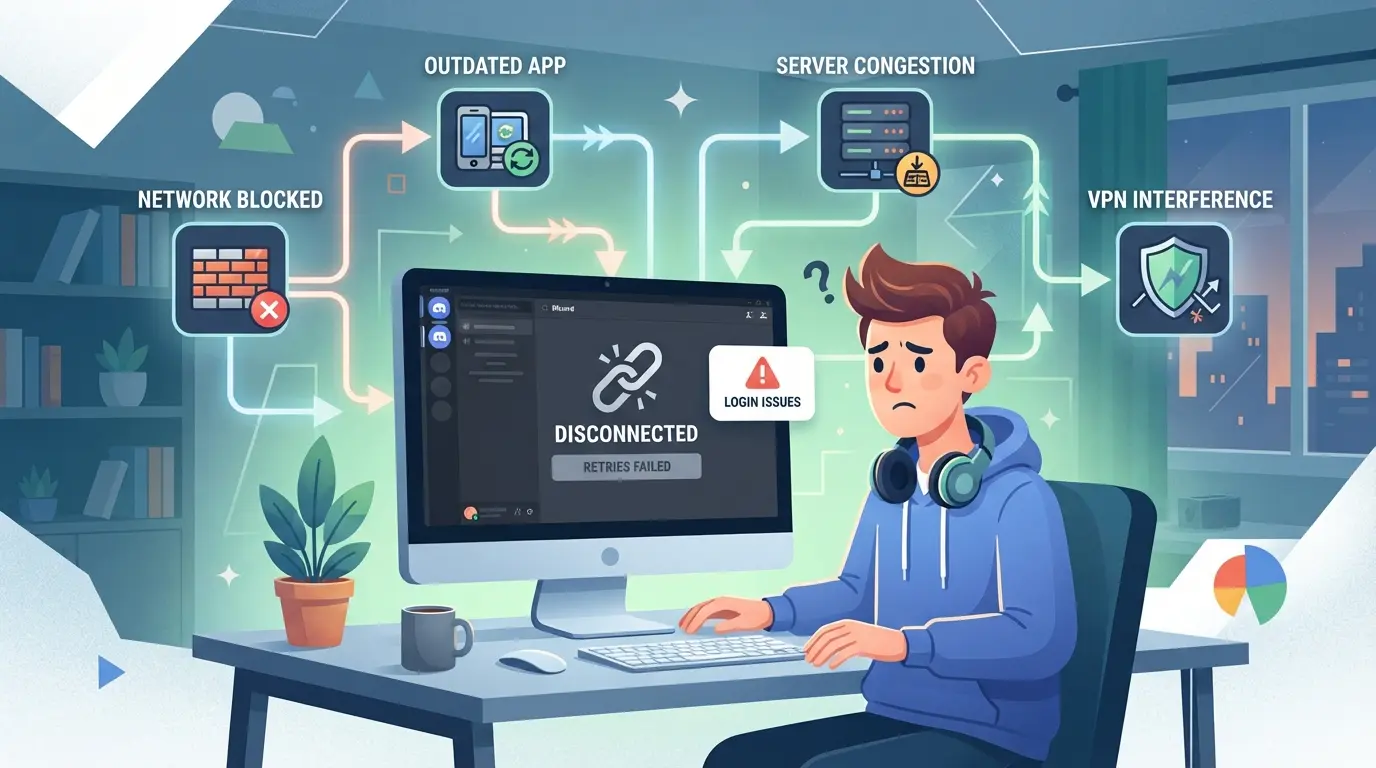 Chỉ vì trang trạng thái Discord không có vấn đề không có nghĩa là bạn an toàn, các vấn đề cục bộ thường làm hỏng Discord với một người trong khi nó hoạt động bình thường với những người khác. Nếu bạn đã kiểm tra "Discord có bị tắt không" và không thấy mất mạng, bước tiếp theo bạn nên là tìm nguyên nhân ở phía bạn trước khi chờ hỗ trợ Discord.
Vấn đề mạng nội bộ: Wi-Fi, tường lửa và hạn chế ISP
Mạng gia đình và nơi làm việc gây ra lỗi tải Discord thường xuyên hơn mọi người nghĩ. Các bộ định tuyến có kiểm soát của phụ huynh, tường lửa nghiêm ngặt, hoặc ISP chặn một số cổng nhất định có thể âm thầm chặn lưu lượng Discord. Nếu bạn chỉ thấy các vòng tròn tải hoặc "kết nối" mãi mãi, hãy kiểm tra Wi-Fi trước, sau đó xem lại quy tắc tường lửa hoặc thử điểm phát sóng di động để xem vấn đề có phải do mạng chính của bạn không.
Vấn đề đặc thù thiết bị: Lỗi ứng dụng, cập nhật và bộ nhớ đệm
Cài đặt Discord mới không đảm bảo chạy mượt mà mãi mãi, nhưng theo thời gian, các lỗi thiết bị đặc thù sẽ xuất hiện. Ứng dụng trên máy tính đôi khi bị kẹt sau khi cập nhật thất bại hoặc khi bộ nhớ đệm bị hỏng chặn khởi động bình thường. Ví dụ, nếu Discord tự đóng ngay sau khi khởi động hoặc bị treo ở logo, các tập tin lỗi thời thường là nguyên nhân. Đóng ứng dụng và xóa thư mục cache thường khắc phục các lỗi treo im lặng này. Trên Windows, bạn sẽ thấy bộ nhớ đệm dưới mục %AppData%\discord\Cache; trên Mac, nó nằm trong ~/Library/Application Support/discord/Cache. Nếu xóa bộ nhớ đệm không thay đổi gì, hãy kiểm tra xem có cập nhật nào đang chờ không, phiên bản ứng dụng cũ không phải lúc nào cũng kết nối được sau khi Discord thay đổi API. Đôi khi bạn sẽ nhận được thông báo mơ hồ "cập nhật thất bại"; những lúc khác, nó chỉ treo mà không có lỗi gì cả. Ngay cả Discord trên trình duyệt cũng có thể bị nghẹt vì cookie cũ, đặc biệt nếu bạn thường xuyên chuyển đổi giữa các tài khoản hoặc thiết bị. Trong trường hợp đó, hãy xóa bộ nhớ đệm trình duyệt và cookie, rồi đăng nhập lại từ đầu. Cách sửa lỗi bị bỏ qua nhiều nhất là thoát hoàn toàn Discord (không chỉ đóng cửa sổ), xóa bộ nhớ đệm rồi mới khởi động lại. Bỏ qua bước này để lại các file bị hỏng ở đó, nên lỗi cũ cứ lặp lại.
Hạn chế tài khoản và tạm ngưng tài khoản
- Nếu bạn thấy "tài khoản bị vô hiệu hóa" hoặc "bị cấm vì hoạt động đáng ngờ," bạn không phải đang gặp sự cố máy chủ, tài khoản của bạn bị giới hạn.
- Kiểm tra email của bạn (bao gồm cả spam) để xem thông báo tạm ngưng hoặc hạn chế của Discord không; những email này có liên kết kháng nghị trực tiếp.
- Nếu đăng nhập vẫn hoạt động nhưng các tính năng bị mờ đi, bạn có thể bị hạn chế tạm thời, hãy thử đăng nhập từ thiết bị hoặc mạng khác để xác nhận.
Khi Discord hoạt động với người khác nhưng không hiệu quả với bạn, việc xác định chính xác đó là vấn đề mạng, thiết bị hay tài khoản sẽ tiết kiệm hàng giờ phỏng đoán. Nếu bạn đã kiểm tra từng lớp mà vẫn không thể kết nối, bạn sẽ cần một cách tiếp cận từng bước, mà phần tiếp theo sẽ đề cập.
Bạn nên làm gì nếu Discord không hoạt động?
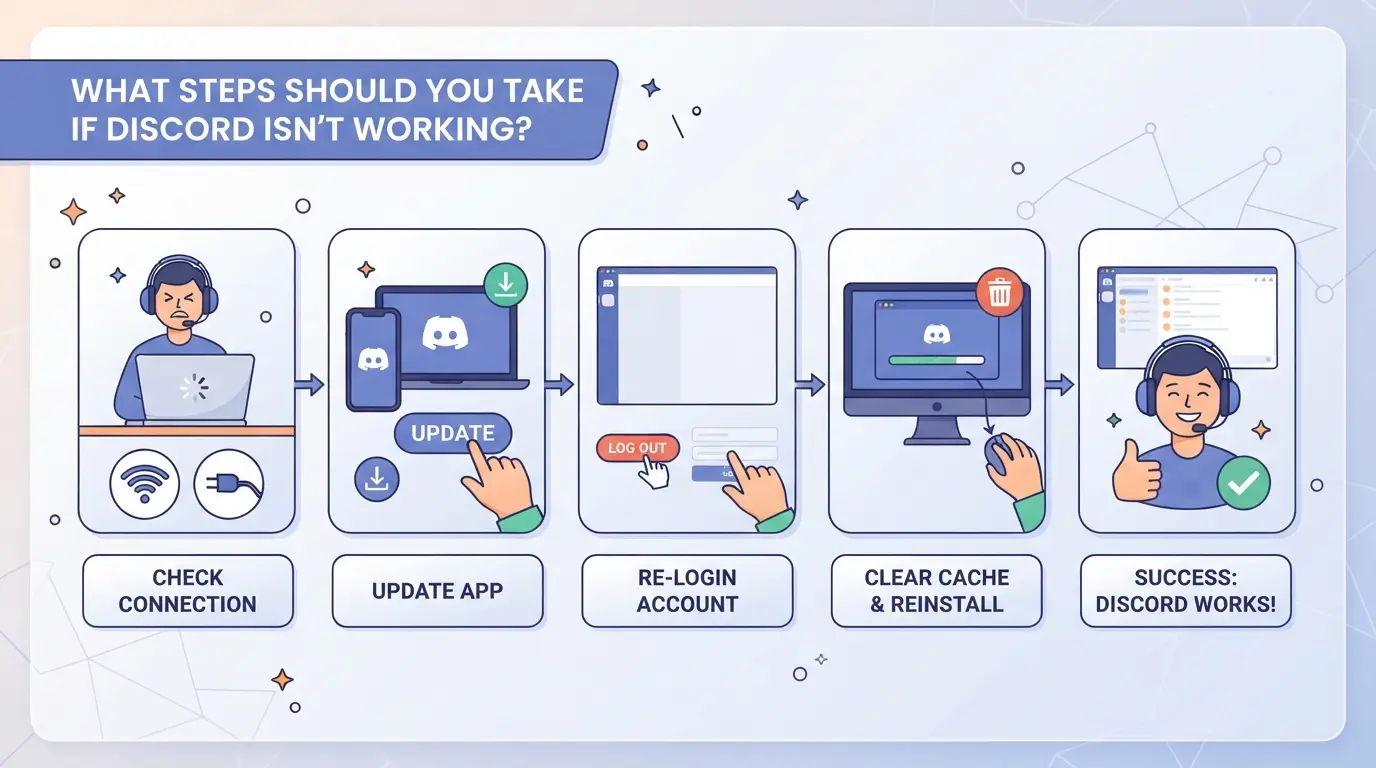
Nếu Discord không tải được, đừng chỉ giả định sự cố toàn cầu, bạn có thể loại trừ các giải pháp đơn giản và tránh phải chờ hàng giờ để có thể giải quyết trong vài phút. Hầu hết các vấn đề kết nối đều do thiết bị cục bộ, hạn chế tài khoản hoặc giới hạn khu vực, chứ không phải do thời gian ngừng hoạt động toàn Discord. Dưới đây là danh sách kiểm tra cụ thể giúp bạn thu hẹp nhanh chóng.
Bước 1: Xác nhận trạng thái Discord trên nhiều nguồn
Kiểm tra trạng thái chính thức của máy chủ Discord và trình theo dõi bên thứ ba. Nếu cả hai đều báo mọi thứ hoạt động nhưng ứng dụng vẫn không kết nối, vấn đề gần như luôn nằm ở phía bạn. Chỉ dựa vào một trang trạng thái có thể khiến bạn phải theo đuổi các cảnh báo sai, hãy dùng ít nhất hai nguồn trước khi chuyển sang trang khác.
Bước 2: Khởi động lại thiết bị và thiết bị mạng của bạn
- Tắt hoàn toàn máy tính hoặc điện thoại, đừng chỉ ngủ hoặc khóa.
- Rút router ra 30 giây, rồi cắm lại.
- Chờ đến khi tất cả đèn trên router ổn định rồi mới kết nối lại.
Bước 3: Cập nhật hoặc cài đặt lại ứng dụng Discord
Mở cửa hàng ứng dụng (hoặc trang web Discord) và kiểm tra xem có cập nhật gì không. Nếu bạn đã dùng phiên bản mới nhất nhưng vẫn thấy lỗi tải, hãy gỡ Discord và cài lại từ đầu, điều này sẽ giải quyết hầu hết các vấn đề hỏng ứng dụng.
Bước 4: Kiểm tra trên thiết bị hoặc mạng khác
Hãy thử đăng nhập từ điện thoại, máy tính hoặc máy tính bảng khác. Nếu Discord tải ở đó, thiết bị chính hoặc mạng của bạn là nguyên nhân. Nếu lỗi này theo bạn trên mọi thiết bị, khả năng cao là tài khoản bị chặn hoặc Discord thực sự bị gián đoạn.
Bước 5: Kiểm tra hạn chế tài khoản hoặc khu vực
Các lệnh cấm ngắn, chặn khu vực hoặc tài khoản bị đánh dấu có thể trông giống như vấn đề kết nối. Dưới đây là những điều cần kiểm tra:
- Hãy thử đăng nhập bằng tài khoản Discord khác, nếu cách đó hiệu quả, tài khoản chính của bạn có thể bị đánh dấu.
- Chuyển sang dữ liệu di động hoặc mạng Wi-Fi khác để kiểm tra các hạn chế IP hoặc khu vực.
- Quét email (và thư mục spam) của bạn để tìm bất kỳ tin nhắn Discord nào liên quan đến hành động tài khoản.
Nếu không bước nào trong số này khắc phục được vấn đề, rất có thể bạn đang đối mặt với vấn đề mạng hoặc nền tảng rộng hơn. Phần tiếp theo sẽ đề cập đến cách xác định kết nối hoặc khu vực của bạn có lỗi thay vì Discord hay không.
Cách phân biệt giữa sự cố Discord và Vấn đề mạng cục bộ
Nếu Discord đột nhiên không tải được, cách nhanh nhất để biết đó là sự cố nền tảng hay mạng của bạn là so sánh các mẫu lỗi, sự cố toàn cầu xuất hiện ở khắp nơi, trong khi các vấn đề cục bộ chỉ ảnh hưởng đến bạn.
Triệu chứng của sự cố Discord trên toàn nền tảng
| Triệu chứng |
Sự cố nền tảng |
vấn đề địa phương |
| Trang trạng thái Discord |
Báo cáo "Sự cố lớn" |
Hiển thị "Tất cả hệ thống đều hoạt động" |
| Người dùng khác (Reddit/Twitter) |
Nhiều báo cáo trong cùng một giờ |
Không có phàn nàn mới nào |
| Thông báo lỗi trong ứng dụng |
"Không thể kết nối với máy chủ" |
"Kiểm tra kết nối internet của bạn" hoặc ứng dụng chỉ quay mãi |
Nếu trang trạng thái Discord hoặc các trang mạng xã hội hiện lên với các phàn nàn, thì gần như luôn là sự cố thực sự. Bỏ qua các bản sửa lỗi cục bộ, chờ cập nhật.
Dấu hiệu của sự cố cục bộ hoặc đặc thù của ISP
Nếu chỉ thiết bị của bạn không kết nối được nhưng trang trạng thái và người dùng khác không gặp vấn đề, nguyên nhân thường là do kết nối, trình duyệt hoặc router của bạn. Hãy thử chuyển sang dữ liệu di động hoặc khởi động lại router trước khi báo cáo bất cứ điều gì.
Cách các nhóm mạng xã hội và người dùng cấp cao quản lý nhiều tài khoản Discord an toàn hơn
Việc xử lý nhiều tài khoản Discord, đặc biệt cho công việc kinh doanh hoặc cộng đồng, đồng nghĩa với việc phải đối mặt với những rủi ro bổ sung mà người dùng một tài khoản hiếm khi thấy. Vấn đề lớn nhất đến từ cách Discord theo dõi đăng nhập và đánh dấu các hoạt động bất thường, chứ không chỉ từ các kiểm tra "Discord có ngừng hoạt động không".
Tại sao quản lý đa tài khoản lại gặp rủi ro trên Discord
- Discord có thể phát hiện đăng nhập lặp lại từ cùng một trình duyệt hoặc dấu vân tay thiết bị.
- Sự chồng lấn địa chỉ IP thường kích hoạt thêm xác minh hoặc khóa tạm thời.
- Sai lệch phiên làm việc hoặc cookie giúp Discord dễ dàng liên kết tài khoản với nhau.
Thực tiễn tốt nhất để giữ tài khoản tách biệt
Vận hành nhiều tài khoản Discord an toàn nghĩa là không bao giờ để các phiên trình duyệt bị chồng chéo. Sử dụng một hồ sơ trình duyệt riêng biệt và proxy duy nhất cho mỗi tài khoản, nếu không Discord có thể đánh dấu đăng nhập của bạn là đáng ngờ. Ví dụ, dùng chung một thiết bị hoặc WiFi cho cả tài khoản công việc và cá nhân có thể khiến cả hai bị hạn chế nếu một tài khoản kích hoạt cảnh báo. Cách duy nhất đáng tin cậy để tránh điều này là cách ly hoàn toàn thiết bị, mạng và hồ sơ trình duyệt của từng tài khoản. Ngay cả đăng xuất cũng không đủ nếu vẫn còn dấu vết; một hồ sơ sạch và proxy mới sẽ tạo ra sự khác biệt.
Cách thiết lập hồ sơ trình duyệt và proxy riêng biệt cho tài khoản Discord trong DICloak
Các nhóm mạng xã hội và người dùng chuyên nghiệp khi chạy nhiều tài khoản Discord thường cần tách biệt các phiên, lưu trữ trình duyệt và kết nối mạng. Nếu bạn đang xử lý nhiều đăng nhập Discord cho công việc, hỗ trợ hoặc cộng đồng, thiết lập phù hợp trong DICloak sẽ giảm nguy cơ chồng lấn phiên hoặc liên kết tài khoản vô tình. Quy trình này không ảnh hưởng đến việc Discord bị ngừng hoạt động hay gặp sự cố, nhưng nó giúp các nhà vận hành kiểm soát tốt hơn phía của mình trong môi trường.
Tạo Hồ sơ Trình duyệt riêng biệt với vân tay tùy chỉnh
Người vận hành có thể tạo một hồ sơ trình duyệt mới trong DICloak cho mỗi tài khoản Discord, vì vậy mỗi phiên làm việc vẫn ở trong môi trường riêng với lưu trữ trình duyệt, dấu vân tay và cấu hình riêng. Lợi ích chính: các thành viên trong nhóm có thể đăng nhập vào các tài khoản Discord khác nhau mà không làm nhiễm chéo cookie hoặc tín hiệu trình duyệt. Các thiết lập vân tay được hỗ trợ trong DICloak bao gồm hệ điều hành, phiên bản trình duyệt, múi giờ, xử lý WebRTC và độ phân giải màn hình. Giữ mỗi tài khoản trong một hồ sơ riêng biệt là bước thực sự ngăn chặn rò rỉ phiên vô tình giữa các thành viên trong nhóm. Phạm vi chỉ giới hạn ở việc cô lập hồ sơ trình duyệt và không kiểm soát những gì xảy ra bên trong Discord. 
Gán proxy do người dùng cung cấp cho từng hồ sơ
Đối với các quy trình làm việc yêu cầu danh tính mạng riêng biệt, người dùng có thể gán proxy riêng cho từng hồ sơ trình duyệt DICloak. Điều này có nghĩa là một tài khoản có thể sử dụng địa chỉ IP chính, tài khoản khác có thể sử dụng proxy trung tâm dữ liệu, và tài khoản thứ ba có thể sử dụng proxy di động, mỗi tài khoản được thiết lập và kiểm tra trước khi đăng nhập vào Discord. DICloak không cung cấp proxy; nguồn proxy, chất lượng và tuân thủ là tùy thuộc vào người dùng. Cài đặt proxy này được giữ nguyên trong hồ sơ để việc chuyển đổi giữa các tài khoản Discord không làm thay đổi kết nối mạng một cách vô tình. 
Quy trình làm việc này giữ các phiên Discord tách biệt, giúp dễ dàng phản ứng với sự cố phía nền tảng và chỉ khắc phục sự cố những gì bạn kiểm soát.
Khi nào nên chờ, báo cáo hoặc thử lại: Phản ứng với sự cố Discord năm 2026
Nếu Discord không kết nối được hoặc các tính năng đột ngột ngừng hoạt động, đừng vội báo lỗi, hãy bắt đầu bằng cách kiểm tra trang trạng thái máy chủ Discord hoặc các nguồn cấp xã hội trước khi hành động.
Khi nào nên chờ đợi so với khi nào nên báo cáo sự cố
- Chờ 10–15 phút nếu trang trạng thái Discord báo có sự cố, nhân viên thường đăng cập nhật nhanh.
- Chỉ báo cáo nếu vấn đề của bạn kéo dài hơn khoảng thời gian mất điện chính thức hoặc không được đề cập trên các kênh trạng thái.
- Sử dụng công cụ báo cáo trong ứng dụng hoặc hỗ trợ chính thức trên Discord, tránh spam các phản hồi trên Twitter.
Những gì có thể mong đợi trong các sự cố gián đoạn hoặc khởi động lại liên tục
Gián đoạn một phần khiến một số tính năng trở lại trước những tính năng khác. Discord thường khởi động lại liên tục, tin nhắn có thể trả lại nhanh, trong khi các kênh thoại hoặc sự cố đăng nhập có thể bị trễ đến 30 phút. Làm mới mỗi 10 phút nhưng tránh đăng nhập nhiều lần, vì điều này có thể khóa bạn.
Những lỗi phổ biến cần tránh khi chẩn đoán sự cố kết nối Discord
Hầu hết mọi người mất thời gian bằng cách đoán hoặc lặp lại cùng một cách sửa khi Discord không kết nối được. Cái bẫy thực sự là hành động dựa trên một manh mối mà bỏ qua bức tranh lớn hơn, đặc biệt nếu bạn chỉ kiểm tra một trang trạng thái hoặc bài đăng trên diễn đàn.
Vội vàng kết luận mà không kiểm tra nhiều nguồn
Dựa vào một báo cáo duy nhất "Discord có bị ngừng hoạt động không" thường dẫn đến việc tìm sai vấn đề. Luôn kiểm tra kỹ với trang trạng thái chính thức của Discord, cùng với một công cụ theo dõi sự cố bên thứ ba đáng tin cậy, trước khi bạn cho rằng có vấn đề về nền tảng.
Bỏ qua các sự cố thiết bị hoặc mạng cục bộ
- Khởi động lại router và thiết bị, không chỉ ứng dụng.
- Hãy thử Discord với dữ liệu di động hoặc WiFi khác để loại trừ mạng gia đình của bạn.
- Đăng nhập từ trình duyệt hoặc thiết bị khác để phát hiện lỗi đặc thù của ứng dụng.
Sử dụng công cụ không đáng tin cậy hoặc chia sẻ thông tin nhạy cảm
Các bản sửa nhanh từ các trang web ngẫu nhiên có thể đánh cắp đăng nhập của bạn hoặc làm vấn đề trở nên nghiêm trọng hơn.
- Chỉ tải ứng dụng Discord từ các nguồn chính thức.
- Không bao giờ cung cấp thông tin đăng nhập tài khoản của bạn cho các bot hoặc trang web "trợ giúp".
- Tránh các tiện ích mở rộng trình duyệt tuyên bố "sửa" Discord trừ khi đã được xác minh.
Các câu hỏi thường gặp về Discord hiện đang bị tắt
Discord hiện tại ở nước tôi có bị sập không?
Để kiểm tra Discord có bị gián đoạn ở quốc gia của bạn không, hãy truy cập trang Trạng thái Discord chính thức hoặc sử dụng các trang web bên thứ ba như Downdetector. Những trang này hiển thị báo cáo sự cố theo khu vực. Đôi khi, sự cố chỉ ảnh hưởng đến một số quốc gia hoặc nhà cung cấp dịch vụ Internet nhất định, vì vậy việc kiểm tra các nguồn này sẽ giúp bạn biết liệu những nơi gần đó có gặp phải vấn đề tương tự hay không.
Tại sao tôi không thể kết nối với Discord dù nó không bị gián đoạn?
Nếu bạn không thể kết nối nhưng Discord không báo mất điện, có thể vấn đề nằm ở phía bạn. Hãy thử khởi động lại thiết bị, kiểm tra kết nối internet hoặc chuyển mạng. Đôi khi các tiện ích mở rộng trình duyệt, proxy hoặc cài đặt tường lửa sẽ chặn Discord. Nếu vấn đề vẫn tiếp diễn, hãy thử đăng nhập từ thiết bị khác để xác định nguyên nhân.
Discord gặp sự cố mất điện bao lâu trong năm 2026?
Các sự cố Discord lớn trong năm 2026 rất hiếm, nhưng vẫn có những gián đoạn dịch vụ nhỏ và chậm chạp khu vực. Hầu hết các vấn đề sẽ được khắc phục trong vòng vài giờ. Bạn có thể xem lịch sử trạng thái của Discord để xem các mẫu thời gian ngừng hoạt động và kiểm tra xem có sự cố thường xuyên ảnh hưởng đến trạng thái máy chủ hoặc kết nối hay không.
Tôi có thể dùng proxy để truy cập Discord nếu nó bị chặn trên mạng của tôi không?
Có, bạn có thể sử dụng proxy hoặc proxy để truy cập Discord nếu nó bị chặn ở trường hoặc nơi làm việc, nhưng hãy chắc chắn tuân thủ điều khoản dịch vụ và luật địa phương của Discord. Một số proxy có thể làm chậm kết nối hoặc gây ra vấn đề đăng nhập, vì vậy hãy chọn dịch vụ đáng tin cậy và cấu hình đúng cách.
Tôi nên làm gì nếu tài khoản Discord của tôi bị tạm ngưng trong thời gian bị gián đoạn?
Nếu tài khoản Discord của bạn bị tạm ngưng trong thời gian bị gián đoạn, hãy chờ đến khi dịch vụ được khôi phục hoàn toàn. Đôi khi các hành động của tài khoản có thể bị kích hoạt do lỗi kỹ thuật. Nếu tài khoản của bạn vẫn bị đình chỉ sau khi Discord hoạt động trở lại, hãy liên hệ trực tiếp với bộ phận hỗ trợ Discord để được giúp khắc phục.
Nếu bạn gặp sự cố khi kết nối với nền tảng, hãy cân nhắc kiểm tra các trang trạng thái chính thức hoặc các công cụ theo dõi sự cố đáng tin cậy để xác nhận xem có vấn đề phổ biến hay không. Trong khi chờ dịch vụ trở lại, bạn có thể muốn khám phá các công cụ giao tiếp thay thế để duy trì kết nối với cộng đồng của mình. Dùng thử DICloak miễn phí
 Công cụ miễn phí
 Cookie Cắm -in
 Trình tạo UA
 Trình tạo địa chỉ MAC
 Trình tạo địa chỉ IP
 Danh Sách Địa Chỉ IP
 Trình tạo mã 2FA
 Đồng Hồ Thế Giới
 Kiểm tra ẩn danh
 WebRTC Leak Test
 Trình tạo UUID
 Trình kiểm tra Proxy
 Kiểm tra FB Ads
 Quét web bằng AI
 Công Cụ SMM Miễn Phí
 Công Kiểm Tra Shadowban Twitter
 Công cụ Kiểm tra Tên Instagram
 Trình tạo UTM
 Trình tạo username
 Trinh tao hashtag AI
 Trình tạo tiêu đề LinkedIn
 Đổi kích thước ảnh mạng xã hội