Du öffnest Discord, aber es lädt nichts, keine Nachrichten, keine Server, nur ein rotierendes Symbol oder ein leerer Bildschirm. Vielleicht chatten deine Freunde in einer anderen Gruppe, oder das Problem ist größer. Die Frage, die dir durch den Kopf geht, ist einfach: Ist Discord gerade ausgefallen, oder ist es nur wieder deine Verbindung?
Das Problem ist, dass heute nicht jeder Ausfall plattformweite Discord-Ausfälle ist. Manchmal zeigt die Discord-Server-Statusseite "alles frei" an, aber deine App stürzt immer wieder ab oder weigert sich zu verbinden. Probleme mit dem lokalen Netzwerk, Browser-Cache-Probleme oder sogar Geräte-Updates können Discord für dich kaputt machen, obwohl es für alle anderen problemlos funktioniert.
Was wirklich zählt, ist zu wissen, wie man den Unterschied erkennt. Darauf zu warten, dass der Discord-Support ein Update postet, kostet Zeit, wenn das Problem bei dir liegt, aber den Computer immer wieder neu zu starten, hilft nicht, wenn es einen echten Ausfall gibt. Der schnellste Weg, wieder online zu kommen, ist, die richtigen Quellen zu prüfen, deine eigene Einrichtung auszuschließen und klare Schritte basierend auf dem, was du findest, zu unternehmen.
Fang damit an, die wichtigsten Discord-Statusindikatoren zu überprüfen, hier findest du, worauf du achten solltest und wie du die Ergebnisse aufschlüsselst.
Woran erkennt man, ob Discord gerade offline ist?
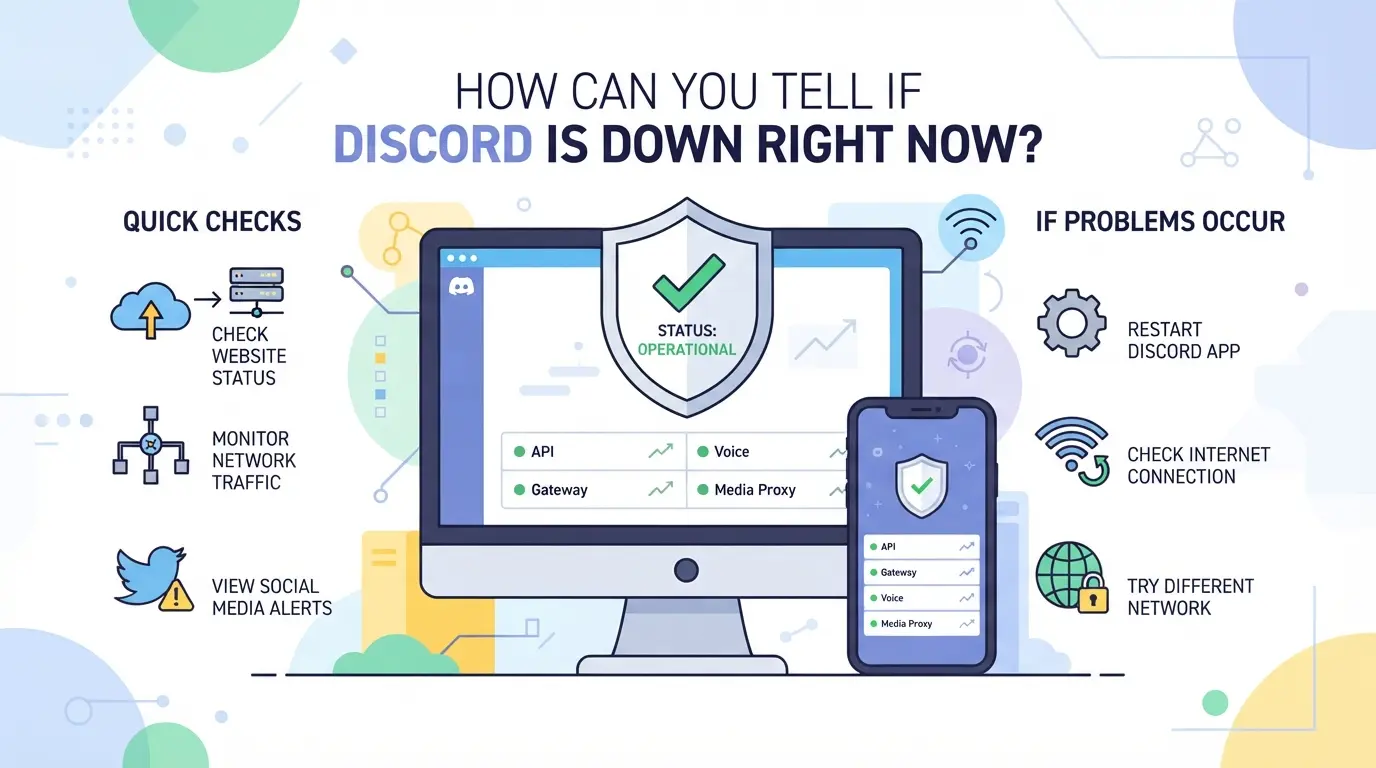 Es gibt eine schnelle Möglichkeit, zu antworten: "Ist Discord gerade ausgeschaltet?", die offizielle Statusseite, Nutzerberichte und Community-Lärm zu überprüfen. Wenn Discord für alle ausgefallen ist, siehst du klare Schilder. Wenn nicht, liegt das Problem näher an der Heimat, und lokale Fehlersuche macht mehr Sinn.
Offizielle Discord-Statusseite: Was angezeigt wird und was fehlt
Die Discord-Statusseite zeigt, ob die Plattform größere Probleme hat, wie Login-Fehlfunktionen oder Sprachausfälle. Es ist die schnellste offizielle Quelle, aber Updates verzögern sich, wenn Ausfälle beginnen, oder betreffen nur bestimmte Regionen.
Drittanbieter-Ausfall-Tracker und Benutzerberichte
Drittanbieter-Ausfallseiten wie Downdetector verfolgen Spitzen bei Nutzerbeschwerden fast in Echtzeit. Wenn du in den letzten 15 Minuten Tausende neuer Meldungen siehst, ist die Wahrscheinlichkeit hoch, dass das Problem plattformweit und nicht nur dein Gerät betrifft. Diese Tracker beziehen sich auf Nutzerberichte, sodass sie schneller reagieren als offizielle Kanäle, manchmal innerhalb von fünf Minuten nach Beginn eines Fehlers. Aber diese Methode ist nicht perfekt. Wenn eine kleine Gruppe ein lokales Netzwerkproblem hat, könnte eine Welle von Meldungen wie eine weltweite Discord-Ausfälle aussehen, wenn nur wenige Städte betroffen sind. Der Kommentarfeed unter dem Ausfalldiagramm hilft dabei, Nutzer posten oft, in welcher Region sie sich befinden, welches Gerät sie verwenden und ob das Problem am Login, Sprache oder etwas anderem liegt. Wenn du bemerkst, dass die meisten Beschwerden aus einem Land stammen, ist das ein Hinweis darauf, dass es kein globales Discord-Serverstatusproblem ist. Andererseits bedeutet ein "Alles frei" bei diesen Trackern nicht immer, dass es kein Problem gibt; Nischenausfälle, wie das Ausfallen bestimmter Discord-Bots, lösen den Meter möglicherweise nicht aus. Das stärkste Signal ist, wenn sowohl die offizielle Seite als auch der Benutzertracker gleichzeitig ansteigen .
Schnelle Überprüfungen: Soziale Medien, Community-Foren und Discords eigene Kanäle
- Suche auf Twitter/X nach "Discord down" nach einer Flut von Echtzeit-Nutzerbeiträgen, schau dir die Zeitstempel an, um zu sehen, ob es aktuell ist.
- Schau auf dem offiziellen Twitter von Discord nach Updates zum Stromausfall; sie posten schnell während großer Ausfallzeiten.
- Durchsuche r/discordapp auf Reddit nach Threads mit der Markierung "Ausfall" oder "Kann keine Verbindung herstellen", diese tauchen bei vielen schnell auf, wenn der Dienst ausfällt.
Wenn keines davon ein Muster zeigt, deuten die Wahrscheinlichkeiten auf ein lokales Problem hin, vielleicht auf Ihr Netzwerk, Gerät oder Browser.
Zu wissen, woher das Ausfallsignal kommt, spart Zeit und Frustration. Wenn die Menge sagt, Discord sei online, du aber trotzdem feststeckst, ist es Zeit, herauszufinden, was sonst noch deine Verbindung unterbrechen könnte.
Warum Discord für dich vielleicht nicht funktioniert (auch wenn es nicht ausgefallen ist)
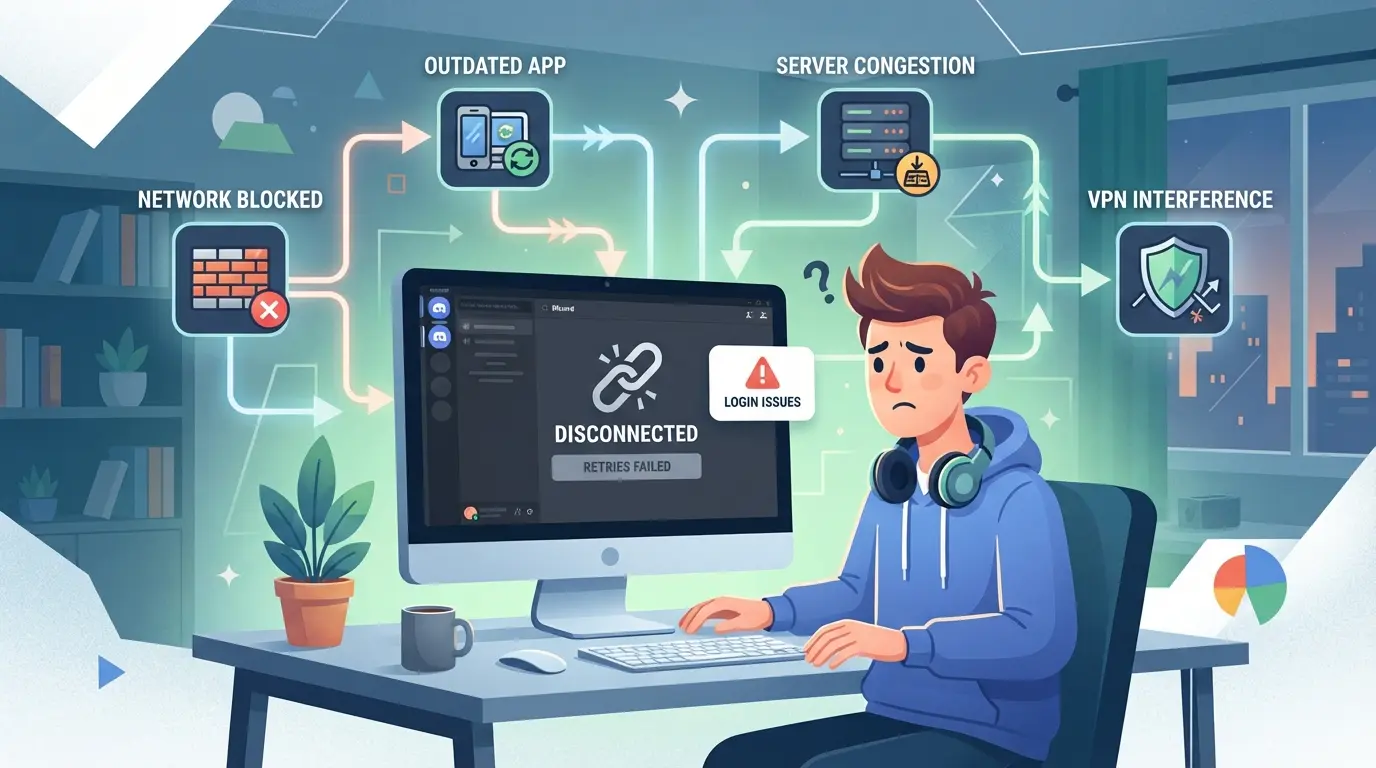 Nur weil die Discord-Statusseite keine Probleme zeigt, heißt das nicht, dass du auf dem sicheren Weg bist; lokale Probleme verursachen oft Discord für eine Person, während es für alle anderen gut funktioniert. Wenn du "ist Discord gerade ausgefallen" angekreuzt hast und keinen Stromausfall siehst, solltest du als Nächstes nach Ursachen suchen, bevor du auf Discord-Support wartest.
Probleme des lokalen Netzwerks: WLAN, Firewalls und ISP-Beschränkungen
Heim- und Arbeitsnetzwerke verursachen häufiger Discord-Ladefehler, als viele denken. Router mit Kindersicherung, strengen Firewalls oder Internetanbieter, die bestimmte Ports blockieren, können Discord-Verkehr stillschweigend blockieren. Wenn du nur Ladekreise oder "Verbinden" für immer siehst, überprüfe zuerst dein WLAN und prüfe dann die Firewall-Regeln oder versuche einen mobilen Hotspot, um zu sehen, ob das Problem am Hauptnetzwerk liegt.
Gerätespezifische Probleme: App-Fehler, Updates und Cache
Eine frische Discord-Installation garantiert keinen dauerhaften reibungslosen Ablauf, im Laufe der Zeit treten gerätespezifische Fehler auf. Die Desktop-App bleibt manchmal nach einem fehlgeschlagenen Update oder wenn ein beschädigter Cache den normalen Start blockiert, hängen. Wenn sich Discord zum Beispiel direkt nach dem Start schließt oder am Logo einfriert, sind veraltete Dateien meist schuld. Das erzwungene Schließen der App und das Löschen des Cache-Ordners beheben oft diese stillen Abstürze. Unter Windows findest du den Cache unter %AppData%\discord\Cache; auf Mac ist er in ~/Library/Application Support/discord/Cache. Wenn das Löschen des Caches nichts ändert, prüfe auf ausstehende Updates, eine alte App-Version kann sich nicht immer verbinden, nachdem Discord seine API geändert hat. Manchmal bekommst du eine vage Meldung "Update fehlgeschlagen"; manchmal hängt sie einfach ohne jegliche Fehlermeldung. Sogar browserbasiertes Discord kann an veralteten Cookies ersticken, besonders wenn du häufig zwischen Konten oder Geräten wechselst. In diesem Fall löschen Sie den Browser-Cache und die Cookies und melden Sie sich dann neu an. Die am meisten übersehene Lösung ist, Discord komplett zu verlassen (nicht nur das Fenster zu schließen), den Cache zu leeren und erst dann neu zu starten. Wenn Sie diesen Schritt überspringen, bleiben defekte Dateien erhalten, sodass der gleiche Fehler immer wieder auftritt.
Kontobeschränkungen und Sperrungen
- Wenn du "Konto deaktiviert" oder "wegen verdächtiger Aktivitäten gesperrt" siehst, hast du keinen Serverausfall, dein Konto ist eingeschränkt.
- Überprüfen Sie Ihre E-Mail (einschließlich Spam) auf Discord-Sperren oder Einschränkungshinweise; diese enthalten einen direkten Widerspruchslink.
- Wenn der Login funktioniert, die Funktionen aber ausgegraut sind, hast du möglicherweise eine vorübergehende Einschränkung, versuche, dich von einem anderen Gerät oder Netzwerk aus anzumelden, um das zu bestätigen.
Wenn Discord für andere funktioniert, aber nicht für dich, spart es Stunden des Rätsels, um genau herauszufinden, ob es ein Netzwerk-, Gerät- oder Kontoproblem ist. Wenn du jede Ebene überprüft hast und trotzdem keine Verbindung herstellen kannst, brauchst du einen Schritt-für-Schritt-Ansatz, den der nächste Abschnitt behandelt.
Welche Schritte solltest du unternehmen, wenn Discord nicht funktioniert?
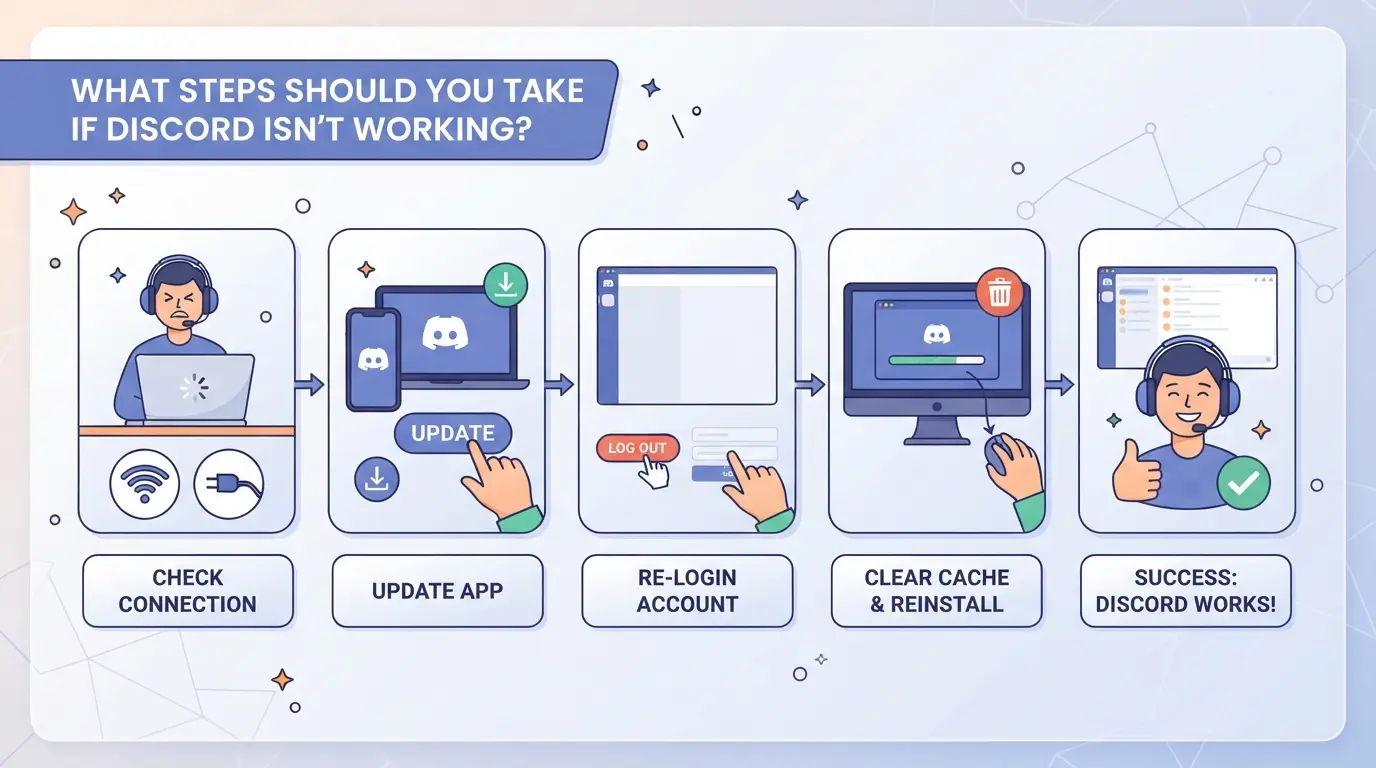
Wenn Discord nicht lädt, gehe nicht einfach von einem globalen Ausfall aus, du kannst einfache Lösungen ausschließen und vermeiden, stundenlang auf etwas zu warten, das du in wenigen Minuten lösen könntest. Die meisten Verbindungsprobleme liegen bei lokalen Geräten, Kontobeschränkungen oder regionalen Beschränkungen, nicht an Discord-weiten Ausfallzeiten. Hier ist eine konkrete Checkliste, die dir hilft, die Auswahl schnell einzugrenzen.
Schritt 1: Discord-Status über mehrere Quellen hinweg bestätigen
Überprüfe den offiziellen Discord-Serverstatus und einen Drittanbieter-Tracker. Wenn beide sagen, dass alles funktioniert, aber deine App trotzdem keine Verbindung herstellen will, liegt das Problem fast immer bei dir. Wenn du dich nur auf eine Statusseite verlässt, kannst du Fehlalarme verfolgen – nutze mindestens zwei Quellen, bevor du weitermachst.
Schritt 2: Neustart Ihres Geräts und Netzwerkgeräts
- Schalten Sie Ihren Computer oder Ihr Handy komplett aus, schalten Sie es nicht einfach in den Schlafmodus oder sperren Sie es.
- Zieh deinen Router für 30 Sekunden aus und stecke ihn dann wieder ein.
- Warte, bis alle Lichter deines Routers stabil sind, bevor du dich wieder verbindest.
Schritt 3: Update oder Neuinstallation der Discord-App
Öffne deinen App-Store (oder die Discord-Website) und suche nach einem Update. Wenn du bereits die neueste Version hast, aber trotzdem Ladefehler siehst, deinstalliere Discord und installiere es neu – das behebt die meisten App-Korruptionsprobleme.
Schritt 4: Testen Sie auf einem anderen Gerät oder Netzwerk
Versuche, dich von einem anderen Handy, Computer oder Tablet aus anzumelden. Wenn Discord dort lädt, ist dein Hauptgerät oder Netzwerk das Problem. Wenn der Fehler dir auf jedem Gerät folgt, ist es eher eine Kontosperre oder ein echter Discord-Ausfall.
Schritt 5: Überprüfen Sie Konto- oder regionale Einschränkungen
Kurze Sperren, regionale Sperren oder markierte Konten können genau wie ein Verbindungsproblem aussehen. Hier ist, was du überprüfen solltest:
- Versuche, dich mit einem anderen Discord-Konto anzumelden, wenn das funktioniert, könnte dein Hauptkonto markiert werden.
- Wechsle zu mobilen Daten oder einem anderen WLAN-Netzwerk, um IP- oder regionsbezogene Einschränkungen zu testen.
- Durchsuche deine E-Mail (und deinen Spam-Ordner) nach Discord-Nachrichten zu Account-Aktionen.
Wenn keiner dieser Schritte das Problem löst, hast du es wahrscheinlich mit einem größeren Netzwerk- oder Plattformproblem zu tun. Der nächste Abschnitt erklärt, wie du feststellen kannst, ob deine Verbindung oder Region schuld ist, anstatt Discord selbst.
Wie man zwischen einem Discord-Ausfall und lokalen Netzwerkproblemen unterscheidet
Wenn Discord plötzlich nicht mehr lädt, ist der schnellste Weg, um festzustellen, ob es eine Plattformausfälle oder dein eigenes Netzwerk ist, Fehlermuster zu vergleichen; globale Ausfälle treten überall auf, während lokale Probleme nur dich selbst betreffen.
Symptome eines plattformweiten Discord-Ausfalls
| Symptom |
Bahnsteigausfall |
Lokale Angelegenheit |
| Discord-Statusseite |
Meldet "Großer Stromausfall" |
Sendungen "Alle Systeme in Dienst" |
| Andere Nutzer (Reddit/Twitter) |
Viele Berichte zur gleichen Stunde |
Keine neuen Beschwerden |
| Fehlermeldung in der App |
"Keine Verbindung zu Servern möglich" |
"Überprüfe deine Internetverbindung" oder die App dreht sich einfach |
Wenn die Discord-Statusseite oder die Social-Media-Feeds mit Beschwerden aufleuchten, handelt es sich fast immer um einen echten Ausfall. Ignoriere lokale Probleme, warte auf Updates.
Anzeichen für ein lokales oder ISP-spezifisches Problem
Wenn nur deine Geräte keine Verbindung herstellen, aber Statusseiten und andere Nutzer keine Probleme haben, liegt die Ursache meist an deiner Verbindung, deinem Browser oder deinem Router. Versuche, auf mobile Daten umzusteigen oder deinen Router neu zu starten, bevor du etwas meldest.
Wie Social-Media-Teams und Power-User mehrere Discord-Konten sicherer verwalten können
Die Verwaltung mehrerer Discord-Konten, insbesondere für geschäftliche oder gemeinschaftliche Arbeit, bedeutet zusätzliche Risiken, die Nutzer eines Einzelkontos selten sehen. Die größten Probleme entstehen dadurch, wie Discord Logins verfolgt und ungewöhnliche Aktivitäten markiert, nicht nur durch "Ist Discord gerade offline"-Prüfungen.
Warum Multi-Account-Management auf Discord riskant wird
- Discord kann wiederholte Logins vom selben Browser oder Geräte-Fingerabdruck erkennen.
- IP-Adressüberschneidungen führen oft zu zusätzlichen Verifizierungen oder temporären Sperrungen.
- Session- oder Cookie-Verwechslungen machen es Discord einfach, Konten miteinander zu verknüpfen.
Best Practices zur separaten Haltung von Konten
Mehrere Discord-Konten sicher zu betreiben bedeutet, dass sich Browsersitzungen nie überschneiden. Verwenden Sie ein separates Browserprofil und einen einzigartigen Proxy für jedes Konto, sonst könnte Discord Ihre Logins als verdächtig markieren. Zum Beispiel kann das gemeinsame Gerät oder WLAN für Arbeits- und Privatkonten dazu führen, dass beide Accounts eingeschränkt werden, wenn einer eine Warnung auslöst. Die einzige verlässliche Möglichkeit, dies zu vermeiden, ist, das Gerät, Netzwerk und Browserprofil jedes Kontos vollständig zu isolieren. Sogar das Ausloggen reicht nicht aus, wenn Spuren bestehen; ein sauberes Profil und ein frischer Proxy machen den Unterschied.
Wie man isolierte Browserprofile und Proxys für Discord-Konten in DICloak einrichtet
Social-Media-Teams und Power-User, die mehr als ein Discord-Konto betreiben, müssen oft Sitzungen, Browserspeicher und Netzwerkverbindungen getrennt halten. Wenn du mehrere Discord-Logins für geschäftliche, Support- oder Community-Arbeit betreust, reduziert die richtige Einrichtung in DICloak das Risiko von Sitzungsüberschneidungen oder versehentlicher Kontoverknüpfung. Dieser Workflow beeinflusst nicht, ob Discord offline ist oder Probleme hat, gibt Betreibern aber mehr Kontrolle über ihre eigene Seite der Umgebung.
Separate Browserprofile mit benutzerdefinierten Fingerabdrücken erstellen
Betreiber können für jedes Discord-Konto ein neues Browserprofil in DICloak erstellen, sodass jede Sitzung in ihrer eigenen Umgebung mit eigenem Browserspeicher, Fingerabdruck und Konfiguration bleibt. Der Hauptvorteil: Teammitglieder können sich in verschiedene Discord-Konten einloggen, ohne Cookies oder Browsersignale zu kreuzkontaminieren. Unterstützte Fingerabdruckeinstellungen in DICloak umfassen Betriebssystem, Browserversion, Zeitzone, WebRTC-Behandlung und Bildschirmauflösung. Jedes Konto in einem separaten Profil zu behalten, ist der Schritt, der tatsächlich versehentliche Sitzungslecks zwischen Teammitgliedern blockiert. Der Umfang beschränkt sich auf die Isolierung des Browserprofils und steuert nicht, was innerhalb von Discord passiert. 
Zuweisung von vom Nutzer bereitgestellten Proxys zu jedem Profil
Für Workflows, die unterschiedliche Netzwerkidentitäten erfordern, können Nutzer jedem DICloak-Browserprofil einen eigenen Proxy zuweisen. Das bedeutet, dass ein Konto eine Heim-IP verwenden kann, ein anderes einen Rechenzentrum-Proxy und ein drittes einen mobilen Proxy, wobei jeder Account vom Betreiber vor dem Einloggen in Discord eingerichtet und getestet wurde. DICloak stellt keine Proxys bereit; die Quelle, Qualität und Compliance des Proxys liegen beim Benutzer. Diese Proxy-Einstellung bleibt im Profil, sodass der Wechsel zwischen Discord-Konten nicht versehentlich die Netzwerkverbindung wechselt. 
Dieser Workflow hält Discord-Sitzungen getrennt, was es einfacher macht, auf plattformseitige Ausfälle zu reagieren und nur das zu beheben, was du steuerst.
Wann warten, melden oder es erneut versuchen: Reaktion auf Discord-Ausfälle im Jahr 2026
Wenn Discord nicht mehr verbindet oder Funktionen plötzlich nicht mehr funktionieren, melde keinen Fehler überstürzt, sondern schau zuerst auf die Discord-Server-Statusseite oder die Social-Media-Feeds, bevor du etwas unternimmst.
Wann man abwarten sollte und wann man ein Problem melden sollte
- Warte 10–15 Minuten, wenn auf der Status-Seite von Discord eine Ausfälle vorliegt, posten Mitarbeiter oft schnell Updates.
- Melde nur, wenn dein Problem länger als das offizielle Ausfallfenster andauert oder nicht in den Statuskanälen erwähnt wird.
- Nutze das In-App-Meldetool oder den offiziellen Discord-Support und vermeide es, Twitter-Antworten zu spammen.
Was bei Teilausfällen oder laufenden Neustarts zu erwarten ist
Teilweise Ausfälle bedeuten, dass einige Funktionen vor anderen zurückkehren. Discord versetzt oft Neustarts, Nachrichten können schnell zurückkehren, während Sprachkanäle oder Login-Probleme bis zu 30 Minuten verzögern können. Aktualisieren Sie alle 10 Minuten, vermeiden Sie aber wiederholte Logins, die Sie aussperren können.
Häufige Fehler, die man bei der Diagnose von Discord-Verbindungsproblemen vermeiden sollte
Die meisten Leute verlieren Zeit, indem sie raten oder denselben Fix wiederholen, wenn Discord keine Verbindung herstellen will. Die eigentliche Falle ist, auf einen einzigen Hinweis zu reagieren und das große Ganze zu übersehen, besonders wenn man nur eine Statusseite oder einen Forenbeitrag überprüft.
Voreilige Schlüsse ziehen, ohne mehrere Quellen zu prüfen
Wenn man sich auf einen einzigen Bericht "Ist Discord gerade ausgefallen?" verlässt, führt man oft dazu, dem falschen Problem nachzujagen. Überprüfe immer noch einmal die offizielle Statusseite von Discord sowie einen vertrauenswürdigen Ausfall-Tracker eines Drittanbieters, bevor du von einem Plattformproblem gehst.
Lokale Geräte- oder Netzwerkprobleme ignorieren
- Neustarte deinen Router und dein Gerät neu, nicht nur die App.
- Versuche Discord mit Mobilfunkdaten oder einem anderen WLAN, um dein Heimnetzwerk auszuschließen.
- Melden Sie sich von einem anderen Browser oder Gerät aus, um app-spezifische Fehler zu erkennen.
Nutzung nicht vertrauenswürdiger Tools oder Weitergabe sensibler Informationen
Schnelle Lösungen von zufälligen Seiten können deinen Login stehlen oder das Problem verschlimmern.
- Lade die Discord-App nur von offiziellen Quellen herunter.
- Gib niemals deine Kontodaten an "Helfer"-Bots oder Webseiten weiter.
- Vermeide Browser-Erweiterungen, die behaupten, Discord zu "reparieren", es sei denn, es ist verifiziert.
Häufig gestellte Fragen Ist Discord gerade offline
Ist Discord gerade in meinem Land offline?
Um zu prüfen, ob Discord in deinem Land ausgefallen ist, besuche die offizielle Discord-Statusseite oder nutze Drittanbieter-Seiten wie Downdetector. Diese Seiten zeigen Ausfallmeldungen nach Region an. Manchmal betreffen Probleme nur bestimmte Länder oder Internetanbieter, daher kann dir das Überprüfen dieser Ressourcen helfen herauszufinden, ob andere in der Nähe dasselbe Problem haben.
Warum kann ich mich nicht mit Discord verbinden, obwohl es nicht offline ist?
Wenn du keine Verbindung herstellen kannst, aber Discord keinen Ausfall meldet, liegt das Problem möglicherweise bei dir. Versuche, dein Gerät neu zu starten, deine Internetverbindung zu überprüfen oder das Netzwerk zu wechseln. Manchmal blockieren Browser-Erweiterungen, Proxys oder Firewall-Einstellungen Discord. Wenn die Probleme weiterhin bestehen, versuche, dich von einem anderen Gerät aus anzumelden, um die Ursache zu isolieren.
Wie oft erlebt Discord im Jahr 2026 Ausfälle?
Größere Discord-Ausfälle im Jahr 2026 sind selten, aber kleinere Servicestörungen und regionale Verlangsamungen treten weiterhin auf. Die meisten Probleme werden innerhalb weniger Stunden behoben. Du kannst die Statushistorie von Discord einsehen, um Ausfallmuster zu erkennen und zu prüfen, ob es häufige Probleme gibt, die den Serverstatus oder die Verbindung beeinflussen.
Kann ich einen Proxy benutzen, um auf Discord zuzugreifen, wenn es in meinem Netzwerk gesperrt ist?
Ja, du kannst einen Proxy oder einen Proxy nutzen, um auf Discord zuzugreifen, wenn es in der Schule oder bei der Arbeit blockiert ist, aber achte darauf, die Nutzungsbedingungen von Discord und die lokalen Gesetze zu befolgen. Manche Proxys können deine Verbindung verlangsamen oder Login-Probleme verursachen, also wähle einen zuverlässigen Dienst und konfiguriere ihn korrekt.
Was soll ich tun, wenn mein Discord-Konto während eines Ausfalls gesperrt wird?
Wenn dein Discord-Konto während eines Ausfalls gesperrt wird, warte, bis der Dienst vollständig wiederhergestellt ist. Manchmal können Kontoaktionen durch technische Störungen ausgelöst werden. Wenn dein Konto nach dem Wiedereinschalten von Discord weiterhin gesperrt bleibt, kontaktiere direkt den Discord-Support, um Hilfe bei der Lösung des Problems zu erhalten.
Wenn Sie Probleme bei der Verbindung zur Plattform haben, prüfen Sie offizielle Statusseiten oder zuverlässige Ausfall-Tracker, um zu bestätigen, ob ein weit verbreitetes Problem vorliegt. Während Sie auf die Wiederaufnahme des Dienstes warten, möchten Sie alternative Kommunikationsmittel ausprobieren, um mit Ihrer Community in Kontakt zu bleiben. Probieren Sie DICloak kostenlos aus
 Kostenlose Werkzeuge
 Cookie-Erweiterung
 UA Generator
 MAC-Adressen-Generator
 IP-Generator
 IP-Adressliste
 2FA-Code-Generator
 Weltuhr
 Anonymer Check
 WebRTC Leak Test
 UUID-Generator
 Proxy-Checker
 FB Anzeigenprüfer
 KI-Web-Scraping
 Kostenlose SMM-Tools
 Twitter Shadowban-Checker
 UTM Generator
 Username Generator
 AI Hashtag Generator
 LinkedIn Headline Generator
 Bildgrößen-Tool für Social Media