Die Registrierungsseite von Google zu umgehen, ist nicht so einfach wie das Ausfüllen eines Formulars. Die meisten Nutzer geraten auf Reibungen beim Versuch, ein Google-Konto zu registrieren, entweder wird ihre Telefonnummer markiert, sie geraten in Verifizierungsschleifen oder Google blockiert die Anmeldung nach ein paar Versuchen. Wenn du versuchst, ein Google-Konto für ein neues Projekt, ein Team oder ein eingeschränktes Konto zu ersetzen, treten diese Probleme meist direkt nach der Eingabe grundlegender Informationen auf.
Was die Leute überrascht, ist, wie schnell Google seine Anmeldekontrollen ändert. Die letztjährigen Tricks zur Anmeldung eines Google-Kontos, wie die Verwendung von Wegwerfnummern oder das Überspringen von Wiederherstellungs-E-Mails, führen jetzt zu zusätzlicher Verifizierung oder sogar zu Sperren. Sogar das Wechseln von Geräten oder IP-Adressen kann nach hinten losgehen, besonders wenn Google die Umgebung als riskant ansieht. Der übliche "Eröffne ein neues Google-Konto"-Ansatz ist nicht mehr zuverlässig.
Was tatsächlich funktioniert, ist, den Unterschied zwischen einer normalen Registrierung und einer, die Google als verdächtig behandelt, zu kennen. Wenn Sie die Wiederherstellungsdaten überspringen, eine recycelte Telefonnummer verwenden oder die Registrierung beschleunigen, sehen Sie oft eine Warnung oder werden um eine zweite Verifizierung gebeten. Dort geraten die meisten Menschen ins Stocken. Der untenstehende Leitfaden erklärt die praktischen Schritte, weist auf häufige Fallen hin und behandelt echte Lösungen, die wichtig sind, wenn Sie ein funktionierendes Konto benötigen und nicht nur eine Formularabgabe.
Fang damit an zu sehen, was Google zuerst überprüft und warum das Überspringen grundlegender Details Probleme verursachen kann.
Was Sie brauchen, bevor Sie 2026 ein Google-Konto registrieren
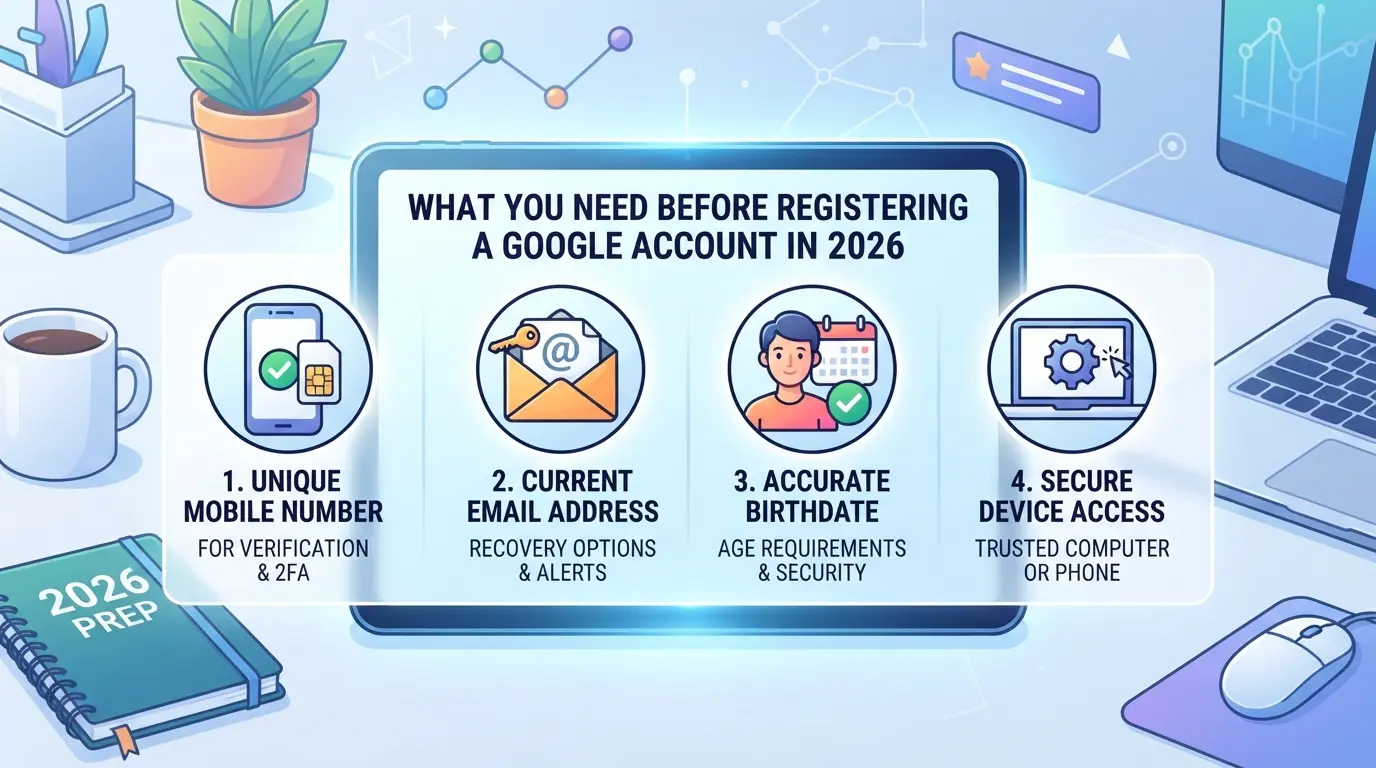
Wenn Sie möchten, dass Ihr neues Google-Konto funktioniert, ohne zusätzliche Prüfungen auszulösen, brauchen Sie mehr als nur ein Telefon oder eine E-Mail. Die Zeiten, in denen Wiederherstellungsinformationen übersprungen oder recycelte Nummern verwendet wurden, sind vorbei, Google markiert riskante Einrichtungen direkt bei der Anmeldung. Im Folgenden finden Sie eine kurze Checkliste, was 2026 tatsächlich zählt und wo die meisten Menschen stolpern.
Gültige E-Mail- oder Telefonnummer: Was zählt im Jahr 2026?
Google blockiert Nummern bei VoIP-Diensten und den meisten virtuellen SIM-Apps. Nur echte, vom Anbieter ausgegebene Telefonnummern bestehen die SMS-Verifizierung. Wenn du eine recycelte E-Mail von einem anderen Google-Konto verwendest, schlägt die Registrierung fehl oder du verlangst nach Backup-Daten. Wegwerf-E-Mail-Dienste führen ebenfalls zu sofortigen Sperren.
Geräte- und Browseranforderungen für die Kontoerstellung
- Überprüfe, ob dein Gerät Android 10+, iOS 13+ oder Windows 10/11 verwendet.
- Verwenden Sie Chrome, Firefox oder Safari und vermeiden Sie veraltete Browser wie Internet Explorer.
- Deaktiviere Browser-Erweiterungen, die Cookies oder Skripte vor dem Start blockieren.
Netzwerk- und Proxy-Überlegungen: Was Google prüft
Google verfolgt den IP-Ruf und den Standort. Die Registrierung über eine risikoreiche IP, wie öffentliches WLAN, gemeinsame Proxys oder IPs, die mit Massenanmeldungen verknüpft sind, kann zu sofortigen Einschränkungen oder zusätzlichen Verifizierungen führen. Wenn dein Netzwerk schon einmal markiert wurde, kann selbst ein sauberes Gerät am Anmeldebildschirm hängen bleiben.
Persönliche Informationen: Welche Details sind erforderlich?
Google verlangt einen Namen und ein Geburtsdatum, das echt aussieht. Falsche Namen oder Geburtstage unter 13 Jahren blockieren die Registrierung. Optionale Felder (Geschlecht, Wiederherstellungs-E-Mail) lassen sich sicher überspringen, aber Wiederherstellungsinformationen helfen, Sperrungen zu vermeiden.
- Gib einen Namen ein, der den normalen Mustern entspricht, und vermeide zufällige Zeichenketten oder Spitznamen.
- Setzen Sie Ihr Geburtsdatum auf 14 Jahre oder älter; Minderjährige Konten werden selten genehmigt.
- Fügen Sie eine Wiederherstellungs-E-Mail oder ein Telefon hinzu, wenn Sie Ihr Passwort später zurücksetzen möchten.
Das Übersehen einer dieser Prüfungen kann den Prozess verzögern oder eine Sicherheitsüberprüfung auslösen, die du nicht bestehen kannst. Wenn du auf eine reibungslose Anmeldung setzt, überprüfe diese noch einmal vor dem Start – die meisten fehlgeschlagenen Anmeldungen passieren, weil die Leute überstürzen und die Grundlagen überspringen.
Bereit zu beginnen? Der nächste Abschnitt unterteilt jeden Schritt, damit du nicht mitten in der Registrierung stecken bleibst.
Schritt für Schritt: Wie man ein Google-Konto auf Desktop und Mobile registriert
Ein gültiges Google-Konto im Jahr 2026 zu bekommen bedeutet, jeden Schritt genau zu verfolgen; selbst das Überspringen eines Details führt oft zu zusätzlichen Kontrollen oder Sperren. Hier erfahren Sie genau, wie Sie sowohl die Desktop- als auch die mobile Registrierung handhaben, was sich geändert hat und worauf Sie achten sollten.
Desktop-Registrierung: Vollständiger Walkthrough
- Gehen Sie zur Google-Seite zum Konto erstellen. Das private Surfen kann Risikosignale auslösen; Bleib bei einem normalen Browserfenster.
- Gib deinen Namen ein, wähle einen neuen Benutzernamen und setze ein starkes Passwort. Wenn du alte Daten oder eine recycelte Telefonnummer wiederverwendest, könnte Google das markieren.
- Fügen Sie eine Wiederherstellungs-E-Mail und eine Telefonnummer hinzu. Wenn du eine der Fenster leer lässt, steigt die Wahrscheinlichkeit, dass du in zukünftigen Login- oder Verifizierungsschleifen stecken bleibst.
- Fülle das Captcha aus und klicke auf "Nächster". Wenn du eine rote Warnung statt einer Bestätigung siehst, überprüfe dein Gerät und deine IP noch einmal – Google blockiert unpassende Umgebungen.
Mobile Registrierung: Was ist anders?
- Öffne die Google-App oder Chrome und klicke auf "Konto hinzufügen". Die Nutzung der App löst weniger Geräteprüfungen aus als das Starten im Browser, aber beide funktionieren.
- Geben Sie Ihre persönlichen Daten und Ihr Passwort ein. Auf dem Handy fragt Google manchmal nach der Entsperrung des Geräts (Gesicht oder Fingerabdruck) als Sicherheitsschritt.
- Verifizieren Sie Ihre Telefonnummer. Wenn die SMS nicht innerhalb einer Minute ankommt, schalte auf Anrufverifizierung um, längere Wartezeiten führen oft zu Sperrungen.
Telefonverifizierung und Wiederherstellung
- Geben Sie Ihre Telefonnummer zur Verifizierung ein. Im Jahr 2026 werden recycelte Nummern sofort abgelehnt; die Verwendung einer frischen, ungenutzten Nummer ist entscheidend.
- Erhalten Sie den sechsstelligen Code per SMS oder Anruf. Geben Sie sie prompt ein; Codes laufen in 5 Minuten ab, und verspätete Anmeldungen können Ihre Registrierung blockieren.
- Füge sofort eine Wiederherstellungs-E-Mail hinzu. Wenn du überspringst, wird die Wiederherstellung später viel schwieriger, Google verlangt jetzt beides für bestimmte Kontoaktionen.
- Stellen Sie Sicherheitsfragen ein, falls Sie dazu aufgefordert werden. Dieser Schritt ist nicht immer erforderlich, aber wenn man ihn verpasst, gibt es einen schwächeren Schutz und ein höheres Lockout-Risiko.
Jeder Schritt baut auf dem vorherigen auf; Fehlendes Detail kann das zusätzliche Überprüfungen oder Verifizierungspausen auslösen. Als Nächstes möchten Sie wissen, warum Registrierungen scheitern, denn in diesen Randfällen verlieren die meisten Menschen ihr neues Konto.
Warum Google-Kontoregistrierungen scheitern: Häufige Fehler und Risikosignale
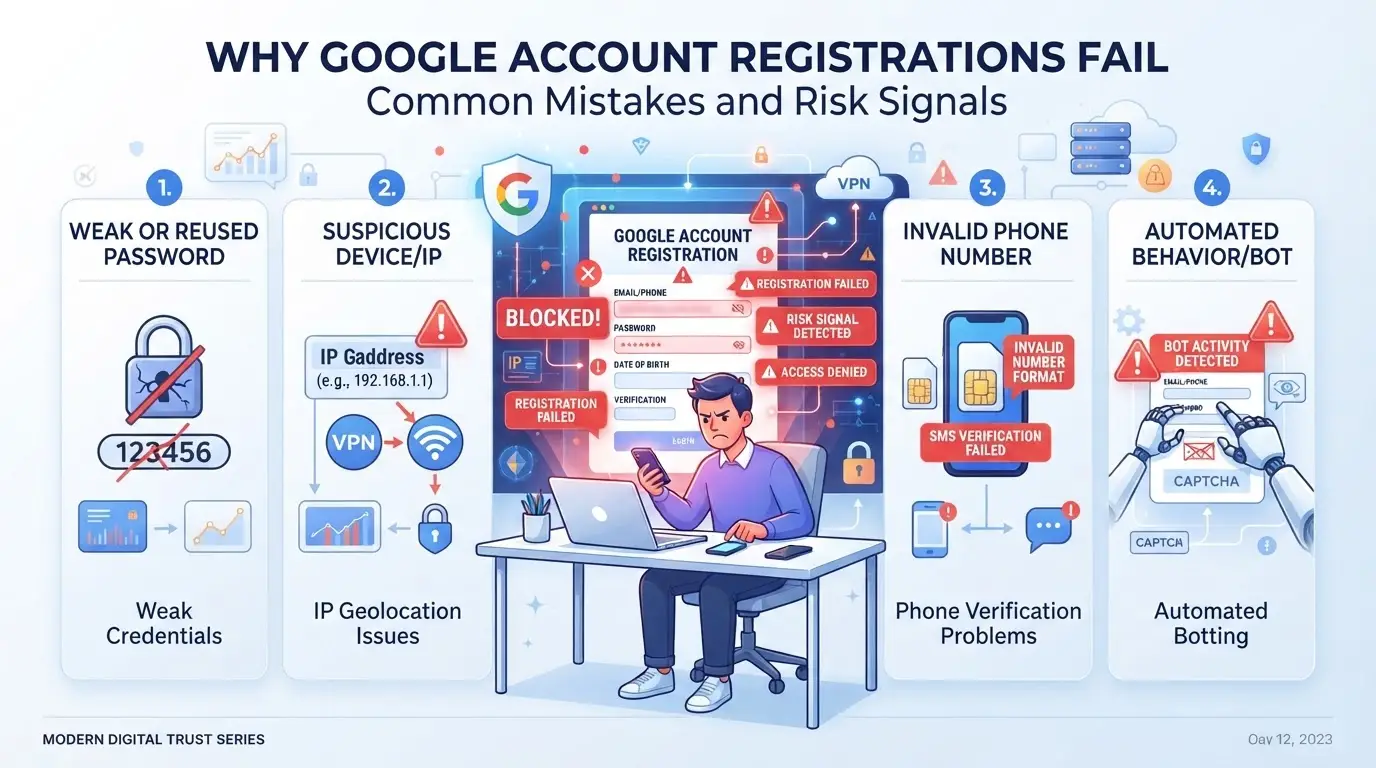
Die meisten gescheiterten Versuche, ein Google-Konto zu erstellen, beruhen auf zwei Dingen: Googles automatisierte Kontrollen, die Risiken markieren, oder Nutzer, die Details überspringen, die im Moment nicht wichtig erscheinen. Die größten Problemquellen sind wiederverwendete Telefonnummern, nicht übereinstimmende Informationen und Gerätemuster, die nicht menschlich aussehen.
Verdächtige IP- oder Gerätemuster
Google erkennt riskante Anmeldungen, indem es IP-Reputation, Gerätehistorie und Browser-Fingerabdrücke überprüft. Wenn du zu oft den Proxy wechselst oder eine Umgebung nutzt, die bereits mit markierten Konten verknüpft ist, kannst du damit rechnen, dass du schnell an eine Wand stößt. Ein neues Gerät von der IP eines Rechenzentrums kann einen CAPTCHA oder eine sofortige Blockierung auslösen.
Ungültige oder recycelte Telefonnummern
Sich mit einer Telefonnummer anzumelden, die für andere Google-Konten verwendet wurde, sorgt für Spannungen. Google begrenzt die Anzahl der Male, in denen eine einzelne Telefonnummer verwendet werden darf, meist maximal 4-5 Konten. Einige Regionen und Anbieter werden häufiger markiert, sodass eine günstige Online-SIM oder virtuelle Nummer aus einem Land mit hoher Belastung sofort abgelehnt werden kann. Wenn Sie zum Beispiel eine russische oder indonesische Nummer eingeben, die auf mehreren Konten recycelt wurde, erhalten Sie oft vor Abschluss der Registrierung den Fehler "Diese Nummer kann nicht verwendet werden". Wenn das passiert, ist der Wechsel zu einer sauberen, lokalen Netzbetreibernummer meist die einzige Lösung.
Unvollständige oder inkonsistente persönliche Informationen
Autofill-Fehler bringen mehr Leute zum Stolpern, als man denkt. Wenn Sie einen Namen eingeben, der nicht zu Ihrer Wiederherstellungs-E-Mail passt, oder ein Geburtsdatum wählen, das nicht echt aussieht (zum Beispiel der 1. Januar 2000 für jedes neue Konto), kann Ihre Anmeldung manuell überprüfen. Ein unpassendes Feld reicht meist aus, um Dinge zu verzögern, besonders wenn Google ein Muster zwischen den Konten erkennt.
Automatisiertes Verhalten und Bot-Trigger
- Formulare zu schnell einzureichen, weniger als 5 Sekunden pro Seite, ist ein Warnsignal
- Scheitern bei der ReCAPTCHA-Herausforderung beim ersten Versuch
- Verwendung von Copy-Paste oder Browser-Automatisierung für persönliche Informationsfelder
All dies deutet auf nicht-menschliches Verhalten hin und führt oft zu einer blockierten oder markierten Registrierung.
Wenn du einen dieser Fehlpunkte triffst, geht es schneller, die Ursache zuerst zu beheben, als es in derselben Sitzung erneut zu versuchen. Der nächste Abschnitt erklärt, was sich ändert, wenn du versuchst, mehrere Konten gleichzeitig zu eröffnen.
Wie man mehrere Google-Konten registriert, ohne markiert zu werden
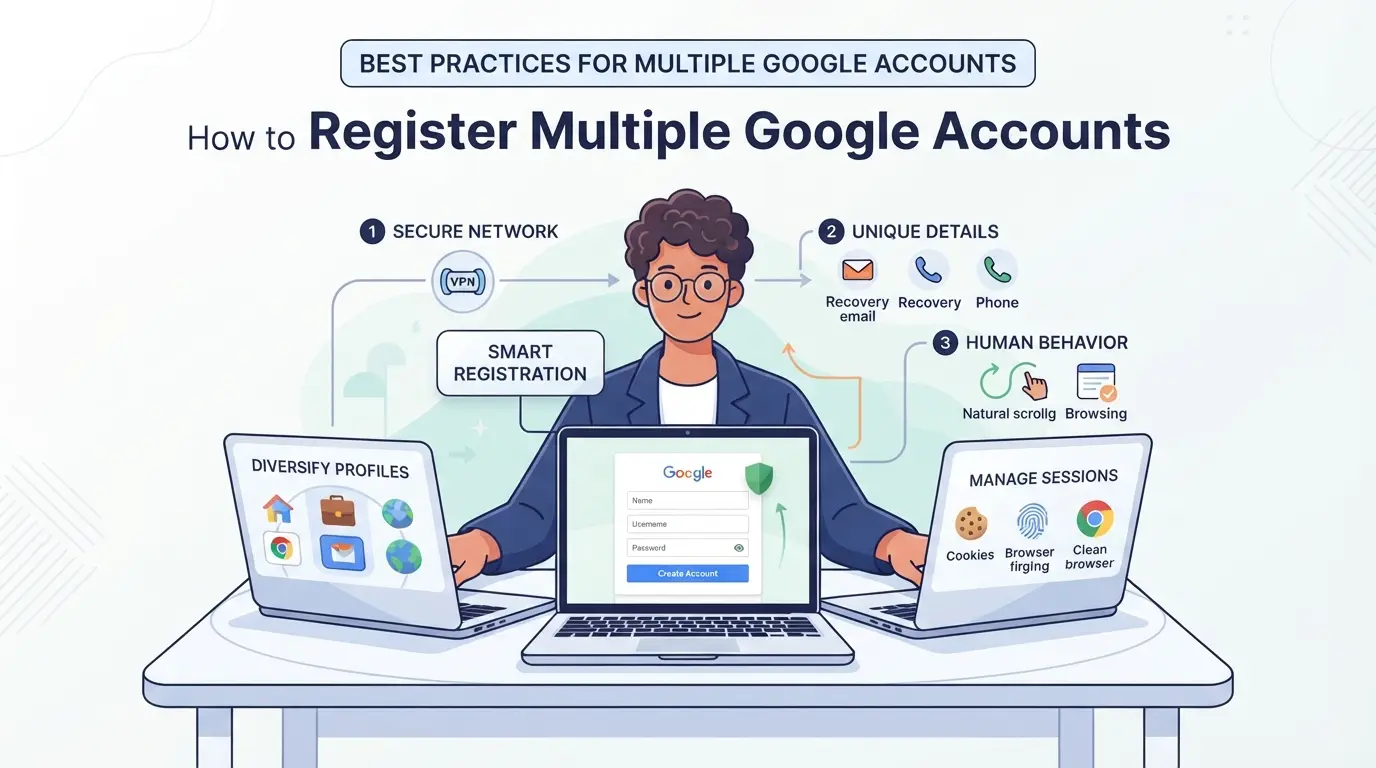
Die meisten Menschen stolpern, wenn sie mehrere Google-Konten hintereinander erstellen wollen, Googles Risikosysteme erkennen diese Muster schnell. Um Sperren zu vermeiden, musst du dich wie eine echte Person verhalten, nicht wie ein Bot oder Massenbetreiber. Im Folgenden sind gezielte Schritte aufgeführt, die im Jahr 2026 tatsächlich funktionieren.
Variierende Geräte- und Netzwerksignale
- Verwenden Sie für jedes neue Konto ein anderes Gerät oder einen anderen Browser, Google verfolgt die Gerätefingerabdrücke und blockiert wiederholte Einrichtungen vom selben Rechner.
- Wechsle das Browserprofil, anstatt dasselbe wiederzuverwenden. Profile speichern versteckte Daten, daher verknüpft die Wiederverwendung deine Konten.
- Ändere bei jeder Registrierung deine IP-Adresse . Wenn du dieselbe IP zweimal verwendest, verlangt Google oft eine zusätzliche Verifikation.
- Achten Sie auf Fehler, wenn Sie eine Warnung "verdächtige Aktivität" sehen, hören Sie auf. Setze dein Gerät und Netzwerk zurück, bevor du dich erneut registrierst.
Verwendung von Proxys für eine sicherere Kontoerstellung
- Wählen Sie einen vertrauenswürdigen Proxy-Anbieter. Billige Proxys führen zu blockierten Konten, weil Google sie als riskant ansieht.
- Weisen Sie jedem Konto einen eindeutigen Proxy zu. Das Teilen von Proxys verknüpft deine Konten und erhöht die Wahrscheinlichkeit von Sperren.
- Teste jeden Proxy vor der Registrierung; wenn Googles Anmeldeseite nicht geladen wird, ist der Proxy bereits markiert.
- Vermeiden Sie öffentliche Vollmachten. Sie werden oft auf eine schwarze Liste gesetzt und verursachen sofortige Einschränkungen.
Verwaltung von Cookies und Browser-Profilen
- Starten Sie jede Registrierung in einem sauberen Browserprofil. Kontoübergreifende Cookies verbinden Ihre Konten und lösen Googles Risikoprüfungen aus.
- Lösche alle Cookies und Caches, bevor du ein neues Konto erstellst. Alte Sitzungsdaten können Google glauben lassen, dass man eine Farm betreibt.
- Verwenden Sie isolierte Browserprofile. Tools wie Chromes "People" bieten problemlos separate Profile.
- Wenn du das gleiche Profil verwendest, mach nicht weiter, markierte Konten können Einschränkungen auf neue übertragen.
Timing und Verhalten: Nachahmung echter Nutzer
- Spanne die Anmeldungen um mindestens 20 Minuten. Massenanmeldungen innerhalb kurzer Zeitfenster werden fast immer markiert.
- Geben Sie Details manuell ein, Copy-Paste löst Googles Bot-Erkennung aus.
- Füge während der Anmeldung echte Wiederherstellungsinformationen hinzu. Das Überspringen macht Google misstrauisch und kann zu sofortigen Einschränkungen führen.
- Nach der Registrierung führen Sie eine normale Aktivität aus, wie zum Beispiel E-Mails überprüfen oder Einstellungen anpassen. Konten, die untätig bleiben, wirken gefälscht.
Falls du trotzdem markiert wirst, pausiere und überprüfe deine Gerät-, Proxy- und Browser-Einrichtung, bevor du es erneut versuchst. Der nächste Abschnitt behandelt, wie Teams groß angelegte Konto-Workflows sicher handhaben.
Wie Social-Media-Teams DICloak nutzen, um mehrere Google-Konten sicher zu registrieren und zu verwalten
Manuelle Multi-Account-Workflows brechen schnell zusammen, wenn ein Team Google-Konten für Marketing oder Kundenzugang registrieren muss. Gemeinsame Browsersitzungen, wiederverwendete Fingerabdrücke und gemischte IPs können alle Plattformalarme auslösen. DICloak passt hier, nicht indem es die Google-Registrierung selbst verwaltet, sondern indem es Betreibern erlaubt, isolierte Browserprofile zu erstellen, Proxys zuzuweisen und Routineschritte zu automatisieren. Das verwandelt einen riskanten, manuellen Prozess in etwas, das Teams skalieren und prüfen können.
Isolierte Browserprofile und Fingerabdruckkonfigurationen für jedes Google-Konto
Die Betreiber beginnen damit, für jedes Google-Konto, das sie verwenden möchten, ein separates DICloak-Browserprofil zu erstellen. Jedes Profil speichert seine eigene Sitzung, Cookies und Browsereinstellungen, nichts überschneidet sich. Fingerabdrucksignale wie Betriebssystem, User Agent, Zeitzone und Bildschirmgröße können so eingestellt werden, dass sie dem beabsichtigten Benutzer oder der Region entsprechen. Diese Trennung ermöglicht es Teams, Session-Bleed zu vermeiden und Kontoaktionen einzuschränken. Der Umfang ist hier auf die Verwaltung von Browser-Profilen beschränkt, DICloak berührt Googles eigene Kontokontrollen nicht.

Vom Benutzer bereitgestellte Proxy-Konfiguration für zugewiesene Profile
Um die Netzwerkaktivitäten sauber zu halten, weisen Betreiber jedem DICloak-Profil einen benutzereigenen Proxy zu. Sie geben die Proxy-Daten ein, testen die Verbindung und prüfen die erkannte Ausgangs-IP und -region, bevor sie eine Kontoaktion ausführen. Wenn ein Proxy fehlschlägt oder einen nicht übereinstimmenden Standort zurückgibt, kann der Betreiber ihn austauschen, ohne andere Profile zu beeinflussen. Jeder Proxy wird vom Betreiber konfiguriert; DICloak liefert oder verkauft niemals Proxys, und das Ergebnis der Plattform hängt von der Einrichtung des Betreibers ab.

Automatisierung und Integration von Arbeitsabläufen mit der DICloak Open API
Manuelle Prozesse lassen sich für Teams, die Dutzende von Google-Konten verwalten, nicht gut skalieren. Bei unterstützten Plänen können Teams die DICloak Open API über HTTP API oder Local API nutzen, um Browserprofile aus eigenen Skripten zu erstellen und zu steuern. So können sie mit Playwright oder Puppeteer zusammenarbeiten, um die Registrierungs- oder Anmeldeschritte zu automatisieren, Fehler zu reduzieren und den Prozess wiederholbar zu machen. API-Unterstützung und Details zu Endpunkten variieren je nach Plan und Integration.
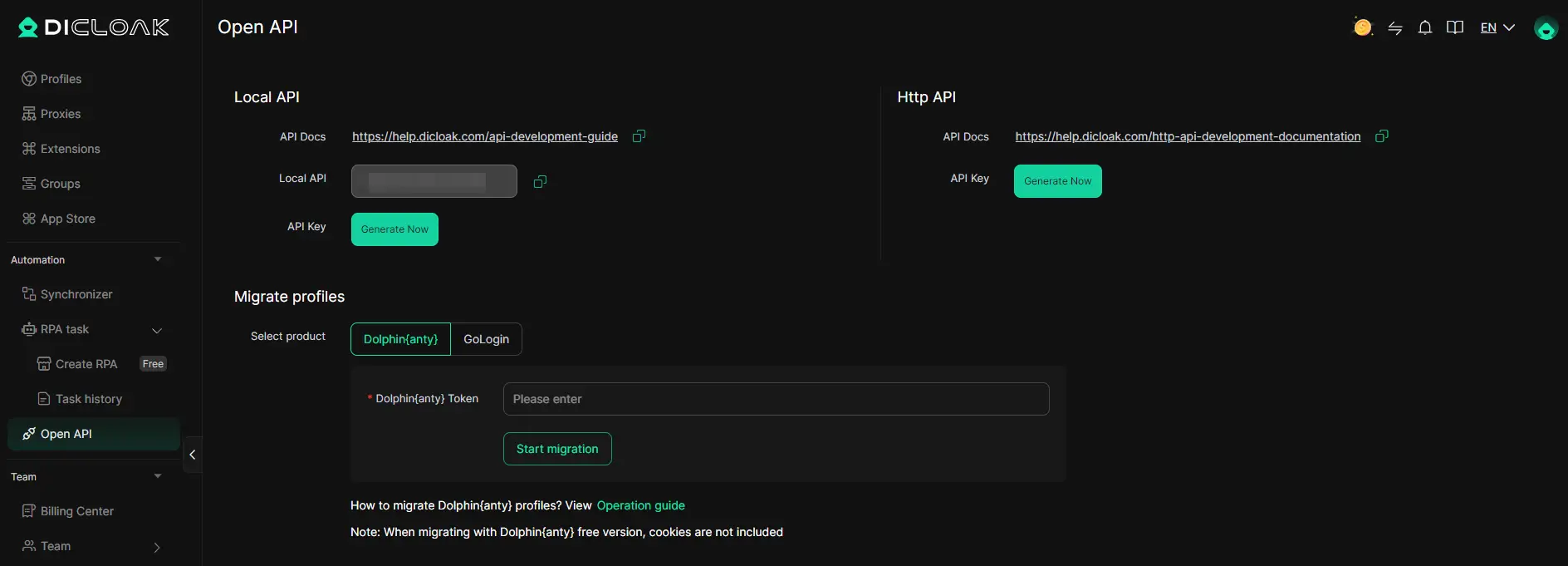
Dieses Setup überbrückt die Lücke zwischen riskanten manuellen Schritten und einem Prozess, den Teams verfeinern können, bevor sie jedes neue Google-Konto sichern.
Was nach der Registrierung zu tun: Erste Schritte zur Sicherung und Personalisierung Ihres Google-Kontos
Ein neues Google-Konto zu registrieren bedeutet nicht, dass es einsatzbereit ist; das Überspringen der grundlegenden Einrichtung macht dein Konto frei und schränkt den Zugriff auf Google-Dienste ein.
Zwei-Faktor-Authentifizierung aktivieren
Richten Sie sofort die Zwei-Faktor-Authentifizierung mit Google Authenticator oder promptbasierter Geräteverifizierung ein. Der schnellste Weg, dein Konto zu sperren, ist, beim ersten Login 2FA zu verknüpfen ; wenn du erst später wartest, vergisst du oft das Zeitfenster oder verpasst es.
Wiederherstellungsoptionen zu überprüfen und zu aktualisieren
- Füge eine Backup-E-Mail hinzu, die du kontrollierst.
- Verbinden Sie Ihr Haupttelefon für eine schnelle Wiederherstellung.
- Überprüfe nochmal, dass die Wiederherstellungsinformationen aktuell sind und nicht von alten Konten wiederverwendet werden.
Personalisieren Sie Kontoeinstellungen und Datenschutzmaßnahmen
Passe die Datenschutzeinstellungen so an, dass deine Daten privat bleiben, und schalte die Personalisierung von Anzeigen aus, wenn du weniger Tracking-Prompts möchtest.
Organisieren Sie Ihren Posteingang und Ihre Google-Dienste
Richte Gmail-Ordner zum Sortieren ein, verknüpfe Drive und Kalender und baue Filter für Spam.
- Erstellen Sie benutzerdefinierte Postfachordner.
- Verbinde andere Google-Apps.
- Richte grundlegende Filter für unerwünschte Post ein.
Wenn Google-Konten eingeschränkt oder gesperrt werden: Warnzeichen und was zu tun ist
Nachdem du ein Google-Konto registriert hast, beginnt das eigentliche Risiko, wenn Google deine Aktivitäten markiert, Einschränkungen oder Sperren können plötzlich auftreten, selbst wenn alles normal aussieht.
Häufige Auslöser für Einschränkungen oder Sperren
Wiederholte Anmeldung von neuen Geräten, übersprungene Wiederherstellungseinrichtung oder das Ausführen von Bulk-Konten von einer IP sind die Hauptauslöser. Wenn Google Automatisierung oder verdächtige Muster sieht, verlieren Sie oft sofort den Zugriff. Die einzige Lösung ist, die Umgebung jedes Kontos stabil und einzigartig zu halten.
Frühe Warnzeichen, auf die Sie achten sollten
Wenn Sie in eine Login-Schleife geraten oder wiederholt zur Verifizierung aufgefordert werden, sieht Googles System bereits ein Risiko.
- Du könntest mit einer erzwungenen Telefonverifizierung konfrontiert werden oder dein Konto wechselt direkt in den begrenzten Modus.
- Wenn Sie diese frühzeitig erkennen, bevor Sie ausgesperrt werden, können Sie in Ihren Kontoeinstellungen pausieren und nach ungewöhnlichen Aktivitäten oder unerwarteten Geräte-Logins suchen.
Wie man gegen ein eingeschränktes Konto Einspruch einlegt oder wiederherstellt
Wenn Sie ausgesperrt sind, nutzen Sie den Link "Probleme beim Anmelden?" und folgen Sie den Widerspruchsschritten von Google. Wenn Sie falsche Informationen einreichen oder den Prozess überstürzen, wird Ihr Antrag oft abgelehnt. Für Konten, die mit Geschäfts- oder Teamworkflows verknüpft sind, kann ein abgelehnter Einspruch einen dauerhaften Datenverlust bedeuten.
Vergleich von Google-Konto-Registrierungsmethoden: Manuelle, automatisierte und Team-Arbeitsabläufe
Wenn Sie abwägen, wie Sie mehrere Google-Konten erstellen, liegt der eigentliche Unterschied zwischen Geschwindigkeit und Risiko. Die manuelle Anmeldung ist am sichersten, aber langsam. Automatisierung kann Konten schnell produzieren, wird aber stark erkannt. Team-Arbeitsabläufe helfen, den Zugang zu teilen, verursachen aber Koordinationsprobleme.
Manuelle Registrierung: Am besten für Einzelpersonen
Die manuelle Registrierung verschafft die volle Kontrolle und hält das Risiko niedrig, aber der Umgang mit mehr als ein paar Konten wird schnell mühsam. So schneidet es ab:
| Methode |
Steuerung |
Maßstab |
Einschränkungsrisiko |
| Manuell |
Hoch |
Niedrig |
Niedrig |
| Automatisiert |
Niedrig |
Hoch |
Hoch |
| Team |
Medium |
Medium |
Medium |
Wenn du nur ein oder zwei Konten für den persönlichen Gebrauch brauchst, ist manuell der richtige Weg, Google markiert selten handgefertigte Profile, es sei denn, du überspringst Wiederherstellungsinformationen oder hast Details überstürzt.
Automatisierte Werkzeuge: Geschwindigkeit vs. Risiko
Automatisierte Tools ermöglichen es, Dutzende oder Hunderte von Konten innerhalb von Minuten zu erstellen, aber Googles Erkennungssysteme erkennen Muster schnell. Die meisten auf diese Weise erstellten Konten werden markiert oder benötigen eine zusätzliche Verifikation, bevor sie nutzbar sind.
Team-Arbeitsabläufe: Zusammenarbeit und Kontrolle
Die Teams teilen sich normalerweise die Registrierungsaufgaben, sodass niemand alle Schlüssel besitzt. Das verteilt das Risiko und ermöglicht eine Rollentrennung, bedeutet aber auch, dass es entscheidend wird, wer was getan hat. Wenn dein Team nicht jeden Schritt protokolliert, wirst du Schwierigkeiten haben, Probleme zu beheben, wenn Google nach Wiederherstellungsnachweisen fragt.
Häufig gestellte Fragen zum Google-Konto registrieren
Kann ich 2026 ein Google-Konto ohne Telefonnummer registrieren?
Derzeit fragt Google bei der Anmeldung häufig nach einer Telefonnummer, um Ihre Identität zu überprüfen und Spam zu verhindern. Manchmal kann man diesen Schritt überspringen, aber Googles Sicherheitsprüfungen werden immer strenger. Wenn du versuchst, ein Google-Konto ohne Handy zu registrieren, verwende ein vertrauenswürdiges Gerät und Netzwerk. Dennoch müssen Sie möglicherweise später eine Nummer angeben, um das Konto wiederherzustellen.
Ist es sicher, einen Proxy beim Erstellen eines Google-Kontos zu verwenden?
Die Nutzung eines Proxys kann deine IP-Adresse verbergen, aber Google kann Konten blockieren, die über verdächtige Proxys erstellt wurden. Günstige oder unbekannte Proxys erhöhen das Risiko. Wenn Sie unbedingt einen Proxy verwenden müssen, wählen Sie einen seriösen Anbieter und verwenden Sie private IP-Adressen. Dennoch kann das Erstellen von Konten auf diese Weise zusätzliche Verifizierungsmaßnahmen oder sogar Kontosperren auslösen.
Wie viele Google-Konten kann ich mit demselben Gerät oder derselben IP registrieren?
Google veröffentlicht keine strikte Grenze, aber häufige Anmeldungen von einem Gerät oder einer IP können zu Sperren oder Verknüpfungen von Konten führen. Um neue Google-Konten sicher zu eröffnen, Cookies zu löschen, frische Browser zu verwenden und zu vermeiden, mehr als ein paar Konten pro Tag auf derselben IP zu erstellen.
Was soll ich tun, wenn meine Google-Kontoregistrierung immer wieder fehlschlägt?
Überprüfe zuerst deine Internetverbindung und Geräteeinstellungen. Lösche deinen Browser-Cache und deine Cookies. Stellen Sie sicher, dass Sie alle Informationen korrekt eingeben und eine gültige E-Mail-Adresse verwenden. Wenn du dich immer noch nicht für ein Google-Konto anmelden kannst, probiere ein anderes Gerät oder Netzwerk. Manchmal hilft es, den Browser zu wechseln.
Kann ich Automatisierungstools verwenden, um Google-Konten für mein Team zu registrieren?
Automatisierungstools können die Anmeldungen beschleunigen, aber Googles Systeme erkennen und blockieren automatisierte Anmeldungen. Dies kann zu Sperren führen oder zusätzliche Überprüfung erfordern. Stattdessen sollte jedes Teammitglied Google-Konten manuell mit echten Informationen erstellen. Das macht Konten sicherer und verringert das Risiko, den Zugang zu verlieren.
Nachdem Sie Ihr neues Konto eingerichtet haben, sollten Sie zusätzliche Sicherheitsfunktionen wie eine zweistufige Verifizierung aktivieren, um Ihre Daten zu schützen. Nehmen Sie sich einen Moment Zeit, um die verschiedenen Tools und Dienste zu erkunden, die Ihnen jetzt zur Verfügung stehen – von E-Mail bis Cloud-Speicher –, um die Vorteile Ihres Kontos zu erhöhen. Probier DICloak kostenlos aus
 Kostenlose Werkzeuge
 Cookie-Erweiterung
 UA Generator
 MAC-Adressen-Generator
 IP-Generator
 IP-Adressliste
 2FA-Code-Generator
 Weltuhr
 Anonymer Check
 WebRTC Leak Test
 UUID-Generator
 Proxy-Checker
 FB Anzeigenprüfer
 KI-Web-Scraping
 Kostenlose SMM-Tools
 Twitter Shadowban-Checker
 UTM Generator
 Username Generator
 AI Hashtag Generator
 LinkedIn Headline Generator
 Bildgrößen-Tool für Social Media