Enviar tu perfil de LinkedIn a alguien parece fácil, hasta que te das cuenta de que hay tres enlaces diferentes, algunos solo funcionan cuando estás conectado y compartir en móvil no es tan evidente como debería. La gente suele buscar "cómo compartir mi perfil de LinkedIn" después de perder el tiempo copiando la URL equivocada o acabar con un enlace que muestra un 404. Esto puede bloquear una oportunidad de trabajo, causar confusión en un chat grupal o hacer que una presentación empresarial sea incómoda.
El verdadero dolor de cabeza es que LinkedIn sigue ajustando su interfaz. Un enlace que copiaste de la barra del navegador el año pasado puede que no muestre tu perfil público hoy. Confiar en la memoria o en instrucciones antiguas es como acabas enviando un enlace medio roto o, peor aún, exponiendo demasiada información personal que querías mantener privada.
Necesitas un método que funcione tanto en escritorio como en móvil, cubra entornos privados y públicos, y que evite los errores clásicos, como compartir accidentalmente el enlace interno de edición del perfil. Esta guía explica cada paso, explica qué ocurre realmente cuando alguien hace clic en el enlace y señala qué marcar antes de enviar el enlace.
Empieza confirmando qué enlace de perfil de LinkedIn quieres compartir realmente.
¿Qué deberías comprobar antes de compartir tu perfil de LinkedIn?
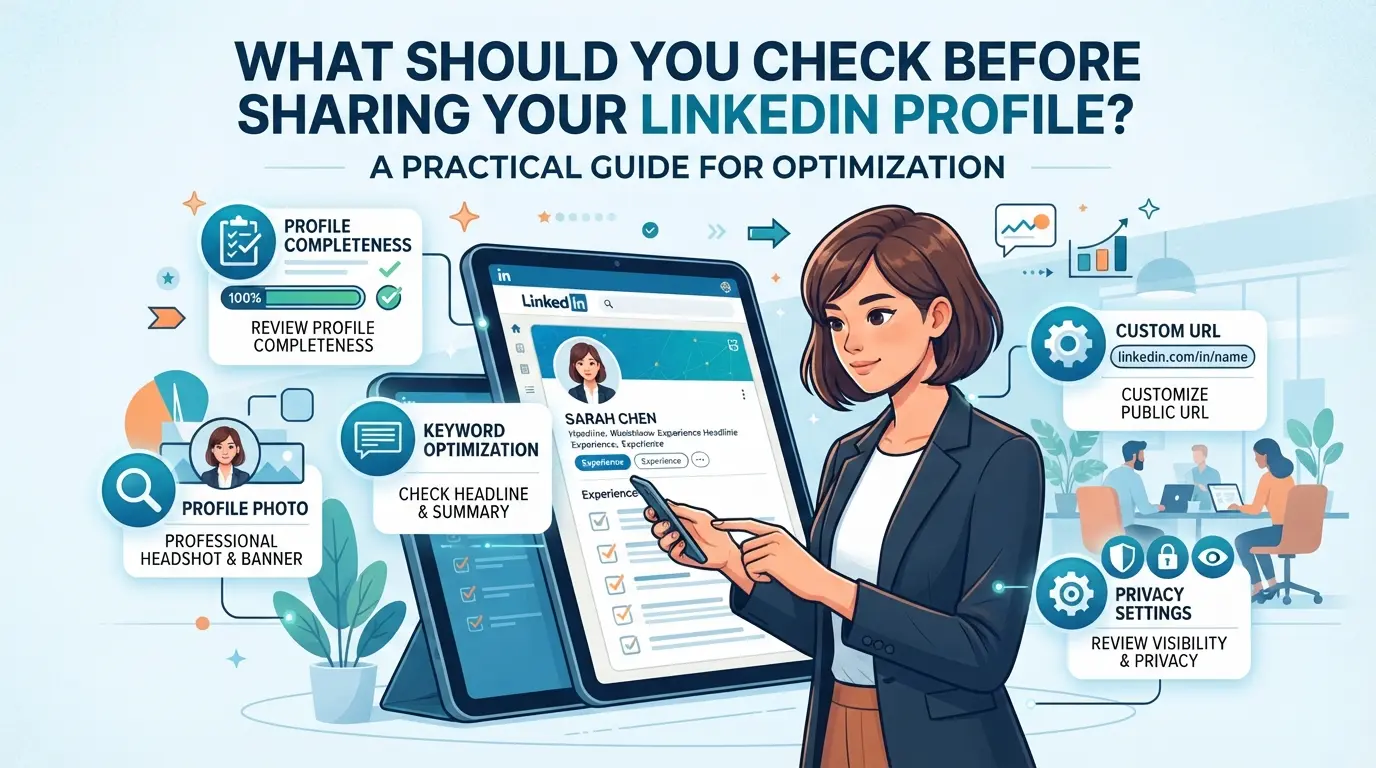
Antes de enviar el enlace de tu perfil de LinkedIn, comprueba lo que realmente verán los demás, no solo lo que tú esperas que vean. Saltarse este paso puede significar compartir información desactualizada, exponer detalles que querías mantener privados o causar una mala primera impresión.
Revisando la configuración de visibilidad del perfil
La visibilidad pública de tu perfil decide si alguien con tu enlace puede ver tus datos o simplemente una carcasa en blanco. Haz clic en "Ver perfil como" para ver exactamente qué es visible para el público o para los miembros de LinkedIn. Si notas que tu foto, historial laboral o información de contacto no se muestra, o peor aún, se muestra demasiado, ajusta la configuración de tu perfil público inmediatamente. Un interruptor rápido en el panel "Editar perfil público y URL" te permite ocultar o mostrar secciones específicas.
Actualización de la información del perfil clave
Aunque no planees reescribir todo tu perfil, unas cuantas comprobaciones rápidas marcan la diferencia:
- Actualiza tu titular si aún aparece un trabajo o puesto antiguo.
- Consulta tu resumen para detectar habilidades desactualizadas o enlaces rotos.
- Asegúrate de que tu experiencia laboral más reciente sea precisa y esté actualizada.
Comprobación de contenido sensible o conexiones
Es fácil olvidar lo que aparece en tu perfil hasta que alguien más lo señala, a veces demasiado tarde. Revisa esta lista de comprobación antes de compartir la URL de tu perfil de LinkedIn:
- Elimina cualquier publicación, artículo o comentario que no quieras que un nuevo contacto o empleador viera.
- Revisa qué recomendaciones y recomendaciones se muestran, oculta cualquiera que te parezca fuera de la marca o irrelevante.
- Revisa tu lista de conexiones si está configurada como pública; Ocultarlo puede evitar que se acercen o se espien de forma no deseada.
Un rápido paso por estas comprobaciones evita la mayoría de los arrepentimientos por compartir perfil. El mayor error es enviar el enlace de tu perfil sin verlo primero a través de los ojos de un desconocido, asumiendo que nada es "privado" a menos que hayas comprobado la configuración tú mismo.
Una vez que hayas limpiado tu perfil y confirmado la visibilidad adecuada, estás listo para conseguir el enlace real de tu perfil de LinkedIn. El siguiente paso explica cómo encontrar y copiar la URL de tu perfil de LinkedIn sin enviar el enlace equivocado por error.
Cómo encontrar y copiar la URL de tu perfil de LinkedIn
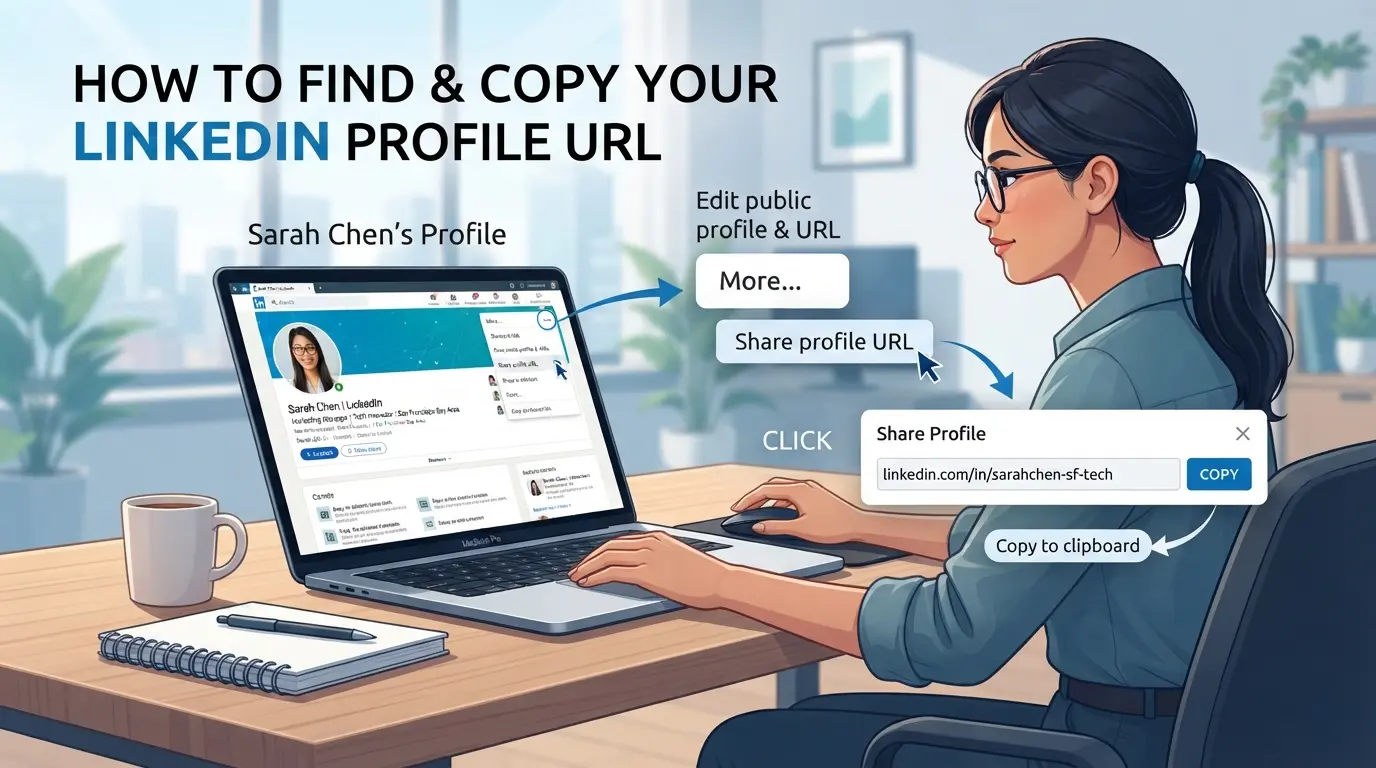
Si te quedas buscando cómo compartir mi perfil de LinkedIn, el método más rápido es obtener la URL real de tu perfil desde LinkedIn, no solo lo que aparece en tu navegador. Enviar el enlace equivocado puede hacer que tu contacto aparezca en una página de error o vea una versión de tu perfil que nunca imaginaste. Aquí tienes la forma directa de encontrar y copiar la URL de tu perfil de LinkedIn, ya sea que estés en un ordenador o en tu teléfono.
Localización de la URL de tu perfil en el escritorio
- Haz clic en tu foto de perfil en la barra superior, esto te lleva a tu página de perfil.
- Revisa la barra de direcciones. Si termina con tu nombre y una cadena de números (como /in/tunombre-12345/), esa es la URL de tu perfil público.
- Haz clic derecho y copia la URL completa desde el navegador. Si estás editando tu perfil o ves "configuración" en el enlace, sal y vuelve a entrar en tu página de perfil, de lo contrario compartirás un enlace privado o roto.
- Prueba la URL en una pestaña nueva del navegador sin iniciar sesión. Este paso detecta restricciones ocultas de privacidad que impiden que otros vean tu perfil.
Encontrar la URL de tu perfil en la aplicación móvil de LinkedIn
- Toca tu foto de perfil en la pantalla principal de la app para abrir tu perfil.
- Busca el botón "Compartir perfil", que normalmente está debajo de tu nombre y titular.
- Pulsa "Compartir vía" y luego "Copiar enlace". Esto te proporciona una URL de perfil limpia y compartida.
- Pega el enlace en un chat o correo electrónico y comprueba que carga tu perfil como se espera. Si el enlace no empieza por linkedin.com/in/, cogiste el que no te corresponde.
Errores comunes al copiar o compartir la URL
- Copiando la URL desde la pantalla de "Editar perfil", este enlace no funcionará para otros, especialmente si no están conectados.
- Compartir un enlace con "configuración" o "actividad reciente", estos no son tu perfil público y pueden exponer información privada.
- Al enviar un enlace de perfil configurado como privado, los destinatarios ven una página en blanco o un mensaje de error. Revisa siempre la configuración de privacidad antes de enviar.
- Usando una pestaña de navegador en caché, a veces LinkedIn actualiza automáticamente la estructura de enlaces. Prueba la URL copiada en una sesión de navegador nueva para evitar sorpresas.
Tener la URL correcta en mano hace que compartir sea rápido y fiable. A continuación: qué métodos funcionan mejor para enviar tu perfil de LinkedIn a otros.
¿Qué métodos puedes usar para compartir tu perfil de LinkedIn?
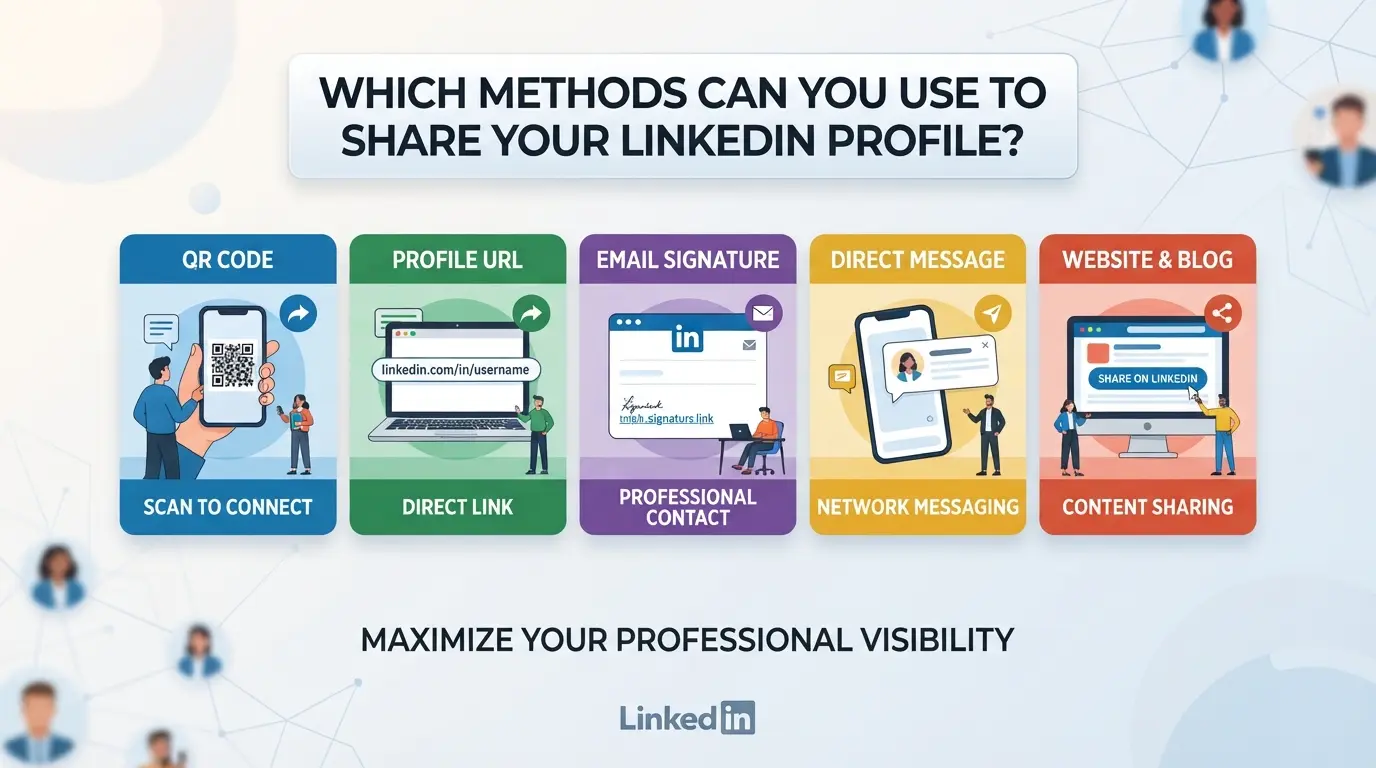
Si estás decidiendo cómo compartir tu perfil de LinkedIn, las principales opciones son enviar un enlace directo, usar la herramienta de compartir de LinkedIn, compartir un código QR o incrustar tu perfil en un correo electrónico o en una página web. Cada método se adapta a una situación diferente y conlleva sus propios riesgos y límites.
Compartición mediante URL directa
La mayoría de la gente simplemente copia y pega el enlace de su perfil. Es rápido, pero no siempre es la decisión correcta. Así es como se comparan los métodos principales:
| Método |
Pros |
Desventajas y riesgos |
| URL directa |
El más rápido, funciona en todos los dispositivos |
Puede romperse si tu privacidad está en privado; los enlaces antiguos pueden no funcionar tras las actualizaciones de LinkedIn; Riesgo de copiar un enlace incorrecto (por ejemplo, editar página) |
| LinkedIn Compartir |
Incorporado, nunca expone los enlaces de edición |
Menos control sobre la vista previa del mensaje; A veces obliga a los destinatarios a iniciar sesión |
| Código QR |
Ideal para uso presencial o impreso |
Inútil para compartir remotamente; algunos usuarios no pueden escanear fácilmente los códigos QR |
Revisa bien la configuración de privacidad antes de enviar un enlace; si tu perfil está en privado, la otra persona puede ver solo tu nombre y tu foto o aparecer en un muro de acceso.
Usando la función de Compartir Perfil de LinkedIn
El botón integrado de "Compartir perfil" te permite enviar tu perfil directamente desde LinkedIn. Este método reduce los accidentes (como compartir el enlace equivocado o una página de edición), pero el mensaje que envía LinkedIn es genérico y pierdes el control sobre cómo aparece el enlace.
Compartiendo tu código QR de perfil
LinkedIn te da un código QR para tu perfil tanto en móvil como en escritorio. Esto es útil en eventos, ferias de empleo o en cualquier sitio donde alguien pueda escanear tu teléfono o tarjeta impresa. No es útil para compartir remotamente; si envías un correo o un código QR por mensaje, la mayoría prefiere un enlace al que puedas hacer clic.
Incrustar tu perfil de LinkedIn en firmas de correo electrónico o en sitios web
Añadir tu perfil a tu firma de correo electrónico o a tu sitio web significa que solo lo configuras una vez, y cada mensaje o página comparte tu perfil automáticamente. La mayoría de los clientes de correo electrónico te permiten poner un hipervínculo con tu nombre o un icono de LinkedIn. En las páginas web, utiliza el logo oficial de LinkedIn y el enlace a tu perfil público, no a tu panel interno ni a una página de edición.
Si quieres que la gente te encuentre fácilmente sin pasos adicionales, incrustar el enlace de tu perfil o una insignia de LinkedIn en tu firma o en la página de "Acerca de" suele hacer el trabajo sin menos confusión.
El siguiente paso es comprobar qué pueden ver realmente los demás cuando abren tu enlace de perfil, porque aquí es difícil revertir los errores de privacidad.
¿Cuáles son los riesgos de privacidad y seguridad al compartir tu perfil de LinkedIn?
Compartir tu perfil de LinkedIn no es solo enviar un enlace. Corres el riesgo de exponer detalles, atraer phishing o incluso permitir que terceros hagan un uso indebido de tu cuenta si no tienes cuidado.
Exposición no intencionada de información personal
Cualquiera con el enlace de tu perfil puede ver lo que has puesto como público, como historial laboral, datos de contacto y contactos. Si no has comprobado la configuración de privacidad, podrías revelar tu correo electrónico o número de teléfono a desconocidos. Revisa lo que es visible y recorta lo que no quieres que haya antes de compartirlo.
Riesgos de phishing e suplantación
Los atacantes pueden usar tu perfil público para crear ofertas de trabajo falsas o hacerse pasar por ti.
- Si recibes mensajes pidiendo información sensible o acciones urgentes de inicio de sesión, pausa, estas son tácticas comunes de phishing.
- Consulta los datos del remitente y nunca hagas clic en enlaces de acceso a mensajes inesperados. Los reclutadores de verdad no necesitarán tu contraseña.
Uso indebido de cuentas y acceso no autorizado
Compartir tu perfil de LinkedIn con contactos desconocidos o en grupos abiertos facilita que los actores malintencionados te ataquen. Podrían intentar adivinar tu acceso o usar tus datos para robo de identidad. Solo comparte tu perfil con personas de confianza y no lo publiques ampliamente a menos que hayas bloqueado información sensible.
Una vez que has detectado los riesgos de compartir perfiles de LinkedIn, el siguiente quebradero de cabeza para agencias y equipos es averiguar cómo gestionar múltiples cuentas sin confundir los inicios de sesión, filtrar información sensible o activar las banderas de la plataforma. Para equipos que gestionan varias cuentas de LinkedIn, ya sean para clientes o proyectos internos, mantener cada cuenta aislada, asignar el acceso correcto y rastrear quién hizo qué se convirtieron en los verdaderos puntos conflictivos. Esto no va de "cómo compartir mi perfil de LinkedIn" en un mensaje privado puntual; Se trata de escalar el flujo de trabajo para que los errores no se acumulen.
Aislar cuentas de LinkedIn con perfiles de navegador separados y configuración de huellas dactilares
Teams puede crear un perfil de navegador DICloak distinto para cada cuenta de LinkedIn. Cada perfil tiene su propio almacenamiento en el navegador y la sesión, para evitar cookies que se solapen o iniciar sesión accidentalmente en modo cruzado. Los operadores pueden configurar señales de huellas digitales, como zona horaria, idioma y tipo de dispositivo, para que coincidan con la región o el contexto laboral de la cuenta. Mantener cada cuenta de LinkedIn en su propio entorno es la forma más eficaz de evitar la sobrecarga de sesiones y reducir la exposición accidental. El ámbito aquí abarca el aislamiento de perfiles del navegador y la configuración de huellas dactilares; no controla el contenido ni las credenciales de LinkedIn.

Configuración de proxies para cada perfil de LinkedIn
Los operadores pueden asignar un proxy personalizado a cada perfil de LinkedIn en DICloak, eligiendo entre protocolos HTTP, HTTPS o SOCKS5. Esto te permite enrutar cada cuenta por una salida de red separada, útil si necesitas coherencia regional o privacidad para las cuentas de clientes. Puedes probar el proxy antes de iniciar la sesión, comprobando la IP y la ubicación detectadas. La responsabilidad de la calidad del proxy recae en el operador; DICloak solo almacena y aplica tus ajustes. Esta capa solo gestiona la configuración de conexión, no las restricciones de la plataforma ni los resultados de red.

Gestión de la colaboración del equipo y los permisos
Los administradores pueden organizar a los miembros del equipo en grupos y controlar quién ve o edita qué perfiles de LinkedIn. La configuración de permisos de DICloak permite conceder el acceso de privilegio mínimo, así que el personal junior solo ve los perfiles asignados, mientras que los miembros senior se encargan de las ediciones o transferencias. Puedes restringir qué campos son visibles en la lista de perfiles y limitar las acciones de alto riesgo a roles de confianza. Estos controles son para el acceso al perfil del navegador dentro de DICloak, no sustituyen los permisos dentro de LinkedIn.

Los equipos que hacen bien estos flujos de trabajo evitan la mayoría de los errores clásicos, como confundir cuentas de clientes o filtrar credenciales, que se tratan en la siguiente sección.
Errores y conceptos erróneos comunes al compartir perfiles de LinkedIn
Compartir el enlace de perfil equivocado de LinkedIn o exponer información privada es más común de lo que la gente piensa. Así es como evitar los errores más frecuentes, para que no acabes enviando un enlace roto o filtrando detalles que no querías compartir.
Compartiendo un perfil desactualizado o incompleto
Enviar tu perfil de LinkedIn antes de comprobar si falta información es un error clásico. Si tu página muestra un trabajo antiguo o un resumen en blanco, corres el riesgo de confundir a los reclutadores o contactos. Actualiza tu perfil primero, si no, estarás compartiendo una instantánea que no coincide con tus habilidades o objetivos actuales.
Usando canales inseguros para compartir tu perfil
Dejar el enlace de tu perfil en el lugar equivocado puede exponerlo a spammers o bots. Para reducir el riesgo:
- Envía tu enlace en mensajes privados, no en foros públicos.
- Revisa dos veces las direcciones de los destinatarios antes de pegar.
- Usa aplicaciones de chat cifradas si compartes información sensible.
Malinterpretando la configuración de privacidad de LinkedIn
Muchos usuarios se olvidan de comprobar quién puede ver realmente su perfil. Si tus configuraciones bloquean el acceso público, las personas sin cuentas de LinkedIn podrían ver un error.
- Visita "Editar perfil público y URL" y revisa la visibilidad.
- Consulta tu perfil desde una ventana de incógnito.
- Confirma que "Público" está activado para las secciones principales.
El siguiente paso es saber cuándo compartir y cuándo contenerse.
¿Cuándo deberías compartir tu perfil de LinkedIn y cuándo deberías contenerte?
El momento importa, compartir tu perfil de LinkedIn puede abrir puertas, pero hacerlo en el contexto equivocado puede exponer tu información privada o hacer que parezcas descuidado.
Networking profesional y solicitudes de empleo
Se espera compartir en la búsqueda de empleo, en la búsqueda de reclutadores o en eventos del sector. Asegúrate de que tu perfil esté actualizado y sea público antes de enviar el perfil. Si te preguntas cómo compartir mi perfil de LinkedIn, usa el botón oficial "Copiar enlace" de LinkedIn, no la URL del navegador.
Desarrollo Empresarial y Alianzas
En acuerdos comerciales o conversaciones de sociedad, enviar tu perfil da credibilidad, especialmente cuando hay una presentación cálida. El principal riesgo viene de compartir demasiado rápido en espacios competitivos; Tus contactos, actividades y patrocinios pueden revelar más de lo que pretendes. Pausa si la otra parte tiene antecedentes de caza furtiva o de acercamiento agresivo.
Contextos personales y sociales
- Solo comparte con personas de confianza, evita publicar tu perfil en los chats grupales.
- Usa un resumen o una tarjeta de visita si quieres mantenerte en privado.
- Sáltate compartir si no tienes claro las normas de privacidad del grupo.
A continuación: cómo compartir tu perfil de LinkedIn de forma más efectiva en 2026.
Consejos prácticos para compartir tu perfil de LinkedIn de forma más efectiva en 2026
Compartir tu perfil de LinkedIn es más fácil cuando tu enlace, mensaje y seguimiento son limpios y claros. Evita los errores clásicos, utiliza estas comprobaciones prácticas.
Personalizando tu URL de LinkedIn para un impacto profesional
Edita tu URL desde la configuración de LinkedIn para un aspecto limpio. Una URL simple y personalizada (como linkedin.com/in/yourname) es más fácil de recordar y evita confusiones. Una URL limpia hace que tu perfil parezca más creíble y ayuda a que otros te encuentren más rápido.
Crear mensajes personalizados al compartir
- Añade una línea explicando por qué conectáis.
- Menciona lo que ofreces o buscas.
- Evita los genéricos "por favor acepta mi petición", sé directo.
Seguimiento de la participación y seguimiento
Comprueba quién ha visto tu perfil después de compartirlo. Si alguien ha hecho clic pero no ha respondido, haz un seguimiento. Lleva un registro del contexto para que tu próximo mensaje se sienta personal.
- Utiliza la función "Quién ha visto tu perfil" de LinkedIn.
- Establece recordatorios en el calendario para el seguimiento.
- Haz referencia al mensaje original en tu respuesta.
Preguntas frecuentes sobre cómo compartir mi perfil de LinkedIn
¿Cómo comparto mi perfil de LinkedIn sin exponer información privada?
Antes de compartir tu perfil de LinkedIn, revisa la configuración de privacidad. Ve a la sección "Editar perfil público & URL" y elige qué información es visible. Elimina u oculta detalles sensibles como tu número de teléfono o correo electrónico personal. Revisa siempre tu perfil como espectador público para asegurarte de que solo aparezca información segura.
¿Puedo compartir mi perfil de LinkedIn con alguien que no tenga cuenta de LinkedIn?
Sí, puedes compartir tu perfil de LinkedIn con personas que no lo usan. Asegúrate de que la visibilidad de tu perfil público esté activada. Ve a la configuración de LinkedIn y activa "Público". Luego, copia la URL de tu perfil de LinkedIn y mándala. El destinatario verá tu información pública, aunque no tenga cuenta.
¿Cuál es la forma más segura de compartir mi perfil de LinkedIn en un entorno de equipo o agencia?
Por seguridad de la cuenta, utiliza perfiles de navegador o cuentas separadas para cada usuario. Evita compartir los datos de acceso directamente. Considera usar proxies empresariales y establecer controles claros de permisos. Esto protege tus datos personales y reduce el riesgo de acceso no autorizado cuando varias personas necesitan acceso a tu información de LinkedIn.
¿Cómo personalizo la URL de mi perfil de LinkedIn antes de compartirla?
Para que tu perfil tenga un aspecto limpio, edita la URL de tu LinkedIn. En tu página de perfil, haz clic en "Editar perfil público y URL" a la derecha. Luego, selecciona "Editar tu URL personalizada." Elige una URL sencilla y profesional, normalmente tu nombre. Esto hace que tu enlace sea fácil de recordar y se vea mejor cuando lo compartes.
¿Es arriesgado compartir mi perfil de LinkedIn en foros públicos o en redes sociales?
Sí, compartir el enlace de tu perfil de LinkedIn en sitios públicos puede exponer tu información a desconocidos o bots. Cualquiera puede ver tu perfil público, lo que podría llevar a spam, mensajes no deseados o recolección de datos. Solo comparte el enlace de tu perfil en plataformas de confianza o con personas que conozcas.
Decide qué método de compartir se adapta mejor a tu audiencia, ya sea enviando un enlace directo, usando un código QR o añadiendo tu perfil a la firma de tu correo electrónico. Tómate un momento para verificar tus ajustes de privacidad y así controlar quién puede ver tu información. Prueba DICloak gratis
 Herramientas gratuitas
 Complemento de cookies
 Generador UA
 Generador de direcciones MAC
 Generador de IP
 Lista de direcciones IP
 Generador de código 2FA
 Reloj Mundial
 Cheque Anónimo
 WebRTC Leak Test
 Generador UUID
 Verificador de Proxy
 Verificador de anuncios de Facebook
 Raspado web con IA
 Herramientas SMM Gratis
 Verificador de Sombreado de Twitter
 Generador UTM
 Generador de usernames
 Generador de hashtags con IA
 Generador de titulares para LinkedIn
 Redimensionador de imágenes sociales