Dein LinkedIn-Profil an jemanden zu schicken, klingt einfach, bis du merkst, dass es drei verschiedene Links gibt, einige funktionieren nur, wenn du eingeloggt bist, und das mobile Teilen nicht so offensichtlich ist, wie es sein sollte. Oft suchen Leute nach "wie ich mein LinkedIn-Profil teile", nachdem sie Zeit damit verschwendet haben, die falsche URL zu kopieren oder am Ende einen Link mit einem 404 anzuzeigen. Das kann einen Job-Lead blockieren, Verwirrung in einem Gruppenchat verursachen oder eine Geschäftsvorstellung unangenehm machen.
Der eigentliche Kopfschmerz ist, dass LinkedIn ständig seine Benutzeroberfläche anpasst. Ein Link, den Sie letztes Jahr aus der Browserleiste kopiert haben, zeigt heute möglicherweise Ihr öffentliches Profil nicht an. Wenn man sich auf Speicher oder alte Anweisungen verlässt, schickt man am Ende einen halb gebrochenen Link oder, schlimmer noch, zu viele persönliche Informationen preiszugeben, die man eigentlich privat halten wollte.
Du brauchst eine Methode, die sowohl auf dem Desktop als auch auf dem Handy funktioniert, private und öffentliche Einstellungen abdeckt und die klassischen Fehler wie das versehentliche Teilen des internen Profil-Bearbeitungslinks vermeidet. Dieser Leitfaden erklärt jeden Schritt, erklärt, was tatsächlich passiert, wenn jemand auf den Link klickt, und markiert, was man überprüfen sollte, bevor man auf Senden klickt.
Beginnen Sie damit, zu bestätigen, welchen LinkedIn-Profillink Sie tatsächlich teilen möchten.
Was solltest du überprüfen, bevor du dein LinkedIn-Profil teilst?
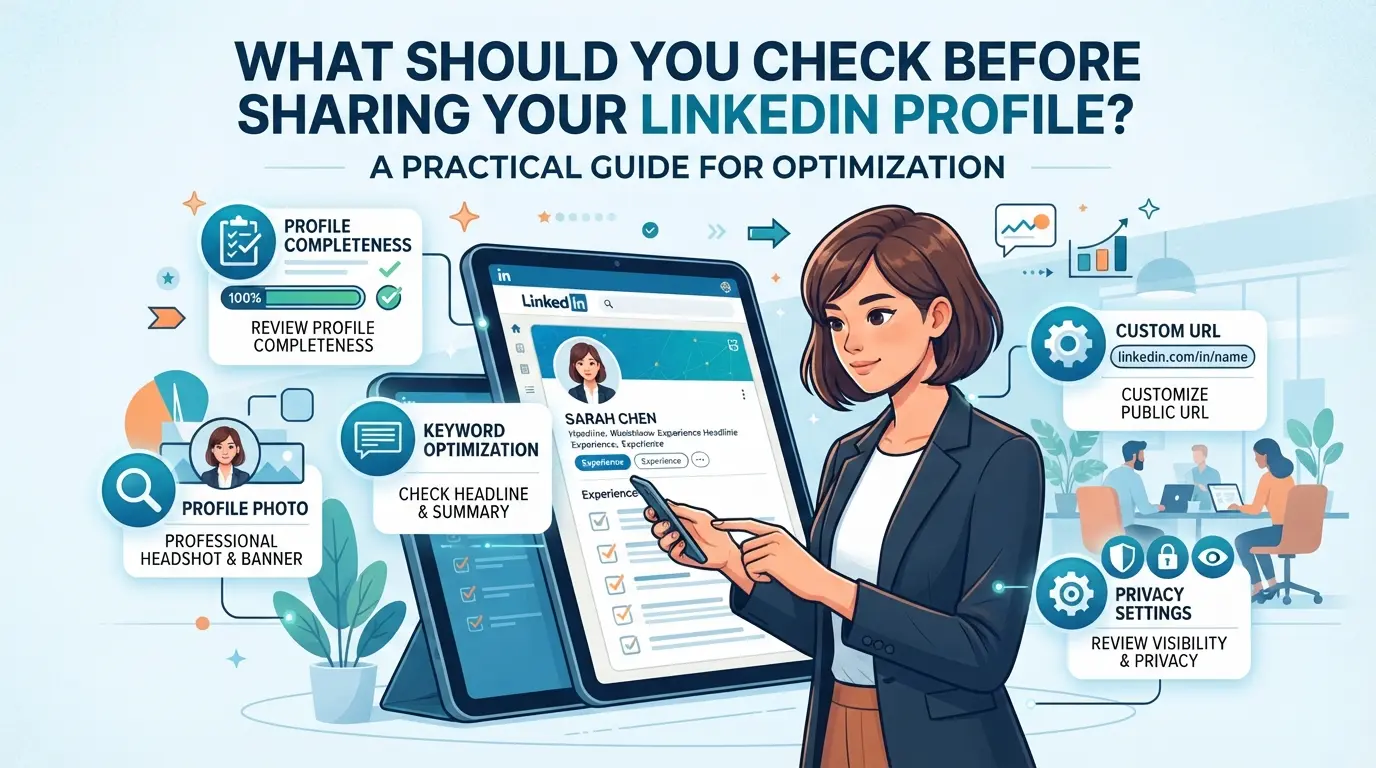
Bevor Sie den Link Ihres LinkedIn-Profils senden, prüfen Sie, was andere tatsächlich sehen werden, nicht nur das, was Sie sich erhoffen. Diesen Schritt zu überspringen kann bedeuten, veraltete Informationen zu teilen, Details preiszugeben, die man privat halten wollte, oder einen schwachen ersten Eindruck zu hinterlassen.
Überprüfung der Profil-Sichtbarkeitseinstellungen
Die öffentliche Sichtbarkeit Ihres Profils entscheidet, ob jemand mit Ihrem Link Ihre Daten sehen kann oder nur eine leere Hülle. Klicken Sie auf "Profil anzeigen als", um genau zu sehen, was für die Öffentlichkeit oder für LinkedIn-Mitglieder sichtbar ist. Wenn du bemerkst, dass dein Foto, deine Arbeitshistorie oder Kontaktdaten nicht angezeigt werden oder, schlimmer noch, zu viel angezeigt werden, passe deine öffentlichen Profileinstellungen sofort an. Ein schneller Umschalter im Panel "Öffentliches Profil & URL bearbeiten" ermöglicht es, bestimmte Abschnitte auszublenden oder anzuzeigen.
Aktualisierung von Schlüsselprofilinformationen
Auch wenn Sie nicht planen, Ihr gesamtes Profil neu zu schreiben, machen ein paar schnelle Prüfungen einen Unterschied:
- Aktualisiere deine Überschrift, falls dort noch ein alter Job oder eine alte Rolle steht.
- Überprüfen Sie Ihre Zusammenfassung auf veraltete Fähigkeiten oder defekte Links.
- Stellen Sie sicher, dass Ihre jüngste Berufserfahrung korrekt und aktuell ist.
Überprüfung sensibler Inhalte oder Verbindungen
Es ist leicht, zu vergessen, was auf deinem Profil sichtbar ist, bis es jemand anderes anspricht, manchmal zu spät. Gehen Sie diese Checkliste durch, bevor Sie Ihre LinkedIn-Profil-URL teilen:
- Entferne alle Beiträge, Artikel oder Kommentare, die du nicht von einem neuen Kontakt oder Arbeitgeber sehen lassen möchtest.
- Überprüfen Sie, welche Empfehlungen und Empfehlungen angezeigt werden, und verbergen Sie alle, die nicht zur Marke oder irrelevant wirken.
- Überprüfe deine Verbindungsliste nochmal, wenn sie auf öffentlich gestellt ist; Das Verstecken kann unerwünschte Kontaktaufnahmen oder Schnüffeln verhindern.
Ein kurzer Durchgang dieser Prüfungen verhindert die meisten Reue beim Profilteilen. Der größte Fehler ist, den Link zum Profil zu schicken, ohne ihn zuerst durch die Augen eines Fremden gesehen zu haben – gehe davon aus, dass nichts "privat" ist, es sei denn, du hast die Einstellungen selbst überprüft.
Sobald du dein Profil aufgeräumt und die richtige Sichtbarkeit bestätigt hast, bist du bereit, deinen eigentlichen LinkedIn-Profillink zu holen. Der nächste Schritt erklärt, wie Sie die URL Ihres LinkedIn-Profils finden und kopieren können, ohne versehentlich den falschen Link zu senden.
Wie Sie Ihre LinkedIn-Profil-URL finden und kopieren
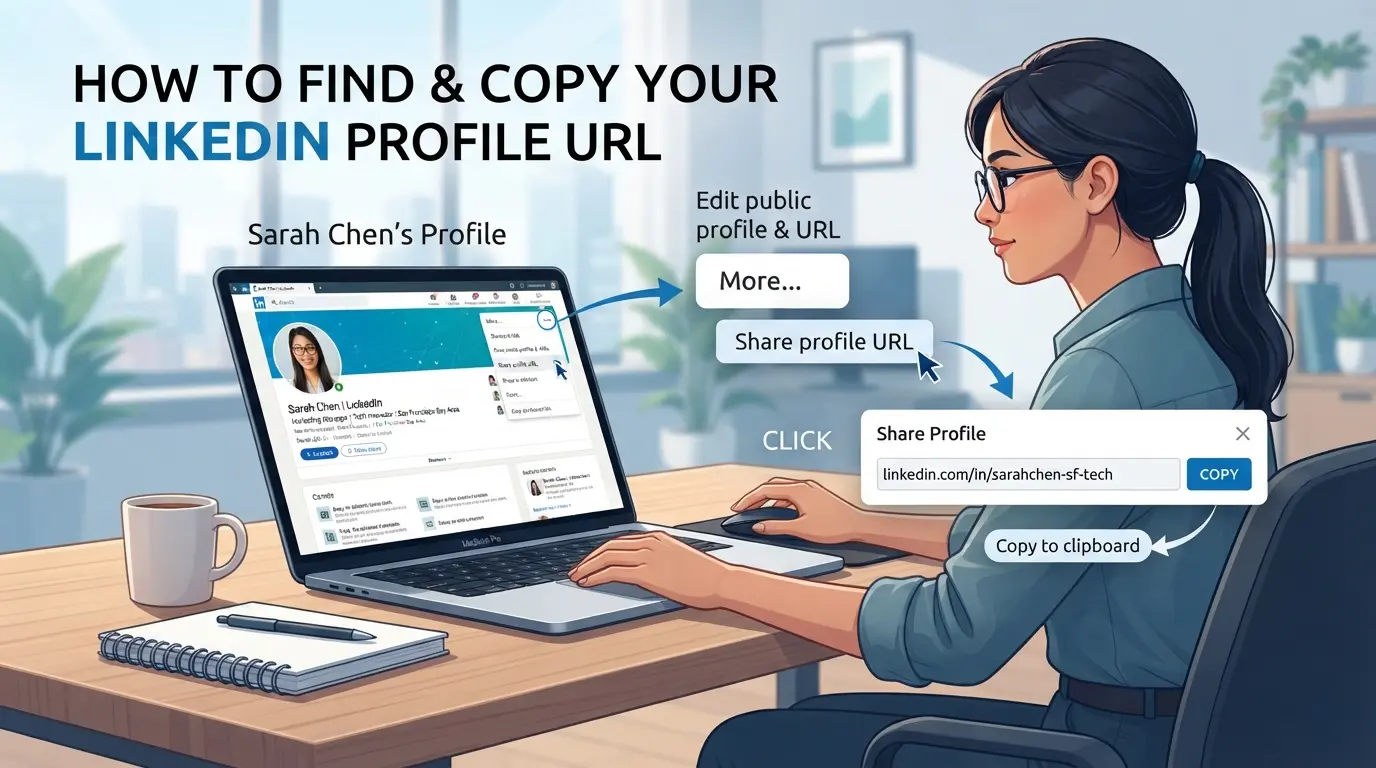
Wenn du nicht mehr suchst, wie du mein LinkedIn-Profil teilen kannst, ist die schnellste Methode, deine eigentliche Profil-URL direkt von LinkedIn zu holen und nicht nur das, was in deinem Browser angezeigt wird. Ein falscher Link kann dazu führen, dass dein Kontakt auf einer Fehlerseite landet oder eine Version deines Profils sieht, die du nie beabsichtigt hast. Hier ist der direkte Weg, die URL Ihres LinkedIn-Profils zu finden und zu kopieren, egal ob Sie am Computer oder am Handy sind.
Finden Ihrer Profil-URL auf dem Desktop
- Klicken Sie auf Ihr Profilbild in der oberen Leiste, das führt Sie zu Ihrer Profilseite.
- Schau in die Adressleiste. Wenn es mit deinem Namen und einer Zahlenfolge endet (wie /in/deinname-12345/), ist das deine öffentliche Profil-URL.
- Rechtsklick und kopiere die vollständige URL aus dem Browser. Wenn du dein Profil bearbeitest oder im Link "Einstellungen" siehst, geh zurück und gib deine Profilseite erneut ein, sonst teilst du einen privaten oder defekten Link.
- Teste die URL in einem neuen Browser-Tab, ohne eingeloggt zu sein. Dieser Schritt erkennt versteckte Datenschutzeinschränkungen, die anderen das Einsehen deines Profils verwehren.
Die URL Ihres Profils in der LinkedIn Mobile App finden
- Tippen Sie auf Ihr Profilfoto auf dem Startbildschirm der App, um Ihr Profil zu öffnen.
- Suchen Sie nach dem Button "Profil teilen", meist unter Ihrem Namen und Ihrer Überschrift.
- Tippen Sie auf "Teilen via" und dann auf "Link kopieren". Das gibt dir eine saubere, teilbare Profil-URL.
- Füge den Link in einen Chat oder eine E-Mail ein und prüfe, ob dein Profil wie erwartet geladen wird. Wenn der Link nicht mit linkedin.com/in/ beginnt, hast du den falschen gewählt.
Häufige Fehler beim Kopieren oder Teilen der URL
- Wenn man die URL vom Bildschirm "Profil bearbeiten" kopiert, funktioniert dieser Link für andere nicht, besonders wenn sie nicht eingeloggt sind.
- Wenn du einen Link mit "Einstellungen" oder "aktuelle Aktivität" teilst, sind das nicht dein öffentliches Profil und können private Informationen offenlegen.
- Wenn ein Profillink auf privat gesetzt ist, sehen die Empfänger eine leere Seite oder eine Fehlermeldung. Überprüfen Sie immer Ihre Datenschutzeinstellungen, bevor Sie senden.
- Mit einem zwischengespeicherten Browser-Tab aktualisiert LinkedIn manchmal automatisch die Linkstruktur. Teste deine kopierte URL in einer frischen Browsersitzung, um Überraschungen zu vermeiden.
Die richtige URL in der Hand zu haben, macht das Teilen schnell und zuverlässig. Als Nächstes: Welche Methoden funktionieren tatsächlich am besten, um Ihr LinkedIn-Profil an andere zu senden?
Welche Methoden können Sie nutzen, um Ihr LinkedIn-Profil zu teilen?
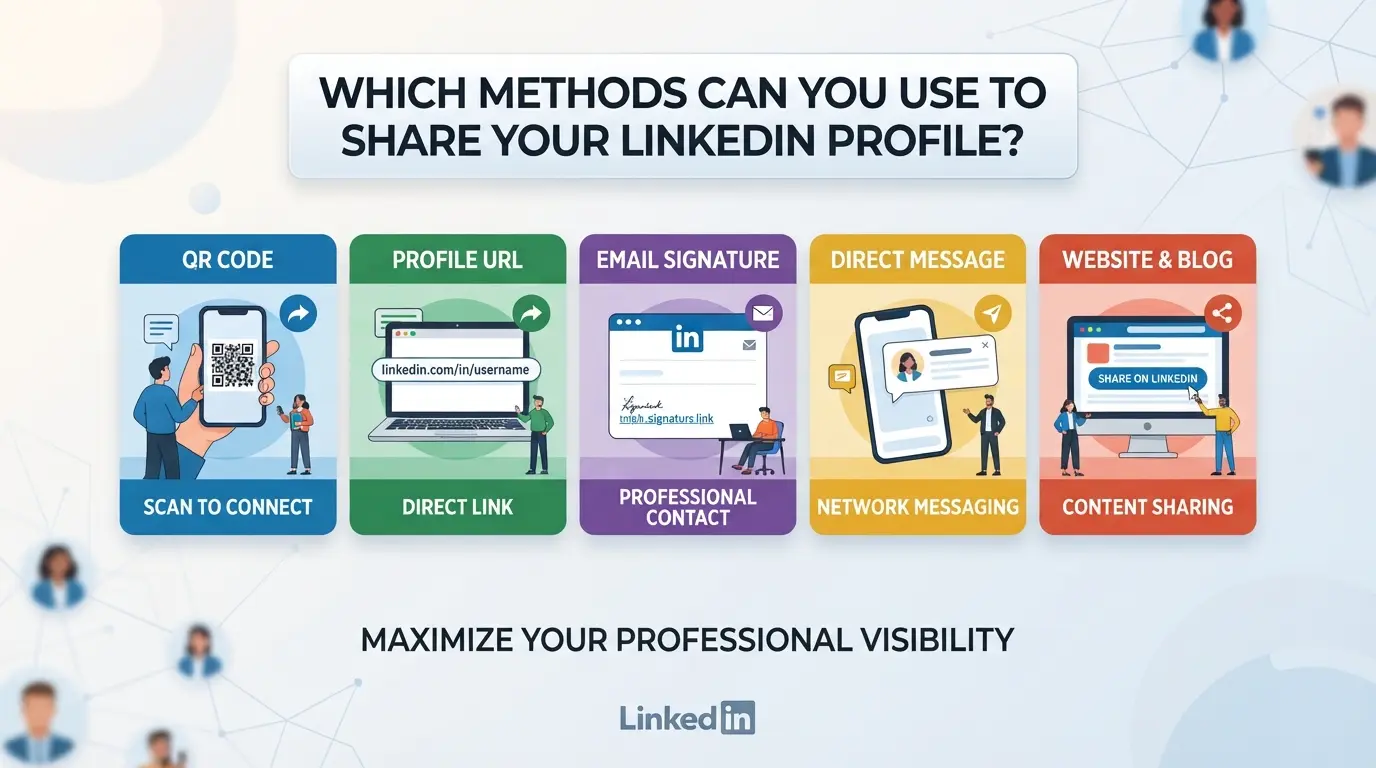
Wenn Sie entscheiden, wie Sie Ihr LinkedIn-Profil teilen möchten, sind die Hauptoptionen das Senden eines direkten Links, die Nutzung des LinkedIn-Share-Tools, das Teilen eines QR-Codes oder das Einbetten Ihres Profils per E-Mail oder auf einer Website. Jede Methode passt zu unterschiedlichen Situationen und bringt ihre eigenen Risiken und Grenzen mit sich.
Teilen über direkte URL
Die meisten Leute kopieren und fügen einfach ihren Profillink ein. Es ist schnell, aber nicht immer der richtige Schritt. So vergleichen sich die Hauptmethoden:
| Methode |
Vorteile |
Nachteile und Risiken |
| Direkte URL |
Schnellstes, funktioniert auf allen Geräten |
Kann brechen, wenn deine Privatsphäre auf privat gestellt ist; alte Links funktionieren nach LinkedIn-Updates möglicherweise nicht mehr; Risiko, falsche Links zu kopieren (z. B. Seite bearbeiten) |
| LinkedIn Teilen |
Eingebaut, stellt Bearbeitungslinks nie frei |
Weniger Kontrolle über die Vorschau der Nachrichten; manchmal erzwingt Empfänger die Anmeldung |
| QR-Code |
Ideal für den persönlichen oder gedruckten Gebrauch |
Nutzlos für Remote Sharing; einige Nutzer können QR-Codes nicht einfach scannen |
Überprüfe deine Datenschutzeinstellungen noch einmal, bevor du einen Link verschéckst; wenn dein Profil auf privat gestellt ist, sieht die andere Person möglicherweise nur deinen Namen und dein Foto oder stößt auf eine Login-Barriere.
Nutzung der Funktion "Profil teilen" von LinkedIn
Der integrierte "Profil teilen"-Button ermöglicht es Ihnen, Ihr Profil direkt von LinkedIn an E-Mails, Direktnachrichten oder soziale Plattformen zu senden. Diese Methode reduziert Unfälle (wie das Teilen des falschen Links oder einer Bearbeitungsseite), aber die von LinkedIn gesendete Nachricht ist generisch und man verliert die Kontrolle darüber, wie der Link erscheint.
Teilen Ihres Profil-QR-Codes
LinkedIn gibt dir einen QR-Code für dein Profil sowohl auf dem Handy als auch auf dem Desktop. Das ist praktisch bei Veranstaltungen, Jobmessen oder überall dort, wo jemand dein Handy oder dein ausgedrucktes Ausweis scannen kann. Für das Fernteilen ist es nicht hilfreich; wenn man einen QR-Code per E-Mail oder Nachricht schickt, möchten die meisten lieber einen anklickbaren Link bekommen.
Einbettung deines LinkedIn-Profils in E-Mail-Signaturen oder Webseiten
Wenn du dein Profil zu deiner E-Mail-Signatur oder deiner Website hinzufügst, musst du es nur einmal einrichten, und jede Nachricht oder Seite teilt dein Profil automatisch. Die meisten E-Mail-Clients erlauben es, Ihren Namen oder ein LinkedIn-Symbol zu verlinken. Auf Webseiten verwenden Sie das offizielle LinkedIn-Logo und einen Link zu Ihrem öffentlichen Profil, nicht zu Ihrem internen Dashboard oder einer Bearbeitungsseite.
Wenn du möchtest, dass Leute dich leicht und ohne zusätzliche Schritte finden, erledigt das Einbetten deines Profillinks oder ein LinkedIn-Abzeichen in deiner Unterschrift oder "Über uns"-Seite meist mit möglichst wenig Verwirrung.
Der nächste Schritt ist, zu überprüfen, was andere tatsächlich sehen können, wenn sie Ihren Profillink öffnen, denn Datenschutzfehler sind hier schwer rückgängig zu machen.
Welche Datenschutz- und Sicherheitsrisiken bestehen beim Teilen Ihres LinkedIn-Profils?
Das Teilen deines LinkedIn-Profils bedeutet nicht nur, einen Link zu schicken. Sie riskieren, Daten preiszugeben, Phishing anzuziehen oder sogar Fremde Ihr Konto missbrauchen zu lassen, wenn Sie nicht vorsichtig sind.
Unbeabsichtigte Offenlegung persönlicher Informationen
Jeder mit deinem Profillink kann sehen, was du als öffentlich festgelegt hast, wie zum Beispiel Jobhistorie, Kontaktdaten und Kontakte. Wenn Sie Ihre Datenschutzeinstellungen noch nicht überprüft haben, könnten Sie Ihre E-Mail-Adresse oder Telefonnummer Fremden preisgeben. Überprüfen Sie, was sichtbar ist, und schneiden Sie, was Sie nicht veröffentlichen möchten, bevor Sie es teilen.
Risiken von Phishing und Imitation
Angreifer können dein öffentliches Profil nutzen, um gefälschte Jobangebote zu erstellen oder dich zu imitieren.
- Wenn Sie Nachrichten erhalten, die nach sensiblen Informationen oder dringenden Anmeldeaktionen fragen, pausieren Sie – das sind gängige Phishing-Taktiken.
- Überprüfe die Absenderdaten und klicke niemals auf Login-Links bei unerwarteten Nachrichten. Echte Personalvermittler brauchen dein Passwort nicht.
Kontomissbrauch und unbefugter Zugriff
Das Teilen deines LinkedIn-Profils mit unbekannten Kontakten oder in offenen Gruppen erleichtert es böswilligen Akteuren, dich ins Visier zu nehmen. Sie könnten versuchen, deinen Login zu erraten oder deine Daten für Identitätsdiebstahl zu verwenden. Teile dein Profil nur mit Menschen, denen du vertraust, und poste es nicht breit, es sei denn, du hast sensible Informationen gesperrt.
Sobald Sie die Risiken des Teilens von LinkedIn-Profilen erkannt haben, besteht der nächste Kopfschmerz für Agenturen und Teams darin, herauszufinden, wie man mehrere Konten jongliert, ohne Logins zu verwechseln, sensible Informationen zu leaken oder Plattform-Flags auszulösen. Für Teams, die mehrere LinkedIn-Konten verwalten – sei es für Kunden oder interne Projekte – wurden die eigentlichen Knackpunkte, jedes Konto isoliert, den richtigen Zugriff zuweisen und verfolgen, wer was gemacht hat. Es geht hier nicht darum, "wie ich mein LinkedIn-Profil teile" in einer einmaligen DM; Es geht darum, den Arbeitsablauf zu skalieren, damit sich Fehler nicht anhäufen.
Isolierung von LinkedIn-Konten mit separaten Browserprofilen und Fingerabdruckkonfiguration
Teams können für jedes LinkedIn-Konto ein eigenes DICloak-Browserprofil einrichten. Jedes Profil hat seinen eigenen Browserspeicher und eine eigene Sitzung, sodass Sie überlappende Cookies oder versehentliche Cross-Login vermeiden. Operatoren können Fingerabdrucksignale wie Zeitzone, Sprache und Gerätetyp so konfigurieren, dass sie mit der Region oder dem Arbeitskontext des Kontos übereinstimmen. Jedes LinkedIn-Konto in seiner eigenen Umgebung zu halten, ist der effektivste Weg, um Sitzungsüberschneidungen zu verhindern und versehentliche Exponierungen zu verringern. Der Umfang umfasst die Isolierung von Browserprofilen und die Konfiguration von Fingerabdrücken; es kontrolliert weder LinkedIn-Inhalte noch Zugangsdaten.

Betreiber können jedem LinkedIn-Profil in DICloak einen benutzerdefinierten Proxy zuweisen und zwischen HTTP-, HTTPS- oder SOCKS5-Protokollen wählen. So kannst du jedes Konto durch einen separaten Netzwerkausgang routen, was nützlich ist, wenn du Regionskonsistenz oder Privatsphäre für Client-Konten möchtest. Du kannst den Proxy testen, bevor du die Sitzung startest, um die erkannte IP und den Standort zu überprüfen. Die Verantwortung für die Qualität der Proxys liegt beim Betreiber; DICloak speichert und wendet einfach deine Einstellungen an. Diese Schicht kümmert sich nur um die Verbindungskonfiguration, nicht um Plattformbeschränkungen oder Netzwerkergebnisse.

Verwaltung von Team-Zusammenarbeit und Berechtigungen
Administratoren können Teammitglieder in Gruppen organisieren und kontrollieren, wer welche LinkedIn-Profile sieht oder bearbeitet. Die Berechtigungseinstellungen von DICloak erlauben es Ihnen, Zugang mit minimalem Recht zu gewähren, sodass Junior-Mitarbeiter nur die zugewiesenen Profile einsehen, während erfahrene Mitglieder Bearbeitungen oder Übertragungen übernehmen. Sie können einschränken, welche Felder in der Profilliste sichtbar sind, und Hochrisiko-Aktionen auf vertrauenswürdige Rollen beschränken. Diese Kontrollen dienen dem Zugriff auf Browserprofile innerhalb von DICloak, sie ersetzen keine Berechtigungen innerhalb von LinkedIn selbst.

Teams, die diese Workflows richtig machen, vermeiden die meisten klassischen Fehler wie das Verwechseln von Kundenkonten oder das Lecken von Zugangsdaten, die im nächsten Abschnitt behandelt werden.
Häufige Fehler und Missverständnisse beim Teilen von LinkedIn-Profilen
Das Teilen des falschen LinkedIn-Profils oder das Offenlegen privater Informationen ist häufiger, als viele denken. So vermeiden Sie die häufigsten Fehler, damit Sie keinen defekten Link senden oder Details leaken, die Sie nicht teilen wollten.
Ein veraltetes oder unvollständiges Profil teilen
Ihr LinkedIn-Profil zu schicken, bevor Sie nach fehlenden Informationen suchen, ist ein klassischer Fehler. Wenn deine Seite eine alte Stelle oder eine leere Zusammenfassung zeigt, riskierst du, Recruiter oder Kontakte zu verwirren. Aktualisiere zuerst dein Profil, sonst teilst du einen Schnappschuss, der nicht zu deinen aktuellen Fähigkeiten oder Zielen passt.
Unsichere Kanäle nutzen, um dein Profil zu teilen
Wenn du dein Profillink an der falschen Stelle platzierst, kannst du es Spammern oder Bots aussetzen. Um das Risiko zu verringern:
- Senden Sie Ihren Link in privaten Nachrichten, nicht in öffentlichen Foren.
- Überprüfen Sie die Empfängeradressen vor dem Einfügen noch einmal.
- Nutze verschlüsselte Chat-Apps, wenn du sensible Informationen teilst.
Missverständnis der LinkedIn-Datenschutzeinstellungen
Viele Nutzer vergessen zu prüfen, wer ihr Profil tatsächlich ansehen kann. Wenn deine Einstellungen den öffentlichen Zugang blockieren, könnten Personen ohne LinkedIn-Konto einen Fehler sehen.
- Besuchen Sie "Öffentliches Profil & URL bearbeiten" und überprüfen Sie die Sichtbarkeit.
- Schau dir dein Profil aus einem inkognitoartigen Fenster an.
- Bestätigen Sie, dass "Öffentlich" für die Hauptabschnitte aktiviert ist.
Der nächste Schritt ist zu wissen, wann man teilen sollte und wann man sich zurückhalten sollte.
Wann sollten Sie Ihr LinkedIn-Profil teilen und wann sollten Sie sich zurückhalten?
Das Timing zählt: Das Teilen deines LinkedIn-Profils kann Türen öffnen, aber wenn du es im falschen Kontext tust, kannst du deine privaten Daten offenlegen oder unvorsichtig erscheinen.
Berufliches Netzwerk und Bewerbungen
Das Teilen wird bei Jobsuche, bei der Kontaktaufnahme von Recruitern oder bei Branchenveranstaltungen erwartet. Stelle sicher, dass dein Profil aktuell und öffentlich zugänglich ist, bevor du auf Senden klickst. Wenn du dich fragst, wie du mein LinkedIn-Profil teilen kannst, benutze den offiziellen LinkedIn-Button "Link kopieren", nicht eine Browser-URL.
Geschäftsentwicklung und Partnerschaften
Bei Geschäftsabschlüssen oder Partnerschaftsgesprächen signalisiert das Senden Ihres Profils Glaubwürdigkeit, besonders wenn eine warme Einführung im Spiel ist. Das Hauptrisiko besteht darin, in wettbewerbsintensiven Räumen zu schnell zu teilen; Deine Verbindungen, Aktivitäten und Empfehlungen können mehr offenbaren, als du meinst. Halten Sie inne, wenn die andere Partei eine Vorgeschichte von Wilderei oder aggressiver Kontakte hat.
Persönliche und soziale Kontexte
- Teile es nur mit Leuten, denen du vertraust, und vermeide es, dein Profil in Gruppenchats zu verbreiten.
- Verwenden Sie eine Zusammenfassung oder eine Visitenkarte, wenn Sie privat bleiben möchten.
- Überspringe das Teilen, wenn du dir bei den Datenschutzregeln der Gruppe unsicher bist.
Als Nächstes: Wie du dein LinkedIn-Profil im Jahr 2026 effektiver teilen kannst.
Praktische Tipps, um Ihr LinkedIn-Profil im Jahr 2026 effektiver zu teilen
Das Teilen Ihres LinkedIn-Profils ist einfacher, wenn Ihr Link, Ihre Nachricht und Ihre Nachverfolgung sauber und klar sind. Vermeiden Sie klassische Fehler und nutzen Sie diese praktischen Prüfungen.
Anpassung Ihrer LinkedIn-URL für berufliche Wirkung
Bearbeiten Sie Ihre URL in Ihren LinkedIn-Einstellungen für ein übersichtliches Aussehen. Eine einfache, benutzerdefinierte URL (wie linkedin.com/in/yourname) ist leichter zu merken und vermeidet Verwirrung. Eine saubere URL lässt dein Profil glaubwürdiger erscheinen und hilft anderen, dich schneller zu finden.
Gestalten personalisierter Nachrichten beim Teilen
- Füge eine Zeile hinzu, die erklärt, warum du dich verbindest.
- Erwähne, was du anbietest oder suchst.
- Vermeiden Sie generische "Bitte nehmen Sie meine Anfrage an", seien Sie direkt.
Tracking von Engagement und Nachverfolgung
Überprüfe, wer dein Profil nach dem Teilen angesehen hat. Wenn jemand geklickt hat, aber nicht geantwortet hat, melde dich weiter. Behalte den Kontext im Auge, damit deine nächste Nachricht persönlich wirkt.
- Nutzen Sie die LinkedIn-Funktion "Wer hat Ihr Profil angesehen?".
- Setze Kalender-Erinnerungen für die Nachverfolgung.
- Beziehen Sie sich in Ihrer Antwort auf die ursprüngliche Nachricht.
Häufig gestellte Fragen dazu, wie ich mein LinkedIn-Profil teilen kann
Wie teile ich mein LinkedIn-Profil, ohne private Informationen preiszugeben?
Bevor Sie Ihr LinkedIn-Profil teilen, überprüfen Sie Ihre Datenschutzeinstellungen. Gehe zum Bereich "Öffentliches Profil & URL bearbeiten" und wähle aus, welche Informationen sichtbar sind. Entfernen oder verstecken Sie sensible Daten wie Ihre Telefonnummer oder Ihre persönliche E-Mail. Überprüfen Sie Ihr Profil immer als öffentlicher Betrachter, um sicherzustellen, dass nur sichere Informationen angezeigt werden.
Kann ich mein LinkedIn-Profil mit jemandem teilen, der kein LinkedIn-Konto hat?
Ja, du kannst dein LinkedIn-Profil mit Nicht-Nutzern teilen. Stelle sicher, dass die Sichtbarkeit deines öffentlichen Profils aktiviert ist. Gehe zu deinen LinkedIn-Einstellungen und aktiviere "Öffentlich". Dann kopiere die URL deines LinkedIn-Profils und schicke sie ab. Der Empfänger sieht deine öffentlichen Informationen, auch wenn er kein Konto hat.
Was ist der sicherste Weg, mein LinkedIn-Profil in einem Team oder einer Agentur zu teilen?
Zur Kontosicherheit verwenden Sie separate Browserprofile oder Konten für jeden Nutzer. Vermeiden Sie es, Login-Daten direkt zu teilen. Erwägen Sie, Geschäfts-Proxys zu verwenden und klare Berechtigungskontrollen festzulegen. Dies schützt Ihre persönlichen Daten und verringert das Risiko unbefugten Zugriffs, wenn mehrere Personen Zugriff auf Ihre LinkedIn-Daten benötigen.
Wie kann ich die URL meines LinkedIn-Profils vor dem Teilen anpassen?
Um Ihr Profil übersichtlich zu gestalten, bearbeiten Sie Ihre LinkedIn-URL. Auf Ihrer Profilseite klicken Sie rechts auf "Öffentliches Profil & URL bearbeiten". Wählen Sie dann "Bearbeiten Sie Ihre eigene URL." Wählen Sie eine einfache, professionelle URL, meistens Ihren Namen. Das macht deinen Link leicht zu merken und sieht besser aus, wenn du ihn teilst.
Ist es riskant, mein LinkedIn-Profil in öffentlichen Foren oder sozialen Medien zu teilen?
Ja, das Teilen Ihres LinkedIn-Profils auf öffentlichen Seiten kann Ihre Informationen Fremden oder Bots zugänglich machen. Jeder kann Ihr öffentliches Profil einsehen, was zu Spam, unerwünschten Nachrichten oder Datensammlung führen kann. Teile dein Profillink nur auf vertrauenswürdigen Plattformen oder mit Leuten, die du kennst.
Entscheiden Sie, welche Teilmethode am besten zu Ihrer Zielgruppe passt, sei es das Versenden eines direkten Links, die Verwendung eines QR-Codes oder das Hinzufügen Ihres Profils zu Ihrer E-Mail-Signatur. Nehmen Sie sich einen Moment Zeit, um Ihre Privatsphäre-Einstellungen zu überprüfen, damit Sie kontrollieren, wer Ihre Informationen einsehen kann. Probier DICloak kostenlos aus
 Kostenlose Werkzeuge
 Cookie-Erweiterung
 UA Generator
 MAC-Adressen-Generator
 IP-Generator
 IP-Adressliste
 2FA-Code-Generator
 Weltuhr
 Anonymer Check
 WebRTC Leak Test
 UUID-Generator
 Proxy-Checker
 FB Anzeigenprüfer
 KI-Web-Scraping
 Kostenlose SMM-Tools
 Twitter Shadowban-Checker
 UTM Generator
 Username Generator
 AI Hashtag Generator
 LinkedIn Headline Generator
 Bildgrößen-Tool für Social Media