Enviar o teu perfil do LinkedIn a alguém parece fácil, até perceberes que existem três links diferentes, alguns só funcionam quando estás iniciado, e a partilha móvel não é tão óbvia como deveria ser. As pessoas muitas vezes procuram "como partilhar o meu perfil do LinkedIn" depois de perderem tempo a copiar o URL errado ou acabarem com um link que mostra um 404. Isto pode bloquear uma oportunidade de emprego, causar confusão num grupo de chat ou tornar uma apresentação empresarial estranha.
A verdadeira dor de cabeça é que o LinkedIn continua a ajustar a sua interface. Um link que copiaste da barra do navegador no ano passado pode não mostrar o teu perfil público hoje. Confiar na memória ou em instruções antigas é como acabas por enviar um link meio quebrado ou, pior, expor demasiada informação pessoal que querias manter privada.
Precisas de um método que funcione tanto no ambiente de trabalho como no telemóvel, que cubra configurações privadas e públicas, e que evite os erros clássicos, como partilhar o link de edição do perfil interno por acidente. Este guia explica cada etapa, explica o que realmente acontece quando alguém clica no link e sinaliza o que verificar antes de carregares em enviar.
Comece por confirmar qual o link do perfil do LinkedIn que realmente quer partilhar.
O que deve verificar antes de partilhar o seu perfil no LinkedIn?
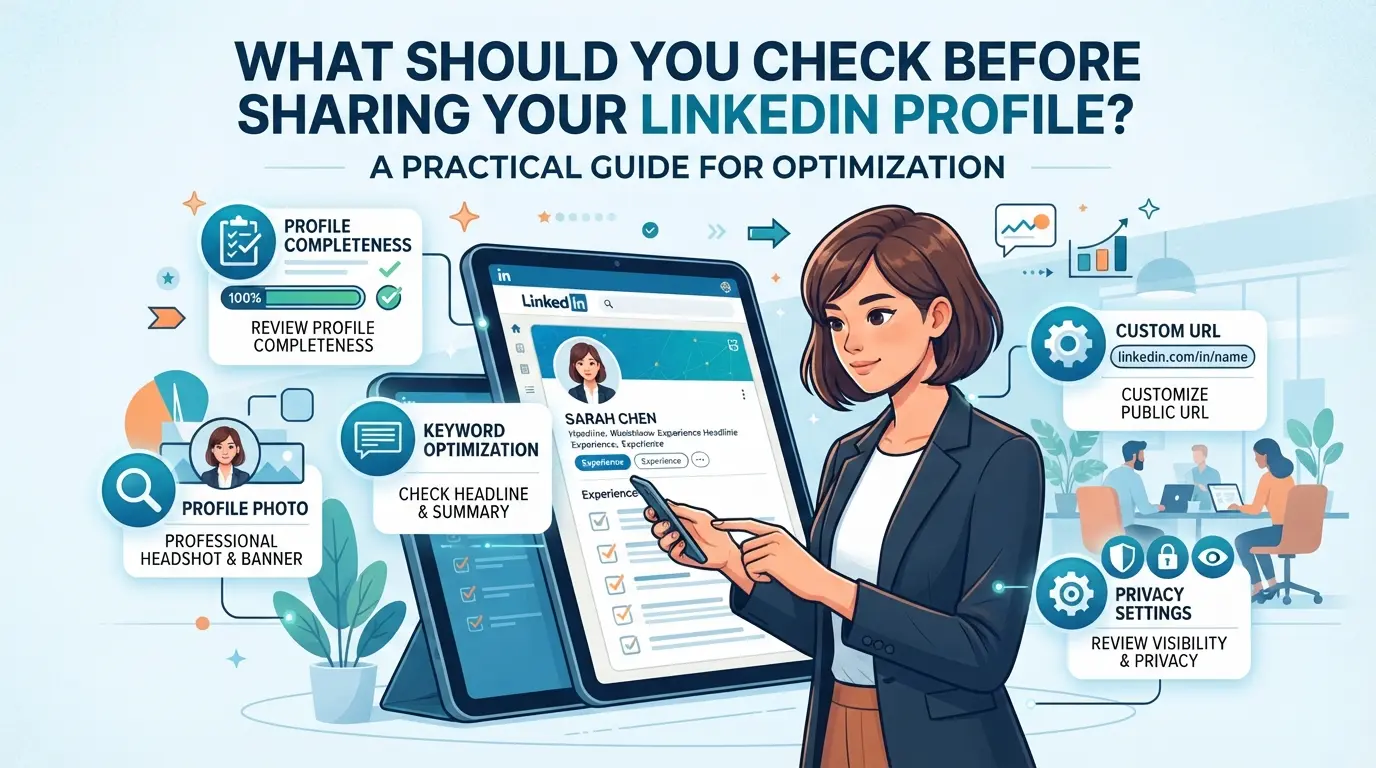
Antes de enviar o link do seu perfil no LinkedIn, verifique o que os outros vão realmente ver, não apenas o que espera que vejam. Saltar este passo pode significar partilhar informações desatualizadas, expor detalhes que queria manter privados ou causar uma má primeira impressão.
Revisão das Definições de Visibilidade do Perfil
A visibilidade pública do seu perfil decide se alguém com o seu link pode ver os seus dados ou apenas uma casca em branco. Clique em "Ver Perfil como" para ver exatamente o que é visível ao público ou aos membros do LinkedIn. Se reparares que a tua foto, histórico de trabalho ou contactos não aparecem, ou pior, se mostras demasiado, ajusta imediatamente as definições do teu perfil público. Uma opção rápida no painel "Editar perfil público & URL" permite-te esconder ou mostrar secções específicas.
Atualização da Informação do Perfil Chave
Mesmo que não planeie reescrever todo o seu perfil, algumas verificações rápidas fazem a diferença:
- Atualiza o título se ainda estiver listado um emprego ou função antiga.
- Verifique o seu resumo para habilidades desatualizadas ou links avariados.
- Certifique-se de que a sua experiência profissional mais recente é precisa e atualizada.
Verificação de Conteúdos Sensíveis ou Ligações
É fácil esquecer o que está visível no teu perfil até que alguém o aponte, por vezes tarde demais. Percorra esta lista de verificação antes de partilhar o URL do seu perfil no LinkedIn:
- Remova quaisquer publicações, artigos ou comentários que não gostaria que um novo contacto ou empregador visse.
- Revise quais os endossos e recomendações exibidos, esconda aqueles que parecem fora da marca ou irrelevantes.
- Confirma a tua lista de ligações se estiver definida como pública; Escondê-lo pode evitar aproximações indesejadas ou bisbilhoteiros.
Uma passagem rápida por estas verificações evita a maioria dos arrependimentos de partilhar o perfil. O maior erro é enviar o link do teu perfil sem o veres primeiro pelos olhos de um estranho, assumindo que nada é "privado" a menos que tenhas verificado as definições tu próprio.
Depois de limpar o seu perfil e confirmar a visibilidade correta, está pronto para obter o link real do seu perfil do LinkedIn. O passo seguinte aborda como encontrar e copiar o URL do seu perfil LinkedIn sem enviar o link errado por engano.
Como Encontrar e Copiar o URL do Seu Perfil do LinkedIn
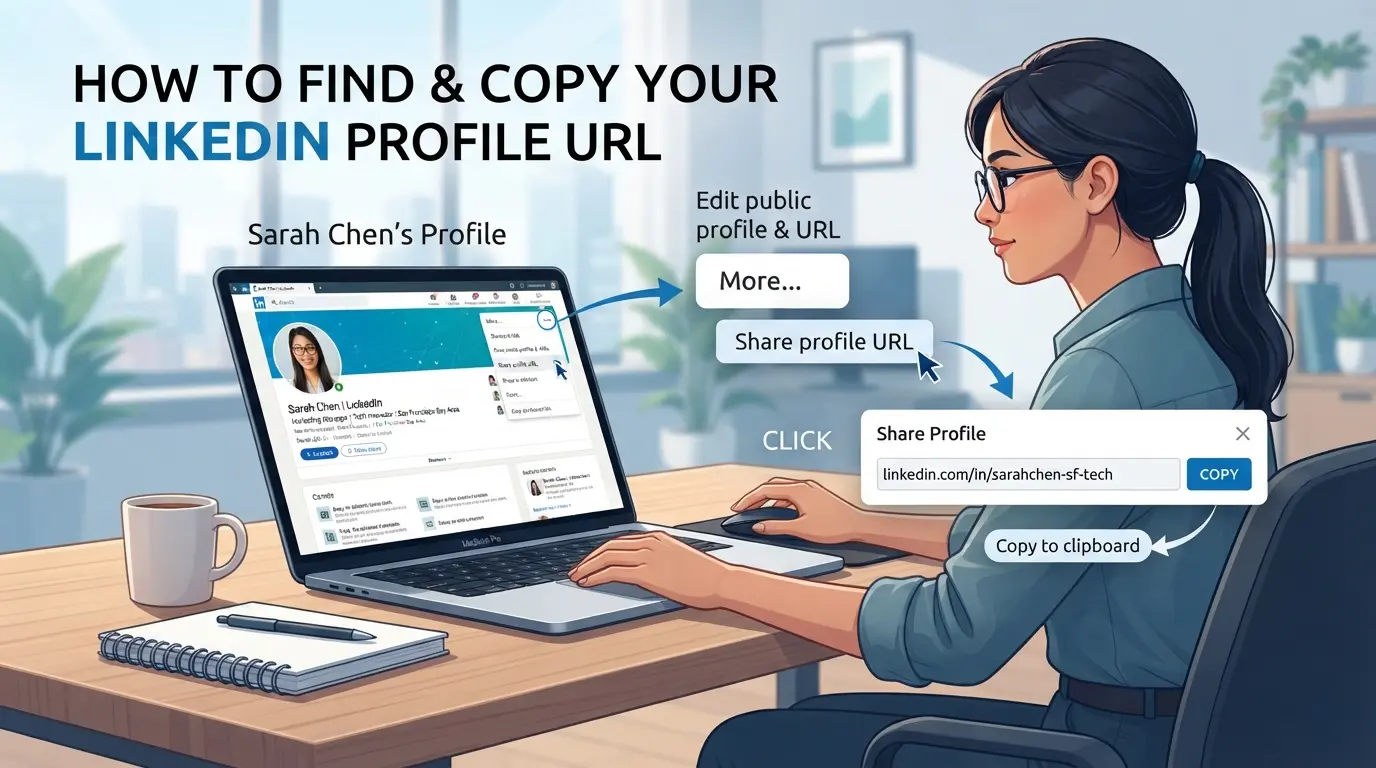
Se estiver preso à procura de como partilhar o meu perfil no LinkedIn, o método mais rápido é obter o URL real do seu perfil no próprio LinkedIn, não apenas no que aparece no seu navegador. Enviar o link errado pode significar que o seu contacto apareça numa página de erro ou veja uma versão do seu perfil que nunca pretendeu. Aqui está a forma direta de encontrar e copiar o URL do seu perfil do LinkedIn, quer esteja no computador ou no telemóvel.
Localização do URL do Seu Perfil no Ambiente de Trabalho
- Clique na sua foto de perfil na barra superior, isso leva-o à sua página de perfil.
- Consulta a barra de endereços. Se terminar com o teu nome e uma sequência de números (como /in/yourname-12345/), esse é o URL do teu perfil público.
- Clique com o botão direito e copie o URL completo do navegador. Se estiveres a editar o teu perfil ou vires "definições" no link, sai e volta a entrar na tua página de perfil, caso contrário vais partilhar um link privado ou com falhas.
- Testa o URL num novo separador do navegador sem estares logado. Este passo detecta restrições ocultas de privacidade que impedem outros de verem o seu perfil.
Encontrar o URL do seu perfil na aplicação móvel do LinkedIn
- Toque na sua foto de perfil no ecrã inicial da aplicação para abrir o seu perfil.
- Procure o botão "Partilhar perfil", geralmente abaixo do seu nome e título.
- Toque em "Partilhar via" e depois em "Copiar o link." Isto dá-lhe um URL de perfil limpo e partilhável.
- Cola o link num chat ou email e verifica se carrega o teu perfil como esperado. Se o link não começar por linkedin.com/in/, escolheste o lado errado.
Erros Comuns ao Copiar ou Partilhar o URL
- Ao copiar o URL do ecrã "Editar Perfil", este link não funciona para outros, especialmente se não estiverem logados.
- Partilhar um link com "definições" ou "atividade recente", estes não são o seu perfil público e podem expor informações privadas.
- Ao enviar um link de perfil definido como privado, os destinatários veem uma página em branco ou uma mensagem de erro. Verifique sempre as definições de privacidade antes de enviar.
- Usando um separador de navegador em cache, por vezes o LinkedIn atualiza automaticamente a estrutura de links. Testa o URL copiado numa sessão de navegador nova para evitar surpresas.
Ter o URL certo em mãos torna a partilha rápida e fiável. A seguir: quais os métodos que realmente funcionam melhor para enviar o seu perfil LinkedIn a outras pessoas.
Que métodos pode usar para partilhar o seu perfil no LinkedIn?
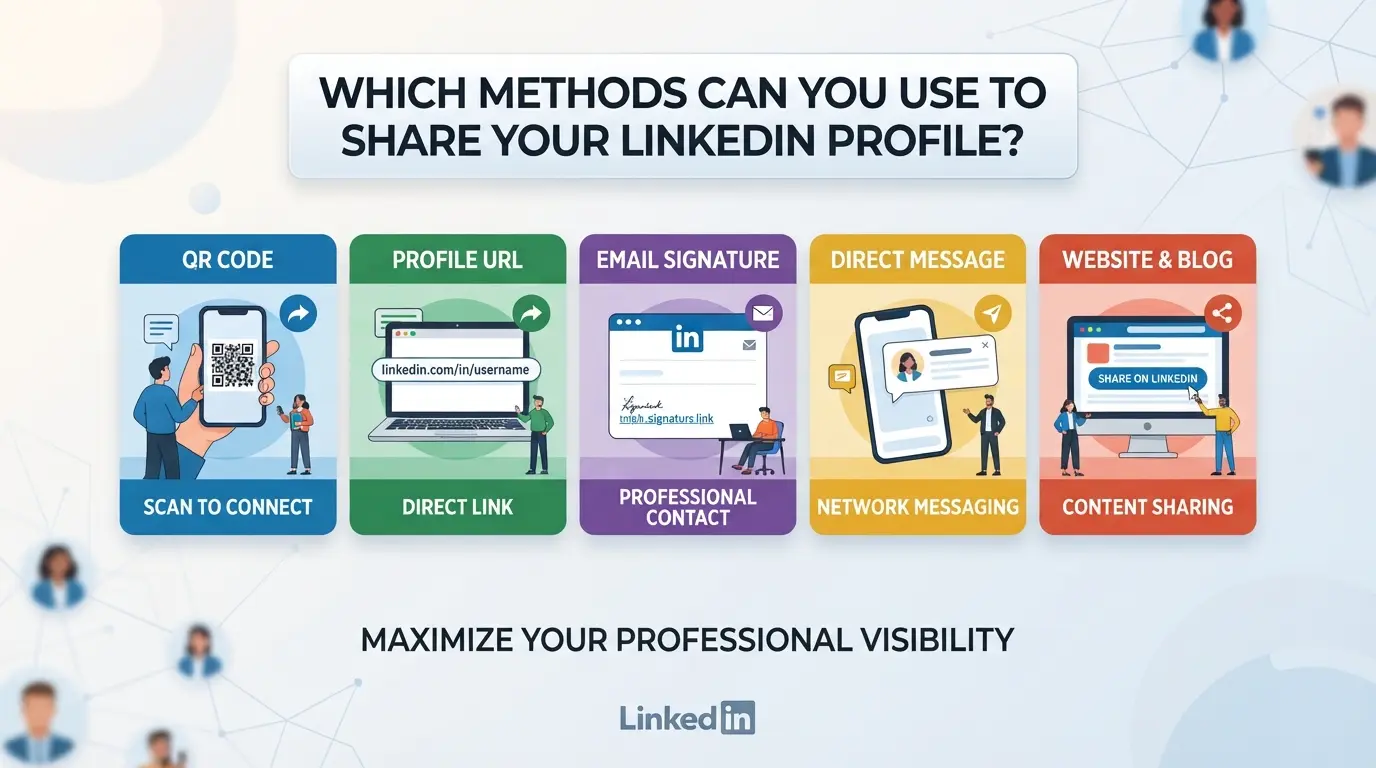
Se está a decidir como partilhar o seu perfil do LinkedIn, as principais opções são enviar um link direto, usar a ferramenta de partilha do LinkedIn, partilhar um código QR ou incorporar o seu perfil num email ou num site. Cada método adapta-se a uma situação diferente e traz os seus próprios riscos e limites.
Partilha via URL Direta
A maioria das pessoas simplesmente copia e cola o link do seu perfil. É rápido, mas nem sempre é a decisão certa. Veja como os principais métodos se comparam:
| Método |
Prós |
Desvantagens e Riscos |
| URL direta |
O mais rápido, funciona em todos os dispositivos |
Pode quebrar se a sua privacidade estiver em privado; links antigos podem não funcionar após atualizações do LinkedIn; Risco de copiar o link errado (por exemplo, editar página) |
| LinkedIn Partilhar |
Incorporado, nunca expõe links de edição |
Menos controlo sobre a pré-visualização das mensagens; Por vezes força o login dos destinatários |
| Código QR |
Ótimo para uso presencial ou impresso |
Inútil para partilha remota; alguns utilizadores não conseguem digitalizar códigos QR facilmente |
Confirma as tuas definições de privacidade antes de enviares um link; se o teu perfil estiver em privado, a outra pessoa pode ver apenas o teu nome e fotografia ou entrar numa parede de login.
Utilização da funcionalidade de Partilhar Perfis do LinkedIn
O botão incorporado "Partilhar o perfil" permite-lhe enviar o seu perfil para email, mensagens diretas ou redes sociais diretamente a partir do LinkedIn. Este método reduz acidentes (como partilhar o link errado ou uma página de edição), mas a mensagem que o LinkedIn envia é genérica e perdes o controlo sobre o aparecimento do link.
Partilhar o Código QR do Seu Perfil
O LinkedIn dá-lhe um código QR para o seu perfil tanto no telemóvel como no computador. Isto é útil em eventos, feiras de emprego ou em qualquer lugar onde alguém possa digitalizar o seu telemóvel ou crachá impresso. Não é útil para partilha remota, se enviares um código QR por email ou mensagem, a maioria das pessoas prefere um link clicável.
Incorporar o seu perfil LinkedIn em assinaturas de email ou sites
Adicionar o seu perfil à assinatura de email ou ao site significa que só o configura uma vez, e cada mensagem ou página partilha automaticamente o seu perfil. A maioria dos clientes de email permite-lhe criar um hiperlink entre o seu nome ou um ícone do LinkedIn. Nos sites, use o logótipo oficial do LinkedIn e o link para o seu perfil público, não para o seu painel interno ou uma página de edição.
Se quer que as pessoas o encontrem facilmente sem passos extra, inserir o link do seu perfil ou um emblema do LinkedIn na sua assinatura ou na página "Sobre" normalmente resolve o trabalho com menos confusão.
O próximo passo é verificar o que os outros conseguem realmente ver quando abrem o seu link de perfil, porque erros de privacidade aqui são difíceis de reverter.
Quais são os riscos de privacidade e segurança ao partilhar o seu perfil no LinkedIn?
Partilhar o seu perfil no LinkedIn não é apenas enviar um link. Corre o risco de expor detalhes, atrair phishing ou até permitir que terceiros utilizem mal a sua conta se não tiver cuidado.
Exposição Não Intencional de Informação Pessoal
Qualquer pessoa com o link do teu perfil pode ver o que definiste como público, como histórico de emprego, contactos e contactos. Se ainda não verificou as suas definições de privacidade, pode revelar o seu email ou número de telefone a desconhecidos. Revê o que é visível e apara o que não queres antes de partilhar.
Riscos de Phishing e Identidade de Identidade
Os atacantes podem usar o seu perfil público para criar ofertas de emprego falsas ou fazer-se passar por si.
- Se receber mensagens a pedir informações sensíveis ou ações urgentes de login, faça uma pausa, estas são táticas comuns de phishing.
- Verifique os dados do remetente e nunca clique em links de login a partir de mensagens inesperadas. Recrutadores reais não vão precisar da tua palavra-passe.
Uso Indevido da Conta e Acesso Não Autorizado
Partilhar o seu perfil do LinkedIn com contactos desconhecidos ou em grupos abertos facilita que pessoas maliciosas o visem. Podem tentar adivinhar o seu login ou usar os seus dados para roubo de identidade. Partilha o teu perfil apenas com pessoas em quem confias e não o publiques amplamente a menos que tenhas bloqueado informações sensíveis.
Depois de identificar os riscos de partilhar perfis no LinkedIn, a próxima dor de cabeça para as agências e equipas é descobrir como gerir várias contas sem confundir logins, divulgar informações sensíveis ou acionar flags da plataforma. Para equipas que gerem várias contas do LinkedIn, seja para clientes ou projetos internos, manter cada conta isolada, atribuir o acesso correto e acompanhar quem fez o quê torna-se o verdadeiro ponto de discórdia. Isto não é sobre "como partilhar o meu perfil do LinkedIn" numa mensagem privada pontual; Trata-se de escalar o fluxo de trabalho para que os erros não se acumulem.
Isolar Contas do LinkedIn com Perfis de Navegador Separados e Configuração de Impressões Digitais
O Teams pode criar um perfil distinto do navegador DICloak para cada conta do LinkedIn. Cada perfil mantém o seu próprio espaço de armazenamento e sessão no navegador, para evitar cookies sobrepostos ou login cruzado acidental. Os operadores podem configurar sinais de impressão digital, como fuso horário, idioma e tipo de dispositivo, para corresponder à região da conta ou ao contexto de trabalho. Manter cada conta do LinkedIn no seu próprio ambiente é a forma mais eficaz de evitar a sobreposição de sessões e reduzir a exposição acidental. O âmbito aqui abrange o isolamento do perfil do navegador e a configuração das impressões digitais; não controla o conteúdo ou as credenciais do LinkedIn.

Configurar Proxies para Cada Perfil do LinkedIn
Os operadores podem atribuir um proxy personalizado a cada perfil LinkedIn no DICloak, escolhendo entre protocolos HTTP, HTTPS ou SOCKS5. Isto permite-lhe encaminhar cada conta por uma saída de rede separada, útil se precisar de consistência regional ou privacidade para contas de clientes. Podes testar o proxy antes de iniciar a sessão, verificando o IP e a localização detetados. A responsabilidade pela qualidade do proxy recai sobre o operador; O DICloak apenas armazena e aplica as tuas definições. Esta camada trata apenas da configuração da ligação, não das restrições da plataforma ou dos resultados da rede.

Gestão da Colaboração e Permissões da Equipa
Os administradores podem organizar os membros da equipa em grupos e controlar quem vê ou edita quais perfis do LinkedIn. As definições de permissões do DICloak permitem conceder acesso de privilégio mínimo, por isso os funcionários juniores só veem os perfis atribuídos, enquanto os membros seniores tratam das edições ou transferências. Pode restringir quais os campos visíveis na lista de perfil e limitar as ações de alto risco a funções de confiança. Estes controlos servem para o acesso ao perfil do navegador dentro do DICloak, não substituem permissões dentro do próprio LinkedIn.

As equipas que acertam nestes fluxos de trabalho evitam a maioria dos erros clássicos, como confundir contas de clientes ou divulgar credenciais, abordados na secção seguinte.
Erros e Equívocos Comuns ao Partilhar Perfis no LinkedIn
Partilhar o link errado do perfil do LinkedIn ou expor informações privadas é mais comum do que as pessoas pensam. Aqui está como evitar os erros mais frequentes, para não acabar por enviar um link quebrado ou divulgar detalhes que não pretendia partilhar.
Partilhar um Perfil Desatualizado ou Incompleto
Enviar o seu perfil do LinkedIn antes de verificar se há informações em falta é um erro clássico. Se a sua página mostrar um emprego antigo ou um resumo em branco, corre o risco de confundir recrutadores ou contactos. Atualiza primeiro o teu perfil, caso contrário, estás a partilhar um snapshot que não corresponde às tuas competências ou objetivos atuais.
Usar Canais Inseguros para Partilhar o Seu Perfil
Colocar o link do seu perfil no sítio errado pode expô-lo a spammers ou bots. Para reduzir o risco:
- Envie o seu link por mensagens privadas, não por fóruns públicos.
- Verifique novamente os endereços dos destinatários antes de colar.
- Use aplicações de chat encriptadas se estiver a partilhar informações sensíveis.
Interpretação Errada das Definições de Privacidade do LinkedIn
Muitos utilizadores esquecem-se de verificar quem pode realmente ver o seu perfil. Se as suas definições bloquearem o acesso público, pessoas sem contas no LinkedIn podem ver um erro.
- Visite "Editar perfil público & URL" e veja a visibilidade.
- Verifique o seu perfil a partir de uma janela incógnita.
- Confirme que "Público" está ativado para as secções principais.
O passo seguinte é saber quando partilhar e quando se deve conter.
Quando deve partilhar o seu perfil no LinkedIn e quando deve reservar-se?
O timing importa, partilhar o seu perfil no LinkedIn pode abrir portas, mas fazê-lo no contexto errado pode expor as suas informações privadas ou fazê-lo parecer descuidado.
Networking Profissional e Candidaturas a Emprego
A partilha é esperada na procura de emprego, no contacto com recrutadores ou em eventos do setor. Certifica-te de que o teu perfil está atualizado e é público antes de carregares em enviar. Se está a perguntar-se como partilhar o meu perfil do LinkedIn, use o botão oficial "Copiar link" do LinkedIn, não o URL do navegador.
Desenvolvimento Empresarial e Parcerias
Em negócios ou conversas de parceria, enviar o seu perfil sinaliza credibilidade, especialmente quando há uma introdução calorosa envolvida. O principal risco vem de partilhar demasiado depressa em espaços competitivos; As suas ligações, atividade e patrocínios podem revelar mais do que pretende. Faça uma pausa se a outra parte tiver um histórico de caça furtiva ou ações agressivas de contacto.
Contextos Pessoais e Sociais
- Partilha apenas com pessoas em quem confias, evita bombardear o teu perfil nos grupos de conversa.
- Use um resumo ou cartão de visita se quiser manter a privacidade.
- Evite partilhar se não tiver a certeza das regras de privacidade do grupo.
A seguir: como partilhar o seu perfil no LinkedIn de forma mais eficaz em 2026.
Dicas práticas para partilhar o seu perfil no LinkedIn de forma mais eficaz em 2026
Partilhar o seu perfil no LinkedIn é mais fácil quando o seu link, mensagem e seguimento são limpos e claros. Evita os erros clássicos, usa estes controlos práticos.
Personalizar o seu URL do LinkedIn para um impacto profissional
Edita o teu URL a partir das definições do LinkedIn para um aspeto limpo. Uma URL simples e personalizada (como linkedin.com/in/yourname) é mais fácil de memorizar e evita confusões. Um URL limpo faz com que o seu perfil pareça mais credível e ajuda os outros a encontrá-lo mais rapidamente.
Criar Mensagens Personalizadas ao Partilhar
- Adiciona uma linha a explicar porque estás a ligar-te.
- Menciona o que ofereces ou procuras.
- Evita o genérico "por favor aceita o meu pedido", sê direto.
Acompanhamento do Envolvimento e Seguimento
Verifica quem viu o teu perfil depois de partilhar. Se alguém clicou mas não respondeu, faz um seguimento. Regista o contexto para que a próxima mensagem pareça pessoal.
- Use a funcionalidade "Quem viu o seu perfil" do LinkedIn.
- Defina lembretes no calendário para o seguimento.
- Faz referência à mensagem original na tua resposta.
Perguntas Frequentes sobre como partilhar o meu perfil no LinkedIn
Como posso partilhar o meu perfil no LinkedIn sem expor informações privadas?
Antes de partilhar o seu perfil no LinkedIn, reveja as suas definições de privacidade. Vá à secção "Editar perfil público & URL" e escolha que informação está visível. Remova ou esconda detalhes sensíveis, como o seu número de telefone ou email pessoal. Verifique sempre o seu perfil como visualizador público para garantir que apenas informações seguras aparecem.
Posso partilhar o meu perfil do LinkedIn com alguém que não tenha uma conta no LinkedIn?
Sim, pode partilhar o seu perfil do LinkedIn com não utilizadores. Certifique-se de que a visibilidade do seu perfil público está ativada. Vá às definições do seu LinkedIn e ative "Público." Depois, copie o URL do seu perfil do LinkedIn e envie. O destinatário verá a sua informação pública, mesmo que não tenha uma conta.
Qual é a forma mais segura de partilhar o meu perfil no LinkedIn num contexto de equipa ou agência?
Para garantir a segurança da conta, utilize perfis de navegador ou contas separadas para cada utilizador. Evite partilhar diretamente os dados de acesso. Considere usar proxies empresariais e definir controlos claros de permissões. Isto protege os seus dados pessoais e reduz o risco de acesso não autorizado quando várias pessoas precisam de acesso à sua informação do LinkedIn.
Como posso personalizar o URL do meu perfil LinkedIn antes de partilhar?
Para dar um olhar limpo ao seu perfil, edite o URL do seu LinkedIn. Na sua página de perfil, clique em "Editar perfil público & URL" à direita. Depois, selecione "Editar o seu URL personalizado." Escolha um URL simples e profissional, normalmente o seu nome. Isto torna o seu link fácil de memorizar e fica melhor quando o partilha.
É arriscado partilhar o meu perfil do LinkedIn em fóruns públicos ou nas redes sociais?
Sim, partilhar o link do seu perfil LinkedIn em sites públicos pode expor a sua informação a desconhecidos ou bots. Qualquer pessoa pode ver o seu perfil público, o que pode levar a spam, mensagens indesejadas ou recolha de dados. Partilha apenas o link do teu perfil em plataformas de confiança ou com pessoas que conheças.
Decida qual o método de partilha que melhor se adequa ao seu público, seja enviando um link direto, usando um código QR ou adicionando o seu perfil à assinatura do seu email. Reserve um momento para verificar as suas definições de privacidade para controlar quem pode ver a sua informação. Experimente DICloak Grátis
 Ferramentas Gratuitas
 Cookie Plugin
 Gerador de UA
 Gerador de Endereço MAC
 Gerador de Endereço IP
 Lista de Endereços IP
 Gerador de Código 2FA
 Relógio Mundial
 Verificação de Anonimato
 WebRTC Leak Test
 Gerador de UUID
 Verificador de Proxy
 Verificador de Anúncios FB
 Coleta Web com IA
 Ferramentas SMM Grátis
 Verificador de Shadowban do Twitter
 Verificador de Nomes do Instagram
 Gerador UTM
 Gerador de nomes de usuário
 Gerador de hashtags com IA
 Gerador de títulos para LinkedIn
 Redimensionador de imagens sociais