Das Einloggen in ein gekauftes LinkedIn-Konto ist nicht so einfach wie das Eingeben der neuen Zugangsdaten. Käufer stoßen oft auf Herausforderungen mit sofortiger Anmeldung, Blockaden oder sogar dauerhaften Einschränkungen, manchmal noch bevor sie ein einziges Profildetail geändert haben. Der Drang, schnell zu handeln, besonders nach der Bezahlung eines alten oder vollständig eingerichteten Kontos, kann es LinkedIns Sicherheitssystemen tatsächlich erleichtern, die neue Sitzung zu markieren.
Das eigentliche Risiko besteht nicht nur darin, den Zugang zu verlieren oder Geld zu verschwenden. Was die meisten Menschen überrascht, ist, wie LinkedIn Geräte-Fingerabdrücke, Standort und IP-Sprungmuster verfolgt. Selbst mit einem sauberen Konto kann das Verpassen eines einzelnen Schrittes beim ersten Login, wie etwa die Nutzung einer nicht vertrauenswürdigen IP oder das Überspringen der Fingerabdruckisolation, Sie endgültig ausschließen. Das richtige Gleichgewicht zwischen Geschwindigkeit und Sicherheit ist der Punkt, an dem die meisten neuen Käufer Fehler machen.
Wenn Sie sich sicher in gekaufte Linkedin-Konten einloggen möchten, brauchen Sie mehr als nur das richtige Passwort. Der Schlüssel ist, das bisherige Anmeldeverhalten des Kontos genau genug abzustimmen, damit LinkedIn Ihren Zugriff nicht als verdächtig empfindet. Das bedeutet, dass Sie sorgfältig über Geräteemulation, Proxy-Standort, Browserprofil und den Umgang mit Cookies nachdenken müssen. Das Überspringen dieser Details führt oft zu Kontoprüfungsanfragen oder vollständigen Sperren, selbst wenn das Konto bei der Zustellung "frisch" war.
Bevor Sie Ihr neues Asset riskieren, beginnen Sie damit, zu verstehen, was LinkedIns Login-Alarme auslöst.
Was macht das Einloggen in gekaufte LinkedIn-Konten im Jahr 2026 riskant?
Das Einloggen in ein gekauftes LinkedIn-Konto ist riskant, da die Sicherheitssysteme von LinkedIn erwarten, dass jedes Konto ein einheitliches Login-Muster, denselben Gerätetyp, denselben Browser, dieselbe IP-Region und dasselbe Verhalten beibehält. Plötzliche Änderungen, selbst wenn Sie das richtige Passwort haben, lösen in der Regel zusätzliche Kontrollen oder sogar Sperren aus. Viele Käufer verlieren innerhalb von Minuten den Zugriff, indem sie sich einfach auf die "normale" Weise von ihrem eigenen Laptop oder Handy aus anmelden.
Wie LinkedIn ungewöhnliche Login-Aktivitäten erkennt
LinkedIn sucht nicht nur nach gestohlenen Passwörtern. Ihr System überprüft mehrere Faktoren, sogar beim allerersten Login:
- Geräte-Fingerprinting: LinkedIn-Profile zeigen Ihren Browser, Ihr Betriebssystem, Ihre Bildschirmgröße und Ihre Plugins an. Ein plötzlicher Wechsel von einem Windows-Laptop zu einem Mac oder vom Handy zum Desktop fällt auf.
- IP- und Standortunstimmigkeiten: LinkedIn verfolgt Login-Stadt, ISP und IP-Reputation. Das Einloggen aus einem neuen Land oder die Nutzung eines markierten Proxys löst in der Regel eine Überprüfung aus.
- Verhaltensanalyse: Muster wie schnelles Navigieren, zu schnelles Öffnen von Einstellungen oder das Überspringen normaler Lesegewohnheiten können automatisiert oder verdächtig wirken.
Wenn du eines davon verpasst, zum Beispiel einen neuen Browser oder einen zufälligen mobilen Hotspot zu nutzen, gibt dir LinkedIn oft keine zweite Chance.
Was passiert, wenn LinkedIn einen Login markiert
Wenn LinkedIn etwas Ungewöhnliches feststellt, kann das System auf verschiedene Weise reagieren. Die geringste ist eine Verifizierungsaufforderung: Sie könnten gebeten werden, Ihre Identität per E-Mail, Telefon oder alten Sicherheitsfragen zu bestätigen. Wenn die Kontaktdaten während der Übertragung nicht korrekt aktualisiert wurden, sind Sie festgefahren – die Daten des Verkäufers sind weiterhin mit dem Wiederherstellungsprozess verknüpft. Manchmal fügt LinkedIn eine vorübergehende Einschränkung hinzu: Das Konto wird für 24-72 Stunden gesperrt, während sie "verdächtige Aktivitäten überprüfen". Das ist nicht nur ein Warten: Wenn Sie erneut Widerspruch einlegen oder sich von einem anderen Gerät aus anmelden, kann LinkedIn zu einem dauerhaften Bann eskalieren.
Ein häufiger Randfall: Sie melden sich von einer passenden IP an, vergessen aber, die alten Browser-Cookies zu importieren. Der Login gelingt, aber LinkedIn erkennt das Gerät sofort als "neu" und markiert es. Selbst wenn Sie die erste Überprüfung bestehen, können spätere Maßnahmen (wie das Ändern des Profils oder das Anschreiben vieler Kontakte) eine weitere Überprüfung auslösen. Konten, die in großen Mengen gekauft wurden oder solche mit früherer Automatisierungshistorie hatten, sind noch gefährdet; LinkedIn verknüpft manchmal gemeinsame Fingerabdruckmerkmale oder ähnliche IPs zwischen Konten und beschränkt sie in einer einzigen Welle.
Die wichtigste praktische Erkenntnis: Wenn LinkedIns Risiko-Engine zu viele Veränderungen auf einmal sieht, kann Ihr gekauftes Konto in weniger als fünf Minuten von "aktiv" zu nicht wiederherstellbar werden.
Beginnen Sie damit, genau zu kartieren, was sich an Ihrem Setup unterscheidet, bevor Sie sich anmelden. Der nächste Schritt ist, die vorherige Umgebung und den Verlauf des Kontos zu überprüfen, damit Sie keinen Bann bekommen, den Sie hätten vermeiden können.
Was man vor der Anmeldung in ein gekauftes LinkedIn-Konto überprüfen sollte
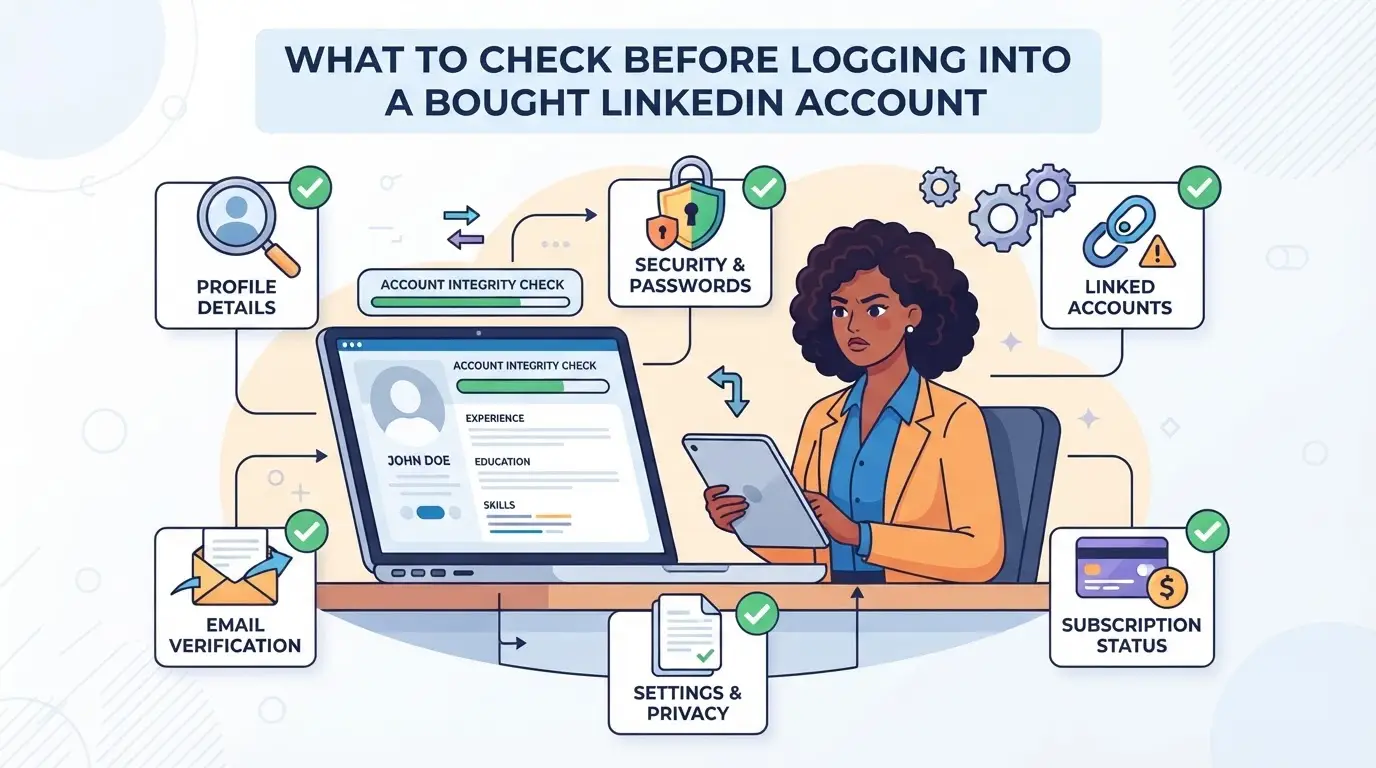
Du kannst ein gekauftes LinkedIn-Konto ruinieren, indem du dich einfach von der falschen Einrichtung einloggst oder einfache Prüfungen überspringst. Der sicherste Ansatz ist, deinen ersten Login als Kontoübergabe zu behandeln, nicht nur als Passworttest; du musst genau wissen, worauf du dich einlässt, und die Historie so genau wie möglich abgleichen.
Überprüfung von Kontoalter, Aktivität und Herkunft
Ältere, häufig genutzte Konten bestehen die Login-Prüfungen fast immer besser als brandneue oder ruhende. Bevor Sie den Zugriff versuchen, überprüfen Sie das Registrierungsdatum und die letzte aktive Sitzung des Kontos. Wenn das Herkunftsland, die Sprache oder die Profilregion nicht mit Ihrem geplanten Anmeldeort übereinstimmen, ist die Risikobewertung von LinkedIn viel eher möglich. Schon eine einfache Fehlanpassung, wie das Einloggen aus einem Land, das das Konto nie gesehen hat, kann zu einem Lockout oder einer Sicherheitsherausforderung führen.
Überprüfung von E-Mail-, Telefon- und Wiederherstellungsoptionen
- Stelle sicher, dass die E-Mail-Adresse unter deiner Kontrolle steht und nicht mit dem Verkäufer geteilt wird.
- Überprüfen Sie, ob die Telefonnummer auf dem Konto aktiv ist und bereit für eine SMS- oder Anrufverifizierung.
- Aktualisieren Sie die Wiederherstellungsinformationen, wenn möglich, Konten mit recycelten oder generischen Kontaktdaten sind ein Warnsignal für LinkedIn.
Vorbereitung einer sauberen, konsistenten Login-Umgebung
Wenn Sie sich über ein Gerät oder einen Browser anmelden, der nicht mit dem Verlauf des Kontos übereinstimmt, markiert LinkedIn die Sitzung oft zur Überprüfung. Die Verwendung eines kontaminierten Browsers mit übrig bleibenden Cookies oder einer IP, die mit markierten Konten verknüpft ist, kann Sie in die Einschränkungswarteschlange bringen. Für die meisten Käufer geht hier etwas schief, indem sie versuchen, Zeit zu sparen, indem sie ihr normales Gerät oder einen zufälligen Proxy verwenden.
- Richte ein frisches Browserprofil ohne alte LinkedIn-Cookies oder Autofill-Daten ein.
- Wählen Sie einen IP-Standort und eine Zeitzone, die mit den vorherigen Logins des Kontos übereinstimmen, und vermeiden Sie plötzliche Sprünge zwischen den Regionen.
- Vermeiden Sie Geräte mit einer Geschichte von LinkedIn-Sperren oder Zugriffsproblemen; eine saubere Umgebung ist der wichtigste Faktor, um den ersten Login zu bestehen.
Wenn man nur eine dieser Prüfungen verpasst, kann LinkedIn Ihren Login als verdächtig erkennen, selbst wenn sonst alles richtig aussieht. Für den nächsten Schritt müssen Sie die eigentliche Anmeldesequenz sorgfältig handhaben, Trigger überwinden und in Echtzeit auf Sicherheitshinweise reagieren.
Schritt für Schritt: Wie man sich zum ersten Mal sicher in ein gekauftes LinkedIn-Konto einloggt
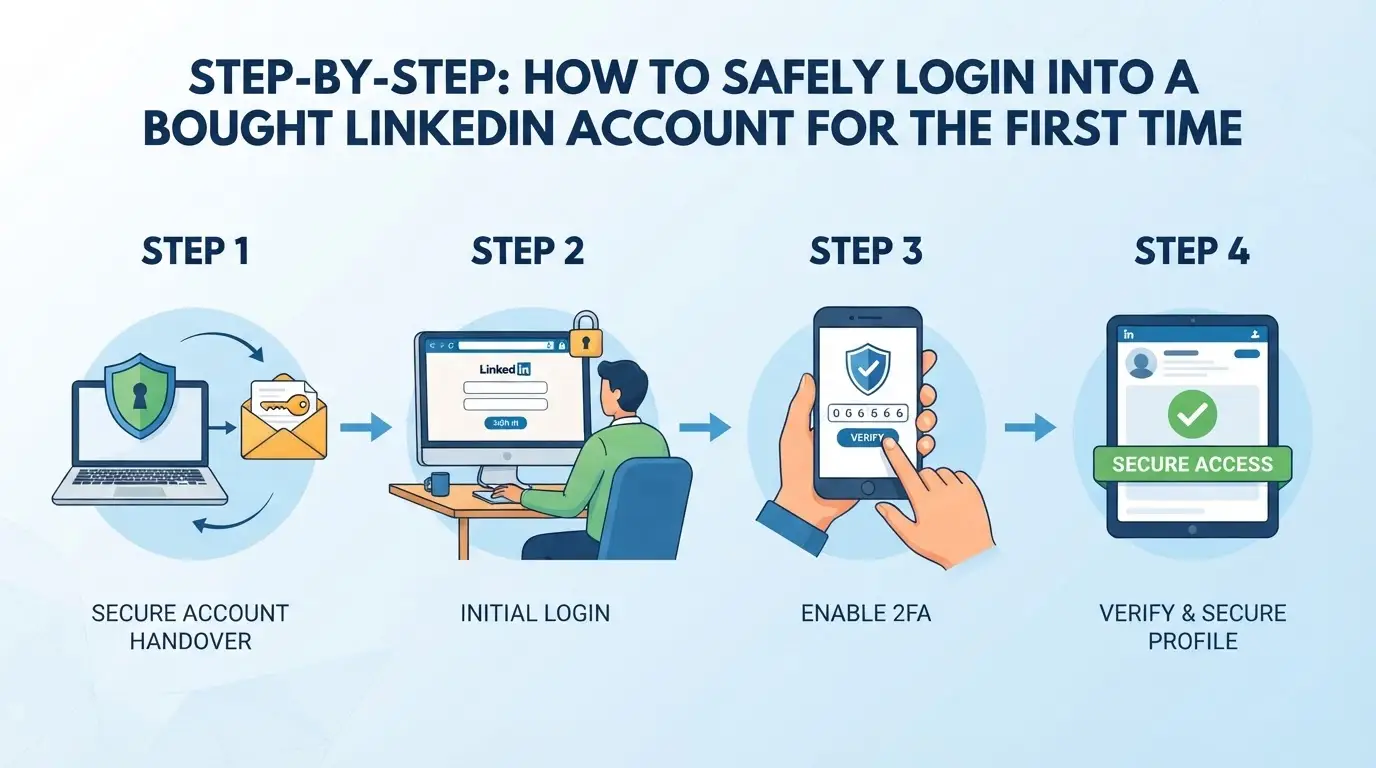 Direkt in ein neu gekauftes LinkedIn-Konto zu stürzen, geht oft nach hinten los; ein kleiner Fehler kann Einschränkungen auslösen oder sogar dazu führen, dass das Konto gesperrt wird. Wenn Sie wollen, dass das Konto überlebt, brauchen Sie einen sorgfältigen Prozess, der die frühere Nutzung nachahmen und die automatisierten Alarme von LinkedIn umgeht.
Ein frisches Browserprofil einrichten
- Erstelle ein brandneues Browserprofil, bevor du das Konto berührst. Das verhindert, dass alte Cookies, Plugins und Webhistorie Signale durchsickern, die dein gekauftes Konto mit anderen von dir kontrollierten Accounts verknüpfen könnten.
- Nutzen Sie einen Browser, der es Ihnen ermöglicht, Sitzungen einfach zu isolieren und Fingerabdrücke zu verwalten. Zum Beispiel funktionieren Multi-Profile-Tools oder gehärtete portable Browser besser als der grundlegende Gastmodus von Chrome.
- Verwenden Sie niemals ein Profil, das sich bei anderen LinkedIn- oder sozialen Netzwerken angemeldet hat. Hier kommt es häufig zu Kreuzkontaminationen, LinkedIn kann wiederverwendete Geräte-IDs oder gemeinsamer Speicher erkennen und das Konto stillschweigend markieren.
IP-Standort und Gerätefingerabdruck abgleichen
- Gleiche das Land und die Stadt deines Proxys mit dem historischen Login des Kontos ab, wenn möglich. Wenn der Verkäufer sich in Paris eingeloggt hat, ist das Einloggen in Singapur ein Warnsignal.
- Richten Sie Ihre Gerätedetails an die Erwartungen von LinkedIn an. Das bedeutet, denselben Browsertyp (Chrome, Firefox usw.), das Betriebssystem und sogar die gleiche Zeitzone zu verwenden.
- Vermeiden Sie "saubere" Rechenzentrum-Proxys für den ersten Zugriff. Privat- oder Mobil-Proxys, die zur Kontohistorie passen, lösen viel seltener Prüfbildschirme aus.
Erster Login: Langsame, manuelle und minimale Aktionen
- Melde dich manuell an, benutze die Automatisierung niemals beim ersten Versuch. Bots oder Skripte können LinkedIns Anti-Missbrauchssysteme auslösen, besonders wenn das Timing zu schnell ist oder die Mausbewegung unnatürlich ist.
- Lass die Seite vollständig laden und klicke nicht sofort herum. Gib LinkedIn die Möglichkeit, die Hintergrundüberprüfungen abzuschließen; Aktionen in den ersten 30 Sekunden werden streng überwacht.
- Vermeiden Sie es, das Profil zu aktualisieren, Nachrichten zu senden oder Einladungen anzunehmen. Am sichersten ist es, nur den Zugriff zu bestätigen und sich dann auszuloggen, mindestens 12–24 Stunden zu warten, bevor Änderungen vorgenommen werden.
Umgang mit Verifizierungsproblemen oder verdächtigen Prompts
- Wenn LinkedIn nach einer Bestätigung per E-Mail oder Telefon fragt, verwenden Sie die vom Verkäufer bereitgestellten Wiederherstellungsdaten, raten Sie nicht und überspringen Sie nicht.
- Wenn du ungewöhnliche Hinweise siehst (captcha, "Identität überprüfen" oder ein erzwungenes Passwort-Zurücksetzen), hör auf. Vorausgesetztes Vorgehen kann das Konto schnell verbrennen.
- Wenn die Wiederherstellungsmethode fehlschlägt oder du feststeckst, pausiere und kontaktiere den Verkäufer für Unterstützung, anstatt es erneut zu versuchen. Zu viele gescheiterte Versuche hintereinander lösen meist eine temporäre oder dauerhafte Sperre aus.
Verpasst man hier einen Schritt, kann die nächste Sitzung markiert werden. Sehen Sie sich als Nächstes die häufigsten Fehler an, die dazu führen, dass neue Konten selbst nach einem "erfolgreichen" Login eingeschränkt oder gesperrt werden.
Häufige Fehler, die dazu führen, dass LinkedIn-Konten eingeschränkt oder gesperrt werden
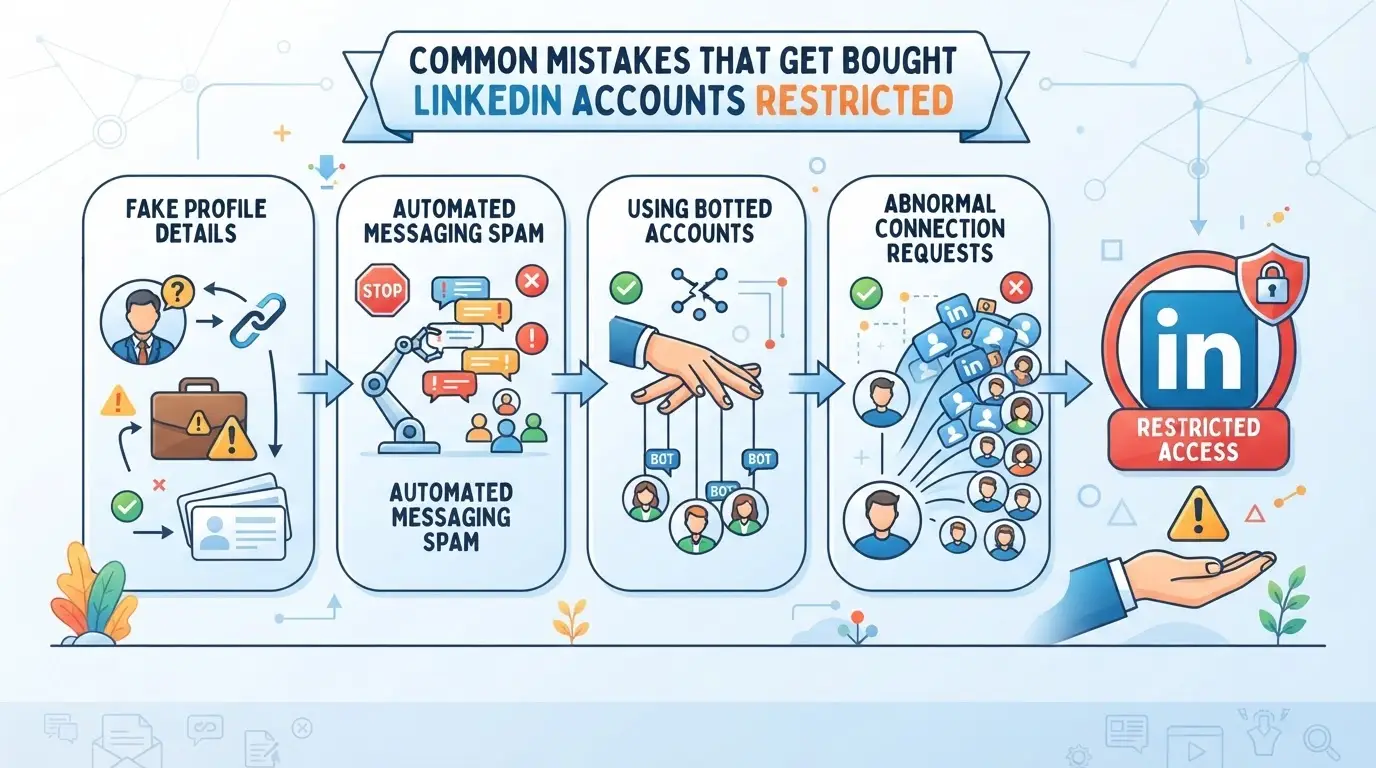
Die meisten Konten werden markiert, wenn Käufer den Anmeldeprozess überstürzen oder grundlegende Sicherheitsüberprüfungen überspringen. Der schnellste Weg, den Zugang zu verlieren, ist, Änderungen vorzunehmen, die nicht mit den bisherigen Mustern des Kontos übereinstimmen. Wenn Sie LinkedIn-Sperren beim Einloggen in gekaufte Konten vermeiden möchten, achten Sie auf diese häufigen Fehler.
Sich von mehreren Geräten oder Orten zu schnell anmelden
LinkedIn verfolgt, wie oft und wo sich jedes Konto anmeldet. Wenn du innerhalb weniger Stunden von verschiedenen Städten oder Geräten auf dein neues Konto zugreifst, fragt das System oft nach einer ID oder löst eine Sperre aus. Warte 24–48 Stunden zwischen größeren Umweltänderungen. Ein Standort nach dem anderen ist besser, als ausgesperrt zu werden.
Sofort Profildaten oder Passwörter ändern
Das Aktualisieren von Passwörtern oder Profilinformationen direkt nach dem ersten Login löst fast immer die Risikosysteme von LinkedIn aus.
- Was schiefgehen kann: Sofortige Änderungen führen oft zu erzwungenen Ausloggungen, Verifizierungsanfragen oder dauerhaften Sperren.
- Der sicherere Schritt: Warten Sie 2-3 Tage mit normalem Surfen, bevor Sie sensible Änderungen vornehmen. So kann LinkedIn zuerst "regelmäßige" Aktivitäten sehen.
Verwendung kontaminierter Browser oder geleakter Cookies
Die Wiederverwendung eines Browsers, der noch alte LinkedIn-Cookies oder -historie enthält, kann dein gekauftes Konto mit anderen markierten Profilen verknüpfen. Beginne immer mit einem sauberen, isolierten Browser und importiere niemals Cookies aus unbekannten Quellen. Das Mischen von Sitzungen ist der einfachste Weg, um alle verknüpften Konten zu sperren, manchmal sogar sofort.
Sehen Sie sich als Nächstes an, wie die Verwendung isolierter Browserprofile und benutzerdefinierter Fingerabdrücke das Risiko weiter reduzieren kann.
Verwendung von DICloak zur Einrichtung isolierter Profile und Fingerabdrücke für die LinkedIn-Kontoverwaltung
Sobald Sie wissen, wie einfach es ist, LinkedIns Risikoprüfungen auszulösen, ist der nächste Schritt der Aufbau eines Setups, das die Umgebung jedes gekauften Kontos getrennt hält. Für alle, die mehr als einen LinkedIn-Login verwalten, besonders nach dem Kauf, kann das Überschneiden von Browsersitzungen oder Gerätesignalen dazu führen, dass Konten verknüpft oder zur Überprüfung markiert werden. DICloak gibt Betreibern die spezifischen Kontrollen, um isolierte Browserprofile zu erstellen und wichtige Fingerabdrucksignale für jedes LinkedIn-Konto zu konfigurieren. Dies hält die Konto-Arbeitsabläufe organisiert und verringert das Risiko, dass LinkedIn Verbindungen zwischen Sitzungen sieht.
Erstellung separater Browserprofile für jedes LinkedIn-Konto
Die sichere Verwaltung mehrerer LinkedIn-Konten bedeutet, dass Browserspeicherung, Cookies oder Gerätesignale niemals zwischen Konten überlaufen dürfen. Betreiber können für jedes LinkedIn-Konto ein neues Browserprofil in DICloak erstellen und Sitzungen, Cookies und Einstellungen in separaten Bereichen speichern. Innerhalb jedes Profils können Sie eine Reihe von Fingerabdrucksignalen konfigurieren, wie User Agent, Systemsprache, Zeitzone, Bildschirmauflösung und WebRTC-Verarbeitung, um besser zu den Bedingungen zu passen, die das Konto "erwartet". Wenn beispielsweise ein Konto immer von einem deutschen Windows-Gerät aus genutzt wurde, können Sie das Betriebssystem, die Sprache und die Zeitzone des Profils auf ähnliche Werte setzen. Der Anwendungsbereich ist auf die Einrichtung eines Browserprofils beschränkt; es ändert nicht den Kontostatus und garantiert nicht die Akzeptanz der Plattform.

Einen vom Benutzer bereitgestellten Proxy zuweisen, um den Kontoursprung zu übereinstimmen
Nach der Einrichtung der Profilisolation und der Fingerabdrücke besteht das nächste Risiko darin, sich von einer unpassenden IP-Adresse aus anzumelden. Operatoren können ihre eigenen Proxy-Zugangsdaten im DICloak-Profil eingeben, die Verbindung testen und den Proxy vor jedem Login zuweisen. Das bedeutet, dass jede LinkedIn-Sitzung mit einem Proxy verknüpft werden kann, der mit seinem bekannten Land oder seiner Region übereinstimmt. Die integrierte Proxy-Prüfung zeigt die erkannte Austritts-IP und -region an, sodass Sie das vor dem Einloggen bestätigen können. Proxy-Qualität, Rotation und Compliance bleiben Ihre Verantwortung, DICloak speichert und wendet die Einstellungen pro Profil nur an.

Sobald separate Profile und Proxys eingerichtet sind, ist das nächste, was die Leute falsch machen, wann und wie man Kontodaten sicher ändert. Das behandelt der nächste Abschnitt.
Wann man Kontodaten, Passwörter oder Wiederherstellungsdaten sicher ändern sollte
Wenn man direkt nach dem Kauf das Passwort oder die Wiederherstellungsinformationen eines LinkedIn-Kontos ändert, beginnen die meisten Sperren. Timing und Reihenfolge sind wichtig, wenn man zu schnell vorgeht, behandeln LinkedIns Systeme einen als Entführer, nicht als neuen Besitzer.
Wartezeiten vor größeren Änderungen
- Melde dich an und tue nichts außer 24-48 Stunden durchstöbern. Plötzliche Änderungen direkt nach der Übernahme lösen oft Sicherheitsüberprüfungen aus.
- Achten Sie auf normale Kontoaktivitäten: keine Benachrichtigungen, keine erzwungenen Ausmeldungen und Zugriff auf alle Funktionen.
- Wenn du eine Warnung siehst oder ausgeloggt wirst, stoppe – jede Änderung erhöht jetzt dein Sperrungsrisiko.
Schritt für Schritt: Details aktualisieren, ohne Flags auszulösen
- Ändern Sie zuerst E-Mail oder Telefon, nicht beides gleichzeitig. Das hilft, Multi-Faktor-Herausforderungen zu vermeiden, die auf Eigentumsänderungen hinweisen.
- Warte einen ganzen Tag und aktualisiere dann das Passwort. Wenn LinkedIn zusätzliche Verifizierung verlangt, zieh dich zurück und versuche es in 12 Stunden erneut.
- Nach beiden Änderungen solltest du nach neuen Benachrichtigungen suchen. Wenn alles funktioniert, kannst du den Rest bei Bedarf aktualisieren.
Sorgfältiges Timing ermöglicht es Ihnen, mehrere LinkedIn-Konten zu verwalten, ohne dass sie verknüpft oder gesperrt werden.
Wie man mehrere gekaufte LinkedIn-Konten verwaltet, ohne dass sie verknüpft oder gesperrt werden
Selbst wenn Sie die Übergabe gemeistert und die Anmeldedaten aktualisiert haben, setzt das Führen mehrerer gekaufter LinkedIn-Konten auf einem Gerät alle Risiken aus. Die Plattform achtet auf Muster, geteilte Fingerabdrücke, wiederverwendete Cookies und ähnliche Login-Geografie, die Konten schnell miteinander verknüpfen. So halten Sie jedes Konto isoliert und verringern Sie das Risiko einer Kreuzkontamination, die zu Sperren führt.
Sitzungen und Profile strikt getrennt halten
Das Mischen von Konten im selben Browser oder Gerät löst LinkedIns Erkennungssysteme aus. Um jeden Login sicher zu halten:
- Verwenden Sie für jedes LinkedIn-Konto immer ein dediziertes Browserprofil oder einen Container, verwenden Sie niemals einen Browser.
- Beschrifte jedes Profil mit der passenden Konto-E-Mail-Adresse oder ID, damit du sie während der täglichen Arbeit nie verwechselst.
- Speichern Sie jede Cookie-Gruppe, lokale Speicherung und Sitzungsdaten separat; importieren oder exportieren Sie keine Cookies zwischen Konten.
Teamzugriff und Berechtigungskontrolle
Die Teilung des Zugangs innerhalb eines Teams wird kompliziert, ein einziger Fehler kann alle Konten gleichzeitig verknüpfen. Der häufigste Fehler ist, dass zwei Personen sich von verschiedenen Orten oder – schlimmer noch – auf Geräten mit geteilten Fingerabdrücken anmelden dürfen. Wenn zum Beispiel ein Assistent sich von seinem Laptop anmeldet und ein Manager wenige Minuten später dasselbe Konto auf einem anderen Rechner öffnet, kann LinkedIn beide Logins als verdächtig markieren und sie zur Überprüfung einfrieren. Der sicherste Weg ist, kontrollierten Zugriff einzurichten: Jedem Teammitglied ein festes Gerät und Profil zuweisen und eine Regel durchsetzen: kein Cross-Login, kein Gerätetausch. Wenn jemand Backup-Zugriff benötigt, klonen Sie die Umgebungseinstellungen und geben Sie das gesamte isolierte Profil heraus, nicht nur das Passwort. Hier bedeutet Abkürzungen, dass man mehr als ein Konto verliert, wenn LinkedIn die Punkte verbindet.
Häufig gestellte Fragen zum sicheren Login in gekaufte LinkedIn-Konten
Ist es legal, LinkedIn-Konten in meinem Land zu kaufen und zu nutzen?
Die Gesetze zum Kauf und zur Nutzung von LinkedIn-Konten können in jedem Land unterschiedlich sein. Überprüfe zuerst deine lokalen Regeln. Außerdem verbieten LinkedIns Nutzungsbedingungen oft den Verkauf oder das Teilen von Accounts. Die Nutzung von gekauften Konten kann bei Verstößen gegen diese Regeln zu Sperren oder rechtlichen Problemen führen. Lies immer sowohl die Gesetze deines Landes als auch die Richtlinien von LinkedIn, bevor du beginnst.
Kann ich dasselbe Gerät für mehrere gekaufte LinkedIn-Konten verwenden, wenn ich separate Browserprofile verwende?
Ja, das kannst du, aber jedes Browserprofil muss vollständig isoliert sein. Das bedeutet keine geteilten Cookies, Erweiterungen oder Anmeldesitzungen. Nutze Tools, mit denen du separate Browserprofile erstellen kannst. Das hilft, deine Konten vor Verknüpfungen durch LinkedIns Sicherheitsprüfungen zu schützen.
Was soll ich tun, wenn LinkedIn beim ersten Login eine Telefon- oder E-Mail-Verifizierung verlangt?
Führen Sie die Verifizierung nur durch, wenn Sie die Telefonnummer oder E-Mail-Adresse mit dem Konto kontrollieren. Wenn nicht, fahren Sie nicht fort. Kontaktieren Sie den Verkäufer sofort und bitten Sie um Hilfe. Eine erzwungene Verifizierung ohne Zugriff auf den Wiederherstellungskanal kann Sie aussperren oder das Konto zur Überprüfung markieren.
Wie viele gekaufte LinkedIn-Konten kann ich sicher gleichzeitig verwalten?
Die Anzahl hängt von deiner Einrichtung ab. Mit guter Profilisolation und hochwertigen Proxys verwalten manche Nutzer 5–10 Konten sicher. Mehr zu verwalten erhöht das Risiko, dass LinkedIn Konten verknüpft oder sperrt. Halte immer getrennte Browserprofile und vermeide es, dich von einer IP-Adresse aus anzumelden.
Reicht es aus, einen AntiDetect-Browser zu verwenden, um sicherzustellen, dass meine LinkedIn-Konten nicht gesperrt werden?
Nein, allein ein Antidetect-Browser reicht nicht aus. Sie müssen außerdem konsistente IP-Adressen, einzigartige Browser-Fingerabdrücke verwenden und Muster vermeiden, die LinkedIn als riskant ansieht. Selbst mit diesen Tools besteht immer ein gewisses Risiko, sich sicher in gekaufte LinkedIn-Konten einzuloggen. Sorgfältige Gewohnheiten und regelmäßige Überwachung helfen, Probleme zu reduzieren.
Nehmen Sie sich die Zeit, solide Sicherheitsmaßnahmen einzurichten und zuverlässige Tools zu nutzen, die helfen können, Ihren digitalen Fußabdruck zu verbergen, bevor Sie auf ein neues Konto zugreifen. Indem Sie Privatsphäre priorisieren und Best Practices befolgen, können Sie Risiken minimieren und die Kontrolle über Ihre Online-Präsenz behalten. Probieren Sie DICloak kostenlos aus
 Kostenlose Werkzeuge
 Cookie-Erweiterung
 UA Generator
 MAC-Adressen-Generator
 IP-Generator
 IP-Adressliste
 2FA-Code-Generator
 Weltuhr
 Anonymer Check
 WebRTC Leak Test
 UUID-Generator
 Proxy-Checker
 FB Anzeigenprüfer
 KI-Web-Scraping
 Kostenlose SMM-Tools
 Twitter Shadowban-Checker
 UTM Generator
 Username Generator
 AI Hashtag Generator
 LinkedIn Headline Generator
 Bildgrößen-Tool für Social Media