TC

登入購買的 LinkedIn 帳號並不如輸入新憑證這麼簡單。買家經常會遇到立即登入驗證挑戰、帳號封鎖,甚至永久限制,有時甚至在他們還沒變更任何個人檔案細節前就發生。尤其是購買了資深帳號或完整設定的帳號後,急著快速上手的心態,反而更容易讓 LinkedIn 的安全系統標記這個新登入階段。
真正的風險不只是失去存取權或浪費金錢。最讓人措手不及的是 LinkedIn 會追蹤裝置指紋、位置和 IP 跳轉模式。就算帳號本身沒有問題,首次登入時只要漏掉一個步驟,像是使用不受信任的 IP 或省略指紋隔離,都可能導致帳號永久被鎖。如何在速度與安全性之間取得平衡,正是多數新買家容易出錯的地方。
如果你想安全登入購買的LinkedIn帳號,需要的不只是正確密碼。關鍵在於要盡可能貼合帳號過去的登入行為,讓LinkedIn不會將你的存取視為可疑行為。這代表要考量裝置模擬、代理位置、瀏覽器設定檔,並謹慎處理cookies(Cookie)。忽略這些細節往往會導致帳號被要求審核,甚至直接遭到停權,就算交貨時帳號是「全新」的也一樣。
在你拿新資產冒險之前,先了解哪些情況會觸發LinkedIn的登入警報。
登入購買的LinkedIn帳號之所以有風險,是因為LinkedIn的安全系統預期每個帳號都會維持一致的登入模式、相同的裝置類型、瀏覽器、IP地區與行為。就算你輸入了正確密碼,突然的變動通常也會觸發額外驗證或直接封鎖。許多買家只是用自己的筆電或手機以「一般」方式登入,短短幾分鐘內就失去帳號存取權。
LinkedIn不只是查驗竊盜密碼。他們的系統會交叉比對多項因素,就算是第一次登入也一樣:
只要忽略其中一項,例如使用全新的瀏覽器或隨機行動熱點,LinkedIn 通常不會給您第二次機會。
當 LinkedIn 偵測到異常時,系統會採取幾種因應方式。最輕微的是驗證提示:你可能會被要求透過電子郵件、電話確認身分,或是回答舊的安全問題。如果移轉過程中聯絡資訊未正確更新,你就會受困其中,賣方的資料仍會與帳號復原程序綁定。有時 LinkedIn 會施加暫時限制:帳號會被鎖定 24 至 72 小時,期間他們會「審查可疑活動」。這可不只是等待就能解決的事,如果你嘗試提出申訴,或是從其他裝置再次登入,LinkedIn 可能會升級處置為永久停權。
一種常見的邊際情況:你從匹配的 IP 登入,但忘記匯入舊的瀏覽器 Cookie。登入雖然成功,但 LinkedIn 會立刻偵測到該裝置是「新裝置」並加以標記。就算你通過第一層檢查,後續的操作(例如修改個人檔案或聯絡大量聯絡人)也可能觸發另一次審查。大量購買的帳號,或是過去有自動化操作紀錄的帳號風險更高,LinkedIn 有時會比對多個帳號間共有的指紋特徵或相似 IP,並在單一波作業中大量限制這些帳號。
最實用的重點結論:如果 LinkedIn 的風險引擎偵測到一次有太多變動,你購買的帳號可能在五分鐘內從「活躍」狀態變成無法復原。
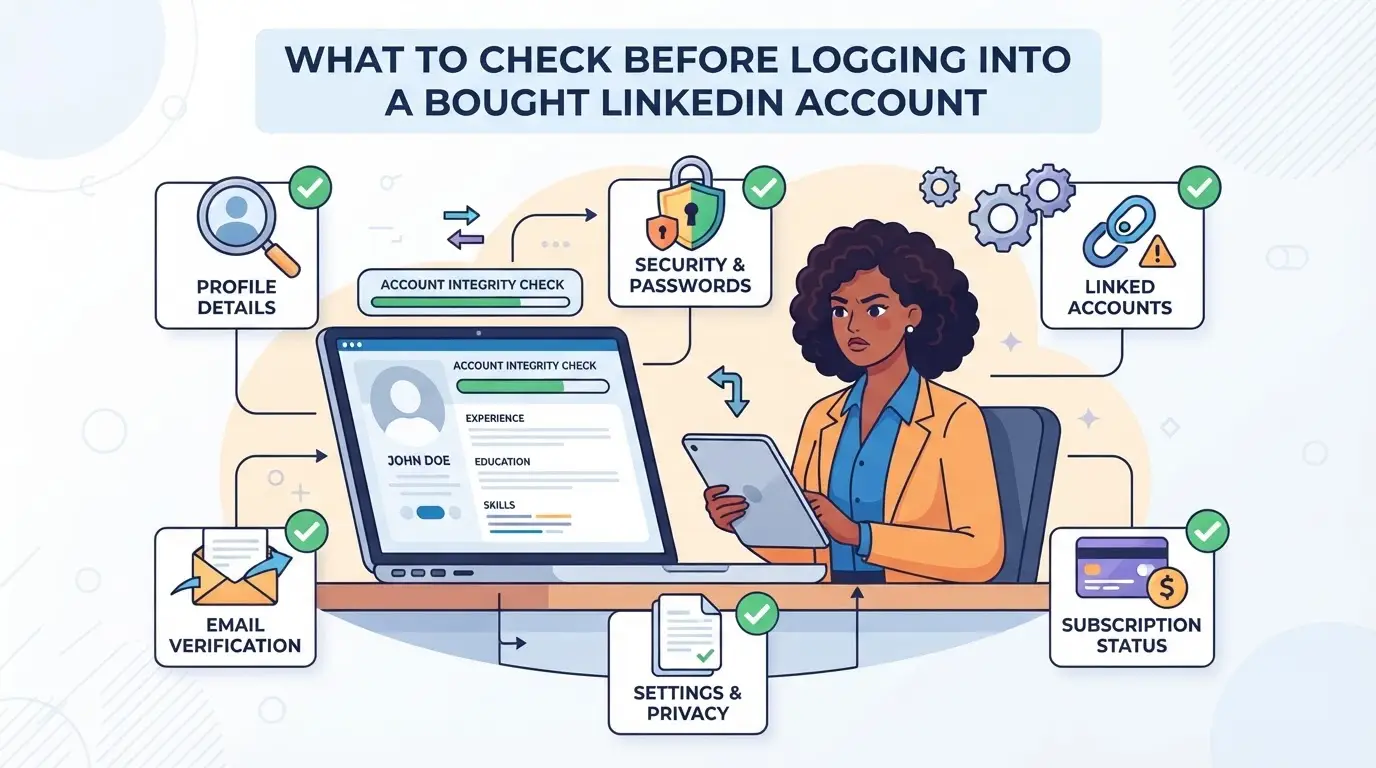
在嘗試登入之前,先詳細盤點你的登入環境與帳號原設定的差異。下一步是檢查帳號過去的使用環境與歷史紀錄,才不會碰上原本可避免的封鎖。
光是用錯誤的環境登入或跳過基本檢查,就可能毀掉一個購買的 LinkedIn 帳號。最安全的做法是把首次登入當成帳號移交,而不只是密碼測試——你必須清楚知道自己登入的是什麼樣的帳號,並盡可能貼合它的使用歷史。
資歷較久、使用頻繁的帳號幾乎總是比全新或休眠帳號更容易通過登入驗證。嘗試存取前,請先確認帳號的註冊日期與最近一次的活動階段。若原始國家、語言或個人檔案地區與你預計的登入地點不符,觸發 LinkedIn 風險審核的機率會大幅提升。哪怕只是簡單的資訊不匹配,例如從帳號從未登入過的國家登入,都可能導致帳號被鎖定或觸發安全驗證。
若你使用不符合帳號歷史紀錄的裝置或瀏覽器登入,LinkedIn 經常會標記該階段進行審核。使用殘留 Cookie 的受汙染瀏覽器,或是與被標記帳號有關聯的 IP,都可能讓你進入限制佇列。對多數買家而言,問題往往出在這裡——為了節省時間,他們會使用自己平常的裝置或隨便一個代理伺服器。
只要漏了其中一項檢查,就算其他一切看起來都正常,LinkedIn 也可能將你的登入判定為可疑。下一步你需要謹慎處理實際的登入流程,避開觸發條件,並即時回應任何安全提示。
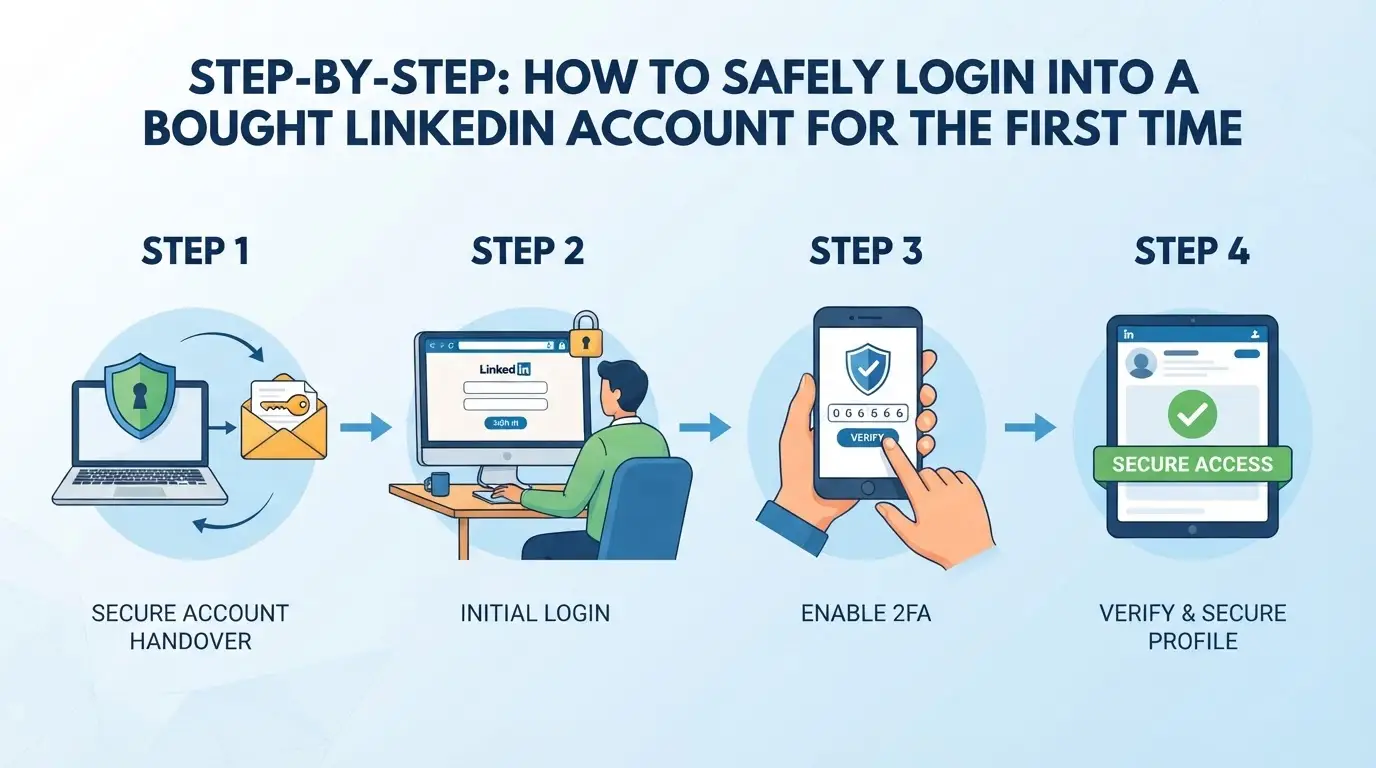
只要漏掉這裡的任何一個步驟,下次登入階段就可能被標記。接下來,請查看即使「成功」登入後,仍會導致新帳號被限制或封鎖的常見錯誤。
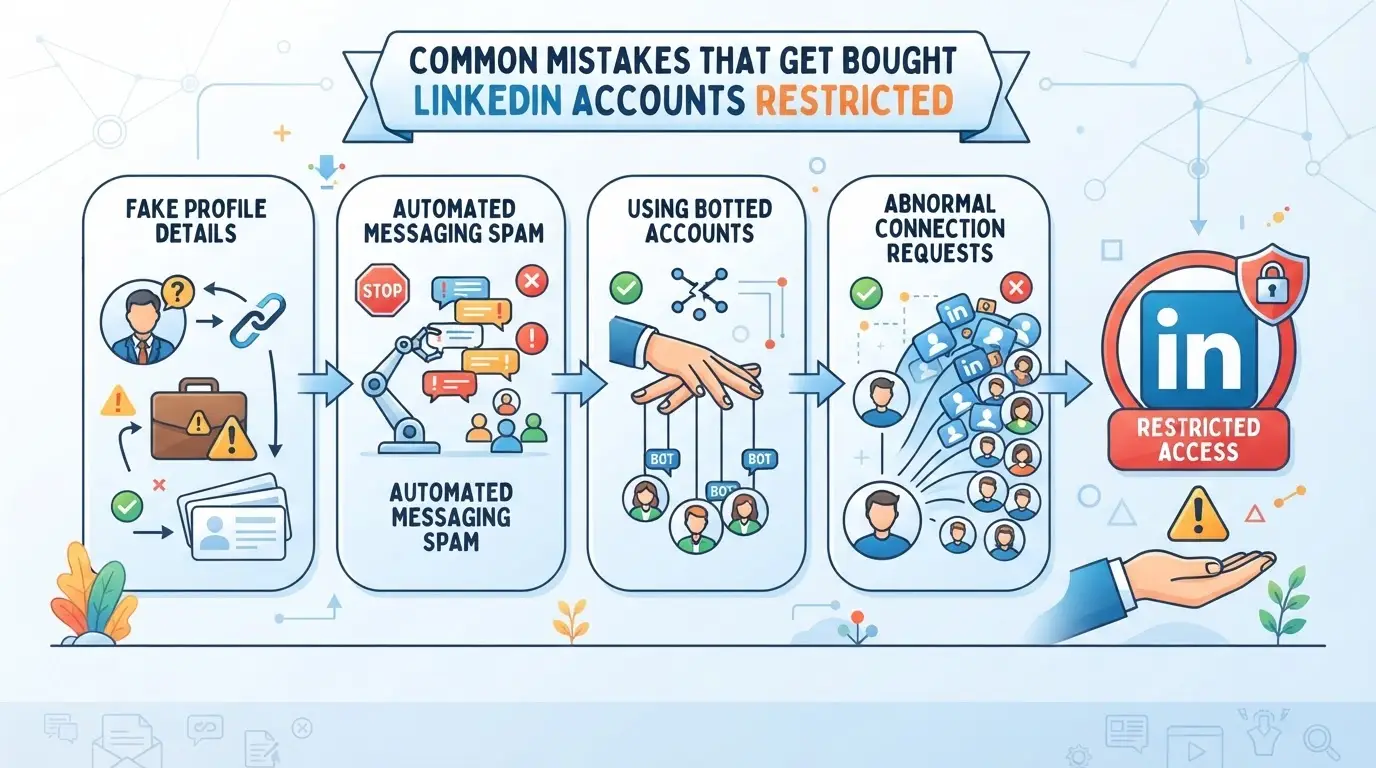
多數帳號會被標記,是因為買家急於完成登入程序,或是跳過基本安全驗證。最快失去存取權的方式,就是做出與該帳號過往模式不符的變更。若你想在登入購買的帳號時避免LinkedIn停權,請留意以下這些常見錯誤。
LinkedIn會追蹤每個帳號的登入頻率與地點。若你在數小時內從不同城市或裝置存取新帳號,系統通常會要求提供身分證明,或是直接觸發停權。重大環境變更之間請間隔24至48小時。一次只在一個地點登入,總比帳號被鎖定好。
首次登入後就馬上更新密碼或個人檔案資訊,幾乎都會觸發LinkedIn的風險控管系統。
重複使用仍留有舊LinkedIn Cookie或瀏覽紀錄的瀏覽器,可能會將你購買的帳號與其他被標記的個人檔案連結。請務必使用乾淨、隔離的瀏覽器開始操作,且絕對不要匯入未知來源的Cookie。混合工作階段是導致所有連結帳號被封鎖(有時是立即封鎖)的最常見原因。
接下來,了解使用隔離式瀏覽器設定檔與自訂指紋如何進一步降低風險。
一旦你了解觸發 LinkedIn 風險檢查有多容易,下一步就是建立一套設定,讓每個購買的帳號環境保持獨立。對於管理多個 LinkedIn 登入帳號的人來說,尤其是購買取得的帳號,若讓瀏覽器工作階段或裝置訊號重疊,可能導致帳號被關聯或標記待審核。DICloak 為營運者提供專屬控制功能,可建立隔離的瀏覽器設定檔,並為每個 LinkedIn 帳號設定關鍵的指紋訊號。這能讓帳號工作流程保持有條理,並降低 LinkedIn 偵測到不同工作階段之間關聯性的風險。
安全管理多個 LinkedIn 帳號意味著絕不讓瀏覽器儲存空間、Cookie 或裝置訊號在不同帳號之間流通。營運人員可在 DICloak 中為每個 LinkedIn 帳號建立新的瀏覽器設定檔,將工作階段、Cookie 與設定儲存在獨立空間中。在每個設定檔內,你可以設定一組指紋訊號,例如使用者代理字串(User Agent)、系統語言、時區、螢幕解析度以及 WebRTC 處理方式,以更符合帳號「預期」的使用環境。舉例來說,若某個帳號過去總是從德國的 Windows 裝置登入,你可以將設定檔的作業系統、語言與時區設為相近的數值。此範圍僅限於瀏覽器設定檔設定,不會變更帳號狀態,也不保證能通過平台驗證。
設定好設定檔隔離與指紋後,下一個風險是從看起來異常的 IP 位址登入。營運人員可在 DICloak 設定檔中輸入自己的代理憑證、測試連線,並在任何登入前指派代理。這代表每個 LinkedIn 帳號的工作階段都能綁定與其已知國家或地區相符的代理。內建的代理檢查會顯示偵測到的出口 IP 與地區,讓你可在登入前確認。代理的品質、輪換與合規性仍由你負責,DICloak 僅會依各設定檔儲存並套用設定。
一旦設定好個別設定檔與代理,人們常犯的下一個錯誤,就是何時以及如何安全變更帳號資訊。下一章節將說明這部分。
買到 LinkedIn 帳號後就立刻變更密碼或復原資訊,是大多數帳號遭封鎖的開端。時機與順序很重要,動作太快的話,LinkedIn 的系統會將你視為劫持者,而非新的擁有者。
謹慎拿捏時機,是讓你能繼續管理多個 LinkedIn 帳號而不被關聯或封鎖的關鍵。
就算你已經做好交接並更新了登入資訊,在同一台裝置上執行多個購買的 LinkedIn 帳號,會讓所有帳號都面臨風險。該平台會監測各種模式、共用的裝置指紋、重複使用的 Cookie、相似的登入地理位置,這些都會快速將多個帳號關聯在一起。以下說明如何讓每個帳號保持隔離,降低導致帳號被封的交叉汙染機率。
在同一個瀏覽器或裝置中混合使用多個帳號,會觸發 LinkedIn 的偵測系統。若要確保每次登入的安全性,請遵循以下做法:
在團隊中共享存取權限會變得很棘手,一個失誤就可能一次連結所有帳號。最常見的錯誤是讓兩個人從不同地點登入,更糟的是在有共用指紋的裝置上登入。舉例來說,如果助理用筆記型電腦登入,幾分鐘後主管在另一台裝置上開啟同一個帳號,LinkedIn 可能會將這兩次登入標記為可疑,並凍結帳號以待審查。最安全的方式是設定受控存取:為每位團隊成員分配固定的裝置與設定檔,並執行規範:禁止跨帳號登入、禁止更換裝置。如果有人需要備用存取權限,請複製環境設定並移交整個隔離的設定檔,而非只提供密碼。在這裡投機取巧,通常意味著當 LinkedIn 找出關聯時,你會損失不止一個帳號。
關於購買與使用 LinkedIn 帳號的法律規範,各國可能有所不同。請先查詢當地法規。此外,LinkedIn 的服務條款通常禁止帳號買賣或共享。若違反這些規定,使用購買的帳號可能會面臨帳號遭停權或法律問題。在開始使用前,請務必同時詳閱貴國的法律與 LinkedIn 的政策。
可以,但每個瀏覽器設定檔必須完全隔離。也就是說不能共用 Cookie、擴充功能或登入階段。使用可建立獨立瀏覽器設定檔的工具,這有助於避免你的帳號被 LinkedIn 安全檢查機制關聯,保障帳號安全。
只有在你掌控帳號綁定的手機號碼或電子郵件時,才能完成驗證。如果沒有,請勿繼續操作,請立即聯絡賣家尋求協助。在無法存取復原管道的情況下強行驗證,可能導致你被鎖定帳號,或是讓帳號被標記為待審核。
數量取決於你的設定環境。若有完善的設定檔隔離和高品質代理伺服器,部分使用者可安全管理 5 到 10 個帳號。管理更多帳號會增加 LinkedIn 將帳號關聯或封鎖的風險。請務必使用獨立的瀏覽器設定檔,並避免從同一個 IP 位址登入。
不,單獨使用指紋瀏覽器並不足夠。你還必須使用固定的 IP 位址、獨特的瀏覽器指紋,並避免領英(LinkedIn)視為高風險的行為模式。即便搭配這些工具,安全登入購買的領英帳號仍一定存在風險。謹慎的使用習慣與定期監控有助於減少問題。
在存取任何新帳號之前,請花時間建置完善的安全措施,並使用可協助隱藏數位足跡的可靠工具。透過優先重視隱私並遵循最佳實務,你就能將風險降到最低,同時掌握自身線上形象的主控權。免費試用 DICloak