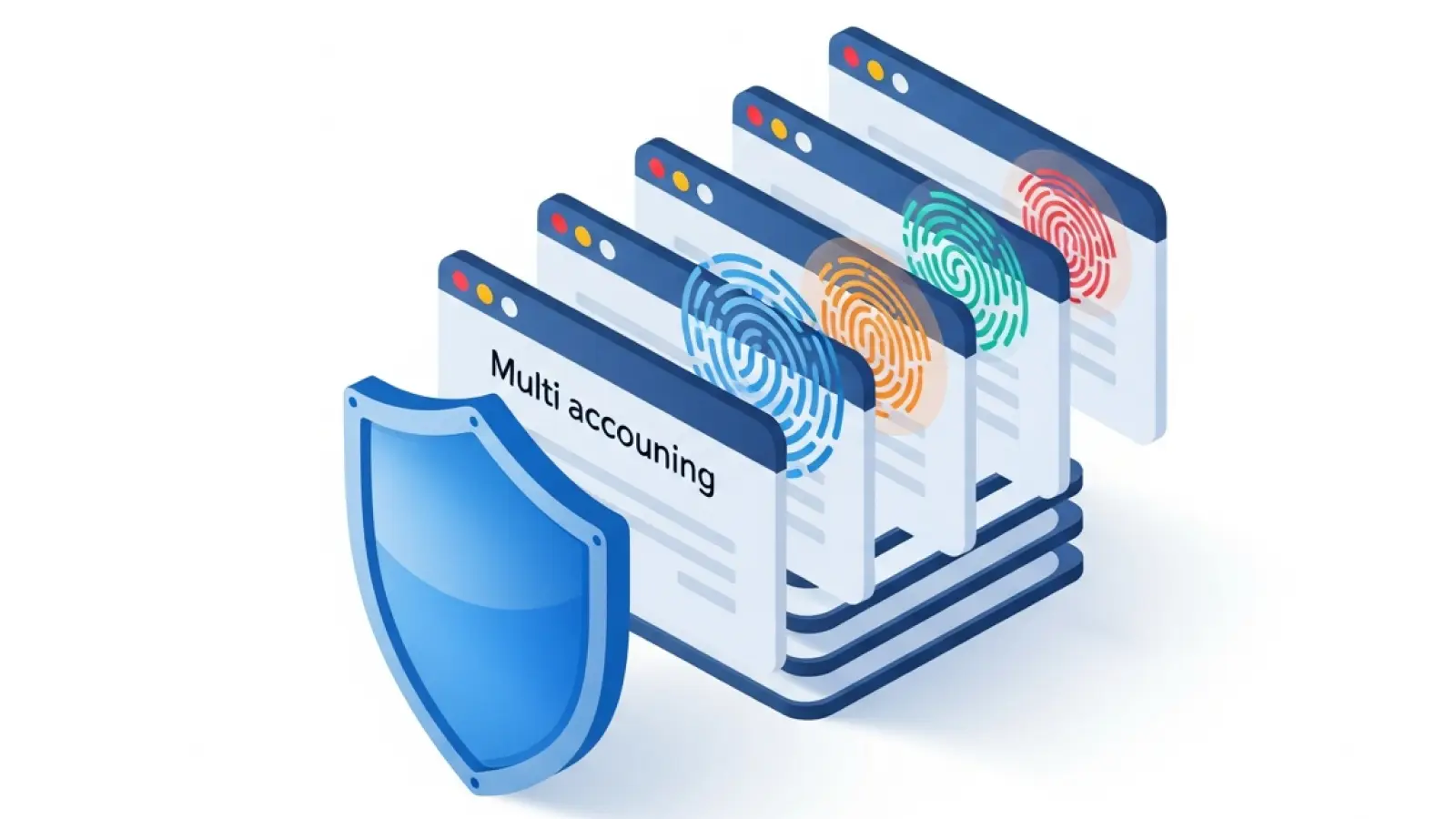
Llegar al límite de imágenes de ChatGPT puede resultar frustrante rápidamente. Un momento estás probando ideas, corrigiendo pequeños detalles y tratando de que la imagen quede perfecta. Al momento siguiente, la herramienta se detiene y tu flujo de trabajo se rompe. Por eso tantos usuarios ahora preguntan cómo superar el límite de imágenes de ChatGPT sin perder tiempo, perder progreso o arriesgar su cuenta.
La buena noticia es que la mejor solución no es siempre comprar el plan más grande ni perseguir atajos arriesgados. En muchos casos, la verdadera diferencia viene de entender cómo funciona el límite, por qué se usa tan rápido y cómo hacer que cada petición de imagen cuente. En esta guía, aprenderás qué activa el límite, cómo suelen funcionar los reinicios , qué errores hacen que la capacidad de imagen se desperdicie y qué pasos seguros pueden ayudarte a seguir creando de forma más fluida en 2026.
¿Cuál es el límite de imágenes de ChatGPT en 2026?
Si quieres saber cómo superar el límite de imágenes de ChatGPT, primero necesitas entender cómo será ese límite en 2026. Algunos números son claros. ChatGPT Plus cuesta 20 dólares al mes, y ChatGPT Pro cuesta 200 dólares al mes. OpenAI dice que en Plus se puede ampliar y más rápido crear imágenes, mientras que en Pro hay creación de imágenes ilimitada y más rápida, aunque en Pro sigue teniendo límites de abuso.
Para los usuarios que quieren una estimación funcional, informes repetidos de terceros sugieren que los usuarios de Free suelen obtener unas 2 o 3 imágenes en 24 horas, mientras que los usuarios Plus suelen tener entre 40 y 50 generaciones de imágenes en una ventana móvil de 3 horas. Con buen momento, eso puede significar entre 160 y 200 imágenes en un día en Plus. Estas cifras se reportan ampliamente, pero deben tratarse como estimaciones prácticas, no como garantías públicas fijas.
¿Qué suele activar el límite de generación de imágenes?
La mayoría de los usuarios no alcanzan el límite por una sola imagen. Lo acertan porque una tarea se convierte en muchos intentos. Por ejemplo, una imagen de anuncio de producto puede necesitar un intento para color, otro para texto y otro para el diseño. Eso puede requerir varias acciones de imagen muy rápidamente.
La edición también importa. ChatGPT puede crear y editar imágenes, así que las ediciones repetidas pueden agotar tu capacidad de imagen más rápido de lo esperado. El límite no es solo cuántas imágenes finales conserves. También se trata de cuántas acciones de imagen usas durante el proceso.
¿Cómo se restablecen los límites de imagen en ChatGPT?
Aquí es donde muchos usuarios se confunden. Según informes repetidos, el nivel Gratis suele describirse como una ventana móvil de 24 horas, lo que significa que el temporizador comienza desde tu primera imagen, no desde medianoche. Si tu primera imagen es a las 14:30, el límite puede no reiniciarse completamente hasta aproximadamente las 14:30 del día siguiente.
Para los usuarios Plus, la estimación más común es de 40 a 50 imágenes por 3 horas móviles. Eso significa que cada acción de imagen ocupa un espacio, y ese espacio vuelve unas 3 horas después. Por eso los usuarios que distribuyen sus solicitudes de imagen suelen obtener más producción total que los que usan todo en una sesión corta.
OpenAI también dice que la generación de imágenes puede tardar hasta 2 minutos, especialmente para prompts más complejos. Así que cuando la gente pregunta cuánto tarda ChatGPT en crear una imagen, la mejor respuesta es que las solicitudes simples pueden ser más rápidas, pero 2 minutos es una estimación máxima segura.
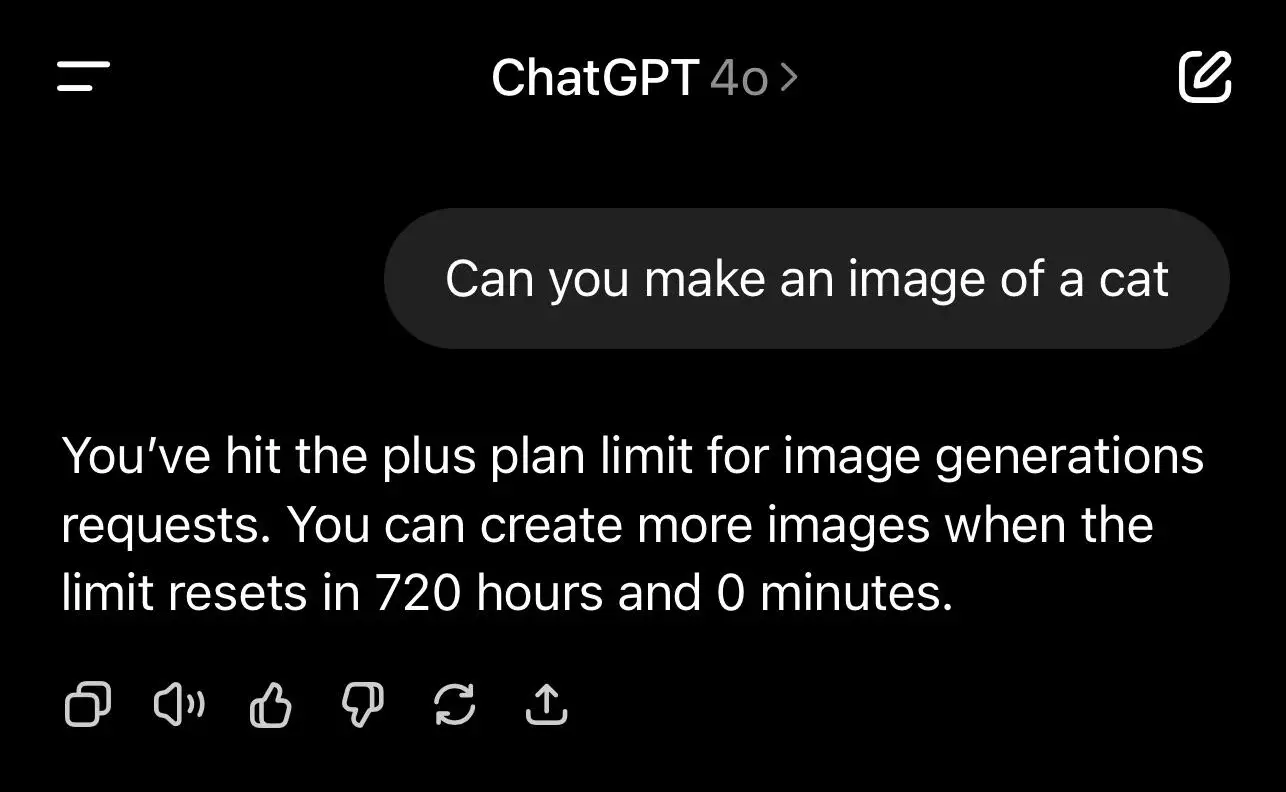
¿En qué se diferencian los límites en Free, Plus y Pro?
La principal diferencia es cuánto trabajo de imagen puede soportar cada plan. Gratis es mejor para un uso ligero, como una maqueta rápida o una imagen en redes sociales. El plus es mucho mejor para creadores habituales que necesitan más espacio para probar y revisar. Por eso muchos usuarios preguntan cuántas imágenes puedo generar con ChatGPT Plus. Una respuesta común y funcional es unas 50 imágenes por ventana de 3 horas en pausa, o unas 200 al día si el uso está bien espaciado.
Pro está diseñado para un uso mucho más pesado. OpenAI lo describe como una creación de imágenes ilimitada y rápida, con barreras de abuso. La guía de ayuda actual también señala que los usuarios Pro pueden generar hasta 4 imágenes a la vez en el flujo de imágenes actual.
Así que la conclusión sencilla es esta: Free es fácil de acertar, Plus da mucho más espacio, y Pro es mejor para trabajos de imagen intensos. Una vez que entiendas eso, el siguiente paso para superar el límite de imágenes de ChatGPT se vuelve más sencillo: usa tus solicitudes de imagen con más cuidado, cronometralas mejor y elige el plan que se ajuste a tu carga de trabajo.
¿Por qué algunos usuarios alcanzan el límite tan rápido?
Después de aprender los límites básicos, muchos usuarios aún se preguntan por qué se agotan tan rápido. En el uso real, el problema no suele ser solo "demasiadas imágenes". Una tarea de imagen suele incluir varias acciones, como generar, editar, volver a intentar o reescribir el prompt. OpenAI también dice que la generación de imágenes puede tardar hasta 2 minutos, especialmente en solicitudes más complejas. Esa espera más larga puede hacer que los usuarios reenvíen los prompts demasiado pronto y desperdicien más acciones de imagen.
Otra razón por la que esto resulta confuso es que no todas las solicitudes de imagen fallidas son causadas por el límite en sí. A veces el problema surge de un prompt bloqueado, un problema técnico temporal o una petición demasiado complicada. Así que si intentas entender cómo superar el límite de imágenes de ChatGPT, ayuda saber que un resultado fallido no siempre significa que tu cuota de imágenes se ha perdido.
Cómo las solicitudes de imágenes complejas pueden llevar a más intentos fallidos
Un prompt complejo puede parecer eficiente, pero a menudo conduce a más intentos. Por ejemplo, un usuario puede pedir un anuncio de perfume de lujo con texto, iluminación dramática, un fondo detallado y una mano realista sujetando el frasco. Ese único prompt pide al modelo que haga muchas cosas a la vez. Si una parte parece incorrecta, el usuario suele intentarlo de nuevo. Y otra vez. Una idea de imagen puede convertirse rápidamente en cuatro o cinco generaciones.
Esta es una de las razones por las que la gente busca cómo superar el límite de imágenes de ChatGPT incluso cuando sienten que no han creado mucho. El verdadero problema a menudo no es el número de proyectos. Es el número de intentos dentro de un mismo proyecto. Los prompts complejos también pueden tardar más en procesarse, lo cual importa cuando la gente pregunta cuánto tarda ChatGPT en crear una imagen. Los prompts simples pueden terminar más rápido, pero los más difíciles suelen ralentizarse y provocar intentos adicionales.
Por qué los intentos y pequeños cambios en prompt pueden consumir créditos
Muchos usuarios no pierden capacidad de imagen a través de grandes sesiones creativas. La pierden por pequeños cambios repetidos muchas veces. Piden "hazlo más brillante", luego "quita el texto", después "hazlo más realista", y después "cambia el ángulo". Cada petición se siente pequeña, pero juntas pueden usar una gran parte de la ventana de imagen.
Esto importa aún más en Plus. Basándose en informes repetidos de terceros, la cantidad de imágenes que puedo generar con ChatGPT Plus suele estimarse en unas 40 a 50 generaciones de imágenes en una ventana de 3 horas en movimiento. Al principio parece mucho, pero se siente mucho más pequeño cuando una miniatura, una imagen de producto o un banner publicitario necesitan 8 o 10 intentos para que salga bien.
Por ejemplo, un propietario de una pequeña empresa puede crear un solo banner de venta. La primera imagen tiene el color equivocado. La segunda arregla el color pero hace que el texto sea difícil de leer. El tercero elimina el texto, pero la forma del producto se ve mal. El cuarto tiene mejor aspecto, pero ahora se necesita una versión cuadrada para Instagram. En solo unos minutos, un banner puede usar cuatro o cinco acciones de imagen.
Lo que muchos usuarios se equivocan sobre los tiempos de reinicio y los créditos no usados
El mayor malentendido es simple: mucha gente piensa que el límite se reinicia a medianoche, o que la habitación sin usar se mantiene. Normalmente no funcionan así los límites de tirada. OpenAI explica que las herramientas de ChatGPT pueden tener límites de tasa separados, y los usuarios deben esperar a que el acceso regrese tras alcanzar un límite.
Por eso los usuarios a menudo se sienten confundidos. Alguien puede crear varias imágenes tarde por la noche y luego volver a la mañana siguiente esperando un reinicio completo. Pero si parte de esa actividad anterior sigue dentro de la ventana activa, la herramienta puede seguir sintiéndose restringida. Por eso el tiempo importa casi tanto como el nivel del plan.
Otro error es asumir que la sala de imagen no utilizada se convierte en una piscina más grande más adelante. No hay pruebas públicas sólidas de que la asignación normal de imagen de ChatGPT se revierta así. Así que la mejor lección no es simplemente "compra un plan más grande". La lección más inteligente es desperdiciar menos acciones de imagen. Una vez que entiendas eso, cómo superar el límite de imágenes de ChatGPT se vuelve mucho más fácil: escribe prompts más sencillos, espera antes de volver a intentarlo, evita ediciones innecesarias y controla tu ventana de reinicio con más cuidado.
Formas seguras de obtener más capacidad de imagen en ChatGPT
La mayoría de los usuarios no necesitan un truco. Necesitan un flujo de trabajo mejor. Si quieres aprender a superar el límite de imágenes de ChatGPT, la forma más segura es desperdiciar menos acciones de imagen y elegir el nivel de acceso adecuado para tu carga de trabajo real. Eso suele significar mejor momento, un mejor plan y, a veces, una mejor suscripción.
Sincronizar tus solicitudes de imagen alrededor de las ventanas de restablecimiento
El tiempo es una de las formas más sencillas de hacer que tu capacidad de imagen parezca mayor. Si usas todas tus solicitudes de imagen en un solo corto, la herramienta puede sentirse ajustada durante horas. Si los repartes, el mismo plan suele funcionar mejor.
Por ejemplo, si necesitas varias imágenes para una entrada de blog o un proyecto cliente, no empieces con pruebas aleatorias. Empieza cuando tu ventana de imagen esté fresca y tus ideas listas. Esta es una de las formas más sencillas de mejorar cómo superar el límite de imágenes de ChatGPT sin hacer nada arriesgado.
El tiempo también importa porque la generación de imágenes no siempre es instantánea. OpenAI dice que la creación de imágenes puede tardar hasta 2 minutos. Así que cuando la gente pregunta cuánto tarda ChatGPT en crear una imagen, la mejor respuesta es que los prompts simples pueden ser más rápidos, pero los más complejos pueden tardar más. Esperar el resultado suele ser más inteligente que enviar otra versión demasiado pronto.
Actualizar de Free a Plus o Pro cuando necesitas más salida
A veces, la respuesta más clara es usar el plan adecuado. OpenAI dice que Plus incluye una creación de imágenes ampliada y rápida, mientras que Pro incluye una creación de imágenes ilimitada y más rápida con barreras de abuso. Eso convierte a Plus en la primera mejora práctica para creadores habituales, mientras que Pro se adapta a usuarios que necesitan un uso mucho más intenso de imagen.
Por eso también la gente pregunta, ¿cuántas imágenes puedo generar con ChatGPT Plus? OpenAI no da un número público fijo por cada sesión, pero la imagen básica es clara: Free es limitado, Plus da más espacio y Pro está diseñado para un uso más intenso. Si sigues alcanzando el límite durante el trabajo real, tu carga de trabajo puede ser simplemente mayor de lo que puede soportar el plan gratuito.
OpenAI también dice que si un usuario gratuito actualiza tras alcanzar un límite, las tasas de uso se reinician tras pasar a un plan de pago. Así que, en algunos casos, actualizar no es solo una elección a largo plazo. También es la forma más rápida y segura de volver al trabajo.
Planificar tus generaciones antes de empezar
Una buena planificación puede ahorrar tantas acciones de imagen como una mejor suscripción. Muchos usuarios abren ChatGPT primero y piensan después. Eso suele acabar en intentos desperdiciados. Un método mejor es definir la imagen antes de generarla. Decide el tema, el estilo, el fondo, el formato y si necesitas texto antes de enviar el primer prompt.
Por ejemplo, no empieces con "hazme una imagen publicitaria chula". Empieza con algo más claro, como: "Crea un anuncio cuadrado de productos para el cuidado de la piel sobre un fondo blanco limpio, con sombras suaves, sin texto y un estilo minimalista premium." Un prompt así le da al modelo un objetivo más limpio y normalmente lleva a menos intentos.
También ayuda pensar primero por texto. Usa el chat normal para refinar el concepto antes de pasar a la generación de imágenes. Eso mantiene tus acciones de imagen centradas en la salida en lugar de en la lluvia de ideas. Al final, una de las respuestas más inteligentes para superar el límite de imágenes de ChatGPT es sencilla: usa un mejor tiempo, escribe prompts más claros y deja de desperdiciar generaciones en trabajos que podrían haberse planeado primero.
Qué no hacer cuando alcanzas el límite de imágenes de ChatGPT
Después de aprender las formas seguras de aumentar la capacidad de imagen, también ayuda saber qué no hacer. Si intentas averiguar cómo superar el límite de imágenes de ChatGPT, la peor opción es usar herramientas arriesgadas que pueden perjudicar más tu cuenta de lo que ayudan. OpenAI afirma que las cuentas pueden ser suspendidas por incumplir sus Términos o intentar eludir restricciones, por lo que las soluciones rápidas no siempre merecen la pena el riesgo.
Por qué las extensiones y scripts no oficiales pueden poner en riesgo tu cuenta
Las extensiones y scripts no oficiales del navegador suelen prometer acceso extra o un uso más fácil de las imágenes. El problema es que también pueden romper las funciones normales de ChatGPT. La guía de ayuda de OpenAI indica que las extensiones del navegador, las herramientas de privacidad y complementos similares pueden interferir con el inicio de sesión y el uso habitual. Así que si la herramienta de imagen empieza a comportarse de forma extraña, el problema puede venir de la extensión, no del límite de imagen en sí.
Cómo las herramientas de terceros pueden exponer tus prompts o datos de cuentas
Las herramientas de terceros también pueden crear un problema de privacidad. Si pegas prompts, ideas de clientes o detalles de productos en una herramienta externa, puede que no sepas cómo se almacenan o reutilizan esos datos. Los acuerdos de OpenAI dejan claro que los servicios de terceros siguen sus propios términos, no solo los de OpenAI. Eso significa que una herramienta "ayuda gratuita" podría convertir un pequeño problema de límite de imagen en un problema de datos mucho mayor.
Cuando las soluciones agresivas pueden llevar a restricciones
El mayor error es intentar forzar el límite con soluciones agresivas. OpenAI afirma que las cuentas pueden ser restringidas o desactivadas por cosas como compartir acceso de formas inseguras o eludir controles de seguridad y uso. Así que, aunque un truco parezca más rápido, puede costar mucho más después. Si preguntas cuántas imágenes puedo generar con ChatGPT Plus o cuánto tarda ChatGPT en crear una imagen, la respuesta más segura sigue siendo la misma: usa el plan adecuado, espera a los reinicios y evita herramientas sospechosas.
Cómo usar menos créditos y obtener mejores imágenes
Después de aprender qué no hacer, el siguiente paso es más útil: conseguir mejores imágenes con menos intentos. Esta es una de las partes más inteligentes para superar el límite de imágenes de ChatGPT. En muchos casos, el verdadero problema no es el plan. El verdadero problema son las generaciones desperdiciadas. OpenAI dice que ChatGPT Images puede seguir instrucciones detalladas, editar imágenes, añadir texto e incluso soportar fondos transparentes. También dice que la creación de imágenes puede tardar hasta 2 minutos, especialmente en solicitudes más complejas. Por eso los prompts más claros pueden ahorrar tanto tiempo como créditos.
Escribir prompts más claros para que necesites menos intentos
Un prompt claro suele funcionar mucho mejor que uno vago. Muchos usuarios empiezan con algo como: "haz un anuncio de producto chulo." Eso suele llevar a resultados débiles y a repeticiones extra porque el modelo tiene que adivinar demasiados detalles.
Por ejemplo, en lugar de decir: "Haz un buen anuncio para mi sérum de cuidado de la piel", un prompt mejor sería: "Crea un anuncio cuadrado de cuidado facial con un bote de sérum de cristal sobre un fondo blanco limpio, sombras suaves, sin texto y un estilo minimalista premium." Ese tipo de prompt le da a ChatGPT un objetivo más claro, lo que a menudo significa menos intentos. Si quieres mejorar cómo superar el límite de imágenes de ChatGPT, este es uno de los cambios más fáciles que puedes hacer.
Los indicios claros también ayudan a la velocidad. Cuando los usuarios preguntan cuánto tarda ChatGPT en crear una imagen, OpenAI dice que puede tardar hasta 2 minutos. Un prompt desordenado puede hacer que el proceso parezca aún más lento porque a menudo conduce a otra ronda.
Probar variaciones de texto en prompts antes de generar imágenes
Otra forma sencilla de ahorrar créditos es probar primero tus ideas por texto. Antes de generar una imagen, pide a ChatGPT que te proporcione algunas versiones con prompts. Puedes pedir una versión dramática, una minimalista y una más brillante, y luego elegir la mejor antes de usar un espacio para imagen.
Esto importa aún más para los usuarios de pago. Mucha gente pregunta, ¿cuántas imágenes puedo generar con ChatGPT Plus? Aunque Plus te dé más espacio, ese espacio puede desaparecer rápido si lo desperdicias en primeros borradores débiles.
Crear un flujo de trabajo sencillo con prompts para obtener resultados consistentes
El mejor hábito es usar el mismo flujo de trabajo sencillo cada vez. Decide el objetivo, enumera los detalles clave, elige el formato y luego genera la imagen. Esto te ayuda a mantener la constancia y reduce los intentos aleatorios.
Por ejemplo, una marca de café podría planear una imagen de Instagram así: anuncio cuadrado de producto, una bolsa de café, fondo beige claro, estilo cálido y realista, sin texto, luz del día suave. Esa estructura le da a ChatGPT un mapa visual más claro y facilita las ediciones posteriores.
Al final, una de las mejores formas de mejorar cómo superar el límite de imágenes de ChatGPT no es simplemente conseguir más capacidad. Está obteniendo más buenas imágenes desde la misma capacidad.
Cuando tiene sentido usar otra herramienta de imagen
En algún momento, la cuestión no es solo cómo superar el límite de imágenes de ChatGPT. La verdadera pregunta es si ChatGPT sigue siendo la herramienta adecuada para el trabajo. Si ya has mejorado tus prompts y el tiempo pero sigues encontrando límites con frecuencia, tu carga de trabajo puede ser mayor de lo que está diseñada la app de ChatGPT para manejar.
Plataformas que ofrecen un mayor volumen de imágenes o uso basado en API
La opción más clara para trabajos de mayor volumen es la API OpenAI. Está diseñado para la generación y edición de imágenes a mayor escala, con más control sobre el tamaño, la calidad y el formato. Eso lo hace mejor para equipos, aplicaciones y trabajos de producción repetidos que la interfaz normal de ChatGPT.
Otras herramientas también pueden tener sentido cuando necesitas más resultados o un flujo de trabajo diferente. Midjourney se utiliza a menudo para trabajos creativos estilizados. Adobe Firefly se adapta a usuarios que ya trabajan dentro de las herramientas de diseño de Adobe. Ideogram es otra opción para los usuarios que desean una plataforma de imágenes dedicada con suscripción o acceso a la API.
Comparando ChatGPT con otras opciones de generación de imágenes
No todas las herramientas de imagen funcionan igual. Algunos son mejores para trabajos rápidos de ideas. Otros son mejores para estilo, escala o automatización. Una comparación rápida facilita ver cuándo ChatGPT es suficiente y cuándo otra opción podría encajar mejor.
| Herramienta |
Mejor para |
Fuerza |
Limitaciones |
| ChatGPT |
Incitación y refinamiento |
Flujo sencillo todo en uno |
Límites de imagen |
| Mitad de viaje |
Arte estilizado |
Estilo visual fuerte |
Menos basado en chat |
| Adobe Firefly |
Usuarios de Adobe |
Flujo de trabajo fluido de Adobe |
Lo mejor dentro de la pila Adobe |
| Ideograma |
Trabajo dedicado a imágenes |
Plataforma de imagen enfocada |
Menos flexible para la planificación |
| Herramientas API |
Producción por lotes |
Escala y automatización |
Se necesita más preparación |
En términos sencillos, ChatGPT es más fuerte cuando quieres pensar, escribir y generar en un solo lugar. Si el trabajo necesita más volumen, más automatización o un estilo visual más específico, otra herramienta puede ser más adecuada.
¿Se pueden usar más de una cuenta de ChatGPT?
Tras mirar otras herramientas, algunos usuarios hacen una pregunta diferente: ¿se puede usar más de una cuenta de ChatGPT? La respuesta cuidadosa es que sí, cuentas separadas pueden tener sentido, pero deberían usarse con fines claros y legítimos, no para evadir límites de forma abusiva. Los Términos de OpenAI establecen que los usuarios no pueden compartir libremente las credenciales de la cuenta ni eludir límites y restricciones de tasa.
En el uso real, las cuentas separadas son más útiles cuando sirven a diferentes necesidades, como una cuenta personal y una de trabajo, o una cuenta de ChatGPT y un flujo de trabajo de API. Ese tipo de configuración puede mantener los proyectos más limpios y reducir errores, como mezclar chats personales con archivos de clientes. Pero una mejor organización no sustituye la necesidad del plan adecuado. Si el verdadero problema es un trabajo de imágenes constante y de alto volumen, la mejor respuesta puede ser Plus, Pro o la API, no un lío confuso de cuentas extra.
Así que sí, varias cuentas pueden ayudar a organizar. No deberían convertirse en una forma de imponer límites. Si quieres mejorar cómo superar el límite de imágenes de ChatGPT, el objetivo más inteligente es mantener tu flujo de trabajo limpio y elegir una configuración que realmente se ajuste a tu carga de trabajo.
Gestionar varias cuentas de forma más limpia con DICloak
Cuando el trabajo de imagen empieza a extenderse entre las tareas de los clientes, las pruebas, el uso en equipo y la producción diaria, el verdadero problema no es solo cómo superar el límite de imágenes de ChatGPT. El verdadero problema es cómo mantener varias cuentas limpias, estables y fáciles de gestionar. En ese caso, una configuración de navegador más estructurada puede facilitar mucho el control del flujo de trabajo.
Uso de perfiles de navegador separados para mantener las cuentas organizadas
Una forma práctica de reducir la confusión es colocar cada cuenta dentro de su propio perfil de navegador. Esto mantiene separadas las cookies, huellas dactilares y datos de sesión en lugar de mezclarlo todo en un solo navegador. Eso ayuda cuando una cuenta se usa para tareas personales, otra para generar imágenes de clientes y otra para probar prompts o diseños.

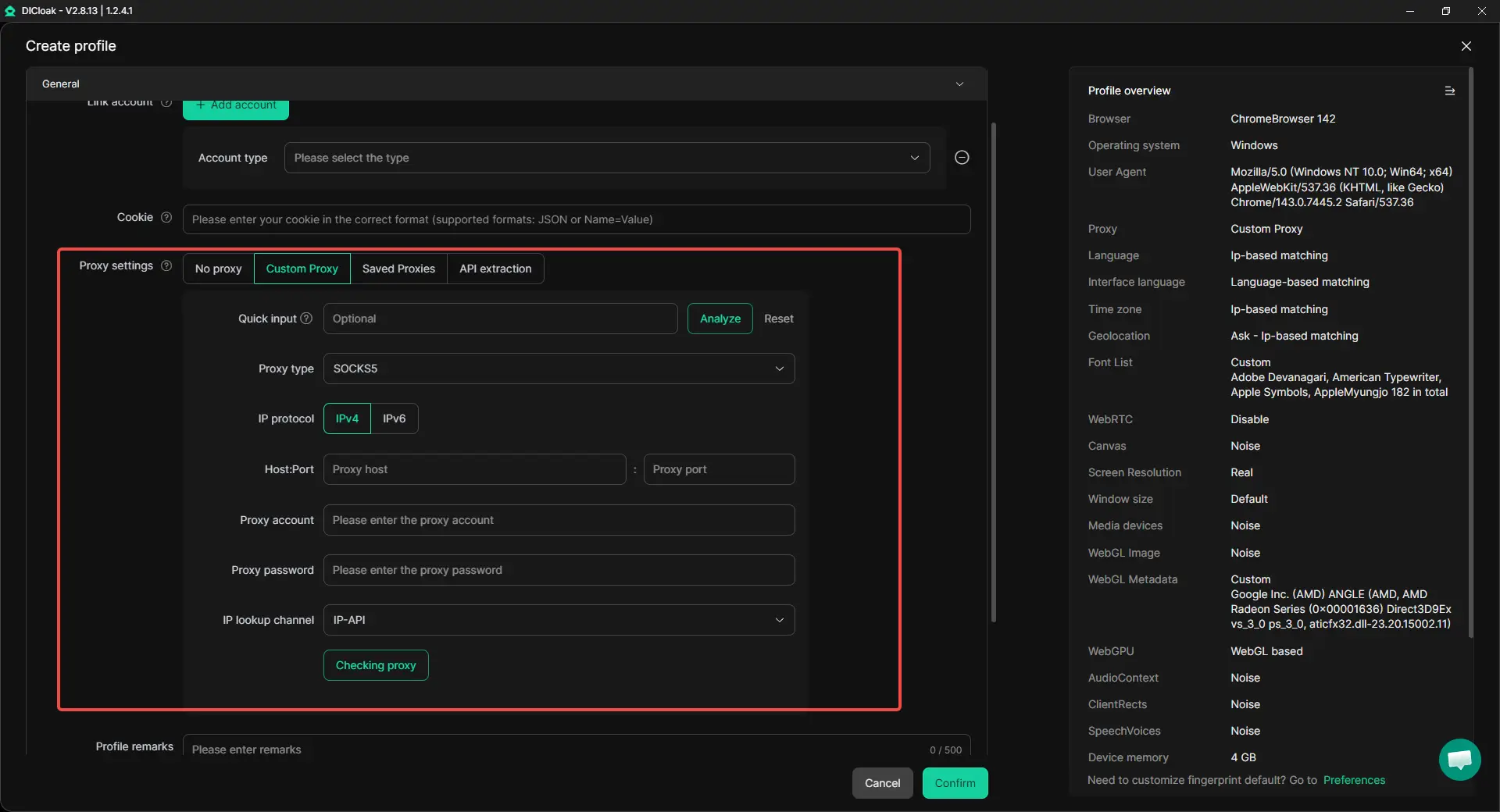
Emparejando cada perfil con su propia configuración de proxy
Algunos flujos de trabajo también requieren que cada cuenta se ejecute en un entorno de red diferente. En ese caso, los usuarios pueden asignar un proxy separado a cada perfil de navegador y mantener esa configuración fija. Esto crea una separación más clara entre las cuentas y hace que el flujo de trabajo sea más estable y fácil de gestionar.
Cuando varias personas necesitan usar la misma cuenta de ChatGPT, el problema mayor es cómo mantener el acceso estable, organizado y limitado a las personas adecuadas. Un perfil compartido de navegador puede crear un entorno de trabajo más consistente, mientras que el acceso basado en permisos ayuda a proteger otras cuentas y configuraciones de navegador. El estado de inicio de sesión sincronizado, el acceso múltiple y el intercambio de perfiles también pueden facilitar el uso del equipo.
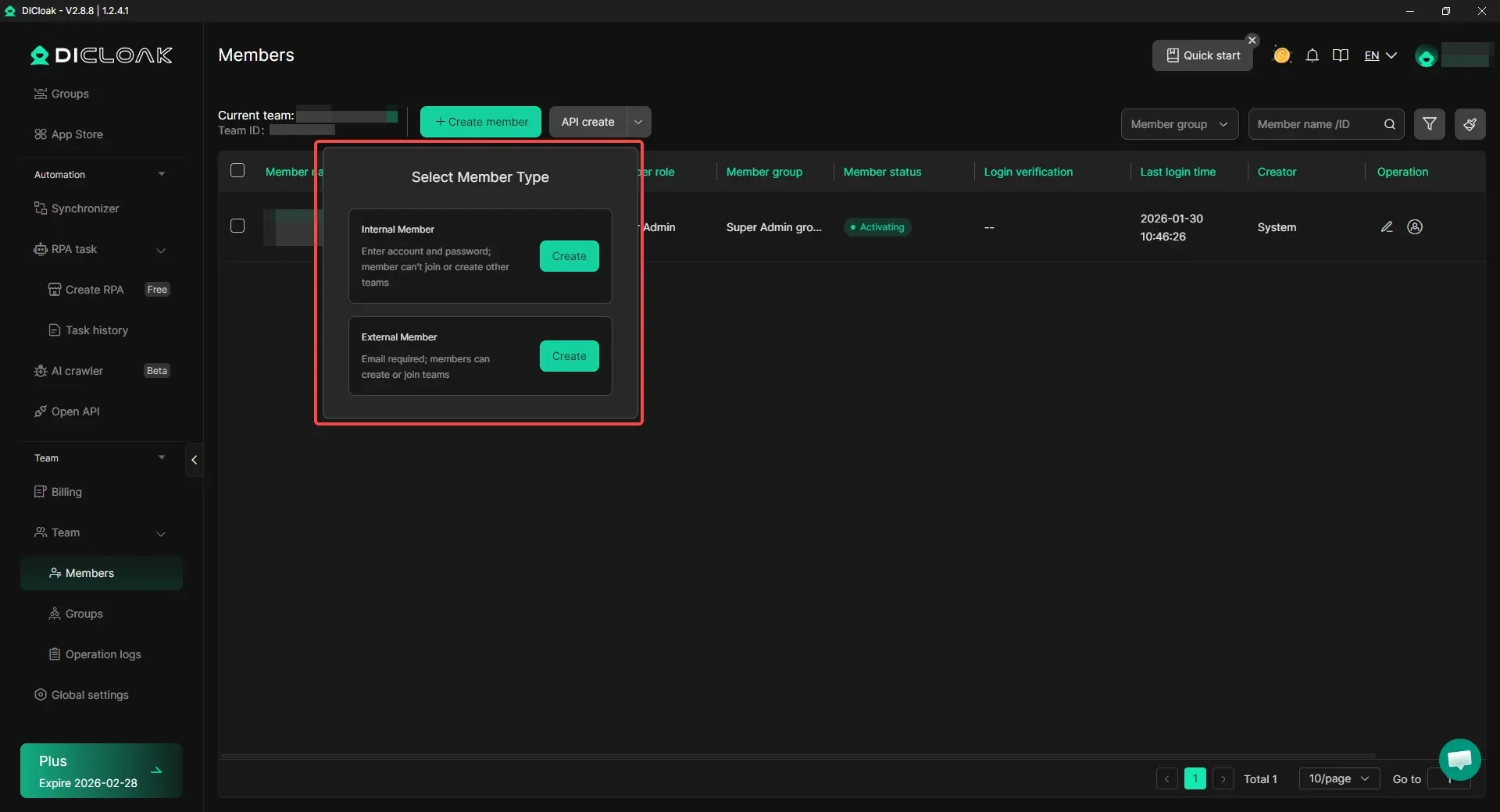
En resumen, una vez que el flujo de trabajo va más allá del simple uso personal, una mejor estructura de la cuenta importa casi tanto como la capacidad de imagen. Un perfil de navegador estable, una configuración fija de proxy y un acceso más claro al equipo pueden facilitar mucho la gestión del uso de cuentas de ChatGPT.
Preguntas frecuentes
¿Cómo superar el límite de imágenes de ChatGPT sin infringir ninguna regla?
Usa tus solicitudes de imagen con más cuidado, espera a las ventanas de reinicio, mejora tus indicaciones y actualiza a Plus o Pro si necesitas más salida.
¿Cómo puedo superar el límite de imágenes de ChatGPT si se me acaban demasiado rápido?
El problema suele ser demasiados intentos, prompts poco claros o mal tiempo. Indicaciones más claras y una mejor planificación pueden ayudar mucho.
¿Ayuda ChatGPT Plus a superar el límite de imágenes de ChatGPT?
Sí. Plus ofrece más capacidad de imagen que Free, por lo que suele ser la primera mejora práctica para trabajos de imagen normales.
¿Pueden varias cuentas ayudar a superar el límite de imágenes de ChatGPT?
Cuentas separadas pueden ayudar con la organización, pero no deberían usarse para saltarse las restricciones de la plataforma. Un montaje más limpio es más seguro que uno desordenado.
¿Cuál es la mejor manera a largo plazo de superar el límite de imágenes de ChatGPT para uso empresarial?
Normalmente es una combinación de mejor planificación de los prompts, la suscripción adecuada y un flujo de trabajo más limpio. Para un uso más intenso, una configuración basada en API puede tener más sentido.
Conclusión
Si quieres entender cómo superar el límite de imágenes de ChatGPT, la mejor respuesta suele no ser un atajo. En 2026, es más útil entender cómo funciona el límite, por qué se agota tan rápido y cómo hacer que cada solicitud de imagen cuente. Indicaciones más claras, mejor sincronización, menos intentos y el plan adecuado pueden mejorar los resultados más de lo que la gente espera.
El artículo también deja algo claro: las herramientas arriesgadas rara vez merecen la pena. Las extensiones no oficiales, scripts y servicios aleatorios de terceros pueden crear problemas mayores al exponer datos o activar restricciones. Para flujos de trabajo más pesados, una mejor opción puede ser otra herramienta de imágenes, una configuración basada en API o un sistema multicuenta más limpio. Al final, la forma más inteligente de superar el límite de imágenes de ChatGPT es desperdiciar menos generaciones y usar una configuración que se ajuste a tu carga real de trabajo.
 Herramientas gratuitas
 Complemento de cookies
 Generador UA
 Generador de direcciones MAC
 Generador de IP
 Lista de direcciones IP
 Generador de código 2FA
 Reloj Mundial
 Cheque Anónimo
 WebRTC Leak Test
 Generador UUID
 Verificador de Proxy
 Verificador de anuncios de Facebook
 Raspado web con IA
 Herramientas SMM Gratis
 Verificador de Sombreado de Twitter
 Generador UTM
 Generador de usernames
 Generador de hashtags con IA
 Generador de titulares para LinkedIn
 Redimensionador de imágenes sociales