Abres Discord, intentas iniciar sesión o cambiar de cuenta, y obtienes Discord por indisponibilidad de sesión en vez de tu sesión normal. Eso normalmente significa que Discord no puede validar el estado actual de inicio de sesión, cargar el token de sesión ni completar una comprobación del servidor, así que la app se detiene antes de abrirse completamente.
Muchos usuarios asumen que esto es solo una caída de Discord. A veces lo es. Pero igual de a menudo, el problema está de tu lado: una sesión en caché rota, datos de inicio de sesión caducados, una solicitud de red bloqueada o una compilación de la app que no se actualizó correctamente tras una actualización.
Lo útil es que la indisponibilidad de sesiones de Discord suele dejar pistas. Si Discord funciona en un navegador pero no en la app de escritorio, la caché de la app es un mejor punto de partida que tu contraseña. Si Discord no carga sesión no disponible aparece en todos los dispositivos con la misma conexión, comprueba el filtrado de red o el estado de Discord antes de reinstalar nada. Ese orden ahorra tiempo y evita borrar configuraciones que no necesitabas tocar. También verás cómo arreglar la indisponibilidad de sesión en Discord sin adivinar mediante soluciones aleatorias en foros.
Empieza por lo que realmente significa el error, porque eso te dice qué solución merece la pena probar primero.
¿Qué significa la indisponibilidad de sesiones en Discord?
Normalmente significa que Discord falló en uno de tres trabajos durante el inicio de sesión o el inicio de la app: crear una nueva sesión, comprobar una existente o restaurar una guardada antes. Léelo como un error de estado de sesión, no como un error de contraseña por defecto. Eso te apunta a comprobaciones de caché, token, app, navegador o red en lugar de pasos aleatorios para recuperar la cuenta.
Qué es una sesión de Discord durante el inicio de sesión y la carga de la app
Una sesión de Discord es el estado de inicio de sesión que demuestra que la app o el navegador ya sabe quién eres. Discord comprueba ese estado antes de cargar servidores, chats y datos de cuenta, así que si falla la comprobación, la app puede detenerse antes de que aparezca la pantalla principal.
Por qué aparece el mensaje en la app, navegador o cliente web
El mensaje puede aparecer incluso cuando tu nombre de usuario y contraseña son correctos. Un token guardado puede haber caducado, la app puede estar reteniendo datos de sesión en caché rotos tras una actualización, o una solicitud de red que valida tu inicio de sesión puede no llegar a Discord limpiamente. Por eso la misma cuenta puede funcionar en un lugar y fallar en otro. Por ejemplo, si Discord se abre en Chrome pero la app de escritorio muestra indisponibilidad de sesión de Discord, el problema suele estar en la caché de la app de escritorio o en los archivos locales, no en la cuenta en sí. Si falla en todos los navegadores y dispositivos en la misma conexión, la comprobación de sesión puede estar bloqueada antes de que Discord pueda confirmarlo. Lo difícil es que el mensaje se ve igual en diferentes puntos de fallo, así que la pista útil es dónde falla, no solo lo que dice el banner.
Lo que normalmente no significa este error
Antes de asumir lo peor, descarta estos errores comunes de interpretación:
- No significa automáticamente que tu cuenta haya sido hackeada. Una sesión local rota puede activar el mismo mensaje.
- No significa automáticamente un baneo permanente. Los baneos y cuentas deshabilitadas suelen mostrar diferentes avisos de acceso o cuenta.
- No significa automáticamente que tu contraseña sea incorrecta. Si la app nunca alcanza la validación completa de inicio de sesión, puedes ver este error antes de que los problemas con la contraseña sean el principal problema.
Eso lleva a la siguiente comprobación: ¿Discord está fallando para todos ahora mismo, o solo fallando en tu configuración?
¿Discord está caído o el problema solo es tuyo?
Empieza aquí antes de borrar la caché o reinstalar nada. Si Discord falla en una app o en un dispositivo, el fallo suele ser local. Si el mismo problema de inicio de sesión aparece en todos los dispositivos y otros usuarios también lo reportan, espera y verifica la caída.
Consulta primero el estado de Discord y los informes recientes de incidentes
Abre el estado de Discord y mira los componentes vinculados al inicio de sesión, la API y el proxy de medios, no solo el gran banner verde. Un incidente parcial puede dejar los servidores en línea mientras fallan las comprobaciones de sesión, por eso una persona ve que Discord no carga sesión como inaccesible aunque los mensajes sigan cargando para otra persona. Comprueba la hora de inicio del incidente y compárala con cuándo empezó tu error. Si los informes y tu ventana de fallo coinciden, deja de cambiar la configuración durante 15 a 30 minutos y estate atento a actualizaciones en lugar de romper una instalación que funcione.
Compara la app, el navegador y otro dispositivo
- Inicia sesión en la app de escritorio y luego en un navegador con la misma conexión. Si solo falla uno, céntrate en esa app o navegador.
- Prueba con un segundo dispositivo en el mismo Wi-Fi. Si ambos fallan ahí, tu red o el backend de Discord son un sospechoso más fuerte.
- Cambia de Wi-Fi a datos móviles en un teléfono. Si el error desaparece, el problema es tu conexión de casa u oficina, no la cuenta.
Utiliza el tiempo y los síntomas para detectar un problema en el servidor
Los problemas en el servidor suelen parecer desordenados, no limpios. Puedes ver bucles de inicio de sesión, una pantalla de carga en blanco o éxitos aleatorios tras varios intentos.
- Actualiza el estado de Discord y revisa el Downdetector Discord para ver si hay un pico repentino de informes nuevos.
- Si la app y el navegador fallan en los mismos 5 a 10 minutos, pausa antes de reinstalar. Los problemas de caché local rara vez afectan a todos los clientes a la vez
- Si un intento de nuevo funciona y el siguiente falla sin cambios en la configuración, ese patrón suele indicar comprobaciones inestables de sesión en el backend.
Si estas comprobaciones apuntan a una caída de la pista, el siguiente paso es acotar las causas locales detrás de la indisponibilidad de las sesiones de Discord.
¿Qué suele causar la indisponibilidad de las sesiones en Discord?
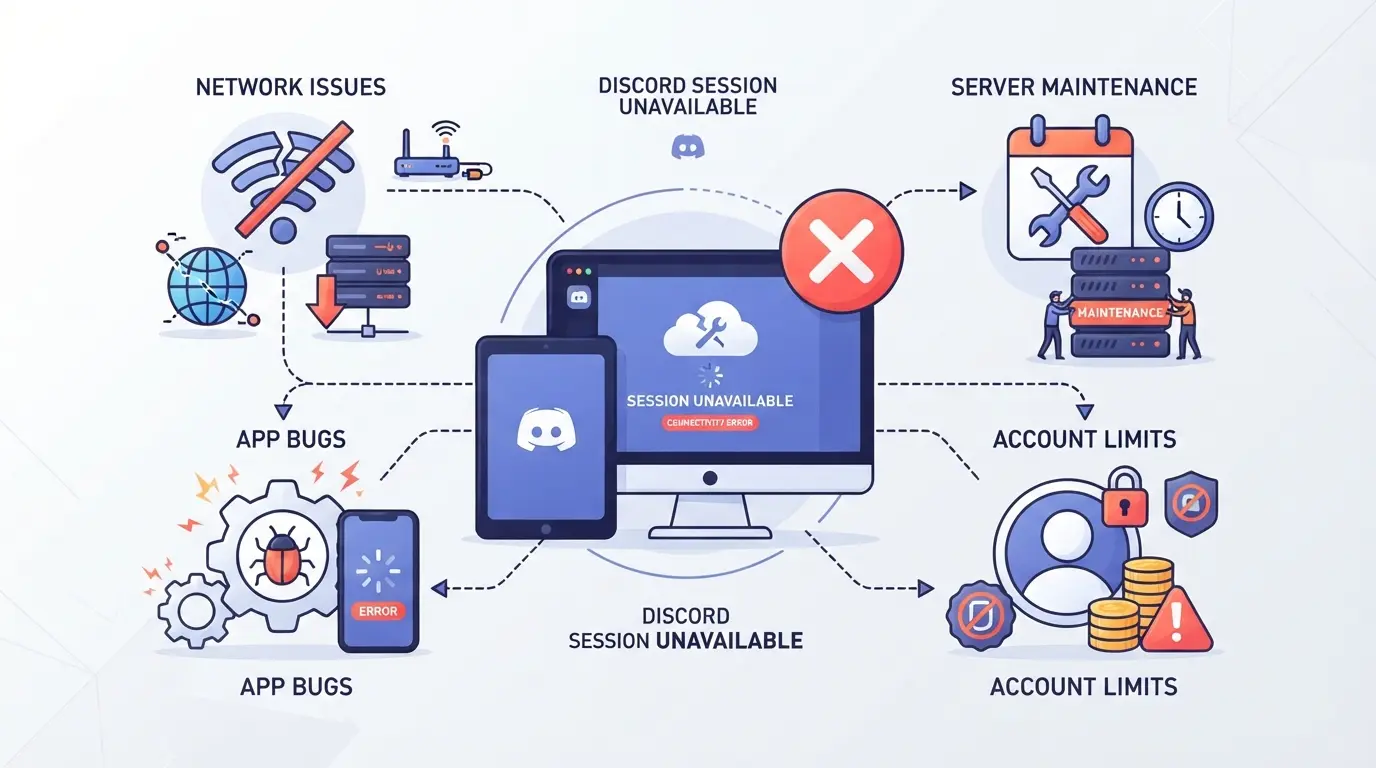
Si la última sección te ayudó a descartar una caída general, el error suele provenir de uno de cuatro compartimentos: problemas con el servicio de inicio de sesión, datos locales de sesión rotos, interrupción de red o un conflicto en el lado del cliente. La solución más rápida empieza por poner el problema en el compartimento correcto, no por reinstalar todo.
Interrupciones de servidores, mantenimiento y sistemas de autenticación sobrecargados
Discord puede parecer medio vivo durante un incidente. Los mensajes pueden cargarse en una sola pestaña mientras fallan las comprobaciones de inicio de sesión, porque la validación de la sesión y la entrega del chat no siempre se interrumpen al mismo tiempo.
| Lo que ves |
Causa más probable |
Lo que eso suele significar |
| Te expulsan, falla el inicio de sesión por QR y varios dispositivos muestran el mismo error |
Problema o mantenimiento del servicio de autenticación |
Espera y vuelve a comprobar el estado de Discord antes de borrar datos locales |
| Los chats existentes siguen abiertos, pero el refresco o el nuevo inicio de sesión fallan |
El servicio de actualización de sesiones va retrasado |
Tu token antiguo sigue funcionando, pero Discord no puede emitir ni confirmar uno nuevo |
| El error aparece durante 5-20 minutos y luego se limpia solo |
Cola de inicio de sesión de incidentes cortos o sobrecargada |
Los intentos repetidos de iniciar sesión pueden dificultar saber cuándo ha vuelto el servicio |
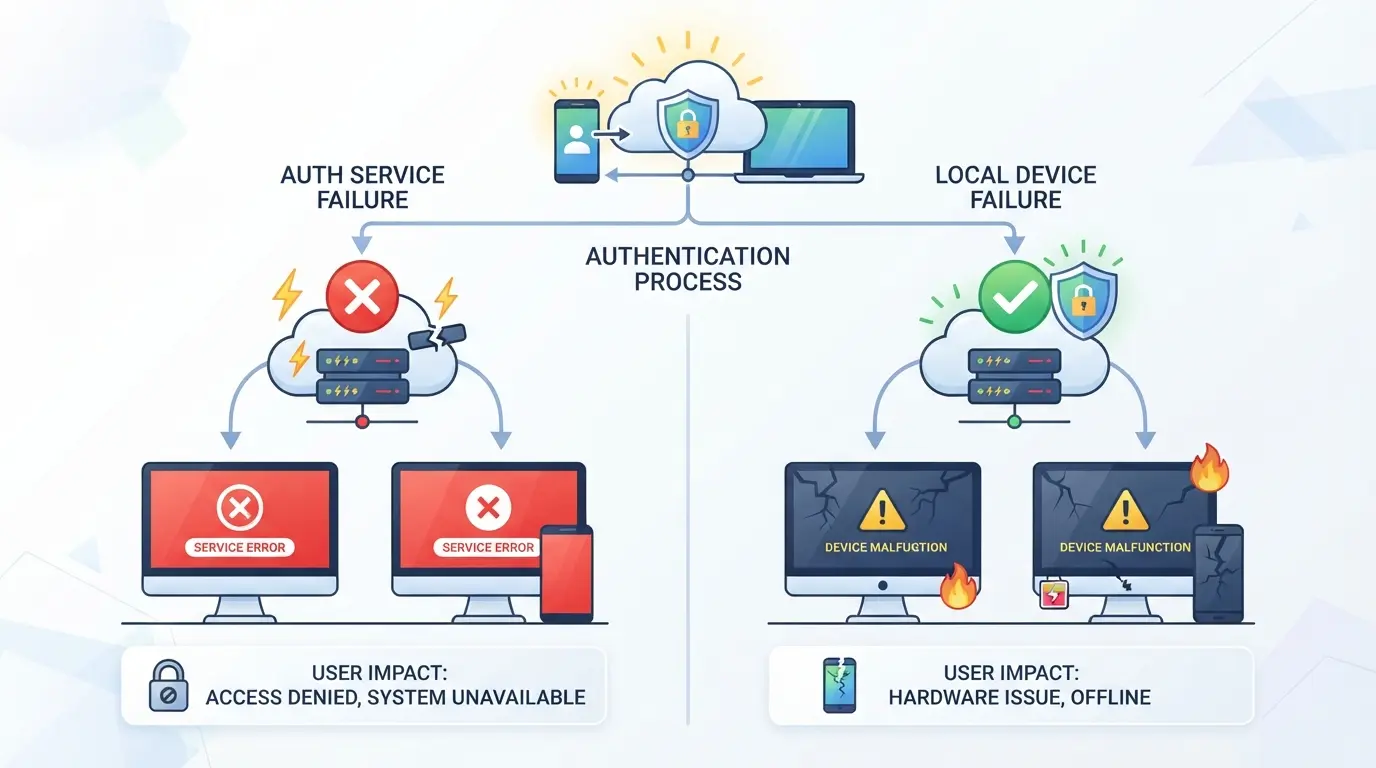
Conclusión: si varios dispositivos fallan igual al mismo tiempo, deja de cambiar la configuración y espera a que el lado de inicio de sesión se recupere.
Caché corrupta, cookies o datos de inicio de sesión obsoletos
Esta es una de las causas locales más comunes. Una cookie defectuosa, una caché dañada de la app o una entrada de almacenamiento local obsoleta puede seguir enviando a Discord una referencia de sesión inválida incluso después de que tu contraseña esté bien. Si un navegador funciona y otro no, los datos locales son el mejor sospechoso que tu cuenta.
Interrupciones relacionadas con la red, el DNS, el cortafuegos o el proxy.
Si Discord no carga la sesión no disponible aparece en una conexión pero se borra en datos móviles u otra red, mira el enrutamiento, la resolución DNS, las reglas del firewall o la estabilidad de proxys. Las redes escolares y de oficina suelen bloquear o inspeccionar solicitudes de formas que rompen las comprobaciones de sesión sin bloquear completamente el sitio.
Errores en la versión de la app, extensiones o conflictos a nivel de dispositivo
Una versión de escritorio desactualizada, una actualización rota o una extensión de navegador que bloquea scripts, cookies o almacenamiento pueden romper los apretones de mano de inicio de sesión. Los bloqueadores de anuncios y las extensiones de privacidad son comunes aquí. Si Discord funciona en un perfil de navegador limpio pero falla en tu configuración habitual, el conflicto suele estar en el dispositivo, no en la cuenta.
Eso te da las categorías de causa. El siguiente paso es emparejar cada uno con la solución correcta en el orden correcto.
¿Cómo se soluciona la indisponibilidad de sesión en Discord paso a paso?
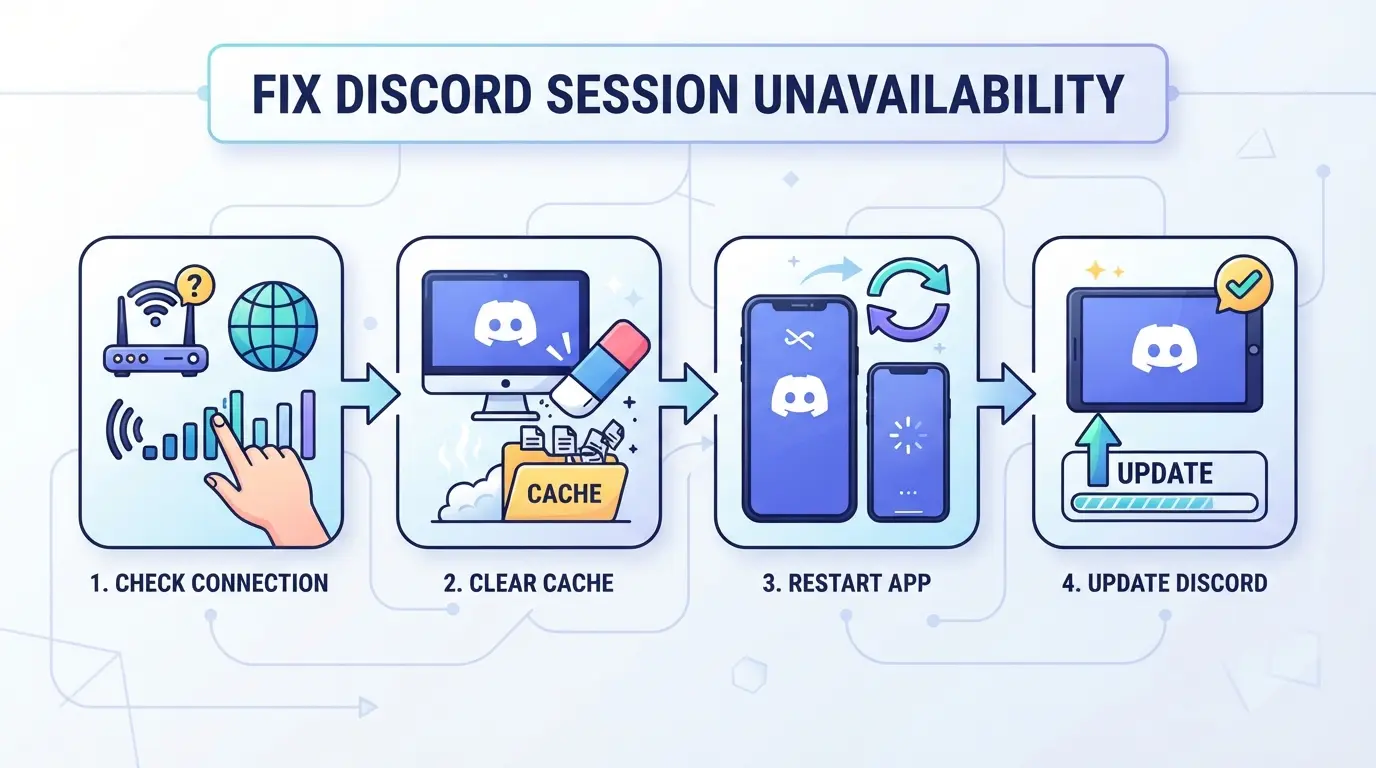
Si las causas anteriores apuntan a un problema local, arréglalo en orden: reinicio rápido, aislar app frente a navegador, borrar los datos almacenados de la sesión y luego probar la ruta de red. No reinstales al principio. Eso suele hacer perder tiempo cuando el verdadero problema es una cookie defectuosa o una solicitud bloqueada.
Empieza con las comprobaciones más rápidas
- Cierra completamente Discord, ábrelo de nuevo e inténtalo de nuevo. En el escritorio, ciérralo también desde la bandeja del sistema. Si el error desaparece, probablemente la app tenía una sesión obsoleta en la memoria.
- Cierra sesión y luego vuelve a iniciar sesión. Si recibes el mismo mensaje antes de que termine de cargar la pantalla de inicio de sesión, probablemente tu sesión almacenada esté rota, no tu contraseña.
- Abre Discord por otro camino: el navegador si la app falla, o la app de escritorio si falla. Si uno funciona y el otro no, simplemente has limitado el problema a los datos locales de esa app.
Borrar caché, cookies y datos almacenados de sesión
- En un navegador, borra solo las cookies de Discord y los datos del sitio para discord.com, y luego recarga. Si te quedas atascado en un bucle de carga, una cookie antigua sigue reutilizándose en algún sitio.
- En la app de escritorio, cierra Discord y luego elimina las carpetas de caché de la ubicación local de datos de la app antes de volver a abrir. Esto apunta a los archivos de sesión corruptos sin cambiar todo el sistema.
- Si usas varios perfiles de navegador, limpia el que realmente muestra el error. Borrar el perfil incorrecto es un error común.
Revisa la red, el DNS, el cortafuegos y la configuración del proxy
- Cambia a otra conexión, como el punto de acceso móvil, para una prueba de inicio de sesión. Si Discord se abre allí, el problema se encuentra en tu ruta habitual de red.
- Reinicia tu router y vuelve a intentarlo cuando se recupere completamente. Una desconexión corta puede solucionar problemas de DNS o enrutamiento que impiden que las peticiones de sesión terminen.
- Pausa temporalmente las reglas del firewall, los filtros web o las reglas proxy que inspeccionen el tráfico HTTPS. Si Discord empieza a funcionar, vuelve a activarlos uno a uno para encontrar el bloqueo en vez de adivinar.
Actualizar, reinstalar o probar sin extensiones de navegador
- Desactiva las extensiones del navegador en una ventana de prueba, especialmente bloqueadores de anuncios, herramientas de privacidad y bloqueadores de scripts. Si carga Discord, vuelve a activar las extensiones una a una.
- Actualiza la app o el navegador antes de reinstalar. Reinstalar solo ayuda cuando los archivos están dañados o una actualización falló a mitad de camino.
- Si el error sigue regresando tras una reinstalación limpia, deja de restablecer el mismo dispositivo. Eso suele indicar un problema recurrente del lado de la cuenta o del entorno, que es lo siguiente a comprobar.
¿Qué deberías hacer si el error sigue volviéndose?
Si la solución funciona una vez y luego falla de nuevo, trátalo como un problema más profundo de la cuenta, dispositivo o entorno, no como un fallo aleatorio. La indisponibilidad repetida de las sesiones de Discord suele indicar que el mismo disparador vuelve a activarse.
Busca disparadores repetidos tras actualizaciones, cambios en la red o cambios de cuenta
Comprueba qué cambió justo antes de que volviera el error. Si aparece después de cada actualización de la app, tras cambiar de conexión o tras iniciar y cerrar sesión en varias cuentas en un mismo dispositivo, el problema probablemente sea local. Cambiar frecuentemente de cuentas puede dejar datos de sesión obsoletos, especialmente si una cuenta se abre en la app y otra en el navegador.
Prueba un perfil de navegador limpio o un dispositivo diferente
- Inicia sesión una vez desde un perfil de navegador limpio sin cookies antiguas de Discord.
- Prueba con otro dispositivo en la misma cuenta y fíjate si el error sigue a la cuenta o permanece en un mismo ordenador.
- Anota la hora exacta, la versión de la app y lo que hiciste justo antes del fallo.
Sabe cuándo contactar con el soporte de Discord
Si el error sigue la cuenta en dispositivos limpios, probablemente se hayan hecho correcciones locales.
- Incluye capturas de pantalla del error y la ruta de inicio de sesión que usaste.
- Indica qué dispositivos funcionaban, cuáles fallaban y si la web y la app se comportaban de forma diferente.
- Espera a que se solucione el backend si el soporte confirma un problema en el lado de la cuenta. Esto también plantea la siguiente pregunta: cómo mantener las sesiones separadas cuando hay más de una persona o cuenta involucrada.
Si los problemas recurrentes de las sesiones de Discord surgen por el cambio de cuenta, ¿dónde encaja DICloak ?
Si el error solo vuelve a aparecer en trabajos compartidos o con varias cuentas, el problema puede ser el estado de tu navegador local, no el propio Discord. Para los equipos que gestionan más de una cuenta de Discord, los operadores pueden usar DICloak para mantener cada cuenta en un perfil de navegador separado y, cuando sea necesario, adjuntar un proxy proporcionado por el usuario a ese perfil. El alcance se limita al acceso al perfil del navegador; no cambia las interrupciones de Discord ni los problemas de inicio de sesión en el backend.
Usa perfiles de navegador separados con configuración de huellas dactilares para diferentes cuentas de Discord
Un community manager puede mantener una cuenta de Discord de marca en un perfil y una cuenta de moderador personal en otro, en lugar de cambiar ambas dentro de un mismo navegador. En DICloak, los operadores pueden configurar señales a nivel de perfil como idioma, zona horaria, tamaño de pantalla y comportamiento WebRTC, para que cada flujo de trabajo se abra en su propio entorno almacenado en lugar de compartir las mismas cookies y datos locales de sesión. Esa separación suele ser la solución más limpia para las confusiones de sesión causadas por cambios repetidos de cuenta. 
Añade un proxy proporcionado por el usuario a cada perfil y prueba los detalles de salida antes de usarlo
Si un flujo de trabajo necesita sus propios ajustes de conexión, un operador puede editar ese perfil de Discord en DICloak, elegir Sin Proxy, Proxy Personalizado o Proxies guardados, introducir host y port desde otro proveedor, y ejecutar la comprobación integrada para revisar la IP de salida, la región y la zona horaria antes de guardar. 
Dónde ayuda este flujo de trabajo y dónde no
Esta configuración ayuda cuando las sesiones se cruzan en navegadores compartidos o en transferencias entre equipos. No corrige incidentes en servidores de Discord, decisiones de soporte de cuentas ni fallos de autenticación en plataforma. Esa distinción importa, porque los siguientes errores suelen venir de tratar cada error de sesión como el mismo problema.
¿Qué errores comunes hacen que los errores en las sesiones de Discord sean más difíciles de corregir?
Si ya separas cuentas y sigues recibiendo este error, deja de hacer arreglos aleatorios. Los hábitos que aparecen a continuación hacen perder tiempo, ocultan la causa real o crean un nuevo problema de inicio de sesión.
Reinstalar demasiado pronto antes de comprobar el estado y la caché
Reinstalar suele ser demasiado pronto. Comprueba el estado de Discord, luego prueba la aplicación web en una ventana limpia del navegador, y después borra la app o la caché del navegador solo para Discord. Si la aplicación web funciona pero la de escritorio falla, reinstalar antes de esa comprobación solo consume tiempo y borra la configuración local sin tocar los datos de la sesión rotos.
Cambiar demasiadas variables a la vez
Los cambios aleatorios hacen que la causa sea más difícil de detectar.
- Cambia solo una capa: app, navegador, extensión o red
- Después de cada cambio, vuelve a intentar la misma ruta de inicio de sesión una vez
- Si empieza a funcionar, no deshagas nada hasta saber qué lo solucionó
Ignorar extensiones de navegador, filtros locales o reglas de red
Los bloqueadores de anuncios, extensiones de privacidad, filtros antivirus web y reglas de la red de oficina o campus pueden bloquear la solicitud que refresca tu sesión. Si Discord falla en una red pero carga en datos móviles, comprueba el filtrado antes de restablecer cualquier otra cosa.
Asumir que cada error de sesión supone un castigo en la cuenta
La mayoría de los casos son técnicos, no acciones de cuenta.
- Comprueba si el estado de Discord muestra problemas activos
- Prueba con otro dispositivo en la misma cuenta
- Espera un poco si aparecen errores en varios dispositivos y luego pasa a los pasos de prevención
¿Cómo puedes evitar que las sesiones no estén disponibles en Discord en el futuro?
La mayoría de los errores recurrentes vienen de datos obsoletos de la aplicación, estados de inicio de sesión mezclados o conexiones inestables. Mantén la configuración aburrida y consistente.
Mantén Discord y tu navegador actualizados
Ejecuta la aplicación estable de Discord y una versión actual del navegador. Si los errores de sesión empiezan justo después de una versión beta o actualización del navegador, retrocede o cambia de cliente antes de cambiar las contraseñas.
Borrar datos obsoletos cuando el comportamiento de inicio de sesión empiece a comportarse de forma extraña
- Cierra sesión si Discord se repite al cargar.
- Borrar los datos de Discord o del sitio del navegador tras repetidas redirecciones.
- Si un cliente falla dos veces en una semana, reinicia sus datos almacenados de sesión.
Utiliza una red estable y documenta patrones recurrentes
Haz un seguimiento de dónde falla. Los patrones eliminan las conjeturas futuras.
- Nota la app, el navegador, el dispositivo y la conexión.
- Prueba una red conocida antes de soluciones más profundas.
- Anota la hora exacta en que aparece el error.
Preguntas frecuentes sobre la indisponibilidad de sesiones en Discord
¿Puede la indisponibilidad de Discord de sesión significar que mi cuenta fue baneada?
Normalmente, no. Este mensaje suele estar relacionado con fallos de inicio de sesión, tokens caducados, problemas con el servidor o problemas con los datos de la app. Un baneo o restricción de cuenta suele venir acompañado de otras señales, como inicio de sesión desactivado, avisos por correo electrónico o límites de acción. Si también ves esos, revisa tu correo electrónico y contacta con el soporte de Discord.
¿Borrar la caché soluciona la indisponibilidad de sesión en Discord?
A menudo, sí. Borrar caché, cookies y almacenamiento local puede eliminar datos de inicio de sesión obsoletos que bloquean una nueva sesión. Esto es especialmente útil en navegadores tras actualizaciones o intentos repetidos de iniciar sesión. Sin embargo, no arreglará una caída en vivo. Si la página de estado de Discord muestra incidentes, espera a que recuperen el servicio.
¿Por qué la indisponibilidad de sesión en Discord ocurre en el navegador pero no en la app?
La versión para navegador depende de cookies, datos guardados del sitio y scripts que funcionan correctamente. Si una extensión bloquea scripts, las cookies de terceros son limitadas o el almacenamiento local está dañado, Discord puede no crear o verificar una sesión. La aplicación de escritorio utiliza un entorno diferente, por lo que puede seguir funcionando.
¿Puede una red de colegio u oficina causar indisponibilidad de las sesiones de Discord?
Sí. Las redes escolares y de oficina suelen usar cortafuegos, filtros DNS, reglas de proxy o inspección profunda de paquetes. Esos controles pueden bloquear puntos finales de inicio de sesión, conexiones WebSocket o comprobaciones de tokens. Eso puede romper la creación de sesiones incluso cuando el sitio se abre. Las pruebas en datos móviles u otra red Wi-Fi pueden confirmar la causa.
¿Cuánto tiempo suele durar la indisponibilidad de sesión en Discord durante una caída?
Durante una caída, el Discord de indisponibilidad de sesión puede durar unos minutos o varias horas, dependiendo de qué haya fallado y de lo rápido que Discord lo restaure. Consulta la página oficial de estado para actualizaciones. Evita cerrar sesión repetidamente, reinstalar o restablecer contraseñas mientras el servicio es inestable, ya que esos pasos rara vez ayudan durante la recuperación.
Si Discord sigue mostrando un problema de sesión, empieza revisando tu red, cerrando sesión en todos los dispositivos y borrando los datos en caché de la app antes de pasar a las comprobaciones de la cuenta o del servidor. Si el problema continúa, actualiza la app, revisa la página de estado de Discord y considera usar un navegador o configuración de dispositivo más estable para evitar interrupciones repetidas. Prueba DICloak gratis
 Herramientas gratuitas
 Complemento de cookies
 Generador UA
 Generador de direcciones MAC
 Generador de IP
 Lista de direcciones IP
 Generador de código 2FA
 Reloj Mundial
 Cheque Anónimo
 WebRTC Leak Test
 Generador UUID
 Verificador de Proxy
 Verificador de anuncios de Facebook
 Raspado web con IA
 Herramientas SMM Gratis
 Verificador de Sombreado de Twitter
 Generador UTM
 Generador de usernames
 Generador de hashtags con IA
 Generador de titulares para LinkedIn
 Redimensionador de imágenes sociales