Du öffnest Discord, versuchst dich anzumelden oder das Konto zu wechseln, und bekommst Discord mit Sitzungs-Unverfügbarkeit statt deiner normalen Sitzung. Das bedeutet normalerweise, dass Discord den aktuellen Login-Status nicht validieren, das Session-Token laden oder eine Server-Prüfung durchführen kann, sodass die App stockt, bevor sie vollständig geöffnet ist.
Viele Nutzer gehen davon aus, dass es sich nur um einen Discord-Ausfall handelt. Manchmal ist es das. Aber genauso oft liegt das Problem auf deiner Seite: eine fehlerhafte zwischengespeicherte Sitzung, abgelaufene Login-Daten, eine blockierte Netzwerkanfrage oder eine App-Version, die nach einem Update nicht sauber aktualisiert wurde.
Das Nützliche ist, dass die Discord-Sitzungs-Nichtverfügbarkeit meist Hinweise hinterlässt. Wenn Discord in einem Browser funktioniert, aber nicht in der Desktop-App, ist der App-Cache ein besserer Ausgangspunkt als dein Passwort. Wenn Discord nicht geladen ist, dass die Sitzung nicht verfügbar ist, erscheint auf jedem Gerät derselben Verbindung, prüfe die Netzwerkfilterung oder den Discord-Status, bevor du etwas neu installierst. Diese Reihenfolge spart Zeit und vermeidet das Löschen von Einstellungen, die du nicht hättest berühren müssen. Du wirst auch sehen, wie du die Sitzungs-Nichtverfügbarkeit auf Discord beheben kannst, ohne zu raten, anhand von zufälligen Foren-Fixs.
Fang damit an, was der Fehler tatsächlich bedeutet, denn das sagt dir, welche Lösung sich zuerst lohnt.
Was bedeutet die Nichtverfügbarkeit einer Sitzung auf Discord?
Das bedeutet in der Regel, dass Discord bei einem von drei Jobs beim Anmelden oder App-Start fehlgeschlagen ist: eine neue Sitzung erstellen, eine bestehende überprüfen oder eine zuvor gespeicherte Sitzung wiederherstellen. Lies es standardmäßig als Session-State-Fehler und nicht als Passwortfehler. Das weist auf Cache-, Token-, App-, Browser- oder Netzwerkkontrollen hin, statt auf zufällige Kontowiederherstellungsschritte.
Was eine Discord-Sitzung beim Anmelden und Laden der App ist, ist
Eine Discord-Sitzung ist der Login-Zustand, der beweist, dass die App oder der Browser bereits weiß, wer du bist. Discord prüft diesen Zustand, bevor Server, Chats und Kontodaten geladen werden, sodass die App stoppen kann, falls die Prüfung fehlschlägt, bevor der Hauptbildschirm erscheint.
Warum die Nachricht in der App, im Browser oder im Webclient erscheint
Die Nachricht kann auch angezeigt werden, wenn Benutzername und Passwort korrekt sind. Ein gespeichertes Token könnte abgelaufen sein, die App hält nach einem Update kaputte, zwischengespeicherte Sitzungsdaten zurück, oder eine Netzwerkanfrage, die deinen Login validiert, erreicht Discord möglicherweise nicht sauber. Deshalb kann dasselbe Konto an einer Stelle funktionieren und an einem anderen scheitern. Wenn zum Beispiel Discord in Chrome geöffnet wird, aber die Desktop-App die Discord-Sitzung als Nichtverfügbarkeit anzeigt, liegt das Problem meist im Desktop-App-Cache oder lokalen App-Dateien, nicht im Konto selbst. Wenn es auf jedem Browser und Gerät auf derselben Verbindung fehlschlägt, könnte der Sitzungscheck blockiert werden, bevor Discord sie bestätigen kann. Das Schwierige ist, dass die Nachricht an verschiedenen Fehlerpunkten gleich aussieht, sodass der nützliche Hinweis ist, wo sie fehlschlägt, und nicht nur das, was das Banner sagt.
Was dieser Fehler normalerweise nicht bedeutet
Bevor Sie das Schlimmste annehmen, schließen Sie diese häufigen Fehlinterpretationen aus:
- Das bedeutet nicht automatisch, dass dein Konto gehackt wurde. Eine defekte lokale Sitzung kann dieselbe Nachricht auslösen.
- Das bedeutet nicht automatisch einen dauerhaften Bann. Sperren und deaktivierte Konten zeigen in der Regel unterschiedliche Login- oder Kontobenachrichtigungen.
- Das bedeutet nicht automatisch, dass dein Passwort falsch ist. Wenn die App nie die vollständige Login-Validierung erreicht, kannst du diesen Fehler sehen, bevor Passwortprobleme zum Hauptproblem werden.
Das führt zum nächsten Check: Fällt Discord gerade für alle fehl oder nur in deinem Setup?
Ist Discord ausgefallen oder liegt das Problem nur bei dir?
Fang hier an, bevor du den Cache löschst oder irgendetwas neu installierst. Wenn Discord bei einer App oder einem Gerät ausfällt, liegt der Fehler meist lokal. Wenn dasselbe Login-Problem auf verschiedenen Geräten auftritt und andere Nutzer es ebenfalls melden, warte ab und überprüfe den Ausfall.
Überprüfe zuerst den Discord-Status und die aktuellen Vorfallberichte.
Öffne den Discord-Status und schau dir die Komponenten an, die mit Login, API und Media Proxy verknüpft sind, nicht nur auf das große grüne Banner. Ein Teilvorfall kann Server online lassen, während Sitzungsprüfungen fehlschlagen, weshalb eine Person sieht, dass Discord die Sitzung nicht lädt, obwohl Nachrichten für jemand anderen noch geladen werden. Überprüfe die Startzeit des Vorfalls und vergleiche sie mit dem Zeitpunkt deines Fehlerstarts. Wenn Berichte und dein Fehlerfenster übereinstimmen, höre für 15 bis 30 Minuten auf, die Einstellungen zu ändern, und halte Ausschau nach Updates, anstatt eine funktionierende Installation zu unterbrechen.
Vergleiche die App, den Browser und ein anderes Gerät
- Melde dich in der Desktop-App an und dann in einem Browser mit derselben Verbindung. Wenn nur eine Stelle fehlschlägt, konzentriere dich auf diese App oder diesen Browser.
- Versuche ein zweites Gerät im selben WLAN. Wenn dort beide ausfallen, ist dein Netzwerk oder das Backend von Discord ein stärkerer Verdächtiger.
- Wechsle von WLAN zu mobilen Daten auf einem Handy. Wenn der Fehler verschwindet, ist deine Verbindung zu Hause oder im Büro das Problem, nicht das Konto.
Nutze Timing und Symptome, um ein serverseitiges Problem zu erkennen
Serverseitige Probleme sehen meist chaotisch aus, nicht sauber. Du kannst nach mehreren Wiederholungsversuchen Login-Schleifen, einen leeren Ladebildschirm oder zufällige Erfolge sehen.
- Aktualisieren Sie den Discord-Status und überprüfen Sie den Downdetector-Discord , um einen plötzlichen Anstieg frischer Berichte zu erhalten.
- Wenn sowohl die App als auch der Browser innerhalb derselben 5 bis 10 Minuten ausfallen, pausieren Sie vor der Neuinstallation. Probleme mit dem lokalen Cache treten selten bei jedem Client gleichzeitig auf.
- Wenn ein erneuter Versuch funktioniert und der nächste ohne Einstellungsänderungen fehlschlägt, deutet dieses Muster oft auf instabile Backend-Sitzungsprüfungen hin.
Wenn diese Prüfungen auf einen Ausfall hinweisen, besteht der nächste Schritt darin, die lokalen Ursachen für die Unverfügbarkeit von Discord-Sitzungen einzugrenzen.
Was verursacht normalerweise die Nichtverfügbarkeit von Sitzungen auf Discord?
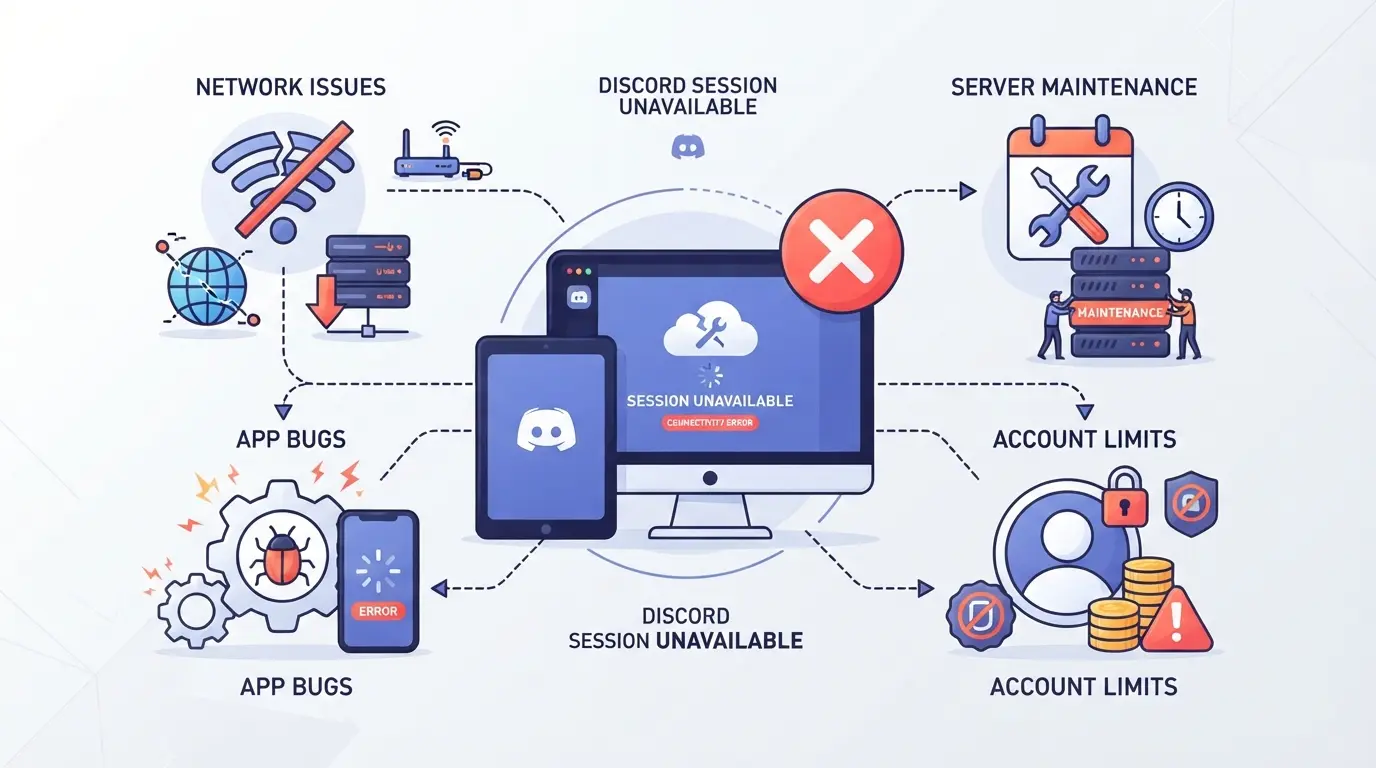
Wenn dir der letzte Abschnitt geholfen hat, einen großen Ausfall auszuschließen, stammt der Fehler meist aus einem von vier Kategorien: Probleme mit dem Login-Service, defekte lokale Sitzungsdaten, Netzwerkunterbrechung oder ein clientseitiger Konflikt. Die schnellste Lösung beginnt damit, das Problem in den richtigen Bereich zu legen, nicht alles neu zu installieren.
Serverausfälle, Wartung und überlastete Authentifizierungssysteme
Discord kann während eines Vorfalls halb lebendig wirken. Nachrichten können in einem Tab geladen werden, während die Login-Prüfungen fehlschlagen, weil die Sitzungsvalidierung und die Chat-Übertragung nicht immer gleichzeitig ausfallen.
| Was du siehst |
Wahrscheinlichere Ursache |
Was das normalerweise bedeutet |
| Du wirst rausgeworfen, der QR-Login schlägt fehl und mehrere Geräte zeigen denselben Fehler an |
Problem oder Wartung des Authentifizierungsdienstes |
Warte und überprüfe den Discord-Status erneut, bevor du lokale Daten löschst |
| Bestehende Chats sind noch geöffnet, aber das Aktualisieren oder der neue Login schlägt fehl |
Der Session Refresh-Service verzögert |
Dein alter Token funktioniert noch, aber Discord kann keinen neuen ausgeben oder bestätigen |
| Der Fehler tritt 5-20 Minuten lang auf und verschwindet dann von selbst |
Kurzer Vorfall oder überlastete Login-Warteschlange |
Wiederholte Anmeldeversuche können es erschweren, festzustellen, wann der Dienst wieder da ist |
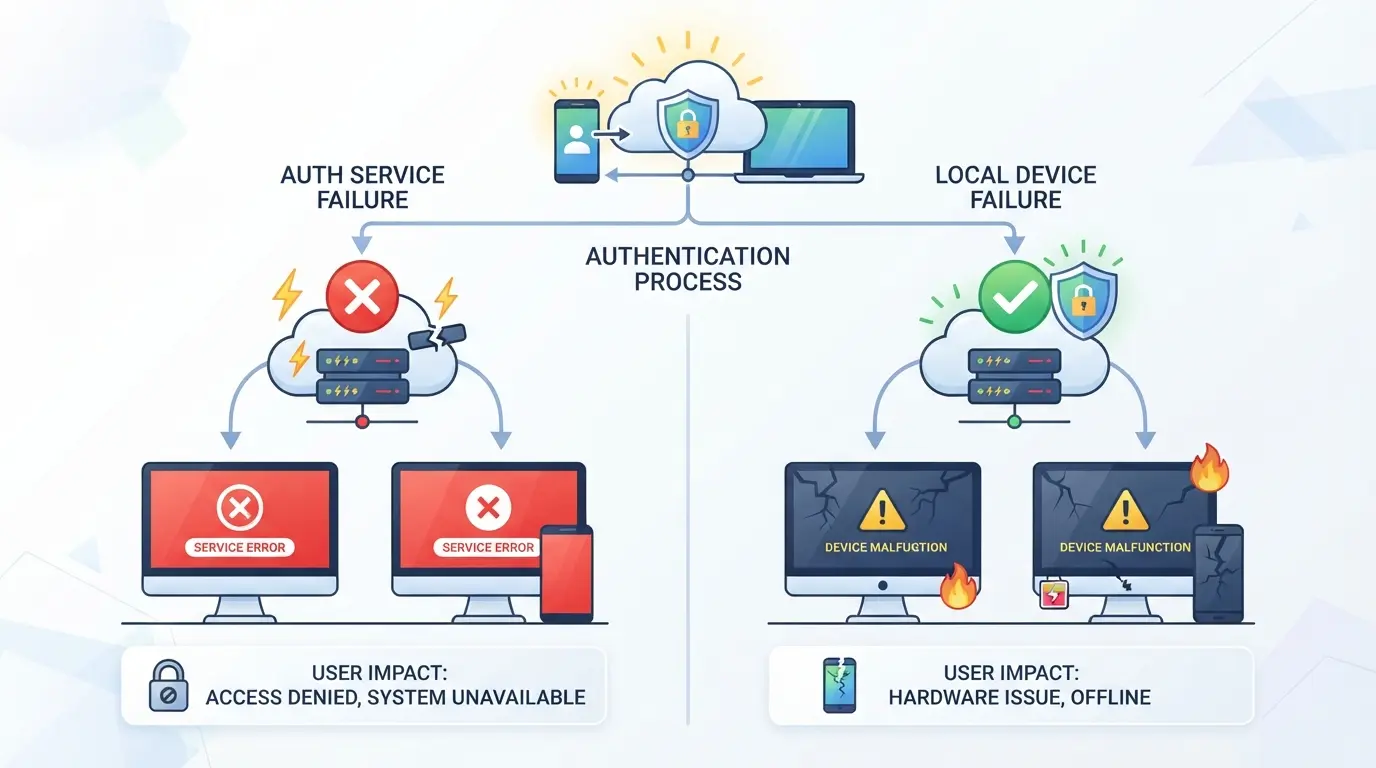
Fazit: Wenn mehrere Geräte gleichzeitig auf die gleiche Weise ausfallen, hören Sie auf, die Einstellungen zu ändern, und warten Sie, bis sich die Login-Seite wiederherstellt.
Beschädigter Cache, Cookies oder veraltete Login-Daten
Das ist eine der häufigsten lokalen Ursachen. Ein fehlerhaftes Cookie, ein beschädigter App-Cache oder ein veralteter lokaler Speichereintrag kann Discord eine ungültige Sitzungsreferenz senden lassen, selbst nachdem dein Passwort in Ordnung ist. Wenn ein Browser funktioniert und ein anderer nicht, sind lokale Daten besser verdächtig als dein Konto.
Netzwerk-, DNS-, Firewall- oder Proxy-bedingte Unterbrechungen
Wenn Discord die Sitzung nicht lädt und nicht verfügbar ist, auf einer Verbindung angezeigt wird, aber in mobilen Daten oder einem anderen Netzwerk gelöscht wird, schau dir Routing, DNS-Auflösung, Firewall-Regeln oder Proxy-Stabilität an. Schul- und Büronetzwerke blockieren oder inspizieren Anfragen oft so, dass sie die Sitzungsprüfungen brechen, ohne die Seite vollständig zu blockieren.
Fehler, Erweiterungen oder Konflikte auf Geräteebene bei der App-Version
Ein veralteter Desktop-Build, ein defektes Update oder eine Browser-Erweiterung , die Skripte, Cookies oder Speicher blockiert, können Login-Handshakes kaputtmachen. Adblocker und Datenschutzerweiterungen sind hier häufig. Wenn Discord in einem sauberen Browserprofil funktioniert, aber in deiner üblichen Einrichtung fehlschlägt, liegt der Konflikt meist am Gerät und nicht am Konto.
Das ergibt dir die Ursachenkategorien. Der nächste Schritt ist, jede einzelne mit der richtigen Fixierung in der richtigen Reihenfolge zuzuordnen.
Wie behebt man Schritt für Schritt die Unverfügbarkeit von Sitzungen auf Discord?
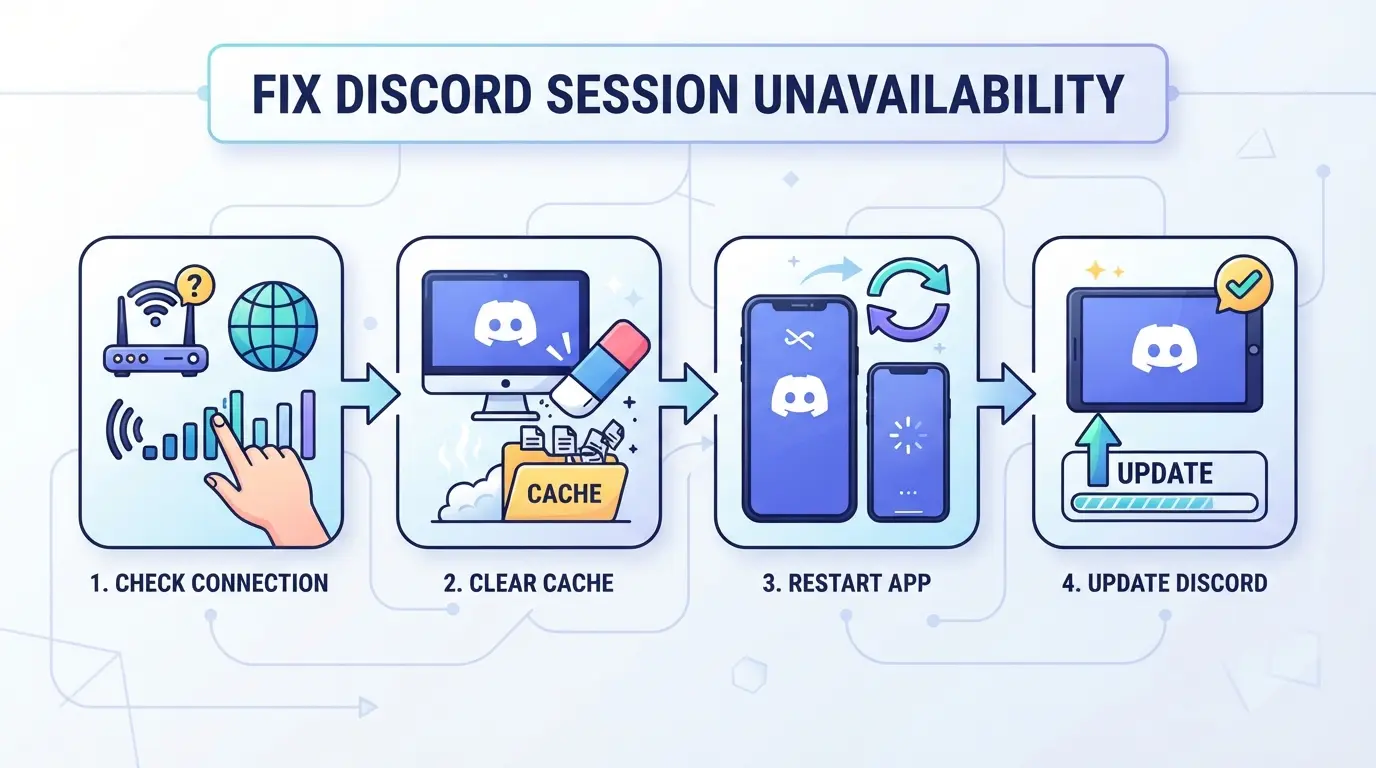
Wenn die früheren Ursachen auf ein lokales Problem hinweisen, beheben Sie es der Reihe nach: Schnellstart, App vs. Browser isolieren, gespeicherte Sitzungsdaten löschen und dann den Netzwerkpfad testen. Installieren Sie nicht gleich zu Beginn neu. Das kostet oft Zeit, wenn das eigentliche Problem ein fehlerhaftes Cookie oder eine blockierte Anfrage ist.
Fang mit den schnellsten Prüfungen an
- Schließen Sie Discord vollständig, öffnen Sie es erneut und versuchen Sie es erneut. Auf dem Desktop schließen Sie es auch aus dem Systemableg. Wenn der Fehler verschwindet, hat die App wahrscheinlich eine veraltete Sitzung im Speicher gehalten.
- Melden Sie sich ab und melden Sie sich dann wieder an. Wenn Sie die gleiche Meldung erhalten, bevor der Anmeldebildschirm geladen ist, ist wahrscheinlich Ihre gespeicherte Sitzung kaputt, nicht Ihr Passwort.
- Öffne Discord auf einem anderen Weg: Browser, wenn die App fehlschlägt, oder die Desktop-App, wenn der Browser fehlschlägt. Wenn einer funktioniert und der andere nicht, hast du das Problem einfach auf die lokalen Daten dieser App eingegrenzt.
Cache löschen, Cookies und gespeicherte Sitzungsdaten
- Im Browser lösche Discord-Cookies und Webseitendaten nur für discord.com und lade dann neu. Wenn du in einer Ladeschleife feststeckst, wird ein altes Cookie irgendwo immer noch wiederverwendet.
- In der Desktop-App schließen Sie Discord und entfernen Sie dann die Cache-Ordner aus dem lokalen App-Datenspeicher, bevor Sie sie neu öffnen. Das zielt auf beschädigte Sitzungsdateien ab, ohne Ihr gesamtes System zu verändern.
- Wenn du mehrere Browserprofile verwendest, bereinige denjenigen, der tatsächlich den Fehler anzeigt. Das Löschen des falschen Profils ist ein häufiger Fehlschlag.
Überprüfe deine Netzwerk-, DNS-, Firewall- und Proxy-Einstellungen
- Wechsle zu einer anderen Verbindung, wie zum Beispiel dem mobilen Hotspot, für einen Login-Test. Wenn dort Discord geöffnet wird, liegt das Problem auf deinem üblichen Netzwerkpfad.
- Starte deinen Router neu und versuche es dann erneut, sobald alles vollständig zurückgekehrt ist. Eine kurze Trennung kann veraltete DNS- oder Routing-Probleme beheben, die Sitzungsanfragen am Ende hindern.
- Pausieren Sie vorübergehend Firewall-Regeln, Webfilter oder Proxy-Regeln, die HTTPS-Verkehr inspizieren. Wenn Discord wieder funktioniert, aktivieren Sie sie einzeln wieder, damit Sie den Block finden können, anstatt zu raten.
Aktualisieren, neu installieren oder testen ohne Browser-Erweiterungen
- Deaktiviere Browser-Erweiterungen für ein Testfenster, insbesondere Werbeblocker, Datenschutz-Tools und Skriptblocker. Wenn Discord geladen wird, schalte Erweiterungen einzeln wieder ein.
- Aktualisieren Sie die App oder den Browser, bevor Sie neu installieren. Eine Neuinstallation hilft nur, wenn Dateien beschädigt sind oder ein Update halbwegs fehlgeschlagen ist.
- Wenn der Fehler nach einer sauberen Neuinstallation immer noch zurückkehrt, stoppe das Zurücksetzen desselben Geräts. Das deutet meist auf ein Konto oder ein wiederkehrendes Umgebungsproblem hin, das als nächstes überprüft werden muss.
Was solltest du tun, wenn der Fehler immer wieder zurückkommt?
Wenn der Fix einmal funktioniert und dann erneut fehlschlägt, behandelt es als ein tiefergehendes Problem mit Konto, Gerät oder Umgebung und nicht als zufälligen Fehler. Wiederholte Discord-Sitzungsfehler deuten meist darauf hin, dass derselbe Auslöser erneut ausgelöst wird.
Achten Sie auf wiederholte Auslöser nach Updates, Netzwerkwechseln oder Kontowechseln
Überprüfe, was sich kurz vor dem Wiederauftreten des Fehlers geändert hat. Wenn es nach jedem App-Update, nach dem Wechsel zu einer anderen Verbindung oder nach dem Ein- und Ausloggen mehrerer Konten auf einem Gerät auftritt, liegt das Problem wahrscheinlich lokal. Häufiges Kontowechseln kann zu veralteten Sitzungsdaten führen, besonders wenn ein Konto in der App und ein anderes im Browser geöffnet wird.
Teste ein sauberes Browserprofil oder ein anderes Gerät
- Melde dich einmal über ein sauberes Browserprofil ohne alte Discord-Cookies an.
- Probier ein anderes Gerät auf demselben Konto und notiere dann, ob der Fehler dem Konto folgt oder auf einem Rechner bleibt.
- Schreibe die genaue Zeit, die App-Version und was du direkt vor dem Fehlschlag gemacht hast.
Wissen Sie, wann Sie den Discord-Support kontaktieren können
Wenn der Fehler das Konto über saubere Geräte hinweg verfolgt, werden wahrscheinlich lokale Korrekturen durchgeführt.
- Füge Screenshots des Fehlers und des verwendeten Anmeldepfads hinzu.
- Geben Sie an, welche Geräte funktionierten, welche fehlgeschlagen haben und ob Web und App sich unterschiedlich verhalten.
- Warten Sie auf eine Backend-Lösung, falls der Support ein kontenseitiges Problem bestätigt. Das führt auch zur nächsten Frage: Wie hält man Sitzungen getrennt, wenn mehr als eine Person oder ein Konto beteiligt ist.
Wenn wiederkehrende Discord-Sitzungsprobleme durch den Kontowechsel entstehen, wo passt DICloak dann?
Wenn der Fehler nur bei geteilten oder mehrkontobasierten Arbeiten immer wieder auftritt, liegt das Problem möglicherweise am lokalen Browserzustand, nicht an Discord selbst. Für Teams, die mehr als ein Discord-Konto verwalten, können Betreiber DICloak nutzen, um jedes Konto in einem separaten Browserprofil zu speichern und, falls nötig, einen vom Nutzer bereitgestellten Proxy diesem Profil zuzuhängen. Der Anwendungsbereich ist auf den Zugriff auf das Browserprofil beschränkt; dies ändert keine Discord-Ausfälle oder Backend-Login-Probleme.
Verwende separate Browserprofile mit Fingerabdruckeinstellungen für verschiedene Discord-Konten
Ein Community-Manager kann ein Marken-Discord-Konto in einem Profil und ein persönliches Moderatorenkonto in einem anderen Profil behalten, anstatt beide in einem Browser zu wechseln. In DICloak können Operatoren Profil-Signale wie Sprache, Zeitzone, Bildschirmgröße und WebRTC-Verhalten einstellen, sodass jeder Workflow in seiner eigenen gespeicherten Umgebung öffnet, anstatt dieselben Cookies und lokalen Sitzungsdaten zu teilen. Diese Trennung ist oft die sauberste Lösung für Sitzungsverwechslungen, die durch wiederholtes Kontowechsel entstehen. 
Füge jedem Profil einen vom Nutzer bereitgestellten Proxy hinzu und teste die Austrittsdetails vor der Nutzung
Wenn ein Workflow eigene Verbindungseinstellungen benötigt, kann ein Operator das Discord-Profil in DICloak bearbeiten, Kein Proxy, benutzerdefinierter Proxy oder gespeicherte Proxys auswählen, Host und Port von einem separaten Anbieter eingeben und die eingebaute Prüfung durchführen, um Exit-IP, Region und Zeitzone zu überprüfen, bevor gespeichert wird. 
Wo dieser Workflow hilft und wo nicht
Diese Einrichtung hilft, wenn Sitzungen in gemeinsamen Browsern oder Team-Übergaben gekreuzt werden. Sie behebt keine Discord-Server-Vorfälle, Support-Entscheidungen des Kontos oder Authentifizierungsfehler auf der Plattform. Diese Unterscheidung ist wichtig, denn die nächsten Fehler entstehen meist dadurch, dass jeder Sitzungsfehler wie dasselbe Problem behandelt wird.
Welche häufigen Fehler machen Discord-Sessionsfehler schwerer zu beheben?
Wenn du bereits Konten getrennt hast und trotzdem diesen Fehler bekommst, hör auf, zufällige Korrekturen vorzunehmen. Die unten aufgeführten Gewohnheiten verschwenden Zeit, verbergen die wahre Ursache oder verursachen ein neues Login-Problem.
Zu früh neu installieren, bevor Status und Cache überprüft werden
Eine Neuinstallation ist meistens zu früh. Überprüfe den Discord-Status, teste dann die Web-App in einem sauberen Browserfenster und lösche dann die App oder den Browser-Cache nur für Discord. Wenn die Web-App funktioniert, die Desktop-App aber fehlschlägt, verbrennt eine Neuinstallation vor dieser Prüfung nur Zeit und löscht die lokalen Einstellungen, ohne die defekten Sitzungsdaten zu berühren.
Zu viele Variablen auf einmal verändern
Zufällige Veränderungen machen die Ursache schwerer zu erkennen.
- Ändern Sie nur eine Ebene: App, Browser, Erweiterung oder Netzwerk
- Nach jeder Änderung versuchen Sie denselben Anmeldepfad noch einmal
- Wenn es anfängt zu funktionieren, mach nichts rückgängig, bis du weißt, was es behoben hat.
Browser-Erweiterungen, lokale Filter oder Netzwerkregeln werden ignoriert
Werbeblocker, Privatsphärenerweiterungen, Antiviren-Webfilter und Büro- oder Campusnetzwerkregeln können die Anfrage blockieren, die deine Sitzung aktualisiert. Wenn Discord in einem Netzwerk fehlschlägt, aber mobile Daten lädt, überprüfe die Filterung, bevor du etwas anderes zurücksetzt.
Vorausgesetzt, jeder Sitzungsfehler bedeutet eine Kontostrafe
Die meisten Fälle sind technisch, keine Kontomaßnahmen.
- Überprüfe, ob der Discord-Status aktive Probleme zeigt
- Versuche ein anderes Gerät mit demselben Konto
- Warte eine Weile, wenn Fehler auf verschiedenen Geräten auftreten, und gehe dann zu Präventionsschritten über.
Wie kannst du in Zukunft verhindern, dass Sitzungen auf Discord nicht mehr verfügbar sind?
Die meisten wiederholten Fehler entstehen durch veraltete App-Daten, gemischte Login-Zustände oder instabile Verbindungen. Halte die Einrichtung langweilig und konsistent.
Halte Discord und deinen Browser aktuell
Starte die stabile Discord-App und eine aktuelle Browserversion. Wenn Sessionsfehler direkt nach einem Beta-Build oder Browser-Update auftreten, drehe zurück oder wechsle den Client, bevor du Passwörter änderst.
Veraltete Daten werden gelöscht, wenn das Login-Verhalten merkwürdig beginnt sich zu verhalten
- Melde dich ab, wenn Discord beim Laden in Schleifen läuft.
- Lösche Discord- oder Browserdaten nach wiederholten Weiterleitungen.
- Wenn ein Client zweimal pro Woche kaputtgeht, setzen Sie seine gespeicherten Sitzungsdaten zurück.
Verwenden Sie ein stabiles Netzwerk-Setup und dokumentieren Sie wiederkehrende Muster
Verfolgen Sie, wo es scheitert. Muster schneiden zukünftige Vermutungen ab.
- Notiz-App, Browser, Gerät und Verbindung.
- Teste ein bekanntes Netzwerk, bevor du tiefere Lösungen vornimmst.
- Notieren Sie den genauen Zeitpunkt des Fehlerauftritts.
Häufig gestellte Fragen zur Sitzungs-Unverfügbarkeit Discord
Kann Discord-Discord-Sitzungen bedeuten, dass mein Konto gesperrt wurde?
In der Regel nein. Diese Nachricht steht meist im Zusammenhang mit Login-Fehlschlägen, abgelaufenen Tokens, Serverproblemen oder Problemen mit den App-Daten. Ein Bann oder eine Kontobeschränkung geht meist mit anderen Anzeichen einher, wie deaktiviertem Login, E-Mail-Benachrichtigungen oder Aktionsbeschränkungen. Wenn du diese auch siehst, schau in deine E-Mail und kontaktiere den Discord-Support.
Behebt das Löschen des Caches die Unverfügbarkeit der Sitzungen auf Discord?
Oft ja. Das Löschen von Cache, Cookies und lokaler Speicherung kann veraltete Login-Daten entfernen, die eine neue Sitzung blockieren. Das ist besonders hilfreich in Browsern nach Updates oder wiederholten Anmeldeversuchen. Es wird jedoch keinen Live-Ausfall beheben. Wenn die Status-Seite von Discord Vorfälle zeigt, warten Sie auf die Wiederherstellung des Dienstes.
Warum tritt Session Unavailability Discord im Browser auf, aber nicht in der App?
Die Browserversion basiert auf Cookies, gespeicherten Seitendaten und korrekt laufenden Skripten. Wenn eine Erweiterung Skripte blockiert, Drittanbieter-Cookies eingeschränkt sind oder der lokale Speicher beschädigt ist, kann Discord eine Sitzung nicht erstellen oder verifizieren. Die Desktop-App verwendet eine andere Umgebung, sodass sie weiterarbeiten kann.
Kann ein Schul- oder Büronetzwerk dazu führen, dass Discord-Sitzungen nicht verfügbar sind?
Ja. Schul- und Büronetzwerke verwenden oft Firewalls, DNS-Filter, Proxy-Regeln oder tiefgehende Paketinspektionen. Diese Kontrollen können Login-Endpunkte, WebSocket-Verbindungen oder Token-Prüfungen blockieren. Das kann die Sitzungserstellung selbst nach Öffnung der Seite unterbrechen. Tests auf mobilen Daten oder einem anderen WLAN-Netzwerk können die Ursache bestätigen.
Wie lange dauert Discord normalerweise während eines Ausfalls in Sitzungsunverfügbarkeit?
Während eines Ausfalls kann Discord-Discord, der nicht verfügbar ist, einige Minuten oder mehrere Stunden dauern, je nachdem, was fehlgeschlagen ist und wie schnell Discord ihn wiederherstellt. Beobachten Sie die offizielle Statusseite für Updates. Vermeiden Sie wiederholte Ausloggungen, Neuinstallationen oder Passwortzurücksetzungen, wenn der Dienst instabil ist, da diese Schritte bei der Wiederherstellung selten helfen.
Wenn Discord weiterhin ein Sitzungsproblem zeigt, fang damit an, dein Netzwerk zu überprüfen, dich von allen Geräten auszuloggen und zwischengespeicherte App-Daten zu löschen, bevor du zu Konto- oder Server-Kontrollen übergehst. Wenn das Problem weiterhin besteht, aktualisiere die App, überprüfe die Statusseite von Discord und erwäge, einen stabileren Browser oder ein stabileres Gerät zu verwenden, um wiederholte Unterbrechungen zu vermeiden. Versuche DICloak kostenlos
 Kostenlose Werkzeuge
 Cookie-Erweiterung
 UA Generator
 MAC-Adressen-Generator
 IP-Generator
 IP-Adressliste
 2FA-Code-Generator
 Weltuhr
 Anonymer Check
 WebRTC Leak Test
 UUID-Generator
 Proxy-Checker
 FB Anzeigenprüfer
 KI-Web-Scraping
 Kostenlose SMM-Tools
 Twitter Shadowban-Checker
 UTM Generator
 Username Generator
 AI Hashtag Generator
 LinkedIn Headline Generator
 Bildgrößen-Tool für Social Media