Vous ouvrez Discord, essayez de vous connecter ou de changer de compte, et vous obtenez Discord d’indisponibilité de session au lieu de votre session normale. Cela signifie généralement que Discord ne peut pas valider l’état de connexion actuel, charger le jeton de session ou effectuer une vérification du serveur, donc l’application bloque avant de s’ouvrir complètement.
Beaucoup d’utilisateurs pensent qu’il ne s’agit que d’une panne Discord. Parfois, c’est le cas. Mais tout aussi souvent, le problème se situe de votre côté : une session en cache défaillante, des données de connexion expirées, une requête réseau bloquée, ou une version d’application qui ne s’est pas rafrachée proprement après une mise à jour.
L’utilité est que l’indisponibilité des sessions Discord laisse généralement des indices. Si Discord fonctionne dans un seul navigateur mais pas sur l’application de bureau, le cache de l’application est un meilleur point de départ que votre mot de passe. Si le fait que Discord ne charge pas la session indisponible apparaît sur tous les appareils avec la même connexion, vérifiez le filtrage réseau ou le statut Discord avant de réinstaller quoi que ce soit. Cet ordre fait gagner du temps et évite d’effacer des paramètres que vous n’aviez pas besoin de toucher. Vous verrez aussi comment corriger l’indisponibilité des sessions sur Discord sans deviner grâce à des solutions aléatoires sur le forum.
Commencez par ce que signifie réellement l’erreur, car cela vous indique quelle solution vaut la peine d’être essayée en premier.
Que signifie l’indisponibilité des sessions sur Discord ?
Cela signifie généralement que Discord a échoué lors de l’une des trois tâches lors de la connexion ou du démarrage de l’application : créer une nouvelle session, vérifier une session existante, ou restaurer une sauvegarde précédente. Lisez-le comme une erreur d’état de session, pas comme une erreur de mot de passe par défaut. Cela vous oriente vers des vérifications de cache, de jeton, d’application, de navigateur ou de réseau plutôt que des étapes aléatoires de récupération de compte.
Qu’est-ce qu’une session Discord lors de la connexion et du chargement de l’application
Une session Discord est l’état de connexion qui prouve que l’application ou le navigateur sait déjà qui vous êtes. Discord vérifie cet état avant de charger les serveurs, les discussions et les données de compte, donc si la vérification échoue, l’application peut s’arrêter avant que l’écran principal n’apparaisse.
Pourquoi le message apparaît dans l’application, le navigateur ou le client web
Le message peut apparaître même lorsque votre nom d’utilisateur et votre mot de passe sont corrects. Un jeton sauvegardé peut avoir expiré, l’application peut contenir des données de session en cache défectueuses après une mise à jour, ou une requête réseau validant votre connexion peut ne pas atteindre Discord proprement. C’est pourquoi le même compte peut fonctionner à un endroit et échouer à un autre. Par exemple, si Discord s’ouvre dans Chrome mais que l’application de bureau affiche l’indisponibilité de la session Discord, le problème se trouve généralement dans le cache de l’application de bureau ou dans les fichiers locaux, pas dans le compte lui-même. Si cela échoue sur tous les navigateurs et appareils sur la même connexion, la vérification de la session peut être bloquée avant que Discord ne puisse la confirmer. Le problème, c’est que le message semble identique à différents points de défaillance, donc l’indice utile est de savoir où il échoue, pas seulement ce que dit la bannière.
Ce que cette erreur ne signifie généralement pas
Avant de supposer le pire, écartez ces erreurs courantes :
- Cela ne signifie pas automatiquement que votre compte a été piraté. Une session locale défaillante peut déclencher le même message.
- Cela ne signifie pas automatiquement un bannissement permanent. Les bannissements et comptes désactivés affichent généralement des notifications de connexion ou de compte différentes.
- Cela ne signifie pas automatiquement que votre mot de passe est erroné. Si l’application n’atteint jamais la validation complète de la connexion, vous pouvez voir cette erreur avant que les problèmes de mot de passe ne deviennent le principal problème.
Cela mène à la prochaine vérification : Discord échoue-t-il pour tout le monde en ce moment, ou est-ce seulement en train de rater votre installation ?
Est-ce que Discord est en panne ou le problème ne revient qu’à vous ?
Commencez ici avant de vider le cache ou de réinstaller quoi que ce soit. Si Discord échoue sur une application ou un appareil, la panne est généralement locale. Si le même problème de connexion apparaît sur plusieurs appareils et que d’autres utilisateurs le signalent aussi, attendez et vérifiez la panne.
Vérifiez d’abord le statut Discord et les rapports d’incidents récents
Ouvre le statut Discord et regarde les composants liés à la connexion, à l’API et au proxy média, pas seulement à la grande bannière verte. Un incident partiel peut laisser les serveurs en ligne pendant que les vérifications de session échouent, c’est pourquoi une personne voit que Discord ne charge pas la session indisponible même si les messages continuent de charger pour quelqu’un d’autre. Vérifie l’heure de début de l’incident et compare-la avec le début de ton erreur. Si les rapports et ta fenêtre d’échec correspondent, arrête de changer les paramètres pendant 15 à 30 minutes et surveille les mises à jour au lieu de casser une installation fonctionnelle.
Comparez l’application, le navigateur et un autre appareil
- Connectez-vous sur l’application de bureau, puis dans un navigateur sur la même connexion. Si une seule échoue, concentrez-vous sur cette application ou navigateur.
- Essayez un second appareil sur le même Wi-Fi. Si les deux échouent à ce niveau, votre réseau ou le backend de Discord est un suspect plus fort.
- Passez du Wi-Fi aux données mobiles sur un téléphone. Si l’erreur disparaît, le problème est votre connexion domestique ou professionnelle, pas le compte.
Utilisez le timing et les symptômes pour détecter un problème côté serveur
Les problèmes côté serveur ont généralement l’air désordonnés, pas propres. Vous pouvez voir des boucles de connexion, un écran de chargement vide, ou des succès aléatoires après plusieurs tentatives.
- Rafraîchir le statut Discord et vérifier Downdetector Discord pour détecter une hausse soudaine de nouveaux rapports.
- Si l’application et le navigateur échouent tous les deux dans les mêmes 5 à 10 minutes, mettez en pause avant de réinstaller. Les problèmes de cache local touchent rarement tous les clients en même temps.
- Si une tentative fonctionne et que la suivante échoue sans changement de réglage, ce schéma indique souvent des vérifications de session backend instables.
Si ces vérifications indiquent une panne, l’étape suivante consiste à identifier les causes locales derrière l’indisponibilité des sessions Discord.
Qu’est-ce qui cause généralement l’indisponibilité des sessions sur Discord ?
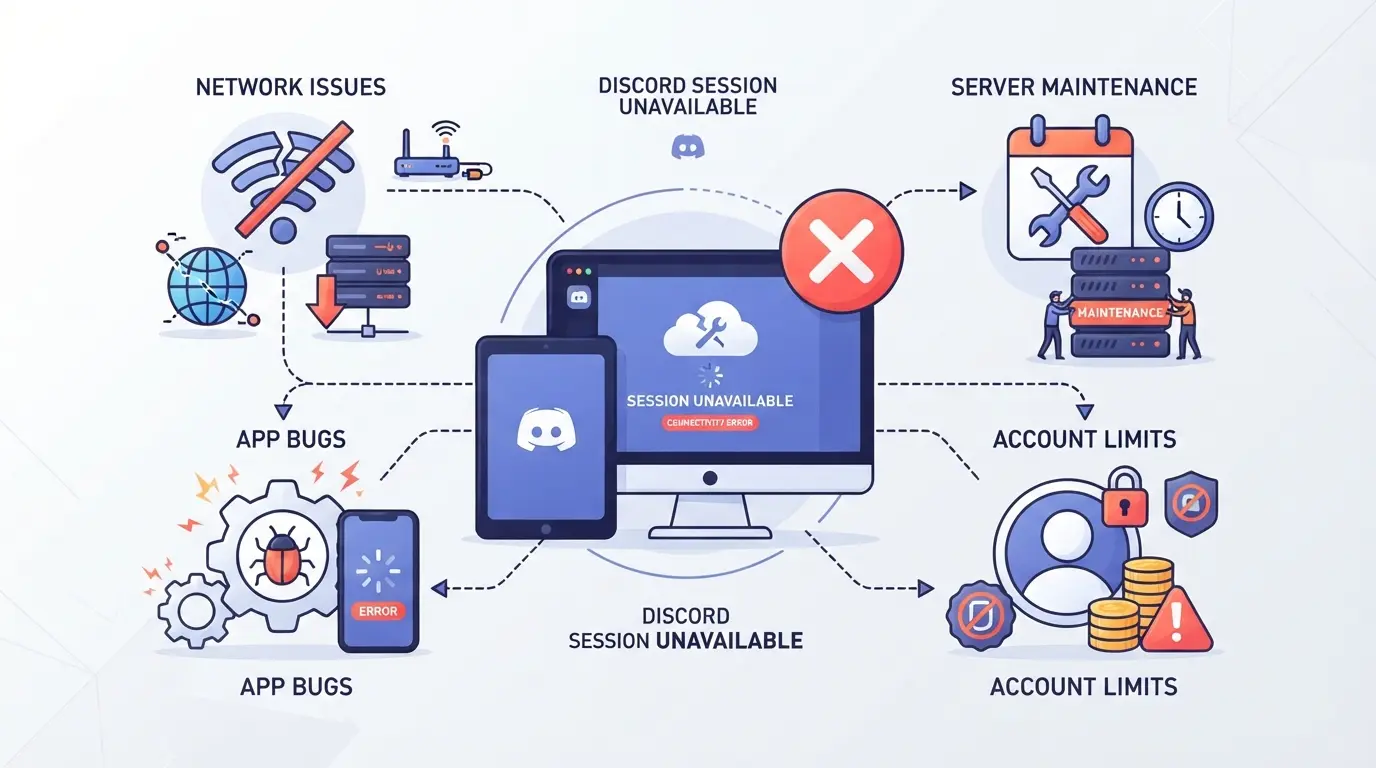
Si la dernière section vous a aidé à écarter une panne générale, l’erreur provient généralement de l’un des quatre groupes suivants : problème de service de connexion, données locales de session défaillantes, interruption réseau ou conflit côté client. La solution la plus rapide commence par mettre le problème dans le bon compartiment, pas par tout réinstaller.
Pannes de serveurs, maintenance et systèmes d’authentification surchargés
Discord peut sembler à moitié vivant lors d’un incident. Les messages peuvent se charger dans un seul onglet tandis que les vérifications de connexion échouent, car la validation de la session et la livraison du chat ne se coupent pas toujours en même temps.
| Ce que tu vois |
Cause plus probable |
Ce que cela signifie généralement |
| Vous êtes expulsé, la connexion QR échoue, et plusieurs appareils affichent la même erreur |
Problème ou maintenance du service d’authentification |
Attendez et vérifiez à nouveau le statut Discord avant de vider les données locales |
| Les discussions existantes sont toujours ouvertes, mais le rafraîchissement ou la nouvelle connexion échouent |
Le service de renouvellement de session est en retard |
Votre ancien jeton fonctionne toujours, mais Discord ne peut pas en émettre ni confirmer un nouveau |
| L’erreur apparaît pendant 5 à 20 minutes, puis disparaît d’elle-même |
Incident court ou file de connexion surchargée |
Des tentatives répétées de connexion peuvent rendre plus difficile la détection du retour du service |
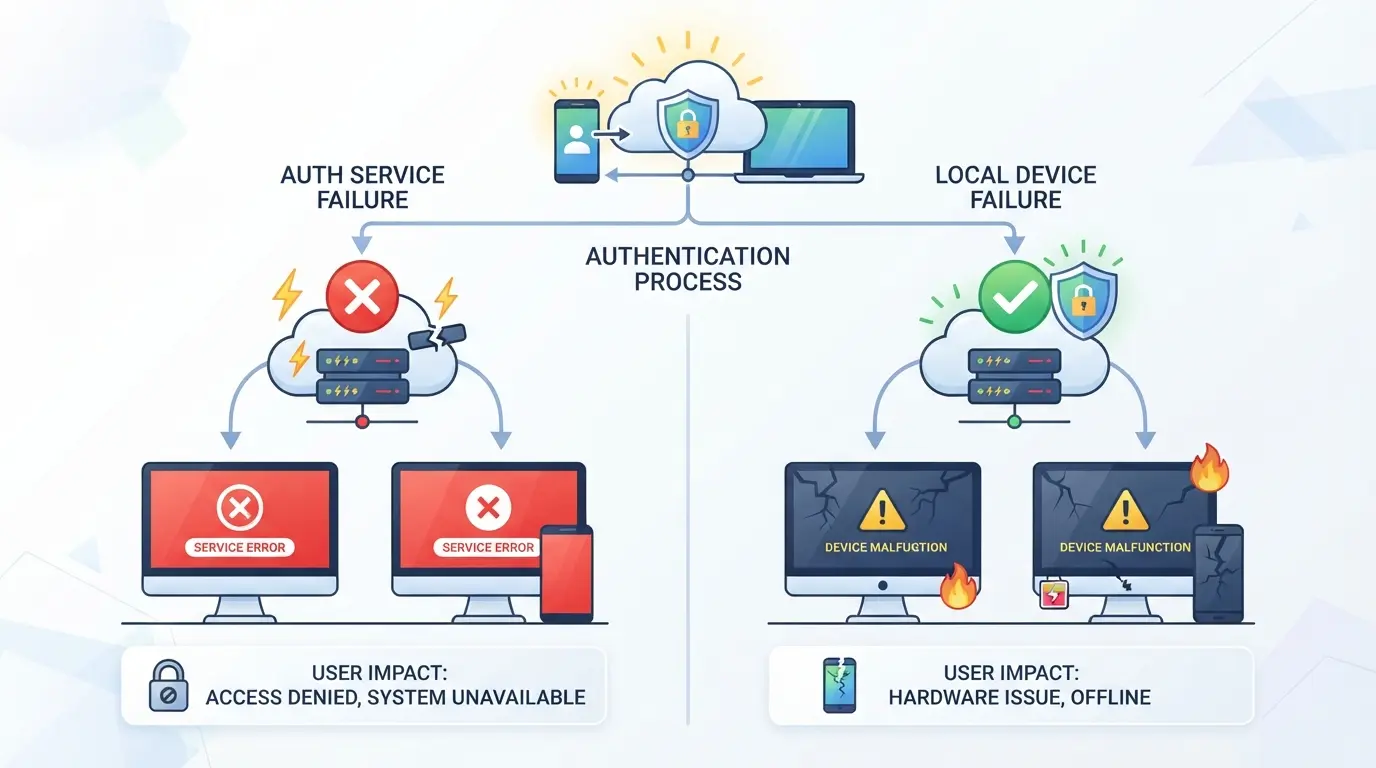
À retenir : si plusieurs appareils échouent de la même manière en même temps, arrêtez de modifier les paramètres et attendez que le côté connexion se réactive.
Cache corrompu, cookies ou données de connexion obsolètes
C’est l’une des causes locales courantes. Un cookie défectueux, un cache d’application endommagé ou une entrée de stockage local obsolète peuvent continuer à envoyer à Discord une référence de session invalide même après que votre mot de passe soit correct. Si un navigateur fonctionne et un autre non, les données locales sont le meilleur suspect que votre compte.
Interruptions liées au réseau, au DNS, au pare-feu ou aux proxys
Si le fait que Discord ne charge pas la session indisponible apparaît sur une connexion mais se nettoie sur les données mobiles ou sur un autre réseau, regardez le routage, la résolution DNS, les règles du pare-feu ou la stabilité des proxys. Les réseaux scolaires et de bureaux bloquent ou inspectent souvent les requêtes de manière à enfreindre les contrôles de session sans bloquer complètement le site.
Bugs de versions d’applications, extensions ou conflits au niveau de l’appareil
Une version de bureau obsolète, une mise à jour défaillante ou une extension de navigateur qui bloque les scripts, les cookies ou le stockage peuvent casser les poignées de main de connexion. Les bloqueurs de publicité et les extensions de confidentialité sont courants ici. Si Discord fonctionne dans un profil de navigateur propre mais échoue dans votre configuration habituelle, le conflit se situe généralement sur l’appareil, pas sur le compte.
Cela vous donne les catégories de causes. L’étape suivante consiste à associer chacune à la bonne correction dans le bon ordre.
Comment corriger l’indisponibilité des sessions sur Discord étape par étape ?
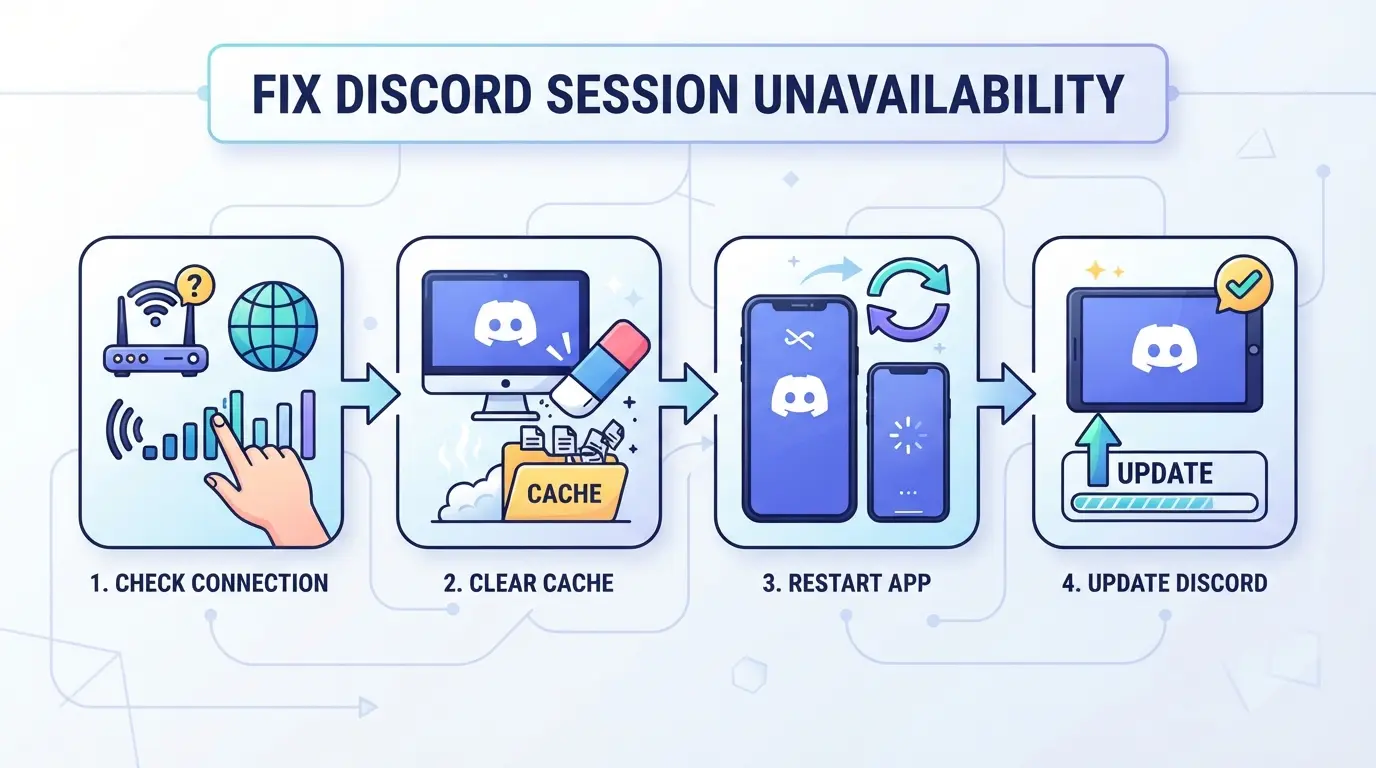
Si les causes précédentes pointent vers un problème local, corrigez-le dans l’ordre : redémarrage rapide, isolement application vs navigateur, effacer les données de session stockées, puis tester le chemin réseau. Ne réinstallez pas au début. Cela fait souvent perdre du temps quand le vrai problème est un cookie défectueux ou une requête bloquée.
Commencez par les contrôles les plus rapides
- Ferme complètement Discord, rouvre-le et réessaie. Sur ordinateur, ferme-le aussi depuis la barre système. Si l’erreur disparaît, l’application a probablement gardé une session obsolète en mémoire.
- Déconnectez-vous, puis reconnectez-vous. Si vous recevez le même message avant que l’écran de connexion ne se termine de charger, c’est probablement votre session stockée qui est cassée, pas votre mot de passe.
- Ouvrez Discord par un autre chemin : le navigateur si l’application échoue, ou l’application de bureau si le navigateur échoue. Si l’un fonctionne et l’autre non, vous avez simplement réduit le problème aux données locales de cette application.
Effacer le cache, les cookies et les données de session stockées
- Dans un navigateur, effacez les cookies Discord et les données du site uniquement pour discord.com, puis rechargez. Si vous restez bloqué dans une boucle de chargement, un ancien cookie est encore réutilisé quelque part.
- Sur l’application de bureau, fermez Discord, puis supprimez ses dossiers cache de l’emplacement local de l’application avant de rouvrir. Cela cible les fichiers de session corrompus sans changer tout votre système.
- Si vous utilisez plusieurs profils de navigateur, nettoyez celui qui affiche réellement l’erreur. Effacer le mauvais profil est un échec fréquent.
Vérifiez vos paramètres réseau, DNS, pare-feu et proxy
- Changez de connexion, comme un point d’accès mobile, pour un test de connexion. Si Discord s’ouvre là, le problème se situe sur votre chemin réseau habituel.
- Redémarrez votre routeur, puis réessayez une fois qu’il est complètement revenu. Une courte déconnexion peut résoudre des problèmes DNS ou de routage obsolètes qui empêchent la fin des requêtes de session.
- Mettez temporairement en pause les règles du pare-feu, les filtres web ou les règles proxy qui inspectent le trafic HTTPS. Si Discord commence à fonctionner, réactivez-les un par un pour pouvoir trouver le blocage au lieu de deviner.
Mettre à jour, réinstaller ou tester sans extensions de navigateur
- Désactivez les extensions de navigateur pour une fenêtre de test, en particulier les bloqueurs de pub, les outils de confidentialité et les bloqueurs de script. Si Discord charge, réactivez les extensions une à une.
- Mettez à jour l’application ou le navigateur avant de réinstaller. La réinstallation ne sert à fonctionner que lorsque les fichiers sont endommagés ou qu’une mise à jour a échoué à mi-chemin.
- Si l’erreur revient toujours après une réinstallation propre, arrêtez de réinitialiser le même appareil. Cela pointe généralement vers un problème récurrent côté compte ou environnement, ce qui est la prochaine chose à vérifier.
Que faire si l’erreur revient sans cesse ?
Si la correction fonctionne une fois puis échoue à nouveau, considérez-la comme un problème plus profond du compte, de l’appareil ou de l’environnement, pas comme un bug aléatoire. L’indisponibilité répétée des sessions Discord indique généralement que le même déclencheur se déclenche à nouveau.
Cherchez les déclencheurs répétés après les mises à jour, les changements de réseau ou les changements de compte
Vérifiez ce qui a changé juste avant le retour de l’erreur. Si elle apparaît après chaque mise à jour d’application, après un changement de connexion, ou après s’être connecté et déconnecté de plusieurs comptes sur un même appareil, le problème est probablement local. Un changement fréquent de compte peut laisser des données de session obsolètes, surtout si un compte s’ouvre dans l’application et un autre dans un navigateur.
Testez un profil de navigateur propre ou un autre appareil
- Connectez-vous une fois depuis un profil de navigateur propre sans anciens cookies Discord.
- Essayez un autre appareil sur le même compte et notez si l’erreur suit le compte ou reste sur une seule machine.
- Notez l’heure exacte, la version de l’application, et ce que vous avez fait juste avant la panne.
Sachez quand contacter le support Discord
Si l’erreur suit le compte sur les appareils propres, les correctifs locaux sont probablement effectués.
- Incluez des captures d’écran de l’erreur et du chemin de connexion que vous avez utilisé.
- Indiquer quels appareils fonctionnaient, lesquels échouaient, et si le web et l’application se comportaient différemment.
- Attendez une correction backend si le support confirme un problème côté compte. Cela pose aussi la question suivante : comment garder les sessions séparées lorsque plusieurs personnes ou comptes sont impliqués.
Si les problèmes récurrents de sessions Discord viennent du changement de compte, où se situe DICloak ?
Si l’erreur ne revient que dans le travail partagé ou multi-compte, le problème peut venir de l’état local de votre navigateur, et non de Discord lui-même. Pour les équipes qui gèrent plus d’un compte Discord, les opérateurs peuvent utiliser DICloak pour garder chaque compte dans un profil navigateur séparé et, si nécessaire, attacher un proxy fourni par l’utilisateur à ce profil. La portée est limitée à l’accès au profil navigateur ; elle ne modifie pas les pannes Discord ni les problèmes de connexion backend.
Utilisez des profils de navigateur séparés avec des paramètres d’empreintes digitales pour différents comptes Discord
Un community manager peut garder un compte Discord de marque dans un profil et un compte modérateur personnel dans un autre, au lieu de changer les deux dans un seul navigateur. Dans DICloak, les opérateurs peuvent définir des signaux au niveau du profil comme la langue, le fuseau horaire, la taille de l’écran et le comportement WebRTC, afin que chaque workflow s’ouvre dans son propre environnement stocké plutôt que de partager les mêmes cookies et données locales de session. Cette séparation est souvent la solution la plus nette pour les confusions de session causées par des changements répétés de compte. 
Ajoutez un proxy fourni par l’utilisateur à chaque profil et testez les détails de sortie avant utilisation
Si un workflow nécessite ses propres paramètres de connexion, un opérateur peut modifier ce profil Discord dans DICloak, choisir Pas de proxy, Proxy personnalisé ou Proxies sauvegardés, entrer l’hôte et le port d’un autre fournisseur, et effectuer la vérification intégrée pour vérifier l’IP de sortie, la région et le fuseau horaire avant de sauvegarder. 
Où ce flux de travail est utile et là où il ne l’est pas
Cette configuration aide lorsque les sessions sont croisées dans des navigateurs partagés ou des transferts entre équipes. Elle ne corrige pas les incidents sur les serveurs Discord, les décisions de support des comptes, ni les échecs d’authentification plateforme. Cette distinction est importante, car les erreurs suivantes viennent généralement du fait de traiter chaque erreur de session comme le même problème.
Quelles erreurs courantes rendent les erreurs de session Discord plus difficiles à corriger ?
Si vous séparez déjà vos comptes et que vous obtenez toujours cette erreur, arrêtez de faire des corrections aléatoires. Les habitudes ci-dessous font perdre du temps, masquent la vraie cause ou créent un nouveau problème de connexion.
Réinstallation trop tôt avant de vérifier le statut et le cache
La réinstallation est généralement trop tôt. Vérifiez le statut de Discord, puis testez l’application web dans une fenêtre de navigateur propre, puis videz l’application ou le cache du navigateur uniquement pour Discord. Si l’application web fonctionne mais que l’application de bureau échoue, réinstaller avant cette vérification ne fait que perdre du temps et efface les paramètres locaux sans toucher aux données de session défectueuses.
Changer trop de variables en même temps
Des changements aléatoires rendent la cause plus difficile à détecter.
- Changer une seule couche : application, navigateur, extension ou réseau
- Après chaque modification, réessayez le même chemin de connexion une fois
- Si ça commence à fonctionner, ne refaites rien tant que vous ne savez pas ce qui a résolu le problème
Ignorer les extensions de navigateur, les filtres locaux ou les règles réseau
Les bloqueurs de publicités, les extensions de confidentialité, les filtres antivirus web et les règles du bureau ou du campus peuvent bloquer la requête qui rafraîchit votre session. Si Discord échoue sur un réseau mais se charge sur les données mobiles, vérifiez le filtrage avant de réinitialiser quoi que ce soit d’autre.
Supposer que chaque erreur de session entraîne une pénalité du compte
La plupart des cas sont techniques, pas des actions de compte.
- Vérifiez si le statut Discord affiche des problèmes actifs
- Essayez un autre appareil sur le même compte
- Attendez un peu si des erreurs apparaissent sur plusieurs appareils, puis passez aux étapes de prévention
Comment éviter l’indisponibilité des sessions sur Discord à l’avenir ?
La plupart des erreurs répétées viennent de données d’application obsolètes, d’états de connexion mixtes ou de connexions instables. Gardez la configuration ennuyeuse et cohérente.
Gardez Discord et votre navigateur à jour
Lancez l’application Discord stable et une version actuelle du navigateur. Si des erreurs de session commencent juste après une version bêta ou une mise à jour du navigateur, revenez en arrière ou changez de client avant de changer de mot de passe.
Effacez les données obsolètes lorsque le comportement de connexion commence à se comporter de façon étrange
- Déconnectez-vous si Discord boucle au chargement.
- Effacez les données de Discord ou du site du navigateur après des redirections répétées.
- Si un client casse deux fois dans une semaine, réinitialisez ses données de session stockées.
Utilisez une configuration réseau stable et documentez les schémas récurrents
Suivez où cela échoue. Les schémas éliminent les incertitudes futures.
- Note l’application, le navigateur, l’appareil et la connexion.
- Testez un réseau connu comme bon avant de corriger plus profondément.
- Notez l’heure exacte à laquelle l’erreur apparaît.
Foire aux questions Sur l’indisponibilité des sessions Discord
L’indisponibilité de Discord de session peut-elle signifier que mon compte a été banni ?
En général, non. Ce message est le plus souvent lié à des échecs de connexion, des jetons expirés, des problèmes de serveur ou des problèmes de données d’applications. Un bannissement ou une restriction de compte s’accompagne généralement d’autres signes, comme une connexion désactivée, des notifications par email ou des limites d’action. Si vous en voyez aussi, vérifiez vos e-mails et contactez le support Discord.
Le nettoyage du cache corrige-t-il l’indisponibilité des sessions sur Discord ?
Souvent, oui. Vider le cache, les cookies et le stockage local peut supprimer des données de connexion obsolètes qui bloquent une nouvelle session. C’est particulièrement utile dans les navigateurs après des mises à jour ou des tentatives répétées de connexion. Cela ne corrigera cependant pas une panne en direct. Si la page de statut de Discord montre des incidents, attendez la récupération du service.
Pourquoi l’indisponibilité des sessions Discord se produit-elle dans le navigateur mais pas dans l’application ?
La version navigateur repose sur des cookies, des données de site enregistrées et des scripts qui fonctionnent correctement. Si une extension bloque les scripts, si les cookies tiers sont limités ou si le stockage local est corrompu, Discord peut échouer à créer ou vérifier une session. L’application de bureau utilise un environnement différent, ce qui lui permet de continuer à fonctionner.
Un réseau d’école ou de bureau peut-il rendre indisponible une session Discord ?
Oui. Les réseaux scolaires et de bureaux utilisent souvent des pare-feus, des filtres DNS, des règles de proxy ou une inspection approfondie des paquets. Ces contrôles peuvent bloquer les points de connexion, les connexions WebSocket ou les vérifications de jetons. Cela peut perturber la création de session même lors de l’ouverture du site. Des tests sur des données mobiles ou un autre réseau Wi-Fi peuvent confirmer la cause.
Combien de temps dure généralement l’indisponibilité des sessions sur Discord pendant une panne ?
Lors d’une panne, le Discord d’indisponibilité de session peut durer quelques minutes ou plusieurs heures, selon ce qui a échoué et la rapidité avec laquelle Discord le restaure. Surveillez la page de statut officielle pour les mises à jour. Évitez les déconnexions, réinstallations ou réinitialisations répétées du mot de passe lorsque le service est instable, car ces étapes aident rarement pendant la récupération.
Si Discord continue de montrer un problème de session, commencez par vérifier votre réseau, vous déconnecter de tous les appareils et effacer les données mises en cache avant de passer aux vérifications côté compte ou serveur. Si le problème persiste, mettez à jour l’application, consultez la page d’état de Discord, et envisagez d’utiliser un navigateur ou une configuration d’appareil plus stable pour éviter des interruptions répétées. Essayez DICloak gratuitement
 Outils gratuits
 Extension de cookie
 Générateur UA
 Générateur d'adresse MAC
 Générateur d'IP
 Liste des adresses IP
 Générateur de code 2FA
 Horloge mondiale
 Vérification Anonyme
 WebRTC Leak Test
 Générateur UUID
 Vérificateur de proxy
 Vérificateur d'annonces FB
 Extraction de données web par IA
 Outils SMM gratuits
 Vérificateur d'ombre bannissement Twitter
 Générateur UTM
 Générateur de noms d'utilisateur
 Generateur de hashtags IA
 Générateur de titre LinkedIn
 Redimensionneur d’images sociales