Abres o Discord, tentas iniciar sessão ou mudar de conta, e recebes o Discord de indisponibilidade da sessão em vez da tua sessão normal. Isso normalmente significa que o Discord não pode validar o estado atual de login, carregar o token da sessão ou completar uma verificação do servidor, por isso a app bloqueia antes de abrir totalmente.
Muitos utilizadores assumem que isto é apenas uma falha do Discord. Por vezes é. Mas, com a mesma frequência, o problema está do teu lado: uma sessão em cache avariada, dados de login expirados, um pedido de rede bloqueado ou uma build de aplicação que não atualizou corretamente após uma atualização.
A parte útil é que a indisponibilidade das sessões no Discord normalmente deixa pistas. Se o Discord funciona num navegador mas não na aplicação de desktop, a cache da app é um lugar melhor para começar do que a tua palavra-passe. Se o Discord não carregar sessão indisponível aparecer em todos os dispositivos com a mesma ligação, verifica o filtro de rede ou o estado do Discord antes de reinstalares qualquer coisa. Essa ordem poupa tempo e evita apagar definições que não precisavas de tocar. Também vais ver como corrigir a indisponibilidade das sessões no Discord sem adivinhar através de correções aleatórias no fórum.
Começa pelo que o erro realmente significa, porque isso diz-te qual a solução que vale a pena tentar primeiro.
O que significa indisponibilidade de sessões no Discord?
Normalmente significa que o Discord falhou num de três trabalhos durante o início de sessão ou início da app: criar uma nova sessão, verificar uma existente ou restaurar uma guardada anteriormente. Leia como um erro de estado da sessão, não como um erro de palavra-passe por defeito. Isso aponta para verificações de cache, token, app, browser ou rede, em vez de passos aleatórios de recuperação da conta.
O que é uma sessão no Discord durante o início de sessão e o carregamento da aplicação
Uma sessão no Discord é o estado de login que prova que a aplicação ou o navegador já sabe quem és. O Discord verifica esse estado antes de carregar servidores, chats e dados da conta, por isso, se a verificação falhar, a aplicação pode parar antes de aparecer o ecrã principal.
Porque é que a mensagem aparece na aplicação, navegador ou cliente web
A mensagem pode aparecer mesmo quando o seu nome de utilizador e palavra-passe estão corretos. Um token guardado pode ter expirado, a aplicação pode estar a armazenar dados de sessão em cache avariados após uma atualização, ou um pedido de rede que valida o seu login pode não chegar ao Discord de forma limpa. É por isso que a mesma conta pode funcionar num local e falhar noutro. Por exemplo, se o Discord abrir no Chrome mas a aplicação de desktop mostrar indisponibilidade da sessão do Discord, o problema normalmente está na cache da app desktop ou nos ficheiros locais, não na conta em si. Se falhar em todos os navegadores e dispositivos na mesma ligação, a verificação de sessão pode estar a ser bloqueada antes do Discord confirmar. A parte difícil é que a mensagem parece igual em diferentes pontos de falha, por isso a pista útil é onde falha, não apenas o que diz o banner.
O que este erro normalmente não significa
Antes de assumir o pior, exclua estas leituras erradas comuns:
- Isso não significa automaticamente que a sua conta foi hackeada. Uma sessão local avariada pode desencadear a mesma mensagem.
- Isto não significa automaticamente um banimento permanente. Banits e contas desativadas normalmente mostram avisos de login ou de conta diferentes.
- Isto não significa automaticamente que a sua palavra-passe está errada. Se a aplicação nunca atingir a validação total de login, pode ver este erro antes que os problemas com a palavra-passe se tornem o principal problema.
Isto leva ao próximo teste: o Discord está a falhar para toda a gente neste momento, ou só está a falhar na tua configuração?
O Discord está em baixo ou o problema é só do teu lado?
Comece aqui antes de limpar cache ou reinstalar qualquer coisa. Se o Discord falhar numa aplicação ou num dispositivo, a falha é geralmente local. Se o mesmo problema de login aparecer em vários dispositivos e outros utilizadores também o reportarem, espere e verifique a falha.
Verifique primeiro o estado do Discord e os relatórios recentes de incidentes
Abre o Estado do Discord e vê os componentes ligados ao login, API e proxy de media, não apenas o grande banner verde. Um incidente parcial pode deixar os servidores online enquanto as verificações de sessão falham, razão pela qual uma pessoa vê o Discord a não carregar sessão indisponível, mesmo que as mensagens ainda carreguem para outra pessoa. Verifica a hora de início do incidente e compara com quando o teu erro começou. Se os relatórios e a janela de falha coincidirem, para de mudar as definições durante 15 a 30 minutos e fica atento a atualizações em vez de estragares uma instalação a funcionar.
Compare a aplicação, o navegador e outro dispositivo
- Inicia sessão na aplicação de desktop e depois num navegador na mesma ligação. Se só uma falhar, foca-te nessa aplicação ou navegador.
- Experimenta um segundo dispositivo com o mesmo Wi-Fi. Se ambos falharem aí, a tua rede ou o backend do Discord é um suspeito mais forte.
- Mude de Wi-Fi para dados móveis num só telemóvel. Se o erro desaparecer, o problema é a ligação de casa ou do escritório, não a conta.
Usa o timing e os sintomas para detetar um problema do lado do servidor
Problemas do lado do servidor normalmente parecem desorganizados, não limpos. Podes ver ciclos de login, um ecrã de carregamento em branco ou sucessos aleatórios após várias tentativas.
- Atualize o estado do Discord e verifique o Downdetector Discord para um aumento repentino de novos relatórios.
- Se a aplicação e o navegador falharem nos mesmos 5 a 10 minutos, faça uma pausa antes de reinstalar. Problemas de cache local raramente afetam todos os clientes ao mesmo tempo.
- Se uma retentativa resultar e a seguinte falhar sem alterações nas definições, esse padrão muitas vezes aponta para verificações instáveis de sessão no backend.
Se estas verificações apontarem para longe de uma falha, o passo seguinte é restringir as causas locais por detrás da indisponibilidade das sessões no Discord.
O que normalmente causa a indisponibilidade das sessões no Discord?
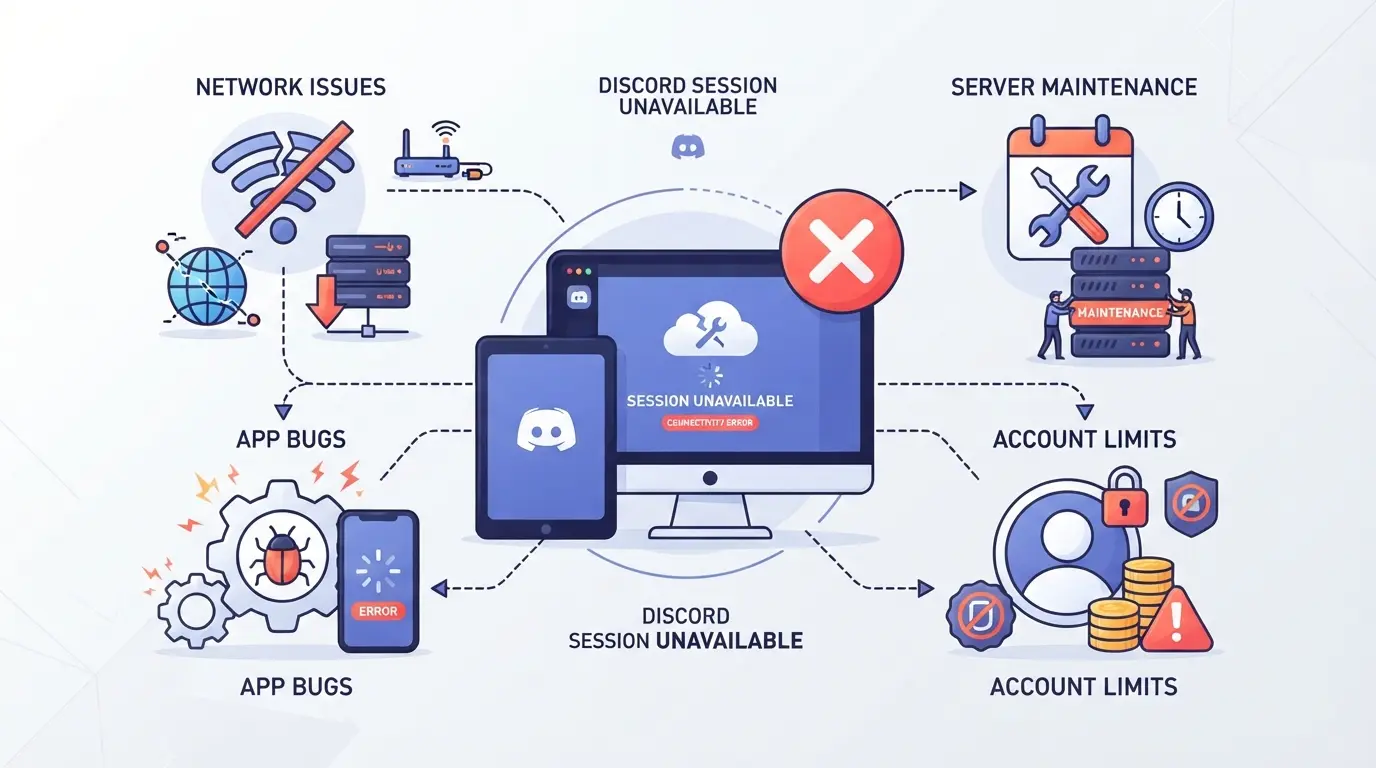
Se a última secção ajudou a excluir uma falha generalizada, o erro normalmente vem de um de quatro segmentos: problemas no serviço de login, dados locais da sessão avariados, interrupção da rede ou um conflito do lado do cliente. A solução mais rápida começa por colocar o problema no compartimento certo, não por reinstalar tudo.
Interrupções de servidores, manutenção e sistemas de autenticação sobrecarregados
O Discord pode parecer meio vivo durante um incidente. As mensagens podem carregar num separador enquanto as verificações de login falham, porque a validação da sessão e a entrega do chat nem sempre falham ao mesmo tempo.
| O que vês |
Causa mais provável |
O que isso normalmente significa |
| És expulso, falha o login pelo QR e vários dispositivos mostram o mesmo erro |
Problema ou manutenção do serviço de autenticação |
Espere e verifique novamente o Estado do Discord antes de limpar os dados locais |
| As conversas existentes continuam abertas, mas a atualização ou o novo login falham |
O serviço de atualização de sessões está a atrasar |
O teu token antigo ainda funciona, mas o Discord não consegue emitir ou confirmar um novo |
| O erro aparece durante 5-20 minutos e depois limpa-se sozinho |
Incidente curto ou fila de login sobrecarregada |
Tentativas repetidas de iniciar sessão podem dificultar saber quando o serviço voltou |
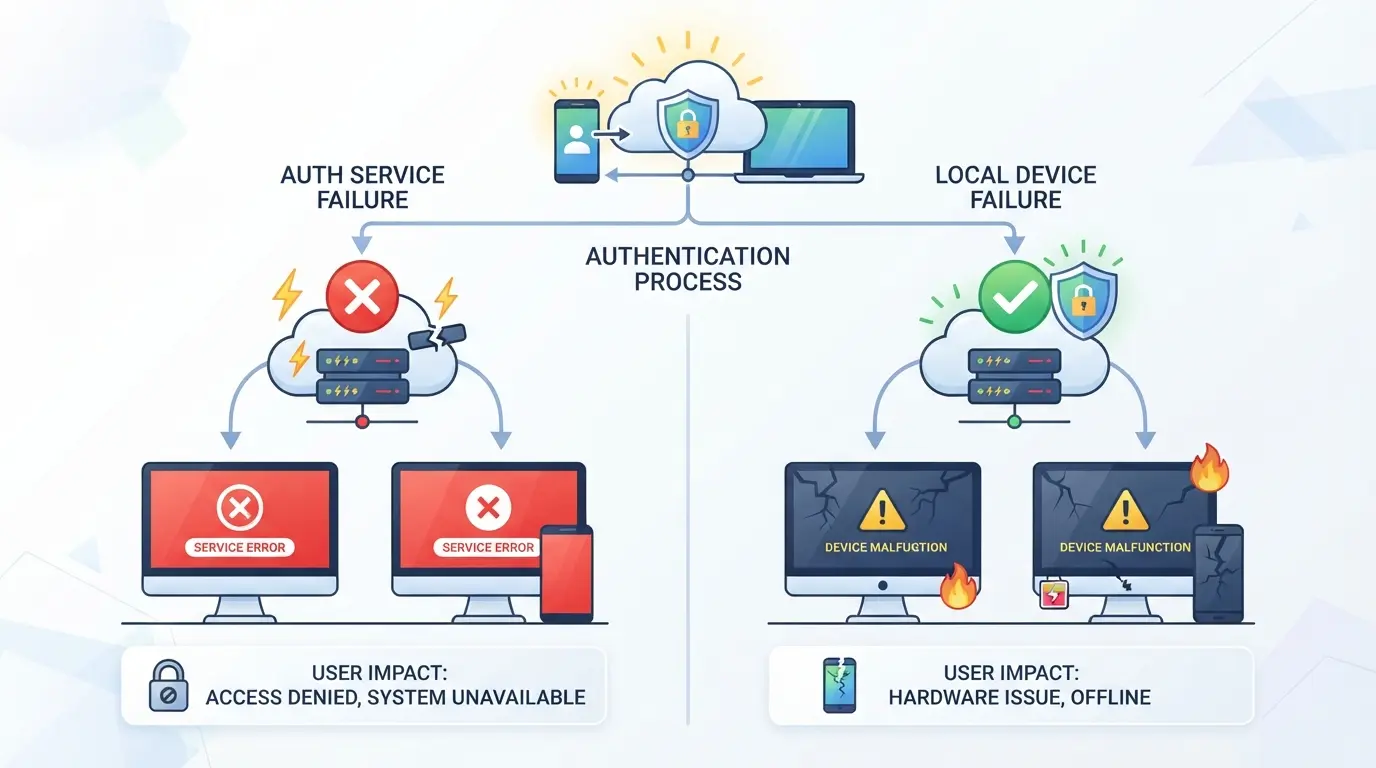
Conclusão: se vários dispositivos falharem da mesma forma ao mesmo tempo, pare de alterar definições e espere que o lado de login recupere.
Cache corrompido, cookies ou dados de login obsoletos
Esta é uma das causas locais comuns. Um cookie avariado, cache de aplicação danificada ou entrada de armazenamento local obsoleta pode continuar a enviar uma referência de sessão inválida ao Discord mesmo depois de a sua palavra-passe estar correta. Se um navegador funcionar e outro não, os dados locais são o melhor suspeito do que a sua conta.
Interrupções relacionadas com rede, DNS, firewall ou proxys
Se o Discord não carregar a sessão indisponível aparecer numa ligação mas limpar em dados móveis ou noutra rede, verifique o encaminhamento, resolução DNS, regras de firewall ou estabilidade de proxy. Redes escolares e de escritório frequentemente bloqueiam ou inspecionam pedidos de formas que quebram as verificações de sessão sem bloquear totalmente o site.
Bugs na versão da aplicação, extensões ou conflitos ao nível do dispositivo
Uma versão de ambiente de trabalho desatualizada, uma atualização avariada ou uma extensão de navegador que bloqueia scripts, cookies ou armazenamento pode quebrar apertos de mão de login. Bloqueadores de anúncios e extensões de privacidade são comuns aqui. Se o Discord funciona num perfil de navegador limpo mas falha na sua configuração habitual, o conflito é geralmente no dispositivo, não na conta.
Isso dá-lhe as categorias de causa. O passo seguinte é associar cada uma à correção correta na ordem certa.
Como é que corrigem a indisponibilidade de sessões no Discord passo a passo?
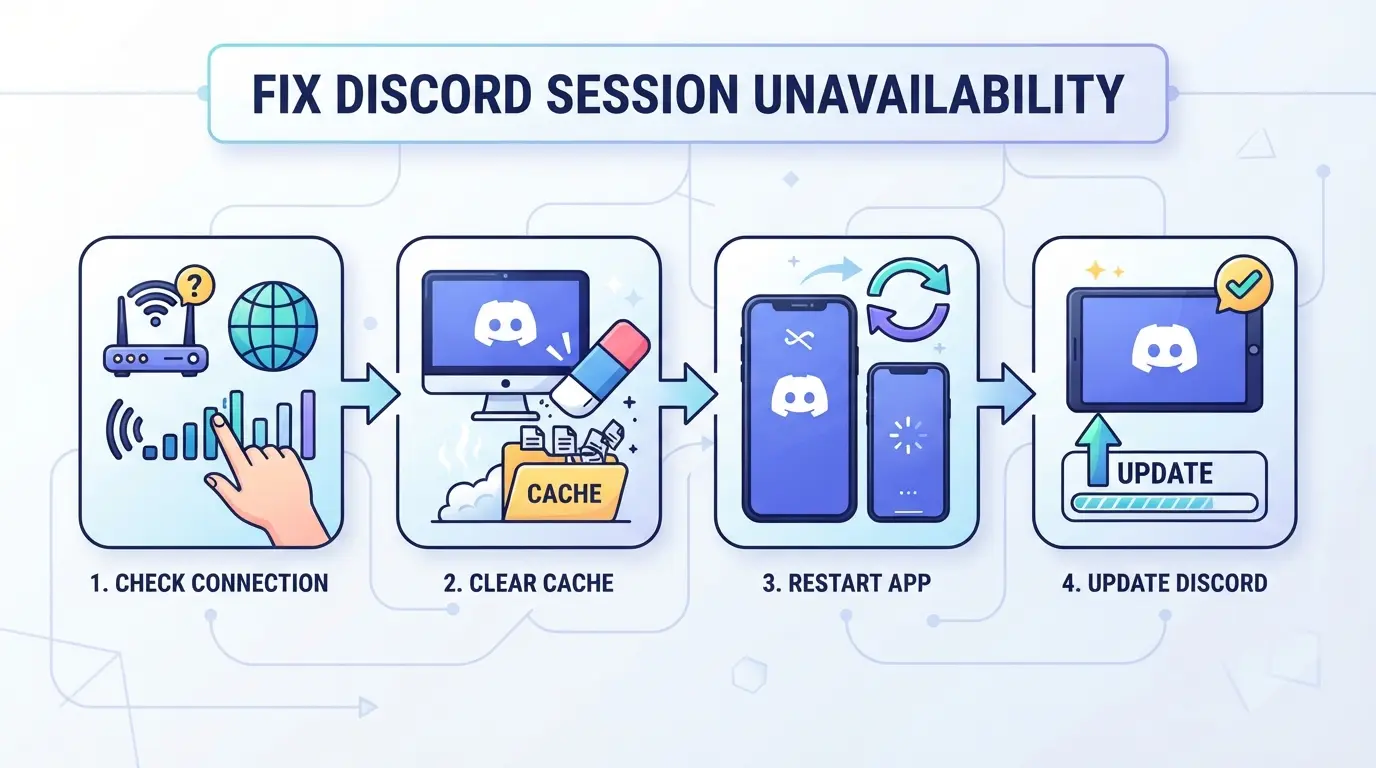
Se as causas anteriores apontarem para um problema local, resolva por ordem: reinício rápido, isolar app vs browser, limpar os dados armazenados da sessão e depois testar o caminho da rede. Não reinstale no início. Isso muitas vezes perde tempo quando o verdadeiro problema é um cookie defeituoso ou um pedido bloqueado.
Comece pelas verificações mais rápidas
- Fecha completamente o Discord, abre-o novamente e tenta novamente. No ambiente de trabalho, fecha também a partir da bandeja do sistema. Se o erro desaparecer, a aplicação provavelmente manteve uma sessão obsoleta na memória.
- Saia e volte a iniciar sessão. Se receber a mesma mensagem antes do ecrã de login terminar de carregar, provavelmente a sua sessão armazenada está avariada, não a sua palavra-passe.
- Abre o Discord por um caminho diferente: navegador se a app falhar, ou app desktop se o navegador falhar. Se um funcionar e o outro não, limitaste o problema aos dados locais dessa app.
Limpar a cache, cookies e os dados armazenados da sessão
- Num navegador, limpa os cookies do Discord e os dados do site apenas para discord.com, depois recarrega. Se ficares preso num ciclo de carregamento, um cookie antigo ainda está a ser reutilizado algures.
- Na aplicação de desktop, fecha o Discord e depois remove as pastas de cache da localização local da app antes de reabrir. Isto direciona ficheiros de sessão corrompidos sem alterar todo o sistema.
- Se usares vários perfis de navegador, limpa aquele que realmente mostra o erro. Apagar o perfil errado é um erro comum.
Verifica as definições da rede, DNS, firewall e proxy
- Muda para outra ligação, como hotspot móvel, para um teste de login. Se o Discord abrir lá, o problema fica no teu caminho habitual de rede.
- Reinicia o router e depois tenta novamente quando ele voltar totalmente. Uma desconexão curta pode resolver problemas de DNS ou de encaminhamento que impedem que os pedidos de sessão sejam concluídos.
- Pausa temporariamente as regras do firewall, filtros web ou regras proxy que inspecionam o tráfego HTTPS. Se o Discord começar a funcionar, reativa-os um a um para poderes encontrar o bloqueio em vez de adivinhares.
Atualizar, reinstalar ou testar sem extensões de navegador
- Desative as extensões do navegador para uma janela de teste, especialmente bloqueadores de anúncios, ferramentas de privacidade e bloqueadores de scripts. Se o Discord carregar, volte a ligar as extensões uma de cada vez.
- Atualize a aplicação ou o navegador antes de reinstalar. Reinstalar só ajuda quando os ficheiros estão danificados ou uma atualização falhou a meio.
- Se o erro continuar a aparecer após uma reinstalação limpa, pare de reiniciar o mesmo dispositivo. Isso normalmente aponta para um problema recorrente do lado da conta ou do ambiente, que é o próximo passo a verificar.
O que deve fazer se o erro continuar a voltar?
Se a correção resultar uma vez e depois falhar novamente, trate-a como um problema mais profundo da conta, dispositivo ou ambiente, não como um glitch aleatório. A indisponibilidade repetida de sessões no Discord normalmente aponta para o mesmo gatilho a disparar novamente.
Procure gatilhos repetidos após atualizações, alterações de rede ou mudança de conta
Verifica o que mudou mesmo antes do erro voltar. Se aparece após cada atualização da app, depois de mudar de ligação ou depois de iniciar e sair de várias contas num mesmo dispositivo, o problema é provavelmente local. A troca frequente de conta pode deixar dados de sessão obsoletos, especialmente se uma conta abrir na app e outra no navegador.
Teste um perfil de navegador limpo ou um dispositivo diferente
- Inicia sessão uma vez a partir de um perfil de navegador limpo, sem cookies antigos do Discord.
- Experimenta outro dispositivo na mesma conta e repara se o erro segue a conta ou se permanece numa só máquina.
- Anota a hora exata, a versão da aplicação e o que fizeste mesmo antes da falha.
Saiba quando contactar o suporte do Discord
Se o erro seguir a conta em dispositivos limpos, provavelmente as correções locais já estão feitas.
- Inclua capturas de ecrã do erro e do caminho de login que usou.
- Indique quais os dispositivos que funcionaram, quais falharam e se a web e a aplicação se comportaram de forma diferente.
- Espere por uma solução de backend se o suporte confirmar um problema do lado da conta. Isto também prepara a próxima questão: como manter as sessões separadas quando mais do que uma pessoa ou conta está envolvida.
Se os problemas recorrentes das sessões no Discord vêm da troca de contas, onde é que o DICloak se encaixa?
Se o erro continuar a voltar apenas em trabalho partilhado ou com múltiplas contas, o problema pode estar no estado do navegador local, e não no próprio Discord. Para equipas que gerem mais do que uma conta do Discord, os operadores podem usar o DICloak para manter cada conta num perfil de navegador separado e, quando necessário, anexar um proxy fornecido pelo utilizador a esse perfil. O âmbito limita-se ao acesso ao perfil do navegador; não altera falhas no Discord nem problemas de login no backend.
Usa perfis de navegador separados com definições de impressões digitais para diferentes contas do Discord
Um gestor de comunidade pode manter uma conta de marca no Discord num perfil e uma conta de moderador pessoal noutro, em vez de trocar ambos dentro de um só navegador. No DICloak, os operadores podem definir sinais ao nível do perfil como idioma, fuso horário, tamanho do ecrã e comportamento do WebRTC, para que cada fluxo de trabalho abra no seu próprio ambiente armazenado em vez de partilhar os mesmos cookies e dados locais da sessão. Essa separação é frequentemente a solução mais limpa para confusões de sessão causadas por trocas repetidas de conta. 
Adicione um proxy fornecido pelo utilizador a cada perfil e teste os detalhes da saída antes de o usar
Se um fluxo de trabalho precisar das suas próprias definições de ligação, um operador pode editar esse perfil do Discord no DICloak, escolher Sem Proxy, Proxy Personalizado ou Proxies Guardados, introduzir host e port de um fornecedor separado, e executar a verificação integrada para rever o IP de saída, a região e o fuso horário antes de guardar. 
Onde este fluxo de trabalho ajuda e onde não ajuda
Esta configuração ajuda quando as sessões são cruzadas em navegadores partilhados ou em transferências entre equipas. Não corrige incidentes no servidor Discord, decisões de suporte à conta ou falhas de autenticação do lado da plataforma. Essa distinção é importante, porque os próximos erros geralmente vêm de tratar cada erro de sessão como o mesmo problema.
Quais erros comuns tornam os erros das sessões do Discord mais difíceis de corrigir?
Se já separas contas e ainda assim recebes este erro, deixa de fazer correções aleatórias. Os hábitos abaixo desperdiçam tempo, escondem a verdadeira causa ou criam um novo problema de login.
Reinstalar demasiado cedo antes de verificar o estado e a cache
Reinstalar normalmente é demasiado cedo. Verifica o estado do Discord, depois testa a aplicação web numa janela limpa do navegador, e depois limpa a app ou a cache do navegador só para o Discord. Se a aplicação funcionar mas a app de desktop falhar, reinstalar antes dessa verificação só consome tempo e apaga as definições locais sem mexer nos dados da sessão danificados.
Alterar demasiadas variáveis ao mesmo tempo
Mudanças aleatórias tornam a causa mais difícil de identificar.
- Alterar apenas uma camada: app, browser, extensão ou rede
- Após cada alteração, tente novamente o mesmo caminho de login uma vez
- Se começar a funcionar, não desfaça nada até saber o que resolveu
Ignorar extensões do navegador, filtros locais ou regras de rede
Bloqueadores de anúncios, extensões de privacidade, filtros antivírus web e regras da rede do escritório ou do campus podem bloquear o pedido que atualiza a sua sessão. Se o Discord falhar numa rede mas carregar nos dados móveis, verifique o filtro antes de reiniciar qualquer outra coisa.
Assumir que cada erro de sessão significa punição da conta
A maioria dos casos são técnicas, não ações de conta.
- Verifica se o Estado do Discord mostra problemas ativos
- Experimenta outro dispositivo na mesma conta
- Espere um pouco se aparecerem erros em vários dispositivos e depois passe para os passos de prevenção
Como podes evitar a indisponibilidade de sessões no Discord no futuro?
A maioria dos erros repetidos vem de dados de aplicações obsoletos, estados de login mistos ou ligações instáveis. Mantém a configuração aborrecida e consistente.
Mantém o Discord e o teu navegador atualizados
Executa a aplicação estável do Discord e uma versão atual do navegador. Se os erros de sessão começarem logo após uma versão beta ou atualização do navegador, reverte ou muda de cliente antes de mudares as palavras-passe.
Limpar dados obsoletos quando o comportamento de login começar a comportar-se de forma estranha
- Saia se o Discord fizer loop ao carregar.
- Limpar os dados do Discord ou do site do navegador após repetidos redirecionamentos.
- Se um cliente falhar duas vezes numa semana, reinicie os dados da sessão armazenados.
Use uma configuração de rede estável e documente padrões recorrentes
Acompanha onde falha. Os padrões eliminam suposições futuras.
- Anote a app, browser, dispositivo e ligação.
- Testa uma rede conhecida antes de soluções mais profundas.
- Regista a hora exata em que o erro aparece.
Perguntas Frequentes Sobre o Discord de Indisponibilidade de Sessões
A indisponibilidade de sessões no Discord pode significar que a minha conta foi banida?
Normalmente, não. Esta mensagem está mais frequentemente ligada a falhas de login, tokens expirados, problemas no servidor ou problemas com os dados da aplicação. Um banimento ou restrição de conta geralmente vem acompanhado de outros sinais, como login desativado, avisos por email ou limites de ação. Se vires esses também, verifica o teu email e contacta o Suporte do Discord.
Limpar a cache resolve a indisponibilidade da sessão no Discord?
Muitas vezes, sim. Limpar a cache, cookies e armazenamento local pode remover dados de login obsoletos que bloqueiam uma nova sessão. Isto é especialmente útil nos navegadores após atualizações ou tentativas repetidas de iniciar sessão. No entanto, não vai resolver uma falha em direto. Se a página de estado do Discord mostrar incidentes, aguarde pela recuperação do serviço.
Porque é que a indisponibilidade de sessões no Discord acontece no navegador mas não na aplicação?
A versão do navegador depende de cookies, dados de site guardados e scripts a correr corretamente. Se uma extensão bloquear scripts, os cookies de terceiros forem limitados ou o armazenamento local estiver corrompido, o Discord pode falhar em criar ou verificar uma sessão. A aplicação de ambiente de trabalho usa um ambiente diferente, para que possa continuar a funcionar.
Pode uma rede escolar ou de escritório causar indisponibilidade de sessões no Discord?
Sim. As redes escolares e de escritório usam frequentemente firewalls, filtros DNS, regras de proxy ou inspeção profunda de pacotes. Esses controlos podem bloquear terminais de login, ligações WebSocket ou verificações de tokens. Isso pode quebrar a criação da sessão mesmo quando o site abre. Testes em dados móveis ou noutra rede Wi-Fi podem confirmar a causa.
Quanto tempo dura normalmente a indisponibilidade de sessões no Discord durante uma interrupção?
Durante uma interrupção, o Discord de indisponibilidade de sessão pode durar alguns minutos ou várias horas, dependendo do que falhou e da rapidez com que o Discord o restaura. Acompanhe a página oficial de estado para atualizações. Evite deslogouts repetidos, reinstalações ou redefinições de palavra-passe enquanto o serviço estiver instável, pois esses passos raramente ajudam durante a recuperação.
Se o Discord continuar a mostrar um problema de sessão, começa por verificar a tua rede, sair de todos os dispositivos e limpar os dados da app em cache antes de passar para as verificações da conta ou do servidor. Se o problema continuar, atualiza a app, vê a página de estado do Discord e considera usar um navegador ou configuração de dispositivo mais estável para evitar interrupções repetidas. Experimenta o DICloak Grátis
 Ferramentas Gratuitas
 Cookie Plugin
 Gerador de UA
 Gerador de Endereço MAC
 Gerador de Endereço IP
 Lista de Endereços IP
 Gerador de Código 2FA
 Relógio Mundial
 Verificação de Anonimato
 WebRTC Leak Test
 Gerador de UUID
 Verificador de Proxy
 Verificador de Anúncios FB
 Coleta Web com IA
 Ferramentas SMM Grátis
 Verificador de Shadowban do Twitter
 Verificador de Nomes do Instagram
 Gerador UTM
 Gerador de nomes de usuário
 Gerador de hashtags com IA
 Gerador de títulos para LinkedIn
 Redimensionador de imagens sociais











-02-v15.png?x-oss-process=image/interlace,1/format,webp/quality,q_75)