Intentas terminar una tarea en ChatGPT, pero un error de chatgpt sigue bloqueando tu prompt o rompiendo tu flujo de trabajo. Ya sea una ventana emergente vaga de "algo ha salido mal", un tiempo de espera de sesión o un mensaje de límite de velocidad, la interrupción se siente aleatoria. No solo es molesto, a veces pierdes tu trabajo, o el mismo error aparece incluso después de actualizar o cambiar de navegador.
Actualizar la página o borrar cookies solo funciona de vez en cuando. Si tienes más de una cuenta o usas automatización, puede empezar a aparecer el mismo mensaje de error de chatgpt en varios perfiles. Eso suele ser señal de problemas más profundos: reputación de IP, huellas dactilares del navegador o datos residuales de sesión. Ignorar la causa raíz puede bloquearte durante horas o provocar comprobaciones aún más estrictas de la plataforma en tus cuentas.
La verdadera solución no consiste solo en pulsar "intentar de nuevo". Necesitas saber qué desencadena cada tipo de error, cómo saber si tu configuración lo está causando y qué soluciones alternativas realmente te hacen volver a la situación. Para cualquiera que gestione tareas multi-cuenta, los riesgos se acumulan: un solo error puede bloquear todas tus sesiones o obligarte a reconstruir tu flujo de trabajo desde cero. Los operadores más seguros crean rutinas que detectan patrones pronto, aíslan perfiles y evitan los errores que hacen que los errores vuelvan.
Empieza aprendiendo qué significa realmente cada error y qué señala sobre tu sesión, dispositivo o cuenta.
¿Qué causa los errores más comunes de ChatGPT en 2026?
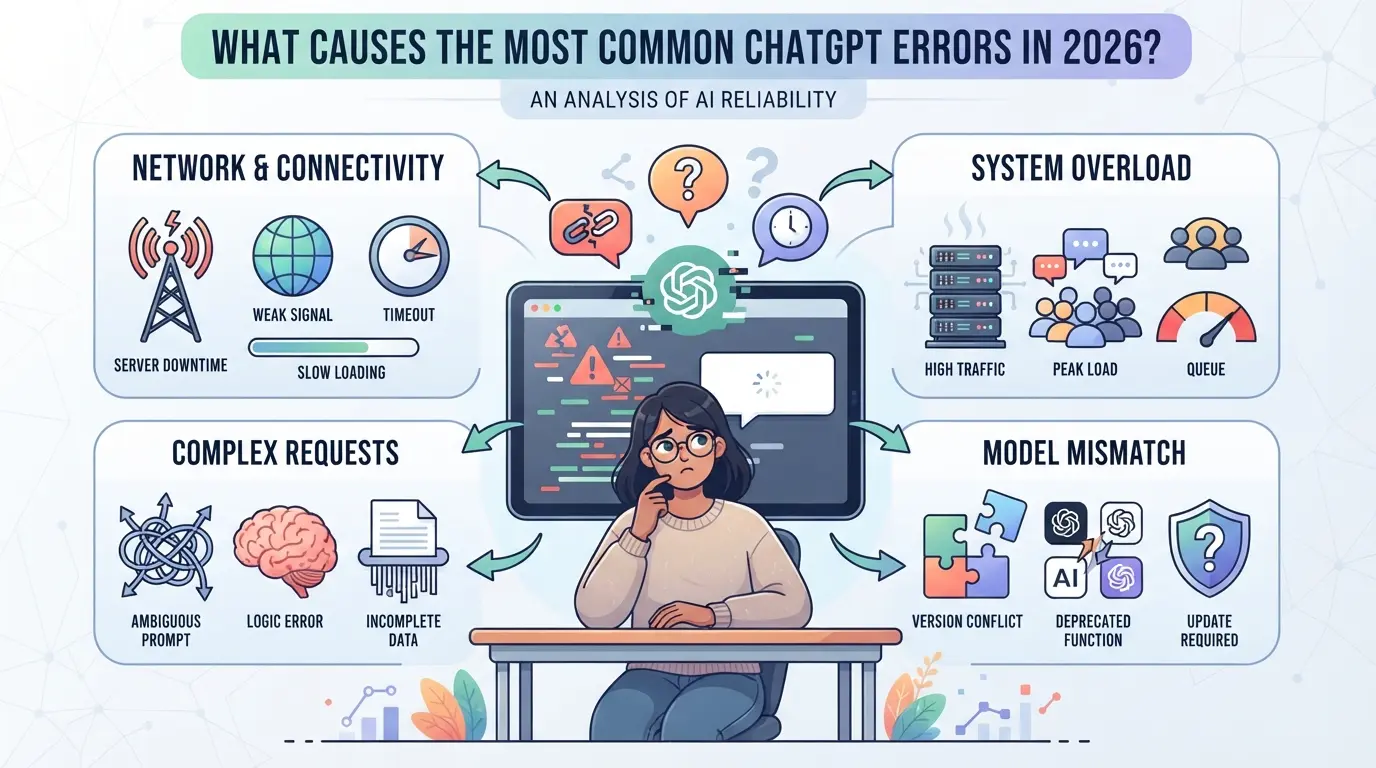
La mayoría de los errores ahora se remiten a señales de sesión, desajustes del navegador o comprobaciones de riesgo de cuenta, no solo una simple sobrecarga del servidor. Si sigues viendo un error, normalmente significa que tu dispositivo, red o historial de inicio de sesión activó una bandera. Solucionar el problema implica averiguar qué capa ha activado el sistema.
Fallos de red y conectividad
Cuando tu conexión se cae, ChatGPT o bien expira o devuelve un "error de red". Incluso un fallo Wi-Fi de dos segundos puede romper una sesión. Pero no todos los fallos son de tu parte; los problemas con el servidor de OpenAI o la limitación basada en regiones a veces bloquean las solicitudes incluso si tu internet es estable.
Restricciones de cuenta y acceso
Muchos errores persistentes provienen de controles de riesgo, no de errores técnicos. Si inicias sesión desde tres países en 24 horas, o cambias de dispositivo con diferentes huellas dactilares, ChatGPT puede mostrar advertencias de "acceso denegado" o "actividad inusual". A veces el bloqueo es temporal: espera 15-30 minutos y vuelves a estar dentro. Pero si se detecta un disparador de riesgo real, el sistema puede bloquear tu cuenta o exigir una verificación adicional. Esto afecta más a los equipos. Si compartes un solo inicio de sesión entre varios navegadores, todos con diferentes direcciones IP y configuraciones de dispositivos, casi seguro que levantarás sospechas. Incluso las extensiones de navegador que inyectan scripts o alteran encabezados pueden hacer que tu sesión parezca sospechosa. El verdadero riesgo es que un solo intento de inicio de sesión fallido obligue a una revisión en todas tus sesiones, y pierdas acceso en todas partes, no solo en un dispositivo.
Entorno de navegador y disparadores de huellas dactilares
Comprueba estas tres cosas cuando sigan ocurriendo errores:
- La huella del navegador no coincide con el último inicio de sesión (el sistema operativo, las fuentes, el hardware cuentan)
- Las cookies o el almacenamiento local están obsoletos o faltan, borrarlos a mitad de sesión puede romper la autenticación
- Los proxies giran demasiado rápido o usan IPs marcadas, lo que a menudo provoca bloqueos instantáneos
Si alguna de estas señales está desactivada, ChatGPT ve tu sesión como una posible toma de control de un bot o de una cuenta. Es entonces cuando empiezas a ver mensajes de error que no desaparecen con una simple actualización.
Saber qué capa causa el problema es el verdadero atajo, si no, perderás horas intentando arreglos que nunca funcionan. Después, desglosa qué pasos realmente solucionan cada error y cómo evitar quedar atrapado en un bucle de bloqueo.
Cómo diagnosticar y corregir errores de ChatGPT paso a paso

Arreglar un error de ChatGPT significa más que simplemente refrescar tu navegador. Necesitas un orden claro: empieza con reinicios rápidos y luego ve revisando el historial de tu dispositivo, red y cuenta. Así es como resolver los problemas y evitar empeorar la situación.
Actualiza, reformula y vuelve a intentar tu petición
- Actualiza la página, muchos errores de sesión se borran si recargas. Si recibes el mismo mensaje dos veces, sigue adelante.
- Reformula tu prompt, a veces una petición bloqueada o confusa provoca un error genérico. Acorta o cambia tu redacción.
- Espera 1-2 minutos y luego inténtalo de nuevo. Saturar la API con peticiones repetidas puede forzar un bloqueo temporal. Si ves un mensaje de "Demasiadas solicitudes", esperar es la solución más rápida.
Borra los datos del navegador y prueba con otro navegador
- Borrar cookies y caché, los datos antiguos de sesión o token suelen causar fallos repetidos. Este paso reinicia tu contexto de inicio de sesión.
- Prueba el modo incógnito, si borrar datos no funciona, abre una ventana privada. Si los errores desaparecen aquí, tu perfil principal tiene datos obsoletos.
- Cambia de navegador si es posible, otro navegador descarta extensiones o configuraciones como causa.
Revisa la actividad de la cuenta y el uso del dispositivo
- Comprueba las sesiones activas, cierra sesión desde otros dispositivos si has cambiado de teléfono o navegador recientemente. Demasiados inicios de sesión simultáneos pueden activar alertas de seguridad.
- Revisa tu historial de inicio de sesión, busca ubicaciones que no reconozcas. Actividades inusuales suelen provocar accesos forzados o errores de acceso.
- Céntrate a un solo dispositivo, el cambio constante de dispositivo puede hacer que el sistema te vea como un riesgo.
- Desactiva tu proxy, si usas un proxy, apágalo y vuelve a conectar. Muchos errores provienen de direcciones IP marcadas o inestables.
- Prueba tu conexión directamente, visita OpenAI con tu IP real. Si los problemas se solucionan, probablemente tu red anterior estaba bloqueada.
- Cambia proxies solo si es necesario, el cambio rápido puede causar más problemas, espera y prueba la estabilidad antes de intentarlo de nuevo.
Comprueba tu conexión a internet y el estado de OpenAI
- Prueba tu conexión, una línea lenta o inestable puede cortar las solicitudes. Prueba a cargar otro sitio o hacer una prueba de velocidad.
- Consulta la página de estado de OpenAI, los problemas de la plataforma pueden activar mensajes de error para todos. Si la página de estado está en rojo, espera a que vuelva el servicio.
- Reinicia tu router si no estás seguro, los fallos en la red a veces parecen problemas de cuenta, pero se resuelven con una reconexión completa.
Identificar qué paso realmente soluciona tu problema te ayuda a evitar repetir el mismo problema y facilita detectar cuándo un error apunta a un mayor riesgo de cuenta.
Por qué algunos errores de ChatGPT señalan riesgo o restricción de cuentas
No todos los errores significan que hayas perdido acceso, pero ciertas advertencias, especialmente las sobre actividades sospechosas, apuntan a problemas más profundos en la cuenta. Si sigues viendo bloqueos o alertas de "actividad inusual", no solo estás luchando contra un fallo técnico. Podrías estar a un paso en falso de una restricción real.
Advertencias de 'actividad inusual' y 'comportamiento sospechoso'
Estas advertencias aparecen cuando la plataforma detecta patrones que parecen automáticos o arriesgados, como cambiar de dispositivo demasiado rápido, usar proxies inconsistentes o iniciar sesión desde ubicaciones muy separadas en cuestión de minutos. Si ves esto, deja lo que estás haciendo de inmediato. Sigue forzando los inicios de sesión y probablemente activarás una restricción total.
Acceso denegado, error 1020 y mensajes bloqueados
Cuando recibes "Acceso denegado" o Error 1020, probablemente tu sesión o IP haya sido marcada. Esto no es solo un mensaje de error aleatorio de chatgpt, a menudo significa que el sistema ya ha decidido que tu comportamiento coincide con abusos conocidos o patrones de bots. Por ejemplo, trabajar desde la misma IP que otros usuarios marcados puede activar estos errores, incluso si tu actividad parece normal. Intentar saltarte con actualizaciones repetidas suele empeorar las cosas; puede escalar un bloqueo temporal a un bloqueo duro de la cuenta.
Cuándo contactar con el soporte o pausar la actividad
Sabe cuándo parar y reajustar tu enfoque:
- Aparecen errores repetidos de "actividad inusual" o "acceso denegado", no solo fallos puntuales.
- Consulta el inicio de sesión o la creación bloqueados en diferentes dispositivos o navegadores.
- Fíjate que esperar 30+ minutos no restaura el acceso, esto suele significar una restricción real, no solo lag.
Si ves estas señales, resiste la tentación de seguir intentando o cambiando de dispositivo. Da un paso atrás, documenta qué ha desencadenado el problema y espera antes de intentarlo de nuevo.
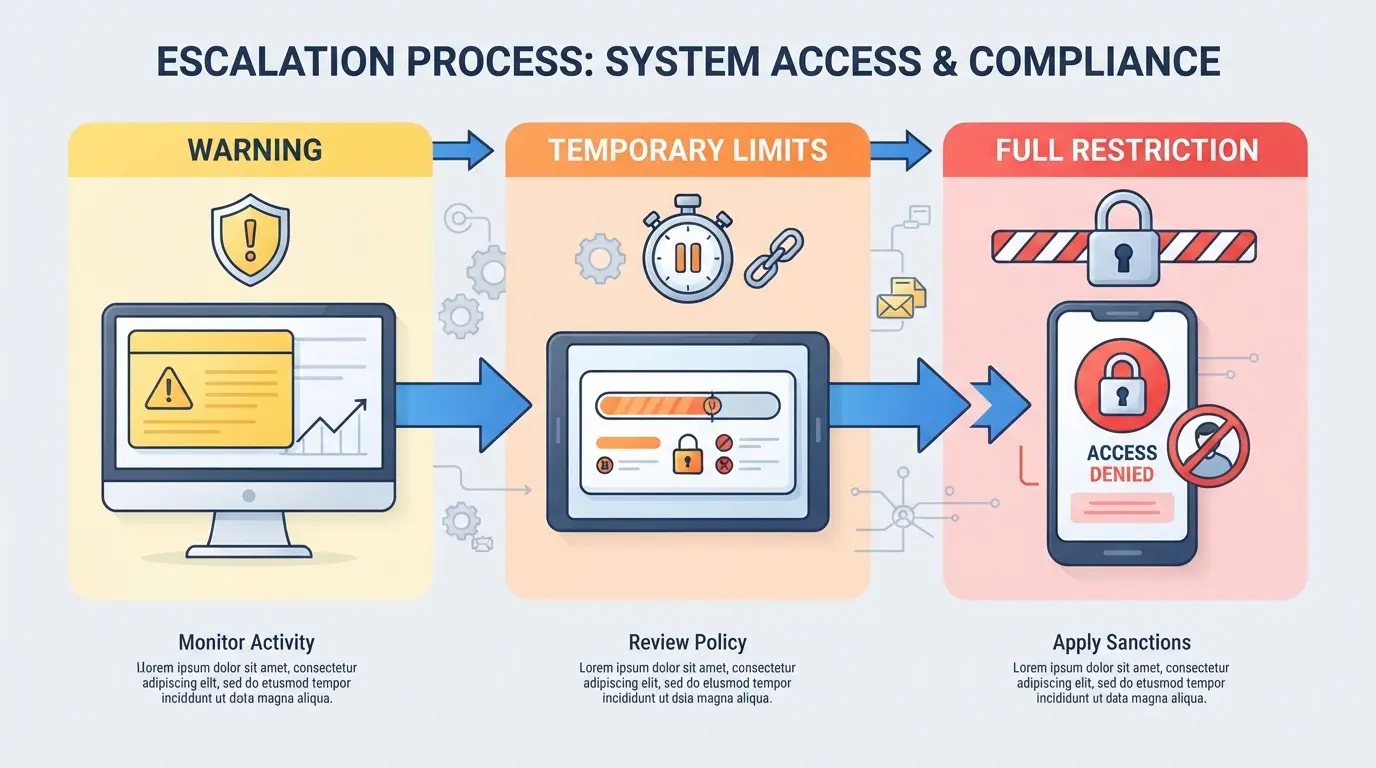
Cómo el fingerprinting del navegador y los problemas de entorno desencadenan errores en ChatGPT
Plataformas como ChatGPT ahora observan cómo se ven tu navegador y dispositivo desde el lado del servidor. Si tu configuración cambia a mitad de sesión, o tu huella no coincide con otras señales, es mucho más probable que encuentres errores o bloqueos de acceso repentinos.
¿Qué es la huella digital del navegador en 2026?
Una huella digital del navegador es un conjunto de detalles, como el modelo de tu dispositivo, tamaño de pantalla, idioma, zona horaria y fuentes instaladas, que, en conjunto, pueden identificarte incluso si tu IP o acceso cambian. ChatGPT utiliza estas señales para detectar bots, multi-contabilidad o actividades arriesgadas. Cuanto más única o inestable sea tu huella digital, más probable será que actives comprobaciones.
Cómo las señales inconsistentes conducen a errores o bloqueos
Si inicias sesión en ChatGPT en un dispositivo y luego cambias a otro con diferentes configuraciones de pantalla, fuentes o zonas horarias, estás enviando señales de huellas dactilares contradictorias. Incluso algo tan pequeño como cambiar el idioma del navegador o activar extensiones de privacidad a mitad de sesión puede causar una desconexión. Esto suele provocar errores como "sesión expirada", repetidas indicaciones de inicio de sesión o bloqueos temporales. El riesgo es mayor si gestionas varias cuentas desde un solo dispositivo, ya que las plataformas empiezan a considerar sospechosos cambios rápidos en el entorno.
Mejores prácticas para un entorno de navegador estable
- Quédate con un solo dispositivo, navegador y perfil de sistema por cuenta.
- Evita cambiar la resolución de la pantalla, el idioma o la zona horaria después de iniciar sesión.
- Usa herramientas de privacidad solo si sabes mantener las huellas dactilares consistentes; los cambios aleatorios causan más daño que ayuda.
Los cambios repentinos en el entorno casi siempre dificultan la resolución de problemas; la forma más rápida de corregir errores provocados por el entorno es mantener cada sesión lo más estable y predecible posible.
Cómo reducir el riesgo de error de ChatGPT al gestionar múltiples cuentas o equipos
Gestionar varias cuentas de ChatGPT en el mismo entorno casi siempre aumenta el riesgo de errores, especialmente para equipos que comparten navegadores o rotan sesiones. La forma más rápida de reducir problemas es dejar de solaparse las sesiones y empezar a tratar cada cuenta como un espacio de trabajo independiente.
Riesgos de los navegadores compartidos y las sesiones mixtas
Una sola ventana de navegador con múltiples inicios de sesión o equipos usando la misma sesión activará cookies entre cuentas, señales mixtas de dispositivos y cierres de sesión repentinos. Por eso los operadores de grupo ven más bloqueos y banderas de "actividad inusual" que los usuarios individuales.
Por qué importan los perfiles separados y las huellas dactilares consistentes
Ejecutar todas tus cuentas en el mismo perfil de navegador es un error que provoca vinculación de cuentas y señales de alerta más frecuentes. Cuando dos cuentas comparten cookies, almacenamiento local o huellas dactilares del dispositivo, incluso una vez, las comprobaciones de plataforma pueden conectarlas. El verdadero movimiento es configurar un perfil de navegador limpio para cada cuenta, incluyendo diferentes almacenes locales y sin plugins que se solapen. Utiliza herramientas de huellas dactilares en el navegador para que cada sesión parezca un dispositivo separado. Si te saltas este paso, una cuenta marcada puede arrastrar al resto con ella. Los equipos que incorporan aislamiento en su flujo de trabajo reducen bloqueos, mensajes de error aleatorios y solicitudes de verificación manual. El compromiso: la configuración es más lenta al principio, pero evitas perder horas recuperando cuentas bloqueadas o explicando a tu equipo por qué todos perdieron el acceso.
Cómo la configuración del proxy afecta a la estabilidad de la cuenta
- Asigna un proxy único (dirección IP) a cada perfil de cuenta, nunca compartas proxies entre cuentas.
- Quédate con proxies estáticos y de alta reputación. IPs rotativas o de baja calidad llevan a páginas de retos y a inicios de sesión fallidos.
- Si ves mensajes de error frecuentes en chatgpt tras cambiar de proxy, tu última IP podría ser marcada. Cambia a un proxy estático nuevo y borra todos los datos de la sesión antes de intentarlo de nuevo.
Mantener los perfiles aislados y los proxies consistentes es lo que mantiene funcionando los flujos de trabajo multicuenta en lugar de descomponerse cada semana. La siguiente sección explicará cómo construir esta configuración paso a paso, con menos posibilidades de errores que te hagan perder el tiempo o pongan en riesgo las cuentas.
Uso de DICloak para perfiles aislados de navegador y configuración de proxy en flujos de trabajo de ChatGPT con múltiples cuentas
Para quienes gestionan varias cuentas de ChatGPT u otras plataformas, mezclar sesiones dentro de un navegador estándar suele desencadenar nuevos errores o restricciones, incluso si cada cuenta parece limpia por sí sola. Si también gestionas configuraciones de perfiles de navegador para miembros del equipo o operaciones de cuentas divididas, un entorno separado para cada flujo de trabajo se vuelve innegociable. DICloak es una de las pocas herramientas que pone tanto la separación del entorno como el control de señales de red directamente en tus manos. La clave es configurar cada flujo de trabajo de cuenta con su propio perfil y proxy, para que las acciones de la cuenta no contaminen o enlazen entre bastidores.
Creación de perfiles de navegador separados y configuración de huellas dactilares en DICloak
Los operadores pueden reducir los riesgos de fugas de entorno creando un nuevo perfil de navegador en DICloak para cada cuenta de plataforma. En la configuración de huellas dactilares del perfil, puedes configurar señales como el sistema operativo, la versión del navegador, el tamaño de la pantalla y la zona horaria, coincidiendo con lo que la cuenta "espera" ver en cuanto a ubicación y dispositivo. Esto mantiene las señales de sesión consistentes sin mezclar cookies, caché o rasgos de dispositivo entre cuentas. El alcance está limitado al acceso al perfil del navegador; no cambia ninguna configuración en el lado de ChatGPT.

Asignación y prueba de proxies para cada perfil
Cada perfil DICloak puede usar su propia conexión proxy, establecida por el operador. Añade tus datos proxy, host, puerto, credenciales y luego prueba la conexión en la configuración del perfil. La herramienta muestra la IP detectada, ubicación y zona horaria, permitiéndote verificar que la señal de salida se ajusta a tu flujo de trabajo antes de abrir una sesión. DICloak no proporciona proxies; los operadores deben seleccionar y gestionar los suyos propios.

Las configuraciones erróneas aquí suelen llevar directamente a nuevos mensajes de error de ChatGPT, así que la siguiente sección desglosa los errores que tienden a empeorar las cosas.
Errores comunes que empeoran los errores de ChatGPT (y cómo evitarlos)
La mayoría de los errores de ChatGPT empeoran cuando repites acciones de alto riesgo que vinculan cuentas, reutilizas proxies defectuosos o ignoras las discrepancias de huellas dactilares del navegador. Solucionar el problema suele implicar cambiar tu flujo de trabajo, no solo actualizar la página.
Mezclando cuentas en un solo navegador o sesión
Ejecutar varias cuentas en un solo navegador o pestaña deja huellas fáciles. Solo hace falta una cookie compartida o una entrada de almacenamiento local para vincular todo, normalmente se siguen errores repentinos o denegaciones de acceso. Usar perfiles aislados de navegador para cada cuenta elimina este riesgo por completo.
Uso de proxies de baja calidad o sobreutilizados
- Comprueba el estado de la lista negra de las IPs proxy antes de usarlo
- Evita proxies "gratuitos" o ampliamente compartidos, estos límites de tasa de disparo son los más rápidos
- Observa cambios repentinos de localización; regiones proxy desajustadas despiertan sospechas
Ignorando la consistencia de las huellas dactilares
Cambiar de dispositivo, agente de usuario o tamaño de pantalla a mitad de sesión te hace parecer un bot. Quédate con una configuración por cuenta, incluso una pequeña descoordinación puede aumentar las tasas de errores y bloqueos.
Abuso de la automatización o RPA sin cuidado
Los bots y scripts que actúan demasiado rápido o saltan pasos humanos activan la seguridad de ChatGPT. Si automatizas, acelera las acciones y imita retrasos reales de los usuarios.
- Aleatoriza el tiempo entre acciones
- Evita ejecutar scripts en varias cuentas a la vez
- Revisa los registros para detectar pasos fallidos o patrones de error inusuales
Si tus soluciones siguen fallando, es hora de escalar y buscar soporte o alternativas.
Cuándo buscar ayuda: Contactar con soporte, esperar o probar alternativas
Cuándo contactar con el soporte de OpenAI
Si las auto-soluciones fallan y ves errores repetidos en varios dispositivos, recopila capturas de pantalla y apunta los pasos exactos de error, describe tanto tu configuración como lo que ya has probado.
Cuánto tiempo esperar antes de volver a intentarlo
Los errores o bloqueos temporales de ChatGPT suelen desaparecer en 10–60 minutos. Si sigues recibiendo el mismo error después de una hora (especialmente fuera de los periodos de interrupción conocidos), espera al día siguiente; los intentos repetidos pueden provocar bloqueos más largos.
Considerando temporalmente herramientas alternativas de IA
- Prueba otras plataformas solo si el trabajo es urgente y no puedes esperar
- Comprueba primero si el problema es de toda la cuenta o específico de un dispositivo
- Cambiar de herramienta puede ayudar, pero no importes datos sensibles sin revisión
Preguntas frecuentes sobre el error de chatgpt
¿Por qué sigo recibiendo mensajes de error de ChatGPT incluso después de arreglar lo básico?
Si ves mensajes de error repetidos de ChatGPT, tu cuenta podría tener restricciones de OpenAI. Otras posibles causas incluyen discrepancias en las huellas dactilares del navegador o el uso del servicio de forma arriesgada, como cambiar rápidamente entre cuentas. Acciones sospechosas repetidas pueden provocar bloqueos automáticos, así que revisa tu uso y prueba a iniciar sesión desde un perfil limpio del navegador.
¿Puede usar un proxy ayudarme a evitar errores de ChatGPT?
Un buen proxy, configurado correctamente, a veces puede ayudarte a evitar errores relacionados con la red. Sin embargo, usar proxies de baja calidad o públicos suele causar más problemas, como frecuentes problemas de inicio de sesión o baneos. Utiliza siempre un proxy privado de confianza y mantén tu perfil de navegador coherente para reducir riesgos de error.
¿Gestionar varias cuentas de ChatGPT aumenta el riesgo de error?
Sí, ejecutar varias cuentas aumenta el riesgo de errores o bloqueos de servicio, especialmente si no usas perfiles de navegador o huellas dactilares de dispositivos separados. OpenAI puede detectar patrones de uso superpuestos, lo que puede provocar un mensaje de error en chatgpt o baneos temporales. Utiliza siempre entornos aislados para cada cuenta.
¿Qué debo hacer si mi cuenta de ChatGPT es bloqueada por actividad sospechosa?
Deja de usar la cuenta bloqueada de inmediato. Revisa tu actividad reciente para detectar cualquier cosa inusual, como múltiples inicios de sesión o automatización rápida de tareas. Contacta con el soporte de OpenAI y explícale lo que ha pasado. Proporcionar detalles claros puede ayudar a resolver el bloqueo más rápido y prevenir problemas futuros.
¿Es seguro automatizar tareas de ChatGPT con RPA o scripts?
La automatización puede hacer que ChatGPT sea más eficiente, pero añade riesgos. Usar herramientas o scripts RPA sin perfiles aislados puede activar advertencias de error en ChatGPT o que tu cuenta sea marcada. Si automatizas, utiliza siempre sesiones de navegador separadas y vigila de cerca cualquier error o cambio en el comportamiento.
Si problemas técnicos persistentes dificultan tu flujo de trabajo, considerar soluciones alternativas puede ayudarte a mantenerte productivo y seguro. Explorar nuevas herramientas diseñadas para la privacidad y la fiabilidad podría proporcionarte la experiencia fluida que necesitas. Prueba DICloak gratis
 Herramientas gratuitas
 Complemento de cookies
 Generador UA
 Generador de direcciones MAC
 Generador de IP
 Lista de direcciones IP
 Generador de código 2FA
 Reloj Mundial
 Cheque Anónimo
 WebRTC Leak Test
 Generador UUID
 Verificador de Proxy
 Verificador de anuncios de Facebook
 Raspado web con IA
 Herramientas SMM Gratis
 Verificador de Sombreado de Twitter
 Generador UTM
 Generador de usernames
 Generador de hashtags con IA
 Generador de titulares para LinkedIn
 Redimensionador de imágenes sociales