Vous essayez de terminer une tâche dans ChatGPT, mais une erreur de ChatGPT bloque sans cesse votre invite ou casse votre flux de travail. Que ce soit une fenêtre contextuelle vague « quelque chose a mal tourné », un délai de session ou un message de limitation de débit, l’interruption semble aléatoire. Ce n’est pas seulement agaçant, parfois vous perdez votre travail, ou la même erreur apparaît même après avoir rafraîchi ou changé de navigateur.
Rafraîchir la page ou effacer les cookies ne fonctionne que parfois. Si vous utilisez plusieurs comptes ou utilisez l’automatisation, le même message d’erreur chatgpt peut apparaître sur plusieurs profils. C’est généralement le signe de problèmes plus profonds : réputation IP, empreintes digitales du navigateur ou données de session résiduelles. Ignorer la cause profonde peut vous bloquer pendant des heures, ou déclencher des contrôles de plateforme encore plus stricts sur vos comptes.
La vraie solution ne consiste pas à cliquer sur « réessayer ». Vous devez savoir ce qui déclenche chaque type d’erreur, comment savoir si votre configuration la cause, et quelles solutions de contournement vous permettent réellement de revenir. Pour quiconque gère des tâches multi-comptes, les risques s’accumulent : un faux pas peut bannir toutes vos sessions ou vous obliger à reconstruire votre flux de travail à partir de zéro. Les opérateurs les plus sûrs créent des routines qui détectent les schémas tôt, isolent les profils et évitent les erreurs qui font revenir des erreurs.
Commencez par comprendre ce que chaque erreur signifie réellement, et ce qu’elle signale à propos de votre session, appareil ou compte.
Qu’est-ce qui cause les erreurs ChatGPT les plus courantes en 2026 ?
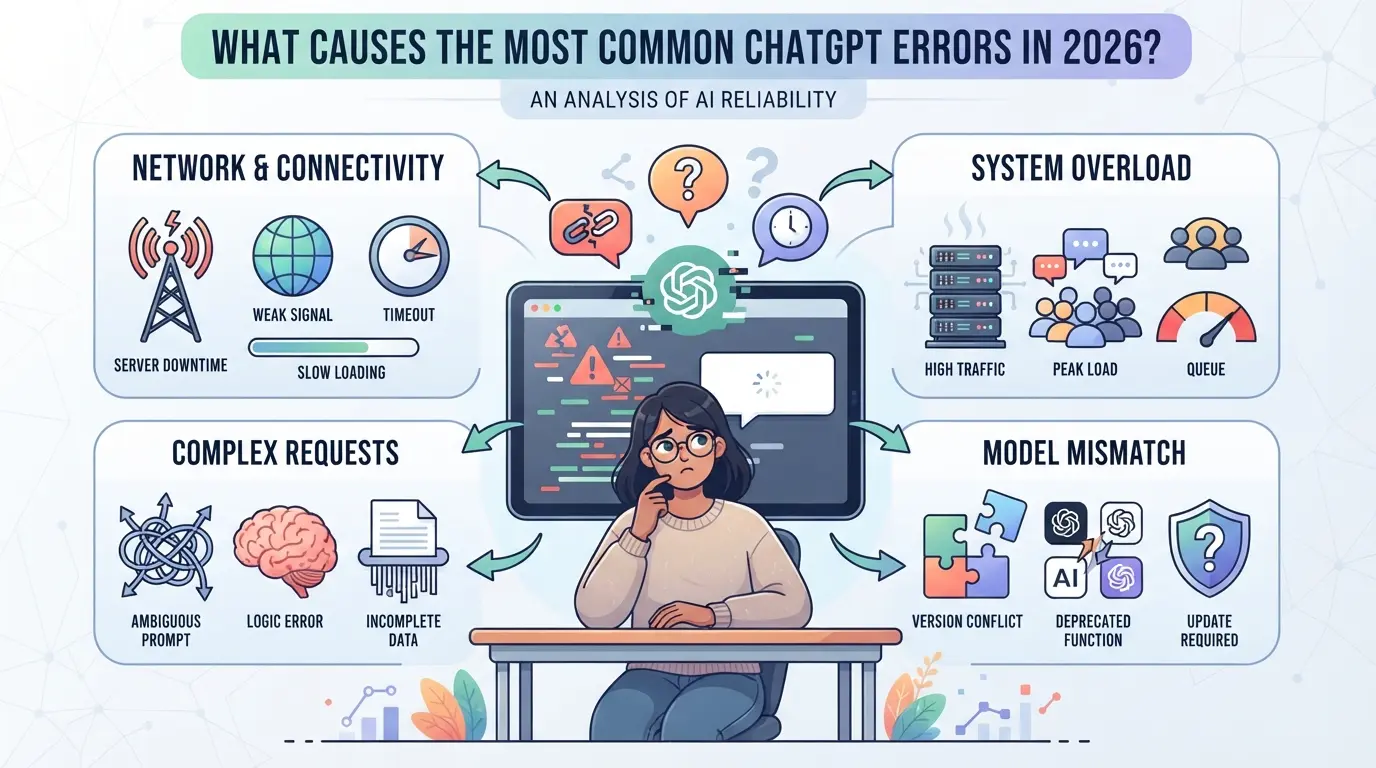
La plupart des erreurs remontent désormais à des signaux de session, des incompatibilités du navigateur ou des vérifications de risque de compte, pas seulement une simple surcharge serveur. Si vous continuez à voir une erreur, cela signifie généralement que votre appareil, votre réseau ou l’historique de connexion a déclenché un signal. Résoudre le problème signifie déterminer quelle couche a déclenché le système.
Défaillances réseau et de connectivité
Lorsque votre connexion tombe, ChatGPT est soit en attente, soit renvoie une « erreur réseau ». Même un bug Wi-Fi de deux secondes peut casser une session. Mais toutes les pannes ne sont pas de votre côté, les problèmes de serveur OpenAI ou la limitation régionale bloquent parfois les requêtes même si votre connexion Internet est stable.
Restrictions de compte et d’accès
Beaucoup d’erreurs persistantes proviennent de contrôles de risque, pas de bugs techniques. Si vous vous connectez depuis trois pays en 24 heures, ou que vous changez d’appareil avec des empreintes différentes, ChatGPT peut afficher des avertissements « accès refusé » ou « activité inhabituelle ». Parfois, le verrouillage est temporaire : attendez 15 à 30 minutes et vous êtes de nouveau connecté. Mais si vous touchez un vrai déclencheur de risque, le système peut bloquer votre compte ou exiger une vérification supplémentaire. Cela touche le plus les équipes à l’écran. Si vous partagez une connexion sur plusieurs navigateurs, tous fonctionnant depuis différentes adresses IP et configurations d’appareils, vous êtes presque certain de déclencher des signaux. Même des extensions de navigateur qui injectent des scripts ou modifient des en-têtes peuvent rendre votre session suspecte. Le vrai risque est qu’une seule mauvaise tentative de connexion force une révision sur toutes vos sessions, ce qui vous fait perdre l’accès partout, pas seulement sur un seul appareil.
Environnement de navigateur et déclencheurs d’empreintes digitales
Vérifiez ces trois éléments lorsque les erreurs continuent de se produire :
- L’empreinte du navigateur ne correspond pas à la dernière connexion (le système d’exploitation, les polices, le matériel comptent tous)
- Les cookies ou le stockage local sont obsolètes ou manquants, les effacer en cours de session peut casser l’authentification
- Les proxys tournent trop vite ou utilisent des IP signalées, ce qui déclenche souvent des blocages instantanés
Si l’un de ces signaux est défaillant, ChatGPT voit votre session comme une possible prise de contrôle par un bot ou un compte. C’est à ce moment-là que vous commencez à voir des messages d’erreur qui ne disparaissent pas avec un simple rafraîchissement.
Savoir quelle couche cause le problème est le vrai raccourci, sinon vous perdrez des heures à recommencer des correctifs qui ne fonctionnent jamais. Ensuite, décomposez quelles étapes résolvent réellement chaque erreur, et comment éviter de vous retrouver coincé dans une boucle de verrouillage.
Comment diagnostiquer et corriger les erreurs ChatGPT étape par étape

Corriger une erreur ChatGPT signifie plus que simplement rafraîchir votre navigateur. Vous avez besoin d’un ordre clair : commencez par des réinitialisations rapides, puis passez à vérifier votre appareil, votre réseau et l’historique de votre compte. Voici comment résoudre les problèmes et éviter d’aggraver les choses.
Rafraîchissez, reformulez et réessayez votre demande
- Rafraîchis la page, de nombreuses erreurs de session disparaissent si tu recharges. Si tu reçois le même message deux fois, passe à autre chose.
- Reformulez votre invite, parfois une requête bloquée ou confuse déclenche une erreur générique. Raccourcez ou modifiez votre formulation.
- Attendez 1 à 2 minutes, puis réessayez. Inonder l’API de requêtes répétées peut forcer un blocage temporaire. Si vous voyez un message « Trop de requêtes », attendre est votre solution la plus rapide.
Effacer les données du navigateur et essayer un autre navigateur
- Effacer les cookies et le cache, les anciennes données de session ou de jetons provoquent souvent des échecs répétés. Cette étape réinitialise votre contexte de connexion.
- Essayez le mode incognito, si la suppression des données ne fonctionne pas, ouvrez une fenêtre privée. Si les erreurs disparaissent ici, votre profil principal a des données obsolètes.
- Changez de navigateur si possible, un autre navigateur exclut les extensions ou les réglages comme cause.
Examiner l’activité du compte et l’utilisation des appareils
- Vérifiez les sessions actives, déconnectez-vous d’autres appareils si vous avez récemment changé de téléphone ou de navigateur. Trop de connexions simultanées peuvent déclencher des signaux de sécurité.
- Examinez votre historique de connexion, cherchez des lieux que vous ne reconnaissez pas. Une activité inhabituelle entraîne souvent des logements forcés ou des erreurs d’accès.
- Restez sur un seul appareil, le changement constant d’appareil peut faire que le système vous perçoive comme un risque.
- Désactivez votre proxy, si vous utilisez un proxy, éteignez-le et reconnectez-le. Beaucoup d’erreurs proviennent d’adresses IP signalées ou instables.
- Testez directement votre connexion, rendez-vous sur OpenAI avec votre véritable adresse IP. Si les problèmes se résolvent, votre réseau précédent a probablement été bloqué.
- Ne changez de proxies que si nécessaire, le commutation rapide peut poser plus de problèmes, attendez et testez la stabilité avant de réessayer.
Vérifiez votre connexion Internet et le statut d’OpenAI
- Testez votre connexion, une ligne lente ou instable peut faire perdre les requêtes. Essayez de charger un autre site ou de faire un test de vitesse.
- Vérifiez la page d’état d’OpenAI, les problèmes de plateforme peuvent déclencher des messages d’erreur pour tout le monde. Si la page d’état est rouge, attendez le retour du service.
- Redémarrez votre routeur si vous n’êtes pas sûr, les problèmes réseau ressemblent parfois à des problèmes de compte mais se résolvent avec une reconnexion complète.
Repérer quelle étape résout réellement votre problème vous aide à éviter de répéter le même problème, et facilite la détection lorsqu’une erreur pointe vers un risque de compte plus important.
Pourquoi certaines erreurs ChatGPT signalent un risque ou une restriction du compte
Toutes les erreurs ne signifient pas que vous avez perdu l’accès, mais certains avertissements, surtout ceux concernant une activité suspecte, pointent vers des problèmes plus importants concernant le compte. Si vous continuez à voir des blocages ou des alertes « activité inhabituelle », vous ne faites pas que lutter contre un bug technique. Vous pourriez être à un faux pas d’une vraie restriction.
Avertissements sur « activités inhabituelles » et « comportement suspect »
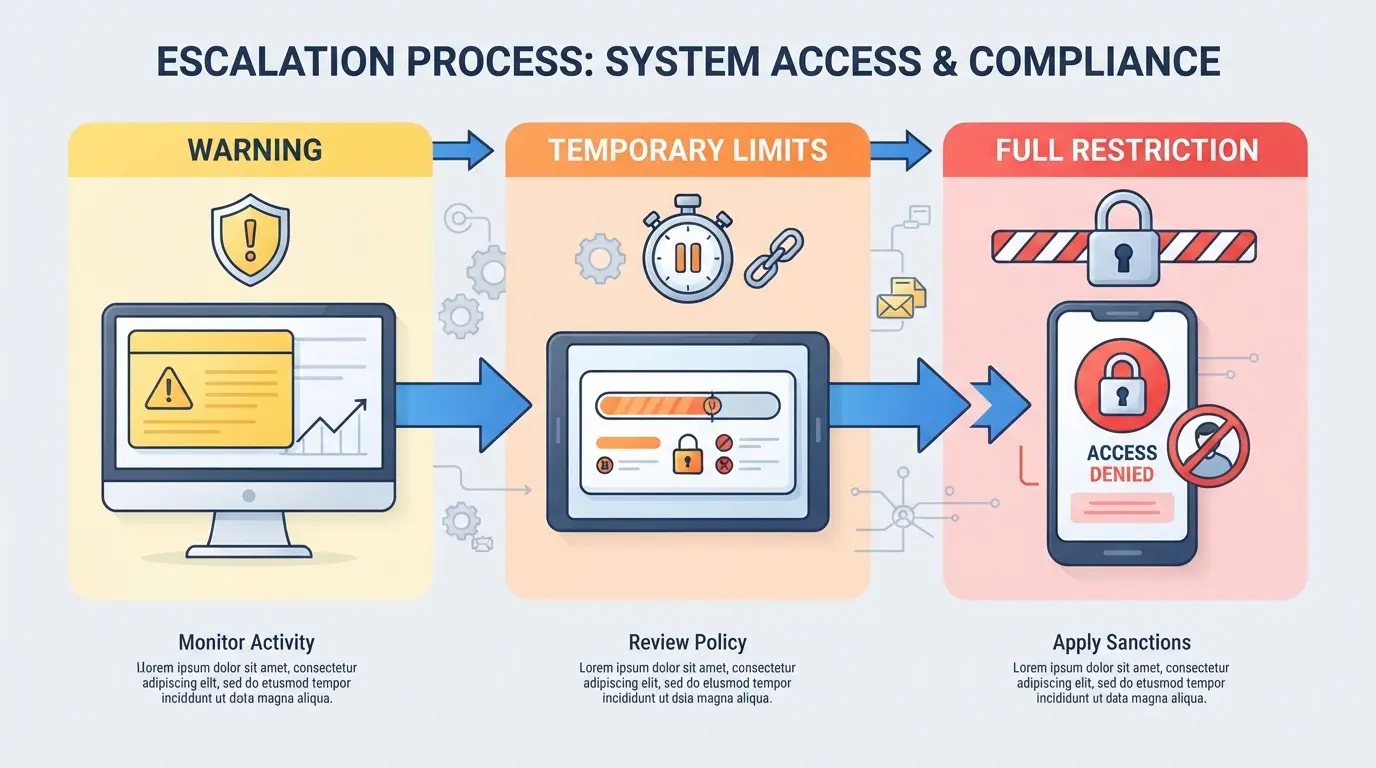
Ces avertissements apparaissent lorsque la plateforme détecte des schémas qui semblent automatisés ou risqués, comme changer d’appareil trop rapidement, utiliser des proxies incohérents, ou se connecter depuis des emplacements éloignés en quelques minutes. Si vous voyez cela, arrêtez immédiatement ce que vous faites. Continuez à forcer les connexions, et vous déclencherez probablement une restriction complète.
Accès refusé, Erreur 1020 et messages bloqués
Lorsque vous recevez « Accès refusé » ou Erreur 1020, votre session ou IP a probablement été signalée. Ce n’est pas un simple message d’erreur aléatoire sur ChatGPT, cela signifie souvent que le système a déjà décidé que votre comportement correspond à des abus connus ou à des schémas de bots. Par exemple, travailler depuis la même IP que d’autres utilisateurs signalés peut déclencher ces erreurs, même si votre activité semble normale. Essayer de contourner avec des rafraîchissements répétés aggrave généralement les choses ; cela peut faire monter un blocage temporaire en un verrouillage dur du compte.
Quand contacter le support ou mettre en pause l’activité
Sachez quand vous arrêter et réinitialiser votre approche :
- On retrouve des erreurs répétées d'« activité inhabituelle » ou « accès refusé », pas seulement des bugs ponctuels.
- Voir la connexion ou la création bloquée sur différents appareils ou navigateurs.
- Remarquez qu’attendre 30+ minutes ne restaure pas l’accès, cela signifie généralement une vraie restriction, pas seulement un lag.
Si vous voyez ces signes, résistez à l’envie de réessayer ou de changer d’appareil. Reculez, documentez ce qui a déclenché le problème, et attendez avant de réessayer.
Comment l’empreinte digitale du navigateur et les problèmes d’environnement déclenchent des erreurs ChatGPT
Des plateformes comme ChatGPT surveillent désormais l’apparence de votre navigateur et de votre appareil côté serveur. Si votre configuration change en cours de session, ou si votre empreinte ne correspond pas aux autres signaux, vous êtes beaucoup plus susceptible de rencontrer des erreurs ou des blocages d’accès soudains.
Qu’est-ce que l’empreinte digitale des navigateurs en 2026 ?
Une empreinte digitale du navigateur est un ensemble de détails, comme le modèle de votre appareil, la taille de l’écran, la langue, le fuseau horaire et les polices installées, qui, ensemble, peuvent vous identifier même si votre IP ou votre connexion change. ChatGPT utilise ces signaux pour repérer les bots, le multi-compte ou les activités risquées. Plus votre empreinte digitale est unique ou instable, plus vous aurez de chances de déclencher des vérifications.
Comment des signaux incohérents entraînent des erreurs ou des blocages
Si vous vous connectez à ChatGPT sur un appareil puis basculez sur un autre avec des paramètres d’écran, des polices ou des fuseaux horaires différents, vous envoyez des signaux d’empreintes digitales contradictoires. Même un changement de langue de votre navigateur ou l’activation des extensions de confidentialité en cours de session peut provoquer un décalage. Cela déclenche souvent des erreurs comme « session expirée », des invites de connexion répétées ou des blocages temporaires. Le risque est plus élevé si vous jonglez avec plusieurs comptes sur un même appareil, car les plateformes commencent à considérer les changements rapides de l’environnement comme suspects.
Meilleures pratiques pour un environnement navigateur stable
- Limitez-vous à un seul appareil, navigateur et profil système par compte.
- Évitez de changer la résolution de l’écran, la langue ou le fuseau horaire après la connexion.
- N’utilisez des outils de confidentialité que si vous savez comment maintenir des empreintes digitales cohérentes, des changements aléatoires causent plus de tort qu’d’aide.
Les changements soudains d’environnement rendent presque toujours le dépannage plus difficile, la façon la plus rapide de corriger les erreurs déclenchées par l’environnement est de garder chaque session aussi stable et prévisible que possible.
Comment réduire le risque d’erreur ChatGPT lors de la gestion de plusieurs comptes ou équipes
Gérer plusieurs comptes ChatGPT dans le même environnement augmente presque toujours un risque d’erreur, surtout pour les équipes qui partagent les navigateurs ou qui font tourner les sessions. La façon la plus rapide de réduire les problèmes est d’arrêter les sessions qui se chevauchent et de commencer à traiter chaque compte comme un espace de travail distinct.
Risques liés aux navigateurs partagés et aux sessions mixtes
Une seule fenêtre de navigateur avec plusieurs connexions ou des équipes utilisant la même session déclenchera des cookies inter-comptes, des signaux mixtes des appareils et des déconnexions soudaines. C’est pourquoi les opérateurs de groupe voient plus de blocages et de drapeaux « activité inhabituelle » que les utilisateurs individuels.
Pourquoi les profils séparés et les empreintes digitales cohérentes sont importants
Faire tourner tous vos comptes dans le même profil de navigateur est une erreur qui entraîne des liens de comptes et des flags plus fréquents. Lorsque deux comptes partagent des cookies, du stockage local ou des empreintes d’appareil, même une fois, des vérifications de plateforme peuvent les connecter. La véritable étape est de configurer un profil navigateur propre pour chaque compte, avec un stockage local différent et sans plugins qui se chevauchent. Utilisez des outils d’empreintes digitales du navigateur pour faire en sorte que chaque session ressemble à un appareil séparé. Si vous sautez cette étape, un compte signalé peut entraîner les autres avec lui. Les équipes qui intègrent l’isolation dans leur flux de travail réduisent les blocages, les messages d’erreur aléatoires et les demandes de vérification manuelle. Le compromis : la configuration est plus lente au début, mais vous évitez de perdre des heures à récupérer des comptes verrouillés ou à expliquer à votre équipe pourquoi tout le monde a perdu l’access.
Comment la configuration du proxy impacte la stabilité du compte
- Attribuez un proxy unique (adresse IP) à chaque profil de compte, ne partagez jamais de proxys entre comptes.
- Restez avec des proxies statiques et à forte réputation. Des IP tournantes ou de faible qualité entraînent plus de pages de défis et des connexions ratées.
- Si vous voyez des messages d’erreur chatgpt fréquents après avoir changé de proxy, votre dernière IP pourrait être signalée. Passez à un nouveau proxy statique et effacez toutes les données de session avant de réessayer.
Garder les profils isolés et les proxies cohérents est ce qui permet aux flux de travail multi-comptes de fonctionner au lieu de se décomposer chaque semaine. La section suivante expliquera comment construire cette configuration étape par étape, avec moins de risques d’erreurs qui vous font perdre du temps ou mettent les comptes en danger.
Utilisation de DICloak pour des profils de navigateur isolés et la configuration de proxy dans les flux de travail multi-comptes ChatGPT
Pour ceux qui utilisent plusieurs comptes ChatGPT ou d’autres plateformes, mélanger les sessions dans un navigateur standard déclenche souvent de nouvelles erreurs ou restrictions, même si chaque compte semble propre à lui seul. Si vous gérez également la configuration des profils navigateur pour les membres de l’équipe ou les opérations de compte séparées, un environnement séparé pour chaque workflow devient non négociable. DICloak est l’un des rares outils qui met directement entre vos mains à la fois la séparation de l’environnement et le contrôle du signal réseau. L’essentiel est de configurer chaque workflow de compte avec son propre profil et proxy, afin que les actions du compte ne soient pas contaminées ou liées en coulisses.
Création de profils de navigateur séparés et configuration des empreintes digitales dans DICloak
Les opérateurs peuvent réduire les risques de fuite environnementale en créant un nouveau profil navigateur dans DICloak pour chaque compte de plateforme. Dans les paramètres d’empreintes digitales du profil, vous pouvez configurer des signaux tels que le système d’exploitation, la version du navigateur, la taille de l’écran et le fuseau horaire, correspondant à ce que le compte « attend » de voir en termes de localisation et d’appareil. Cela maintient la cohérence des signaux de session sans mélanger cookies, cache ou caractéristiques d’appareil entre les comptes. Le champ d’application est limité à l’accès au profil navigateur ; il ne modifie aucun paramètre côté ChatGPT.

Assignation et test de proxies pour chaque profil
Chaque profil DICloak peut utiliser sa propre connexion proxy, définie par l’opérateur. Ajoutez les détails de votre proxy, hôte, port, identifiants, puis testez la connexion dans la configuration du profil. L’outil affiche l’IP détectée, la localisation et le fuseau horaire, vous permettant de vérifier que le signal de sortie correspond à votre flux de travail avant d’ouvrir une session. DICloak ne fournit pas de proxies ; les opérateurs doivent sélectionner et gérer les leurs.

Les mauvaises configurations ici mènent souvent directement à de nouveaux messages d’erreur ChatGPT, donc la section suivante décompose les erreurs qui ont tendance à aggraver les choses.
Erreurs courantes qui aggravent les erreurs de ChatGPT (et comment les éviter)
La plupart des erreurs ChatGPT s’aggravent lorsque vous répétez des actions à haut risque qui lient des comptes, réutilisez des proxys défectueux ou ignorez les incompatibilités d’empreintes digitales du navigateur. Résoudre le problème signifie souvent modifier votre flux de travail, pas simplement rafraîchir la page.
Mélanger les comptes dans un seul navigateur ou session
Gérer plusieurs comptes dans un même navigateur ou un onglet laisse des traces faciles. Il suffit d’un cookie partagé ou d’une entrée de stockage local pour tout relier ; des erreurs soudaines ou des refus d’accès suivent généralement. Utiliser des profils de navigateur isolés pour chaque compte élimine complètement ce risque.
Utilisation de proxys de faible qualité ou surutilisés
- Vérifiez le statut de liste noire des IP proxy avant utilisation
- Évitez les proxies « libres » ou largement partagés, ces limites de taux de déclenchement sont les plus rapides
- Surveiller les changements soudains de localisation ; les régions proxy incompatibles suscitent des soupçons
Ignorer la cohérence des empreintes digitales
Changer d’appareil, d’agent utilisateur ou de taille d’écran en cours de session vous fait passer pour un bot. Tenez-vous à une configuration par compte, même un léger décalage peut faire grimper les taux d’erreur et les blocages.
Surutilisation de l’automatisation ou RPA sans soin
Les bots et scripts qui agissent trop vite ou sautent des étapes humaines mettent en danger la sécurité de ChatGPT. Si vous automatisez, accélérez les actions et imitez de réels délais utilisateurs.
- Randomisez le timing entre les actions
- Évitez de faire tourner des scripts sur plusieurs comptes en même temps
- Vérifiez les journaux pour détecter des échecs ou des schémas d’erreur inhabituels
Si vos solutions continuent d’échouer, il est temps d’escalader et de chercher du support ou des alternatives.
Quand demander de l’aide : contacter le support, attendre ou essayer des alternatives
Quand contacter le support OpenAI
Si les auto-correctifs échouent et que vous voyez des erreurs répétées sur plusieurs appareils, rassemblez des captures d’écran et notez les étapes exactes de l’erreur, décrivez à la fois votre installation et ce que vous avez déjà essayé.
Combien de temps attendre avant de réessayer
Les erreurs ou blocages temporaires de ChatGPT se résolvent souvent en 10 à 60 minutes. Si vous obtenez la même erreur après une heure (surtout en dehors des périodes de coupure connues), attendez le lendemain, des tentatives répétées peuvent déclencher des blocages plus longs.
Envisager temporairement des outils d’IA alternatifs
- Essayez d’autres plateformes uniquement si le travail est urgent et que vous ne pouvez pas attendre
- Vérifiez d’abord si le problème concerne l’ensemble du compte ou l’appareil spécifique
- Changer d’outil peut aider, mais n’importe pas de données sensibles sans examen
Foire aux questions sur l’erreur chatgpt
Pourquoi est-ce que je reçois sans cesse des messages d’erreur ChatGPT même après des corrections basiques ?
Si vous voyez des messages d’erreur répétés sur ChatGPT, votre compte pourrait avoir des restrictions d’OpenAI. D’autres causes possibles incluent des incompatibilités d’empreintes digitales du navigateur ou l’utilisation risquée du service, comme un changement rapide de compte. Des actions suspectes répétées peuvent déclencher des blocages automatiques, alors examinez votre utilisation et essayez de vous connecter depuis un profil navigateur propre.
L’utilisation d’un proxy peut-elle m’aider à éviter les erreurs ChatGPT ?
Un bon proxy, bien configuré, peut parfois vous aider à éviter les erreurs liées au réseau. Cependant, utiliser des proxys de faible qualité ou publics cause souvent plus de problèmes, comme des problèmes de connexion fréquents ou des bannissements. Utilisez toujours un proxy privé de confiance et gardez votre profil de navigateur cohérent pour réduire les risques d’erreur.
La gestion de plusieurs comptes ChatGPT augmente-t-elle le risque d’erreur ?
Oui, faire fonctionner plusieurs comptes augmente le risque d’erreurs de service ou de blocages, surtout si vous n’utilisez pas de profils de navigateur ou d’empreintes d’appareil séparés. OpenAI peut détecter des schémas d’utilisation qui se chevauchent, ce qui peut entraîner un message d’erreur ChatGPT ou des bannissements temporaires. Utilisez toujours des environnements isolés pour chaque compte.
Que dois-je faire si mon compte ChatGPT est bloqué pour activité suspecte ?
Arrêtez immédiatement d’utiliser le compte bloqué. Vérifiez vos activités récentes pour détecter tout élément inhabituel, comme plusieurs connexions ou automatisation rapide des tâches. Contactez le support OpenAI et expliquez ce qui s’est passé. Fournir des détails clairs peut aider à résoudre le blocage plus rapidement et à prévenir de futurs problèmes.
Est-il sûr d’automatiser les tâches ChatGPT avec des RPA ou des scripts ?
L’automatisation peut rendre ChatGPT plus efficace, mais elle ajoute des risques. Utiliser des outils RPA ou des scripts sans profils isolés peut déclencher des avertissements d’erreur ChatGPT ou faire signaler votre compte. Si vous automatisez, utilisez toujours des sessions navigateur séparées et surveillez de près toute erreur ou changement de comportement.
Si des problèmes techniques persistants gênent votre flux de travail, envisager des solutions alternatives peut vous aider à rester productif et en sécurité. Explorer de nouveaux outils conçus pour la confidentialité et la fiabilité pourrait vous offrir l’expérience fluide dont vous avez besoin. Essayez DICloak gratuitement
 Outils gratuits
 Extension de cookie
 Générateur UA
 Générateur d'adresse MAC
 Générateur d'IP
 Liste des adresses IP
 Générateur de code 2FA
 Horloge mondiale
 Vérification Anonyme
 WebRTC Leak Test
 Générateur UUID
 Vérificateur de proxy
 Vérificateur d'annonces FB
 Extraction de données web par IA
 Outils SMM gratuits
 Vérificateur d'ombre bannissement Twitter
 Générateur UTM
 Générateur de noms d'utilisateur
 Generateur de hashtags IA
 Générateur de titre LinkedIn
 Redimensionneur d’images sociales