Tentas terminar uma tarefa no ChatGPT, mas um erro do chatGPT continua a bloquear o teu prompt ou a quebrar o teu fluxo de trabalho. Seja um pop-up vago de "algo correu mal", um timeout de sessão ou uma mensagem de limite de taxa, a interrupção parece aleatória. Não é só irritante, às vezes perdes o teu trabalho, ou o mesmo erro aparece mesmo depois de atualizar ou mudar de navegador.
Atualizar a página ou limpar cookies só funciona ocasionalmente. Se estiver a gerir mais do que uma conta, ou usar automação, pode começar a aparecer a mesma mensagem de erro do chatgpt em vários perfis. Isso costuma ser sinal de problemas mais profundos: reputação do IP, impressões digitais do navegador ou dados de sessão remanescentes. Ignorar a causa raiz pode bloqueá-lo durante horas ou desencadear verificações de plataforma ainda mais rigorosas nas suas contas.
A verdadeira solução não é apenas clicar em "tentar novamente". Precisa de saber o que desencadeia cada tipo de erro, como saber se a sua configuração o está a causar e quais as soluções alternativas que realmente o fazem voltar a funcionar. Para quem está a lidar com tarefas multi-conta, os riscos acumulam-se: um passo em falso pode banir todas as suas sessões ou obrigá-lo a reconstruir o seu fluxo de trabalho do zero. Os operadores mais seguros criam rotinas que detetam padrões cedo, isolam perfis e evitam os erros que fazem com que os erros voltem.
Comece por aprender o que cada erro realmente significa e o que sinaliza sobre a sua sessão, dispositivo ou conta.
O que causa os erros mais comuns do ChatGPT em 2026?
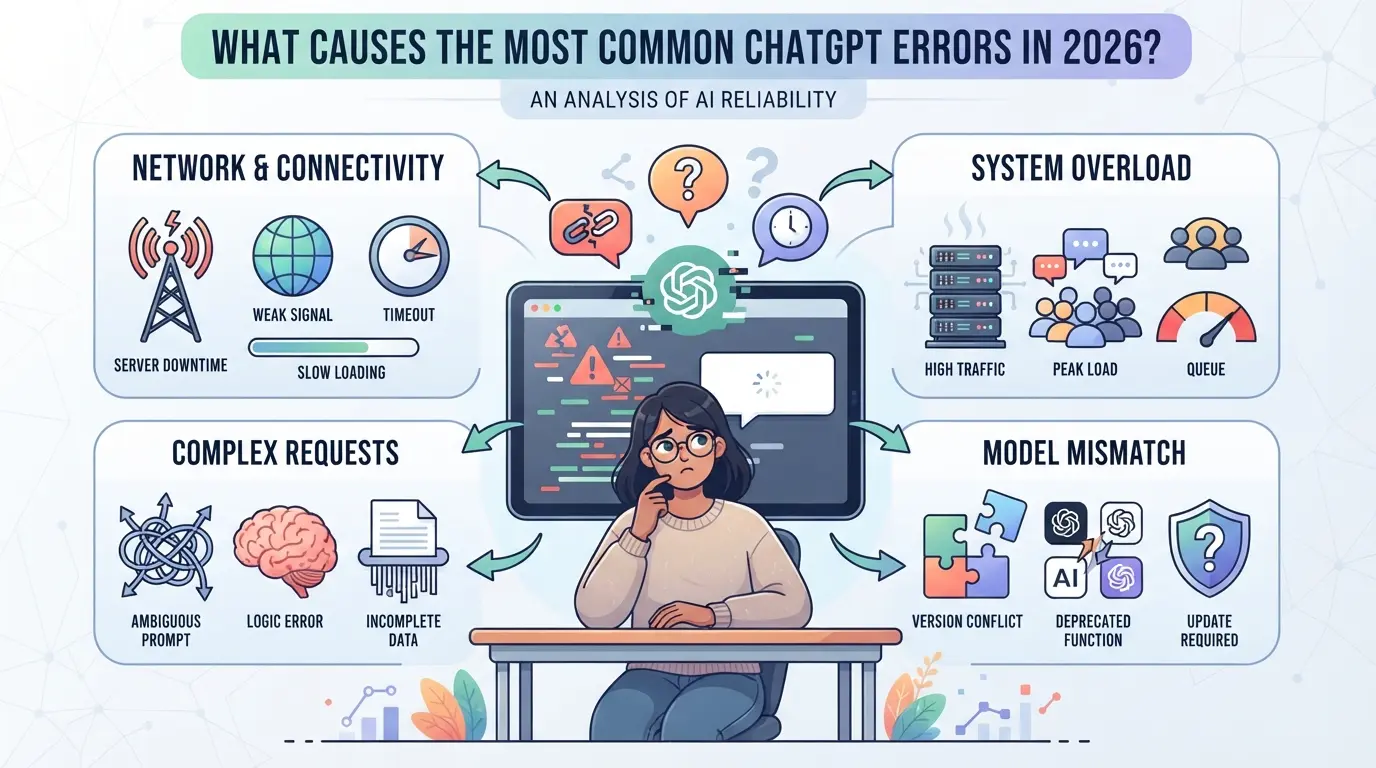
A maioria dos erros agora remonta a sinais de sessão, incompatibilidades do navegador ou verificações de risco da conta, não apenas a uma simples sobrecarga de servidores. Se continuares a ver um erro, normalmente significa que o teu dispositivo, rede ou histórico de login disparou um flag. Resolver o problema significa descobrir qual camada fez disparar o sistema.
Falhas de Rede e Conectividade
Quando a sua ligação cai, o ChatGPT ou expira ou devolve um "erro de rede". Mesmo um glitch Wi-Fi de dois segundos pode quebrar uma sessão. Mas nem todas as falhas são do seu lado, problemas de servidores OpenAI ou limitação regional por vezes bloqueiam pedidos mesmo que a sua internet esteja estável.
Restrições de Conta e Acesso
Muitos erros persistentes vêm de controlos de risco, não de bugs técnicos. Se iniciar sessão a partir de três países em 24 horas, ou alternar entre dispositivos com impressões digitais diferentes, o ChatGPT pode mostrar avisos de "acesso negado" ou "atividade invulgar". Por vezes, o bloqueio é temporário: espere 15-30 minutos e está de volta. Mas se atingir um gatilho de risco real, o sistema pode bloquear duramente a sua conta ou exigir verificação adicional. Isto afeta mais as equipas. Se partilhar um login em vários navegadores, todos a correr a partir de endereços IP e configurações de dispositivos diferentes, é quase garantido que levante sinais de alerta. Mesmo extensões de navegador que injetam scripts ou alteram cabeçalhos podem fazer a sua sessão parecer suspeita. O verdadeiro risco é que uma tentativa de login errada force uma revisão em todas as suas sessões, fazendo com que perca acesso em todo o lado, não apenas num dispositivo.
Ambiente de Navegador e Disparadores de Impressão Digital
Verifique estas três coisas quando os erros continuarem a acontecer:
- A impressão digital do navegador não corresponde ao último login (SO, fontes, hardware contam)
- Cookies ou armazenamento local estão obsoletos ou em falta, limpá-los a meio da sessão pode quebrar a autenticação
- Os proxies rodam demasiado rápido ou usam IPs sinalizados, o que frequentemente desencadeia bloqueios instantâneos
Se algum destes sinais estiver desligado, o ChatGPT vê a tua sessão como uma possível tomada de controlo de conta por bots ou contas. É aí que começas a ver mensagens de erro que não desaparecem com uma simples atualização.
Saber qual a camada que causa o problema é o verdadeiro atalho, caso contrário, vais perder horas a tentar correções que nunca funcionam. Depois, explica quais os passos que realmente resolvem cada erro e como evitar ficar preso num ciclo de bloqueio.
Como Diagnosticar e Corrigir Erros do ChatGPT Passo a Passo

Corrigir um erro do ChatGPT significa mais do que apenas atualizar o navegador. Precisa de uma ordem clara: comece com resets rápidos, depois vá verificando o seu dispositivo, rede e histórico da conta. Aqui está como resolver os problemas e evitar piorar as coisas.
Atualize, reformule e tente novamente o seu pedido
- Atualize a página, muitos erros de sessão apagam se recarregar. Se receber a mesma mensagem duas vezes, siga em frente.
- Reformule o seu prompt, por vezes um pedido bloqueado ou confuso desencadeia um erro genérico. Encurta ou altere a sua redação.
- Espere 1-2 minutos e depois tente novamente. Inundar a API com pedidos repetidos pode forçar um bloqueio temporário. Se vir uma mensagem "Pedidos a mais", esperar é a solução mais rápida.
Limpe os dados do navegador e experimente outro navegador
- Limpar cookies e cache, dados antigos de sessão ou token frequentemente causam falhas repetidas. Este passo reinicia o seu contexto de login.
- Experimenta o modo incógnito. Se limpar dados não funcionar, abre uma janela privada. Se os erros desaparecerem aqui, o teu perfil principal tem dados obsoletos.
- Muda de navegador se possível, um navegador diferente exclui extensões ou definições como causa.
Revise a Atividade da Conta e o Uso do Dispositivo
- Verifique sessões ativas, saia de outros dispositivos se mudou de telemóvel ou navegador recentemente. Demasiados logins simultâneos podem ativar sinais de segurança.
- Revise o seu histórico de login, procure locais que não reconheça. Atividades invulgares frequentemente levam a loguts forçados ou erros de acesso.
- Fique-se a um só dispositivo, a troca constante de dispositivos pode fazer com que o sistema o veja como um risco.
- Desative o seu proxy. Se estiver a usar um proxy, desligue-o e volte a ligar. Muitos erros vêm de endereços IP sinalizados ou instáveis.
- Teste a sua ligação diretamente, visite a OpenAI com o seu IP real. Se os problemas resolverem, a sua rede anterior provavelmente estava bloqueada.
- Troca proxies apenas se necessário, a comutação rápida pode causar mais problemas, espera e testa a estabilidade antes de tentar novamente.
Verifique a Sua Ligação à Internet e o Estado do OpenAI
- Testa a tua ligação, uma linha lenta ou instável pode falhar pedidos. Tenta carregar outro site ou fazer um teste de velocidade.
- Consulta a página de estado do OpenAI, os problemas da plataforma podem disparar mensagens de erro para todos. Se a página de estado estiver vermelha, espera até o serviço voltar.
- Reinicie o router se tiver a certeza, problemas na rede por vezes parecem problemas de conta, mas resolvem-se com uma reconexão completa.
Identificar qual etapa resolve realmente o seu problema ajuda-o a evitar repetir o mesmo problema e facilita perceber quando um erro aponta para um risco maior na conta.
Porque é que alguns erros do ChatGPT sinalizam risco ou restrição da conta
Nem todos os erros significam que perdeste acesso, mas certos avisos, especialmente os sobre atividade suspeita, apontam para problemas mais profundos na conta. Se continuares a ver bloqueios ou alertas de "atividade invulgar", não estás apenas a lutar contra uma falha técnica. Podes estar a um passo de uma restrição real.
Avisos de 'Atividade Invulgar' e 'Comportamento Suspeito'
Estes avisos aparecem quando a plataforma deteta padrões que parecem automáticos ou arriscados, como mudar de dispositivo demasiado depressa, usar proxies inconsistentes ou iniciar sessão a partir de locais distantes em minutos. Se vires isto, para imediatamente o que estás a fazer. Continua a forçar os logins, e provavelmente vais ativar uma restrição total.
Acesso Negado, Erro 1020 e Mensagens Bloqueadas
Quando recebe "Acesso Negado" ou Erro 1020, a sua sessão ou IP provavelmente foi sinalizado. Isto não é apenas uma mensagem de erro aleatória no ChatGPT, muitas vezes significa que o sistema já decidiu que o seu comportamento corresponde a padrões conhecidos de abuso ou bots. Por exemplo, trabalhar a partir do mesmo IP que outros utilizadores sinalizados pode causar disparar estes erros, mesmo que a sua atividade pareça normal. Tentar contornar com atualizações repetidas normalmente piora as coisas; pode escalar um bloqueio temporário para um bloqueio rígido da conta.
Quando Contactar o Suporte ou Pausar a Atividade
Saiba quando parar e reiniciar a sua abordagem:
- Recebe erros repetidos de "atividade invulgar" ou "acesso negado", não apenas falhas pontuais.
- Veja login ou criação bloqueados em diferentes dispositivos ou navegadores.
- Repara que esperar 30+ minutos não restaura o acesso, isto normalmente significa uma restrição verdadeira, não apenas lag.
Se vires estes sinais, resiste à tentação de tentar novamente ou trocar de dispositivo. Recua, documenta o que desencadeou o problema e espera antes de tentar novamente.
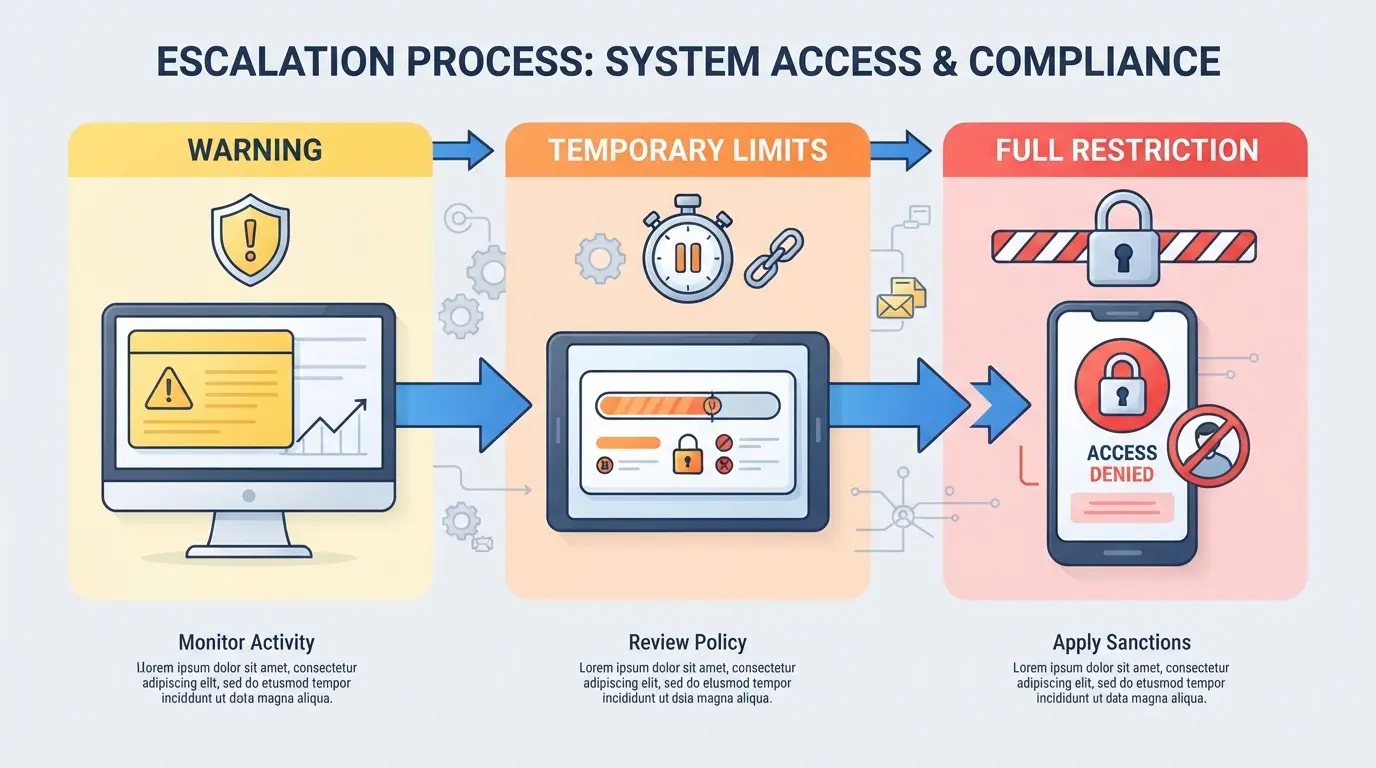
Plataformas como o ChatGPT agora observam como o seu navegador e dispositivo se apresentam do lado do servidor. Se a sua configuração mudar a meio da sessão, ou se a sua impressão digital não corresponder a outros sinais, é muito mais provável que encontre erros ou bloqueios de acesso repentinos.
O que é a impressão digital do navegador em 2026?
Uma impressão digital do navegador é um conjunto de detalhes, como o modelo do seu dispositivo, tamanho do ecrã, idioma, fuso horário e fontes instaladas, que, em conjunto, podem identificá-lo mesmo que o seu IP ou login mude. O ChatGPT usa estes sinais para detetar bots, multi-contabilidade ou atividades de risco. Quanto mais única ou instável a sua impressão digital, maior a probabilidade de acionar verificações.
Como sinais inconsistentes levam a erros ou bloqueios
Se iniciar sessão no ChatGPT num dispositivo e depois mudar para outro com definições de ecrã, fontes ou fusos horários diferentes, está a enviar sinais de impressão digital mistos. Mesmo algo tão pequeno como mudar a língua do navegador ou ativar extensões de privacidade a meio da sessão pode causar uma incompatibilidade. Isto frequentemente desencadeia erros como "sessão expirada", pedidos repetidos de login ou bloqueios temporários. O risco é maior se gerir várias contas num só dispositivo, já que as plataformas começam a tratar mudanças rápidas no ambiente como suspeitas.
Boas Práticas para um Ambiente de Navegador Estável
- Mantém-te por um dispositivo, navegador e perfil de sistema por conta.
- Evite mudar a resolução do ecrã, a língua ou o fuso horário após iniciar sessão.
- Use ferramentas de privacidade apenas se souber manter as impressões digitais consistentes; alterações aleatórias causam mais danos do que ajuda.
Mudanças repentinas no ambiente quase sempre tornam a resolução de problemas mais difícil; a forma mais rápida de corrigir erros desencadeados pelo ambiente é manter cada sessão o mais estável e previsível possível.
Como Reduzir o Risco de Erro no ChatGPT ao Gerir Múltiplas Contas ou Equipas
Gerir várias contas ChatGPT no mesmo ambiente quase sempre aumenta o risco de erro, especialmente para equipas que partilham navegadores ou rodam sessões. A forma mais rápida de reduzir problemas é parar de sobrepor sessões e começar a tratar cada conta como um espaço de trabalho separado.
Riscos de Navegadores Partilhados e Sessões Mistas
Uma janela de navegador com múltiplos logins ou equipas a usar a mesma sessão irá desencadear cookies entre contas, sinais mistos de dispositivos e desligamentos repentinos. É por isso que os operadores de grupos veem mais bloqueios e flags de "atividade invulgar" do que utilizadores individuais.
Por que perfis separados e impressões digitais consistentes são importantes
Executar todas as suas contas no mesmo perfil de navegador é um erro que leva à ligação de contas e a flags mais frequentes. Quando duas contas partilham cookies, armazenamento local ou impressões digitais do dispositivo, mesmo que uma vez, verificações de plataforma podem ligá-las. A verdadeira jogada é criar um perfil de navegador limpo para cada conta, incluindo armazenamento local diferente e sem plugins sobrepostos. Use ferramentas de impressão digital do navegador para que cada sessão pareça um dispositivo separado. Se saltar este passo, uma conta sinalizada pode puxar as restantes para baixo. As equipas que incorporam isolamento no seu fluxo de trabalho reduzem bloqueios, mensagens de erro aleatórias e pedidos de verificação manual. A contrapartida: a configuração é mais lenta no início, mas evita perder horas a recuperar contas bloqueadas ou a explicar à sua equipa porque é que todos perderam acesso.
Como a Configuração do Proxy Impacta a Estabilidade da Conta
- Atribui um proxy único (endereço IP) a cada perfil de conta, nunca partilhes proxies entre contas.
- Mantenha-se com proxies estáticos e de alta reputação. IPs rotativos ou de baixa qualidade levam a páginas de desafio e logins falhados.
- Se vires mensagens de erro frequentes no chatgpt depois de mudares de proxy, o teu último IP pode ser assinalado. Muda para um novo proxy estático e limpa todos os dados da sessão antes de tentar novamente.
Manter os perfis isolados e os proxies consistentes é o que mantém os fluxos de trabalho com várias contas a funcionar em vez de se desmantelarem todas as semanas. A secção seguinte explicará como construir esta configuração passo a passo, com menos hipóteses de erros que lhe façam perder tempo ou colocarem contas em risco.
Utilização do DICloak para perfis de navegador isolados e configuração de proxy em fluxos de trabalho ChatGPT com múltiplas contas
Para quem tem várias contas ChatGPT ou de outras plataformas, misturar sessões dentro de um navegador padrão frequentemente desencadeia novos erros ou restrições, mesmo que cada conta pareça limpa por si só. Se também gerir configurações de perfis de navegador para membros da equipa ou operações de contas divididas, um ambiente separado para cada fluxo de trabalho torna-se inegociável. O DICloak é uma das poucas ferramentas que coloca tanto a separação do ambiente como o controlo do sinal de rede diretamente nas suas mãos. O essencial é configurar cada fluxo de trabalho de conta com o seu próprio perfil e proxy, para que as ações da conta não contaminem ou liguem nos bastidores.
Criação de Perfis de Navegador Separados e Configuração de Impressões Digitais no DICloak
Os operadores podem reduzir riscos de fugas de ambiente criando um novo perfil de navegador no DICloak para cada conta da plataforma. Nas definições de impressões digitais do perfil, pode configurar sinais como SO, versão do navegador, tamanho do ecrã e fuso horário, correspondendo ao que a conta "espera" ver em localização e dispositivo. Isto mantém os sinais de sessão consistentes sem misturar cookies, cache ou características do dispositivo entre contas. O âmbito é limitado ao acesso ao perfil do navegador; não altera nenhuma definição do lado do ChatGPT.

Atribuição e Teste de Proxies para Cada Perfil
Cada perfil DICloak pode usar a sua própria ligação proxy, definida pelo operador. Adicione os seus dados de proxy, host, porta, credenciais e depois teste a ligação na configuração do perfil. A ferramenta mostra IP detetado, localização e fuso horário, permitindo-lhe verificar se o sinal de saída se adequa ao seu fluxo de trabalho antes de abrir uma sessão. O DICloak não fornece proxies; os operadores devem selecionar e gerir os seus próprios.

Configurações incorretas aqui frequentemente levam diretamente a novas mensagens de erro do ChatGPT, por isso a secção seguinte analisa os erros que tendem a piorar as coisas.
Erros Comuns que Pioram os Erros do ChatGPT (e Como os Evitar)
A maioria dos erros do ChatGPT piora quando repete ações de alto risco que ligam contas, reutiliza proxies defeituosos ou ignora incompatibilidades nas impressões digitais do navegador. Resolver o problema muitas vezes significa alterar o seu fluxo de trabalho, não apenas atualizar a página.
Misturar Contas num Só Navegador ou Sessão
Gerir várias contas num só navegador ou separador deixa pegadas fáceis. Basta um cookie partilhado ou uma entrada de armazenamento local para ligar tudo; normalmente seguem-se erros súbitos ou recusas de acesso. Usar perfis de navegador isolados para cada conta elimina completamente este risco.
Utilização de proxies de baixa qualidade ou usados em excesso
- Verifique os IPs dos proxy para o estado da lista negra antes de o usar
- Evite proxies "gratuitos" ou amplamente partilhados, estes limites de taxa de disparo são os mais rápidos
- Observe mudanças súbitas de localização; regiões proxy inalinhadas levantam suspeitas
Ignorar a Consistência das Impressões Digitais
Mudar de dispositivo, user agents ou tamanho de ecrã a meio da sessão faz-te parecer um bot. Mantém-te com uma configuração por conta, mesmo uma pequena incompatibilidade pode aumentar as taxas de erro e bloqueios.
Uso Excessivo da Automação ou RPA Sem Cuidados
Bots e scripts que agem demasiado rápido ou saltam passos humanos comprometem a segurança do ChatGPT. Se automatizares, acelera as ações e imita atrasos reais dos utilizadores.
- Temporização aleatória entre ações
- Evite executar scripts em várias contas ao mesmo tempo
- Revise os registos para detetar passos falhados ou padrões de erro invulgares
Se as tuas soluções continuarem a falhar, está na altura de escalar e procurar apoio ou alternativas.
Quando Procurar Ajuda: Contactar o Suporte, Esperar ou Tentar Alternativas
Quando contactar o Suporte da OpenAI
Se as auto-correções falharem e vires erros repetidos entre dispositivos, recolhe capturas de ecrã e anote os passos exatos dos erros, descreva tanto a sua configuração como o que já tentou.
Quanto tempo esperar antes de tentar novamente
Erros ou bloqueios temporários do ChatGPT frequentemente desaparecem em 10–60 minutos. Se continuar a receber o mesmo erro após uma hora (especialmente fora dos períodos de falhas conhecidos), espere até ao dia seguinte, tentativas repetidas podem desencadear bloqueios mais longos.
Considerar Temporariamente Ferramentas Alternativas de IA
- Experimenta outras plataformas apenas se o trabalho for urgente e não puderes esperar
- Verifique primeiro se o problema é de toda a conta ou específico do dispositivo
- Mudar de ferramenta pode ajudar, mas não importe dados sensíveis sem revisão
Perguntas Frequentes sobre o erro do chatgpt
Porque é que continuo a receber mensagens de erro do ChatGPT mesmo depois de correções básicas?
Se vir mensagens de erro repetidas do ChatGPT, a sua conta pode ter restrições da OpenAI. Outras causas possíveis incluem incompatibilidades nas impressões digitais do navegador ou usar o serviço de forma arriscada, como mudanças rápidas entre contas. Ações suspeitas repetidas podem desencadear bloqueios automáticos, por isso reveja o seu uso e tente iniciar sessão a partir de um perfil limpo do navegador.
Usar um proxy pode ajudar-me a evitar erros do ChatGPT?
Um bom proxy, configurado corretamente, pode por vezes ajudá-lo a evitar erros relacionados com a rede. No entanto, usar proxies de baixa qualidade ou públicos costuma causar mais problemas, como desafios frequentes de login ou banimentos. Use sempre um proxy privado e confiável e mantenha o perfil do seu navegador consistente para reduzir riscos de erro.
Gerir múltiplas contas do ChatGPT aumenta o risco de erro?
Sim, gerir múltiplas contas aumenta o risco de erros ou bloqueios de serviço, especialmente se não usar perfis de navegador ou impressões digitais de dispositivo separados. A OpenAI pode detetar padrões de utilização sobrepostos, o que pode levar a uma mensagem de erro no chatgpt ou banimento temporário. Use sempre ambientes isolados para cada conta.
O que devo fazer se a minha conta do ChatGPT for bloqueada por atividade suspeita?
Pare imediatamente de usar a conta bloqueada. Verifique a sua atividade recente para ver se há algo invulgar, como múltiplos logins ou automação rápida de tarefas. Contacte o suporte da OpenAI e explique o que aconteceu. Fornecer detalhes claros pode ajudar a resolver o bloqueio mais rapidamente e prevenir problemas futuros.
É seguro automatizar tarefas do ChatGPT com RPA ou scripts?
A automação pode tornar o ChatGPT mais eficiente, mas acrescenta riscos. Usar ferramentas ou scripts RPA sem perfis isolados pode ativar avisos de erro no ChatGPT ou fazer com que a sua conta seja sinalizada. Se automatizar, utilize sempre sessões de navegador separadas e monitorize atentamente quaisquer erros ou alterações de comportamento.
Se problemas técnicos persistentes estiverem a atrapalhar o seu fluxo de trabalho, considerar soluções alternativas pode ajudá-lo a manter-se produtivo e seguro. Explorar novas ferramentas concebidas para privacidade e fiabilidade pode proporcionar a experiência fluida de que precisa. Experimente o DICloak Gratuitamente
 Ferramentas Gratuitas
 Cookie Plugin
 Gerador de UA
 Gerador de Endereço MAC
 Gerador de Endereço IP
 Lista de Endereços IP
 Gerador de Código 2FA
 Relógio Mundial
 Verificação de Anonimato
 WebRTC Leak Test
 Gerador de UUID
 Verificador de Proxy
 Verificador de Anúncios FB
 Coleta Web com IA
 Ferramentas SMM Grátis
 Verificador de Shadowban do Twitter
 Verificador de Nomes do Instagram
 Gerador UTM
 Gerador de nomes de usuário
 Gerador de hashtags com IA
 Gerador de títulos para LinkedIn
 Redimensionador de imagens sociais