Du versuchst, eine Aufgabe in ChatGPT zu beenden, aber ein ChatGPT-Fehler blockiert immer wieder deine Eingabeaufforderung oder stört deinen Workflow. Ob es ein vages "Etwas ist schiefgelaufen"-Pop-up, eine Sitzungszeitpause oder eine Rate-Limit-Meldung – die Unterbrechung fühlt sich zufällig an. Es ist nicht nur nervig, manchmal verlierst du deine Arbeit oder erscheinst der gleiche Fehler sogar nach dem Aktualisieren oder Browserwechseln.
Das Aktualisieren der Seite oder das Löschen von Cookies funktioniert nur gelegentlich. Wenn du mehr als ein Konto betreibst oder Automatisierung nutzt, kann dieselbe ChatGPT-Fehlermeldung in allen Profilen auftauchen. Das ist meist ein Zeichen für tiefere Probleme: IP-Reputation, Browser-Fingerabdrücke oder übrig gebliebene Sitzungsdaten. Das Ignorieren der Ursache kann dich stundenlang ausschließen oder noch strengere Plattformkontrollen deiner Konten auslösen.
Die eigentliche Lösung besteht nicht nur darin, auf "Nochmals versuchen" zu klicken. Sie müssen wissen, was jede Art von Fehler auslöst, wie Sie erkennen, ob Ihr Setup sie verursacht, und welche Workarounds Sie tatsächlich wieder einsteigen lassen. Für alle, die Multi-Account-Aufgaben übernehmen, stapeln sich die Risiken: Ein falscher Schritt kann alle Ihre Sitzungen sperren oder Sie zwingen, Ihren Workflow von Grund auf neu aufzubauen. Die sichersten Betreiber erstellen Routinen, die Muster frühzeitig erkennen, Profile isolieren und Fehler vermeiden, die Fehler immer wieder zurückkehren.
Beginnen Sie damit, herauszufinden, was jeder Fehler tatsächlich bedeutet und was er über Ihre Sitzung, Ihr Gerät oder Ihr Konto signalisiert.
Was verursacht die häufigsten ChatGPT-Fehler im Jahr 2026?
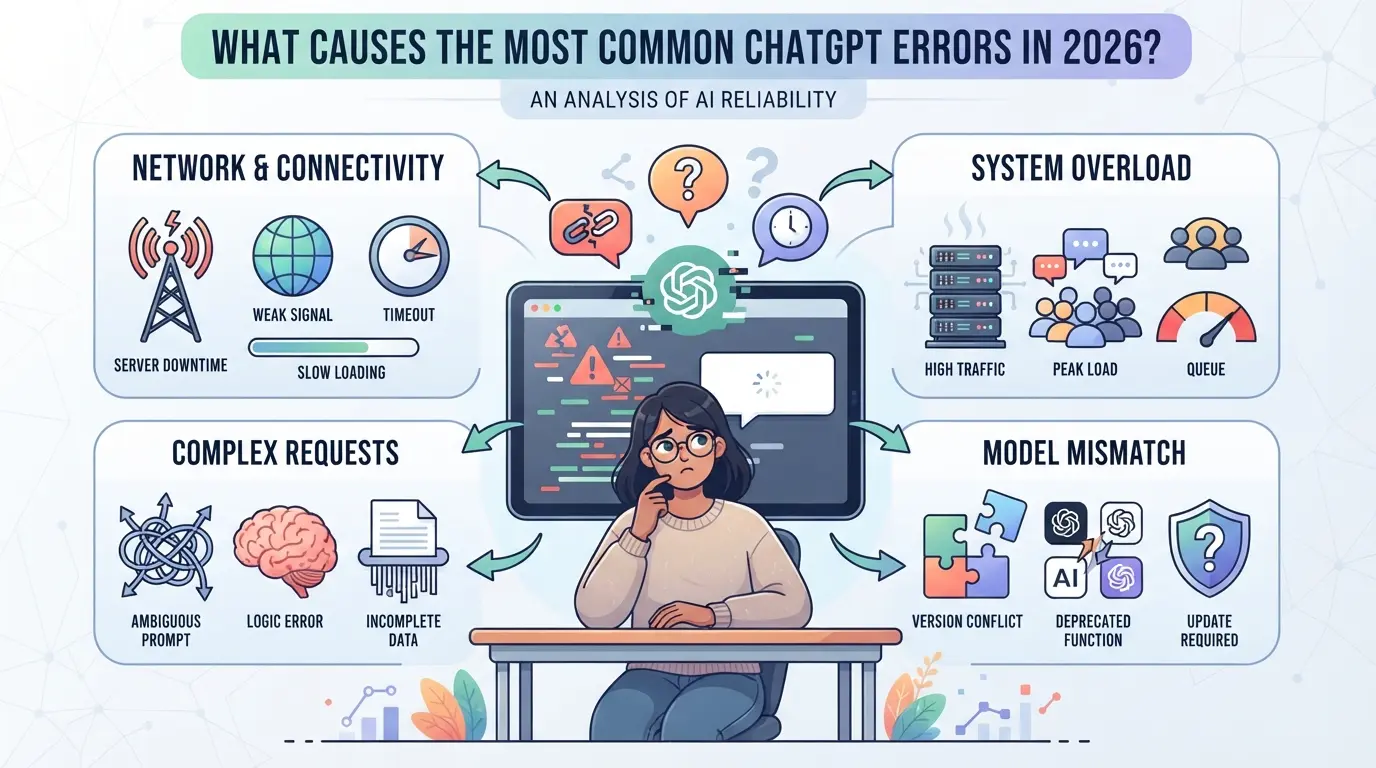
Die meisten Fehler führen jetzt auf Sitzungssignale, Browser-Fehlanpassungen oder Kontorisikoprüfungen zurück, nicht nur auf eine einfache Serverüberlastung. Wenn du immer wieder einen Fehler siehst, bedeutet das normalerweise, dass dein Gerät, Netzwerk oder der Login-Verlauf eine Flagge ausgelöst hat. Das Problem zu beheben bedeutet, herauszufinden, welche Ebene das System ausgelöst hat.
Netzwerk- und Verbindungsausfälle
Wenn deine Verbindung abbricht, läuft ChatGPT entweder aus oder gibt einen "Netzwerkfehler" zurück. Schon ein zweisekündiger WLAN-Fehler kann eine Sitzung unterbrechen. Aber nicht jeder Fehler liegt auf deiner Seite, OpenAI-Serverprobleme oder regionsbasierte Drosselung blockieren manchmal Anfragen, selbst wenn dein Internet stabil ist.
Konto- und Zugriffsbeschränkungen
Viele persistierende Fehler entstehen durch Risikokontrollen, nicht durch technische Fehler. Wenn Sie sich innerhalb von 24 Stunden aus drei Ländern anmelden oder zwischen Geräten mit unterschiedlichen Fingerabdrücken wechseln, kann ChatGPT Warnungen "Zugriff verweigert" oder "ungewöhnliche Aktivität" anzeigen. Manchmal ist die Sperre vorübergehend: Warte 15-30 Minuten und du bist wieder dabei. Doch trittst du auf ein echtes Risiko, kann das System dein Konto fest blockieren oder zusätzliche Verifizierung verlangen. Das trifft Teams am härtesten. Wenn du einen Login über mehrere Browser teilst, die alle von unterschiedlichen IP-Adressen und Gerätekonfigurationen laufen, wirst du fast garantiert Warnsignale machen. Sogar Browser-Erweiterungen, die Skripte einfügen oder Header ändern, können deine Sitzung verdächtig erscheinen lassen. Das eigentliche Risiko besteht darin, dass ein einziger fehlerhafter Login-Versuch eine Überprüfung über alle Sitzungen erzwingen kann, sodass du überall den Zugriff verlierst, nicht nur auf einem Gerät.
Browserumgebung und Fingerabdruck-Trigger
Überprüfen Sie diese drei Dinge, wenn immer wieder Fehler auftreten:
- Der Browser-Fingerabdruck stimmt nicht mit dem letzten Login überein (Betriebssystem, Schriftarten, Hardware zählen alle)
- Cookies oder lokale Speicher sind veraltet oder fehlen; das Löschen während der Sitzung kann die Authentifizierung stören
- Proxies rotieren zu schnell oder verwenden markierte IPs, was oft sofortige Blocks auslöst
Wenn eines dieser Signale nicht stimmt, sieht ChatGPT deine Sitzung als mögliche Bot- oder Kontoübernahme. Dann bekommst du Fehlermeldungen, die mit einem einfachen Aktualisieren nicht verschwinden.
Zu wissen, welche Ebene das Problem verursacht, ist die eigentliche Abkürzung, sonst verschwendest du Stunden damit, Fehlerbehebungen zu wiederholen, die nie funktionieren. Als Nächstes solltest du aufschlüsseln, welche Schritte tatsächlich jeden Fehler lösen und wie du vermeiden kannst, in eine Lockout-Schleife zu geraten.
Wie man ChatGPT-Fehler Schritt für Schritt diagnostiziert und behebt
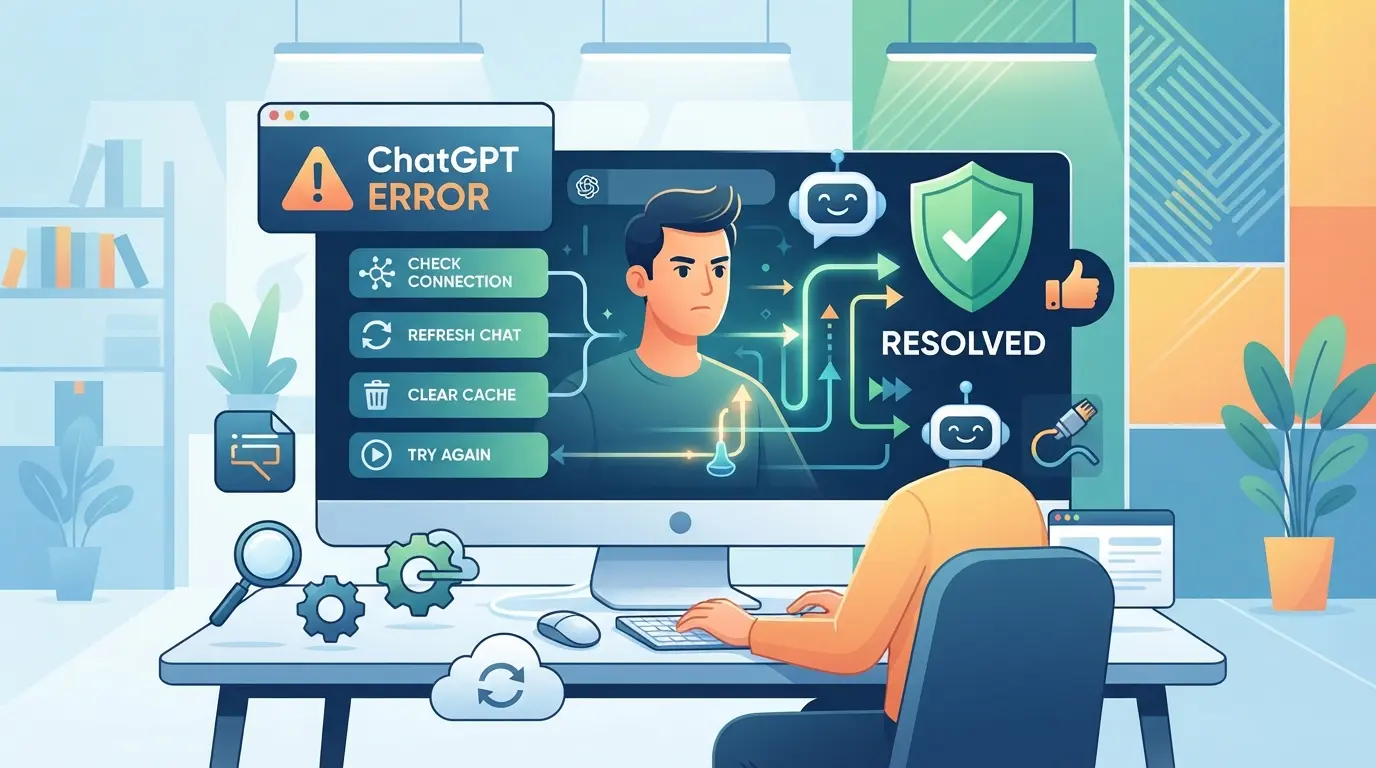
Einen ChatGPT-Fehler zu beheben bedeutet mehr als nur das Aktualisieren Ihres Browsers. Sie brauchen eine klare Reihenfolge: Beginnen Sie mit schnellen Zurücksetzungen und steigern Sie sich dann dazu, Ihren Gerät-, Netzwerk- und Kontoverlauf zu überprüfen. So lösen Sie Probleme und vermeiden Sie, dass es schlimmer wird.
Aktualisieren, umformulieren und versuchen Sie Ihre Anfrage erneut
- Wiederrufe die Seite, viele Sitzungsfehler werden gelöscht, wenn du neu lädst. Wenn du dieselbe Meldung zweimal bekommst, geh weiter.
- Formuliere deinen Prompt um: Manchmal löst eine blockierte oder verwirrende Anfrage einen generischen Fehler aus. Verkürze oder ändere deine Formulierung.
- Warte 1-2 Minuten und versuche es dann erneut. Das Überfluten der API mit wiederholten Anfragen kann eine temporäre Sperre erzwingen. Wenn du die Meldung "Zu viele Anfragen" siehst, ist Warten deine schnellste Lösung.
Lösche die Browserdaten und probiere einen anderen Browser aus
- Das Löschen von Cookies und Cache, alte Sitzungs- oder Tokendaten führt oft zu wiederholten Ausfällen. Dieser Schritt setzt den Login-Kontext zurück.
- Versuche den Inkognitomodus. Wenn das Löschen der Daten nicht funktioniert, öffne ein privates Fenster. Wenn hier Fehler verschwinden, hat dein Hauptprofil veraltete Daten.
- Wechsle den Browser, wenn möglich, ein anderer Browser schließt Erweiterungen oder Einstellungen als Ursache aus.
Kontoaktivität und Gerätenutzung überprüfen
- Überprüfe aktive Sitzungen, melde dich von anderen Geräten ab, falls du kürzlich das Handy oder den Browser gewechselt hast. Zu viele gleichzeitige Anmeldungen können Sicherheitsflaggen auslösen.
- Überprüfen Sie Ihren Login-Verlauf und suchen Sie nach Orten, die Sie nicht erkennen. Ungewöhnliche Aktivitäten führen oft zu erzwungenen Ausloggungen oder Zugriffsfehlern.
- Bleib bei einem Gerät, ständiges Wechseln von Geräten kann dazu führen, dass das System dich als Risiko sieht.
- Deaktiviere deinen Proxy. Wenn du einen Proxy benutzt, schalte ihn aus und verbinde dich erneut. Viele Fehler entstehen durch markierte oder instabile IP-Adressen.
- Teste deine Verbindung direkt, besuche OpenAI mit deiner echten IP. Wenn das Problem behoben ist, wurde dein vorheriges Netzwerk wahrscheinlich blockiert.
- Wechsle die Proxys nur bei Bedarf – schnelles Wechseln kann mehr Probleme verursachen, warte und teste die Stabilität, bevor du es erneut versuchst.
Überprüfe deine Internetverbindung und den OpenAI-Status
- Teste deine Verbindung, eine langsame oder instabile Leitung kann Anfragen fallen lassen. Versuche, eine andere Seite zu laden oder einen Geschwindigkeitstest durchzuführen.
- Überprüfen Sie die Statusseite von OpenAI, Plattformprobleme können bei allen Fehlermeldungen auslösen. Wenn die Statusseite rot ist, warten Sie, bis der Dienst zurückkehrt.
- Neustarte deinen Router neu, wenn du unsicher bist, Netzwerkprobleme sehen manchmal wie Kontoprobleme aus, aber mit einer vollständigen Wiederverbindung werden sie behoben.
Zu erkennen, welcher Schritt Ihr Problem tatsächlich behebt, hilft Ihnen, dasselbe Problem nicht zu wiederholen, und macht es leichter zu erkennen, wann ein Fehler auf ein tieferes Kontorisiko hinweist.
Warum einige ChatGPT-Fehler auf ein Kontorisiko oder eine Einschränkung hinweisen
Nicht jeder Fehler bedeutet, dass du den Zugriff verloren hast, aber bestimmte Warnungen, besonders solche wegen verdächtiger Aktivitäten, deuten auf tiefere Probleme mit dem Konto hin. Wenn du weiterhin Sperren oder Warnungen über "ungewöhnliche Aktivität" siehst, kämpfst du nicht nur gegen einen technischen Fehler. Du könntest nur einen Fehltritt von einer echten Einschränkung entfernt sein.
Warnungen für 'Ungewöhnliche Aktivitäten' und 'Verdächtiges Verhalten'
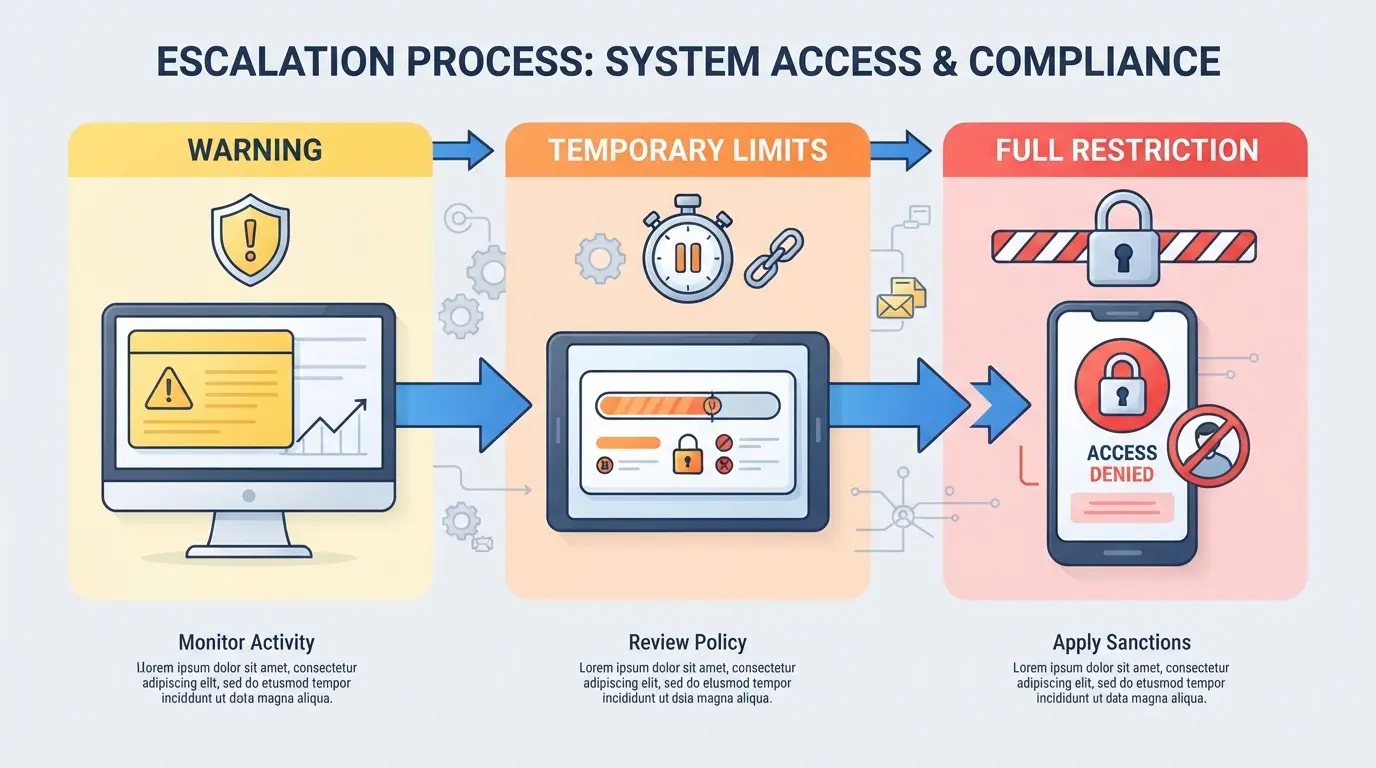
Diese Warnungen erscheinen, wenn die Plattform Muster erkennt, die automatisiert oder riskant aussehen, wie zum Beispiel zu schnelles Gerätewechsel, inkonsistente Proxys oder das Einloggen von weit auseinanderliegenden Orten innerhalb von wenigen Minuten. Wenn du das siehst, hör sofort auf, was du tust. Erzwingen Sie weiterhin Logins, und Sie werden wahrscheinlich eine vollständige Einschränkung auslösen.
Zugriff verweigert, Fehler 1020, und Blockade Nachrichten
Wenn du "Zugriff verweigert" oder Fehler 1020 erhältst, wurde deine Sitzung oder IP wahrscheinlich markiert. Das ist nicht einfach eine zufällige ChatGPT-Fehlermeldung, sondern bedeutet oft, dass das System bereits entschieden hat, dass dein Verhalten mit bekannten Missbrauchs- oder Bot-Mustern übereinstimmt. Zum Beispiel kann das Arbeiten von derselben IP wie andere markierte Nutzer diese Fehler auslösen, selbst wenn deine Aktivität normal aussieht. Der Versuch, das mit wiederholten Aktualisierungen zu umgehen, verschlimmert die Situation meist; es kann eine temporäre Sperre zu einer harten Kontosperre eskalieren.
Wann man den Support kontaktieren oder Aktivitäten pausieren sollte
Wissen Sie, wann Sie aufhören und Ihren Ansatz neu starten sollten:
- Wiederholte Fehler mit "ungewöhnlicher Aktivität" oder "Zugriff verweigert", nicht nur einmalige Fehler.
- Siehe Login oder Erstellung auf verschiedenen Geräten oder Browsern blockiert.
- Beachte, dass 30+ Minuten Wartezeit keinen Zugriff wiederherstellt, das bedeutet meist eine echte Einschränkung, nicht nur Verzögerungen.
Wenn Sie diese Anzeichen sehen, widerstehen Sie dem Drang, es immer wieder zu versuchen oder Geräte zu wechseln. Treten Sie zurück, dokumentieren Sie, was das Problem ausgelöst hat, und warten Sie, bevor Sie es erneut versuchen.
Wie Browser-Fingerprinting und Umweltprobleme ChatGPT-Fehler auslösen
Plattformen wie ChatGPT beobachten jetzt, wie dein Browser und dein Gerät von Serverseite aus aussehen. Wenn sich dein Setup mitten in der Sitzung ändert oder dein Fingerabdruck nicht mit anderen Signalen übereinstimmt, stößt du viel eher auf Fehler oder plötzliche Zugriffssperren.
Was ist Browser-Fingerprinting im Jahr 2026?
Ein Browser-Fingerabdruck ist eine Sammlung von Details wie Ihrem Gerätemodell, Bildschirmgröße, Sprache, Zeitzone und installierten Schriftarten, die Sie zusammen identifizieren können, selbst wenn sich Ihre IP oder Ihr Login ändert. ChatGPT nutzt diese Signale, um Bots, Multi-Accounting-Aktivitäten oder riskante Aktivitäten zu erkennen. Je einzigartiger oder instabiler Ihr Fingerabdruck ist, desto wahrscheinlicher ist es, dass Sie Kontrollen auslösen.
Wie inkonsistente Signale zu Fehlern oder Blockaden führen
Wenn Sie sich auf einem Gerät bei ChatGPT anmelden und dann auf ein anderes mit anderen Bildschirmeinstellungen, Schriftarten oder Zeitzonen wechseln, senden Sie gemischte Fingerabdrucksignale. Schon etwas so Kleines wie das Ändern Ihrer Browsersprache oder das Umschalten von Privatsphärenerweiterungen mitten in der Sitzung kann zu einer Fehlanpassung führen. Dies führt oft zu Fehlern wie "Sitzung abgelaufen", wiederholten Anmeldeanweisungen oder temporären Sperren. Das Risiko ist höher, wenn Sie mehrere Konten von einem Gerät aus jonglieren, da Plattformen schnelle Umweltveränderungen als verdächtig behandeln.
Best Practices für eine stabile Browserumgebung
- Bleib bei einem Gerät, Browser und Systemprofil pro Konto.
- Vermeiden Sie es, nach dem Einloggen die Bildschirmauflösung, Sprache oder Zeitzone zu ändern.
- Nutze Datenschutz-Tools nur, wenn du weißt, wie man Fingerabdrücke konsistent hält; zufällige Änderungen schaden mehr als nützen.
Plötzliche Umweltverschiebungen machen die Fehlersuche fast immer schwieriger; der schnellste Weg, umgebungsbedingte Fehler zu beheben, ist, jede Sitzung so stabil und vorhersehbar wie möglich zu halten.
Wie man das Fehlerrisiko von ChatGPT bei der Verwaltung mehrerer Konten oder Teams reduziert
Die Verwaltung mehrerer ChatGPT-Konten in derselben Umgebung erhöht fast immer das Fehlerrisiko, besonders für Teams, die Browser teilen oder Sitzungen rotieren. Der schnellste Weg, Probleme zu verringern, ist, Überlappungen zu stoppen und jedes Konto als separaten Arbeitsbereich zu behandeln.
Risiken gemeinsamer Browser und gemischter Sitzungen
Ein Browserfenster mit mehreren Logins oder Teams, die dieselbe Sitzung nutzen, löst kontoübergreifende Cookies, gemischte Gerätesignale und plötzliche Ausloggungen aus. Deshalb sehen Gruppenbetreiber mehr Aussperrungen und "ungewöhnliche Aktivität"-Flags als Solo-Nutzer.
Warum getrennte Profile und konsistente Fingerabdrücke wichtig sind
Alle Konten im selben Browserprofil zu führen, ist ein Fehler, der zu Kontoverknüpfungen und häufigeren Flags führt. Wenn zwei Konten Cookies, lokalen Speicher oder Gerätefingerabdrücke teilen, auch nur einmal, können Plattformkontrollen sie miteinander verbinden. Der eigentliche Schritt ist, für jedes Konto ein sauberes Browserprofil einzurichten, einschließlich unterschiedlicher lokaler Speicherung und ohne sich überlappende Plugins. Nutze Browser-Fingerprinting-Tools, um jede Sitzung wie ein separates Gerät aussehen zu lassen. Wenn du diesen Schritt überspringst, kann ein markiertes Konto den Rest mit herunterziehen. Teams, die Isolation in ihren Arbeitsablauf integrieren, reduzieren Sperrungen, zufällige Fehlermeldungen und manuelle Verifizierungsanfragen. Der Kompromiss: Die Einrichtung ist anfangs langsamer, aber du vermeidest Stunden damit, gesperrte Konten wiederherzustellen oder deinem Team zu erklären, warum alle den Zugriff verloren haben.
Wie die Proxy-Konfiguration die Kontostabilität beeinflusst
- Weisen Sie jedem Kontoprofil einen eindeutigen Proxy (IP-Adresse) zu und teilen Sie niemals Proxys zwischen Konten.
- Bleib bei statischen, hochrendigen Proxys. Rotierende oder minderwertige IPs führen zu mehr Herausforderungsseiten und fehlgeschlagenen Logins.
- Wenn du nach dem Wechsel der Proxys häufig ChatGPT-Fehlermeldungen siehst, könnte deine letzte IP markiert werden. Wechsle zu einem neuen statischen Proxy und lösche alle Sitzungsdaten, bevor du es erneut versuchst.
Profile isoliert zu halten und Proxies konsistent zu halten, sorgt dafür, dass Multi-Account-Workflows laufen, anstatt jede Woche zusammenzubrechen. Der nächste Abschnitt erklärt, wie man dieses Setup Schritt für Schritt aufbaut, mit weniger Fehlern, die Ihre Zeit verschwenden oder Konten gefährden.
Verwendung von DICloak für isolierte Browserprofile und Proxy-Konfiguration in ChatGPT-Workflows mit mehreren Konten
Für diejenigen, die mehrere ChatGPT- oder andere Plattformkonten betreiben, führt das Mischen von Sitzungen in einem Standardbrowser oft zu neuen Fehlern oder Einschränkungen, selbst wenn jedes Konto für sich aus sauber aussieht. Wenn Sie auch Browser-Profil-Einrichtungen für Teammitglieder oder Split-Account-Operationen übernehmen, wird eine separate Umgebung für jeden Workflow nicht mehr verhandelbar. DICloak ist eines der wenigen Tools, das sowohl die Trennung der Umgebung als auch die Steuerung von Netzwerksignalen direkt in Ihre Hände legt. Der Schlüssel ist, jeden Account-Workflow mit einem eigenen Profil und Proxy einzurichten, damit Kontoaktionen nicht kreuzkontaminiert oder hinter den Kulissen verknüpft werden.
Erstellung separater Browserprofile und Konfiguration von Fingerabdrücken in DICloak
Betreiber können das Risiko von Umweltlecks verringern, indem sie für jedes Plattformkonto ein neues Browserprofil in DICloak erstellen. In den Fingerabdruckeinstellungen des Profils können Sie Signale wie Betriebssystem, Browserversion, Bildschirmgröße und Zeitzone konfigurieren, die mit dem übereinstimmen, was das Konto für Standort und Gerät "erwartet". Dies hält die Sitzungssignale konsistent, ohne Cookies, Cache oder Gerätemerkmale zwischen Konten zu vermischen. Der Umfang ist auf den Zugriff auf das Browserprofil beschränkt; es ändert keine Einstellung auf der ChatGPT-Seite.

Zuweisung und Testen von Proxys für jedes Profil
Jedes DICloak-Profil kann seine eigene Proxy-Verbindung verwenden, die vom Betreiber eingestellt wird. Füge deine Proxy-Daten, Host, Port und Zugangsdaten hinzu und teste dann die Verbindung im Profil-Setup. Das Tool zeigt erkannte IP, Standort und Zeitzone an, sodass du vor dem Öffnen einer Sitzung überprüfen kannst, ob das Austrittssignal zu deinem Arbeitsablauf passt. DICloak stellt keine Proxys bereit; Operatoren müssen ihre eigenen auswählen und verwalten.

Fehlkonfigurationen führen hier oft direkt zu neuen ChatGPT-Fehlermeldungen, daher analysiert der nächste Abschnitt die Fehler, die die Sache verschlimmern.
Häufige Fehler, die ChatGPT-Fehler verschlimmern (und wie man sie vermeidet)
Die meisten ChatGPT-Fehler werden schlimmer, wenn Sie risikoreiche Aktionen wiederholen, die Konten verknüpfen, schlechte Proxys wiederverwenden oder Browser-Fingerabdruck-Fehlanpassungen ignorieren. Das Problem zu beheben bedeutet oft, Ihren Arbeitsablauf zu ändern, nicht nur die Seite zu aktualisieren.
Konten in einem Browser oder einer Sitzung mischen
Mehrere Konten in einem Browser oder Tab zu betreiben, hinterlässt leichte Spuren. Alles, was es braucht, ist ein gemeinsames Cookie oder ein lokaler Speichereintrag, um alles zu verknüpfen – plötzliche Fehler oder Zugriffsverweigerungen folgen meist. Die Verwendung isolierter Browserprofile für jedes Konto beseitigt dieses Risiko vollständig.
Verwendung von minderwertigen oder überstrapazierten Proxys
- Überprüfen Sie vor der Nutzung die Proxy-IPs auf den Blacklist-Status
- Vermeiden Sie "kostenlose" oder weit verbreitete Proxys, diese lösen die Rate-Limits am schnellsten aus
- Achten Sie auf plötzliche Standortveränderungen; unpassende Proxy-Regionen erregen Verdacht
Ignorieren der Fingerabdruckkonsistenz
Das Wechseln von Geräten, User Agents oder Bildschirmgrößen mitten in der Sitzung lässt dich wie einen Bot aussehen. Bleib bei einer Einrichtung pro Konto, selbst eine kleine Diskrepanz kann Fehlerraten und Sperrungen stark erhöhen.
Übermäßige Nutzung von Automatisierung oder RPA ohne Sorgfalt
Bots und Skripte, die zu schnell handeln oder menschliche Schritte überspringen, beeinträchtigen die Sicherheit von ChatGPT. Wenn du automatisierst, takte Aktionen und ahmst echte Benutzerverzögerungen nach.
- Timing zwischen den Aktionen randomisieren
- Vermeide es, Skripte gleichzeitig über mehrere Konten auszuführen.
- Überprüfen Sie Protokolle auf fehlgeschlagene Schritte oder ungewöhnliche Fehlermuster
Wenn deine Lösungen immer wieder versagen, ist es Zeit, eskalieren zu gehen und nach Unterstützung oder Alternativen zu suchen.
Wann man Hilfe suchen sollte: Support kontaktieren, warten oder Alternativen ausprobieren
Wann Sie den OpenAI-Support kontaktieren sollten
Wenn Selbstkorrekturen fehlschlagen und du wiederholte Fehler auf verschiedenen Geräten siehst, mach Screenshots und notiere die genauen Fehlerstufen, beschreibe sowohl dein Setup als auch das, was du bereits ausprobiert hast.
Wie lange sollte man warten, bevor man es erneut versucht
Temporäre ChatGPT-Fehler oder -Blockaden lösen sich oft innerhalb von 10–60 Minuten. Wenn Sie nach einer Stunde immer wieder denselben Fehler erhalten (besonders außerhalb bekannter Ausfallzeiten), warten Sie bis zum nächsten Tag; wiederholte Versuche können längere Sperrzeiten auslösen.
Alternative KI-Tools vorübergehend in Betracht ziehen
- Versuche andere Plattformen nur, wenn die Arbeit dringend ist und du nicht warten kannst
- Prüfen Sie zuerst, ob das Problem kontoweit oder gerätespezifisch ist
- Ein Wechsel der Tools kann helfen, aber importiere sensible Daten nicht ohne Überprüfung
Häufig gestellte Fragen zum ChatGPT-Fehler
Warum bekomme ich immer wieder ChatGPT-Fehlermeldungen, selbst nach einfachen Korrekturen?
Wenn Sie wiederholte ChatGPT-Fehlermeldungen sehen, könnten Ihr Konto durch OpenAI eingeschränkt werden. Weitere mögliche Ursachen sind Browser-Fingerabdruckfehler oder riskante Nutzung des Dienstes, etwa durch schnellen Wechsel zwischen Konten. Wiederholte verdächtige Aktionen können automatisierte Sperren auslösen, überprüfen Sie also Ihre Nutzung und versuchen Sie, sich über ein sauberes Browserprofil anzumelden.
Kann die Nutzung eines Proxys mir helfen, ChatGPT-Fehler zu vermeiden?
Ein guter Proxy, wenn er richtig eingerichtet ist, kann manchmal helfen, netzwerkbezogene Fehler zu vermeiden. Die Verwendung von minderwertigen oder öffentlichen Proxys führt jedoch oft zu weiteren Problemen, wie häufigen Login-Herausforderungen oder Sperren. Verwenden Sie immer einen vertrauenswürdigen, privaten Proxy und halten Sie Ihr Browserprofil konsistent, um das Fehlerrisiko zu verringern.
Erhöht das Management mehrerer ChatGPT-Konten das Fehlerrisiko?
Ja, das Führen mehrerer Konten erhöht Ihr Risiko für Servicefehler oder -blockierungen, besonders wenn Sie keine separaten Browserprofile oder Gerätefingerabdrücke verwenden. OpenAI kann sich überlappende Nutzungsmuster erkennen, was zu einer ChatGPT-Fehlermeldung oder temporären Sperren führen kann. Verwenden Sie für jedes Konto immer isolierte Umgebungen.
Was soll ich tun, wenn mein ChatGPT-Konto wegen verdächtiger Aktivitäten gesperrt wird?
Hören Sie sofort auf, das gesperrte Konto zu verwenden. Überprüfen Sie Ihre aktuellen Aktivitäten auf Ungewöhnliches, wie mehrere Logins oder schnelle Automatisierung von Aufgaben. Kontaktieren Sie den OpenAI-Support und erklären Sie, was passiert ist. Klare Details können helfen, die Sperre schneller zu lösen und zukünftige Probleme zu vermeiden.
Ist es sicher, ChatGPT-Aufgaben mit RPA oder Skripten zu automatisieren?
Automatisierung kann ChatGPT effizienter machen, aber sie erhöht Risiken. Die Nutzung von RPA-Tools oder -Skripten ohne isolierte Profile kann ChatGPT-Fehlerwarnungen auslösen oder Ihr Konto markieren. Wenn Sie automatisieren, verwenden Sie immer separate Browsersitzungen und beobachten Sie genau Fehler oder Verhaltensänderungen.
Wenn hartnäckige technische Probleme Ihren Arbeitsablauf behindern, können alternative Lösungen Ihnen helfen, produktiv und sicher zu bleiben. Die Erkundung neuer Tools für Privatsphäre und Zuverlässigkeit kann Ihnen das reibungslose Erlebnis bieten, das Sie benötigen. Probieren Sie DICloak kostenlos aus
 Kostenlose Werkzeuge
 Cookie-Erweiterung
 UA Generator
 MAC-Adressen-Generator
 IP-Generator
 IP-Adressliste
 2FA-Code-Generator
 Weltuhr
 Anonymer Check
 WebRTC Leak Test
 UUID-Generator
 Proxy-Checker
 FB Anzeigenprüfer
 KI-Web-Scraping
 Kostenlose SMM-Tools
 Twitter Shadowban-Checker
 UTM Generator
 Username Generator
 AI Hashtag Generator
 LinkedIn Headline Generator
 Bildgrößen-Tool für Social Media