TC

建立一個新的線上帳號聽起來很簡單,直到你遇到真正的障礙。如果你嘗試建立微軟帳號用於工作、遊戲或裝置登入,你會發現這並不是點一下「註冊」這麼簡單。選擇合適的電子郵件、處理手機驗證,以及決定使用哪些復原資訊,連註冊過數十個帳號的人都可能被難住。
大多數指南都忽略細節,但麻煩通常會在事後出現。選擇錯誤的復原選項,你可能會在重設密碼後被鎖定帳號;在商務裝置上跳過手機驗證,連線Office或Teams時很可能會遇到限制。就連選擇弱密碼或重複使用舊電子郵件這類小錯誤,都可能讓你的新微軟帳號面臨不必要的安全警示或登入失敗的風險。
這就是為什麼真正的問題不只是「如何建立微軟帳號」,而是如何在不卡在驗證、存取受阻或安全檢查的狀況下完成設定。流程看似簡單,但陷阱卻隱晦難察。你必須知道哪些步驟無法復原、每項驗證實際會帶來什麼改變,以及第一次嘗試失敗時該如何解決問題。
先從瞭解微軟對於建立帳戶的實際要求開始,再看看大多數使用者常犯的錯誤。
開始建立帳戶所需的不僅僅是一個可正常使用的電子郵件,錯過任何一個步驟都可能導致您被鎖定帳戶、觸發額外的安全檢查,或是日後無法進行帳戶復原。最聰明的做法是在實際註冊前,先確認您的身分、裝置與相關資訊。若是跳過這項準備步驟,您可能會被標註為可疑對象,或是卡在無法跳過的驗證畫面。
選擇合適的電子郵件是最重要的決定,一旦選錯,日後將會麻煩不斷。如果您想要方便存取、重設密碼並擁有完整控制權,請使用您主要的個人電子郵件。但如果您的裝置是公司所有,或是計劃使用 Office 或 Teams 處理工作事務,請建立一個與您工作網域綁定的新 Outlook 電子郵件。微軟會區別對待工作電子郵件,尤其是在為商業用途綁定裝置時。重複使用有「歷史包袱」的舊電子郵件(例如曾有登入錯誤或被封鎖的紀錄)是常見錯誤,這可能會觸發安全警示,甚至阻礙您建立帳戶。
開始之前,請準備好以下項目:
Microsoft 的條款不只是法律空文,它們會說明您的資料如何被共用與儲存,以及您必須遵守的規則。若未閱讀這些條款,您可能會錯過影響 Office、OneDrive 或 Teams 使用方式的帳戶所有權、資料共用或裝置綁定相關限制。
這些準備步驟中的錯誤通常會導致註冊失敗或帳戶鎖定。這就是為什麼下一節會著重說明哪些錯誤實際上會導致微軟帳戶建立失敗或被標記。
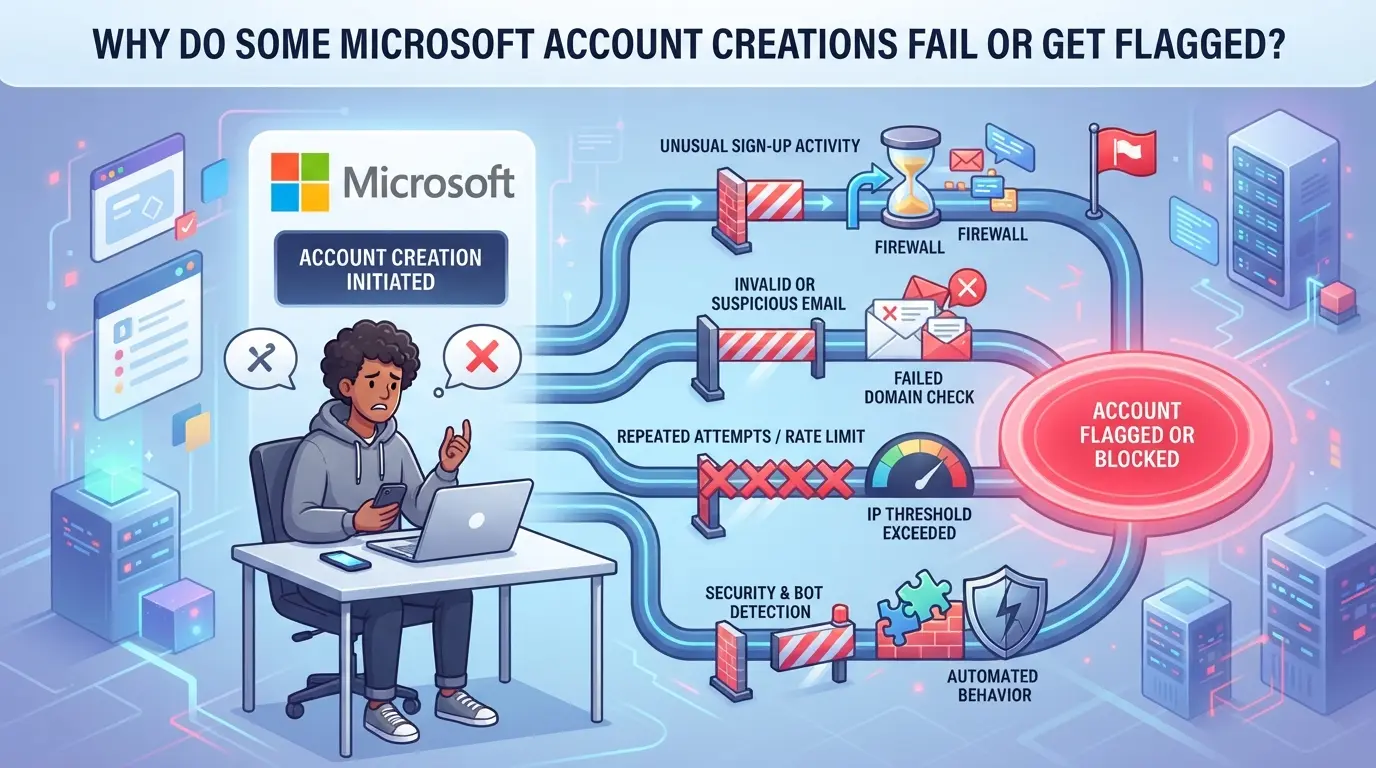
即使你遵循所有步驟來設定微軟帳戶,在註冊過程中仍可能遭到封鎖或標記。主要原因在於微軟的檢查項目遠不止電子郵件與密碼,裝置歷史記錄、連線類型以及註冊行為都會影響結果。忽視警告訊號意味著你可能會浪費時間在一個從未通過首次登入的帳戶上。
大多數嘗試失敗歸因於兩件事:你的裝置或連線看起來可疑,或是你嘗試同時建立過多帳戶。微軟會掃描來自未知瀏覽器、重複使用的硬體 ID,或是與大量自動化作業相關聯的 IP 位址的註冊請求。
微軟的系統不僅會檢查你的電子郵件,還會根據你的連線方式建立個人檔案。若你使用的IP位址已被標記為垃圾訊息來源,或是從一個已用於其他失敗帳號的瀏覽器指紋註冊,系統會立即加強檢查。即使是一般家用連線,若你在註冊切換國家,或是使用有不良紀錄的公共Wi-Fi,也可能引發問題。例如,你可能填寫完整個註冊表單,最後卻收到「我們無法驗證你的資訊」的警告。這種情況下,用同一個瀏覽器重試通常無濟於事。如果系統偵測到符合已知自動化或濫用代理伺服器的模式,可能會封鎖你數小時甚至更久。
如果您知道微軟為何阻擋您的嘗試,可以在再次嘗試前做出調整。這樣一來,您就不會陷入無止盡的驗證循環,也不會在帳戶啟用前就失去存取權限。接下來,請參閱2026年實際建立帳戶的確切步驟,避開常見的阻礙。
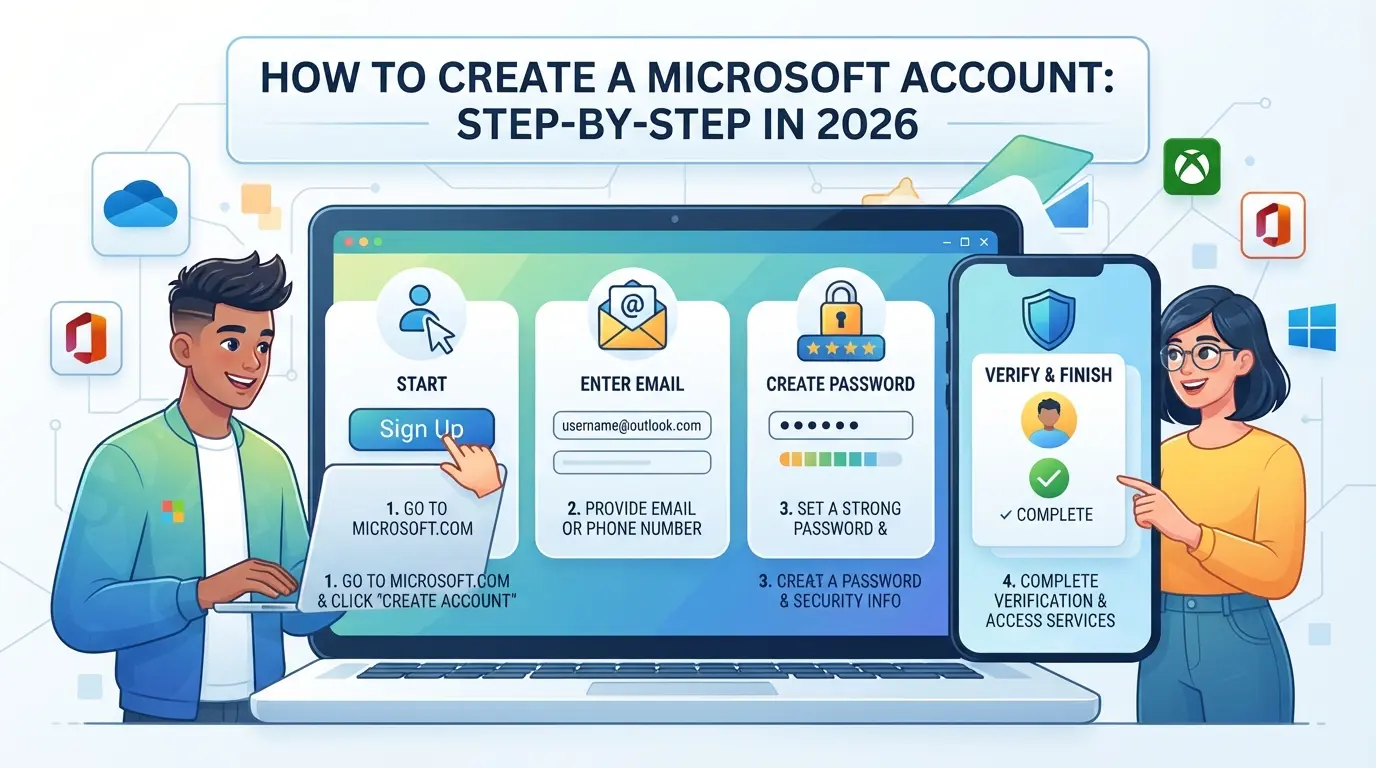
在2026年順利建立並啟用微軟帳戶,關鍵在於避免每年都會困住新使用者的同樣小錯誤:遺漏驗證步驟、密碼強度不足,或是使用錯誤的註冊連結。以下是完整流程,包括陷阱通常出現的環節。
大多數人會卡在驗證或密碼選擇的步驟。接下來將說明最容易犯的錯誤,讓您不必從失敗中汲取教訓。
建立微軟帳戶時最容易掉入的陷阱都很隱蔽,多數使用者會因為選錯電子郵件、設定弱密碼,或是跳過復原設定而出錯。這些錯誤可能導致您被鎖定帳戶,甚至在完成註冊前就觸發安全檢查。
微軟會標記臨時電子郵件網域,並封鎖與已知一次性位址相關的註冊作業。若您使用拋棄式電子郵件,系統通常會直接拒絕,或是您首次登入時帳戶就會遭到限制。就連熱門免費郵件服務供應商也可能在垃圾郵件浪潮後遭禁用,因此註冊前務必先確認允許的網域清單。
跳過備用電子郵件或電話設定,代表一旦帳戶被標記,您將無法輕鬆重設密碼或解除鎖定。即使時間緊迫,也請至少新增一種復原方式。
嘗試在單一裝置上管理多個微軟帳戶,經常會觸發安全驗證、帳戶鎖定或工作階段混亂的問題。避免這類狀況最快速的方式,就是讓每個帳戶的環境完全分離,否則遲早會被標註為可疑活動。
在同一個瀏覽器儲存多個登入資訊,可能會導致 Cookie 混雜、裝置指紋外洩,讓微軟在後台將你的帳戶關聯起來。就算使用隱私瀏覽模式,若不在登入間清除工作階段資料,依舊無法解決問題。
為每個帳戶建立獨立的瀏覽器設定檔,而非單純登出再登入。這樣能隔離 Cookie、擴充功能與設定。切記在開啟另一個設定檔前,關閉前一個設定檔的所有視窗,避免跨工作階段洩漏資料。
如果您也需要管理社群媒體帳號,下一節將說明一個規避這些陷阱的工作流程。
對於同時處理多個平台帳號的行銷人員與團隊來說,不論是為了行銷活動、客戶工作還是內部專案,主要挑戰在於將登入資訊分開管理並維護清晰的工作流程。為每個專案建立一個微軟帳號僅僅是起點。真正的風險會在後續出現:瀏覽器工作階段、儲存空間與網路資訊在不同帳號間滲透,導致混亂甚至更嚴重的問題。DICloak運作於瀏覽器設定檔層級,讓團隊得以在不影響平台本身的前提下,分離、設定並自動化帳號工作流程。
操作人員可在DICloak中為每個平台帳戶建立專屬瀏覽器設定檔。每個設定檔會儲存獨立的瀏覽器設定、工作階段資料與指紋細節,例如使用者代理程式、時區、語言與螢幕解析度,確保登入與使用環境彼此分離。將每個平台帳戶視為獨立的瀏覽器設定檔,可降低團隊輪班作業時意外發生工作階段重疊的機率。其範圍僅限於瀏覽器設定檔存取,不會變更連線的SaaS工具。
在需要網路隔離的場景中,例如不同帳戶必須顯示來自不同網路位置時,操作人員可為每個DICloak設定檔指派專屬代理伺服器。輸入代理認證後,使用者可執行內建檢查確認代理伺服器是否正常運作,並檢視其偵測到的國家與IP位址。代理伺服器的品質、來源與輪換機制完全由使用者掌控,且DICloak會依設定檔儲存組態,從未販售或提供代理伺服器服務。
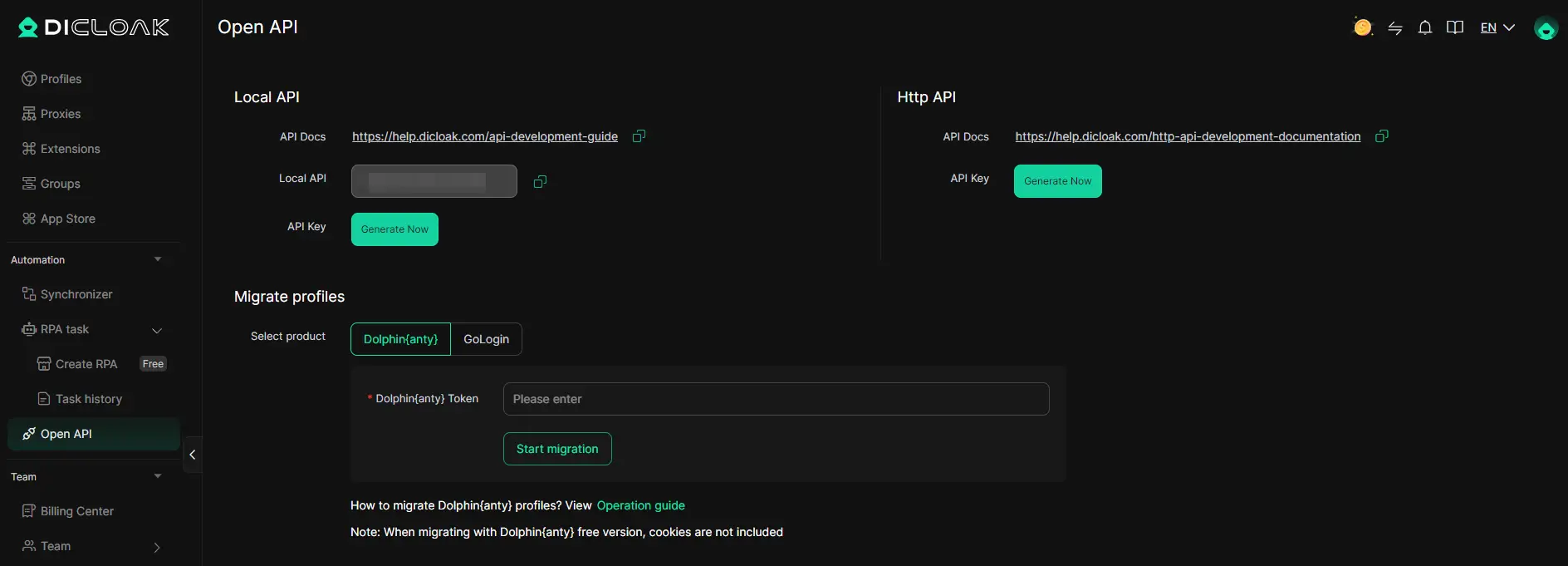
對於擴展規模的需求,管理員可運用 DICloak 的 Open API(若有提供)來自動化開啟與關閉瀏覽器設定檔,或是將設定檔管理與 Playwright、Puppeteer 這類工具串接。Local API 透過已登入的桌面用戶端運作,而 HTTP API 則支援遠端請求。請務必查閱官方 API 文件,確認各方案支援的操作與需求。
若您遇到存取或建立方面的問題,下一節將說明應採取的步驟,以及優先檢查的問題項目。
若您在設定或登入 Microsoft 帳戶時發生錯誤,請勿重複執行相同的失敗操作。以下說明如何快速解除封鎖並重新存取帳戶。
保護你的新微軟帳號不僅僅是設定強密碼而已。在建立帳號後立即啟用雙因素驗證(2FA),就能阻絕大部分的帳號竊取嘗試。
前往你的微軟帳號安全性頁面,新增你的主要手機或驗證器應用程式,並依照設定提示操作。若未啟用2FA,就算是強密碼也可能透過釣魚攻擊或密碼外洩事件遭竊。這一個步驟就能阻擋幾乎所有自動化駭客腳本。
過時的復原資訊可能導致你在遺失密碼或更換裝置後無法存取帳號。
目前,微軟要求使用者提供電話號碼來驗證新帳戶。若您使用電子郵件註冊並選擇「我沒有電話」,也許可以跳過此步驟。有時候僅使用復原電子郵件就已足夠,但部分地區基於安全考量可能強制要求提供電話號碼。請隨時確認最新的註冊頁面以瞭解可用選項。
使用同一裝置登入多個帳戶可能會導致工作階段混淆,進而引發登入錯誤。瀏覽器可能會追蹤您的活動,導致帳戶指紋識別問題。若要更安全地使用,請透過獨立的瀏覽器設定檔登入,或是使用私密瀏覽模式。這樣可將各帳戶分開,降低混淆或安全問題的風險。
首先,請檢查您的垃圾郵件資料夾或訊息應用程式是否有驗證碼。請確認您輸入的電子郵件或電話號碼無誤。等候幾分鐘後,再重新請求驗證碼。若仍未收到,請嘗試更換裝置或瀏覽器。如果以上方法都無效,請聯絡微軟客服尋求協助。
Microsoft 僅允許您將一個帳戶與每個電子郵件地址或電話號碼綁定。您無法將同一個電子郵件或電話用於多個帳戶。如果您想建立更多帳戶,請為每個帳戶使用不同的電子郵件或電話號碼。這樣可讓您的帳戶保持獨立,避免綁定問題。
您可以前往帳戶設定並依照關閉步驟刪除 Microsoft 帳戶。合併兩個帳戶是不被允許的。您可以綁定 Outlook 或 Xbox 這類服務,但帳戶本身仍會保持獨立。刪除帳戶前務必備份重要資訊。
完成帳戶設定後,您可以思考如何運用它簡化存取 Microsoft 服務的流程,或是提升裝置之間的協同合作效率。如果隱私與安全通訊對您來說很重要,那麼探索更多保護線上活動的工具可能是值得的。免費試用 DICloak











-5.png?x-oss-process=image/interlace,1/format,webp/quality,q_75)