Créer un nouveau compte en ligne semble facile, jusqu’à ce que vous rencontriez les vrais obstacles. Si vous essayez de créer un compte Microsoft pour le travail, le jeu ou la connexion d’appareil, vous tomberez sur des choix qui ne sont pas aussi simples que de cliquer sur « S’inscrire ». Choisir le bon e-mail, gérer la vérification téléphonique et décider quelles informations de récupération utiliser peut même dérouter des personnes ayant déjà enregistré des dizaines de comptes.
La plupart des guides passent sous silence les détails, mais la douleur vient généralement plus tard. Si vous utilisez la mauvaise option de récupération, vous pourriez être bloqué après un réinitialisation du mot de passe. En évitant la vérification téléphonique sur un appareil professionnel, vous risquez de rencontrer des restrictions lors de la connexion à Office ou Teams. Même de petites erreurs, comme choisir un mot de passe faible ou réutiliser un ancien e-mail, peuvent exposer votre nouveau compte Microsoft à des risques d’alertes de sécurité indésirables ou d’échecs de connexion.
C’est pourquoi la vraie question n’est pas seulement « comment créer un compte Microsoft », mais comment le faire sans se retrouver bloqué sur la vérification, l’accès bloqué ou les contrôles de sécurité. Le processus semble simple, mais les pièges sont subtils. Vous devez savoir quelles étapes ne peuvent pas être annulées, ce que chaque vérification modifie réellement, et comment résoudre les problèmes si votre première tentative ne se fait pas.
Commencez par comprendre ce que Microsoft exige réellement pour la création de compte, puis voyez où la plupart des utilisateurs se trompent.
Que devriez-vous préparer avant de créer un compte Microsoft ?

Vous avez besoin de plus qu’un simple e-mail fonctionnel pour commencer, manquer une étape peut vous bloquer l’accès, déclencher des contrôles de sécurité supplémentaires ou rendre la récupération de compte impossible plus tard. La meilleure décision est de vérifier votre identité, votre appareil et vos informations avant de commencer l’inscription réelle. Si vous sautez cette préparation, vous risquez d’être signalé ou bloqué sur des écrans de vérification qui ne bougent pas.
Choisir la bonne adresse e-mail : personnel vs. travail
Choisir le bon e-mail est la décision la plus importante, si vous vous trompez, vous vous retrouvez avec un désordre plus tard. Utilisez votre adresse e-mail principale si vous voulez un accès facile, des réinitialisations de mot de passe et un contrôle total. Mais si votre appareil appartient à votre entreprise, ou si vous prévoyez d’utiliser Office ou Teams pour le travail, créez un nouvel e-mail Outlook lié à votre domaine de travail. Microsoft traite les e-mails professionnels différemment, surtout lorsqu’il relie des appareils à un usage professionnel. Réutiliser une vieille adresse e-mail avec des problèmes (comme des erreurs de connexion passées ou des bannissements précédents) est une erreur courante qui peut déclencher des alertes de sécurité ou même bloquer la création de votre compte.
Informations requises et méthodes de vérification
Avant de commencer, préparez ces éléments :
- Utilisez un numéro de téléphone accessible immédiatement, Microsoft enverra un code pour vérification, et les retards peuvent vous obliger à redémarrer.
- Préparez une autre adresse e-mail qui ne soit pas liée à d’autres comptes Microsoft, afin de pouvoir récupérer vos identifiants si vous perdez l’accès.
- Gardez votre appareil près de vous, les vérifications d’identité exigent parfois que vous vérifiiez depuis le même téléphone ou ordinateur que celui sur lequel vous vous inscrivez.
Comprendre les Conditions d’utilisation et la politique de confidentialité de Microsoft
Les conditions de Microsoft ne sont pas seulement des éléments juridiques, elles précisent comment vos données sont partagées et stockées, ainsi que les règles à suivre. Si vous ne les lisez pas, vous pourriez manquer des restrictions sur la propriété du compte, le partage de données ou la liaison des appareils qui affectent votre utilisation d’Office, OneDrive ou Teams.
- Consultez l’Accord de services Microsoft pour connaître les règles concernant l’utilisation, la récupération et la propriété des comptes.
- Consultez la politique de confidentialité de Microsoft pour voir quelles informations personnelles sont collectées lors de l’inscription.
- Cherchez les restrictions sur les comptes professionnels ou scolaires, certaines fonctionnalités sont limitées si vous vous enregistrez avec un domaine géré.
Les erreurs dans ces étapes de préparation conduisent généralement à des inscriptions ratées ou à des comptes bloqués. C’est pourquoi la section suivante se concentre sur les erreurs qui provoquent réellement l’échec ou le signalement de la création de compte Microsoft.
Pourquoi certaines créations de comptes Microsoft échouent-elles ou sont-elles signalées ?
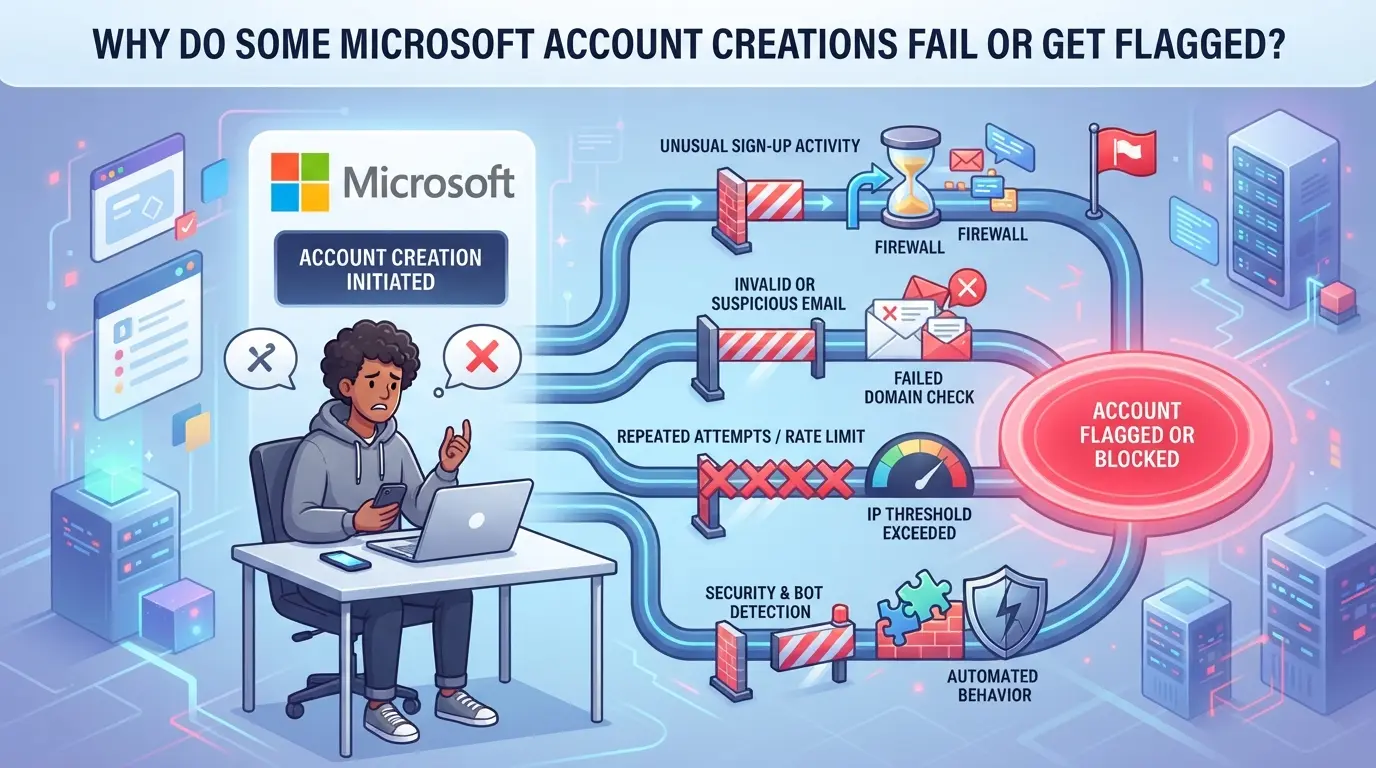
Même si vous suivez toutes les étapes pour créer un compte Microsoft, vous pouvez toujours être bloqué ou signalé lors de l’inscription. La raison principale est que Microsoft vérifie bien plus que vos e-mails et mots de passe, l’historique de l’appareil, le type de connexion et le comportement d’inscription jouent tous un rôle. Éviter les signes d’alerte signifie risquer de perdre du temps sur un compte qui ne dépasse jamais la première connexion.
Déclencheurs fréquents pour les blocages de création de compte
La plupart des tentatives ratées se résument à deux choses : votre appareil ou votre connexion semble suspect, ou vous essayez de créer trop de comptes en même temps. Microsoft analyse les inscriptions provenant de navigateurs inconnus, d’identifiants matériels réutilisés ou d’adresses IP liées à l’automatisation en masse.
Comment Microsoft détecte et signale les comportements risqués
Le système de Microsoft ne se contente pas de vérifier vos e-mails, il construit un profil à partir de votre façon de se connecter. Si vous utilisez une adresse IP signalée pour spam, ou si vous vous inscrivez à partir d’une empreinte de navigateur déjà utilisée pour d’autres comptes défaillants, le système renforce immédiatement les contrôles. Même une connexion domestique normale peut poser problème si vous changez de pays entre les inscriptions, ou si vous utilisez un Wi-Fi public avec un historique d’activité signalée. Par exemple, vous pouvez remplir tout le formulaire d’inscription, pour tomber sur un avertissement « Nous ne pouvons pas vérifier vos informations » à la fin. Dans ce cas, réessayer sur le même navigateur ne sert généralement à rien. Le système peut vous bloquer pendant des heures, voire plus longtemps, s’il détecte un schéma correspondant à une automatisation connue ou à un abus de proxy.
Que faire si la création de votre compte est bloquée
- Changez d’appareil ou de réseau, évitez le Wi-Fi public et les adresses IP partagées avec des utilisateurs inconnus.
- Effacez les cookies du navigateur et utilisez un nouveau profil, les anciennes sessions peuvent déclencher des blocages instantanés.
- Si vous ne pouvez toujours pas vous inscrire, attendez 24 heures. Si le problème persiste, contactez le support Microsoft pour une revue manuelle.
Si vous savez pourquoi Microsoft a signalé votre tentative, vous pouvez ajuster avant de réessayer. De cette façon, vous ne vous retrouverez pas coincé dans des boucles de vérification sans fin ni ne perdrez l’accès avant même que le compte soit actif. Ensuite, voyez les étapes exactes qui permettent réellement de créer un compte en 2026, sans atteindre les blocages habituels.
Comment créer un compte Microsoft : étape par étape en 2026
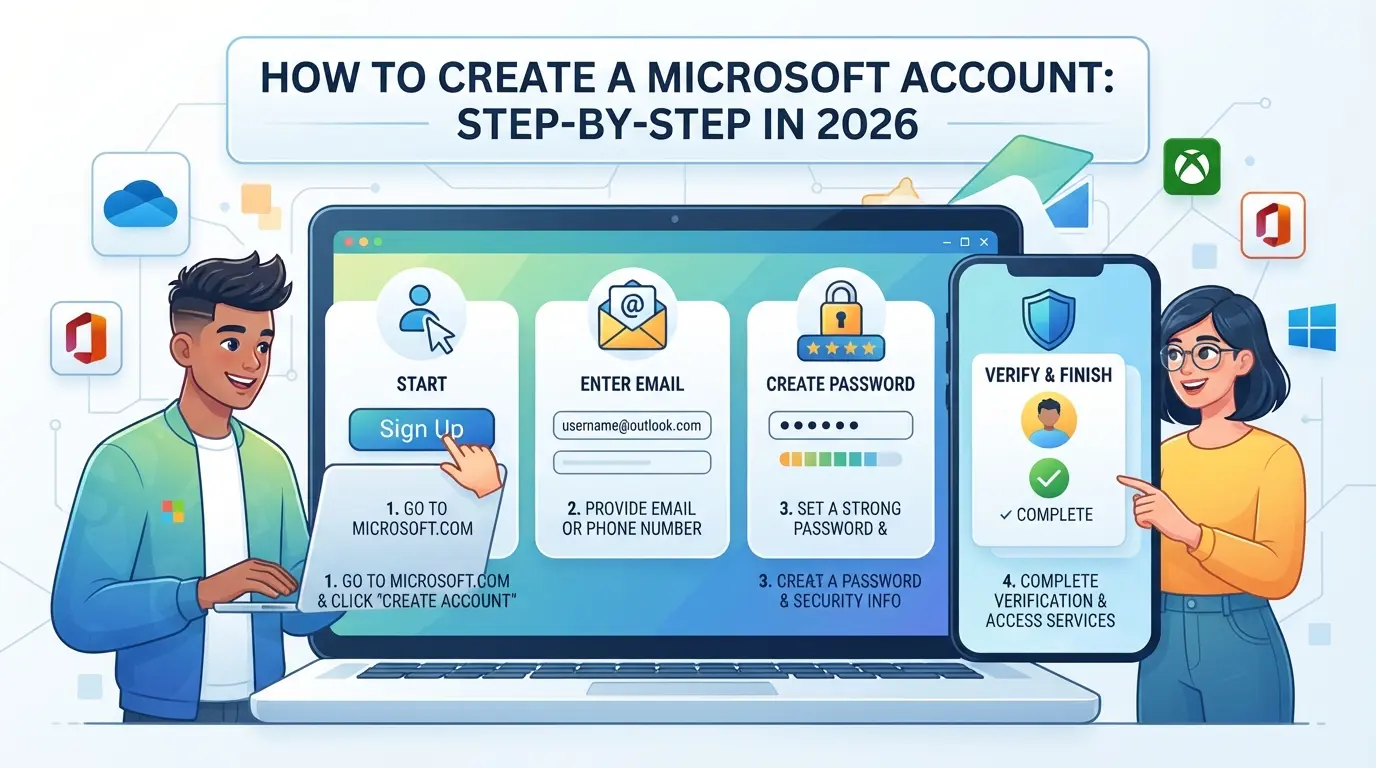
Mettre en place un compte Microsoft en 2026 consiste surtout à éviter les mêmes petites erreurs qui font trébucher les nouveaux utilisateurs chaque année, des étapes de vérification manquées, des mots de passe faibles ou l’utilisation d’un mauvais lien d’inscription. Voici le processus complet, y compris où les pièges apparaissent habituellement.
Étape 1 : Rendez-vous sur la page officielle d’inscription au compte Microsoft
- Ouvre ton navigateur et tapes https://signup.live.com directement dans la barre d’adresse.
- Évitez les publicités sur les moteurs de recherche, qui mènent parfois à des sites similaires qui peuvent voler vos informations ou forcer une vérification supplémentaire.
- Vérifiez s’il y a le logo Microsoft et une icône de cadenas dans votre navigateur. Si l’un d’eux manque, fermez la page et tapez à nouveau l’URL.
Étape 2 : Saisissez votre adresse e-mail ou créez une nouvelle adresse Outlook
- Vous pouvez utiliser n’importe quel e-mail actif pour vous inscrire. Saisiez-le dans le formulaire, puis cliquez sur « Suivant ».
- Si vous souhaitez une nouvelle adresse Outlook, sélectionnez « Obtenir une nouvelle adresse e-mail ». C’est idéal si vous voulez un nouveau départ ou si vous ne souhaitez pas que votre boîte de réception principale soit liée aux services Microsoft.
- Si vous voyez une erreur « email déjà en usage », votre adresse est liée à un compte existant. Essayez « mot de passe oublié » ou choisissez un autre e-mail.
Étape 3 : Définissez un mot de passe fort et remplissez vos informations personnelles
- Créez un mot de passe d’au moins 12 caractères. Microsoft bloque désormais les mots de passe des violations récentes et refuse tout ce qui est trop simple ou déjà divulgué.
- Inscrivez votre nom, votre pays et votre date de naissance. Ces détails comptent, de mauvaises données peuvent vous bloquer pendant la récupération.
- Ajoutez un e-mail ou un numéro de téléphone de secours si vous le demandez. C’est votre seul moyen de revenir si vous perdez l’accès.
Étape 4 : Compléter la vérification (téléphone/email/captcha)
- Microsoft demandera un numéro de téléphone ou un autre e-mail pour vérifier que vous êtes réel. En entrez un que vous contrôlez, pas un jetable ; Les numéros réutilisés échouent souvent ou déclenchent des temps de recharge.
- Surveillez le code de vérification, s’il n’arrive pas dans une minute, vérifiez le spam ou essayez un autre numéro.
- Complétez le captcha avec soin. Trop d’échecs vont bloquer votre inscription pendant plusieurs heures.
Étape 5 : Révisez les conditions d’utilisation et la confidentialité, finalisez le compte
- Lis les conditions et les paramètres de confidentialité, ne te contente pas de cliquer. Décochez les emails promotionnels si vous voulez moins d’encombrement.
- Appuyez sur « Créer un compte ». Si vous constatez une erreur concernant « activité inhabituelle », il se peut que vous deviez essayer plus tard depuis un autre navigateur ou une autre adresse IP.
- Une fois que vous arrivez sur votre nouveau tableau de bord, votre configuration est terminée.
La plupart des gens restent bloqués sur la vérification ou le choix du mot de passe. Ensuite, vois quelles erreurs sont les plus faciles à commettre, pour ne pas avoir à apprendre à la dure.
Quelles sont les erreurs les plus courantes lors de la création d’un compte Microsoft ?
Les plus gros pièges dans la création de comptes Microsoft sont subtils : la plupart des utilisateurs trébuchent en choisissant le mauvais email, un mot de passe faible ou en ignorant la configuration de la récupération. Ces erreurs peuvent vous bloquer l’accès ou déclencher des contrôles de sécurité avant même que vous ayez terminé votre enregistrement.
Utilisation d’emails jetables ou interdits
Microsoft signale les domaines d’email temporaires et bloque les enregistrements liés à des adresses jetables connues. Si vous utilisez une adresse e-mail jetable, le système la rejette souvent purement et simple, ou votre compte est restreint dès la première connexion. Même les fournisseurs de courrier gratuit populaires peuvent être bannis après des vagues de spam, il faut donc toujours vérifier la liste des domaines autorisés avant de s’inscrire.
Mots de passe faibles ou réutilisés
- Définissez un mot de passe avec au moins 12 caractères et un mélange de lettres, chiffres et symboles.
- Ne réutilisez jamais les mots de passe d’autres comptes, Microsoft vérifie les fuites connues.
- Évitez les schémas ou les expressions courantes ; même « Password2026 » est susceptible de déclencher un avertissement de sécurité.
Sautage de la configuration de la récupération
Éviter la sauvegarde de la configuration par email ou téléphone signifie que vous n’aurez aucun moyen simple de réinitialiser votre mot de passe ou de déverrouiller votre compte s’il est signalé. Même si vous êtes pressé, ajoutez au moins une méthode de récupération.
- Saisissez une adresse email de secours que vous contrôlez, pas une autre adresse jetable ou professionnelle.
- Ajoutez votre numéro de téléphone pour la récupération par SMS ; Évitez cela sur un appareil professionnel, mais connaissez le risque.
- Testez vos informations de récupération avant de finir la configuration, envoyez un code de test et vérifiez qu’il arrive.
Comment gérer plusieurs comptes Microsoft en toute sécurité, pour un usage personnel ou professionnel
Essayer de gérer plusieurs comptes Microsoft sur un même appareil entraîne souvent des contrôles de sécurité, des blocages de comptes ou des sessions confuses. La façon la plus rapide d’éviter les problèmes est de garder l’environnement de chaque compte complètement séparé, sinon, vous serez signalé pour une activité suspecte tôt ou tard.
Risques liés à l’utilisation du même navigateur ou appareil
Stocker plusieurs connexions dans un même navigateur peut mélanger les cookies, divulguer les empreintes digitales de l’appareil et permettre à Microsoft de connecter vos comptes en coulisses. Même utiliser le mode privé ne suffit pas si vous ne faites pas d’efface des données de session entre les connexions.
Conseils pour séparer les comptes professionnels, personnels et projets
Créez un profil navigateur séparé pour chaque compte, plutôt que de simplement vous déconnecter et reconnecter. Cela permet de garder les cookies, extensions et paramètres isolés. Fermez toujours toutes les fenêtres d’un profil avant d’en ouvrir un autre pour éviter les fuites intersessions.
Quand utiliser des proxys pour la gestion des comptes
- Utilisez un proxy si les comptes doivent indiquer des emplacements différents
- Vérifiez la légitimité du mandat, les mauvaises sources déclenchent plus de blocages
- Évitez les proxys sauf si vous en avez vraiment besoin pour la conformité ou les tests géographiques
Si vous devez aussi gérer des comptes sur les réseaux sociaux, la section suivante montre un flux de travail qui évite ces pièges.
Comment les marketeurs sur les réseaux sociaux utilisent DICloak pour gérer plusieurs comptes de plateforme en toute sécurité
Pour les marketeurs et les équipes qui jonglent avec plusieurs comptes plateformes, que ce soit pour des campagnes, des missions clients ou des projets internes, le principal défi est de garder les connexions séparées et les flux de travail clairs. La création d’un compte Microsoft pour chaque projet n’est que le point de départ. Le vrai risque vient plus tard, lorsque les sessions de navigateur, le stockage et les détails réseau se diffusent entre les comptes, causant de la confusion ou pire. DICloak se situe au niveau profil navigateur, offrant aux équipes un moyen de séparer, configurer et automatiser leurs flux de travail de compte sans interférer avec la plateforme elle-même.
Isoler chaque compte avec des profils de navigateur et des paramètres d’empreintes digitales distincts
Les opérateurs peuvent créer un profil navigateur dédié dans DICloak pour chaque compte de plateforme. Chaque profil stocke ses propres paramètres de navigateur, ses données de session et les détails de l’empreinte digitale, tels que l’Agent utilisateur, le fuseau horaire, la langue et la résolution de l’écran, afin que les environnements de connexion et d’utilisation restent séparés. Traiter chaque compte plateforme comme un profil de navigateur isolé réduit le risque de chevauchement accidentel des sessions lorsque les équipes alternent le travail. La portée est limitée à l’accès par profil navigateur ; cela ne modifie pas l’outil SaaS connecté. 
Configurez les proxys appartenant à l’utilisateur pour chaque profil
Lorsque la séparation du réseau est importante, par exemple lorsque différents comptes doivent apparaître depuis des emplacements internet distincts, les opérateurs peuvent attribuer leur propre proxy à chaque profil DICloak. Après avoir saisi les identifiants proxy, les utilisateurs peuvent effectuer une vérification intégrée pour confirmer que le proxy fonctionne et voir son pays et IP détectés. La qualité proxy, la source et la rotation restent toutes sous le contrôle de l’utilisateur, et DICloak stocke la configuration par profil ; Il ne vend jamais et ne fournit jamais de mandataires. 
Automatisez et intégrez les flux de travail des comptes avec l’API DICloak Open
En grandissant, les administrateurs peuvent utiliser l’API ouverte de DICloak (lorsque disponible) pour automatiser l’ouverture et la fermeture des profils du navigateur, ou connecter la gestion des profils avec des outils comme Playwright ou Puppeteer. L’API locale fonctionne via un client de bureau connecté, tandis que l’API HTTP prend en charge les requêtes distantes. Vérifiez toujours la documentation officielle de l’API pour les opérations prises en charge et les exigences par plan. 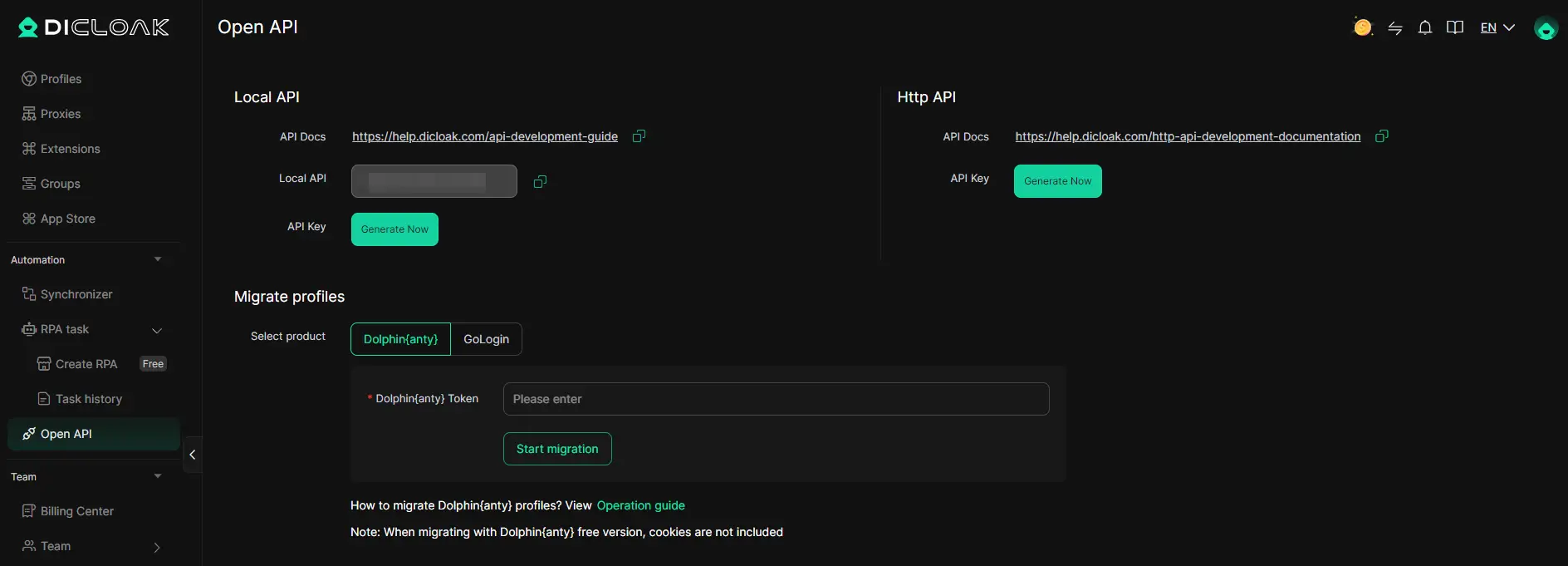
Si vous rencontrez des problèmes d’accès ou de création, la section suivante explique les étapes à suivre et les problèmes à vérifier en premier.
Que faire si vous ne pouvez pas créer ou accéder à votre compte Microsoft
Si vous tombez sur des erreurs lors de la configuration ou de la connexion à votre compte Microsoft, ne recommencez pas la même action ratée. Voici comment dégager les blocs et revenir rapidement dans le jeu.
Vérifiez les erreurs courantes et réessayez
- Lisez exactement le message d’erreur, « compte existe déjà » signifie que votre e-mail est utilisé quelque part, tandis que « activité inhabituelle » pointe vers un appareil ou une IP signalée.
- Changez de navigateur ou d’appareil si la page ne se charge pas ou si le formulaire ne veut pas être envoyé. Le cache du navigateur ou les cookies bloquent parfois la création.
- Essayez un nouvel e-mail si votre inscription reste bloquée à la vérification. Certains domaines sont signalés plus rapidement que d’autres.
- Attendez 30 minutes avant de réessayer si vous voyez des avertissements répétés de « trop de tentatives ».
Utilisez les outils de récupération de comptes de Microsoft
- Allez sur la page de récupération de compte et suivez les étapes, les informations précises sont les plus efficaces.
- Si la récupération échoue, vérifiez bien les questions de sécurité et les e-mails de sauvegarde.
- Réinitialisez les mots de passe oubliés depuis la page de réinitialisation de mot de passe Microsoft.
Contactez le support Microsoft pour l’escalade
- Si les outils automatisés tombent en panne, consultez la page de support Microsoft.
- Recueillez les détails : message d’erreur, adresse e-mail et étapes que vous avez suivies.
- Soumettez un ticket de support, la réponse peut prendre jusqu’à 48 heures.
Comment garder votre compte Microsoft sécurisé après la création
Verrouiller votre nouveau compte Microsoft ne se limite pas à des mots de passe forts. Activer l’authentification à deux facteurs (2FA) juste après la création du compte coupe la plupart des tentatives de prise de contrôle.
Activer l’authentification à deux facteurs (2FA)
Allez sur la page de sécurité de votre compte Microsoft, ajoutez votre téléphone principal ou une application d’authentification, et suivez les instructions de configuration. Sans 2FA, même un mot de passe fort peut être volé par phishing ou fuites réutilisées. Cette étape unique bloque presque tous les scripts de piratage automatisés.
Surveillez l’activité des comptes et les alertes de connexion
- Consultez chaque mois « Activité récente » pour des connexions inhabituelles.
- Configurez des alertes par email ou téléphone pour les nouvelles connexions.
- Si vous repérez des appareils inconnus, retirez l’accès et changez immédiatement votre mot de passe.
Mettez régulièrement à jour les options de récupération
Des informations de récupération obsolètes peuvent vous bloquer après la perte d’un mot de passe ou un changement d’appareil.
- Ajoutez une adresse mail de secours et un téléphone pour vérifier.
- Mettez à jour les contacts de récupération si vous changez de numéro.
- Les liens de récupération des tests fonctionnent avant même d’en avoir besoin.
Foire aux questions sur la création d’un compte Microsoft
Puis-je créer un compte Microsoft sans numéro de téléphone en 2026 ?
Actuellement, Microsoft demande un numéro de téléphone pour vérifier les nouveaux comptes. Vous pouvez peut-être sauter cette étape si vous vous inscrivez avec un e-mail et choisissez « Je n’ai pas de téléphone ». Parfois, utiliser un email de récupération suffit. Cependant, certaines régions peuvent exiger un numéro de téléphone pour des raisons de sécurité. Vérifiez toujours la dernière page d’inscription pour les options.
Est-il sûr d’utiliser le même appareil pour plusieurs comptes Microsoft ?
Utiliser le même appareil pour plusieurs comptes peut mélanger les sessions et provoquer des erreurs de connexion. Les navigateurs peuvent suivre votre activité, ce qui entraîne l’empreinte digitale du compte. Pour une utilisation plus sûre, connectez-vous avec des profils navigateur séparés ou utilisez le mode navigation privée. Cela permet de séparer vos comptes et réduit le risque de confusion ou de problèmes de sécurité.
Que dois-je faire si je ne reçois jamais le code de vérification ?
D’abord, vérifiez votre dossier de spam ou votre application de messages pour le code. Assurez-vous que votre adresse e-mail ou votre téléphone est bien saisi. Attends quelques minutes, puis demande un nouveau code. Si vous ne comprenez toujours pas, essayez d’utiliser un autre appareil ou navigateur. Si aucune de ces options ne fonctionne, contactez le support Microsoft pour obtenir de l’aide.
Combien de comptes Microsoft puis-je créer avec un seul email ou téléphone ?
Microsoft ne permet de lier qu’un seul compte à chaque adresse e-mail ou numéro de téléphone. Vous ne pouvez pas utiliser le même e-mail ou téléphone pour plusieurs comptes. Si vous souhaitez créer plus de comptes, utilisez des adresses e-mail ou des numéros de téléphone différents pour chacun. Cela permet de séparer vos comptes et d’éviter les problèmes de liaison.
Puis-je supprimer ou fusionner des comptes Microsoft après les avoir créés ?
Vous pouvez supprimer un compte Microsoft en allant dans les paramètres du compte et en suivant les étapes de clôture. La fusion de deux comptes n’est pas autorisée. Vous pouvez lier des services comme Outlook ou Xbox, mais les comptes eux-mêmes restent séparés. Sauvegardez toujours les informations importantes avant de supprimer un compte.
Une fois votre compte configuré terminé, réfléchissez à la manière dont vous pouvez l’utiliser pour simplifier l’accès aux services Microsoft ou améliorer la collaboration entre vos appareils. Si la confidentialité et la communication sécurisée sont importantes pour vous, explorer d’autres outils pour protéger votre activité en ligne peut être utile. Essayez DICloak gratuitement
 Outils gratuits
 Extension de cookie
 Générateur UA
 Générateur d'adresse MAC
 Générateur d'IP
 Liste des adresses IP
 Générateur de code 2FA
 Horloge mondiale
 Vérification Anonyme
 WebRTC Leak Test
 Générateur UUID
 Vérificateur de proxy
 Vérificateur d'annonces FB
 Extraction de données web par IA
 Outils SMM gratuits
 Vérificateur d'ombre bannissement Twitter
 Générateur UTM
 Générateur de noms d'utilisateur
 Generateur de hashtags IA
 Générateur de titre LinkedIn
 Redimensionneur d’images sociales