Criar uma nova conta online parece fácil, até encontrares os verdadeiros obstáculos. Se tentares criar uma conta Microsoft para trabalho, jogos ou login de dispositivos, vais encontrar escolhas que não são tão simples como clicar em "Registar-te". Escolher o email certo, tratar da verificação telefónica e decidir que informação de recuperação usar pode atrapalhar até pessoas que já registaram dezenas de contas antes.
A maioria dos guias ignora os detalhes, mas a dor normalmente vem mais tarde. Se usares a opção errada de recuperação, podes ficar bloqueado após uma redefinição da palavra-passe. Se saltares a verificação telefónica num dispositivo empresarial, é provável que encontres restrições ao ligar o Office ou o Teams. Mesmo pequenos erros, como escolher uma palavra-passe fraca ou reutilizar um email antigo, podem colocar a sua nova conta Microsoft em risco de alertas de segurança indesejados ou falhas em iniciar sessão.
É por isso que a verdadeira questão não é apenas "como configurar uma conta Microsoft", mas como fazê-lo sem ficar preso na verificação, acesso bloqueado ou verificações de segurança. O processo parece simples, mas as armadilhas são subtis. Precisa de saber quais os passos que não podem ser desfeitos, o que cada verificação realmente altera e como resolver problemas caso a sua primeira tentativa não seja concluída.
Comece por perceber o que a Microsoft realmente exige para criar contas, depois veja onde a maioria dos utilizadores erra.
O que deve preparar antes de criar uma conta Microsoft?
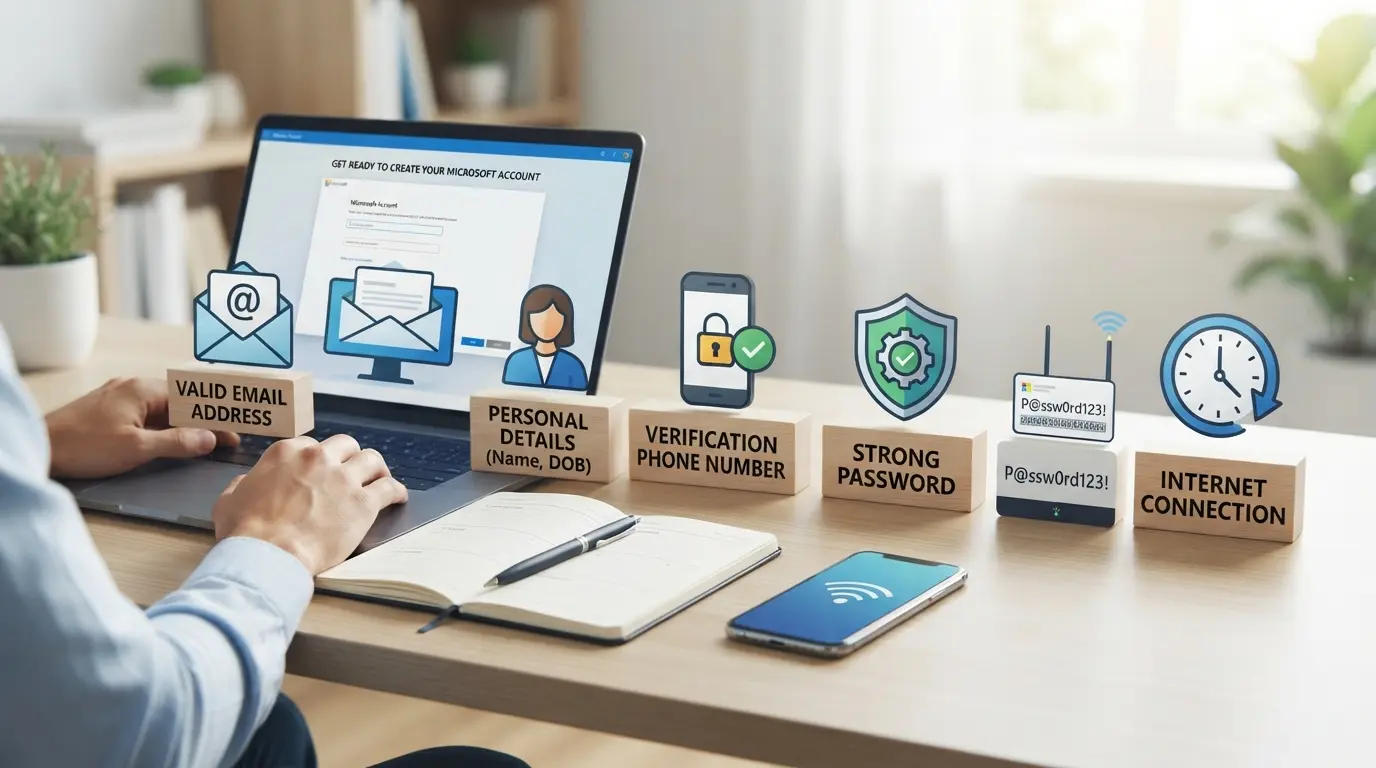
Precisa de mais do que apenas um email funcional para começar, falhar um passo pode bloqueá-lo, ativar verificações de segurança adicionais ou tornar a recuperação da conta impossível mais tarde. A decisão mais inteligente é verificar a sua identidade, dispositivo e informações antes de iniciar a inscrição propriamente dita. Se saltar esta preparação, corre o risco de ficar assinalado ou preso em ecrãs de verificação que não se mexem.
Escolher o Endereço de Email Certo: Pessoal vs. Trabalho
Escolher o email certo é a decisão mais importante, se errares, ficas com uma confusão mais tarde. Use o seu email pessoal principal se quiser acesso fácil, redefinições de palavra-passe e controlo total. Mas se o seu dispositivo pertence à sua empresa, ou planeia usar o Office ou o Teams para trabalho, crie um novo email Outlook associado ao seu domínio de trabalho. A Microsoft trata os emails de trabalho de forma diferente, especialmente ao ligar dispositivos para uso empresarial. Reutilizar um email antigo com bagagem (como erros de login passados ou banimentos anteriores) é um erro comum que pode ativar alertas de segurança ou até bloquear a criação da sua conta.
Informação Necessária e Métodos de Verificação
Antes de começar, tenha estes prontos:
- Use um número de telefone a que possa aceder imediatamente, a Microsoft enviará um código para verificação, e atrasos podem obrigá-lo a reiniciar.
- Prepara um email alternativo que não esteja ligado a outras contas Microsoft, para que possas recuperar as tuas credenciais caso percas o acesso.
- Mantenha o dispositivo por perto, as verificações de identidade por vezes exigem que verifique a partir do mesmo telemóvel ou computador onde está a registar-se.
Compreender os Termos e a Política de Privacidade da Microsoft
Os termos da Microsoft não são apenas preenchimento legal, definem como os seus dados são partilhados e armazenados, e quais as regras que deve seguir. Se não os ler, pode ignorar restrições sobre a propriedade da conta, partilha de dados ou ligação de dispositivos que afetam a forma como usa o Office, OneDrive ou Teams.
- Consulte o Acordo de Serviços Microsoft para as regras sobre uso, recuperação e propriedade da conta.
- Consulte a política de privacidade da Microsoft para ver que informações pessoais são recolhidas na inscrição.
- Procure restrições em contas empresariais ou escolares, algumas funcionalidades são limitadas se se registar com um domínio gerido.
Erros nestes passos de preparação geralmente levam a registos falhados ou contas bloqueadas. É por isso que a secção seguinte foca-se em quais erros realmente causam a falha ou a assinalização da criação de contas Microsoft.
Porque é que algumas criações de contas Microsoft falham ou são sinalizadas?
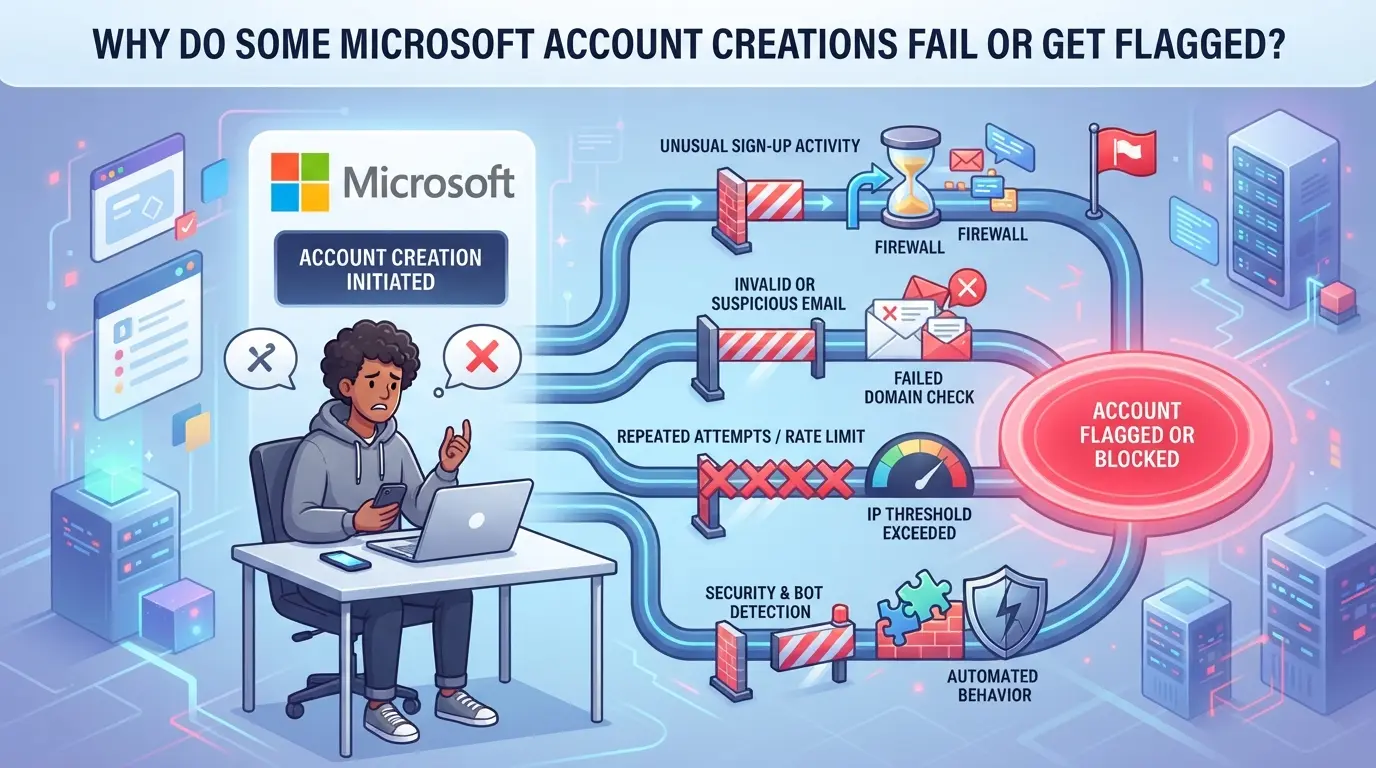
Mesmo que siga todos os passos para criar uma conta Microsoft, pode ainda ser bloqueado ou sinalizado durante o registo. A principal razão é que a Microsoft verifica muito mais do que apenas o seu email e palavra-passe, o histórico do dispositivo, o tipo de ligação e o comportamento de registo desempenham um papel. Ignorar os sinais de alerta significa que corre o risco de perder tempo numa conta que nunca passa do primeiro login.
Gatilhos Frequentes para Bloqueios de Criação de Conta
A maioria das tentativas falhadas resume-se a duas coisas: o seu dispositivo ou ligação parece suspeito, ou está a tentar criar demasiadas contas ao mesmo tempo. A Microsoft analisa registos de navegadores desconhecidos, IDs de hardware reutilizados ou endereços IP ligados à automação em massa.
Como a Microsoft deteta e sinaliza comportamentos de risco
O sistema da Microsoft não se limita a verificar o seu email, constrói um perfil a partir da forma como se liga. Se usar um endereço IP que foi sinalizado como spam, ou se registar a partir de uma impressão digital do navegador que já foi usada para outras contas falhadas, o sistema aperta imediatamente as verificações. Mesmo uma ligação doméstica normal pode causar problemas se mudar de país entre inscrições, ou se usar Wi-Fi público com histórico de atividade sinalizada. Por exemplo, pode preencher todo o formulário de registo, apenas para aparecer num aviso "Não conseguimos verificar a sua informação" no final. Nessa situação, tentar novamente no mesmo navegador normalmente não ajuda. O sistema pode bloqueá-lo durante horas, ou até mais, se detetar um padrão que corresponda a automação conhecida ou abuso de proxy.
O que fazer se a criação da sua conta for bloqueada
- Muda para outro dispositivo ou rede, evita Wi-Fi público e IPs partilhados com utilizadores desconhecidos.
- Limpe os cookies do navegador e use um novo perfil, as sessões antigas podem desencadear bloqueios instantâneos.
- Se ainda não conseguires inscrever-te, espera 24 horas. Se o problema continuar a acontecer, contacte o suporte da Microsoft para uma revisão manual.
Se souber por que a Microsoft assinalou a sua tentativa, pode ajustar antes de tentar novamente. Desta forma, não vai ficar preso em ciclos de verificação intermináveis nem perder acesso antes de a conta estar sequer ativa. De seguida, veja os passos exatos que realmente criam uma conta em 2026, sem atingir os blocos habituais.
Como Criar uma Conta Microsoft: Passo a Passo em 2026
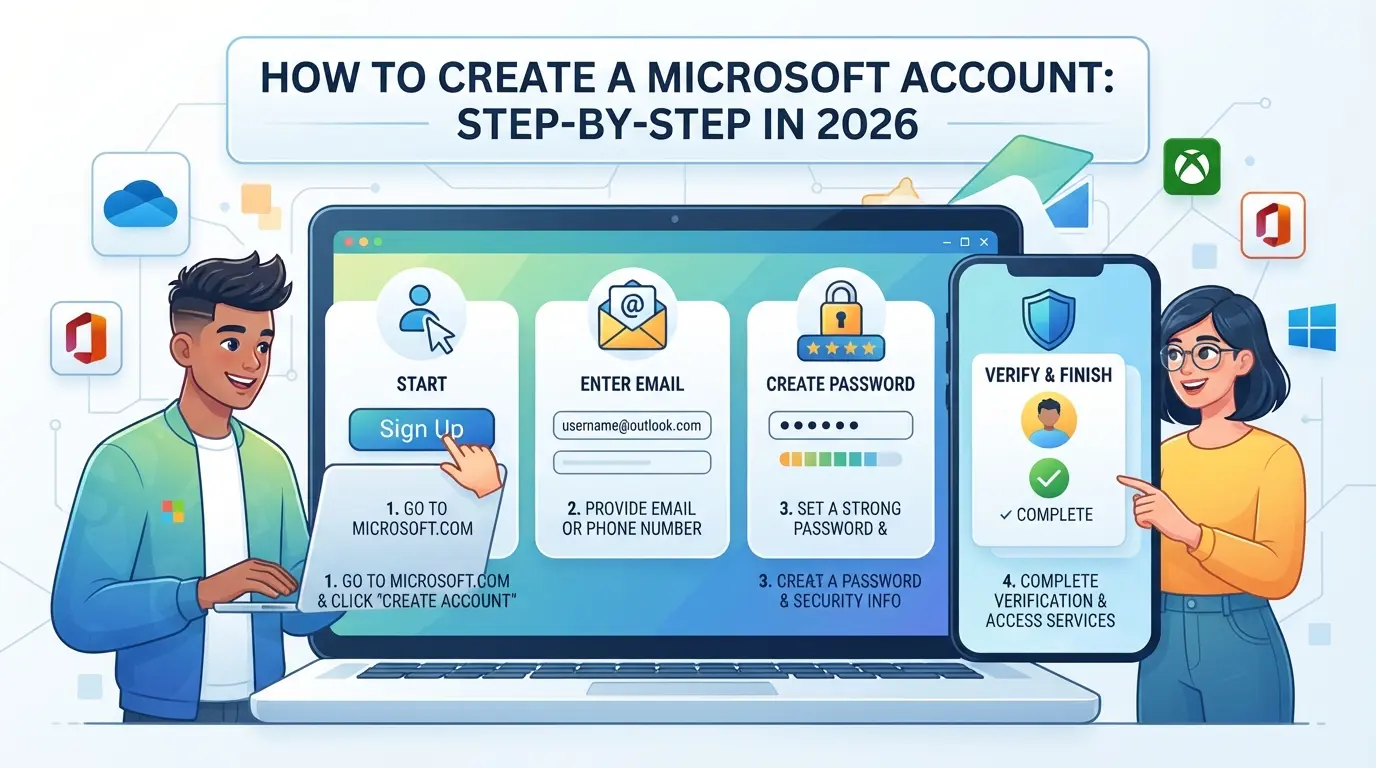
Criar uma conta Microsoft em 2026 é, sobretudo, evitar os mesmos pequenos erros que atrapalham novos utilizadores todos os anos, passos de verificação falhados, palavras-passe fracas ou usar o link de inscrição errado. Aqui está o processo completo, incluindo onde as armadilhas costumam aparecer.
Passo 1: Ir à página oficial de registo da conta Microsoft
- Abra o navegador e escreva https://signup.live.com diretamente na barra de endereços.
- Evite anúncios nos motores de busca, que por vezes levam a sites semelhantes que podem roubar a sua informação ou forçar verificações extra.
- Verifique se há o logótipo da Microsoft e um ícone de fechadura no seu navegador. Se algum estiver em falta, fecha a página e escreve novamente o URL.
Passo 2: Introduza o seu email ou crie um novo endereço do Outlook
- Pode usar qualquer email ativo para se inscrever. Insira-o no formulário e depois clica em "Próximo".
- Se quiser um novo endereço no Outlook, selecione "Obter um novo endereço de email." Isto é ideal se quiser um novo começo ou não quiser que a sua caixa de entrada principal fique ligada aos serviços da Microsoft.
- Se vir um erro de "email já em uso", o seu endereço está associado a uma conta existente. Tenta "esqueci palavra-passe" ou escolhe outro email.
Passo 3: Defina uma palavra-passe forte e preencha dados pessoais
- Crie uma palavra-passe com pelo menos 12 caracteres. A Microsoft agora bloqueia palavras-passe de violações recentes e recusará qualquer coisa demasiado simples ou previamente divulgada.
- Preencha o seu nome, país e data de nascimento. Estes detalhes importam, dados errados podem bloqueá-lo durante a recuperação.
- Adicione um email ou número de telefone de reserva, se solicitado. Esta é a tua única forma de voltar se perderes o acesso.
Passo 4: Completar a Verificação (Telefone/Email/Captcha)
- A Microsoft vai pedir um número de telefone ou um email alternativo para confirmar que és real. Entra em cena um que controlas, não um descartável; Os números reutilizados frequentemente falham ou desencadeiam tempos de recarga.
- Fique atento ao código de verificação, se não chegar em um minuto, verifique spam ou tente outro número.
- Complete o captcha com cuidado. Demasiadas tentativas falhadas vão congelar a sua inscrição durante várias horas.
Passo 5: Rever os Termos e a Privacidade, Finalizar a Conta
- Lê os termos e as definições de privacidade, não faças apenas clicar. Desmarque os emails promocionais se quiser menos confusão.
- Carrega em "Criar conta." Se detetar um erro sobre "atividade invulgar", poderá precisar de tentar mais tarde a partir de outro navegador ou IP.
- Assim que aparecer no novo painel de controlo da sua conta, a sua configuração está completa.
A maioria das pessoas fica presa na verificação ou na escolha da palavra-passe. Depois, vê quais os erros mais fáceis de cometer, para não teres de aprender da pior maneira.
Quais são os erros mais comuns ao criar uma conta Microsoft?
As maiores armadilhas na criação de contas Microsoft são subtis, a maioria dos utilizadores tropeça ao escolher o email errado, uma palavra-passe fraca ou saltar a configuração da recuperação. Estes erros podem bloqueá-lo ou ativar verificações de segurança antes mesmo de terminar o registo.
Utilização de Emails Descartáveis ou Banidos
A Microsoft sinaliza domínios temporários de email e bloqueia registos ligados a endereços descartáveis conhecidos. Se usares um email descartável, o sistema muitas vezes rejeita-o de imediato, ou a tua conta fica restringida na primeira vez que entras. Mesmo os fornecedores de correio gratuito populares podem ser banidos após vagas de spam, por isso verifique sempre a lista de domínios permitidos antes de se inscrever.
Palavras-passe fracas ou reutilizadas
- Defina uma palavra-passe com pelo menos 12 caracteres e uma mistura de letras, números e símbolos.
- Nunca reutilize palavras-passe de outras contas, a Microsoft verifica fugas conhecidas.
- Evite padrões ou frases comuns; até "Password2026." provavelmente irá ativar um aviso de segurança.
Pular a Configuração da Recuperação
Saltar a configuração de backup por email ou telemóvel significa que não terá uma forma fácil de redefinir a sua palavra-passe ou desbloquear a sua conta se esta for sinalizada. Mesmo que tenhas pressa, adiciona pelo menos um método de recuperação.
- Introduza um email de backup que controla, não outro descartável ou comercial.
- Adicione o seu número de telefone para recuperação por SMS; Evita num dispositivo empresarial, mas conhece o risco.
- Testa a tua informação de recuperação antes de terminar a configuração, envia um código de teste e verifica se chega.
Como Gerir Múltiplas Contas Microsoft de Forma Segura para Uso Pessoal ou Empresarial
Tentar gerir várias contas Microsoft num só dispositivo leva frequentemente a verificações de segurança, bloqueios de contas ou sessões confusas. A forma mais rápida de evitar problemas é manter o ambiente de cada conta totalmente separado, caso contrário, mais cedo ou mais tarde serás sinalizado por atividade suspeita.
Riscos de usar o mesmo navegador ou dispositivo
Armazenar múltiplos logins num só navegador pode misturar cookies, vazar impressões digitais do dispositivo e permitir que a Microsoft ligue as suas contas nos bastidores. Mesmo usar o modo privado não é suficiente se não apagares os dados da sessão entre inicios de sessão.
Dicas para Separar Contas de Trabalho, Pessoais e Projetos
Crie um perfil de navegador separado para cada conta, em vez de simplesmente sair e voltar a entrar. Isto mantém cookies, extensões e definições isoladas. Feche sempre todas as janelas de um perfil antes de abrir outro para evitar fugas entre sessões.
Quando Usar Proxies para Gestão de Contas
- Use um proxy se as contas tiverem de mostrar diferentes localizações
- Confirma a legitimidade dos proxys, fontes erradas desencadeiam mais bloqueios
- Ignora proxies a menos que realmente precises deles para conformidade ou geo-testes
Se também precisar de lidar com contas de redes sociais, a secção seguinte mostra um fluxo de trabalho que evita estas armadilhas.
Como os profissionais de marketing em redes sociais utilizam o DICloak para gerir múltiplas contas de plataforma de forma segura
Para profissionais de marketing e equipas que gerem múltiplas contas de plataforma, seja para campanhas, trabalho com clientes ou projetos internos, o principal desafio é manter os logins separados e os fluxos de trabalho claros. Criar uma conta Microsoft para cada projeto é apenas o ponto de partida. O verdadeiro risco surge mais tarde, quando as sessões do navegador, o armazenamento e os detalhes da rede se espalham pelas contas, causando confusão ou pior. O DICloak encaixa-se na camada do perfil do navegador, dando às equipas uma forma de separar, configurar e automatizar os fluxos de trabalho das suas contas sem interferir com a própria plataforma.
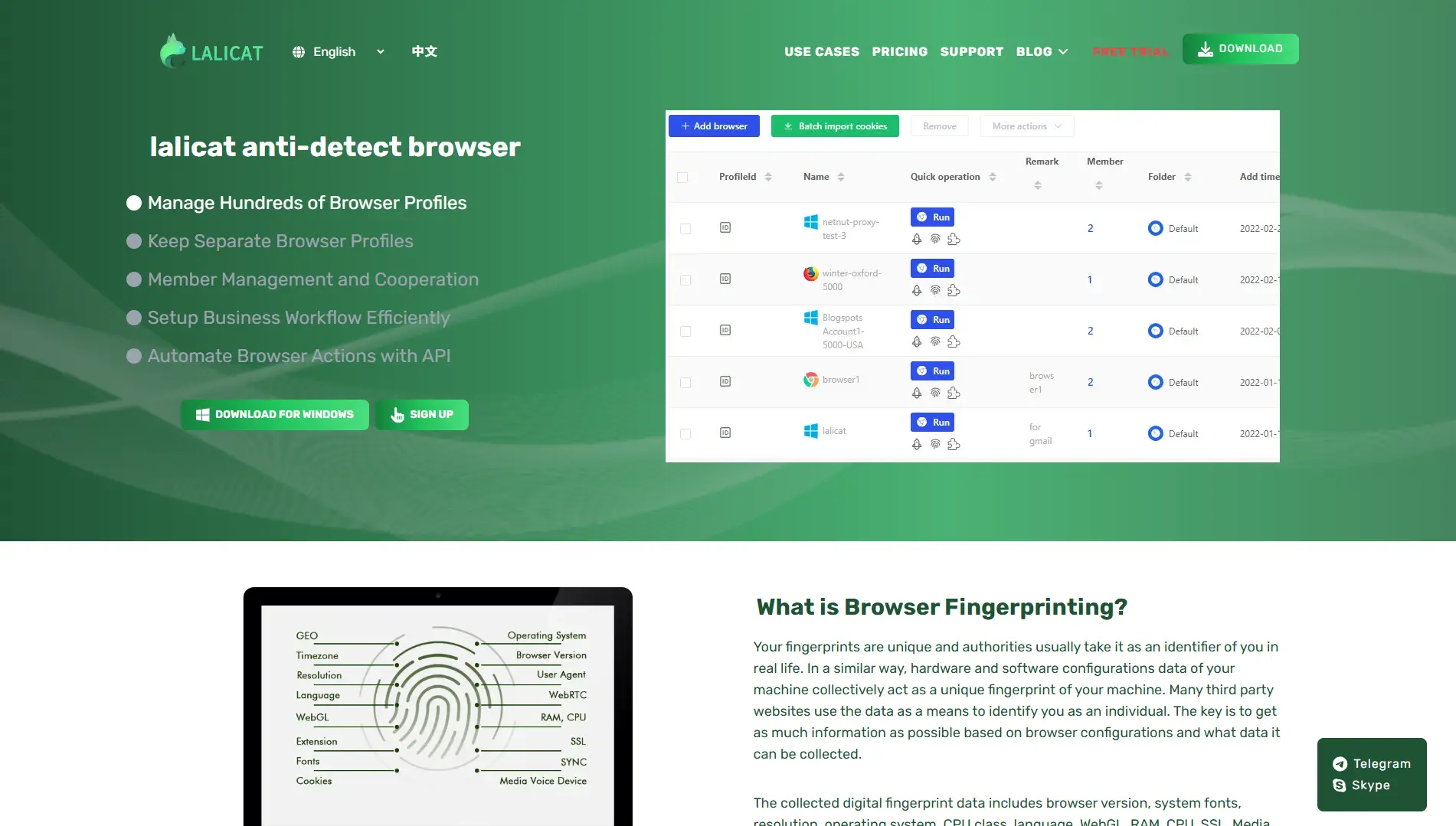
Isole cada conta com perfis de navegador e definições de impressões digitais separadas
Os operadores podem criar um perfil de navegador dedicado no DICloak para cada conta de plataforma. Cada perfil armazena as suas próprias definições do navegador, dados de sessão e detalhes das impressões digitais, como User Agent, fuso horário, idioma e resolução do ecrã, para que os ambientes de login e utilização permaneçam separados. Tratar cada conta de plataforma como um perfil de navegador isolado reduz a probabilidade de sobreposição acidental de sessões quando as equipas rodam o trabalho. O âmbito limita-se ao acesso ao perfil do navegador; não altera a ferramenta SaaS ligada. 
Configure Proxies Propriedade do Utilizador para Cada Perfil
Quando a separação da rede importa, como quando diferentes contas têm de aparecer a partir de localizações distintas na internet, os operadores podem atribuir o seu próprio proxy a cada perfil DICloak. Depois de introduzirem as credenciais do proxy, os utilizadores podem fazer uma verificação integrada para confirmar que o proxy funciona e ver o país e IP detetados. A qualidade do proxy, a fonte e a rotação permanecem todas sob controlo do utilizador, e o DICloak armazena a configuração por perfil; Nunca vende nem fornece proxies. 
Automatize e Integre Fluxos de Trabalho de Conta com a API DICloak Open
Aumentando a escala, os administradores podem usar a Open API da DICloak (quando disponível) para automatizar a abertura e o fecho de perfis do navegador, ou ligar a gestão de perfis com ferramentas como Playwright ou Puppeteer. A API Local funciona através de um cliente de ambiente de trabalho com sessão iniciada, enquanto a API HTTP suporta pedidos remotos. Verifique sempre a documentação oficial da API para operações suportadas e requisitos por plano. 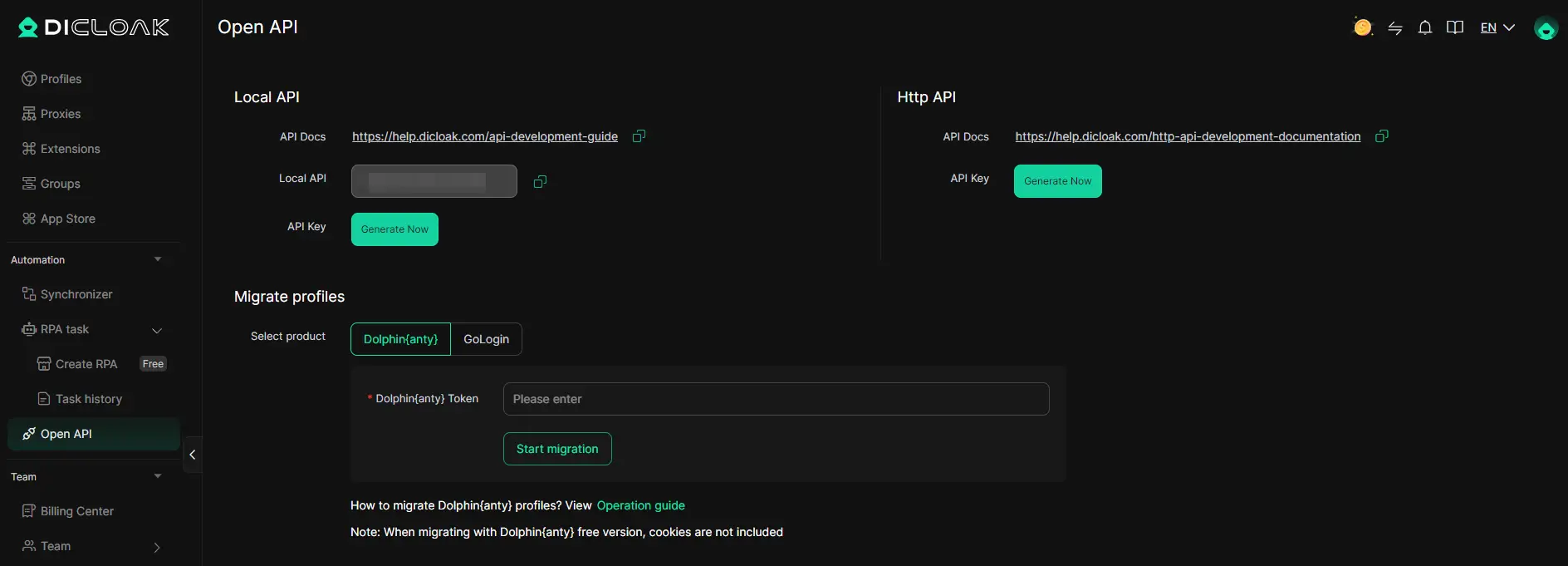
Se tiveres problemas de acesso ou criação, a secção seguinte explica quais os passos a seguir e quais os problemas a verificar primeiro.
O que fazer se não conseguir criar ou aceder à sua conta Microsoft
Se encontrares erros ao configurar ou iniciar sessão na tua conta Microsoft, não voltes a tentar a mesma ação falhada. Aqui está como limpar blocos e voltar a entrar rapidamente.
Verificar erros comuns e tentar novamente
- Lê exatamente a mensagem de erro, "conta já existe" significa que o teu email está a ser usado em algum lado, enquanto "atividade invulgar" aponta para um dispositivo ou IP sinalizado.
- Muda para outro navegador ou dispositivo se a página não carregar ou se o formulário não for submetido. A cache do navegador ou os cookies por vezes bloqueiam a criação.
- Tente um novo email se a sua inscrição ficar bloqueada na verificação. Alguns domínios são sinalizados mais rapidamente do que outros.
- Espere 30 minutos antes de tentar novamente se vir avisos repetidos de "demasiadas tentativas".
Use as Ferramentas de Recuperação de Contas da Microsoft
- Vai à página de recuperação da conta e segue os passos, informação precisa funciona melhor.
- Se a recuperação falhar, verifique novamente as perguntas de segurança e os emails de backup.
- Redefinir palavras-passe esquecidas na página de redefinição de palavra-passe da Microsoft.
Contacte o Suporte da Microsoft para Escalonamento
- Se as ferramentas automáticas falharem, visite a página de suporte da Microsoft.
- Recolha detalhes: mensagem de erro, endereço de email e passos que seguiu.
- Envie um pedido de suporte, a resposta pode demorar até 48 horas.
Como manter a sua conta Microsoft segura após a criação
Bloquear a sua nova conta Microsoft não se resume apenas a palavras-passe fortes. Ativar a autenticação de dois fatores (2FA) logo após a criação da conta corta a maioria das tentativas de takeover.
Ativar Autenticação de Dois Fatores (2FA)
Vai à página de segurança da tua conta Microsoft, adiciona o teu telemóvel principal ou uma aplicação de autenticação e segue as instruções de configuração. Sem 2FA, mesmo uma palavra-passe forte pode ser roubada através de phishing ou fugas de informação reutilizadas. Este único passo bloqueia quase todos os scripts automáticos de hacking.
Monitorize a Atividade da Conta e os Alertas de Início de Sessão
- Revise "Atividade recente" todos os meses para iniciar sessão estranhos.
- Configure alertas por email ou telefone para novos logins.
- Se detetar dispositivos desconhecidos, remova o acesso e mude imediatamente a palavra-passe.
Atualize as Opções de Recuperação Regularmente
Informações de recuperação obsoletas podem bloqueá-lo após uma palavra-passe perdida ou mudança de dispositivo.
- Adiciona um email de backup e um telefone que verificas.
- Atualize os contactos de recuperação se mudar de número.
- Os links de recuperação de testes funcionam antes de precisares deles.
Perguntas Frequentes Sobre Criar uma Conta Microsoft
Posso criar uma conta Microsoft sem número de telefone em 2026?
Atualmente, a Microsoft pede um número de telefone para verificar novas contas. Pode ser possível saltar este passo se se inscrever com um email e escolher "Não tenho telefone." Por vezes, usar um email de recuperação é suficiente. No entanto, algumas regiões podem exigir um número de telefone para segurança. Verifique sempre a página de inscrição mais recente para opções de registo.
É seguro usar o mesmo dispositivo para várias contas Microsoft?
Usar o mesmo dispositivo para várias contas pode misturar sessões e causar erros de login. Os navegadores podem rastrear a sua atividade, levando à recolha de impressões digitais da conta. Para uma utilização mais segura, inicie sessão com perfis de navegador separados ou utilize o modo de navegação privada. Isto mantém as suas contas separadas e reduz o risco de confusão ou problemas de segurança.
O que devo fazer se nunca receber o código de verificação?
Primeiro, verifica a tua pasta de spam ou a aplicação de mensagens para o código. Certifique-se de que o seu email ou telefone está inserido corretamente. Espera alguns minutos e depois pede um novo código. Se ainda não perceberes, tenta usar outro dispositivo ou navegador. Se nenhuma destas opções funcionar, contacte o suporte da Microsoft para obter ajuda.
Quantas contas Microsoft posso criar com um único email ou telemóvel?
A Microsoft só permite ligar uma conta a cada endereço de email ou número de telefone. Não podes usar o mesmo email ou telefone para várias contas. Se quiseres criar mais contas, usa emails ou números de telefone diferentes para cada uma. Isto mantém as suas contas separadas e evita problemas de ligação.
Posso apagar ou fundir contas Microsoft depois de as criar?
Podes eliminar uma conta Microsoft indo às definições da conta e seguindo os passos de encerramento. Não é permitido fundir duas contas. Podes ligar serviços como Outlook ou Xbox, mas as contas em si mantêm-se separadas. Faz sempre backup das informações importantes antes de apagares uma conta.
Depois de concluída a configuração da sua conta, considere como pode usá-la para simplificar o acesso aos serviços Microsoft ou melhorar a colaboração entre os seus dispositivos. Se a privacidade e a comunicação segura são importantes para si, pode valer a pena explorar ferramentas adicionais para proteger a sua atividade online. Experimente DICloak Grátis
 Ferramentas Gratuitas
 Cookie Plugin
 Gerador de UA
 Gerador de Endereço MAC
 Gerador de Endereço IP
 Lista de Endereços IP
 Gerador de Código 2FA
 Relógio Mundial
 Verificação de Anonimato
 WebRTC Leak Test
 Gerador de UUID
 Verificador de Proxy
 Verificador de Anúncios FB
 Coleta Web com IA
 Ferramentas SMM Grátis
 Verificador de Shadowban do Twitter
 Verificador de Nomes do Instagram
 Gerador UTM
 Gerador de nomes de usuário
 Gerador de hashtags com IA
 Gerador de títulos para LinkedIn
 Redimensionador de imagens sociais