Ein neues Online-Konto einzurichten klingt einfach, bis du auf die eigentlichen Hindernisse stößt. Wenn du versuchst, ein Microsoft-Konto für Arbeit, Gaming oder Geräteanmeldung zu erstellen, stößt du auf Optionen, die nicht so einfach sind wie das Klicken auf "Registrieren". Die richtige E-Mail-Adresse auszuwählen, die Telefonverifizierung zu übernehmen und zu entscheiden, welche Wiederherstellungsinformationen verwendet werden, können selbst Leute, die schon Dutzende von Konten registriert haben, zum Scheitern führen.
Die meisten Anleitungen übergehen die Details, aber der Schmerz kommt meist erst später. Wenn du die falsche Wiederherstellungsoption hast, könntest du nach einem Passwort-Reset ausgesperrt werden. Überspringt man die Telefonverifizierung auf einem Geschäftsgerät, stößt man wahrscheinlich auf Einschränkungen, wenn man Office oder Teams verbindet. Selbst kleine Fehler, wie die Wahl eines schwachen Passworts oder die Wiederverwendung einer alten E-Mail, können Ihr neues Microsoft-Konto einem Risiko für unerwünschte Sicherheitswarnungen oder fehlgeschlagene Anmeldungen aussetzen.
Deshalb ist die eigentliche Frage nicht nur "Wie richtet man ein Microsoft-Konto ein", sondern auch, wie man das macht, ohne bei Verifizierung, gesperrtem Zugriff oder Sicherheitsprüfungen stecken zu bleiben. Der Prozess wirkt unkompliziert, aber die Fallen sind subtil. Du musst wissen, welche Schritte nicht rückgängig gemacht werden können, was jede Verifizierung tatsächlich ändert und wie du Probleme behebst, falls dein erster Versuch nicht durchgeht.
Fang damit an zu verstehen, was Microsoft tatsächlich für die Kontoerstellung verlangt, und schau dann, wo die meisten Nutzer Fehler machen.
Was sollten Sie vorbereiten, bevor Sie ein Microsoft-Konto erstellen?
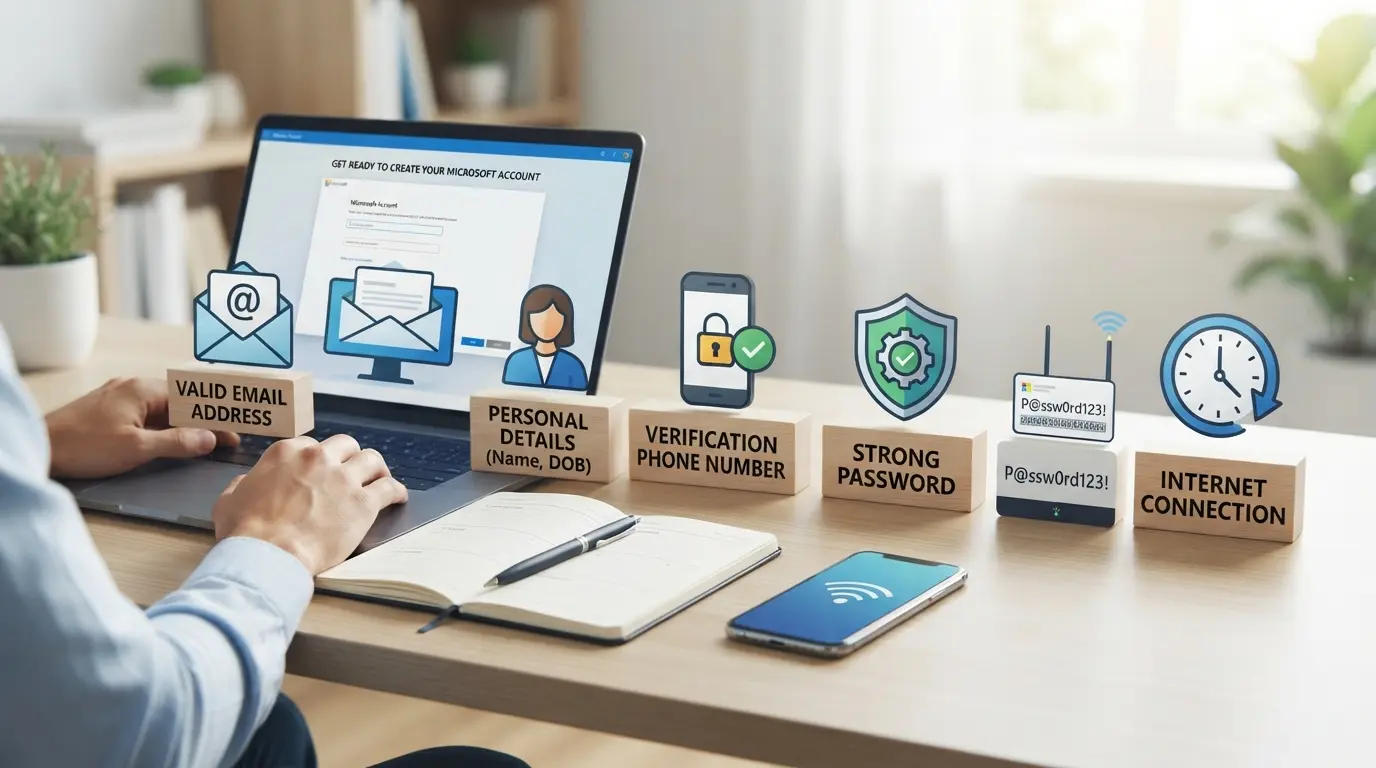
Du brauchst mehr als nur eine funktionierende E-Mail, denn wenn du einen Schritt verpasst, kannst du ausgeschlossen, zusätzliche Sicherheitskontrollen auslösen oder später eine Kontowiederherstellung unmöglich machen. Am klügsten ist es, Ihre Identität, Ihr Gerät und Ihre Informationen vor der eigentlichen Anmeldung zu überprüfen. Wenn du diese Vorbereitung überspringst, riskierst du, markiert zu werden oder auf Verifizierungsbildschirmen festzustecken, die sich nicht bewegen.
Die richtige E-Mail-Adresse auswählen: Persönlich vs. Arbeit
Die richtige E-Mail-Adresse zu wählen ist die wichtigste Entscheidung, wenn man sie falsch macht, bleibt man später mit einem Chaos zurück. Nutze deine Haupt-E-Mail-Adresse, wenn du einfachen Zugriff, Passwort-Reset und volle Kontrolle möchtest. Wenn Ihr Gerät jedoch Ihrem Unternehmen gehört oder Sie Office oder Teams für die Arbeit nutzen möchten, erstellen Sie eine neue Outlook-E-Mail, die mit Ihrer Arbeits-Domain verknüpft ist. Microsoft behandelt Arbeits-E-Mails anders, besonders wenn Geräte für den Geschäftszweck verknüpft werden. Das Wiederverwenden einer alten E-Mail mit Gepäck (wie frühere Login-Fehler oder frühere Sperren) ist ein häufiger Fehler, der Sicherheitswarnungen auslösen oder sogar die Erstellung Ihres Kontos blockieren kann.
Erforderliche Informationen und Verifikationsmethoden
Bevor Sie beginnen, halten Sie diese bereit:
- Verwenden Sie eine Telefonnummer, auf die Sie sofort zugreifen können, Microsoft schickt Ihnen einen Code zur Verifizierung, und Verzögerungen können Sie zum Neustart zwingen.
- Bereite eine alternative E-Mail-Adresse vor, die nicht mit anderen Microsoft-Konten verknüpft ist, damit du deine Zugangsdaten wiederherstellen kannst, falls du den Zugang verlierst.
- Halte dein Gerät in der Nähe, Identitätsprüfungen erfordern manchmal, dass du vom selben Handy oder Computer aus verifizierst, auf dem du dich anmeldest.
Verständnis der Microsoft-Bedingungen und Datenschutzrichtlinie
Die Bedingungen von Microsoft sind nicht nur rechtliche Füllstoffe, sie beschreiben, wie Ihre Daten geteilt und gespeichert werden und welche Regeln Sie einhalten müssen. Wenn du sie nicht liest, könntest du Einschränkungen bezüglich Kontobesitz, Datenfreigabe oder Geräteverknüpfung übersehen, die beeinflussen, wie du Office, OneDrive oder Teams nutzt.
- Lesen Sie die Microsoft Services Agreement für die Regeln zur Kontonutzung, zur Wiederherstellung und zum Besitz.
- Prüfen Sie die Datenschutzrichtlinie von Microsoft , um zu sehen, welche persönlichen Daten bei der Anmeldung gesammelt werden.
- Achten Sie auf Einschränkungen bei Geschäfts- oder Schulkonten, einige Funktionen sind eingeschränkt, wenn Sie sich mit einer verwalteten Domain registrieren.
Fehler in diesen Vorbereitungsschritten führen meist zu fehlgeschlagenen Anmeldungen oder gesperrten Konten. Deshalb konzentriert sich der nächste Abschnitt darauf, welche Fehler tatsächlich dazu führen, dass die Erstellung eines Microsoft-Kontos fehlschlägt oder markiert wird.
Warum schlagen manche Microsoft-Konto-Erstellungen fehl oder werden markiert?
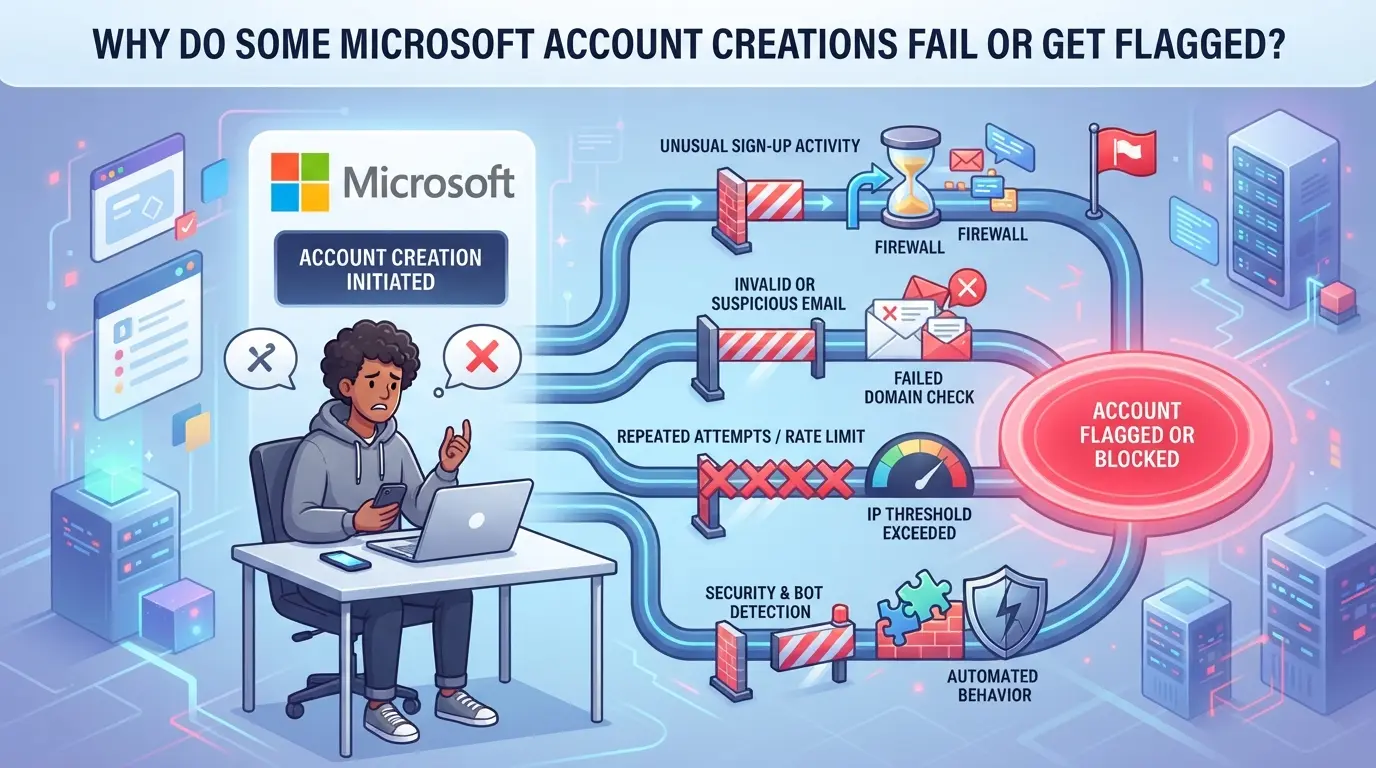
Selbst wenn du alle Schritte zur Einrichtung eines Microsoft-Kontos befolgst, kannst du während der Anmeldung trotzdem gesperrt oder markiert werden. Der Hauptgrund ist, dass Microsoft viel mehr prüft als nur Ihre E-Mail und Ihr Passwort, die Gerätehistorie, der Verbindungstyp und das Anmeldeverhalten spielen alle eine Rolle. Wenn man die Warnzeichen überspringt, riskiert man, Zeit mit einem Konto zu verschwenden, das beim ersten Login nie weiterkommt.
Häufige Auslöser für Blockaden zur Kontoerstellung
Die meisten fehlgeschlagenen Versuche beruhen auf zwei Dingen: Dein Gerät oder deine Verbindung wirkt verdächtig, oder du versuchst, zu viele Konten gleichzeitig zu erstellen. Microsoft sucht nach Anmeldungen von unbekannten Browsern, wiederverwendeten Hardware-IDs oder IP-Adressen, die mit Massenautomatisierung verknüpft sind.
Wie Microsoft riskantes Verhalten erkennt und aufweist
Microsofts System überprüft nicht nur deine E-Mails, sondern erstellt ein Profil basierend auf der Art und Weise, wie du dich verbindest. Wenn Sie eine IP-Adresse verwenden, die als Spam markiert wurde, oder sich über einen Browser-Fingerabdruck anmelden, der bereits für andere fehlgeschlagene Konten verwendet wurde, verschärft das System die Kontrollen sofort. Sogar eine normale Heimverbindung kann Probleme verursachen, wenn man zwischen den Anmeldungen das Land wechselt oder wenn man öffentliches WLAN mit einer Historie markierter Aktivitäten nutzt. Zum Beispiel könnten Sie das gesamte Anmeldeformular ausfüllen, nur um am Ende auf eine Warnung "Wir können Ihre Daten nicht verifizieren" zu stoßen. In dieser Situation hilft es meist nicht, es im selben Browser erneut zu versuchen. Das System kann dich stundenlang oder sogar länger blockieren, wenn es ein Muster sieht, das mit bekannter Automatisierung oder Proxy-Missbrauch übereinstimmt.
Was zu tun, wenn die Kontoerstellung gesperrt ist
- Wechsle auf ein anderes Gerät oder Netzwerk, vermeide öffentliches WLAN und IP-Adressen, die mit unbekannten Nutzern geteilt werden.
- Löschen Sie Browser-Cookies und verwenden Sie ein neues Browserprofil, alte Sitzungen können sofortige Sperren auslösen.
- Wenn du dich immer noch nicht anmelden kannst, warte 24 Stunden. Wenn das Problem weiterhin auftritt, kontaktiere den Microsoft-Support für eine manuelle Prüfung.
Wenn Sie wissen, warum Microsoft Ihren Versuch markiert hat, können Sie sich anpassen, bevor Sie es erneut versuchen. So gerätst du nicht in endlose Verifizierungsschleifen oder verlierst den Zugriff, bevor das Konto überhaupt aktiv ist. Sehen Sie sich als Nächstes die genauen Schritte an, die tatsächlich dazu führen, dass ein Konto 2026 erstellt wird, ohne auf die üblichen Blöcke zu stoßen.
Wie man ein Microsoft-Konto erstellt: Schritt für Schritt im Jahr 2026
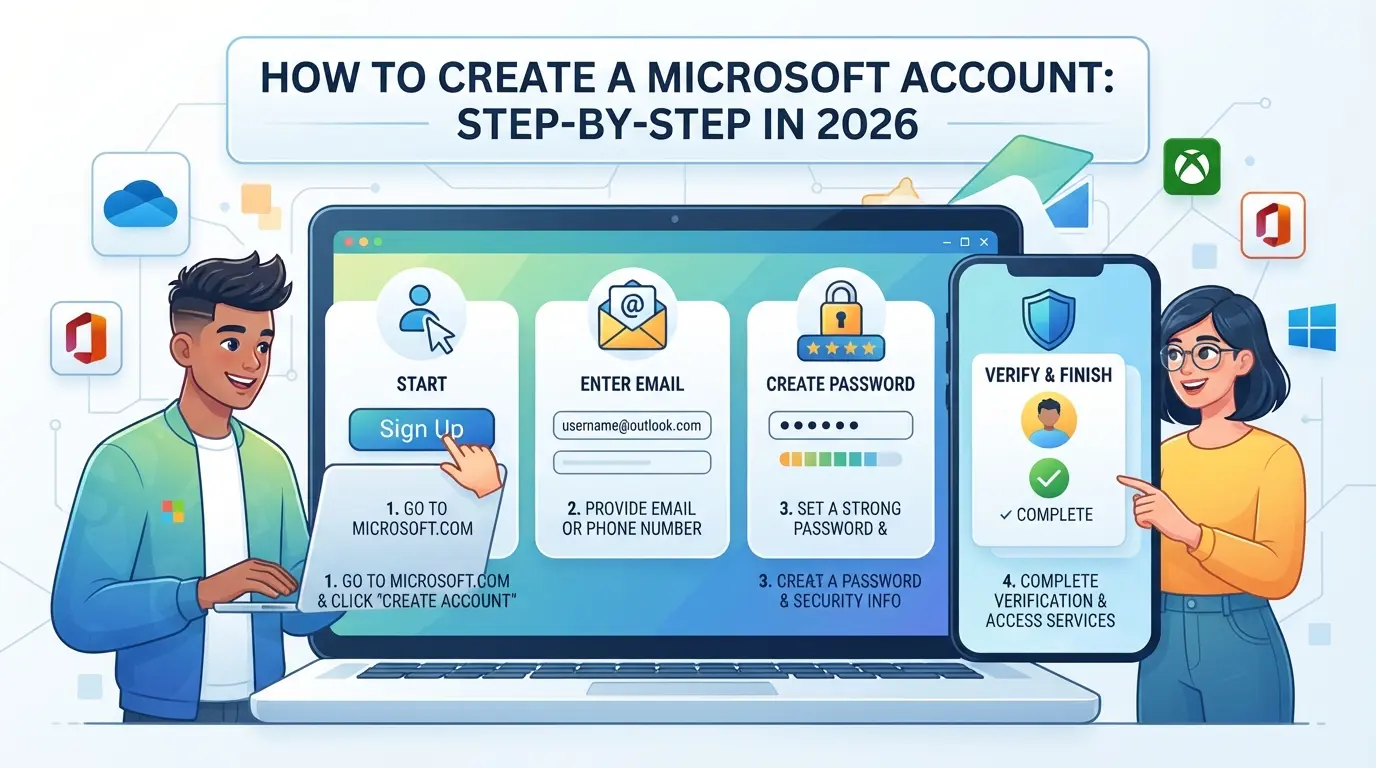
Ein Microsoft-Konto im Jahr 2026 zum Laufen zu bringen bedeutet, vor allem dieselben kleinen Fehler zu vermeiden, die jedes Jahr neue Nutzer ins Stocken bringen, verpasste Verifizierungsschritte, schwache Passwörter oder die Verwendung des falschen Anmeldelinks verursachen. Hier ist der vollständige Prozess, einschließlich der üblichen Positionen der Fallen.
Schritt 1: Gehe zur offiziellen Microsoft-Konto-Anmeldeseite
- Öffnen Sie Ihren Browser und geben Sie https://signup.live.com direkt in die Adressleiste ein.
- Vermeiden Sie Suchmaschinenanzeigen, diese führen manchmal zu Lookalike-Seiten, die Ihre Daten stehlen oder zusätzliche Verifizierung erzwingen können.
- Überprüfe das Microsoft-Logo und ein Sperrsymbol in deinem Browser. Wenn eines fehlt, schließen Sie die Seite und geben Sie die URL erneut ein.
Schritt 2: Geben Sie Ihre E-Mail-Adresse ein oder erstellen Sie eine neue Outlook-Adresse
- Du kannst jede aktive E-Mail zur Anmeldung verwenden. Geben Sie es im Formular ein und klicken Sie dann auf "Nächst".
- Wenn Sie eine neue Outlook-Adresse möchten, wählen Sie "Eine neue E-Mail-Adresse erhalten". Das ist am besten, wenn du einen Neuanfang möchtest oder nicht möchtest, dass dein Hauptposteingang an Microsoft-Dienste gebunden ist.
- Wenn Sie einen Fehler "E-Mail bereits in Benutzung" sehen, wird Ihre Adresse mit einem bestehenden Konto verknüpft. Versuche "Passwort vergessen" oder wähle eine andere E-Mail.
Schritt 3: Setzen Sie ein starkes Passwort ein und geben Sie persönliche Daten aus
- Erstellen Sie ein Passwort von mindestens 12 Zeichen. Microsoft blockiert nun Passwörter von jüngsten Sicherheitsverletzungen und wird alles, was zu einfach oder zuvor geleakt wurde, ablehnen.
- Geben Sie Ihren Namen, Ihr Land und Ihr Geburtsdatum ein. Diese Details sind wichtig, falsche Daten können dich während der Wiederherstellung ausschließen.
- Füge bei Bedarf eine Backup-E-Mail oder Telefonnummer hinzu. Das ist dein einziger Weg zurück, falls du den Zugang verlierst.
Schritt 4: Vollständige Verifizierung (Telefon/E-Mail/Captcha)
- Microsoft wird nach einer Telefonnummer oder einer alternativen E-Mail-Adresse fragen, um zu bestätigen, dass du echt bist. Betritt einen, den du kontrollierst, nicht einen Brenner; Wiederverwendete Zahlen scheitern oft oder lösen Abklingzeiten aus.
- Achte auf den Verifizierungscode, falls er nicht innerhalb einer Minute ankommt, schau im Spam nach oder versuche eine andere Nummer.
- Fülle das Captcha sorgfältig aus. Zu viele fehlgeschlagene Versuche lassen deine Anmeldung für mehrere Stunden einfrieren.
Schritt 5: Überprüfen Sie Bedingungen und Datenschutz, Kontoabschluss
- Lies die Nutzungsbedingungen und Datenschutzeinstellungen, klicke nicht einfach durch. Deaktivieren Sie Werbe-E-Mails, wenn Sie weniger Unordnung wollen.
- Drücke auf "Konto erstellen". Wenn Sie einen Fehler bezüglich "ungewöhnliche Aktivität" sehen, müssen Sie es später vielleicht von einem anderen Browser oder einer anderen IP ausprobieren.
- Sobald du auf deinem neuen Konto-Dashboard landest, ist deine Einrichtung abgeschlossen.
Die meisten Menschen bleiben bei der Verifizierung oder Passwortwahl hängen. Schau als Nächstes, welche Fehler am einfachsten zu machen sind, damit du es nicht auf die harte Tour lernen musst.
Was sind die häufigsten Fehler bei der Erstellung eines Microsoft-Kontos?
Die größten Fallen bei der Erstellung eines Microsoft-Kontos sind subtil, die meisten Nutzer stolpern, indem sie die falsche E-Mail, ein schwaches Passwort wählen oder die Wiederherstellungseinrichtung überspringen. Diese Fehler können Sie ausschließen oder Sicherheitskontrollen auslösen, noch bevor Sie die Registrierung abgeschlossen haben.
Verwendung von Wegwerf- oder gesperrten E-Mails
Microsoft markiert temporäre E-Mail-Domains und blockiert Registrierungen, die mit bekannten Wegwerfadressen verknüpft sind. Wenn du eine Wegwerf-E-Mail benutzt, lehnt das System sie oft komplett ab oder dein Konto wird beim ersten Login eingeschränkt. Sogar beliebte kostenlose Mail-Anbieter können nach Spam-Wellen gesperrt werden, daher prüfen Sie immer die erlaubte Domainliste, bevor Sie sich anmelden.
Schwache oder wiederverwendete Passwörter
- Setzen Sie ein Passwort mit mindestens 12 Zeichen und einer Mischung aus Buchstaben, Zahlen und Symbolen.
- Niemals Passwörter von anderen Konten wiederverwenden, Microsoft prüft auf bekannte Lecks.
- Vermeiden Sie Muster oder häufige Redewendungen; sogar "Password2026." löst wahrscheinlich eine Sicherheitswarnung aus.
Wiederherstellungsaufbau überspringen
Wenn du Backup-E-Mails oder Telefoneinrichtungen überspringst, hast du keine einfache Möglichkeit, dein Passwort zurückzusetzen oder dein Konto zu entsperren, falls es markiert wird. Auch wenn du es eilig hast, füge mindestens eine Genesungsmethode hinzu.
- Geben Sie eine Backup-E-Mail ein, die Sie kontrollieren, nicht eine weitere Wegwerf- oder Geschäfts-E-Mail.
- Fügen Sie Ihre Telefonnummer zur SMS-Wiederherstellung hinzu; Lass es auf einem Geschäftsgerät weg, aber kenne das Risiko.
- Teste deine Wiederherstellungsinformationen, bevor du die Einrichtung abschließt, schicke einen Testcode und prüfe, ob er ankommt.
Wie man mehrere Microsoft-Konten sicher für den privaten oder geschäftlichen Gebrauch verwaltet
Der Versuch, mehrere Microsoft-Konten auf einem Gerät zu verwalten, führt oft zu Sicherheitsprüfungen, Kontosperrungen oder durcheinandergebrachten Sitzungen. Der schnellste Weg, Probleme zu vermeiden, ist, die Umgebung jedes Kontos komplett getrennt zu halten, sonst wirst du früher oder später wegen verdächtiger Aktivitäten markiert.
Risiken der Nutzung desselben Browsers oder Geräts
Das Speichern mehrerer Logins in einem Browser kann Cookies vermischen, Gerätefingerabdrücke leaken und Microsoft ermöglichen, Ihre Konten hinter den Kulissen zu verknüpfen. Sogar der private Modus reicht nicht aus, wenn man die Sitzungsdaten zwischen den Logins nicht löscht.
Tipps zur Trennung von Arbeits-, Privat- und Projektkonten
Erstelle für jedes Konto ein separates Browserprofil, anstatt dich einfach abzu- und wieder einzuloggen. Dadurch bleiben Cookies, Erweiterungen und Einstellungen isoliert. Schließe immer alle Fenster für ein Profil, bevor du ein anderes öffnest, um Cross-Session-Leaks zu vermeiden.
Wann man Proxys für die Kontoverwaltung verwenden sollte
- Verwenden Sie einen Proxy, wenn Konten unterschiedliche Standorte angeben müssen
- Überprüfung der Proxy-Legitimität doppelt, schlechte Quellen lösen mehr Blockaden aus
- Überspringe Proxys, es sei denn, du brauchst sie wirklich für Compliance oder Geotests
Wenn Sie auch Social-Media-Konten verwalten müssen, zeigt der nächste Abschnitt einen Workflow, der diese Fallen umgeht.
Wie Social-Media-Marketer DICloak nutzen, um Konten mehrerer Plattformen sicher zu verwalten
Für Marketer und Teams, die mehrere Plattform-Konten jonglieren – sei es für Kampagnen, Kundenarbeit oder interne Projekte – besteht die größte Herausforderung darin, Logins zu trennen und die Arbeitsabläufe klar zu halten. Die Einrichtung eines Microsoft-Kontos für jedes Projekt ist nur der Anfang. Das eigentliche Risiko entsteht später, wenn Browsersitzungen, Speicher und Netzwerkdaten über Konten hinweg überlaufen, was zu Verwirrung oder Schlimmerem führt. DICloak passt auf die Browser-Profil-Ebene und gibt Teams die Möglichkeit, ihre Account-Workflows zu trennen, zu konfigurieren und zu automatisieren, ohne die Plattform selbst zu beeinträchtigen.
Isoliere jedes Konto mit separaten Browserprofilen und Fingerabdruckeinstellungen
Betreiber können für jedes Plattformkonto ein dediziertes Browserprofil in DICloak erstellen. Jedes Profil speichert eigene Browsereinstellungen, Sitzungsdaten und Fingerabdruckdetails wie User Agent, Zeitzone, Sprache und Bildschirmauflösung, sodass Login- und Nutzungsumgebungen getrennt bleiben. Wenn jedes Plattformkonto als eigenständiges, isoliertes Browserprofil behandelt wird, verringert sich die Wahrscheinlichkeit versehentlicher Überschneidungen zwischen Sitzungen, wenn Teams die Arbeit rotieren. Der Anwendungsbereich ist auf den Zugriff auf Browserprofile beschränkt; es ändert nichts am vernetzten SaaS-Tool. 
Konfigurieren Sie benutzereigene Proxys für jedes Profil
Wo die Netztrennung wichtig ist, etwa wenn verschiedene Konten von unterschiedlichen Internetstandorten erscheinen müssen, können Betreiber jedem DICloak-Profil ihren eigenen Proxy zuweisen. Nach der Eingabe der Proxy-Zugangsdaten können Nutzer eine integrierte Überprüfung durchführen, um zu bestätigen, dass der Proxy funktioniert und das erkannte Land und seine IP zu sehen. Proxy-Qualität, Quelle und Rotation bleiben alle unter der Kontrolle des Benutzers, und DICloak speichert die Konfiguration pro Profil; Es verkauft niemals oder stellt Vollmachten bereit. 
Automatisierte und integriere Account-Workflows mit der DICloak Open API
Durch die Skalierung können Administratoren die Open API von DICloak (sofern verfügbar) nutzen, um das Öffnen und Schließen von Browserprofilen zu automatisieren oder die Profilverwaltung mit Tools wie Playwright oder Puppeteer zu verbinden. Die lokale API arbeitet über einen angemeldeten Desktop-Client, während die HTTP-API entfernte Anfragen unterstützt. Überprüfe immer die offiziellen API-Dokumente für unterstützte Operationen und Anforderungen pro Plan. 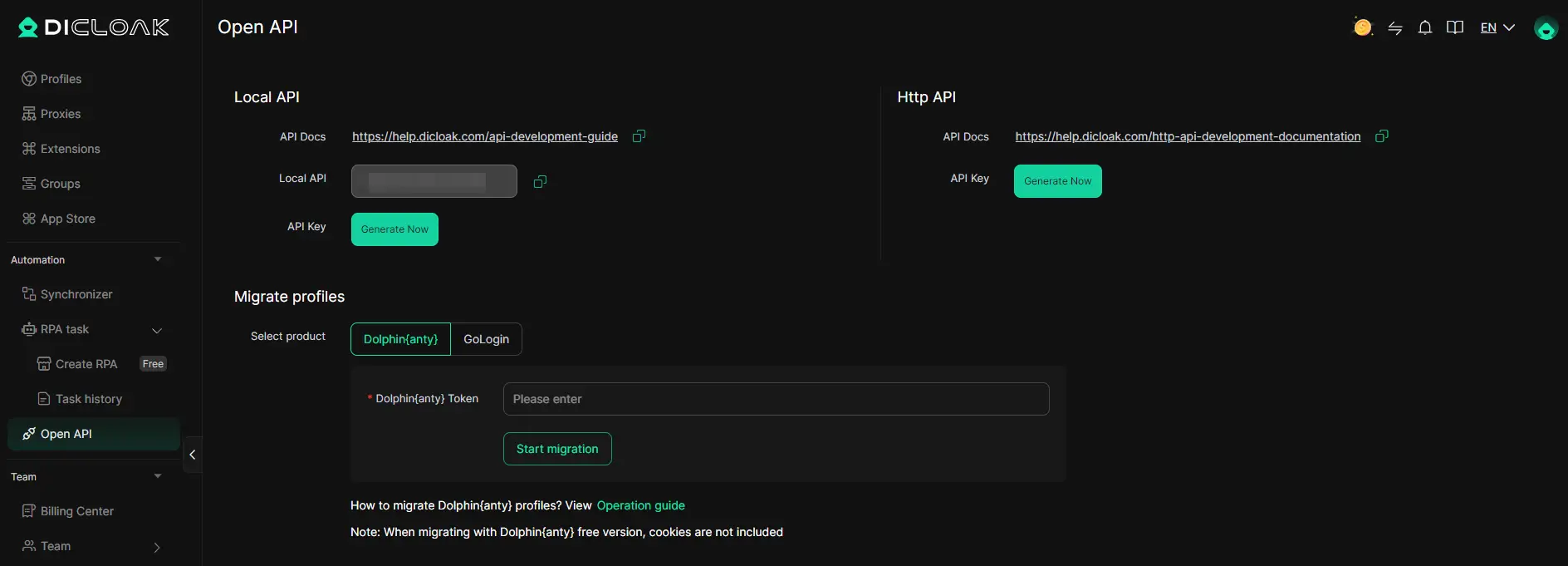
Wenn Sie auf Zugriffs- oder Erstellungsprobleme stoßen, behandelt der nächste Abschnitt, welche Schritte Sie unternehmen und welche zuerst überprüft werden sollten.
Was tun, wenn du dein Microsoft-Konto nicht erstellen oder darauf zugreifen kannst.
Wenn Sie Fehler beim Einrichten oder Anmelden in Ihr Microsoft-Konto haben, versuchen Sie nicht immer wieder dieselbe fehlgeschlagene Aktion. So räumst du Blöcke und kommst schnell wieder rein.
Überprüfen Sie häufige Fehler und versuchen Sie es erneut
- Lies die genaue Fehlermeldung: "Konto existiert bereits" bedeutet, dass deine E-Mail irgendwo verwendet wird, während "ungewöhnliche Aktivität" auf ein markiertes Gerät oder eine markierte IP hinweist.
- Wechsle zu einem anderen Browser oder Gerät, wenn die Seite nicht geladen wird oder das Formular nicht eingereicht wird. Browser-Cache oder Cookies blockieren manchmal die Erstellung.
- Versuchen Sie eine neue E-Mail-Adresse, falls Ihre Anmeldung bei der Verifizierung hängen bleibt. Manche Domains werden schneller markiert als andere.
- Warte 30 Minuten, bevor du es erneut versuchst, wenn du wiederholt Warnungen mit "zu viele Versuche" siehst.
Nutzen Sie Microsofts Tools zur Kontowiederherstellung
- Geh auf die Kontowiederherstellungsseite und folge den Schritten, genaue Informationen funktionieren am besten.
- Wenn die Wiederherstellung fehlschlägt, überprüfen Sie Sicherheitsfragen und Backup-E-Mails.
- Setze vergessene Passwörter von der Microsoft-Passwort-Zurücksetzungsseite zurück.
Kontaktieren Sie Microsoft Support für eine Eskalation
- Wenn automatisierte Tools ausfallen, besuchen Sie die Microsoft-Supportseite.
- Sammeln Sie Details: Fehlermeldung, E-Mail-Adresse und die Schritte, die Sie unternommen haben.
- Reiche ein Support-Ticket ein, die Antwort kann bis zu 48 Stunden dauern.
Wie man sein Microsoft-Konto nach der Erstellung sicher hält
Das Sperren deines neuen Microsoft-Kontos bedeutet nicht nur starke Passwörter. Die Aktivierung der Zwei-Faktor-Authentifizierung (2FA) direkt nach der Kontoerstellung beendet die meisten Übernahmeversuche.
Zwei-Faktor-Authentifizierung (2FA) aktivieren
Gehe auf die Sicherheitsseite deines Microsoft-Kontos, füge dein Haupttelefon oder eine Authenticator-App hinzu und folge den Einrichtungsanweisungen. Ohne 2FA kann selbst ein starkes Passwort durch Phishing oder wiederverwendete Lecks gestohlen werden. Dieser einzelne Schritt blockiert fast alle automatisierten Hacking-Skripte.
Überwachen Sie die Kontoaktivität und Anmeldebenachrichtigungen
- Überprüfen Sie jeden Monat "Letzte Aktivität" auf seltsame Logins.
- Richten Sie E-Mail- oder Telefonbenachrichtigungen für neue Anmeldungen ein.
- Wenn Sie unbekannte Geräte entdecken, entziehen Sie den Zugriff und ändern Sie sofort Ihr Passwort.
Aktualisieren Sie regelmäßig die Wiederherstellungsoptionen
Veraltete Wiederherstellungsinformationen können dich nach einem verlorenen Passwort oder einem Gerätewechsel aussperren.
- Füge eine Backup-E-Mail und ein Telefon hinzu, das du überprüfst.
- Aktualisieren Sie die Wiederherstellungskontakte, wenn Sie die Nummer wechseln.
- Teste die Wiederherstellungslinks, bevor du sie brauchst.
Häufig gestellte Fragen zum Erstellen eines Microsoft-Kontos
Kann ich 2026 ein Microsoft-Konto ohne Telefonnummer erstellen?
Derzeit bittet Microsoft um eine Telefonnummer, um neue Konten zu verifizieren. Du kannst diesen Schritt vielleicht überspringen, wenn du dich per E-Mail anmeldest und "Ich habe kein Telefon" auswählst. Manchmal reicht es aus, eine Wiederherstellungs-E-Mail zu verwenden. Einige Regionen verlangen jedoch aus Sicherheitsgründen eine Telefonnummer. Schau immer auf der neuesten Anmeldeseite nach Optionen nach.
Ist es sicher, dasselbe Gerät für mehrere Microsoft-Konten zu verwenden?
Die Verwendung desselben Geräts für mehrere Konten kann Sitzungen vermischen und Anmeldefehler verursachen. Browser können Ihre Aktivitäten verfolgen, was zu Account-Fingerprinting führt. Für eine sicherere Nutzung melden Sie sich mit separaten Browserprofilen an oder nutzen Sie den privaten Browsing-Modus. Das hält Ihre Konten getrennt und verringert das Risiko von Verwirrung oder Sicherheitsproblemen.
Was soll ich tun, wenn ich den Verifizierungscode nie erhalte?
Überprüfe zuerst deinen Spam-Ordner oder die Nachrichten-App auf den Code. Stellen Sie sicher, dass Ihre E-Mail oder Ihr Telefon korrekt eingegeben ist. Warte ein paar Minuten und fordere dann einen neuen Code an. Wenn du es immer noch nicht bekommst, versuche, ein anderes Gerät oder einen anderen Browser zu verwenden. Wenn nichts davon funktioniert, kontaktiere den Microsoft-Support um Hilfe.
Wie viele Microsoft-Konten kann ich mit einer E-Mail oder einem Telefon erstellen?
Microsoft erlaubt es nur, ein Konto mit jeder E-Mail-Adresse oder Telefonnummer zu verknüpfen. Du kannst nicht für mehrere Konten dieselbe E-Mail oder dasselbe Telefon verwenden. Wenn du mehr Konten erstellen möchtest, verwende für jedes verschiedene E-Mail-Adresse oder Telefonnummern. Das hält deine Konten getrennt und vermeidet Verknüpfungsprobleme.
Kann ich Microsoft-Konten löschen oder zusammenführen, nachdem ich sie erstellt habe?
Du kannst ein Microsoft-Konto löschen, indem du zu den Kontoeinstellungen gehst und die Schritte zur Schließung befolgst. Das Zusammenführen zweier Konten ist nicht erlaubt. Du kannst Dienste wie Outlook oder Xbox verknüpfen, aber die Konten selbst bleiben getrennt. Sichere immer wichtige Informationen, bevor du ein Konto löschst.
Sobald Ihre Kontoeinrichtung abgeschlossen ist, überlegen Sie, wie Sie damit den Zugriff auf Microsoft-Dienste vereinfachen oder die Zusammenarbeit zwischen Ihren Geräten verbessern können. Wenn Privatsphäre und sichere Kommunikation Ihnen wichtig sind, könnte es sich lohnen, zusätzliche Werkzeuge zum Schutz Ihrer Online-Aktivitäten zu erschließen. Probier DICloak kostenlos aus
 Kostenlose Werkzeuge
 Cookie-Erweiterung
 UA Generator
 MAC-Adressen-Generator
 IP-Generator
 IP-Adressliste
 2FA-Code-Generator
 Weltuhr
 Anonymer Check
 WebRTC Leak Test
 UUID-Generator
 Proxy-Checker
 FB Anzeigenprüfer
 KI-Web-Scraping
 Kostenlose SMM-Tools
 Twitter Shadowban-Checker
 UTM Generator
 Username Generator
 AI Hashtag Generator
 LinkedIn Headline Generator
 Bildgrößen-Tool für Social Media