Crear una nueva cuenta online parece fácil, hasta que te encuentras con los verdaderos obstáculos. Si intentas crear una cuenta de Microsoft para trabajo, juegos o inicio de sesión de dispositivos, te encontrarás con opciones que no son tan simples como hacer clic en "Registrarse". Elegir el correo correcto, gestionar la verificación telefónica y decidir qué información de recuperación usar puede desconcertar incluso a personas que han registrado decenas de cuentas antes.
La mayoría de las guías pasan por alto los detalles, pero el dolor suele llegar después. Si usas la opción de recuperación equivocada, podrías quedarte bloqueado tras restablecer la contraseña. Si te saltas la verificación por teléfono en un dispositivo de empresa, es probable que te encuentres con restricciones al conectar Office o Teams. Incluso pequeños errores, como elegir una contraseña débil o reutilizar un correo electrónico antiguo, pueden poner en riesgo tu nueva cuenta de Microsoft a alertas de seguridad no deseadas o errores en iniciar sesión.
Por eso la verdadera pregunta no es solo "cómo configurar una cuenta de Microsoft", sino cómo hacerlo sin quedarse atascado en verificación, acceso bloqueado o comprobaciones de seguridad. El proceso parece sencillo, pero las trampas son sutiles. Necesitas saber qué pasos no se pueden deshacer, qué cambia realmente cada verificación y cómo solucionar problemas si tu primer intento no se concreta.
Empieza por entender qué es lo que Microsoft realmente exige para crear cuentas y luego observa dónde la mayoría de los usuarios se equivocan.
¿Qué deberías preparar antes de crear una cuenta de Microsoft?
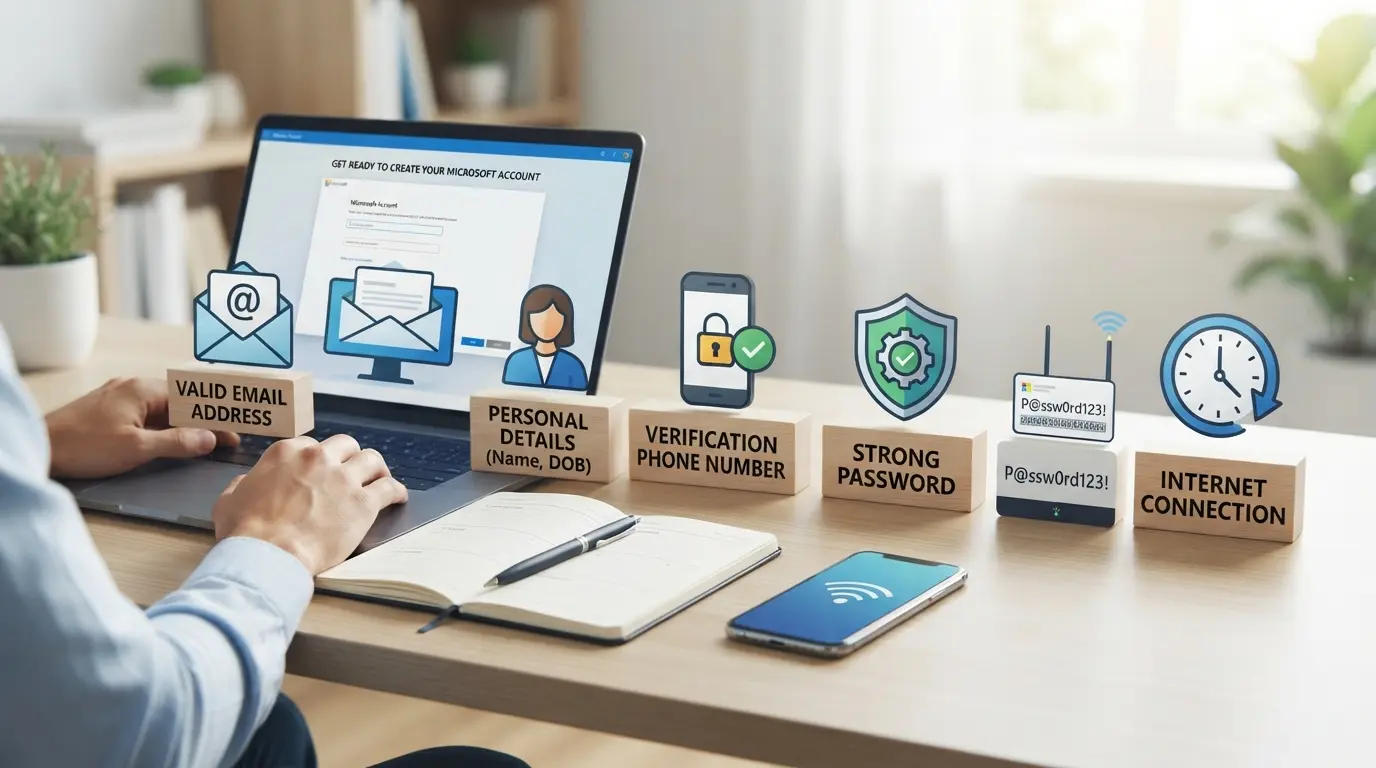
Necesitas algo más que un correo electrónico funcional para empezar; saltarte un paso puede bloquearte, activar comprobaciones de seguridad adicionales o hacer imposible la recuperación de cuentas más adelante. La decisión más inteligente es comprobar tu identidad, dispositivo e información antes de comenzar la inscripción real. Si te saltas esta preparación, corres el riesgo de que te marquen o te ataquen en pantallas de verificación que no se mueven.
Elegir la dirección de correo electrónico adecuada: Personal vs. trabajo
Elegir el correo correcto es la decisión más importante, si lo haces mal, te quedas con un lío después. Usa tu correo personal principal si quieres acceso fácil, restablecimiento de contraseña y control total. Pero si tu dispositivo es propiedad de tu empresa, o planeas usar Office o Teams para trabajar, crea un nuevo correo de Outlook vinculado a tu dominio de trabajo. Microsoft trata los correos electrónicos de trabajo de forma diferente, especialmente al vincular dispositivos para uso empresarial. Reutilizar un correo electrónico antiguo con equipaje (como errores de inicio de sesión anteriores o baneos anteriores) es un error común que puede activar alertas de seguridad o incluso bloquear la creación de tu cuenta.
Información requerida y métodos de verificación
Antes de empezar, ten esto preparado:
- Usa un número de teléfono al que puedas acceder inmediatamente, Microsoft enviará un código para la verificación y los retrasos pueden obligarte a reiniciar.
- Prepara un correo electrónico alternativo que no esté vinculado a otras cuentas de Microsoft, para que puedas recuperar tus credenciales si pierdes el acceso.
- Mantén tu dispositivo cerca, las comprobaciones de identidad a veces requieren que lo verifiques desde el mismo teléfono o ordenador en el que te registras.
Comprendiendo los Términos y la Política de Privacidad de Microsoft
Los términos de Microsoft no son solo relleno legal, sino que establecen cómo se comparten y almacenan tus datos, y qué normas debes seguir. Si no los lees, podrías pasar por alto restricciones sobre la propiedad de la cuenta, el intercambio de datos o la vinculación de dispositivos que afecten a cómo usas Office, OneDrive o Teams.
- Revisa el Acuerdo de Servicios de Microsoft para conocer las normas sobre uso, recuperación y propiedad de cuentas.
- Consulta la política de privacidad de Microsoft para ver qué información personal se recopila al registrarte.
- Busca restricciones en cuentas empresariales o escolares, algunas funciones son limitadas si te registras con un dominio gestionado.
Los errores en estos pasos de preparación suelen llevar a registros fallidos o cuentas bloqueadas. Por eso la siguiente sección se centra en qué errores realmente causan que la creación de cuentas de Microsoft falle o se marque de nuevo.
¿Por qué algunas creaciones de cuentas de Microsoft fallan o se marcan?
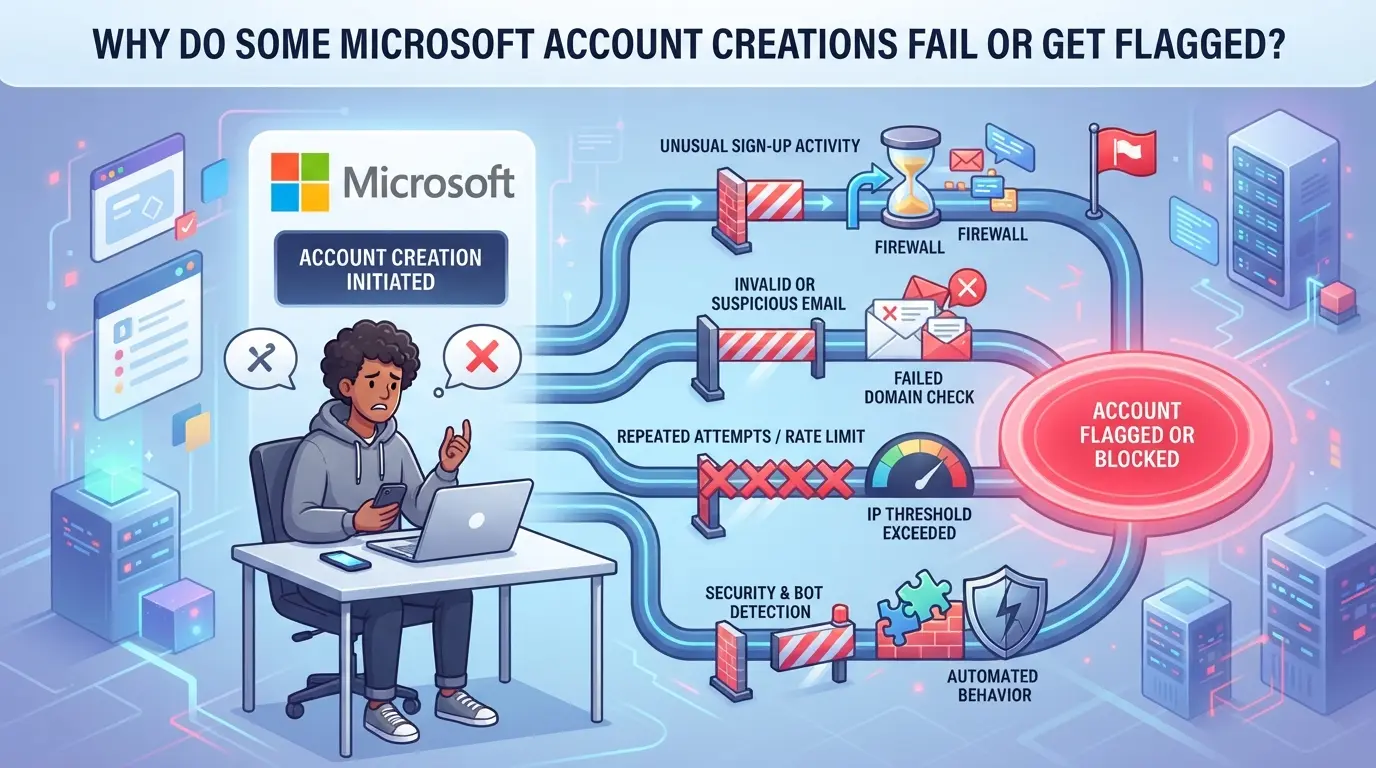
Incluso si sigues todos los pasos para crear una cuenta de Microsoft, aún puedes ser bloqueado o marcado durante el registro. La razón principal es que Microsoft revisa mucho más que solo tu correo electrónico y contraseña, el historial del dispositivo, el tipo de conexión y el comportamiento de registro influyen en ello. Saltarse las señales de advertencia significa que corres el riesgo de perder tiempo en una cuenta que nunca pasa del primer inicio de sesión.
Desencadenantes frecuentes para bloqueos de creación de cuentas
La mayoría de los intentos fallidos se reducen a dos cosas: tu dispositivo o conexión parecen sospechosos, o estás intentando crear demasiadas cuentas a la vez. Microsoft escanea registros de navegadores desconocidos, IDs de hardware reutilizados o direcciones IP vinculadas a la automatización masiva.
Cómo Microsoft detecta y señala conductas de riesgo
El sistema de Microsoft no solo revisa tu correo electrónico, sino que crea un perfil a partir de la forma en que te conectas. Si usas una dirección IP que ha sido marcada como spam, o te registras desde una huella digital del navegador que ya se ha usado para otras cuentas fallidas, el sistema endurece los controles de inmediato. Incluso una conexión doméstica normal puede causar problemas si cambias de país entre registros, o si usas Wi-Fi público con historial de actividad marcada. Por ejemplo, podrías rellenar todo el formulario de registro y aparecer una advertencia de "No podemos verificar tu información" al final. En esa situación, intentarlo de nuevo en el mismo navegador normalmente no ayuda. El sistema puede bloquearte durante horas, o incluso más, si detecta un patrón que coincide con automatizaciones conocidas o abuso de proxy.
Qué hacer si la creación de tu cuenta está bloqueada
- Cambia a otro dispositivo o red, evita Wi-Fi público y IPs compartidas con usuarios desconocidos.
- Borra las cookies del navegador y usa un perfil nuevo, las sesiones antiguas pueden activar bloqueos instantáneos.
- Si aún no puedes inscribirte, espera 24 horas. Si el problema sigue ocurriendo, contacta con el soporte de Microsoft para una revisión manual.
Si sabes por qué Microsoft marcó tu intento, puedes ajustar antes de intentarlo de nuevo. De este modo, no te quedarás atrapado en bucles de verificación interminables ni perderás el acceso antes de que la cuenta esté siquiera activa. A continuación, mira los pasos exactos que realmente hacen que una cuenta se cree en 2026, sin tener que pasar por los bloques habituales.
Cómo crear una cuenta de Microsoft: paso a paso en 2026
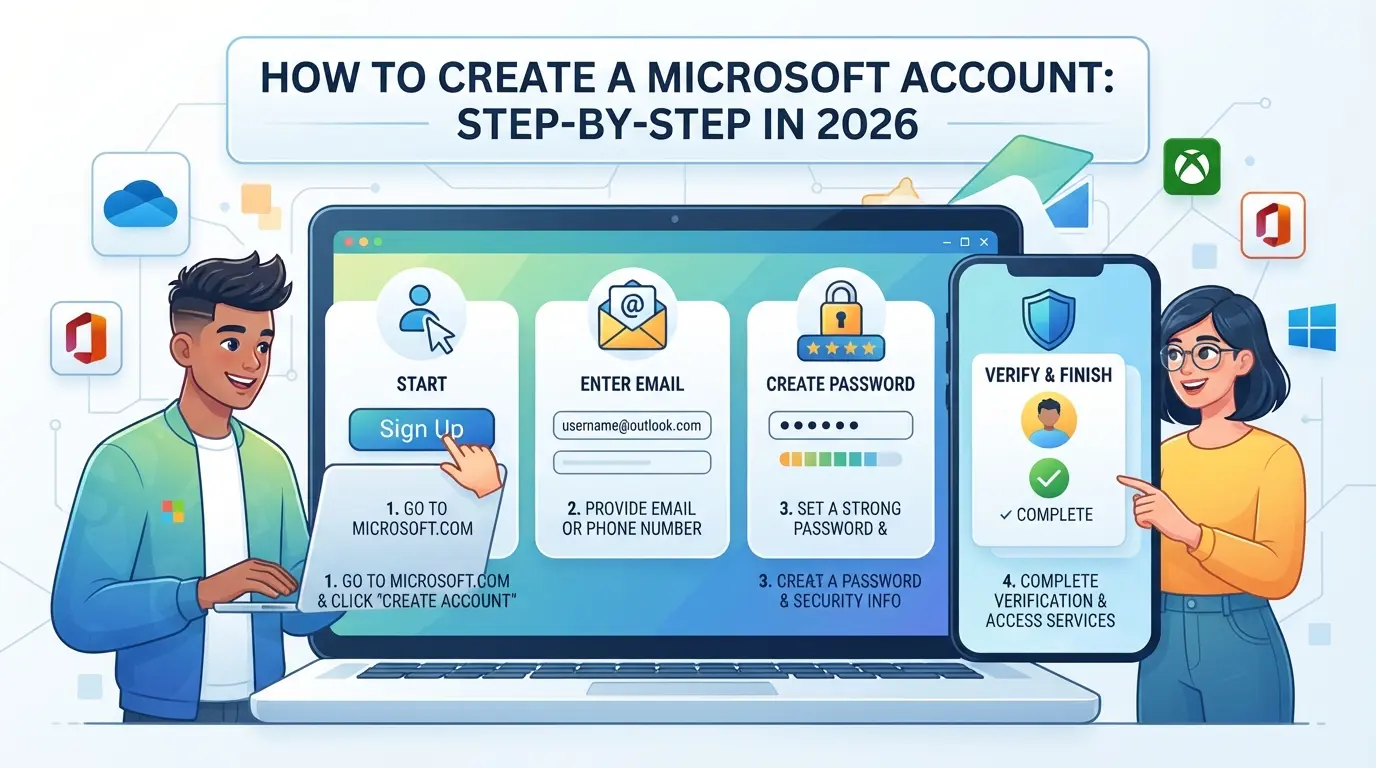
Poner en marcha una cuenta de Microsoft en 2026 consiste principalmente en evitar los mismos pequeños errores que hacen que los nuevos usuarios se despisten cada año, pasos de verificación fallidos, contraseñas débiles o usar el enlace de registro equivocado. Aquí tienes el proceso completo, incluyendo dónde suelen aparecer las trampas.
Paso 1: Ve a la página oficial de registro de cuentas de Microsoft
- Abre tu navegador y escribe https://signup.live.com directamente en la barra de direcciones.
- Evita los anuncios en motores de búsqueda, que a veces llevan a sitios similares que pueden robar tu información o forzar una verificación adicional.
- Revisa el logo de Microsoft y un icono de candado en tu navegador. Si falta alguno de los dos, cierra la página y vuelve a escribir la URL.
Paso 2: Introduce tu correo electrónico o crea una nueva dirección de Outlook
- Puedes usar cualquier correo activo para registrarte. Introduzca en el formulario y luego haz clic en "Siguiente".
- Si quieres una nueva dirección de Outlook, selecciona "Conseguir una nueva dirección de correo electrónico". Esto es mejor si quieres empezar de cero o no quieres que tu bandeja de entrada principal esté vinculada a los servicios de Microsoft.
- Si ves un error de "correo ya en uso", tu dirección está vinculada a una cuenta existente. Prueba con "olvidé la contraseña" o elige otro correo electrónico.
Paso 3: Establece una contraseña fuerte y rellena datos personales
- Crea una contraseña de al menos 12 caracteres. Microsoft ahora bloquea las contraseñas de las recientes brechas y rechazará cualquier cosa demasiado simple o previamente filtrada.
- Apunta tu nombre, país y fecha de nacimiento. Estos detalles importan, los datos erróneos pueden bloquearte durante la recuperación.
- Añade un correo electrónico o número de teléfono de respaldo si se lo solicita. Esta es tu única forma de volver si pierdes el acceso.
Paso 4: Completar la verificación (teléfono/email/captcha)
- Microsoft te pedirá un número de teléfono o un correo alternativo para verificar que eres real. Introduce uno que controlas tú, no uno desechable; Los números reutilizados suelen fallar o activar los tiempos de reutilización.
- Estate atento al código de verificación; si no llega en un minuto, revisa el spam o prueba con otro número.
- Completa el captcha con cuidado. Demasiados intentos fallidos congelarán tu registro durante varias horas.
Paso 5: Revisa los términos y la privacidad, finaliza la cuenta
- Lee los términos y la configuración de privacidad, no solo hagas clic en el vídeo. Desmarca los correos promocionales si quieres menos desorden.
- Pulsa "Crear cuenta." Si ves un error sobre "actividad inusual", puede que necesites probar más adelante desde otro navegador o IP.
- Una vez que aterrizas en tu nuevo panel de cuenta, tu configuración está completa.
La mayoría de la gente se queda atascada en la verificación o en la elección de contraseña. Después, mira qué errores son más fáciles de cometer, para no tener que aprender por las malas.
¿Cuáles son los errores más comunes al crear una cuenta de Microsoft?
Las mayores trampas en la creación de cuentas de Microsoft son sutiles: la mayoría de los usuarios se tropieza al elegir el correo electrónico equivocado, una contraseña débil o saltarse la configuración de recuperación. Estos errores pueden bloquearte el acceso o activar comprobaciones de seguridad antes incluso de que termines de registrarte.
Uso de correos electrónicos desechables o prohibidos
Microsoft marca dominios de correo electrónico temporales y bloquea registros vinculados a direcciones desechables conocidas. Si usas un correo electrónico desechable, el sistema a menudo lo rechaza directamente, o tu cuenta se restringe la primera vez que inicias sesión. Incluso los proveedores de correo gratuito populares pueden ser baneados tras oleadas de spam, así que siempre revisa la lista de dominios permitidos antes de registrarte.
Contraseñas débiles o reutilizadas
- Establece una contraseña con al menos 12 caracteres y una mezcla de letras, números y símbolos.
- Nunca reutilices contraseñas de otras cuentas, Microsoft revisa si hay filtraciones conocidas.
- Evita patrones o frases comunes; incluso "Password2026." probablemente activará una advertencia de seguridad.
Configuración de Recuperación Saltándose
Saltarse la configuración de correo o teléfono de respaldo significa que no tendrás una forma fácil de restablecer tu contraseña o desbloquear tu cuenta si se marca. Aunque tengas prisa, añade al menos un método de recuperación.
- Introduce un correo de respaldo que controles, no otro correo desechable o de negocios.
- Añade tu número de teléfono para la recuperación por SMS; Sáltalo en un dispositivo empresarial, pero conoce el riesgo.
- Prueba la información de recuperación antes de terminar la configuración, envía un código de prueba y comprueba que llega.
Cómo gestionar varias cuentas de Microsoft de forma segura para uso personal o empresarial
Intentar gestionar varias cuentas de Microsoft en un solo dispositivo suele llevar a comprobaciones de seguridad, bloqueos de cuentas o sesiones confusas. La forma más rápida de evitar problemas es mantener el entorno de cada cuenta completamente separado; de lo contrario, tarde o temprano te marcarán por actividad sospechosa.
Riesgos de usar el mismo navegador o dispositivo
Almacenar varios inicios de sesión en un mismo navegador puede mezclar cookies, filtrar huellas dactilares del dispositivo y permitir que Microsoft conecte tus cuentas en secreto. Ni siquiera usar el modo privado es suficiente si no borras los datos de sesión entre inicios de sesión.
Consejos para separar cuentas de trabajo, personales y de proyectos
Crea un perfil de navegador separado para cada cuenta, en lugar de cerrar sesión y volver a entrar. Esto mantiene las cookies, extensiones y ajustes aislados. Cierra siempre todas las ventanas de un perfil antes de abrir otro para evitar fugas entre sesiones.
Cuándo usar proxies para la gestión de cuentas
- Usa un proxy si las cuentas deben mostrar diferentes ubicaciones
- Verifica dos veces la legitimidad del proxy, las fuentes defectuosas provocan más bloqueos
- Evita los proxies a menos que realmente los necesites para cumplimiento o geopruebas
Si también necesitas gestionar cuentas de redes sociales, la siguiente sección muestra un flujo de trabajo que evita estas trampas.
Cómo los profesionales del marketing en redes sociales utilizan DICloak para gestionar cuentas de múltiples plataformas de forma segura
Para los profesionales del marketing y equipos que gestionan múltiples cuentas de plataforma, ya sea para campañas, trabajo con clientes o proyectos internos, el principal reto es mantener los inicios de sesión separados y los flujos de trabajo claros. Crear una cuenta de Microsoft para cada proyecto es solo el punto de partida. El verdadero riesgo llega después, cuando las sesiones del navegador, el almacenamiento y los detalles de la red se filtran entre cuentas, causando confusión o algo peor. DICloak se sitúa en la capa de perfil del navegador, ofreciendo a los equipos una forma de separar, configurar y automatizar sus flujos de trabajo de cuenta sin interferir con la plataforma en sí.
Aísla cada cuenta con perfiles de navegador y ajustes de huellas dactilares separados
Los operadores pueden crear un perfil de navegador dedicado en DICloak para cada cuenta de plataforma. Cada perfil almacena sus propios ajustes de navegador, datos de sesión y detalles de huellas dactilares, como el Agente de Usuario, zona horaria, idioma y resolución de pantalla, para que los entornos de inicio de sesión y uso permanezcan separados. Tratar cada cuenta de plataforma como un perfil de navegador aislado reduce la posibilidad de solapamiento accidental de sesiones cuando los equipos rotan el trabajo. El alcance se limita al acceso a perfiles de navegador; no cambia la herramienta SaaS conectada. 
Configurar proxies propiedad del usuario para cada perfil
Cuando la separación de red importa, como cuando deben aparecer diferentes cuentas desde ubicaciones de internet distintas, los operadores pueden asignar su propio proxy a cada perfil DICloak. Tras introducir las credenciales del proxy, los usuarios pueden realizar una comprobación integrada para confirmar que el proxy funciona y ver su país y IP detectados. La calidad del proxy, la fuente y la rotación permanecen bajo el control del usuario, y DICloak almacena la configuración por perfil; nunca vende ni proporciona proxies. 
Automatiza e integra flujos de trabajo de cuentas con DICloak Open API
Escalando a la ampliación, los administradores pueden usar la API Open de DICloak (cuando esté disponible) para automatizar la apertura y cierre de perfiles en el navegador, o conectar la gestión de perfiles con herramientas como Playwright o Puppeteer. La API local funciona a través de un cliente de escritorio con inicio de sesión, mientras que la API HTTP soporta solicitudes remotas. Consulta siempre la documentación oficial de la API para las operaciones soportadas y los requisitos por plan. 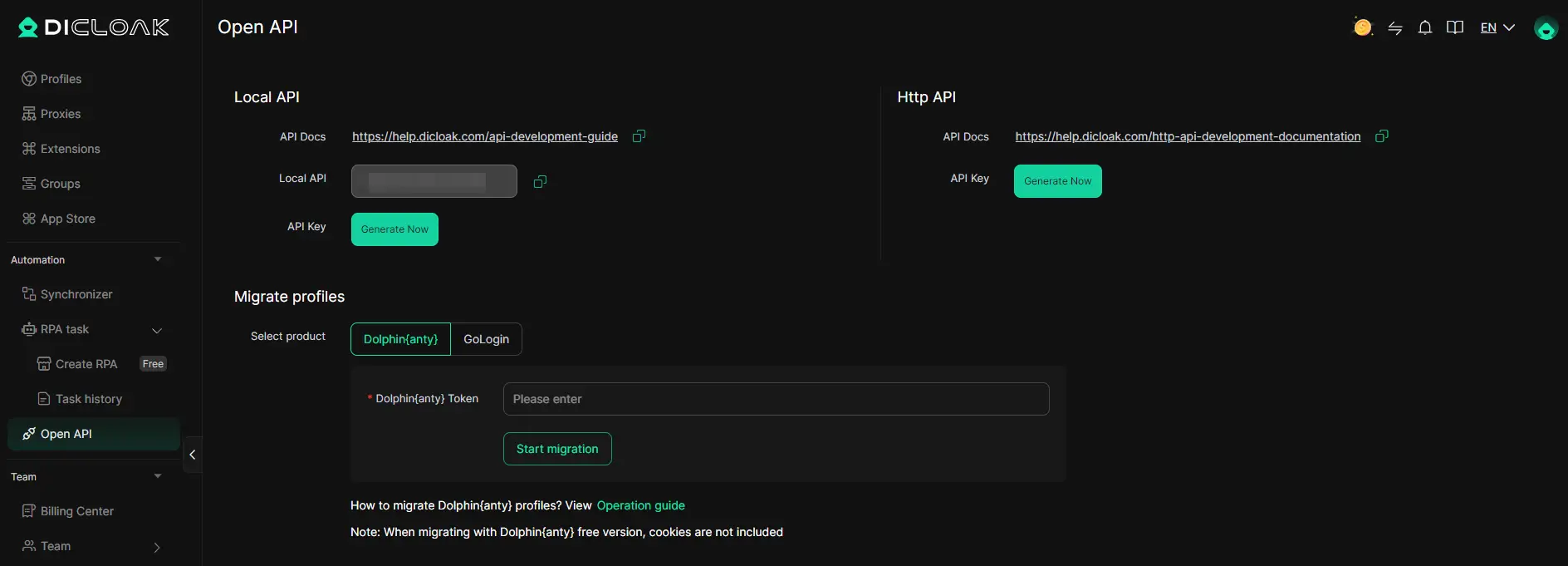
Si tienes problemas de acceso o creación, la siguiente sección explica qué pasos seguir y qué problemas revisar primero.
Qué hacer si no puedes crear ni acceder a tu cuenta de Microsoft
Si detectas errores al configurar o iniciar sesión en tu cuenta de Microsoft, no sigas intentando la misma acción fallida. Así es como limpiar bloques y volver a entrar rápido.
Comprobar errores comunes y volver a intentarlo
- Lee el mensaje de error exacto, "cuenta ya existe" significa que tu correo electrónico está usado en algún sitio, mientras que "actividad inusual" apunta a un dispositivo o IP marcado.
- Cambia a otro navegador o dispositivo si la página no carga o el formulario no se envía. La caché del navegador o las cookies a veces bloquean la creación.
- Prueba con un correo nuevo si tu registro se queda atascado en la verificación. Algunos dominios se marcan más rápido que otros.
- Espera 30 minutos antes de volver a intentarlo si ves advertencias repetidas de "demasiados intentos".
Utiliza las herramientas de recuperación de cuentas de Microsoft
- Ve a la página de recuperación de cuentas y sigue los pasos, la información precisa funciona mejor.
- Si la recuperación falla, revisa dos veces las preguntas de seguridad y los correos de respaldo.
- Restablece contraseñas olvidadas desde la página de restablecimiento de contraseñas de Microsoft.
Contacte con el soporte de Microsoft para la escalada
- Si las herramientas automatizadas fallan, visita la página de soporte de Microsoft.
- Recopila detalles: mensaje de error, dirección de correo electrónico y pasos que seguiste.
- Presenta un ticket de soporte, la respuesta puede tardar hasta 48 horas.
Cómo mantener segura tu cuenta de Microsoft después de la creación
Bloquear tu nueva cuenta de Microsoft no se trata solo de contraseñas fuertes. Activar la autenticación de dos pasos (2FA) justo después de la creación de la cuenta corta la mayoría de los intentos de toma de control.
Activar la autenticación de dos factores (2FA)
Ve a la página de seguridad de tu cuenta Microsoft, añade tu teléfono principal o una app autenticadora, y sigue las instrucciones de configuración. Sin 2FA, incluso una contraseña fuerte puede ser robada mediante phishing o filtraciones reutilizadas. Este único paso bloquea casi todos los scripts de hacking automatizados.
Monitoriza la actividad de la cuenta y las alertas de inicio de sesión
- Revisa la sección "Actividad reciente" para ver si hay inicios de sesión extraños cada mes.
- Configura alertas por correo electrónico o teléfono para nuevos inicios de sesión.
- Si detectas dispositivos desconocidos, elimina el acceso y cambia tu contraseña inmediatamente.
Actualizar las opciones de recuperación regularmente
La información obsoleta de recuperación puede bloquearte después de perder una contraseña o cambiar el dispositivo.
- Añade un correo de respaldo y un teléfono que compruebes.
- Actualiza los contactos de recuperación si cambias de número.
- Los enlaces de recuperación de pruebas funcionan antes de que los necesites.
Preguntas frecuentes sobre crear una cuenta de Microsoft
¿Puedo crear una cuenta de Microsoft sin número de teléfono en 2026?
Actualmente, Microsoft solicita un número de teléfono para verificar nuevas cuentas. Puede que puedas saltarte este paso si te registras con un correo electrónico y eliges "No tengo teléfono." A veces, usar un correo de recuperación es suficiente. Sin embargo, algunas regiones pueden requerir un número de teléfono para la seguridad. Consulta siempre la última página de inscripción para ver opciones.
¿Es seguro usar el mismo dispositivo para varias cuentas de Microsoft?
Usar el mismo dispositivo para varias cuentas puede mezclar sesiones y causar errores de inicio de sesión. Los navegadores pueden rastrear tu actividad, lo que puede provocar la identificación de huellas dactilares de la cuenta. Para un uso más seguro, inicia sesión con perfiles de navegador separados o utiliza el modo de navegación privada. Esto mantiene tus cuentas separadas y reduce el riesgo de confusión o problemas de seguridad.
¿Qué debería hacer si nunca recibo el código de verificación?
Primero, revisa tu carpeta de spam o la aplicación de mensajes para ver si hay código. Asegúrate de que tu correo electrónico o teléfono esté introducido correctamente. Espera unos minutos y luego solicita un nuevo código. Si aún no lo entiendes, prueba a usar otro dispositivo o navegador. Si ninguna de estas opciones funciona, contacta con el soporte de Microsoft para pedir ayuda.
¿Cuántas cuentas de Microsoft puedo crear con un solo correo electrónico o teléfono?
Microsoft solo te permite vincular una cuenta a cada dirección de correo electrónico o número de teléfono. No puedes usar el mismo correo electrónico o teléfono para varias cuentas. Si quieres crear más cuentas, usa diferentes correos electrónicos o números de teléfono para cada una. Esto mantiene vuestras cuentas separadas y evita problemas de vinculación.
¿Puedo eliminar o fusionar cuentas de Microsoft después de crearlas?
Puedes eliminar una cuenta de Microsoft yendo a la configuración de la cuenta y siguiendo los pasos de cierre. No está permitido fusionar dos cuentas. Puedes vincular servicios como Outlook o Xbox, pero las cuentas en sí permanecen separadas. Siempre haz una copia de seguridad de la información importante antes de borrar una cuenta.
Una vez que la configuración de tu cuenta esté completa, considera cómo puedes usarla para simplificar el acceso a los servicios de Microsoft o mejorar la colaboración entre tus dispositivos. Si la privacidad y la comunicación segura son importantes para ti, puede valer la pena explorar herramientas adicionales para proteger tu actividad online. Prueba DICloak gratis
 Herramientas gratuitas
 Complemento de cookies
 Generador UA
 Generador de direcciones MAC
 Generador de IP
 Lista de direcciones IP
 Generador de código 2FA
 Reloj Mundial
 Cheque Anónimo
 WebRTC Leak Test
 Generador UUID
 Verificador de Proxy
 Verificador de anuncios de Facebook
 Raspado web con IA
 Herramientas SMM Gratis
 Verificador de Sombreado de Twitter
 Generador UTM
 Generador de usernames
 Generador de hashtags con IA
 Generador de titulares para LinkedIn
 Redimensionador de imágenes sociales