Lorsque ChatGPT cesse de fonctionner, cela peut devenir confus et frustrant. Un instant ça charge normalement, et le suivant ça se fige, vous déconnecte ou refuse de répondre. Si vous vous demandez pourquoi ChatGPT ne fonctionne pas, la bonne nouvelle, c’est que de nombreux problèmes ont des causes claires et des solutions simples. Dans ce guide, nous examinerons les raisons les plus courantes pour lesquelles ChatGPT échoue en 2026 et les étapes pratiques que vous pouvez entreprendre pour le remettre en état de marche.
Qu’est-ce qui cause l’échec inattendu de Chat GPT ?
Quand les gens cherchent pourquoi ChatGPT ne fonctionne pas, la cause est souvent plus simple qu’elle n’en a l’air. Dans de nombreux cas, la défaillance provient de l’un des trois points suivants : une erreur sur la page, une connexion internet instable, ou un problème avec l’appareil que vous utilisez. Parfois, ChatGPT rencontre un problème de service plus large. Mais tout aussi souvent, le problème commence beaucoup plus proche, comme une session de navigateur défaillante, des cookies bloqués, un conflit d’extension ou une connexion réseau faible.
Messages d’erreur courants et leurs significations
Certains messages sont larges, mais ils donnent tout de même des indices utiles. « Quelque chose a mal tourné » indique généralement un échec temporaire de la séance. Cela peut arriver lorsque le cache de la page est corrompu, que les cookies sont obsolètes, ou qu’un outil de navigation interrompt le chargement de ChatGPT. Une erreur réseau signifie généralement que la connexion a été coupée alors que la requête était encore en cours. Le chargement sans fin signifie souvent que la page s’ouvre, mais une partie de la réponse ne se termine jamais.
Un exemple très courant ressemble à ceci : ChatGPT s’ouvre normalement, vous tapez une invite, puis la réponse s’arrête à mi-chemin ou n’apparaît jamais. Le site lui-même n’est peut-être pas complètement hors service. Une extension de confidentialité, un VPN, un proxy ou un outil de filtrage peut interrompre la requête en arrière-plan. C’est pourquoi le même compte peut échouer dans un navigateur et fonctionner parfaitement dans un autre.
Comment la connectivité Internet impacte la performance de Chat GPT
Une connexion internet faible ne casse pas toujours ChatGPT de manière évidente. Parfois, la page se charge, mais les réponses prennent trop de temps, ne se terminent pas ou continuent de tourner. Cela arrive souvent sur le Wi-Fi public, les réseaux de bureau, les réseaux scolaires et les connexions avec des couches de filtrage ou de sécurité supplémentaires. Même lorsque d’autres sites semblent normaux, ChatGPT peut encore peiner car il dépend d’une connexion en direct stable, pas seulement d’un chargement rapide de la page.
Par exemple, une personne utilisant le Wi-Fi d’un hôtel peut ouvrir sans problème des moteurs de recherche, des sites vidéo et des e-mails, mais ChatGPT peut se figer lors de l’envoi d’un message. Dans ce cas, le problème n’est pas toujours une panne complète. Cela peut être une perte de paquets, un filtrage de connexion ou une requête bloquée quelque part entre l’appareil et le service. Passer aux données mobiles ou à un autre réseau est souvent la méthode la plus rapide pour le tester.
Problèmes de compatibilité des appareils que vous pourriez rencontrer
Parfois, le vrai problème vient de l’appareil lui-même. ChatGPT peut échouer sur un téléphone mais fonctionner sur un ordinateur portable, ou lâcher sur un navigateur mais pas dans un autre. Cela indique généralement un problème de compatibilité locale. Des navigateurs obsolètes, du JavaScript bloqué, des cookies désactivés, des versions anciennes des applications et certains paramètres d’appareils peuvent tous perturber la connexion ou le chargement des pages.
Une situation courante est la suivante : un utilisateur pense que son compte est défaillant parce qu’il ne peut pas se connecter sur mobile, mais le même compte s’ouvre normalement sur ordinateur. Dans de nombreux cas, la session sur cet appareil est obsolète, la méthode de connexion est incorrecte, ou le profil du navigateur interfère avec le flux de connexion. Dans ce cas, essayer un autre navigateur ou un appareil de bureau peut rapidement montrer si le problème vient du compte ou seulement de l’appareil.
Comment dépanner les erreurs réseau Chat GPT
Lorsque ChatGPT s’arrête en plein milieu d’une réponse ou affiche un avertissement réseau, le problème n’est généralement pas aléatoire. Dans la plupart des cas, la connexion entre votre appareil et ChatGPT est interrompue par un réseau instable, un VPN ou proxy, un outil de navigation ou une connexion scolaire ou professionnelle filtrée. C’est pourquoi la réparation est souvent simple une fois que vous testez la bonne chose dans le bon ordre.
Étapes pour résoudre les messages d'« erreur réseau »
Un message « Erreur réseau » signifie généralement que la connexion n’était pas assez stable pour terminer la requête. Commencez par les contrôles les plus rapides. Rafraîchissez la page, renvoyez l’invite ou ouvrez un nouveau chat si la conversation en cours est longue et bloquée. Si cela ne suffit pas, désactivez les VPN, les proxys, les outils DNS sécurisés et les extensions de navigateur qui filtrent le trafic ou bloquent les scripts. Ce sont des raisons courantes pour lesquelles une réponse commence normalement mais échoue avant de se terminer.
Un exemple simple est lorsque ChatGPT fonctionne pour les invites courtes mais casse sur les plus longues. Cela arrive souvent lorsque la session de page est instable plutôt que complètement cassée. Dans ce cas, passer à un autre navigateur ou à un autre appareil peut rapidement vous indiquer si le problème vient de votre configuration actuelle. Si la même erreur apparaît partout, il est plus logique de vérifier un problème de service plus large.
Vérification de la stabilité de votre connexion Internet
Une connexion peut paraître « correcte » et être quand même assez mauvaise pour casser ChatGPT. La navigation web, l’email et la vidéo peuvent encore fonctionner tant que ChatGPT continue de tourner, car ChatGPT dépend d’une connexion en direct stable et, pour certaines fonctionnalités, du trafic WebSocket via le port 443. Sur les réseaux gérés, les pare-feus, l’inspection TLS, les filtres URL ou les passerelles web sécurisées peuvent interrompre ce trafic et provoquer des blocages, des déconnexions ou des réponses de streaming défaillantes.
C’est pourquoi le Wi-Fi public, les réseaux de bureaux et les réseaux scolaires causent tant de problèmes d’accès. Si possible, passez du Wi-Fi aux données mobiles, ou essayez un autre réseau pendant quelques minutes. Si ChatGPT fonctionne soudainement, le problème vient probablement du réseau, pas de votre compte. Sur les réseaux d’entreprise, les domaines OpenAI bloqués ou les mises à jour WebSocket bloquées sont des causes cachées courantes.
Utilisation du mode navigation privée pour contourner les problèmes d’accès
Le mode incognito est utile car il vous donne un test plus propre. Il lance une session de navigateur fraîche sans la plupart des cookies sauvegardés, les données de page mises en cache et de nombreuses extensions actives. Si ChatGPT fonctionne en mode navigation privée mais pas dans votre fenêtre de navigateur habituelle, cela indique généralement un problème local comme des cookies corrompus, un cache obsolète ou un conflit d’extension.
Un cas très courant est le suivant : ChatGPT ne se charge pas, ou il affiche « Il y a eu un problème pour préparer votre chat », mais la page s’ouvre normalement dans une fenêtre privée. Cela signifie généralement qu’un bloqueur de contenu, un outil de confidentialité ou une extension de filtrage de script interfère avec la page. Dans ce cas, le mode incognito n’est pas qu’une solution de contournement. Cela vous aide à identifier la véritable cause beaucoup plus rapidement.
Pourquoi Chat GPT ne répond-il pas aux invites
Lorsque ChatGPT cesse de répondre, la cause est généralement l’une des trois choses. La session est en retard, le navigateur ou l’application est bloqué, ou le service est très sollicité. C’est pourquoi la même invite peut fonctionner quelques minutes plus tard, ou fonctionner sur un appareil mais pas sur un autre. Les directives récentes de support d’OpenAI considèrent également les sessions lentes, figées ou non réactives comme un cas courant de dépannage plutôt que rare.
Identification des problèmes de latence ou de gel
Le retard et le gel ne paraissent pas toujours dramatiques. Parfois, ChatGPT commence à répondre, puis s’arrête à mi-chemin. Parfois, le curseur du texte clignote sans cesse, mais rien ne se passe après avoir appuyé sur entrée. Dans d’autres cas, le chat s’ouvre, mais chaque réponse prend beaucoup plus de temps que d’habitude. Ce sont généralement des signes que la session est instable, pas que votre compte est cassé. De longues conversations peuvent aussi aggraver la situation, c’est pourquoi commencer une nouvelle discussion aide souvent.
Un exemple courant est le suivant : vous collez une longue invite, la réponse commence, puis la page reste bloquée. Si un nouveau chat fonctionne mieux que l’ancien, le problème vient souvent de la session elle-même. Si le même problème n’apparaît que dans un seul navigateur, alors la configuration du navigateur est la cause la plus probable.
Comment corriger les sessions de Chat GPT non réactives
Les solutions les plus rapides sont généralement simples. Rafraîchissez la page, redémarrez l’application ou ouvrez d’abord un nouveau chat. Si cela ne suffit pas, essayez la navigation privée, changez de navigateur ou testez un autre appareil. Il est aussi utile de désactiver les extensions, VPN, proxies ou outils DNS sécurisés qui peuvent interrompre la session en arrière-plan. Les problèmes liés à la connexion peuvent aussi provenir de cookies obsolètes ou d’utiliser une mauvaise méthode de connexion, surtout si le compte a été créé à l’origine via Google, Apple ou Microsoft.
Un bon test pratique est le suivant : si ChatGPT ne répond pas sur votre téléphone mais fonctionne sur ordinateur, le problème est probablement local à cette application ou à cet appareil. Si cela tombe en panne dans votre navigateur normal mais fonctionne en mode navigation privée, le problème vient souvent du cache, des cookies ou un conflit d’extension. Ce genre de comparaison vous aide à réduire rapidement le problème au lieu de deviner.
Reconnaissance lorsqu’une surcharge serveur survient
Parfois, le problème n’est pas du tout de votre côté. La surcharge serveur se manifeste généralement par des réponses lentes généralisées, des échecs d’envoi de messages, des difficultés à charger les conversations ou des problèmes de connexion qui apparaissent soudainement et affectent de nombreux utilisateurs en même temps. Le signe le plus clair, c’est quand votre configuration semble normale, mais que ChatGPT reste lent ou peu réactif sur les appareils et réseaux. Dans ce cas, vérifier la page d’état d’OpenAI est le moyen le plus rapide de voir s’il y a un problème de service plus large.
Cela est important car l’historique des statuts 2026 a inclus des incidents impliquant une latence accrue, des erreurs de conversation, des erreurs de connexion, des problèmes d’envoi de messages et des conversations qui ne se chargeaient pas. Donc, quand on demande pourquoi ChatGPT ne fonctionne pas, parfois la vraie réponse est simplement que le service est temporairement surchargé ou dégradé.
Lorsque ChatGPT s’arrête à mi-chemin d’une réponse, le problème est généralement temporaire. La session peut être instable, le navigateur peut contenir des données défectueuses, ou le service peut être soumis à une pression à court terme. Une bonne première étape est d’attendre quelques secondes, puis d’arrêter la réponse et d’essayer à nouveau. Si la même chose se reproduit, passez à des étapes simples de nettoyage au lieu de deviner.
Vider le cache et les cookies pour de meilleures performances
Les anciens fichiers cache et les cookies cassés peuvent faire que ChatGPT se charge, se fige ou échoue en plein milieu d’une réponse. C’est pourquoi les effacer aide souvent quand la page semble normale au début mais ne fonctionne plus correctement. Un cas courant est lorsque ChatGPT reste bloqué dans un navigateur, mais fonctionne bien dans une fenêtre privée ou un autre navigateur. Dans ce cas, les données sauvegardées du navigateur sont souvent le vrai problème.
Rafraîchir la page sans perdre de données
Un rafraîchissement est souvent la solution la plus rapide, surtout lorsque la page est bloquée mais pas complètement cassée. Un rafraîchissement dur peut recharger la session plus proprement qu’une session normale. Si vous craignez de perdre votre prompt, copiez votre texte avant de rafraîchir la page. Cette petite habitude aide beaucoup quand ChatGPT se fige juste après que vous ayez collé une longue requête. Si un rafraîchissement ne suffit pas, commencer un nouveau chat est généralement la meilleure étape.
Quand redémarrer votre appareil pour un nouveau départ
Si ChatGPT échoue toujours après avoir rafraîchi la page, effacé les données du navigateur et tenté une fenêtre privée, redémarrer votre appareil vaut le coup. C’est surtout utile lorsque le problème semble être local sur une application, un seul navigateur ou un seul appareil. Un redémarrage peut effacer les processus bloqués en arrière-plan, réinitialiser la session du navigateur et résoudre de petits problèmes de connexion qui ne s’affichent pas clairement à l’écran. Si ChatGPT s’arrête encore en plein milieu de la réponse sur plusieurs appareils et réseaux après cela, le problème pourrait être une charge de service plus large que votre configuration. L’historique récent de statut a inclus des erreurs de conversation, des problèmes de chargement et des échecs de messages pendant les périodes de dégradation.
Comment le type d’appareil affecte la fonctionnalité de Chat GPT
L’appareil que vous utilisez peut modifier le comportement de ChatGPT. Un problème sur mobile peut ne pas apparaître sur ordinateur, et un problème de navigateur peut ne pas affecter l’application du tout. C’est pourquoi l’un des moyens les plus rapides de déterminer pourquoi ChatGPT ne fonctionne pas est de tester le même compte sur un autre appareil ou plateforme.
Dépannage sur mobile vs. bureau
Le bureau est souvent l’endroit le plus facile pour dépanner. Les flux de connexion, les cookies et les outils de navigation sont plus faciles à vérifier là-bas, et les navigateurs de bureau comme Chrome ou Edge sont généralement plus fiables pour la connexion et l’accès aux comptes. Les problèmes mobiles peuvent être plus difficiles à détecter car ils peuvent venir de l’application, du navigateur du téléphone, des sessions sauvegardées ou des paramètres de l’appareil.
Un exemple courant est le suivant : ChatGPT continue de lâcher sur votre téléphone, mais il s’ouvre normalement sur votre ordinateur portable. Cela signifie généralement que le compte lui-même est correct. Le vrai problème est plus probablement une mauvaise session mobile, des cookies bloqués ou un problème spécifique à l’application. Sur iPhone, même les paramètres des cookies peuvent parfois casser la connexion.
Problèmes et solutions spécifiques à chaque application
Les problèmes liés aux applications sont souvent différents de ceux du navigateur. Sur iOS, la synchronisation des abonnements peut nécessiter une étape manuelle « Restaurer les achats ». Sur Android, les utilisateurs ont également besoin de l’application officielle OpenAI, et certains flux de connexion dépendent de l’utilisation de Chrome comme navigateur par défaut. Ce sont de petits détails, mais ils peuvent donner l’impression que ChatGPT est cassé alors que le vrai problème n’est que la configuration de l’application.
Si l’application est lente, figée ou ne charge pas les chats, les solutions habituelles restent simples : forcer le rechargement, se déconnecter et se reconnecter, effacer les cookies ou les données du site lorsque possible, et tester un autre appareil. Si ChatGPT fonctionne dans un navigateur mais pas dans l’application, c’est un signe fort que le problème est spécifique à l’application, pas une défaillance complète du service.
Ajustement des réglages pour une utilisation optimale
Quelques réglages font une plus grande différence que ce que les gens imaginent. Des cookies activés, un navigateur moderne, moins d’extensions bloquant le contenu, et pas de VPN ni de couche de filtrage lors du dépannage contribuent tous à maintenir ChatGPT stable. Sur les réseaux gérés, le filtrage des connexions peut également perturber les performances web et des applications même lorsque la page semble se charger normalement.
Une bonne habitude pratique est de garder l’application à jour, d’utiliser la même méthode de connexion que lors de la création du compte, et de passer sur ordinateur lorsque le mobile continue de défaillir. Ces petites vérifications résolvent souvent le problème plus rapidement que de changer plusieurs paramètres en même temps.
Quand contacter le support Chat GPT pour obtenir de l’aide
La plupart des problèmes liés à ChatGPT peuvent être résolus avec quelques vérifications simples. Mais parfois, le problème revient peu importe ce que vous essayez. C’est là que le support prend sens. Si ChatGPT continue de tomber en panne après avoir testé un autre navigateur, un autre appareil, une fenêtre privée et un autre réseau, le problème ne vient probablement plus d’un petit bug local. À ce stade, contacter le support peut vous faire gagner du temps et vous aider à éviter de répéter les mêmes étapes.
Reconnaître les problèmes persistants nécessitant une assistance experte
Un problème nécessite généralement un coup de pouce supplémentaire lorsqu’il est constant, reproductible, et pas limité à une seule configuration. Par exemple, ChatGPT peut échouer aussi bien sur mobile que sur ordinateur, votre connexion peut continuer à se bloquer même après avoir vidé le cache et les cookies, ou bien vos discussions peuvent continuer à se figer sur différents réseaux. Un autre signe est lorsque le problème affecte la facturation, l’accès au compte ou la synchronisation des abonnements, car ces problèmes nécessitent souvent une revue au niveau du compte plutôt qu’un simple dépannage.
Un exemple simple est le suivant : ChatGPT ne charge pas vos conversations sur Chrome, Safari et l’application mobile, et le problème persiste après vous être déconnecté et reconnecté. Cela signifie généralement qu’il est temps d’arrêter de deviner et d’ouvrir une demande de support. Il est aussi utile de vérifier d’abord la page d’état, car s’il y a déjà un problème de service plus large, il se peut que vous n’ayez qu’à attendre au lieu de déposer un ticket immédiatement.
Comment documenter les problèmes pour un soutien efficace
Les bonnes demandes d’assistance sont claires et faciles à vérifier. La méthode la plus utile est d’écrire exactement ce qui s’est passé, quand cela s’est passé, et ce que vous avez déjà essayé. Des captures d’écran ou un court enregistrement d’écran peuvent faire une grande différence, surtout lorsque le problème est difficile à décrire avec des mots. Il est aussi utile de noter si le problème se produit uniquement sur un navigateur ou sur tous les appareils, car cela montre rapidement si la défaillance est locale ou liée au compte.
Par exemple, au lieu d’écrire « ChatGPT est cassé », un rapport beaucoup plus fort dirait : « La page se charge, mais chaque invite se fige après que j’appuie sur Entrée. Cela se produit sur Chrome et Edge sous Windows, a commencé le 21 avril 2026 vers 9h30 heure du Pacifique, et se produit toujours après le vidage du cache, le mode incognito et le changement de réseau. » Ce genre de détail est beaucoup plus facile à appliquer.
Quelles informations fournir pour une résolution plus rapide
Les demandes de support les plus rapides incluent généralement l’e-mail de connexion, la méthode de connexion utilisée, l’heure à laquelle le problème est survenu avec votre fuseau horaire, les détails de votre appareil et navigateur, ainsi que les étapes exactes qui déclenchent le problème. Si vous êtes dans un espace de travail Business, Enterprise ou Edu, le nom ou l’identifiant de l’espace de travail est également utile. Des preuves visuelles comme des captures d’écran, des enregistrements d’écran ou des extraits de code peuvent aussi accélérer les choses, tant qu’elles n’exposent pas de données privées ou sensibles. Le support est atteint via la bulle de discussion du Centre d’aide, où les demandes commencent par l’assistant virtuel et peuvent être acheminées plus loin si nécessaire.
En pratique, cela signifie que votre demande devrait aider le soutien à recréer rapidement le problème. Moins ils passent de temps à poser des questions de suivi basiques, plus vite vous obtenez généralement une réponse utile.
Mesures préventives pour maintenir Chat GPT en bon fonctionnement
La meilleure solution est souvent la prévention. Si vous souhaitez que ChatGPT reste stable, gardez votre navigateur ou application à jour, évitez les sessions encombrées et faites attention aux limites d’utilisation. De nombreux problèmes qui semblent aléatoires commencent par un ancien cache, des conflits d’extensions, des sessions instables ou une utilisation intensive pendant les périodes chargées. L’historique récent de statut d’OpenAI montre également que des ralentissements, des erreurs de messages, des problèmes de connexion et des problèmes de conversation surviennent de temps en temps, donc une configuration propre facilite la gestion de ces moments.
Mises à jour régulières et conseils d’entretien
Une routine d’entretien simple aide plus que ce que les gens attendent. Gardez votre navigateur à jour, mettez à jour l’application mobile et effacez le cache et les cookies lorsque ChatGPT commence à se sentir lent ou incohérent. Il est également utile de désactiver les extensions, VPN, proxies ou outils DNS sécurisés lors du dépannage, car ceux-ci interfèrent souvent avec le chargement, la connexion ou la génération de réponses. Si une discussion devient très longue et commence à traîner, ouvrir une nouvelle discussion est souvent un choix plus propre que de forcer la même session à continuer.
Un exemple courant est le suivant : ChatGPT fonctionne bien pendant des jours, puis commence soudainement à se figer dans un seul navigateur. Dans de nombreux cas, le service n’est pas vraiment défaillant. La session du navigateur local est simplement devenue compliquée avec le temps. Un nettoyage rapide, un rafraîchissement ou un passage à une fenêtre privée résolvent souvent cela plus rapidement que de changer plusieurs paramètres en même temps.
Surveillance des limites d’utilisation pour éviter la surcharge
Les limites d’utilisation comptent aussi. Lorsque les gens utilisent ChatGPT de façon intensive, ils peuvent atteindre les limites du plan et confondre ce changement de comportement avec un bug. Les pages d’aide d’OpenAI montrent que les limites varient selon le plan, et certains plans adoptent un modèle de secours plus léger après qu’une limite est atteinte au lieu d’arrêter complètement l’accès. Cela signifie que des réponses plus lentes ou différentes ne sont pas toujours un échec technique. Parfois, il s’agit d’un changement lié à la limite dans la manière dont le service est fourni.
Une habitude pratique consiste à remarquer les motifs. Si ChatGPT ne réagit qu’après une utilisation longue et répétée sur une courte période, des limites d’utilisation peuvent en partie être la cause. Si cela échoue sur tous les appareils et réseaux en même temps, la meilleure hypothèse est une charge de service plus large, et la page d’état est l’endroit le plus rapide pour le confirmer.
Meilleures pratiques pour une stabilité à long terme
Pour une stabilité à long terme, gardez votre installation simple. Utilisez un navigateur moderne, évitez d’empiler trop d’outils de confidentialité ou de blocage de scripts, restez sur un réseau fiable et testez les problèmes en mode incognito avant d’effectuer des changements plus importants. Sur ordinateur, Chrome ou Edge sont généralement les environnements les plus faciles pour résoudre les problèmes de connexion et de session. Il est aussi utile de garder la même méthode de connexion à chaque fois et de passer rapidement à un autre appareil lorsqu’un appareil commence à faire des problèmes.
L’objectif n’est pas de rendre ChatGPT inébranlable, car aucun service en ligne ne fonctionne parfaitement en permanence. L’objectif est de supprimer les problèmes évitables de votre côté afin que, lorsqu’une vraie panne ou un ralentissement survient, vous puissiez le détecter plus rapidement et perdre moins de temps à chercher la mauvaise solution.
Utilisation du navigateur DICloak Antidetect pour un partage sécurisé de comptes
Comment DICloak améliore la sécurité des comptes
Lorsque plusieurs utilisateurs accèdent au même compte, les plus grands risques sont l’exposition des identifiants, des environnements de connexion incohérents et des contrôles de sécurité déclenchés par la plateforme. DICloak Antidetect Browser répond à ces problèmes en isolant chaque compte partagé à l’intérieur d’un profil de navigateur dédié avec un accès contrôlé et une cohérence de l’environnement.
Les principaux avantages de sécurité incluent :
- Isolation basée sur le profil qui empêche la contamination croisée
- Stockage chiffré des cookies et des données de session
- Contrôle de l’accès aux profils sans exposer les identifiants
- Protection contre les logouts accidentels ou l’invalidation des sessions
Gestion des permissions avec DICloak pour un accès partagé
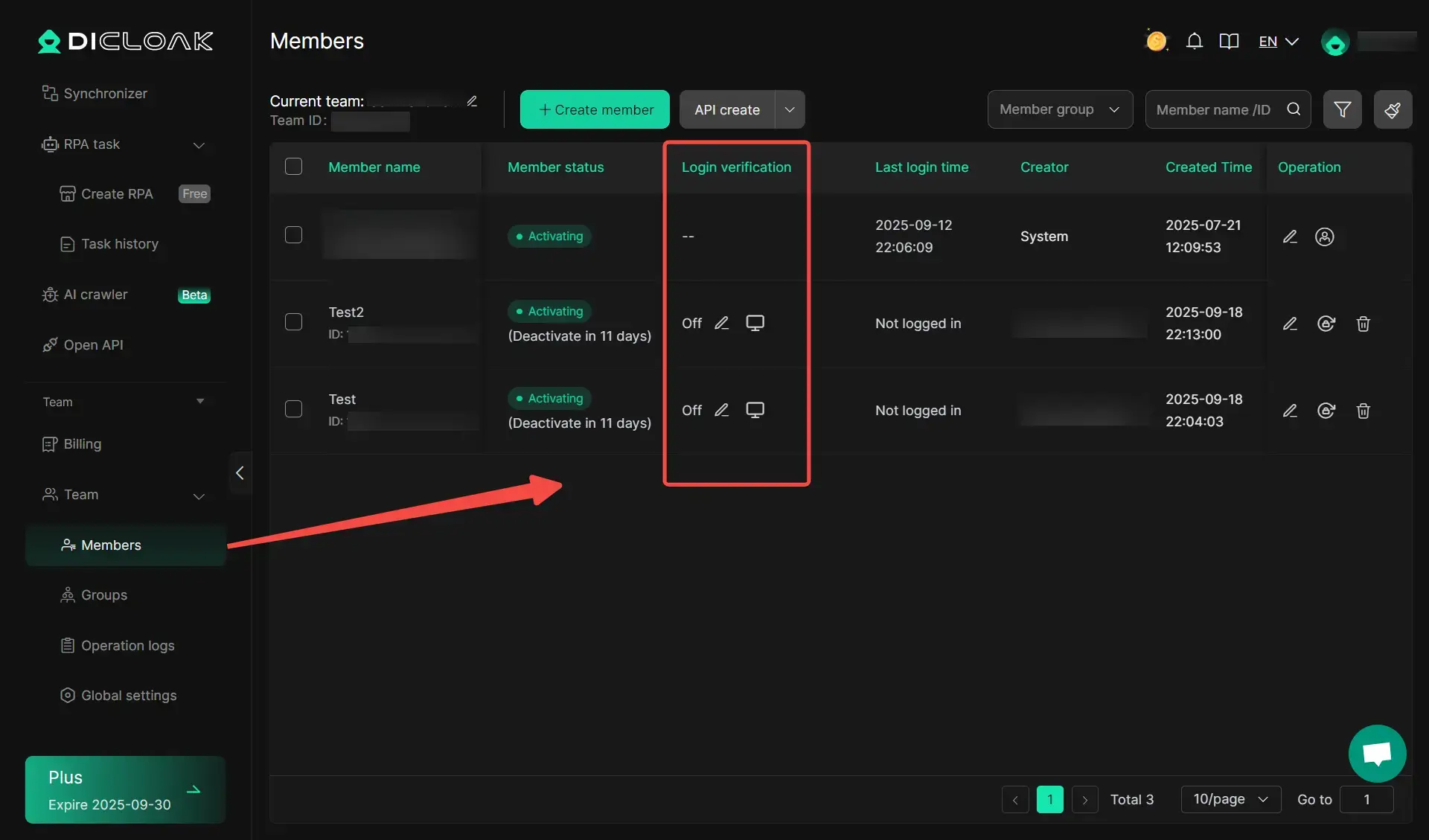
Un problème majeur des comptes partagés est le manque de contrôle — une fois l’accès accordé, il est difficile de limiter ce que les autres peuvent faire. DICloak résout ce problème grâce à des fonctionnalités intégrées de collaboration en équipe et de gestion des permissions .
Les contrôles pratiques d’autorisation incluent :
- Accès basé sur les rôles pour différents membres de l’équipe
- Partage de profil sans exposer les mots de passe
- Journaux d’opérations pour suivre qui a fait quoi et quand
- Possibilité de révoquer ou d’ajuster l’accès instantanément
Prévenir le signalement de compte avec des empreintes digitales uniques
Vous pouvez utiliser DICloak pour éviter le signalement de compte en standardisant l’apparence des comptes partagés par rapport aux plateformes externes. Même si plusieurs utilisateurs accèdent au même compte, ils fonctionnent sous une empreinte cohérente du navigateur, ce qui donne l’impression que l’activité provient d’un seul utilisateur.
Comment cela réduit le risque de détection :
- Empreintes digitales unifiées ou contrôlées entre sessions partagées
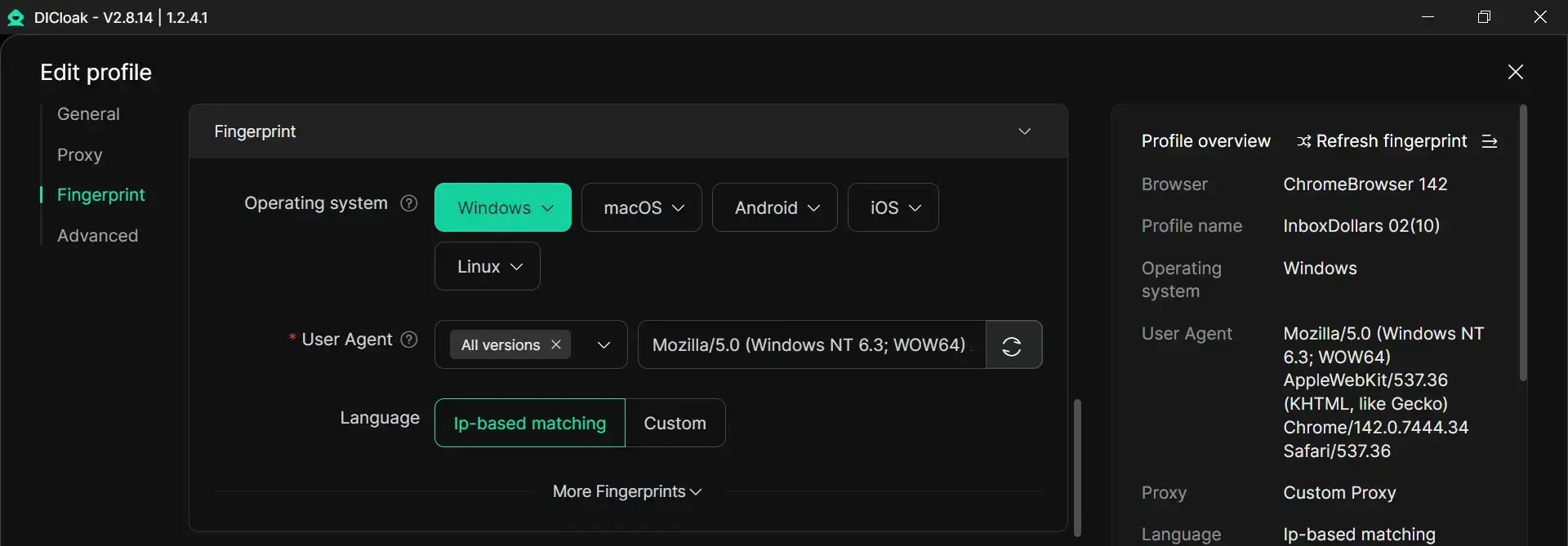
- Profils de navigateur stables qui évitent la détection d’anomalies
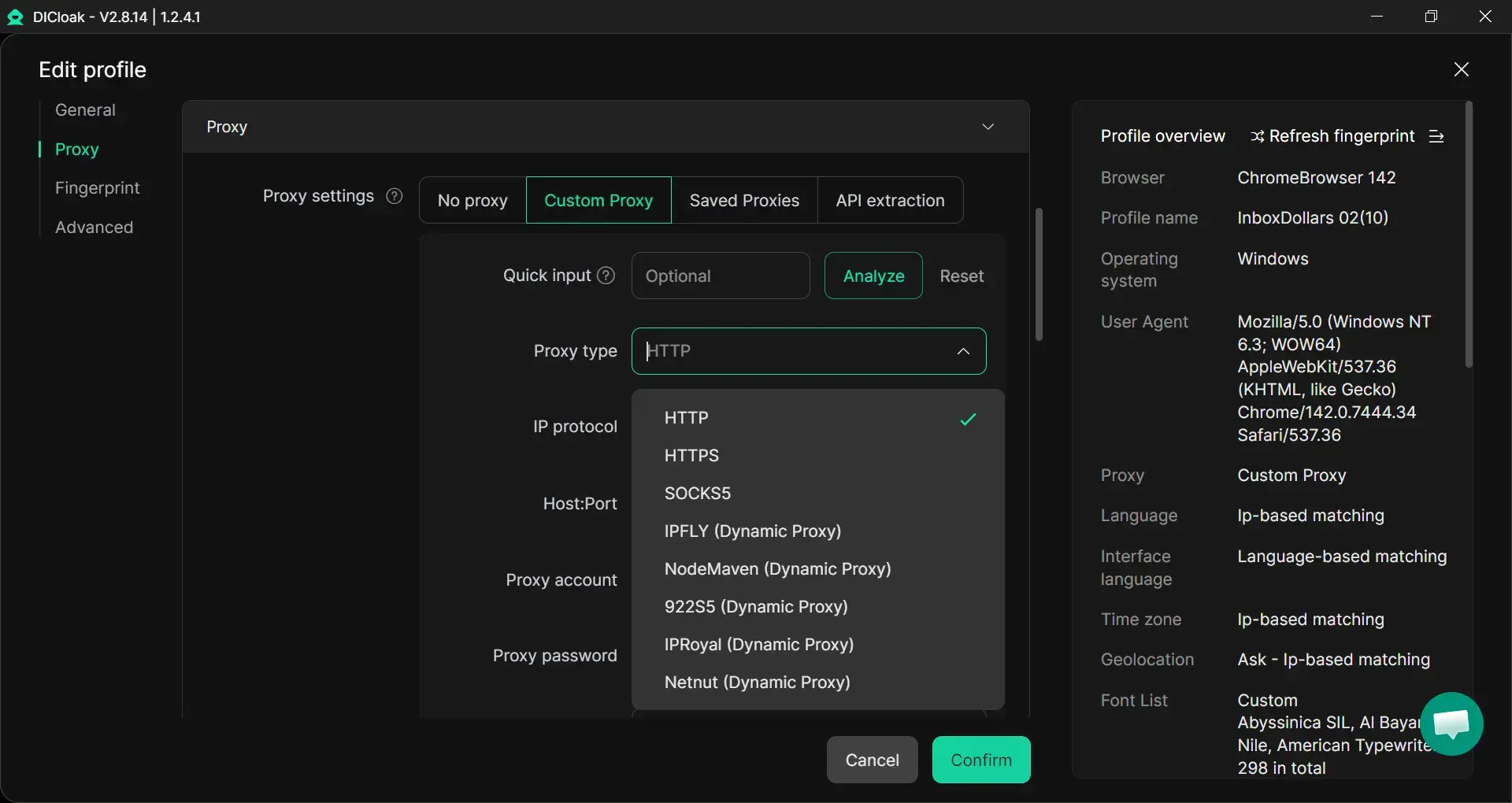
- Configuration du proxy pour maintenir un comportement IP cohérent
- Simulation de schémas d’interaction réels entre l’utilisateur et l’utilisateur
Conseils chauds : Si jamais vous rencontrez des problèmes (comme une erreur serveur ChatGPT), consultez nos guides utiles : Corriger l’erreur interne du serveur ChatGPT ou Guide de bannissement de ChatGPT.
FAQ sur pourquoi Chat GPT ne fonctionne-t-il pas
Pourquoi Chat GPT me demande-t-il sans cesse de me connecter ?
Cela arrive généralement lorsque votre session de navigateur ne reste pas valide. D’anciens cookies, des cookies bloqués, des outils de confidentialité, des VPN, des proxies ou un flux de connexion défaillant peuvent tous provoquer des demandes de connexion répétées. Cela peut aussi arriver lorsque vous essayez de vous connecter avec une méthode différente de celle utilisée lors de la création du compte, comme l’utilisation d’un e-mail et d’un mot de passe après vous être inscrit chez Google ou Apple.
Comment puis-je corriger les erreurs « Quelque chose a mal tourné » ?
Cette erreur est large, mais les corrections sont généralement simples. Rafraîchir la page, lancer un nouveau chat, effacer le cache et les cookies, essayer une fenêtre incognito, et désactiver les extensions, VPN, proxies ou outils DNS sécurisés qui pourraient interférer avec la session. Si l’erreur continue d’apparaître partout, vérifie la page d’état avant de changer plus de réglages.
Existe-t-il un moyen d’accélérer les réponses de Chat GPT ?
Parfois, oui. Les réponses lentes s’améliorent souvent lorsque vous lancez une nouvelle conversation, rafraîchissez la page, redémarrez l’application ou passez à une session de navigateur plus propre. De longues conversations, des réseaux instables, des extensions, des VPN, des proxies et des filtres DNS sécurisés peuvent tous ralentir les choses. Si le service connaît un incident plus large, des réparations locales peuvent ne servir qu’un peu jusqu’à ce que le service se stabilise.
Puis-je utiliser Chat GPT hors ligne ?
Non. ChatGPT a besoin d’une connexion internet active pour fonctionner. Si votre appareil ne peut pas maintenir une connexion fiable aux serveurs d’OpenAI, vous pouvez constater des erreurs réseau, des chargements incessants ou des réponses qui s’arrêtent en cours de route.
Que dois-je faire si Chat GPT plante fréquemment ?
Les plantages fréquents signifient généralement qu’il est temps de cibler le problème étape par étape. Essayez un nouveau chat, rafraîchissez la page, redémarrez l’application ou le navigateur, videz le cache et les cookies, et testez le mode navigation privée, un autre navigateur, un autre appareil et un autre réseau. Si le même plantage ou gel survient sur tous, rassemblez l’heure du problème et les détails de base de la session, puis contactez le support.
Conclusion
Si ChatGPT ne fonctionne pas, le problème est généralement lié à votre réseau, navigateur, appareil, session d’application ou un problème de service temporaire. L’essentiel est de vérifier les causes les plus probables une par une au lieu de deviner. Avec les bonnes démarches, de nombreuses erreurs peuvent être corrigées rapidement. Et si le problème revient, savoir comment le tester, le documenter et demander de l’aide vous fera gagner du temps et de la frustration.
 Outils gratuits
 Extension de cookie
 Générateur UA
 Générateur d'adresse MAC
 Générateur d'IP
 Liste des adresses IP
 Générateur de code 2FA
 Horloge mondiale
 Vérification Anonyme
 WebRTC Leak Test
 Générateur UUID
 Vérificateur de proxy
 Vérificateur d'annonces FB
 Extraction de données web par IA
 Outils SMM gratuits
 Vérificateur d'ombre bannissement Twitter
 Générateur UTM
 Générateur de noms d'utilisateur
 Generateur de hashtags IA
 Générateur de titre LinkedIn
 Redimensionneur d’images sociales