Cuando ChatGPT deja de funcionar, puede resultar confuso y frustrante. Un momento carga normalmente y al siguiente se congela, te desconecta o se niega a responder. Si te has estado preguntando por qué ChatGPT no funciona, la buena noticia es que muchos problemas tienen causas claras y soluciones sencillas. En esta guía, analizaremos las razones más comunes por las que ChatGPT falla en 2026 y los pasos prácticos que puedes seguir para que vuelva a funcionar.
¿Qué causa que Chat GPT falle inesperadamente?
Cuando la gente busca por qué ChatGPT no funciona, la causa suele ser más sencilla de lo que parece. En muchos casos, el fallo proviene de uno de tres lugares: un error en la página, una conexión a internet inestable o un problema con el dispositivo que estás usando. A veces ChatGPT tiene un problema de servicio más amplio. Pero con la misma frecuencia, el problema comienza mucho más cerca, como una sesión de navegador rota, cookies bloqueadas, un conflicto de extensiones o una conexión de red débil.
Mensajes de error comunes y sus significados
Algunos mensajes son amplios, pero aun así dan pistas útiles. "Algo salió mal" suele indicar un fallo temporal en la sesión. Eso puede ocurrir cuando la caché de la página está corrupta, las cookies están desactualizadas o una herramienta del navegador interrumpe la carga de ChatGPT. Un error de red suele significar que la conexión se cortó mientras la solicitud aún estaba en curso. La carga interminable a menudo significa que la página se abría, pero parte de la respuesta nunca terminaba.
Un ejemplo muy común es este: ChatGPT se abre normalmente, escribes un prompt y luego la respuesta se detiene a mitad o nunca aparece. El sitio en sí puede que no esté completamente caído. Una extensión de privacidad, VPN, proxy o herramienta de filtrado puede estar interrumpiendo la solicitud en segundo plano. Por eso la misma cuenta puede fallar en un navegador y funcionar bien en otro.
Cómo la conectividad a Internet afecta al rendimiento de Chat GPT
Una conexión a internet débil no siempre rompe ChatGPT de forma evidente. A veces la página se carga, pero las respuestas tardan demasiado, no se terminan o siguen girando. Esto ocurre mucho en Wi-Fi público, redes de oficinas, redes escolares y conexiones que ejecutan filtrado o capas de seguridad adicionales. Incluso cuando otros sitios web parecen normales, ChatGPT puede tener problemas porque depende de una conexión en vivo estable, no solo de cargar páginas rápidamente.
Por ejemplo, una persona que utiliza Wi-Fi de hotel puede ser capaz de abrir motores de búsqueda, sitios de vídeo y correo electrónico sin problemas, pero ChatGPT puede congelarse al enviar un mensaje. En ese caso, el problema no siempre es un corte total. Puede ser pérdida de paquetes, filtrado de inicio de sesión o una petición bloqueada en algún punto entre el dispositivo y el servicio. Cambiar a datos móviles u otra red suele ser la forma más rápida de probar eso.
Problemas de compatibilidad de dispositivos que podrías enfrentar
A veces el verdadero problema es el propio dispositivo. ChatGPT puede fallar en un teléfono pero funcionar en un portátil, o fallar en un navegador pero no en otro. Eso suele indicar un problema de compatibilidad local. Navegadores desactualizados, JavaScript bloqueado, cookies deshabilitadas, versiones antiguas de las apps y ciertos ajustes del dispositivo pueden interrumpir el inicio de sesión o la carga de páginas.
Una situación común es esta: un usuario piensa que su cuenta está rota porque no puede iniciar sesión desde el móvil, pero la misma cuenta se abre normalmente en el escritorio. En muchos casos, la sesión en ese dispositivo está desactualizada, el método de inicio de sesión es incorrecto o el perfil del navegador interfiere con el flujo de inicio de sesión. Cuando eso ocurre, probar con otro navegador o un dispositivo de sobremesa puede mostrar rápidamente si el problema está en la cuenta o solo en el dispositivo.
Cómo solucionar errores de red en Chat GPT
Cuando ChatGPT se detiene en medio de una respuesta o muestra una advertencia de red, el problema normalmente no es aleatorio. En la mayoría de los casos, la conexión entre tu dispositivo y ChatGPT se ve interrumpida por una red inestable, una VPN o proxy, una herramienta de navegador o una conexión filtrada al colegio o al trabajo. Por eso la solución suele ser sencilla una vez que pruebas lo correcto en el orden correcto.
Pasos para resolver mensajes de "error de red"
Un mensaje de "Error de red" suele significar que la conexión no fue lo suficientemente estable para completar la solicitud. Empieza primero con las comprobaciones más rápidas. Actualiza la página, reenvía la pregunta o abre un chat nuevo si la conversación actual es larga y atascada. Si eso no ayuda, desactiva VPNs, proxies, herramientas DNS seguras y extensiones de navegador que filtren tráfico o bloqueen scripts. Estas son razones comunes por las que una respuesta empieza normalmente pero falla antes de terminar.
Un ejemplo sencillo es cuando ChatGPT funciona para prompts cortos pero se interrumpe en los más largos. Eso suele ocurrir cuando la sesión de página es inestable en lugar de completamente rota. En ese caso, cambiar a otro navegador o dispositivo puede indicarte muy rápido si el problema es tu configuración actual. Si el mismo error aparece en todas partes, entonces tiene más sentido comprobar si hay un problema de servicio más amplio.
Comprobando la estabilidad de tu conexión a Internet
Una conexión puede parecer "bien" y aun así ser lo suficientemente mala como para romper ChatGPT. La navegación web, el correo electrónico y el vídeo pueden seguir funcionando mientras ChatGPT sigue funcionando, porque ChatGPT depende de una conexión en vivo estable y, para algunas funciones, del tráfico WebSocket por el puerto 443. En redes gestionadas, cortafuegos, inspección TLS, filtros de URL o pasarelas web seguras pueden interrumpir ese tráfico y provocar interrupciones, desconexiones o fallos en respuestas de streaming.
Por eso el Wi-Fi público, las redes de oficinas y las redes escolares causan tantos problemas de acceso. Si es posible, cambia de Wi-Fi a datos móviles, o prueba con otra red durante unos minutos. Si ChatGPT funciona de repente, probablemente el problema sea la red, no tu cuenta. En las redes de las empresas, dominios OpenAI bloqueados o actualizaciones de WebSocket bloqueadas son causas ocultas frecuentes.
Uso del modo incógnito para evitar problemas de acceso
El modo incógnito es útil porque te da una prueba más limpia. Inicia una sesión de navegador nueva sin la mayoría de las cookies guardadas, los datos de página almacenados en caché y muchas extensiones activas. Si ChatGPT funciona en modo incógnito pero no en la ventana normal del navegador, eso suele indicar un problema local como cookies corruptas, caché obsoleta o un conflicto de extensiones.
Un caso muy común es este: ChatGPT no carga, o muestra "Hubo un problema al preparar tu chat", pero la página se abre normalmente en una ventana privada. Eso suele significar que un bloqueador de contenido, una herramienta de privacidad o una extensión de filtrado de scripts está interfiriendo con la página. En esa situación, el modo de incógnito no es solo una solución alternativa. Te ayuda a identificar la causa real mucho más rápido.
Por qué Chat GPT no responde a las indicaciones
Cuando ChatGPT deja de responder, la causa suele ser una de tres cosas. La sesión va con retraso, el navegador o la app se atasca, o el servicio está cargado mucho. Por eso la misma indicación puede funcionar unos minutos después, o funcionar en un dispositivo pero no en otro. Las recientes guías de soporte de OpenAI también tratan las sesiones lentas, congeladas o poco responsivas como un caso común de solución de problemas en lugar de raro.
Identificación de problemas de retraso o congelación
El retraso y el congelamiento no siempre parecen dramáticos. A veces ChatGPT empieza a responder y luego se detiene a mitad de camino. A veces el cursor del texto sigue parpadeando, pero no pasa nada después de pulsar enter. En otros casos, el chat se abre, pero cada respuesta tarda mucho más de lo normal. Normalmente son señales de que la sesión es inestable, no de que tu cuenta está rota. Las conversaciones largas también pueden empeorar la situación, por eso empezar un chat nuevo suele ayudar.
Un ejemplo común es este: pegas un prompt largo, empieza la respuesta y luego la página se queda colgada. Si un chat nuevo funciona mejor que el anterior, el problema suele ser la propia sesión. Si el mismo problema solo aparece en un navegador, entonces la configuración del navegador es la causa más probable.
Cómo arreglar sesiones de chat GPT poco responsivas
Las soluciones más rápidas suelen ser sencillas. Actualiza la página, reinicia la app o abre un chat nuevo primero. Si eso no ayuda, prueba la navegación privada, cambia a otro navegador o prueba otro dispositivo. También ayuda a desactivar extensiones, VPNs, proxies o herramientas DNS seguras que pueden interrumpir la sesión en segundo plano. Los problemas relacionados con el inicio de sesión también pueden deberse a cookies obsoletas o al uso incorrecto del método de inicio de sesión, especialmente si la cuenta fue creada originalmente a través de Google, Apple o Microsoft.
Una buena comprobación práctica es esta: si ChatGPT no responde en tu móvil pero funciona en ordenador, probablemente el problema sea local en esa app o dispositivo. Si falla en tu navegador normal pero funciona en modo incógnito, el problema suele ser caché, cookies o un conflicto de extensiones. Ese tipo de comparación te ayuda a reducir el problema rápido en lugar de adivinar.
Reconocer cuándo ocurre una sobrecarga de servidor
A veces el problema no está de tu lado en absoluto. La sobrecarga de servidores suele manifestarse como respuestas lentas generalizadas, fallos en el envío de mensajes, problemas para cargar conversaciones o problemas de inicio de sesión que aparecen de repente y afectan a muchos usuarios a la vez. La señal más clara es cuando tu configuración parece normal, pero ChatGPT sigue siendo lento o poco responsivo en dispositivos y redes. En ese caso, consultar la página de estado de OpenAI es la forma más rápida de ver si hay un problema de servicio más amplio.
Esto es importante porque el historial de estado de 2026 ha incluido incidentes con aumento de latencia, errores en las conversaciones, errores de inicio de sesión, problemas en el envío de mensajes y conversaciones que no cargan. Así que cuando la gente pregunta por qué ChatGPT no funciona, a veces la respuesta real es simplemente que el servicio está temporalmente sobrecargado o degradado.
Pasos a seguir cuando Chat GPT se detiene a mitad de respuesta
Cuando ChatGPT se detiene a mitad de una respuesta, el problema suele ser temporal. La sesión puede ser inestable, el navegador puede estar reteniendo datos rotos o el servicio puede estar bajo presión a corto plazo. Un buen primer paso es esperar unos segundos, luego detener la respuesta e intentarlo de nuevo. Si lo mismo sigue ocurriendo, pasa a pasos sencillos de limpieza en lugar de adivinar.
Borrar caché y cookies para mejorar el rendimiento
Los archivos de caché antiguos y las cookies rotas pueden hacer que ChatGPT cargue mal, se congele o falle en medio de una respuesta. Por eso borrarlas suele ayudar cuando la página parece normal al principio pero luego deja de funcionar correctamente. Un caso común es cuando ChatGPT se queda colgado en un navegador, pero funciona bien en una ventana privada o en otro navegador. En esa situación, los datos guardados del navegador suelen ser el verdadero problema.
Actualizar la página sin perder datos
Una actualización suele ser la solución más rápida, especialmente cuando la página está atascada pero no completamente rota. Un refresco duro puede recargar la sesión de forma más limpia que una normal. Si te preocupa perder tu prompt, copia tu texto antes de refrescar la página. Ese pequeño hábito ayuda mucho cuando ChatGPT se congela justo después de pegar una petición larga. Si una actualización no ayuda, empezar un chat nuevo suele ser el siguiente mejor paso.
Cuándo reiniciar tu dispositivo para empezar de cero
Si ChatGPT sigue fallando después de actualizar la página, borrar datos del navegador y probar una ventana privada, reiniciar el dispositivo merece la pena. Esto es especialmente útil cuando el problema parece estar local en una sola app, un navegador o un solo dispositivo. Un reinicio puede borrar procesos atascados en segundo plano, reiniciar la sesión del navegador y solucionar pequeños problemas de conexión que no se muestran claramente en pantalla. Si ChatGPT sigue deteniéndose a mitad de respuesta en varios dispositivos y redes después de eso, el problema puede ser una mayor carga de servicio más que tu configuración. El historial de estado reciente ha incluido errores de conversación, problemas de carga y fallos de mensajes durante periodos degradados.
Cómo afecta el tipo de dispositivo a la funcionalidad de Chat GPT
El dispositivo que uses puede cambiar el comportamiento de ChatGPT. Un problema en móvil puede no aparecer en el escritorio, y un problema en el navegador puede no afectar en absoluto a la aplicación. Por eso una de las formas más rápidas de acotar por qué ChatGPT no funciona es probar la misma cuenta en otro dispositivo o plataforma.
Solución de problemas en móvil vs. escritorio
El escritorio suele ser el lugar más fácil para solucionar problemas. Los flujos de inicio de sesión, las cookies y las herramientas del navegador son más fáciles de consultar allí, y los navegadores de escritorio como Chrome o Edge suelen ser más fiables para iniciar sesión y acceder a cuentas. Los problemas en móviles pueden ser más difíciles de detectar porque pueden venir de la app, el navegador del móvil, las sesiones guardadas o la configuración del dispositivo.
Un ejemplo común es este: ChatGPT sigue fallando en tu teléfono, pero se abre normalmente en tu portátil. Eso normalmente significa que la cuenta en sí está bien. El verdadero problema probablemente sea una mala sesión móvil, cookies bloqueadas o un problema específico de la app. En iPhone, incluso la configuración de cookies puede romper el inicio de sesión en algunos casos.
Problemas y soluciones específicos de aplicaciones
Los problemas con las apps suelen ser diferentes a los del navegador. En iOS, la sincronización de suscripción puede requerir un paso manual llamado "Restaurar compras". En Android, los usuarios también necesitan la app oficial de OpenAI, y algunos flujos de inicio de sesión dependen de usar Chrome como navegador predeterminado. Son detalles pequeños, pero pueden hacer que ChatGPT parezca roto cuando el verdadero problema es solo la configuración de la app.
Si la app es lenta, congelada o no carga chats, las soluciones habituales siguen siendo sencillas: forzar la recarga, cerrar sesión y volver a entrar, borrar cookies o datos del sitio cuando sea posible, y probar otro dispositivo. Si ChatGPT funciona en un navegador pero no en la app, eso es una señal clara de que el problema es específico de la app, no un fallo completo del servicio.
Ajustando los ajustes para un uso óptimo
Unos pocos ajustes marcan una diferencia mayor de lo que la gente espera. Las cookies activadas, un navegador moderno, menos extensiones que bloquean contenido y la ausencia de VPN o capa de filtrado durante la resolución de problemas ayudan a mantener ChatGPT estable. En redes gestionadas, el filtrado de conexiones también puede romper el rendimiento de la web y de las aplicaciones incluso cuando la página parece cargar normalmente.
Un buen hábito práctico es mantener la app actualizada, usar el mismo método de inicio de sesión que usaste al crear la cuenta y cambiar a escritorio cuando el móvil siga fallando. Estas pequeñas comprobaciones suelen resolver el problema más rápido que cambiar muchos ajustes a la vez.
Cuándo contactar con el soporte de Chat GPT para pedir ayuda
La mayoría de los problemas de ChatGPT se pueden solucionar con unas pocas comprobaciones sencillas. Pero a veces el problema vuelve sin importar lo que intentes. Ahí es donde el soporte tiene sentido. Si ChatGPT sigue fallando después de probar otro navegador, otro dispositivo, una ventana privada y una red diferente, probablemente el problema ya no sea solo un pequeño fallo local. En ese momento, contactar con el soporte puede ahorrar tiempo y ayudarte a evitar repetir los mismos pasos.
Reconocer problemas persistentes que requieren ayuda experta
Un problema suele necesitar ayuda extra cuando es constante, repetible y no limitado a una sola configuración. Por ejemplo, ChatGPT puede fallar tanto en móvil como en escritorio, tu inicio de sesión puede seguir fallando incluso después de borrar la caché y las cookies, o tus chats pueden seguir congelándose en diferentes redes. Otra señal es cuando el problema afecta a la facturación, el acceso a la cuenta o la sincronización de suscripciones, ya que a menudo estos requieren revisión a nivel de cuenta en lugar de una solución básica de problemas.
Un ejemplo sencillo es este: ChatGPT no carga tus conversaciones en Chrome, Safari ni en la app móvil, y el problema sigue ahí después de cerrar sesión y volver a entrar. Eso suele significar que es hora de dejar de adivinar y abrir una solicitud de soporte. También ayuda revisar primero la página de estado, porque si ya hay un problema de servicio más amplio, puede que solo tengas que esperar en lugar de abrir un ticket inmediatamente.
Cómo documentar problemas para un soporte efectivo
Las buenas solicitudes de soporte son claras y fáciles de verificar. El enfoque más útil es escribir exactamente qué pasó, cuándo ocurrió y qué ya has probado. Las capturas de pantalla o una breve grabación de pantalla pueden marcar una gran diferencia, especialmente cuando el problema es difícil de describir con palabras. También ayuda saber si el problema ocurre solo en un navegador o en todos los dispositivos, porque eso demuestra rápidamente si el fallo es local o relacionado con la cuenta.
Por ejemplo, en lugar de escribir "ChatGPT está roto", un informe mucho más sólido diría: "La página carga, pero todos los prompts se congelan después de que pulso enter. Esto ocurre en Chrome y Edge en Windows, comenzó el 21 de abril de 2026 sobre las 9:30 de la mañana, hora del Pacífico, y sigue ocurriendo después de vaciar la caché, el modo incógnito y cambiar de red." Ese tipo de detalle es mucho más fácil de actuar.
Qué información proporcionar para una resolución más rápida
Las solicitudes de soporte más rápidas suelen incluir el correo de inicio de sesión, el método de inicio de sesión que usaste, la hora en que ocurrió el problema con tu zona horaria, los detalles de tu dispositivo y navegador, y los pasos exactos que desencadenan el problema. Si estás en un espacio de trabajo empresarial, empresarial o educativo, el nombre o el ID del espacio también ayuda. Pruebas visuales como capturas de pantalla, grabaciones de pantalla o fragmentos de código también pueden acelerar el proceso, siempre que no expongan datos privados o sensibles. El soporte se accede a través de la burbuja de chat en el Centro de Ayuda, donde las solicitudes comienzan con el asistente virtual y pueden ser redirigidas si es necesario.
En la práctica, esto significa que tu solicitud debería ayudar a que el soporte reproduzca el problema rápidamente. Cuanto menos tiempo pasen haciendo preguntas básicas de seguimiento, más rápido sueles obtener una respuesta útil.
Medidas preventivas para mantener Chat GPT funcionando sin problemas
La mejor solución suele ser la prevención. Si quieres que ChatGPT se mantenga estable, mantén tu navegador o aplicación actualizado, evita sesiones saturadas y presta atención a los límites de uso. Muchos problemas que parecen aleatorios empiezan con caché antigua, conflictos de extensiones, sesiones inestables o un uso intensivo durante los periodos de mayor actividad. El historial reciente de estado de OpenAI también muestra que de vez en cuando ocurren ralentizaciones, errores de mensajes, problemas de inicio de sesión y problemas de conversación, por lo que una configuración limpia facilita que esos momentos sean más fáciles de manejar.
Actualizaciones periódicas y consejos de mantenimiento
Una rutina de mantenimiento sencilla ayuda más de lo que la gente espera. Mantén tu navegador actualizado, actualiza la app móvil y borra la caché y las cookies cuando ChatGPT empiece a sentirse lento o inconsistente. También ayuda desactivar extensiones, VPNs, proxies o herramientas DNS seguras cuando se soluciona el problema, porque a menudo interfieren con la carga, el inicio de sesión o la generación de respuestas. Si un chat se alarga mucho y empieza a ralentizarse, abrir uno nuevo suele ser una opción más limpia que forzar que la misma sesión continúe.
Un ejemplo común es este: ChatGPT funciona bien durante días y de repente empieza a congelarse solo en un navegador. En muchos casos, el servicio no está realmente roto. La sesión del navegador local simplemente se ha vuelto un caos con el tiempo. Una limpieza rápida, una actualización o cambiar a una ventana privada suelen solucionar eso más rápido que cambiar muchos ajustes a la vez.
Monitorización de los límites de uso para evitar sobrecargas
Los límites de uso también importan. Cuando la gente usa ChatGPT de forma intensiva, puede alcanzar los límites del plan y confundir el cambio de comportamiento con un error. Las páginas de ayuda de OpenAI muestran que los límites varían según el plan, y algunos planes cambian a un modelo de respaldo más ligero tras alcanzar un límite en lugar de bloquear completamente el acceso. Eso significa que respuestas más lentas o diferentes no siempre son un fallo técnico. A veces son un cambio relacionado con el límite en la forma en que se presta el servicio.
Un hábito práctico es fijarse en los patrones. Si ChatGPT se vuelve menos responsivo solo tras un uso prolongado y repetido en un corto periodo, los límites de uso pueden ser parte de la razón. Si falla en todos los dispositivos y redes al mismo tiempo, la mejor suposición es una mayor sobrecarga de servicio, y la página de estado es el lugar más rápido para confirmarlo.
Mejores prácticas para la estabilidad a largo plazo
Para estabilidad a largo plazo, mantén tu configuración sencilla. Utiliza un navegador moderno, evita apilar demasiadas herramientas de privacidad o bloqueadores de scripts, mantente en una red fiable y prueba problemas en modo incógnito antes de hacer cambios mayores. En escritorio, Chrome o Edge suelen ser los entornos más fáciles para solucionar problemas de inicio de sesión y de sesión. También ayuda mantener el mismo método de inicio de sesión cada vez y pasar rápidamente a otro dispositivo cuando uno empieza a dar problemas.
El objetivo no es hacer que ChatGPT sea infalible, porque ningún servicio online funciona perfectamente todo el tiempo. El objetivo es eliminar los problemas evitables de tu lado para que, cuando ocurra un corte o ralentización real, puedas detectarlo más rápido y perder menos tiempo persiguiendo la solución equivocada.
Uso del navegador DICloak Antidetect para compartir cuentas de forma segura
Cómo DICloak mejora la seguridad de las cuentas
Cuando varios usuarios acceden a la misma cuenta, los mayores riesgos son la exposición de credenciales, entornos de inicio de sesión inconsistentes y comprobaciones de seguridad activadas por la plataforma. DICloak Antidetect Browser aborda estos problemas aislando cada cuenta compartida dentro de un perfil dedicado de navegador con acceso controlado y consistencia ambiental.
Las principales ventajas de seguridad incluyen:
- Aislamiento basado en perfiles que previene la contaminación entre cuentas
- Almacenamiento cifrado de cookies y datos de sesión
- Controlaba el acceso a perfiles sin exponer las credenciales
- Protección contra logouts accidentales o invalidación de sesiones
Gestión de permisos con DICloak para acceso compartido
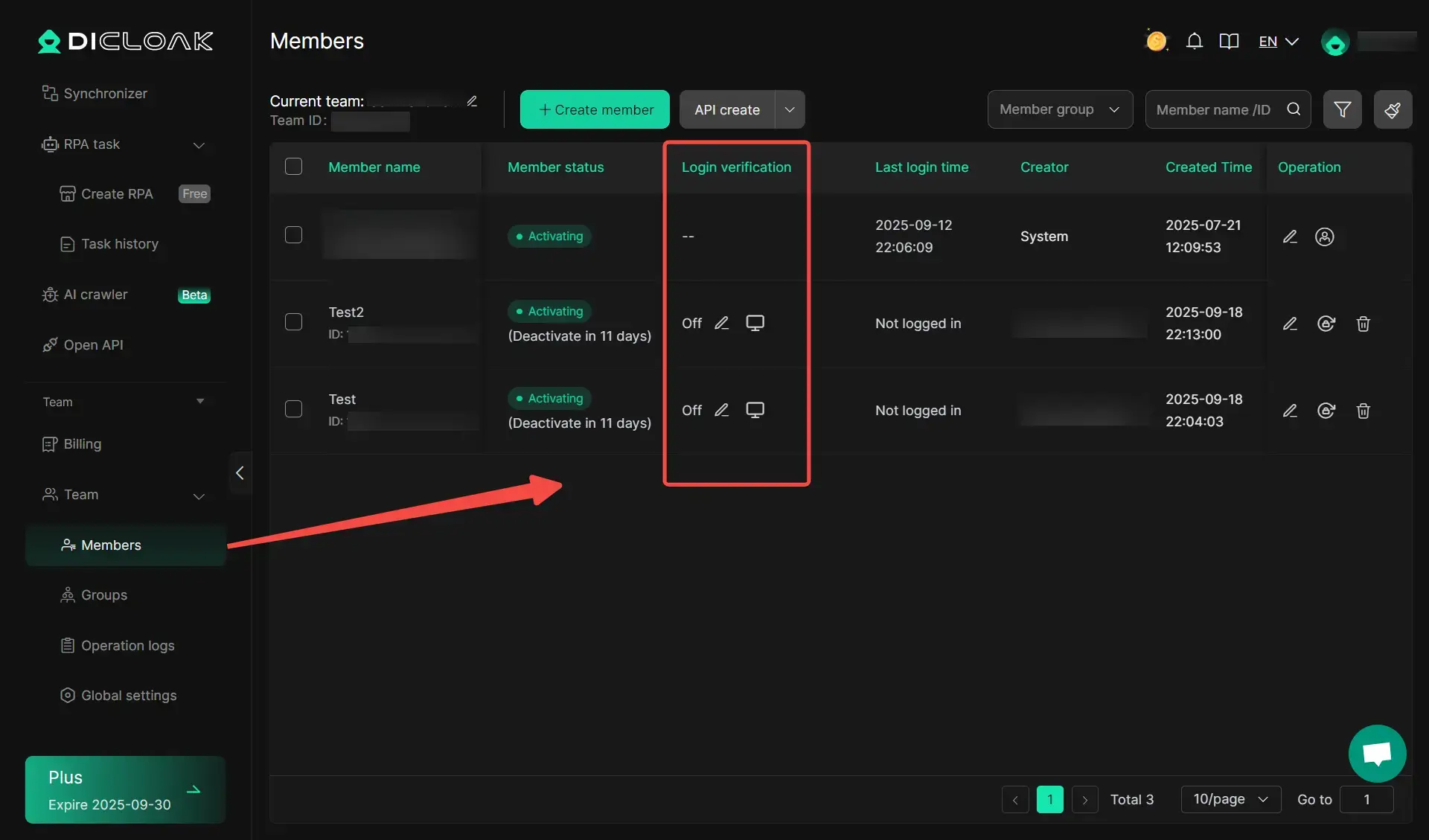
Un problema importante con las cuentas compartidas es la falta de control: una vez que se concede acceso, es difícil limitar lo que otros pueden hacer. DICloak soluciona esto mediante funciones integradas de colaboración en equipo y gestión de permisos .
Los controles prácticos de permisos incluyen:
- Acceso basado en roles para diferentes miembros del equipo
- Compartir perfiles sin exponer contraseñas
- Registros de operaciones para rastrear quién hizo qué y cuándo
- Capacidad para revocar o ajustar el acceso al instante
Prevención de la marcada de cuentas con huellas digitales únicas
Puedes usar DICloak para evitar la señalización de cuentas estandarizando cómo aparecen las cuentas compartidas con plataformas externas. Incluso si varios usuarios acceden a la misma cuenta, operan bajo una huella dactilar coherente del navegador, haciendo que la actividad parezca provenir de un solo usuario.
Cómo esto reduce el riesgo de detección:
- Huellas dactilares unificadas o controladas entre sesiones compartidas
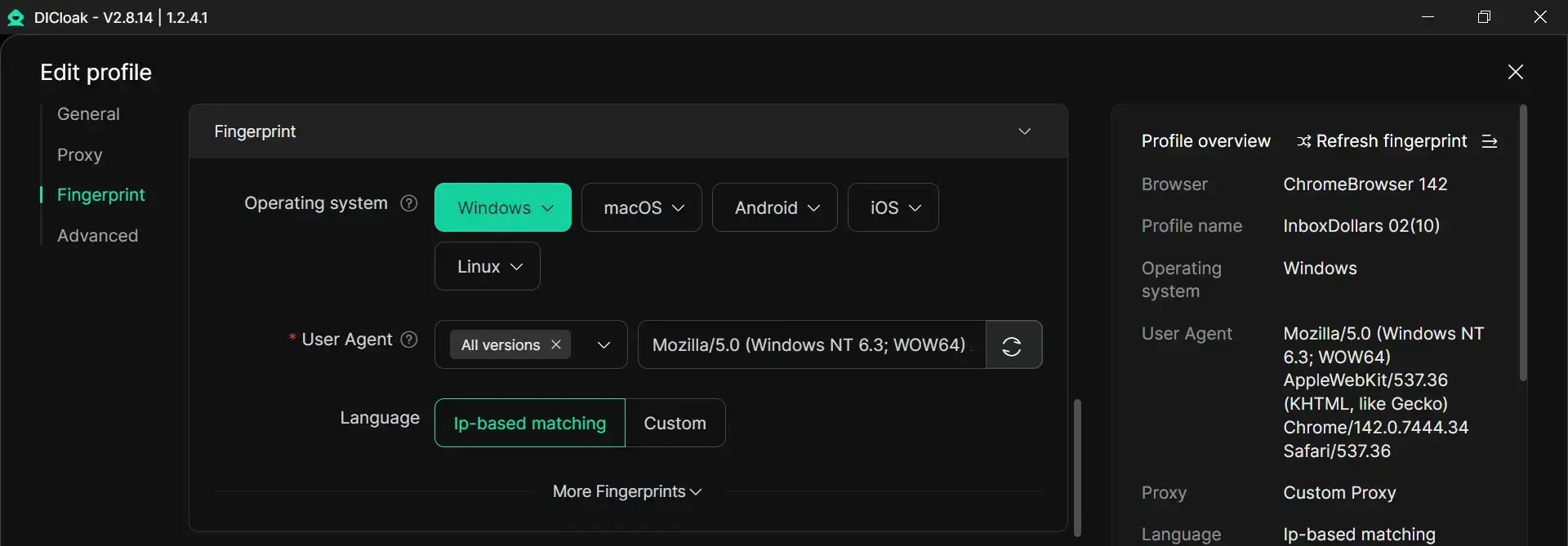
- Perfiles estables de navegador que evitan la detección de anomalías
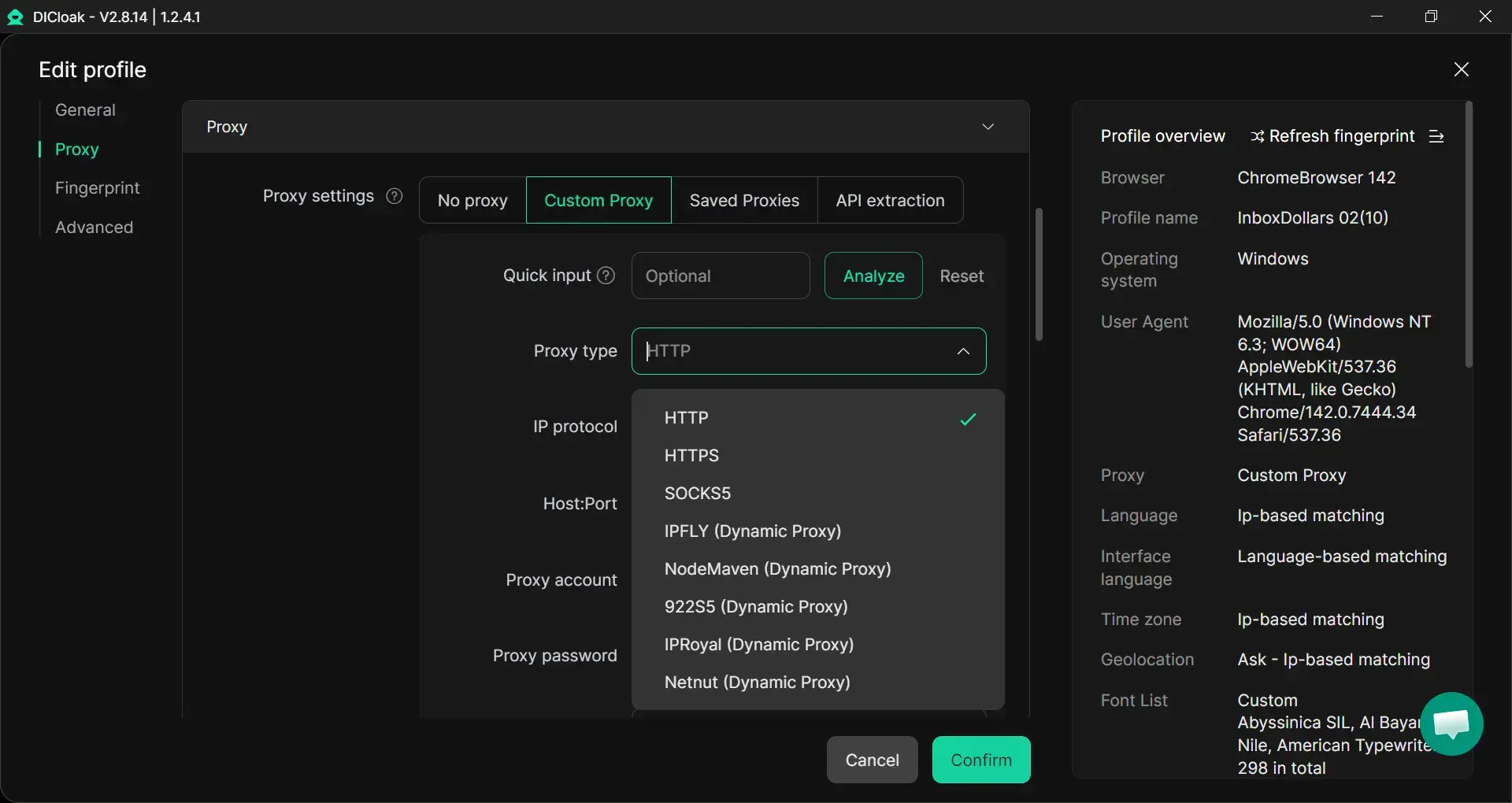
- Configuración del proxy para mantener un comportamiento IP consistente
- Simulación de patrones reales de interacción entre el usuario
Consejos cálidos: Si alguna vez te encuentras con problemas (como un error del servidor de ChatGPT), consulta nuestras guías útiles: Corregir el error interno del servidor de ChatGPT o Guía de baneo de ChatGPT.
Preguntas frecuentes sobre por qué Chat GPT no funciona
¿Por qué Chat GPT sigue pidiéndome que inicie sesión?
Esto suele ocurrir cuando tu sesión de navegador no se mantiene válida. Cookies antiguas, bloqueadas, herramientas de privacidad, VPNs, proxies o un flujo de inicio de sesión roto pueden causar solicitudes repetidas de inicio de sesión. También puede ocurrir cuando intentas iniciar sesión con un método diferente al que usaste al crear la cuenta, como usar correo electrónico y contraseña tras registrarte con Google o Apple.
¿Cómo puedo corregir los errores de "Algo salió mal"?
Este error es amplio, pero las soluciones suelen ser sencillas. Actualiza la página, inicia un chat nuevo, borra la caché y las cookies, prueba una ventana de incógnito y desactiva extensiones, VPNs, proxies o herramientas DNS seguras que puedan estar interfiriendo con la sesión. Si el error sigue apareciendo en todas partes, revisa la página de estado antes de cambiar más ajustes.
¿Hay alguna forma de acelerar las respuestas de Chat GPT?
A veces, sí. Las respuestas lentas suelen mejorar cuando inicias un nuevo chat, actualizas la página, reinicias la app o cambias a una sesión de navegador más limpia. Las conversaciones largas, redes inestables, extensiones, VPNs, proxies y filtros DNS seguros pueden ralentizar las cosas. Sin embargo, si el servicio está sufriendo un incidente más amplio, las soluciones locales pueden ayudar solo un poco hasta que el servicio se estabilice.
¿Puedo usar Chat GPT sin conexión?
No. ChatGPT necesita una conexión activa a internet para funcionar. Si tu dispositivo no puede mantener una conexión fiable con los servidores de OpenAI, puedes ver errores de red, cargas interminables o respuestas que se detienen a mitad de camino.
¿Qué debería hacer si Chat GPT se cierra con frecuencia?
Los fallos frecuentes suelen significar que es hora de reducir el problema paso a paso. Prueba un chat nuevo, actualiza la página, reinicia la app o el navegador, borra la caché y las cookies, y prueba el modo incógnito, otro navegador, otro dispositivo y otra red. Si ocurre el mismo cierre o congelarse en todos, recopila la hora del problema y los detalles básicos de la sesión, y luego contacta con el soporte.
Conclusión
Si ChatGPT no funciona, el problema suele estar vinculado a tu red, navegador, dispositivo, sesión de la app o un problema temporal de servicio. La clave es comprobar las causas más probables una por una en lugar de adivinar. Con los pasos adecuados, muchos errores pueden corregirse rápidamente. Y si el problema sigue repitiendo, saber cómo probarlo, documentarlo y pedir ayuda te ahorrará tiempo y frustración.
 Herramientas gratuitas
 Complemento de cookies
 Generador UA
 Generador de direcciones MAC
 Generador de IP
 Lista de direcciones IP
 Generador de código 2FA
 Reloj Mundial
 Cheque Anónimo
 WebRTC Leak Test
 Generador UUID
 Verificador de Proxy
 Verificador de anuncios de Facebook
 Raspado web con IA
 Herramientas SMM Gratis
 Verificador de Sombreado de Twitter
 Generador UTM
 Generador de usernames
 Generador de hashtags con IA
 Generador de titulares para LinkedIn
 Redimensionador de imágenes sociales