Quando ChatGPT Para de funcionar, pode parecer confuso e frustrante. Num momento carrega normalmente, no seguinte trava, desconecta você ou se recusa a responder. Se você tem se perguntado por que o chat gpt não está funcionando, a boa notícia é que muitos problemas têm causas claras e soluções simples. Neste guia, vamos analisar as razões mais comuns ChatGPT falha em 2026 e os passos práticos que você pode seguir para fazê-lo funcionar novamente.
O que faz o Chat GPT falhar inesperadamente?
Quando as pessoas pesquisam por que o chat gpt não está funcionando, a causa muitas vezes é mais simples do que parece. Em muitos casos, a falha ocorre em um de três lugares: um erro na página, uma conexão de internet instável ou um problema com o dispositivo que você está usando. Às vezesChatGPT está tendo um problema de serviço mais amplo. Mas, com a mesma frequência, o problema começa muito mais próximo de casa, como uma sessão de navegador quebrada, cookies bloqueados, conflito de extensão ou uma conexão de rede fraca.
Mensagens de Erro Comuns e Seus Significados
Algumas mensagens são amplas, mas ainda assim dão pistas úteis. "Algo deu errado" geralmente indica uma falha temporária na sessão. Isso pode acontecer quando o cache da página está corrompido, cookies estão desatualizados ou uma ferramenta de navegador interrompe o carregamento ChatGPT. Um erro de rede geralmente significa que a conexão caiu enquanto a solicitação ainda estava em andamento. Carregar sem fim muitas vezes significa que a página foi aberta, mas parte da resposta nunca terminou.
Um exemplo muito comum é este: ChatGPT abre normalmente, você digita um prompt, e então a resposta para pela metade ou nunca aparece. O site em si pode não estar totalmente fora do ar. Uma extensão de privacidade, VPN, proxy ou ferramenta de filtragem pode estar interrompendo a solicitação em segundo plano. É por isso que a mesma conta pode falhar em um navegador e funcionar bem em outro.
Como a Conectividade com a Internet Impacta o Desempenho do Chat GPT
Uma conexão de internet fraca nem sempre ChatGPT quebra de forma óbvia. Às vezes a página carrega, mas as respostas demoram demais, não terminam ou continuam girando. Isso acontece muito em Wi-Fi público, redes de escritório, redes escolares e conexões com filtragem ou camadas de segurança extras. Mesmo quando outros sites parecem normais, ChatGPT ainda pode ter dificuldades porque depende de uma conexão ao vivo estável, não apenas de uma carga rápida de páginas.
Por exemplo, uma pessoa usando Wi-Fi de hotel pode conseguir abrir mecanismos de busca, sites de vídeo e e-mails sem problemas, mas ChatGPT pode travar ao enviar uma mensagem. Nesse caso, o problema nem sempre é uma queda total. Pode ser perda de pacotes, filtragem de login ou uma requisição bloqueada em algum lugar entre o dispositivo e o serviço. Mudar para dados móveis ou outra rede costuma ser a forma mais rápida de testar isso.
Problemas de Compatibilidade de Dispositivos que Você Pode Enfrentar
Às vezes, o verdadeiro problema é o próprio dispositivo. ChatGPT podem falhar no celular, mas funcionar em um laptop, ou falhar em um navegador e não em outro. Isso geralmente indica um problema local de compatibilidade. Navegadores desatualizados, JavaScript bloqueado, cookies desativados, versões antigas de aplicativos e certas configurações de dispositivos podem interromper o login ou o carregamento de páginas.
Uma situação comum é esta: um usuário acha que sua conta está quebrada porque não consegue fazer login no celular, mas a mesma conta abre normalmente no desktop. Em muitos casos, a sessão naquele dispositivo está desatualizada, o método de login está errado ou o perfil de navegador está interferindo no fluxo de login. Quando isso acontece, tentar um navegador diferente ou um dispositivo desktop pode rapidamente mostrar se o problema está na conta ou apenas no dispositivo.
Como Solucionar Erros de Rede do Chat GPT
Quando ChatGPT para no meio de uma resposta ou mostra um aviso de rede, o problema geralmente não é aleatório. Na maioria dos casos, a conexão entre seu dispositivo e ChatGPT está sendo interrompida por uma rede instável, um VPN ou proxy, uma ferramenta de navegador ou uma conexão filtrada para escola ou trabalho. Por isso, a solução geralmente é simples depois que você testa o que está certo na ordem certa.
Etapas para Resolver Mensagens de "Erro de Rede"
Uma mensagem de "Erro de Rede" geralmente significa que a conexão não foi estável o suficiente para concluir a solicitação. Comece primeiro com as verificações mais rápidas. Atualize a página, reenvie o prompt ou abra um novo chat se a conversa atual estiver longa e travada. Se isso não ajudar, desative VPNs, proxies, ferramentas de DNS seguras e extensões de navegador que filtrem tráfego ou bloqueiem scripts. Esses são motivos comuns para uma resposta começar normalmente, mas falhar antes de terminar.
Um exemplo simples é quando ChatGPT funciona para prompts curtos, mas trava em longos. Isso geralmente acontece quando a sessão de paginação está instável em vez de totalmente quebrada. Nesse caso, trocar para outro navegador ou dispositivo pode te indicar rapidamente se o problema está na sua configuração atual. Se o mesmo erro aparecer em todos os lugares, faz mais sentido verificar um problema de serviço mais amplo.
Verificando a estabilidade da sua conexão com a internet
Uma conexão pode parecer "boa" e ainda assim ser ruim o suficiente para quebrar ChatGPT. Navegação web, e-mail e vídeo podem ainda funcionar enquanto ChatGPT continua girando, porque ChatGPT depende de uma conexão ativa estável e, para alguns recursos, do tráfego WebSocket pela porta 443. Em redes gerenciadas, firewalls, inspeção de TLS, filtros de URL ou gateways web seguros podem interromper esse tráfego e causar travamentos, desconexões ou falhas nas respostas de streaming.
É por isso que Wi-Fi público, redes de escritório e redes escolares causam tantos problemas de acesso. Se possível, troque de Wi-Fi para dados móveis, ou tente uma rede diferente por alguns minutos. Se ChatGPT de repente funcionar, o problema provavelmente é a rede, não sua conta. Nas redes da empresa, domínios OpenAI bloqueados ou atualizações bloqueadas do WebSocket são causas ocultas comuns.
Usando modo anônimo para Contornar Problemas de Acesso
modo anônimo é útil porque oferece um teste mais limpo. Ele inicia uma nova sessão do navegador sem a maioria dos cookies salvos, dados de página em cache e muitas extensões ativas. Se ChatGPT funciona em modo anônimo mas não na janela normal do seu navegador, isso geralmente indica um problema local no navegador, como cookies corrompidos, cache desempregado ou conflito de extensões.
Um caso muito comum é este: ChatGPT não carrega, ou mostra "Houve um problema ao preparar seu chat", mas a página abre normalmente em uma janela privada. Isso geralmente significa que um bloqueador de conteúdo, ferramenta de privacidade ou extensão de filtragem de scripts está interferindo na página. Nessa situação, modo anônimo não é apenas uma solução alternativa. Isso ajuda a identificar a causa real muito mais rápido.
Por que o Chat GPT não está respondendo aos prompts
Quando ChatGPT para de responder, a causa geralmente é uma de três coisas. A sessão está travando, o navegador ou o aplicativo travam, ou o serviço está sob grande carga. Por isso, o mesmo prompt pode funcionar alguns minutos depois, ou funcionar em um dispositivo e não em outro. Orientações recentes de suporte OpenAI também tratam sessões lentas, congeladas ou não responsivas como um caso comum de solução de problemas, e não raro.
Identificação de Problemas de Atraso ou Congelamento
Atrasos e congelamentos nem sempre parecem dramáticos. Às vezes ChatGPT começa a responder, mas para no meio do caminho. Às vezes o cursor do texto fica piscando, mas nada acontece depois que você aperta enter. Em outros casos, o chat abre, mas cada resposta demora muito mais do que o normal. Esses geralmente são sinais de que a sessão está instável, não que sua conta está quebrada. Conversas longas também podem piorar isso, por isso começar um novo bate-papo geralmente ajuda.
Um exemplo comum é este: você cola um prompt longo, a resposta começa e então a página fica travada. Se um chat novo funciona melhor que o antigo, o problema geralmente é a própria sessão. Se o mesmo problema aparecer apenas em um navegador, então a configuração do navegador é a causa mais provável.
Como Corrigir Sessões de Chat GPT que não respondem
As soluções mais rápidas geralmente são simples. Atualize a página, reinicie o aplicativo ou abra um novo chat primeiro. Se isso não ajudar, tente navegação privada, troque de navegador ou teste outro dispositivo. Também ajuda desativar extensões, VPNs, proxies ou ferramentas de DNS seguras que podem interromper a sessão em segundo plano. Problemas relacionados ao login também podem vir de cookies obsoletos ou do uso do método de login errado, especialmente se a conta foi criada originalmente pelo Google, Apple ou Microsoft.
Uma boa verificação prática é esta: se ChatGPT não responde no seu celular, mas funciona no desktop, o problema provavelmente é local naquele app ou dispositivo. Se falhar no seu navegador normal, mas funcionar em modo anônimo, o problema geralmente é cache, cookies ou conflito de extensão. Esse tipo de comparação ajuda a restringir o problema rapidamente em vez de adivinhar.
Reconhecendo quando ocorre sobrecarga de servidor
Às vezes o problema não está do seu lado de jeito nenhum. A sobrecarga de servidores geralmente aparece como respostas lentas e generalizadas, falhas no envio de mensagens, problemas ao carregar conversas ou problemas de login que aparecem de repente e afetam muitos usuários ao mesmo tempo. O sinal mais claro é quando sua configuração parece normal, mas ainda ChatGPT está lenta ou não responde em dispositivos e redes. Nesse caso, verificar a página de status do OpenAI é a forma mais rápida de ver se há um problema mais amplo no serviço.
Isso importa porque o histórico de status de 2026 incluiu incidentes envolvendo aumento de latência, erros de conversa, erros de login, problemas no envio de mensagens e conversas que não carregam. Então, quando as pessoas perguntam por que o Chat GPT não está funcionando, às vezes a resposta real é simplesmente que o serviço está temporariamente sobrecarregado ou degradado.
Passos a Seguir Quando o Chat GPT para no meio da resposta
Quando ChatGPT para no meio de uma resposta, o problema geralmente é temporário. A sessão pode ser instável, o navegador pode estar armazenando dados quebrados ou o serviço pode estar sob pressão de curto prazo. Um bom primeiro passo é esperar alguns segundos, depois parar a resposta e tentar novamente. Se a mesma coisa continuar acontecendo, passe para etapas simples de limpeza em vez de chutar.
Limpando cache e cookies para melhor desempenho
Arquivos de cache antigos e cookies quebrados podem fazer ChatGPT carregar mal, travar ou falhar no meio de uma resposta. Por isso, limpá-las geralmente ajuda quando a página parece normal no começo, mas depois para de funcionar direito. Um caso comum é quando ChatGPT fica travado em um navegador, mas funciona bem em uma janela privada ou em outro navegador. Nessa situação, os dados salvos do navegador geralmente são o verdadeiro problema.
Atualizando a página sem perder dados
Uma atualização costuma ser a solução mais rápida, especialmente quando a página está travada, mas não totalmente quebrada. Uma atualização forçada pode recarregar a sessão de forma mais limpa do que uma normal. Se você está preocupado em perder o prompt, copie seu texto antes de atualizar a página. Esse pequeno hábito ajuda muito quando ChatGPT congela logo após você colar um pedido longo. Se uma atualização não ajudar, começar um novo chat geralmente é o próximo melhor passo.
Quando Reiniciar seu Dispositivo para Recomeçar
Se ChatGPT ainda falhar após atualizar a página, limpar dados do navegador e tentar uma janela privada, vale a pena reiniciar o dispositivo. Isso é mais útil quando o problema parece estar local em um aplicativo, navegador ou dispositivo específico. Um reinício pode limpar processos travados em segundo plano, reiniciar a sessão do navegador e corrigir pequenos problemas de conexão que não aparecem claramente na tela. Se ChatGPT ainda parar no meio da resposta em vários dispositivos e redes depois disso, o problema pode ser uma carga de serviço mais ampla do que sua configuração. Histórico de status recente incluiu erros de conversa, problemas de carregamento e falhas de mensagens durante períodos degradados.
Como o Tipo de Dispositivo Afeta a Funcionalidade do Chat GPT
O dispositivo que você usa pode mudar o comportamento ChatGPT. Um problema no celular pode não aparecer no desktop, e um problema no navegador pode não afetar o app de forma alguma. Por isso, uma das maneiras mais rápidas de restringir o motivo pelo qual o Chat GPT não funciona é testar a mesma conta em outro dispositivo ou plataforma.
Solução de problemas no Mobile vs. Desktop
Desktop costuma ser o lugar mais fácil para solucionar problemas. Fluxos de login, cookies e ferramentas de navegador são mais fáceis de verificar lá, e navegadores desktop como Chrome ou Edge tendem a ser mais confiáveis para login e acesso à conta. Problemas em dispositivos móveis podem ser mais difíceis de identificar porque podem vir do aplicativo, do navegador do celular, das sessões salvas ou das configurações do dispositivo.
Um exemplo comum é este: ChatGPT continua falhando no seu celular, mas abre normalmente no seu laptop. Isso geralmente significa que a conta em si está bem. O problema real provavelmente é uma sessão móvel ruim, cookies bloqueados ou um problema específico de um aplicativo. No iPhone, até as configurações de cookies podem quebrar o login em alguns casos.
Problemas e Soluções Específicos de Aplicativos
Problemas com aplicativos costumam ser diferentes dos problemas do navegador. No iOS, a sincronização de assinaturas pode exigir uma etapa manual chamada "Restaurar compras". No Android, os usuários também precisam do aplicativo oficial OpenAI, e alguns fluxos de login dependem do uso do Chrome como navegador padrão. São detalhes pequenos, mas podem fazer ChatGPT parecer quebrado quando o verdadeiro problema é só a configuração do app.
Se o app estiver lento, travado ou não carregando chats, as soluções usuais ainda são simples: forçar o recarregamento, sair e entrar, limpar cookies ou dados do site sempre que possível e testar outro dispositivo. Se ChatGPT funciona no navegador, mas não no app, isso é um forte sinal de que o problema é específico do app, não uma falha de serviço completo.
Ajustando as configurações para uso ótimo
Algumas configurações fazem uma diferença maior do que as pessoas imaginam. Cookies ativados, um navegador moderno, menos extensões que bloqueiam conteúdo e nenhuma camada de VPN ou filtragem durante a resolução de problemas ajudam a manter ChatGPT estável. Em redes gerenciadas, o filtro de conexão também pode prejudicar o desempenho da web e do aplicativo mesmo quando a página parece carregar normalmente.
Um bom hábito prático é manter o app atualizado, usar o mesmo método de login que você usou ao criar a conta e mudar para desktop quando o celular continuar falhando. Essas pequenas verificações geralmente resolvem o problema mais rápido do que mudar várias configurações ao mesmo tempo.
Quando entrar em contato com o suporte do Chat GPT para pedir ajuda
A maioria dos problemas ChatGPT pode ser resolvida com algumas verificações simples. Mas às vezes o problema volta, não importa o que você tente. É nesse ponto que o suporte faz sentido. Se ChatGPT ainda falhar depois de testar outro navegador, outro dispositivo, uma janela privada e uma rede diferente, o problema provavelmente não é mais só um pequeno bug local. Nesse momento, entrar em contato com o suporte pode economizar tempo e ajudar você a evitar repetir os mesmos passos.
Reconhecendo Questões Persistentes que Exigem Assistência Especializada
Um problema geralmente precisa de ajuda extra quando é consistente, repetível e não limitado a uma única configuração. Por exemplo, ChatGPT pode falhar tanto no celular quanto no desktop, seu login pode continuar falhando mesmo após limpar cache e cookies, ou suas conversas podem continuar travando em diferentes redes. Outro sinal é quando o problema afeta faturamento, acesso à conta ou sincronização de assinaturas, já que esses casos geralmente precisam de revisão em nível de conta em vez de solução básica de problemas.
Um exemplo simples é este: ChatGPT não carrega suas conversas no Chrome, Safari e no aplicativo móvel, e o problema continua lá após sair e entrar novamente. Isso geralmente significa que é hora de parar de adivinhar e abrir um pedido de suporte. Também ajuda verificar a página de status primeiro, porque se já houver um problema de serviço mais amplo, talvez você só precise esperar em vez de abrir um chamado imediatamente.
Como Documentar Problemas para Suporte Eficaz
Bons pedidos de suporte são claros e fáceis de verificar. A abordagem mais útil é anotar exatamente o que aconteceu, quando aconteceu e o que você já tentou. Capturas de tela ou uma gravação curta da tela podem fazer uma grande diferença, especialmente quando o problema é difícil de descrever em palavras. Também ajuda saber se o problema ocorre apenas em um navegador ou em todos os dispositivos, porque isso rapidamente mostra se a falha é local ou relacionada à conta.
Por exemplo, em vez de escrever "ChatGPT está quebrado", um relatório muito mais forte diria: "A página carrega, mas todo prompt trava depois que eu aperto enter. Isso acontece no Chrome e Edge no Windows, começou em 21 de abril de 2026 por volta das 9h30 da manhã, horário do Pacífico, e ainda acontece após esvaziar o cache, modo anônimo e trocar de rede." Esse tipo de detalhe é muito mais fácil de agir.
Quais informações fornecer para uma resolução mais rápida
Os pedidos de suporte mais rápidos geralmente incluem o e-mail de login, o método de login que você usou, o horário em que o problema aconteceu com seu fuso horário, detalhes do seu dispositivo e navegador, e os passos exatos que desencadeiam o problema. Se você está em um ambiente de trabalho empresarial, empresarial ou educativo, o nome ou ID do espaço também ajuda. Provas visuais, como capturas de tela, gravações de tela ou trechos de código também podem acelerar o processo, desde que não exponham dados privados ou sensíveis. O suporte é acessado através da bolha de chat no Centro de Ajuda, onde as solicitações começam com o assistente virtual e podem ser encaminhadas se necessário.
Na prática, isso significa que seu pedido deve ajudar o suporte a recriar o problema rapidamente. Quanto menos tempo eles gastam fazendo perguntas básicas de acompanhamento, mais rápido você geralmente recebe uma resposta útil.
Medidas Preventivas para Manter o Chat GPT funcionando sem problemas
A melhor solução geralmente é a prevenção. Se você quer que ChatGPT permaneça estável, mantenha seu navegador ou aplicativo atualizado, evite sessões sobrecarregadas e preste atenção aos limites de uso. Muitos problemas que parecem aleatórios começam com cache antigo, conflitos de extensões, sessões instáveis ou uso intenso durante períodos de maior movimento. O histórico recente de status da OpenAI também mostra que lentidões, erros de mensagem, problemas de login e problemas de conversa acontecem de vez em quando, então uma configuração limpa facilita o gerenciamento desses momentos.
Atualizações Regulares e Dicas de Manutenção
Uma rotina simples de manutenção ajuda mais do que as pessoas esperam. Mantenha seu navegador atualizado, atualize o aplicativo móvel e limpe cache e cookies quando ChatGPT começar a parecer lento ou inconsistente. Também ajuda desabilitar extensões, VPNs, proxies ou ferramentas de DNS seguras durante a resolução de problemas, pois elas frequentemente interferem no carregamento, login ou geração de respostas. Se um chat fica muito longo e começa a travar, abrir um novo chat geralmente é uma escolha mais limpa do que forçar a mesma sessão a continuar.
Um exemplo comum é este: ChatGPT funciona bem por dias, depois começa a travar de repente em apenas um navegador. Em muitos casos, o serviço não está realmente quebrado. A sessão do navegador local simplesmente ficou bagunçada com o tempo. Uma limpeza rápida, uma atualização ou mudar para uma janela privada geralmente resolve isso mais rápido do que mudar várias configurações ao mesmo tempo.
Monitorando os Limites de Uso para Evitar Sobrecarga
Limites de uso também importam. Quando as pessoas usam ChatGPT em excesso, podem atingir os limites do plano e confundir a mudança de comportamento com um bug. As páginas de ajuda da OpenAI mostram que os limites variam conforme o plano, e alguns planos mudam para um modelo de remédio mais leve após o atingimento, em vez de bloquear totalmente o acesso. Isso significa que respostas mais lentas ou diferentes nem sempre são uma falha técnica. Às vezes, são mudanças relacionadas a limites na forma como o serviço é prestado.
Um hábito prático é notar padrões. Se ChatGPT ficar menos responsivo apenas após uso longo e repetido em um curto período, limites de uso podem ser parte do motivo. Se estiver falhando em todos os dispositivos e redes ao mesmo tempo, a melhor suposição é uma sobrecarga de serviço maior, e a página de status é o lugar mais rápido para confirmar isso.
Melhores Práticas para Estabilidade a Longo Prazo
Para estabilidade a longo prazo, mantenha sua configuração simples. Use um navegador moderno, evite empilhar muitas ferramentas de privacidade ou bloqueio de scripts, mantenha-se em uma rede confiável e teste problemas em modo anônimo antes de fazer mudanças maiores. No desktop, Chrome ou Edge tendem a ser os ambientes mais simples para resolver problemas de login e de sessão. Também ajuda manter o mesmo método de login toda vez e migrar rapidamente para outro dispositivo quando um deles começa a apresentar problemas.
O objetivo não é tornar ChatGPT à prova de falhas, porque nenhum serviço online funciona perfeitamente o tempo todo. O objetivo é eliminar os problemas evitáveis do seu lado, para que, quando uma queda real ou desaceleração ocorrer, você possa identificar mais rápido e perder menos tempo atrás da solução errada.
Usando DICloak navegador antidetecção para compartilhamento de contas Seguro
Como DICloak Aprimora a Segurança da Conta
Quando vários usuários acessam a mesma conta, os maiores riscos são a exposição de credenciais, ambientes de login inconsistentes e verificações de segurança acionadas pela plataforma. DICloak navegador antidetecção resolve essas questões isolando cada conta compartilhada dentro de um perfil de navegador dedicado com acesso controlado e consistência ambiental.
Principais vantagens de segurança incluem:
- Isolamento baseado em perfis que previne contaminação entre contas
- Armazenamento criptografado de cookies e dados de sessão
- Controle do acesso ao perfil sem expor credenciais
- Proteção contra logouts acidentais ou invalidação de sessões
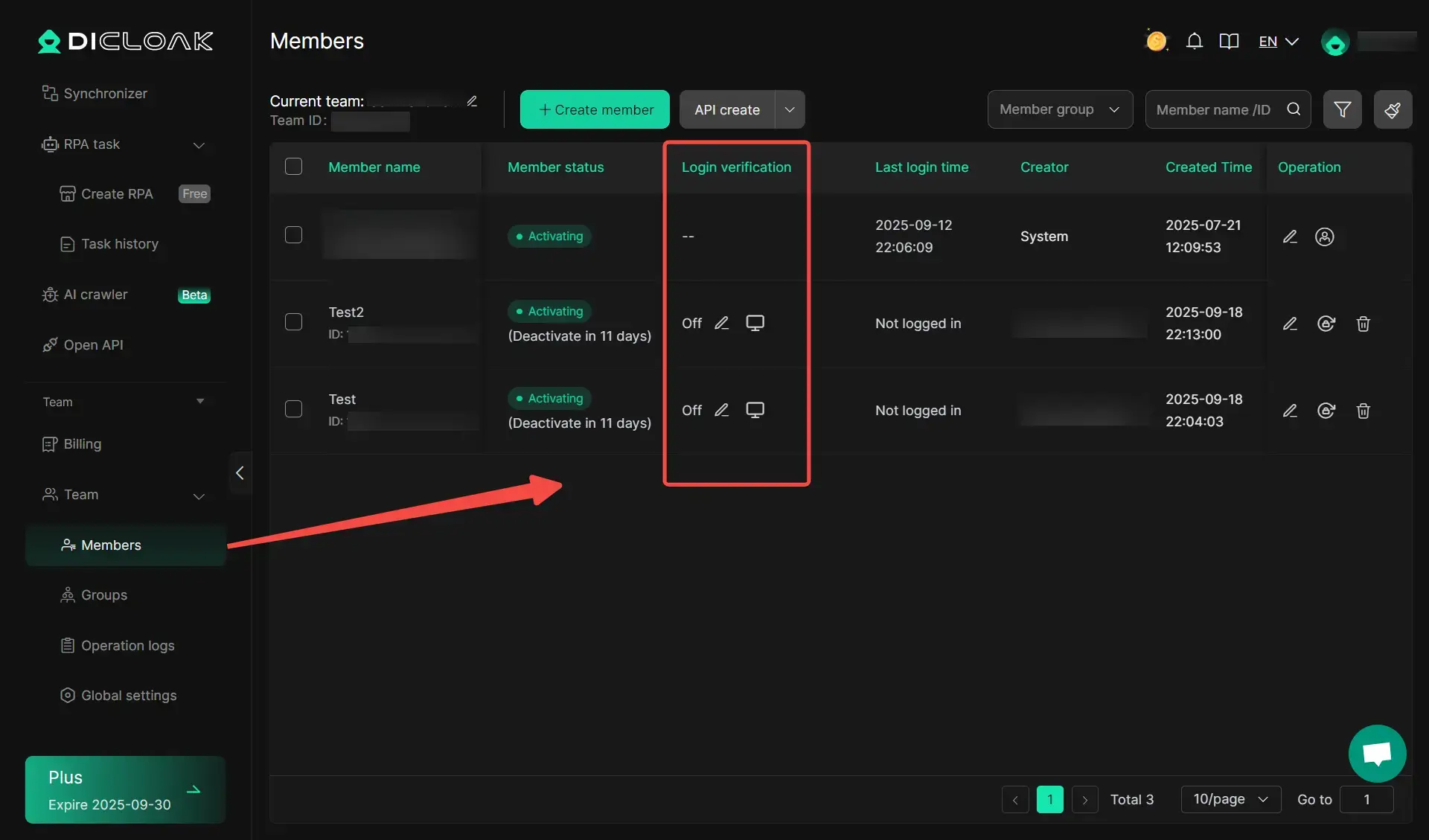
Um grande problema com contas compartilhadas é a falta de controle — uma vez que o acesso é dado, é difícil limitar o que os outros podem fazer. DICloak resolve isso por meio de colaboração em equipe embutidos e Gestão de permissões características.
Controles práticos de permissão incluem:
- Acesso baseado em funções para diferentes membros da equipe
- Compartilhamento de perfil sem expor senhas
- Registros de operações para acompanhar quem fez o quê e quando
- Capacidade de revogar ou ajustar o acesso instantaneamente
Prevenindo a Sinalização de Contas com Impressões Digitais Únicas
Você pode usar DICloak para evitar sinalização de contas, padronizando como as contas compartilhadas aparecem em plataformas externas. Mesmo que vários usuários acessem a mesma conta, eles operam sob um impressão digital do navegador consistente, fazendo a atividade parecer vir de um único usuário.
Como isso reduz o risco de detecção:
- Impressões digitais unificadas ou controladas entre sessões compartilhadas
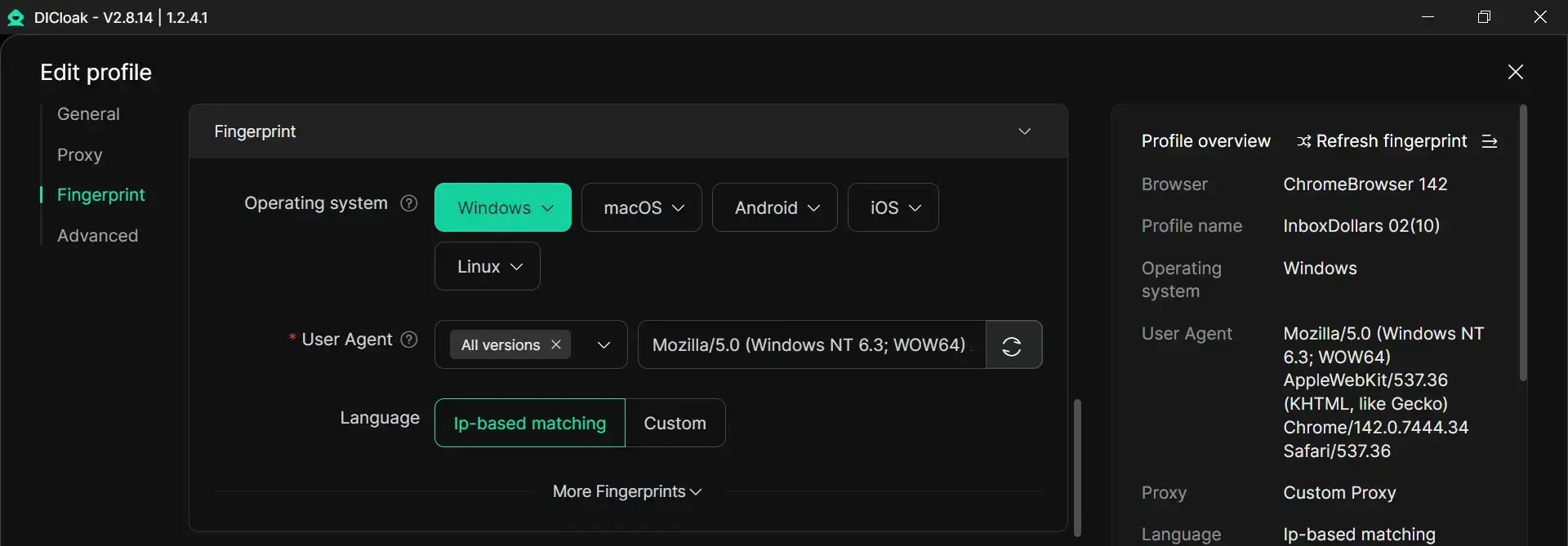
- perfis de navegador estáveis que evitam a detecção de anomalias
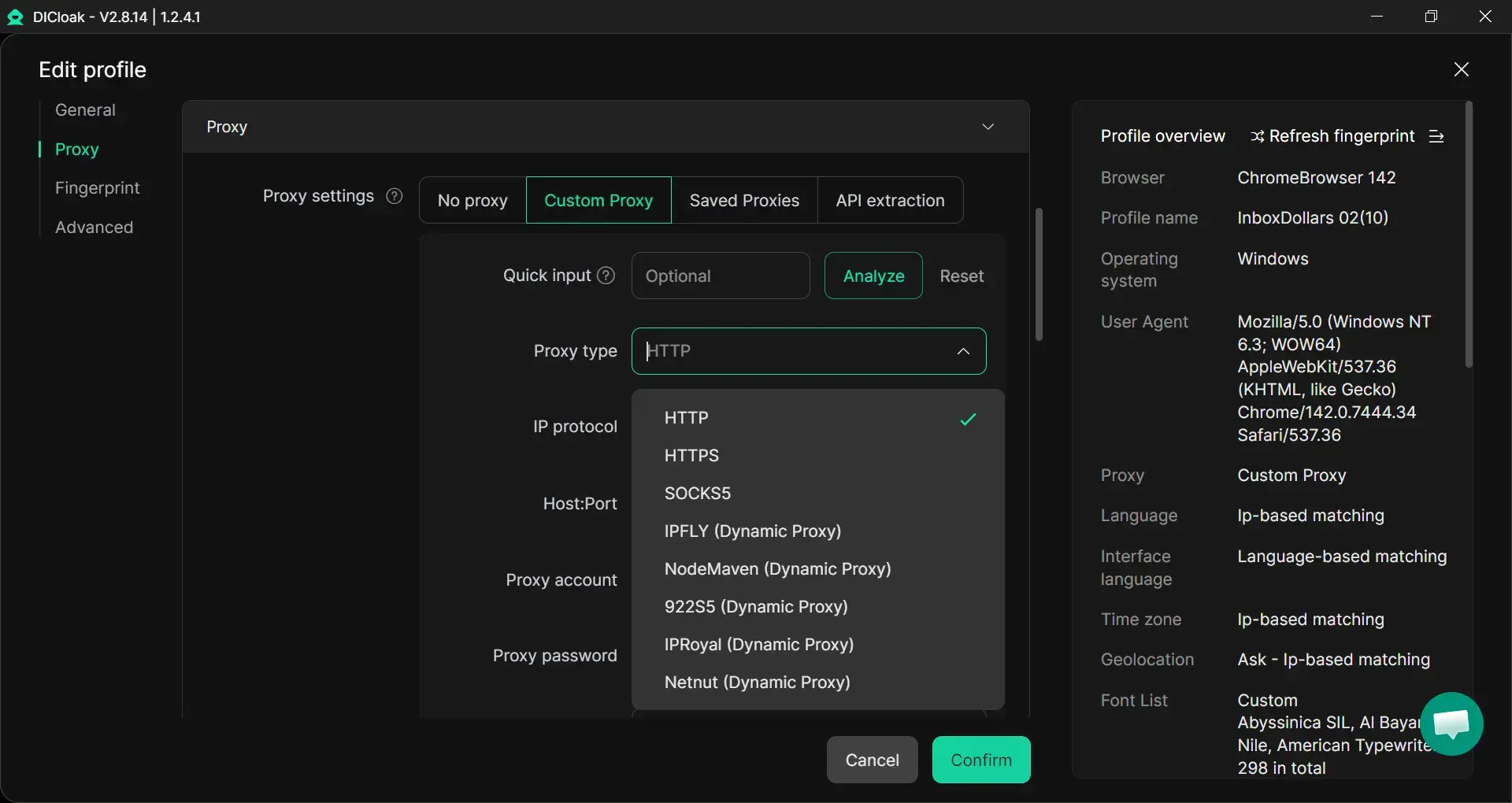
- proxy configuração para manter um comportamento consistente de IP
- Simulação de padrões reais de interação do usuário
Dicas Quentes: Se você tiver problemas (como ChatGPT erro de servidor), confira nossos guias úteis: Corrigir ChatGPT Erro do Servidor Interno ou Guia de Banimento ChatGPT.
FAQ Sobre Por Que o Chat GPT Não Está Funcionando
Por que o Chat GPT continua me pedindo para fazer login?
Isso geralmente acontece quando sua sessão no navegador não está sendo válida. Cookies antigos, cookies bloqueados, ferramentas de privacidade, VPNs, proxies ou um fluxo de login quebrado podem causar solicitações repetidas de login. Também pode acontecer quando você tenta fazer login com um método diferente daquele que usou quando criou a conta, como usar e-mail e senha após se cadastrar no Google ou Apple.
Como posso corrigir erros de "Algo deu errado"?
Esse erro é amplo, mas as correções geralmente são simples. Atualize a página, inicie um novo chat, limpe o cache e os cookies, tente uma janela anônima e desative extensões, VPNs, proxies ou ferramentas de DNS seguras que possam estar interferindo na sessão. Se o erro continuar aparecendo em todos os lugares, confira a página de status antes de mudar mais configurações.
Existe alguma forma de acelerar as respostas do Chat GPT?
Às vezes, sim. Respostas lentas geralmente melhoram quando você inicia um novo chat, atualiza a página, reinicia o app ou muda para uma sessão mais limpa do navegador. Conversas longas, redes instáveis, extensões, VPNs, proxies e filtros de DNS seguros podem desacelerar as coisas. Se o serviço estiver tendo um incidente mais amplo, porém, consertos locais podem ajudar apenas um pouco até que o serviço se estabilize.
Posso usar o Chat GPT offline?
Não. ChatGPT precisa de uma conexão ativa com a internet para funcionar. Se seu dispositivo não conseguir manter uma conexão confiável com os servidores da OpenAI, você pode ver erros de rede, carregamentos intermináveis ou respostas que param no meio do caminho.
O que devo fazer se o Chat GPT travar com frequência?
Travamentos frequentes geralmente significam que é hora de restringir o problema passo a passo. Tente um novo chat, atualize a página, reinicie o aplicativo ou navegador, limpe o cache e os cookies, e teste modo anônimo, outro navegador, outro dispositivo e outra rede. Se o mesmo travamento ou travamento acontecer em todos eles, reúna o horário do problema e detalhes básicos da sessão, depois entre em contato com o suporte.
Conclusão
Se ChatGPT não estiver funcionando, o problema geralmente está ligado à sua rede, navegador, dispositivo, sessão do app ou um problema temporário de serviço. O segredo é verificar as causas mais prováveis uma a uma, em vez de adivinhar. Com os passos certos, muitos erros podem ser corrigidos rapidamente. E se o problema continuar voltando, saber como testar, documentar e pedir ajuda vai te poupar tempo e frustração.
 Ferramentas Gratuitas
 Cookie Plugin
 Gerador de UA
 Gerador de Endereço MAC
 Gerador de Endereço IP
 Lista de Endereços IP
 Gerador de Código 2FA
 Relógio Mundial
 Verificação de Anonimato
 WebRTC Leak Test
 Gerador de UUID
 Verificador de Proxy
 Verificador de Anúncios FB
 Coleta Web com IA
 Ferramentas SMM Grátis
 Verificador de Shadowban do Twitter
 Verificador de Nomes do Instagram
 Gerador UTM
 Gerador de nomes de usuário
 Gerador de hashtags com IA
 Gerador de títulos para LinkedIn
 Redimensionador de imagens sociais