Wenn ChatGPT nicht mehr funktioniert, kann es verwirrend und frustrierend sein. Einen Moment lädt es normal, im nächsten friert es ein, meldet sich aus oder weigert sich zu antworten. Falls Sie sich gefragt haben, warum ChatGPT nicht funktioniert: Die gute Nachricht ist, dass viele Probleme klare Ursachen und einfache Lösungen haben. In diesem Leitfaden betrachten wir die häufigsten Gründe, warum ChatGPT 2026 scheitert, sowie die praktischen Schritte, die Sie unternehmen können, um es wieder zum Laufen zu bringen.
Was führt dazu, dass ChatGPT unerwartet scheitert?
Wenn Leute fragen, warum ChatGPT nicht funktioniert, ist die Ursache oft einfacher, als sie scheint. In vielen Fällen kommt der Fehler aus drei Quellen: einem Fehler auf der Seite, einer instabilen Internetverbindung oder einem Problem mit dem verwendeten Gerät. Manchmal hat ChatGPT ein größeres Serviceproblem. Aber genauso oft beginnt das Problem viel näher am Haus, wie eine defekte Browsersitzung, blockierte Cookies, ein Erweiterungskonflikt oder eine schwache Netzwerkverbindung.
Häufige Fehlermeldungen und ihre Bedeutungen
Einige Botschaften sind breit gefasst, aber sie liefern dennoch nützliche Hinweise. "Etwas ist schiefgelaufen" deutet meist auf ein vorübergehendes Scheitern in der Sitzung hin. Das kann passieren, wenn der Seitencache beschädigt ist, Cookies veraltet sind oder ein Browser-Tool das Laden von ChatGPT unterbricht. Ein Netzwerkfehler bedeutet in der Regel, dass die Verbindung abgebrochen wurde, während die Anfrage noch in Bearbeitung war. Endloses Laden bedeutet oft, dass die Seite geöffnet wurde, aber ein Teil der Antwort ist nie fertig.
Ein sehr häufiges Beispiel sieht so aus: ChatGPT öffnet sich normal, man tippt eine Eingabeaufforderung, und dann stoppt die Antwort auf halbem Weg oder erscheint nie. Die Seite selbst ist möglicherweise nicht vollständig offline. Eine Datenschutzerweiterung, ein VPN, ein Proxy oder ein Filterwerkzeug kann die Anfrage im Hintergrund unterbrechen. Deshalb kann dasselbe Konto in einem Browser ausfallen und in einem anderen problemlos funktionieren.
Wie Internetverbindung die Leistung von Chat GPT beeinflusst
Eine schwache Internetverbindung zerstört ChatGPT nicht immer auf offensichtliche Weise. Manchmal lädt die Seite, aber Antworten dauern zu lange, werden nicht fertig oder drehen sich weiter. Das passiert häufig bei öffentlichem WLAN, Büronetzwerken, Schulnetzwerken und Verbindungen mit zusätzlichen Filter- oder Sicherheitsschichten. Selbst wenn andere Webseiten normal wirken, kann ChatGPT immer noch Schwierigkeiten haben, weil es auf eine stabile Live-Verbindung angewiesen ist und nicht nur auf ein schnelles Seitenlade.
Zum Beispiel kann eine Person, die Hotel-WLAN nutzt, problemlos Suchmaschinen, Videoseiten und E-Mails öffnen, aber ChatGPT kann beim Senden einer Nachricht einfrieren. In diesem Fall ist das Problem nicht immer ein vollständiger Ausfall. Es kann sich um Paketverlust, Login-Filterung oder eine blockierte Anfrage irgendwo zwischen Gerät und Dienst handeln. Der Wechsel zu mobilen Daten oder einem anderen Netz ist oft der schnellste Weg, das zu testen.
Gerätekompatibilitätsprobleme, mit denen Sie konfrontiert werden könnten
Manchmal ist das eigentliche Problem das Gerät selbst. ChatGPT kann auf einem Handy versagen, aber auf einem Laptop funktionieren, oder in einem Browser scheitern, aber nicht in einem anderen. Das deutet meist auf ein lokales Kompatibilitätsproblem hin. Veraltete Browser, blockiertes JavaScript, deaktivierte Cookies, alte App-Versionen und bestimmte Geräteeinstellungen können alle das Login oder Seitenladen beeinträchtigen.
Eine häufige Situation ist folgende: Ein Nutzer denkt, sein Konto sei defekt, weil er sich mobil nicht anmelden kann, aber dasselbe Konto wird auf dem Desktop normal geöffnet. In vielen Fällen ist die Sitzung auf diesem Gerät veraltet, die Anmeldemethode ist falsch oder das Browserprofil stört den Anmeldefluss. Wenn das passiert, kann ein anderer Browser oder ein Desktop-Gerät schnell zeigen, ob das Problem am Konto oder nur am Gerät liegt.
Wie man Fehler im ChatGPT-Netzwerk behebt
Wenn ChatGPT mitten in einer Antwort stoppt oder eine Netzwerkwarnung zeigt, ist das Problem in der Regel nicht zufällig. In den meisten Fällen wird die Verbindung zwischen Ihrem Gerät und ChatGPT durch ein instabiles Netzwerk, ein VPN oder Proxy, ein Browser-Tool oder eine gefilterte Schul- oder Arbeitsverbindung unterbrochen. Deshalb ist die Reparatur oft einfach, sobald man das Richtige in der richtigen Reihenfolge getestet hat.
Schritte zur Lösung von "Netzwerkfehler"-Nachrichten
Eine "Netzwerkfehler"-Meldung bedeutet normalerweise, dass die Verbindung nicht stabil genug war, um die Anfrage abzuschließen. Fang zuerst mit den schnellsten Prüfungen an. Aktualisieren Sie die Seite, senden Sie den Prompt erneut oder eröffnen Sie einen neuen Chat, wenn die aktuelle Unterhaltung lang und festhängend ist. Wenn das nicht hilft, schalte VPNs, Proxys, sichere DNS-Tools und Browsererweiterungen aus, die den Datenverkehr filtern oder Skripte blockieren. Das sind häufige Gründe, warum eine Antwort normal beginnt, aber scheitert, bevor sie fertig ist.
Ein einfaches Beispiel ist, wenn ChatGPT für kurze Prompts funktioniert, aber bei längeren unterbricht. Das passiert oft, wenn die Seitensitzung instabil ist und nicht vollständig überbrochen. In diesem Fall kann der Wechsel zu einem anderen Browser oder einem anderen Gerät sehr schnell zeigen, ob das Problem an deiner aktuellen Einrichtung liegt. Wenn derselbe Fehler überall auftritt, ist es sinnvoller, nach einem größeren Serviceproblem zu suchen.
Überprüfung Ihrer Internetverbindung auf Stabilität
Eine Verbindung kann "in Ordnung" aussehen und trotzdem schlecht genug sein, um ChatGPT kaputt zu machen. Websurfen, E-Mail und Video können weiterhin funktionieren, während ChatGPT weiterläuft, da ChatGPT auf eine stabile Live-Verbindung und für einige Funktionen auf WebSocket-Verkehr über Port 443 angewiesen ist. In verwalteten Netzwerken können Firewalls, TLS-Inspektionen, URL-Filter oder sichere Web-Gateways diesen Datenverkehr unterbrechen und zu Stocks, Verbindungsabbrüchen oder fehlgeschlagenen Streaming-Antworten führen.
Deshalb verursachen öffentliches WLAN, Büronetzwerke und Schulnetzwerke so viele Zugangsprobleme. Wenn möglich, wechsle von WLAN auf mobile Daten oder probiere für ein paar Minuten ein anderes Netzwerk aus. Wenn ChatGPT plötzlich funktioniert, liegt das Problem wahrscheinlich am Netzwerk, nicht an deinem Konto. In Unternehmensnetzwerken sind blockierte OpenAI-Domains oder blockierte WebSocket-Upgrades eine häufige versteckte Ursache.
Verwendung des Inkognitomodus zur Umgehung von Zugriffsproblemen
Der Inkognitomodus ist nützlich, weil er einen saubereren Test liefert. Es startet eine frische Browsersitzung ohne die meisten gespeicherten Cookies, zwischengespeicherte Seitendaten und viele aktive Erweiterungen. Wenn ChatGPT im Inkognitomodus funktioniert, aber nicht im normalen Browserfenster, deutet das meist auf ein lokales Browserproblem hin, wie beschädigte Cookies, veralteten Cache oder einen Erweiterungskonflikt.
Ein sehr häufiger Fall ist folgender: ChatGPT lädt nicht oder zeigt an: "Es gab ein Problem bei der Vorbereitung Ihres Chats", aber die Seite öffnet sich normal in einem privaten Fenster. Das bedeutet in der Regel, dass ein Inhaltsblocker, ein Datenschutz-Tool oder eine Skriptfilter-Erweiterung die Seite stört. In dieser Situation ist der Inkognitomodus nicht nur ein Workaround. Es hilft dir, die wahre Ursache viel schneller zu erkennen.
Warum ChatGPT nicht auf Eingaben reagiert
Wenn ChatGPT nicht mehr reagiert, ist die Ursache meist eine von drei Dingen. Die Sitzung verzögert, der Browser oder die App steckt fest oder der Dienst steht unter starker Überlastung. Deshalb funktioniert dieselbe Aufforderung vielleicht ein paar Minuten später oder funktioniert auf einem Gerät, aber nicht auf einem anderen. Die jüngsten OpenAI-Support-Leitlinien behandeln auch langsame, eingefrorene oder nicht reagierende Sitzungen als häufige Fehlerbehebungsfälle und nicht als seltene.
Erkennung von Verzögerungen oder Einfrierproblemen
Verzögerung und Einfrieren wirken nicht immer dramatisch. Manchmal fängt ChatGPT an zu antworten, hört dann aber auf halbem Weg auf. Manchmal blinkt der Textcursor weiter, aber nach dem Drücken von Enter passiert nichts. In anderen Fällen öffnet sich der Chat, aber jede Antwort dauert viel länger als sonst. Das sind meist Anzeichen dafür, dass die Sitzung instabil ist, nicht dass dein Konto kaputt ist. Lange Gespräche können das auch verschlimmern, weshalb es oft hilft, einen neuen Chat zu beginnen.
Ein häufiges Beispiel ist folgendes: Du fügst eine lange Eingabeaufforderung ein, die Antwort beginnt, und dann hängt die Seite. Wenn ein neuer Chat besser funktioniert als der alte, liegt das Problem oft an der Sitzung selbst. Wenn das gleiche Problem nur in einem Browser auftritt, ist die Browser-Einrichtung wahrscheinlicher.
Wie man nicht reagierende ChatGPT-Sitzungen behebt
Die schnellsten Lösungen sind in der Regel einfach. Erneuere die Seite, starte die App neu oder eröffne zuerst einen neuen Chat. Wenn das nicht hilft, probiere privates Surfen, wechsle zu einem anderen Browser oder teste ein anderes Gerät. Es hilft auch, Erweiterungen, VPNs, Proxys oder sichere DNS-Tools auszuschalten, die die Sitzung im Hintergrund unterbrechen können. Login-bezogene Probleme können auch durch veraltete Cookies oder die falsche Anmeldemethode entstehen, insbesondere wenn das Konto ursprünglich über Google, Apple oder Microsoft erstellt wurde.
Ein guter praktischer Check ist folgender: Wenn ChatGPT auf deinem Handy nicht antwortet, aber auf dem Desktop funktioniert, liegt das Problem wahrscheinlich lokal bei der App oder dem Gerät. Wenn es im normalen Browser fehlschlägt, aber im Inkognitomodus funktioniert, ist das Problem oft Cache, Cookies oder ein Erweiterungskonflikt. Ein solcher Vergleich hilft dir, das Problem schnell einzugrenzen, anstatt zu raten.
Erkennen, wenn eine Serverüberlastung auftritt
Manchmal liegt das Problem gar nicht auf deiner Seite. Serverüberlastung zeigt sich meist als weit verbreitete langsame Antworten, fehlgeschlagene Nachrichtensendungen, Probleme beim Laden von Konversationen oder plötzlich auftretende Anmeldeprobleme, die viele Nutzer gleichzeitig betreffen. Das deutlichste Zeichen ist, wenn dein Setup normal wirkt, ChatGPT aber immer noch langsam oder nicht auf Geräten und Netzwerken reagiert. In diesem Fall ist die Überprüfung der OpenAI-Statusseite der schnellste Weg, um zu sehen, ob ein größeres Serviceproblem vorliegt.
Das ist wichtig, weil die Statusgeschichte von 2026 Vorfälle mit erhöhter Latenz, Gesprächsfehlern, Anmeldefehlern, Nachrichtenverständnisproblemen und nicht geladenen Konversationen enthält. Wenn Leute also fragen, warum ChatGPT nicht funktioniert, ist die eigentliche Antwort manchmal einfach, dass der Dienst vorübergehend überlastet oder verschlechtert ist.
Schritte, die zu unternehmen sind, wenn ChatGPT mitten in der Antwort stoppt
Wenn ChatGPT mitten in einer Antwort aufhört, ist das Problem meist vorübergehend. Die Sitzung kann instabil sein, der Browser kann defekte Daten speichern oder der Dienst kurzfristig belastet sein. Ein guter erster Schritt ist, ein paar Sekunden zu warten, dann die Antwort zu stoppen und es erneut zu versuchen. Wenn das Gleiche immer wieder passiert, gehe zu einfachen Aufräumschritten über, anstatt zu raten.
Cache und Cookies löschen für bessere Leistung
Alte Cache-Dateien und defekte Cookies können dazu führen, dass ChatGPT schlecht lädt, einfriert oder mitten in einer Antwort fehlschlägt. Deshalb hilft es oft, sie zu löschen, wenn die Seite anfangs normal aussieht, dann aber nicht mehr richtig funktioniert. Ein häufiger Fall ist, wenn ChatGPT in einem Browser hängt, aber in einem privaten Fenster oder einem anderen Browser einwandfrei funktioniert. In dieser Situation sind die gespeicherten Browserdaten oft das eigentliche Problem.
Aktualisieren der Seite ohne Datenverlust
Ein Aktualisieren ist oft die schnellste Lösung, besonders wenn die Seite festhängt, aber nicht vollständig defekt ist. Ein harter Refresh kann die Sitzung sauberer laden als ein normaler. Wenn Sie befürchten, Ihren Prompt zu verlieren, kopieren Sie Ihren Text, bevor Sie die Seite aktualisieren. Diese kleine Gewohnheit hilft sehr, wenn ChatGPT direkt nach dem Einfügen einer langen Anfrage einfriert. Wenn eine Aktualisierung nicht hilft, ist es meist der nächstbeste Schritt, einen neuen Chat zu starten.
Wann sollte man das Gerät für einen Neuanfang neu starten
Wenn ChatGPT nach dem Aktualisieren der Seite, dem Löschen der Browserdaten und dem Versuch eines privaten Fensters trotzdem fehlschlägt, lohnt sich ein Neustart des Geräts. Das ist am nützlichsten, wenn das Problem auf eine App, einen Browser oder ein Gerät beschränkt scheint. Ein Neustart kann festhängende Hintergrundprozesse löschen, die Browsersitzung zurücksetzen und kleine Verbindungsprobleme beheben, die nicht klar auf dem Bildschirm sichtbar sind. Wenn ChatGPT danach immer noch mitten in der Antwort auf mehreren Geräten und Netzwerken stoppt, könnte das Problem eher an einer breiteren Servicebelastung liegen als an deinem Setup. Die jüngste Statushistorie umfasste Gesprächsfehler, Ladeprobleme und Nachrichtenfehler während degradierter Zeiten.
Wie der Gerätetyp die Funktionalität von Chat GPT beeinflusst
Das Gerät, das Sie verwenden, kann das Verhalten von ChatGPT verändern. Ein Problem auf dem Handy kann auf dem Desktop nicht erscheinen, und ein Browserproblem kann die App überhaupt nicht beeinträchtigen. Deshalb ist eine der schnellsten Möglichkeiten, herauszufinden, warum ChatGPT nicht funktioniert, dasselbe Konto auf einem anderen Gerät oder einer anderen Plattform zu testen.
Fehlerbehebung auf Mobil vs. Desktop
Der Desktop ist oft der einfachere Ort zur Fehlersuche. Login-Flows, Cookies und Browser-Tools sind dort leichter zu überprüfen, und Desktop-Browser wie Chrome oder Edge sind in der Regel zuverlässiger für Anmelde- und Kontozugriff. Mobile Probleme sind oft schwerer zu erkennen, da das Problem von der App, dem Telefonbrowser, gespeicherten Sitzungen oder Geräteeinstellungen ausgehen kann.
Ein häufiges Beispiel ist folgendes: ChatGPT fällt auf deinem Handy immer wieder aus, öffnet sich aber auf deinem Laptop ganz normal. Das bedeutet normalerweise, dass das Konto selbst in Ordnung ist. Das eigentliche Problem ist eher eine schlechte mobile Sitzung, blockierte Cookies oder ein app-spezifisches Problem. Auf dem iPhone können sogar Cookie-Einstellungen in manchen Fällen den Login kaputt machen.
App-spezifische Probleme und Lösungen
App-Probleme unterscheiden sich oft von Browser-Problemen. Auf iOS erfordert die Abonnementsynchronisierung möglicherweise einen manuellen Schritt "Käufe wiederherstellen". Auf Android benötigen Nutzer außerdem die offizielle OpenAI-App, und einige Anmeldeverläufe basieren darauf, Chrome als Standardbrowser zu verwenden. Das sind kleine Details, aber sie können ChatGPT kaputt aussehen lassen, wenn das eigentliche Problem nur die App-Einrichtung ist.
Wenn die App langsam, eingefroren oder keine Chats lädt, sind die üblichen Lösungen trotzdem einfach: erzwungenes Neuladen, Abmelden und Wiedereinloggen, Cookies oder Website-Daten wo möglich löschen und ein anderes Gerät testen. Wenn ChatGPT im Browser funktioniert, aber nicht in der App, ist das ein starkes Zeichen dafür, dass das Problem app-spezifisch ist und kein kompletter Ausfall.
Einstellungen für optimale Nutzung anpassen
Ein paar Einstellungen machen einen größeren Unterschied, als viele erwarten. Aktivierte Cookies, ein moderner Browser, weniger Inhaltsblockierungserweiterungen und keine VPN- oder Filterschicht während der Fehlersuche tragen dazu bei, ChatGPT stabil zu halten. In verwalteten Netzwerken kann das Filtern der Verbindung auch die Web- und App-Leistung beeinträchtigen, selbst wenn die Seite scheinbar normal lädt.
Eine gute praktische Gewohnheit ist, die App aktuell zu halten, die gleiche Anmeldemethode zu verwenden wie bei der Kontoerstellung und auf den Desktop umzusteigen, wenn Mobilgeräte immer wieder ausfallen. Diese kleinen Prüfungen lösen das Problem oft schneller als das Ändern vieler Einstellungen gleichzeitig.
Wann man den ChatGPT-Support für Hilfe kontaktieren sollte
Die meisten ChatGPT-Probleme lassen sich mit ein paar einfachen Prüfungen beheben. Aber manchmal kommt das Problem immer wieder zurück, egal was man versucht. Das ist der Punkt, an dem Unterstützung Sinn macht. Wenn ChatGPT nach dem Testen eines anderen Browsers, eines anderen Geräts, eines privaten Fensters und eines anderen Netzwerks trotzdem fehlschlägt, liegt das Problem wahrscheinlich nicht mehr nur an einem kleinen lokalen Fehler. In diesem Stadium kann die Kontaktaufnahme mit dem Support Zeit sparen und Ihnen helfen, die gleichen Schritte nicht zu wiederholen.
Erkennung hartnäckiger Probleme, die fachkundige Hilfe erfordern
Ein Problem braucht in der Regel zusätzliche Unterstützung, wenn es konsistent, wiederholbar und nicht auf eine einzige Konfiguration beschränkt ist. Zum Beispiel kann ChatGPT sowohl auf Mobilgeräten als auch auf dem Desktop ausfallen, Ihr Login kann selbst nach dem Löschen von Cache und Cookies weiterhin ausfallen, oder Ihre Chats können in verschiedenen Netzwerken einfrieren. Ein weiteres Anzeichen ist, wenn das Problem die Abrechnung, den Kontozugriff oder die Synchronisierung des Abonnements betrifft, da diese oft auf Kontoebene überprüft werden müssen statt einfacher Fehlersuche.
Ein einfaches Beispiel ist folgendes: ChatGPT lädt deine Unterhaltungen nicht in Chrome, Safari und der mobilen App, und das Problem bleibt auch nach dem Aus- und Abmelden bestehen. Das bedeutet normalerweise, dass es Zeit ist, nicht mehr zu raten und eine Supportanfrage zu stellen. Es hilft auch, zuerst die Statusseite zu überprüfen, denn wenn es bereits ein größeres Serviceproblem gibt, müssen Sie möglicherweise nur warten, anstatt sofort ein Ticket zu stellen.
Wie man Probleme für effektive Unterstützung dokumentiert
Gute Supportanfragen sind klar und leicht zu überprüfen. Der nützlichste Ansatz ist, genau aufzuschreiben, was passiert ist, wann es passiert ist und was du bereits versucht hast. Screenshots oder eine kurze Bildschirmaufnahme können einen großen Unterschied machen, besonders wenn das Problem schwer in Worte zu fassen ist. Es hilft auch zu beobachten, ob das Problem nur in einem Browser oder auf allen Geräten auftritt, denn das zeigt schnell, ob der Fehler lokal oder kontobezogen ist.
Zum Beispiel würde statt "ChatGPT ist kaputt" zu schreiben, ein viel stärkerer Bericht sagen: "Die Seite lädt, aber jeder Prompt friert ein, nachdem ich Enter gedrückt habe. Das passiert bei Chrome und Edge unter Windows, begann am 21. April 2026 gegen 9:30 Uhr pazifischer Zeit und tritt weiterhin nach dem Cache-Leeren, dem Inkognitomodus und dem Netzwerkwechsel auf." Solche Details lassen sich viel leichter umsetzen.
Welche Informationen sollte man für eine schnellere Auflösung bereitstellen
Die schnellsten Supportanfragen umfassen in der Regel die Anmelde-E-Mail, die von Ihnen verwendete Anmeldemethode, den Zeitpunkt des Problems mit Ihrer Zeitzone, Ihre Geräte- und Browserdaten sowie die genauen Schritte, die das Problem ausgelöst haben. Wenn du dich in einem Business-, Enterprise- oder Endu-Arbeitsbereich befindest, hilft auch der Name oder die ID des Arbeitsbereichs. Visuelle Beweise wie Screenshots, Bildschirmaufnahmen oder Codeschnipsel können ebenfalls beschleunigen, solange sie keine privaten oder sensiblen Daten offenlegen. Der Support ist über die Chatblase im Hilfezentrum erreichbar, wo Anfragen mit dem virtuellen Assistenten beginnen und bei Bedarf weitergeleitet werden können.
In der Praxis bedeutet das, dass Ihr Antrag helfen sollte, das Problem schnell wiederherzustellen. Je weniger Zeit sie mit einfachen Nachfragen verbringen, desto schneller bekommst du meist eine nützliche Antwort.
Vorbeugende Maßnahmen, um Chat GPT reibungslos am Laufen zu halten
Die beste Lösung ist oft Prävention. Wenn du möchtest, dass ChatGPT stabil bleibt, halte deinen Browser oder deine App aktuell, vermeide überladene Sitzungen und achte auf Nutzungsgrenzen. Viele Probleme, die zufällig wirken, beginnen mit altem Cache, Erweiterungskonflikten, instabilen Sitzungen oder starker Nutzung in Stressphasen. Der aktuelle Statusverlauf von OpenAI zeigt außerdem, dass Verlangsamungen, Nachrichtenfehler, Login-Probleme und Konversationsprobleme von Zeit zu Zeit auftreten, sodass eine saubere Einrichtung diese Momente erleichtert.
Regelmäßige Updates und Wartungstipps
Eine einfache Wartungsroutine hilft mehr, als man erwartet. Halten Sie Ihren Browser aktuell, aktualisieren Sie die mobile App und löschen Sie Cache und Cookies, wenn ChatGPT langsam oder inkonsistent wirkt. Es hilft auch, Erweiterungen, VPNs, Proxys oder sichere DNS-Tools bei der Fehlersuche zu deaktivieren, da diese oft das Laden, den Login oder die Antwortgenerierung beeinträchtigen. Wenn ein Chat sehr lang wird und anfängt zu verzögern, ist es oft eine sauberere Wahl, einen neuen Chat zu eröffnen, anstatt dieselbe Sitzung weiterlaufen zu lassen.
Ein häufiges Beispiel ist das: ChatGPT funktioniert tagelang einwandfrei, beginnt dann plötzlich nur in einem Browser einzufrieren. In vielen Fällen ist der Service nicht wirklich defekt. Die lokale Browsersitzung ist mit der Zeit einfach chaotisch geworden. Eine schnelle Reinigung, eine Aktualisierung oder ein Wechsel zu einem privaten Fenster lösen das oft schneller als das gleichzeitige Ändern vieler Einstellungen.
Überwachung von Nutzungsgrenzen zur Vermeidung von Überlastung
Auch Nutzungslimits sind wichtig. Wenn Menschen ChatGPT stark nutzen, stoßen sie möglicherweise auf Plangrenzen und halten das veränderte Verhalten für einen Bug. Die Hilfeseiten von OpenAI zeigen, dass die Limits je nach Plan variieren und einige Pläne nach Erreichen eines Limits auf ein leichteres Rückfallmodell umstellen, anstatt den Zugriff vollständig zu stoppen. Das bedeutet, dass langsamere oder andere Reaktionen nicht immer ein technischer Fehler sind. Manchmal sind sie eine grenzenbezogene Änderung in der Art und Weise, wie der Service erbracht wird.
Eine praktische Gewohnheit ist es, Muster zu erkennen. Wenn ChatGPT erst nach langer, wiederholter Nutzung in kurzer Zeit weniger reaktionsfähig wird, könnten Nutzungsbeschränkungen ein Teil der Ursache sein. Wenn es gleichzeitig auf allen Geräten und Netzwerken ausfällt, ist die bessere Vermutung eine größere Servicebelastung, und die Statusseite ist der schnellste Ort, um das zu bestätigen.
Best Practices für langfristige Stabilität
Für langfristige Stabilität halten Sie Ihr Setup einfach. Verwenden Sie einen modernen Browser, vermeiden Sie es, zu viele Datenschutz- oder Skriptblockierungstools zu stapeln, bleiben Sie in einem zuverlässigen Netzwerk und testen Sie Probleme im Inkognitomodus, bevor Sie größere Änderungen vornehmen. Auf dem Desktop sind Chrome oder Edge meist die einfachsten Umgebungen, um Login- und Sessionsprobleme zu beheben. Es hilft auch, jedes Mal die gleiche Anmeldemethode beizubehalten und schnell auf ein anderes Gerät zu wechseln, wenn ein Gerät Probleme beginnt.
Das Ziel ist nicht, ChatGPT ausfallsicher zu machen, denn kein Online-Dienst funktioniert immer perfekt. Das Ziel ist es, die vermeidbaren Probleme auf Ihrer Seite zu beseitigen, sodass Sie bei einem echten Ausfall oder einer Verlangsamung schneller erkennen und weniger Zeit damit verschwenden, der falschen Lösung nachzujagen.
Verwendung des DICloak Antidetect-Browsers zur sicheren Kontofreigabe
Wie DICloak die Kontosicherheit verbessert
Wenn mehrere Nutzer auf dasselbe Konto zugreifen, sind die größten Risiken die Offenlegung von Zugangsdaten, inkonsistente Login-Umgebungen und plattformgesteuerte Sicherheitsprüfungen. DICloak Antidetect Browser adressiert diese Probleme, indem jedes geteilte Konto in einem dedizierten Browserprofil mit kontrolliertem Zugriff und Umgebungskonsistenz isoliert wird.
Wichtige Sicherheitsvorteile umfassen:
- Profilbasierte Isolierung, die Kreuzkontamination verhindert
- Verschlüsselte Speicherung von Cookies und Sitzungsdaten
- Kontrollierter Profilzugriff, ohne Zugangsdaten freizugeben
- Schutz vor versehentlichem Ausloggen oder Sitzungsinvalidierung
Verwaltung von Berechtigungen mit DICloak für gemeinsamen Zugriff
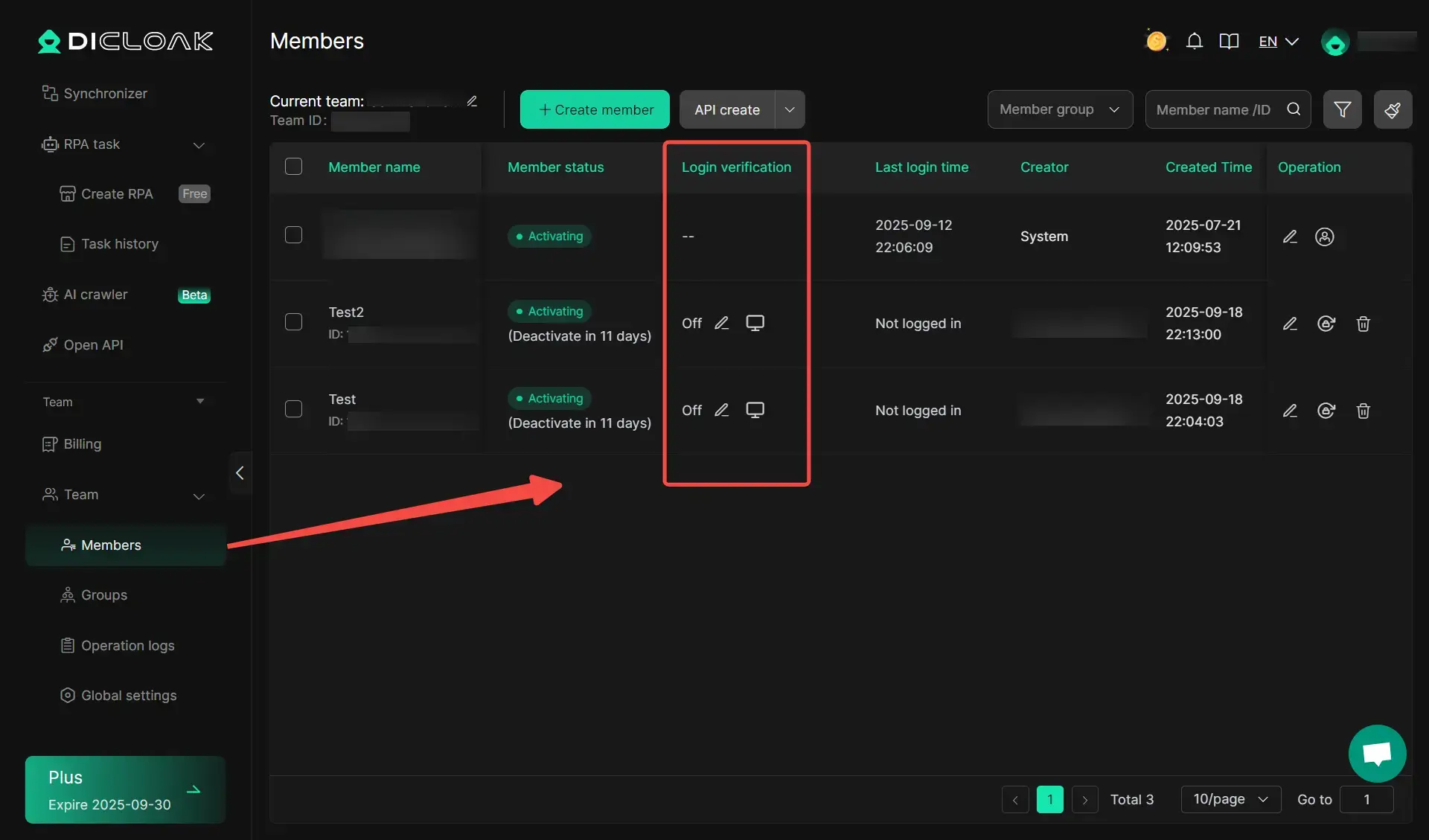
Ein großes Problem bei geteilten Konten ist der Mangel an Kontrolle – sobald der Zugriff gewährt ist, ist es schwer, die Möglichkeiten anderer zu begrenzen. DICloak löst dies durch integrierte Teamarbeit und Berechtigungsmanagement-Funktionen .
Praktische Berechtigungskontrollen umfassen:
- Rollenbasierter Zugang für verschiedene Teammitglieder
- Profilfreigabe ohne Passwörter preiszugeben
- Betriebsprotokolle, um zu verfolgen, wer wann was getan hat
- Möglichkeit, den Zugriff sofort zu widerrufen oder anzupassen
Verhinderung von Konto-Flagging mit einzigartigen digitalen Fingerabdrücken
Sie können DICloak verwenden, um Konto-Flagging zu verhindern, indem Sie standardisieren, wie geteilte Konten auf externe Plattformen erscheinen. Selbst wenn mehrere Nutzer auf dasselbe Konto zugreifen, arbeiten sie unter einem konsistenten Browser-Fingerabdruck, sodass die Aktivität so aussieht, als käme sie von einem einzelnen Nutzer.
Wie dies das Erkennungsrisiko reduziert:
- Vereinheitlichte oder kontrollierte Fingerabdrücke über gemeinsame Sitzungen hinweg
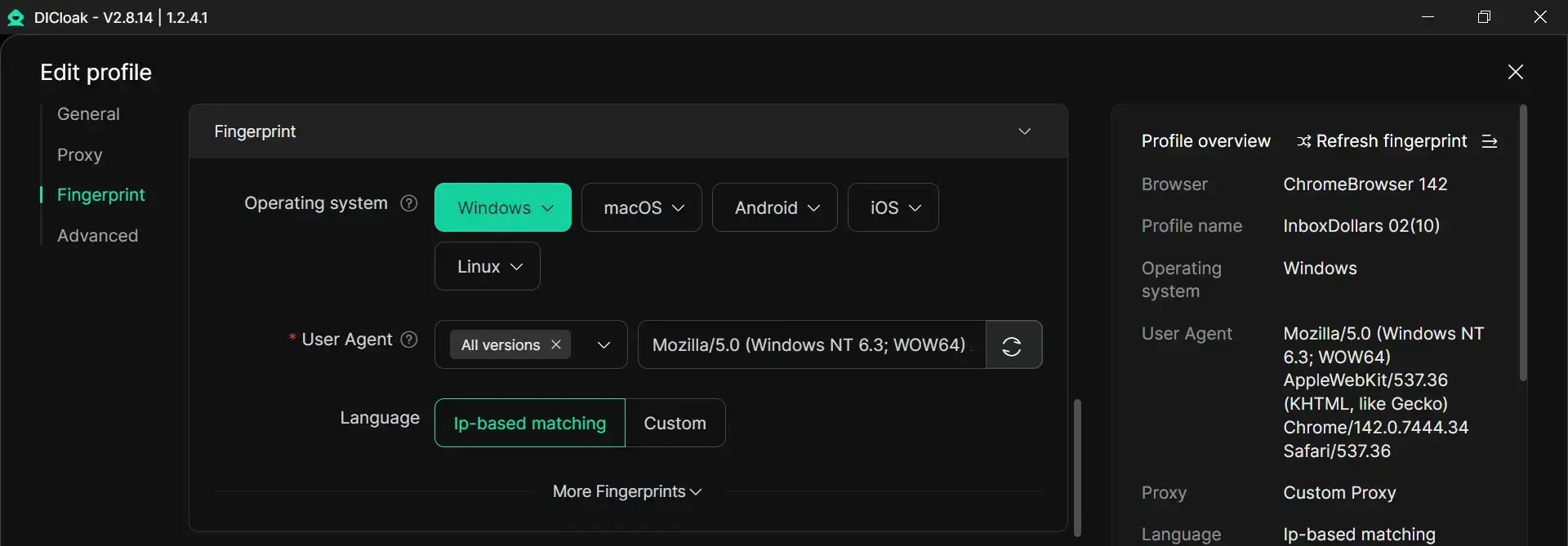
- Stabile Browserprofile, die Anomalieerkennung vermeiden
- Proxy-Konfiguration zur Aufrechterhaltung eines konsistenten IP-Verhaltens
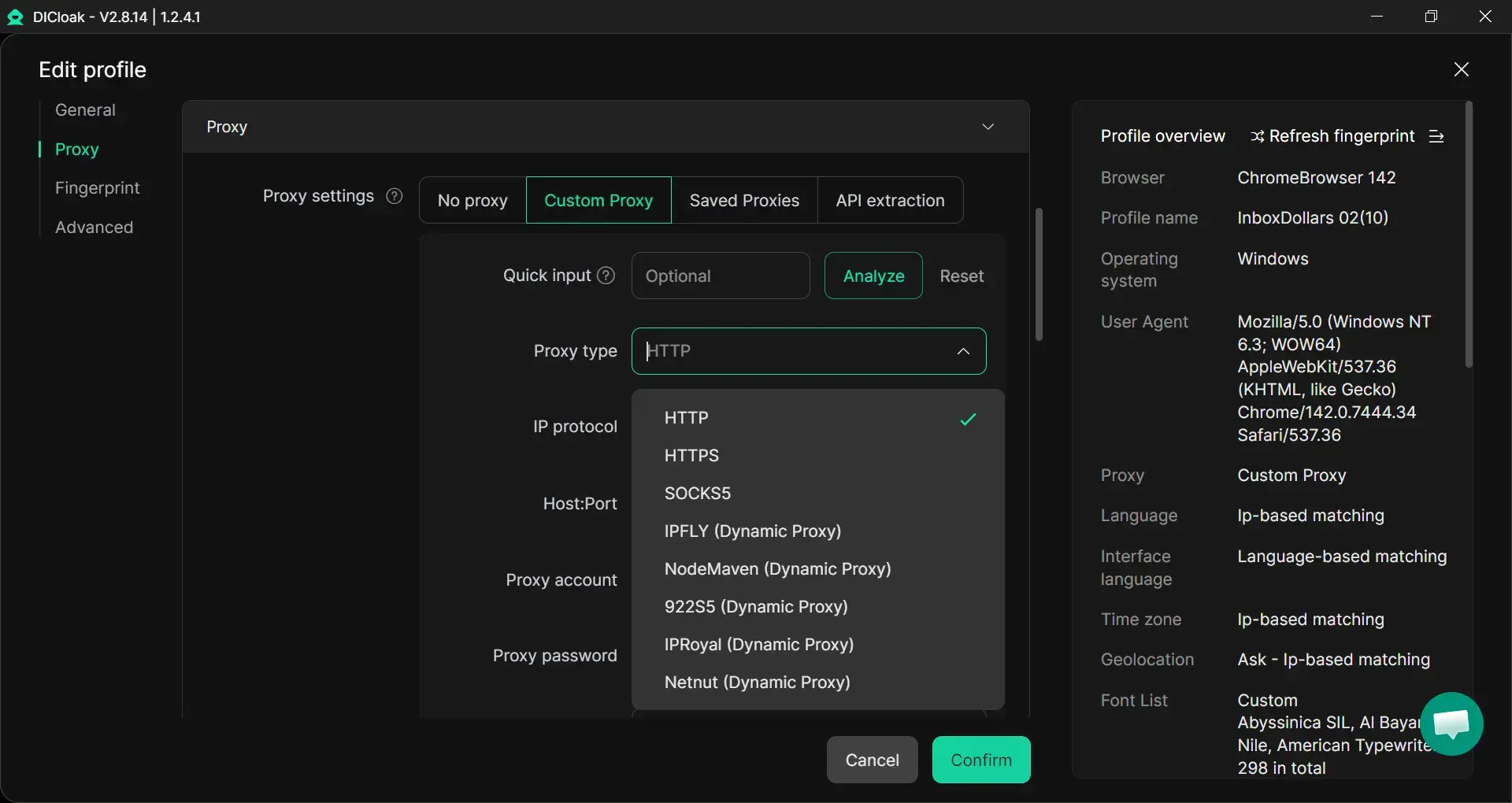
- Simulation realer Nutzerinteraktionsmuster
Warme Tipps: Wenn Sie jemals auf Probleme stoßen (wie zum Beispiel den ChatGPT-Serverfehler), schauen Sie sich unsere hilfreichen Anleitungen an: Fix ChatGPT Internal Server Error oder ChatGPT Ban Guide.
FAQ darüber, warum ChatGPT nicht funktioniert
Warum bittet mich ChatGPT ständig, mich einzuloggen?
Das passiert meist, wenn deine Browsersitzung nicht gültig bleibt. Alte Cookies, blockierte Cookies, Datenschutz-Tools, VPNs, Proxys oder ein defekter Anmeldefluss können alle wiederholte Anmeldeanfragen verursachen. Es kann auch passieren, wenn Sie versuchen, sich mit einer anderen Methode anzumelden als bei der Erstellung des Kontos, zum Beispiel indem Sie nach der Anmeldung bei Google oder Apple E-Mail und Passwort verwenden.
Wie kann ich Fehler "Etwas ist schiefgelaufen" beheben?
Dieser Fehler ist weit verbreitet, aber die Korrekturen sind in der Regel einfach. Aktualisieren Sie die Seite, starten Sie einen neuen Chat, löschen Sie den Cache und die Cookies, versuchen Sie ein Inkognitofenster und schalten Sie Erweiterungen, VPNs, Proxys oder sichere DNS-Tools aus, die die Sitzung stören könnten. Wenn der Fehler überall auftaucht, überprüfe die Statusseite, bevor du weitere Einstellungen änderst.
Gibt es eine Möglichkeit, die Antworten von Chat GPT zu beschleunigen?
Manchmal, ja. Langsame Antworten verbessern sich oft, wenn man einen neuen Chat startet, die Seite aktualisiert, die App neu startet oder zu einer saubereren Browsersitzung wechselt. Lange Gespräche, instabile Netzwerke, Erweiterungen, VPNs, Proxys und sichere DNS-Filter können alles verlangsamen. Wenn der Dienst jedoch einen größeren Vorfall hat, helfen lokale Reparaturen vielleicht nur geringfügig, bis sich der Dienst stabilisiert.
Kann ich Chat GPT offline nutzen?
Nein. ChatGPT benötigt eine aktive Internetverbindung, um zu funktionieren. Wenn Ihr Gerät keine zuverlässige Verbindung zu den OpenAI-Servern aufrechterhalten kann, können Sie Netzwerkfehler, endlose Ladevorgänge oder Antworten sehen, die mitten in der Strecke stoppen.
Was soll ich tun, wenn Chat GPT häufig abstürzt?
Häufige Abstürze bedeuten meist, dass es Zeit ist, das Problem Schritt für Schritt einzugrenzen. Versuche einen neuen Chat, aktualisiere die Seite, starte die App oder den Browser neu, leere den Cache und die Cookies und teste den Inkognitomodus, einen anderen Browser, ein anderes Gerät und ein weiteres Netzwerk. Wenn bei allen das gleiche Absturz oder Einfrieren auftritt, sammle die Uhrzeit des Problems und die grundlegenden Sitzungsdetails und kontaktiere dann den Support.
Fazit
Wenn ChatGPT nicht funktioniert, hängt das Problem meist mit deinem Netzwerk, Browser, Gerät, App-Sitzung oder einem temporären Dienstproblem zusammen. Der Schlüssel ist, die wahrscheinlichsten Ursachen einzeln zu überprüfen, anstatt zu raten. Mit den richtigen Schritten können viele Fehler schnell behoben werden. Und wenn das Problem immer wieder auftaucht, spart es dir Zeit und Frustration, wenn du weißt, wie man es testet, dokumentiert und um Hilfe bittet.
 Kostenlose Werkzeuge
 Cookie-Erweiterung
 UA Generator
 MAC-Adressen-Generator
 IP-Generator
 IP-Adressliste
 2FA-Code-Generator
 Weltuhr
 Anonymer Check
 WebRTC Leak Test
 UUID-Generator
 Proxy-Checker
 FB Anzeigenprüfer
 KI-Web-Scraping
 Kostenlose SMM-Tools
 Twitter Shadowban-Checker
 UTM Generator
 Username Generator
 AI Hashtag Generator
 LinkedIn Headline Generator
 Bildgrößen-Tool für Social Media