Être confronté à une limite d’utilisation du Codex peut stopper tout votre projet, surtout si vous atteignez la limite en plein milieu d’une tâche critique. Certains utilisateurs essaient de corriger cela en changeant de compte, en effaçant les données du navigateur ou en attendant un délai de recharge, rien de tout cela ne garantissant que votre accès sera réinitialisé quand vous en aurez besoin. Le vrai problème, c’est que dépasser une limite de débit du Codex vous bloque souvent pendant des heures, et les solutions rapides ne tiennent que rarement si vous partagez des comptes ou utilisez plusieurs clients depuis le même appareil.
De nombreux développeurs recherchent des guides pour réinitialiser la limite d’utilisation du codex, espérant trouver une étape qui restaure instantanément l’accès. La réalité est plus complexe. Les étapes de réinitialisation de l’utilisation du codex peuvent impliquer plus que de se déconnecter ou de se reconnecter, et certaines astuces courantes, comme la création de nouveaux comptes, peuvent entraîner des bannissements ou même une perte permanente de service si vous n’êtes pas prudent. Si vous essayez de précipiter le processus ou de sauter les précautions clés, vous risquez d’aggraver le verrouillage.
Alors, qu’est-ce qui fonctionne réellement ? La manière la plus sûre de restaurer l’accès au Codex après avoir atteint la limite implique un mélange d’attente pour les réinitialisations côté serveur, de gestion des empreintes digitales du navigateur, de changement de proxy, et de compréhension de la manière dont le Codex relie les données d’utilisation entre comptes et sessions. Si vous partagez l’accès avec d’autres, vous devrez également mettre à jour votre flux de travail pour éviter de déclencher des limites partagées à l’avenir.
Voici une analyse étape par étape qui évite le battage médiatique et aborde ce qui permet vraiment de récupérer l’accès à votre Codex.
Que se passe-t-il lorsque vous atteignez la limite d’utilisation du codex ?
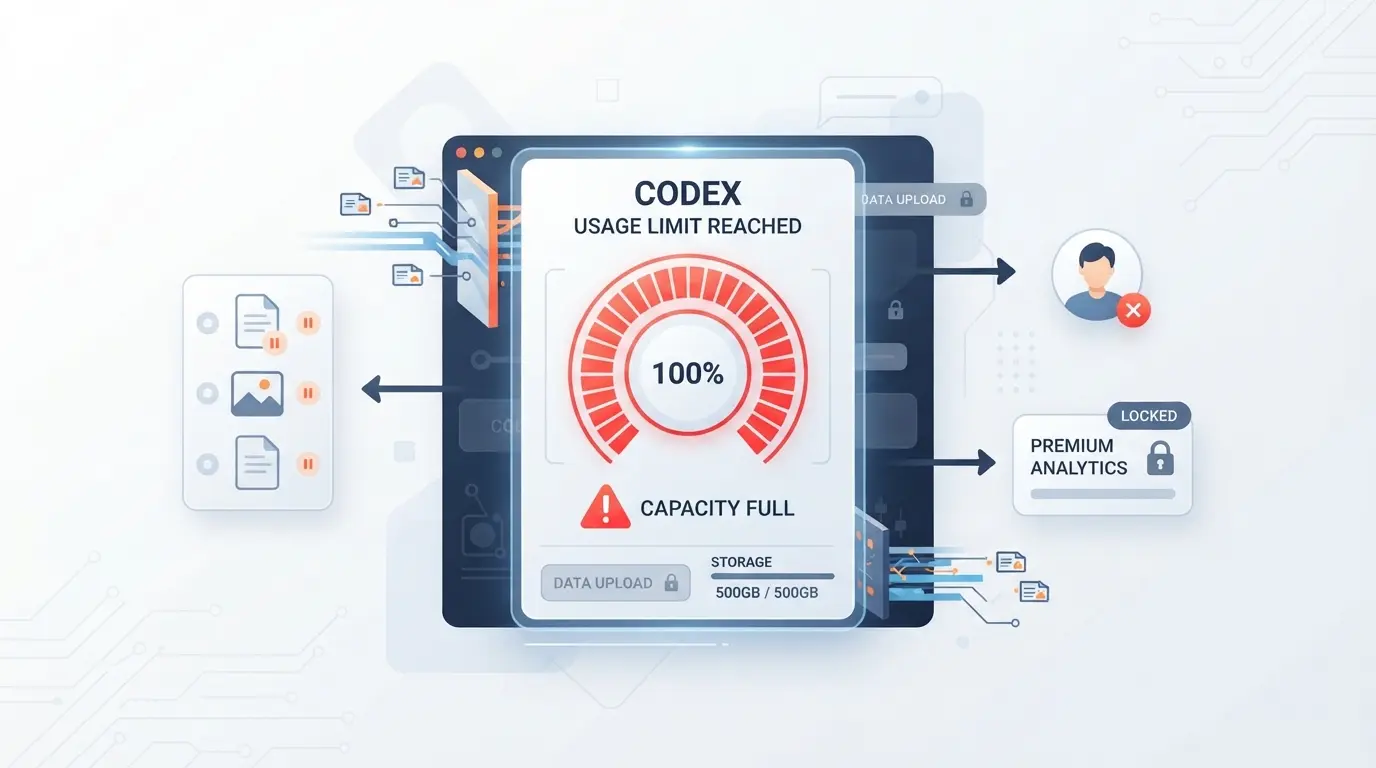
Atteindre la limite d’utilisation du Codex signifie que votre compte est temporairement bloqué pour générer de nouvelles sorties, ce blocage s’active dès que vous dépassez le quota journalier ou hebdomadaire. Vous pouvez toujours consulter l’ancien contenu, mais toute action qui augmente l’utilisation ne fonctionnera pas tant que la limite ne sera pas réinitialisée.
Comment fonctionnent les limites d’utilisation du Codex en 2026
Codex impose plusieurs types de limites d’utilisation : plafonds quotidiens, hebdomadaires, et parfois plafonds par compte ou par IP. La plupart des utilisateurs se heurtent au mur parce qu’ils ont déclenché trop de requêtes en une fenêtre de 24 heures. Si vous utilisez le même navigateur ou proxy pour plusieurs comptes Codex, ces limites peuvent s’accumuler et verrouiller tous les comptes connectés en même temps.
Ce que vous pouvez ou ne pouvez pas faire après avoir atteint la limite
L’impact principal est que vous êtes bloqué pour créer, éditer ou lancer de nouvelles requêtes via Codex. Atteindre la limite ne gèle pas seulement vos actions principales, cela peut aussi perturber les automatisations en arrière-plan et les requêtes API liées à votre session. Par exemple, si vous êtes en plein travail batch et que la limite se déclenche, vous verrez le processus interrompu en plein milieu de la tâche. Essayer de passer à un compte alternatif sur le même appareil ne résoudra généralement pas les problèmes, car Codex relie l’utilisation à des empreintes digitales et des proxys du navigateur. Vous pouvez toujours exporter ou télécharger les sorties passées, mais tout ce qui augmenterait votre nombre d’utilisations est désormais verrouillé. Si vous continuez à rafraîchir ou tester des solutions de contournement, certains utilisateurs se retrouvent signalés pour une activité suspecte, ce qui peut entraîner un délai de recharge plus long ou même une revue manuelle.
Comment Codex vous notifie des limites d’utilisation
- Les bannières d’avertissement d’utilisation apparaissent en haut du tableau de bord du Codex, elles sont difficiles à manquer et incluent généralement un compte à rebours de réinitialisation.
- Tenter une action bloquée déclenche une fenêtre contextuelle ou un message d’erreur, souvent accompagné de texte comme « Limite d’utilisation atteinte. Réessayez dans 24 heures. »
- Vous pouvez vérifier le statut actuel de votre quota dans le menu des paramètres du compte sous « Utilisation & Limites », le minuteur de réinitialisation s’affiche ici.
Si vous êtes coincé avec ces restrictions, passer directement à « comment réinitialiser la limite d’utilisation du codex » ne vous aidera pas, à moins que vous ne compreniez pourquoi le plafond s’est déclenché et ce qui compte réellement comme un événement d’utilisation. La section suivante explique pourquoi Codex fixe ces limites et comment elles influencent votre flux de travail quotidien.
Pourquoi Codex impose des limites d’utilisation et comment elles influencent votre flux de travail
Codex met en place des limites d’utilisation pour contrôler la charge des serveurs et réduire les abus, pas seulement pour frustrer les utilisateurs. Si vous êtes bloqué, c’est parce que le système a suivi plus de requêtes que ce qui est autorisé pour votre compte ou votre session, réinitialiser la limite ne consiste pas seulement à attendre, mais aussi à comprendre pourquoi elle existe.
Le but des limites d’utilisation du codex
Les limites d’utilisation de Codex existent pour maintenir la stabilité du service pour tous. En limitant les comptes à fort trafic, Codex peut stopper les abus automatisés et empêcher les serveurs de ralentir pour les utilisateurs réguliers. Ces plafonds protègent également contre le scraping massif et aident la plateforme à détecter les comportements à risque.
Comment les limites affectent les comptes individuels par rapport aux comptes d’équipe
Les plafonds d’utilisation touchent différemment les individus et les équipes. Sur les comptes solo, vous saurez immédiatement si vous avez utilisé votre quota journalier ou horaire, personne d’autre ne peut déclencher votre limite, donc tout verrouillage renvoie à votre propre activité. Teams fait face à un problème plus complexe : Codex regroupe souvent l’utilisation si plusieurs personnes partagent leurs identifiants, un appareil, ou même une empreinte digitale de navigateur. Cela signifie qu’un utilisateur important dans une équipe peut déclencher la limite de taux pour tout le monde, gelant ainsi tout le groupe. Il est courant que Teams se dise : « J’ai à peine utilisé Codex aujourd’hui, pourquoi suis-je bloqué ? » alors que la vraie cause est quelqu’un d’autre qui brûle le pool. Si votre équipe réutilise le même navigateur ou proxy, Codex est plus susceptible de repérer les usages qui se chevauchent et de les signaler comme suspects, resserrant encore plus les limites. Certaines équipes essaient d’éviter cela en faisant tourner des proxies ou en effaçant les cookies, mais si l’empreinte ou le schéma d’utilisation sous-jacent reste le même, Codex peut toujours lier l’activité et appliquer la limite à tous les comptes de ce cluster. Les équipes qui ignorent ces déclencheurs se retrouvent souvent dans une boucle, réinitialisant, partageant et se heurtant à nouveau au mur.
Scénarios courants où les limites perturbent le travail
- Le projet est bientôt à rendre, mais Codex bloque l’accès en plein milieu de la tâche, vous obligeant à changer de plan
- Plusieurs utilisateurs se connectent au même compte pendant une période chargée, atteignant ainsi le plafond plus vite que prévu
- Vous essayez de réinitialiser la limite, mais les sessions qui se chevauchent ou les empreintes partagées provoquent un verrouillage même après la réinitialisation
La plupart des perturbations surviennent lorsque l’équipe ne réalise pas comment l’accès partagé ou la réutilisation des appareils déclenche le système. Si vous sautez la vérification des utilisateurs actifs sur vos connexions, vous risquez de rencontrer à nouveau le même obstacle.
Une fois que vous comprenez la cause, vous êtes mieux placé pour utiliser efficacement toutes les étapes de réinitialisation de l’utilisation du Codex, puis expliquer exactement comment réinitialiser votre limite d’utilisation pour chaque type de compte.
Comment réinitialiser la limite d’utilisation de votre codex : étape par étape pour chaque type d’utilisateur
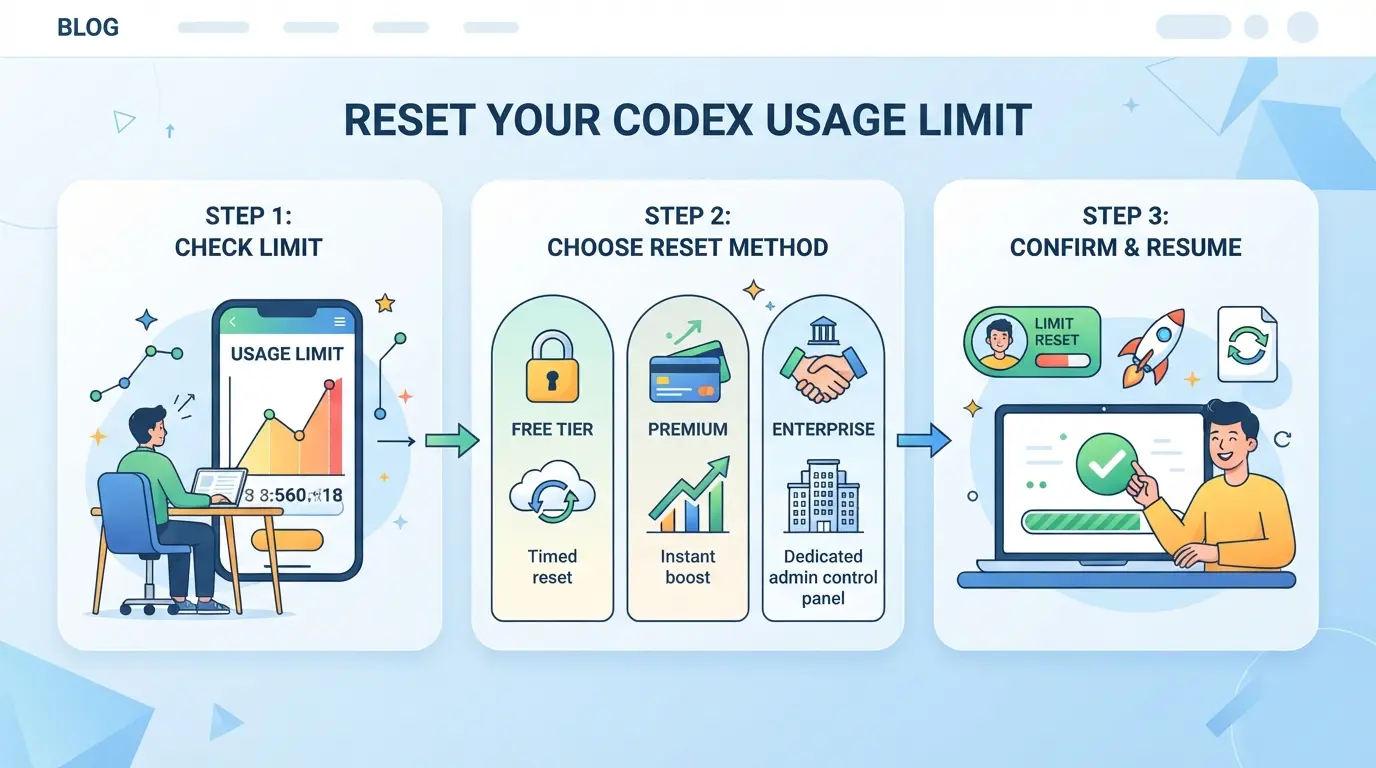
Si vous avez atteint la limite d’utilisation du Codex, vous avez trois options principales : vérifier si vous êtes éligible à une réinitialisation, déclencher une réinitialisation manuelle ou automatique, ou utiliser une réinitialisation payante/bancaire si possible. Chaque itinéraire a ses propres contrôles et pièges, manquer une étape peut signifier que votre limite reste bloquée plus longtemps ou vous risquez des restrictions plus sévères la prochaine fois. Voici exactement ce qu’il faut faire.
Vérifiez si vous êtes éligible à une réinitialisation
- Connectez-vous et allez dans votre tableau de bord d’utilisation du Codex. Si vous voyez un compte à rebours pour la réinitialisation, vous n’êtes pas encore éligible, attendez qu’il atteigne zéro.
- Vérifiez le statut de votre compte pour détecter tout signal d’alerte ou alerte. Les comptes avec des problèmes non résolus ne peuvent souvent pas réinitialiser les limites d’utilisation, même après la fin du minuteur.
- Si vous êtes sur un forfait Team, vérifiez si votre espace de travail dispose d’un pool d’utilisation partagé. Dans certains cas, seuls les administrateurs peuvent demander une réinitialisation pour tout le monde.
Réinitialisation manuelle : Comment demander ou déclencher une réinitialisation
- Cherchez le bouton de réinitialisation ou « Demander la réinitialisation » sur votre tableau de bord Codex. C’est généralement proche de vos statistiques d’utilisation.
- Cliquez sur le bouton, une invite de confirmation devrait apparaître. S’il est grisé ou manquant, votre compte n’est pas encore éligible.
- Après confirmation, surveillez un message ou un email de réussite. Si rien ne change dans 5 à 10 minutes, rafraîchissez votre tableau de bord et vérifiez à nouveau.
Réinitialisations automatiques et programmées : que savoir
- Connaissez le cycle de réinitialisation de votre forfait, la plupart des forfaits gratuits et standards se réinitialisent automatiquement toutes les 24 heures, les niveaux payants peuvent utiliser des périodes différentes.
- Vérifiez votre heure de réinitialisation dans les paramètres du compte. Certaines plateformes affichent l’heure/minute exacte de votre prochaine réinitialisation automatique.
- Si vous partagez un compte, en avertissant les autres de ne pas atteindre la limite juste avant la réinitialisation, l’utilisation de dépassement peut retarder le déblocage d’un cycle complet supplémentaire.
Réinitialisations payantes ou banquées : quand et comment les utiliser
- Consultez la page Codex facturation ou mise à niveau. Si des réinitialisations bancaires sont proposées, vous verrez des options pour acheter une réinitialisation ou un pack.
- Achetez une réinitialisation et confirmez qu’elle s’applique au bon compte ou au bon espace de travail, les erreurs ici ne peuvent pas être réparées.
- Utilisez les réinitialisations bancaires avec parcimonie. Certains forfaits ne vous permettent de réserver qu’un nombre fixe par mois ; les utiliser trop rapidement peut vous bloquer jusqu’au prochain cycle de facturation.
| Type de réinitialisation |
Comment l’obtenir |
Quand utiliser |
Limites/Risques |
| Manuel (gratuit) |
Demande via le tableau de bord |
Après la fin du temps de recharge |
Seulement lorsque c’est éligible |
| Automatique/Programmé |
Attendez la fin du cycle |
Si ce n’est pas urgent |
Cela ne correspond peut-être pas à votre flux de travail |
| Payé/Mis en banque |
Acheter sur la page facturation/mise à niveau |
En cas d’urgence ou pour des équipes |
Limité par le forfait, coûts supplémentaires |
Tableau : Options de réinitialisation du codex, sources : tableau de bord du codex, page de facturation
Que faire si votre réinitialisation échoue ou n’apparaît pas
- Vérifiez votre éligibilité et rafraîchissez votre tableau de bord, les problèmes de cache du navigateur peuvent masquer une réinitialisation réussie.
- Essayez un autre navigateur ou appareil. Parfois, les données de session ou de profil bloquent l’affichage de la mise à jour.
- Si la réinitialisation n’apparaît toujours pas après 30 minutes, utilisez le chat support officiel, pas l’email, pour une aide la plus rapide. Fournissez votre identifiant de compte et une capture d’écran de votre tableau de bord.
Précipiter le processus ou sauter ces vérifications est le moyen le plus rapide de se retrouver dans un verrouillage pire. Ensuite, voyez quelles erreurs font trébucher le plus les utilisateurs lorsqu’ils tentent de réinitialiser les limites d’utilisation du Codex.
Erreurs et risques courants lors de la réinitialisation des limites d’utilisation du codex
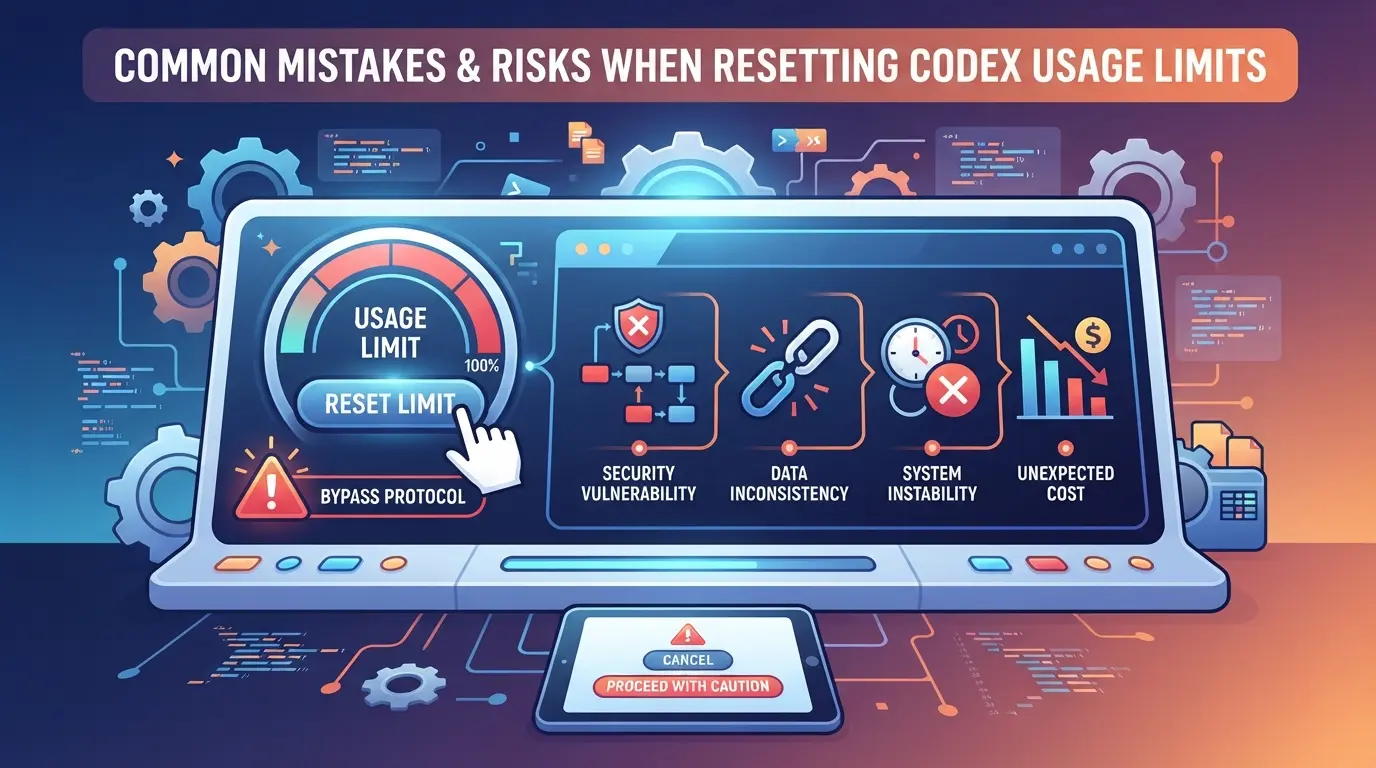
Réinitialiser les limites d’utilisation du Codex peut se retourner contre vous si vous sautez des détails ou poussez les réinitialisations au mauvais moment. Voici ce qui perturbe à la fois les joueurs solo et les équipes, ainsi que comment éviter de gaspiller votre réinitialisation ou de bloquer l’accès aux autres.
Gaspillage de réinitialisations sur des tâches inachevées ou floues
Précipiter une réinitialisation alors que Codex traite encore de grosses actions, ou avant de sauvegarder votre travail, peut vous laisser avec des données manquantes et une réinitialisation brûlée. Mettez en pause et checkpoint toute modification non enregistrée avant de cliquer sur réinitialiser, si vous ratez cela, Codex peut abandonner votre travail et la réinitialisation sera supprimée pendant cette période. Sur les comptes d’équipe, clarifiez toujours qui est actif pour que personne ne perde sa session en plein milieu de la tâche.
Confondre les réinitialisations avec les crédits d’utilisation
- Vérifiez si vous n’avez plus de crédits avant de réinitialiser ; les réinitialisations n’ajouteront pas plus de crédits.
- N’utilisez les resets que lorsque vous avez atteint la limite de débit, pas seulement en cas de tâches limitées.
- Révisez votre plan : les crédits et les réinitialisations sont suivis séparément.
Les membres de l’équipe déclenchent accidentellement de nouvelles limites
Lorsque plusieurs personnes partagent un compte, les réinitialisations comptent pour tout le monde. Si une personne réinitialise alors que d’autres sont en plein travail, vous risquez un verrouillage partiel ou une utilisation doublée. Des vérifications rapides sur le chat de l’équipe avant une réinitialisation peuvent éviter des heures de confusion.
Laisser le Codex relire inutilement de grands dépôts
Des réinitialisations imprévues peuvent faire que Codex scanne à nouveau tous les fichiers, ce qui réduit les limites.
- Archivez ou excluez les dépôts inutilisés avant de les réinitialiser.
- Vérifiez que la taille du projet est exacte, enlevez d’abord le poids mort.
- Utilisez des synchronisations incrémentales pour éviter les scans complets après chaque réinitialisation.
Prêt à coordonner les réinitialisations ? Ensuite, voyez comment partager des comptes en toute sécurité et éviter ces maux de tête.
Comment partager des comptes de plateforme en toute sécurité lors de la réinitialisation des limites d’utilisation du Codex
Les équipes partageant un compte plateforme pour réinitialiser les limites du Codex rencontrent souvent des problèmes rapidement, l’utilisation partagée déclenche les limites plus rapidement, et une mauvaise coordination entraîne des réinitialisations perdues ou même des blocages.
Pourquoi les comptes partagés atteignent-ils plus rapidement les limites d’utilisation
Lorsque plusieurs personnes utilisent le même compte, chaque requête compte dans le même quota. Des schémas comme des sessions qui se chevauchent ou des connexions rapides depuis différents endroits signalent souvent le compte pour des réinitialisations ou des révisions plus rapides. Une personne qui brûle les requêtes peut bloquer d’autres pendant des heures.
Coordination des réinitialisations et de l’utilisation entre les membres de l’équipe
- Mettez-vous d’accord sur les limites d’utilisation quotidienne pour chaque personne
- Définissez un calendrier partagé pour réinitialiser le timing
- Confirmez qu’une réinitialisation est terminée avant que quiconque ne se reconnecte
Protection des identifiants de compte et des données de session
Passer des mots de passe ou exporter des cookies est risqué, cela peut faire fuir le contrôle ou déclencher des contrôles de sécurité. Les options plus sûres incluent l’utilisation d’appareils à connexion unique ou de transferts de session gérés.
- Évitez de partager des mots de passe bruts par chat ou email
- Utilisez les exportations de profil navigateur uniquement si les sessions sont isolées
- Faites tourner les dispositifs d’accès si des connexions suspectes sont détectées
Sauter ces étapes signifie souvent qu’une action négligente bloque toute l’équipe en plein milieu du projet.
Comment les équipes peuvent partager des comptes de plateforme de manière plus sûre grâce à DICloak
Si votre équipe partage des comptes de plateforme, notamment lors de la gestion des réinitialisations d’utilisation ou de la rotation d’accès, des incompatibilités de profil navigateur et des permissions lâches peuvent entraîner des blocages ou des fuites d’identifiants. DICloak ne contrôle pas comment réinitialiser la limite d’utilisation du codex, mais il permet de maintenir l’accès aux comptes plus cohérent et sécurisé pour les équipes qui coordonnent les flux de travail partagés.
Maintenir l’activité du compte partagé cohérente avec l’IP unifiée et l’empreinte digitale
Les équipes qui doivent partager l’accès à un compte de plateforme peuvent utiliser un seul profil navigateur DICloak configuré par un administrateur. Lorsque des membres autorisés ouvrent ce profil, ils utilisent tous la même empreinte digitale configurée et la même route proxy fournie par l’utilisateur. Cela signifie que les signaux de session et l’IP restent stables sur tous les appareils, de sorte que l’activité de la plateforme semble provenir d’un seul environnement. Le hic : chaque membre de l’équipe doit ouvrir exactement le profil partagé et utiliser son proxy assigné ; utiliser différents profils brise cette cohérence et peut provoquer des réinitialisations ou vérifications inattendues.
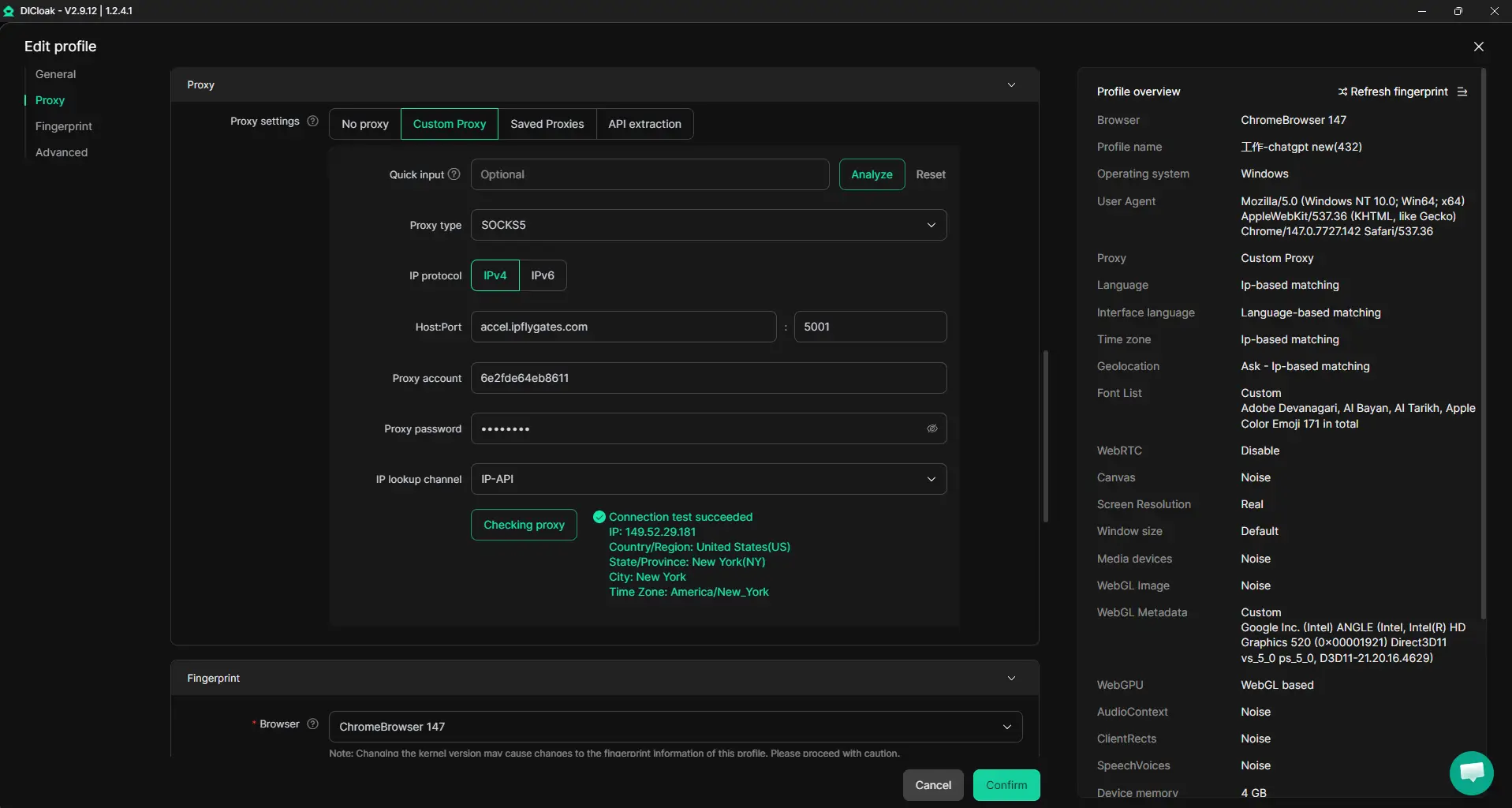
Contrôles d’accès au profil navigateur pour les flux de travail de comptes partagés
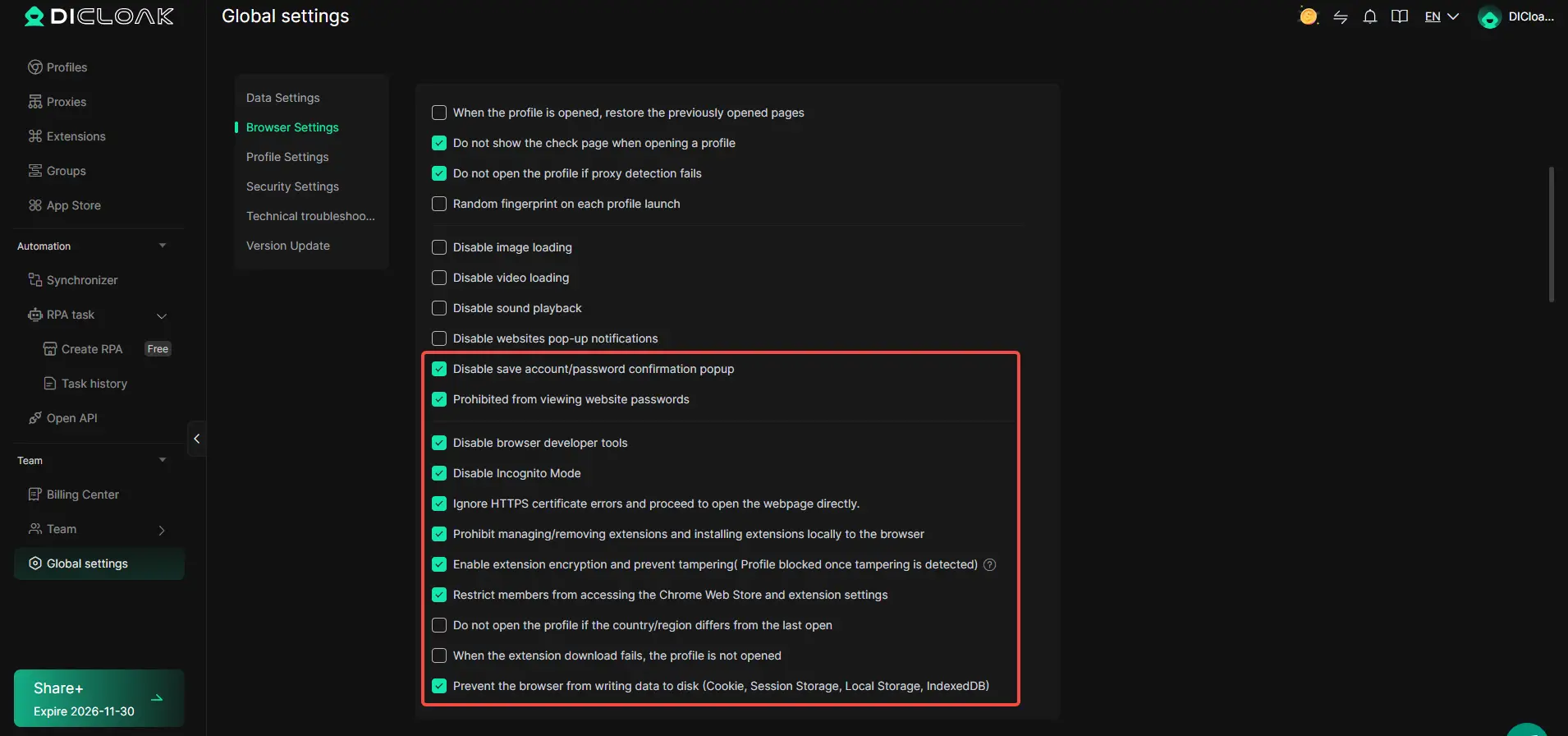
Les administrateurs peuvent activer les contrôles de sécurité des profils de navigateur avant que les membres de l’équipe n’y aient accès. Ces options bloquent les fenêtres contextuelles des mots de passe des sites, restreignent la consultation des cookies, et même désactivent les outils développeurs, afin que les informations sensibles comme les mots de passe sauvegardés ou les cookies ne puissent pas être copiées facilement. Pour les équipes utilisant des forfaits DICloak plus élevés, le chiffrement des cookies ajoute une couche qui brouille les données des cookies pour tout le monde sauf les administrateurs. La portée est limitée à l’accès aux profils navigateur ; elle ne modifie pas l’outil SaaS connecté ni ses permissions internes.
Attribuer des permissions à l’équipe pour limiter l’accès et les actions
Donner à chaque membre un accès complet conduit souvent à des erreurs ou des modifications indésirables. Avec DICloak, les administrateurs configurent les groupes de membres, décident quels profils ou fonctionnalités de navigateur chaque groupe peut toucher, et limitent les vues de la liste de profils à ce qui est nécessaire. Par exemple, un utilisateur uniquement facturant pourrait être limité à ouvrir un seul profil partagé, sans accès aux outils développeurs ou autres paramètres de l’équipe, réduisant ainsi le risque de réinitialisations accidentelles ou de fuites.

Conseils avancés pour les utilisateurs intensifs du codex : maximiser les réinitialisations et éviter les blocages
Si vous continuez à atteindre les limites d’utilisation du Codex, il vous faut plus qu’un simple reset ; de petites erreurs peuvent coûter des heures de travail perdu ou même déclencher des blocages de comptes.
Créez des points de contrôle clairs avant de réinitialiser
Sauvegardez votre progression actuelle avant toute réinitialisation. Exportez le code actif, déconnectez-vous de toutes les sessions et vérifiez que vous avez des copies de tout ce qui n’est pas synchronisé. Les points de contrôle signifient que vous ne perdrez pas de temps à refaire le travail perdu si la réinitialisation échoue. Rater cette étape est la principale raison pour laquelle les utilisateurs se retrouvent avec du travail corrompu ou manquant après une réinitialisation.
Divisez les grandes tâches en sessions plus petites
- Divisez les projets en parties plus petites pour éviter les blocages en cours de tâche
- Attribuez chaque session à un membre différent si possible
- Les pauses de plan après chaque chunk, ne prenez pas le risque de perdre des progrès non enregistrés
Surveillez l’utilisation et planifiez les réinitialisations stratégiques
Surveillez votre nombre d’utilisations et considérez les réinitialisations comme des jalons du flux de travail. N’attendez pas d’être bloqué pour commencer à planifier.
- Suivre l’utilisation du Codex par utilisateur ou tâche
- Réinitialisation du planning avant d’atteindre des limites strictes
- Prévenez l’équipe lorsqu’une réinitialisation est imminente
Foire aux questions sur la réinitialisation de la limite d’utilisation du codex
Puis-je réinitialiser ma limite d’utilisation du Codex plusieurs fois en une semaine ?
La plupart des utilisateurs peuvent réinitialiser leur limite d’utilisation du Codex tous les sept jours. Certains forfaits peuvent permettre des réinitialisations plus fréquentes, mais cela dépend de votre niveau d’abonnement. Les utilisateurs gratuits ont généralement des règles plus strictes, tandis que les forfaits premium peuvent offrir des réinitialisations supplémentaires. Consultez votre tableau de bord de compte pour connaître votre éligibilité à la réinitialisation et la période de recharge actuelle.
Que dois-je faire si ma réinitialisation d’utilisation du codex ne fonctionne pas ?
D’abord, déconnectez-vous et reconnectez-vous pour rafraîchir le statut de votre compte. Videz le cache de votre navigateur ou essayez un autre navigateur. Vérifiez que votre fenêtre de réinitialisation est passée. Si vous ne pouvez toujours pas réinitialiser, contactez le support Codex avec les détails de votre compte et une description du problème. Ils peuvent vous aider à résoudre les problèmes persistants.
Est-il sûr de partager mon compte Codex avec d’autres ?
Partager votre compte Codex est risqué. Cela peut exposer vos données privées et violer les conditions d’utilisation de Codex. Utilisez plutôt des fonctionnalités d’équipe ou de groupe si disponibles. Pour une collaboration sécurisée, choisissez des flux de travail pris en charge qui ne nécessitent pas de partage de compte, ce qui aide à protéger vos données et votre accès.
Comment fonctionnent les réinitialisations de Codex payantes ou en banque ?
Les réinitialisations payées ou banquées sont des réinitialisations d’utilisation supplémentaires que vous pouvez acheter ou gagner. Achetez-les via la section facturation de votre compte. Lorsque vous atteignez votre limite, utilisez une réinitialisation bancaire pour rétablir l’accès instantanément. Suivez vos réinitialisations bancaires restantes dans votre tableau de bord pour éviter de s’épuiser de façon inattendue.
Est-ce que réinitialiser ma limite d’utilisation va réparer le travail inachevé ?
Réinitialiser votre limite d’utilisation ne fait que vous donner plus de temps d’accès. Il ne restaure ni ne récupère les travaux inachevés ou perdus. Pour protéger votre progression, sauvegardez ou exportez souvent vos sorties Codex. Utilisez des fonctionnalités de points de contrôle intégrées, si disponibles, pour conserver des copies des travaux importants avant de réinitialiser.
Si vous avez atteint votre seuil d’utilisation, évaluer votre flux de travail actuel ou envisager des outils alternatifs peut vous aider à maintenir la productivité sans interruption. Prenez un moment pour explorer de nouvelles solutions offrant des limites généreuses ou des fonctionnalités améliorées pour vos besoins de codage. Essayez DICloak gratuitement
 Outils gratuits
 Extension de cookie
 Générateur UA
 Générateur d'adresse MAC
 Générateur d'IP
 Liste des adresses IP
 Générateur de code 2FA
 Horloge mondiale
 Vérification Anonyme
 WebRTC Leak Test
 Générateur UUID
 Vérificateur de proxy
 Vérificateur d'annonces FB
 Extraction de données web par IA
 Outils SMM gratuits
 Vérificateur d'ombre bannissement Twitter
 Générateur UTM
 Générateur de noms d'utilisateur
 Generateur de hashtags IA
 Générateur de titre LinkedIn
 Redimensionneur d’images sociales