Encontrarte con un límite de uso del Codex puede paralizar todo tu proyecto, especialmente si alcanzas el límite en medio de una tarea crítica. Algunos usuarios intentan solucionarlo cambiando de cuentas, borrando datos del navegador o esperando un tiempo de recarga, nada de lo cual garantiza que tu acceso se reinicie cuando lo necesites. El verdadero problema es que alcanzar un límite de tasa del Codex a menudo te bloquea durante horas, y las soluciones rápidas rara vez funcionan si compartes cuentas o usas varios clientes desde el mismo dispositivo.
Muchos desarrolladores buscan guías sobre cómo restablecer el límite de uso del códice, esperando un paso que restaure el acceso al instante. La realidad es más complicada. Los pasos de reinicio del uso del códice pueden implicar más que cerrar sesión y volver a entrar, y algunos trucos comunes, como crear nuevas cuentas, pueden llevar a baneos o incluso a la pérdida permanente del servicio si no tienes cuidado. Si intentas apresurar el proceso o saltarte precauciones de clave, corres el riesgo de empeorar el bloqueo.
¿Entonces, qué funciona realmente? La forma más segura de restaurar el acceso al Codex tras alcanzar el límite implica una combinación de esperar a los reinicios del lado del servidor, gestionar las huellas del navegador, cambiar proxies y entender cómo el Codex vincula los datos de uso entre cuentas y sesiones. Si compartes acceso con otros, también tendrás que actualizar tu flujo de trabajo para evitar activar límites compartidos en el futuro.
A continuación, un desglose paso a paso que omite el bombo y aborda qué es lo que realmente te devuelve el acceso al Codex.
¿Qué ocurre cuando alcanzas el límite de uso del códice?
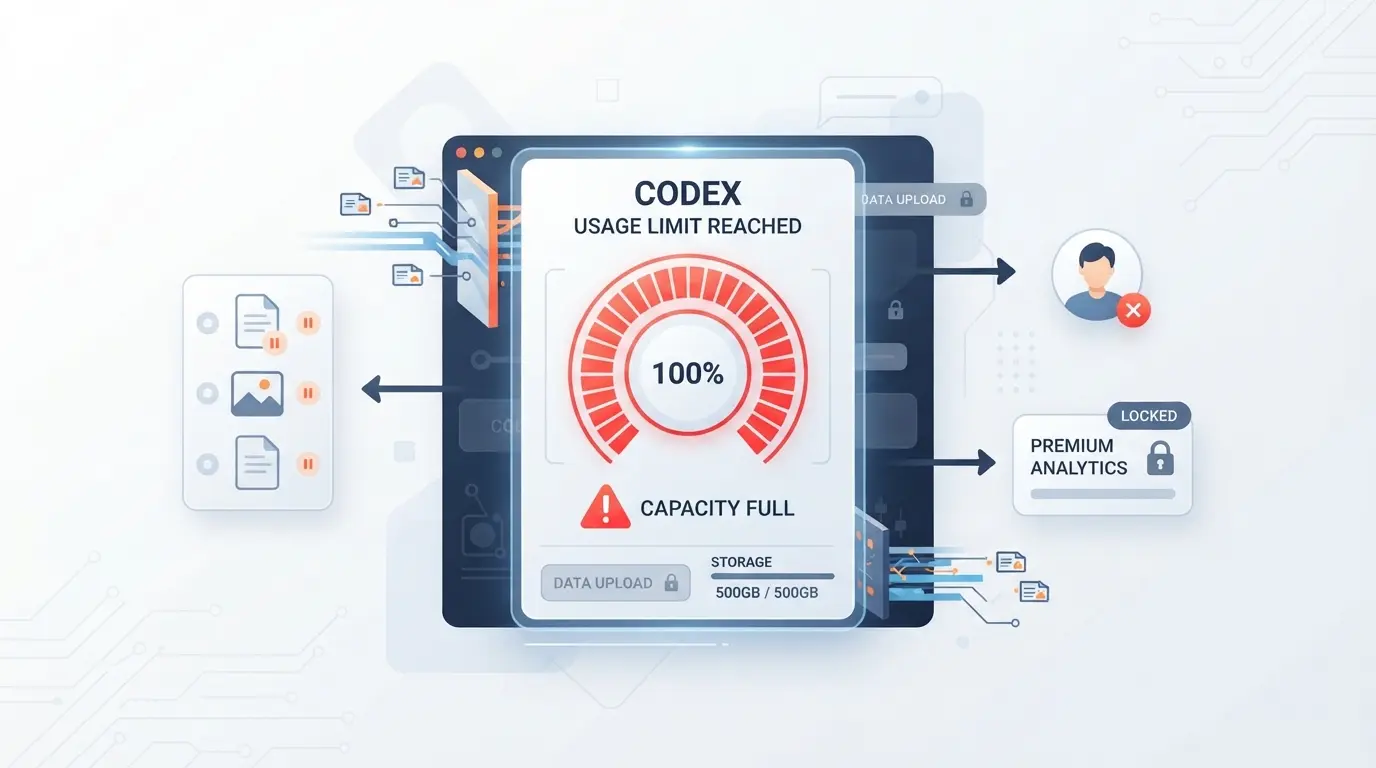
Entrar en el límite de uso del Codex significa que tu cuenta queda temporalmente bloqueada para generar nueva producción, este bloqueo se activa en el momento en que superas la cuota diaria o semanal. Aún puedes ver contenido antiguo, pero cualquier acción que aumente el uso no funcionará hasta que se reinicie el límite.
Cómo funcionan los límites de uso del códice en 2026
Codex aplica varios tipos de límites de uso: límites diarios, límites semanales y, a veces, límites por cuenta o por IP. La mayoría de los usuarios se topan con un muro porque han activado demasiadas solicitudes en una ventana de 24 horas. Si usas el mismo navegador o proxy para varias cuentas de Codex, esos límites pueden acumularse y bloquear todas las cuentas conectadas a la vez.
Lo que puedes y no puedes hacer después de alcanzar el límite
El principal impacto es que te bloquean la creación, edición o ejecución de nuevas consultas a través de Codex. Alcanzar el límite no solo congela tus acciones principales, sino que también puede interferir con automatizaciones en segundo plano y solicitudes de API vinculadas a tu sesión. Por ejemplo, si estás en medio de un trabajo por lotes y se activa el límite, verás que el proceso se corta a mitad de una tarea. Intentar cambiar a una cuenta alternativa en el mismo dispositivo normalmente no solucionará nada, ya que Codex vincula el uso entre huellas dactilares y proxies del navegador. Puede que aún puedas exportar o descargar salidas anteriores, pero cualquier cosa que aumente tu número de usuarios queda bloqueada. Si sigues actualizando o probando soluciones, algunos usuarios acaban siendo señalados por actividad sospechosa, lo que puede llevar a un tiempo de recarga más largo o incluso a una revisión manual.
Cómo Codex te notifica sobre los límites de uso
- Los banners de advertencia de uso aparecen en la parte superior del panel del Codex, son difíciles de pasar por alto y suelen incluir una cuenta atrás de reinicio.
- Intentar una acción bloqueada activa una ventana emergente o un mensaje de error, a menudo con texto como "Límite de uso alcanzado. Inténtalo de nuevo en 24 horas."
- Puedes consultar el estado actual de tu cuota en el menú de configuración de cuenta, bajo "Uso y límites", aquí se muestra el temporizador de reinicio.
Si estás atascado con estas restricciones, saltar directamente a "cómo restablecer el límite de uso del códice" no te ayudará a menos que entiendas por qué se activó el límite y qué cuenta realmente como un evento de uso. La siguiente sección explica por qué Codex establece estos límites y cómo influyen en tu flujo de trabajo diario.
Por qué Codex tiene límites de uso y cómo afectan a tu flujo de trabajo
Codex establece límites de uso para controlar la carga del servidor y reducir el abuso, no solo para frustrar a los usuarios. Si te bloquean, es porque el sistema ha seguido más solicitudes de las permitidas para tu cuenta o sesión; restablecer el límite no es solo esperar, sino también entender por qué está ahí.
El propósito de los límites de uso del códice
Existen límites de uso de Codex para mantener el servicio estable para todos. Al limitar cuentas de alto tráfico, Codex puede detener el abuso automatizado y evitar que los servidores se ralenticen para los usuarios habituales. Estos límites también protegen contra el scraping masivo y ayudan a la plataforma a detectar comportamientos de riesgo.
Cómo afectan los límites a las cuentas individuales frente a las de equipo
Los límites de uso afectan de forma diferente a individuos y equipos. En cuentas individuales, sabrás enseguida si has agotado tu cuota diaria o horaria, nadie más puede activar tu límite, así que cualquier bloqueo remite a tu propia actividad. Teams se enfrenta a un problema más complicado: Codex suele agrupar el uso si varias personas comparten datos de acceso, un dispositivo o incluso una huella dactilar del navegador. Eso significa que un usuario intensivo en un equipo puede activar el límite de tasa para todos, congelando a todo el grupo. Es común que Teams piense: "Hoy apenas he usado Codex, ¿por qué me bloquean?" cuando la verdadera causa es que otra persona esté quemando el pool. Si tu equipo reutiliza el mismo navegador o proxy, Codex es más propenso a detectar solapamientos de uso y señalarlo como sospechoso, ajustando aún más los límites. Algunos equipos intentan esquivar esto rotando proxies o borrando cookies, pero si la huella digital o el patrón de uso subyacente se mantiene igual, Codex puede seguir vinculando la actividad y aplicar el límite a todas las cuentas de ese clúster. Los equipos que ignoran estos disparadores a menudo acaban en un bucle, reiniciando, compartiendo y volviendo a toparse con el muro.
Escenarios comunes donde los límites interrumpen el trabajo
- El proyecto vence pronto, pero Codex bloquea el acceso a mitad de tarea, obligándote a cambiar de planes
- Varios usuarios inician sesión en la misma cuenta durante un periodo de mayor actividad, alcanzando el límite más rápido de lo esperado
- Intentas restablecer el límite, pero las sesiones solapadas o las huellas compartidas provocan un bloqueo incluso después del reinicio
La mayoría de las interrupciones ocurren cuando el equipo no se da cuenta de cómo el acceso compartido o la reutilización de dispositivos activan el sistema. Si no revisas quién está activo en tus inicios de sesión, probablemente te vuelvas a encontrar con el mismo obstáculo.
Una vez que entiendas la causa, estarás en mejor posición para usar eficazmente cualquier paso de reinicio de uso del Codex; lo siguiente es desglosar exactamente cómo restablecer tu límite de uso para cada tipo de cuenta.
Cómo restablecer el límite de uso de tu códice: paso a paso para cada tipo de usuario
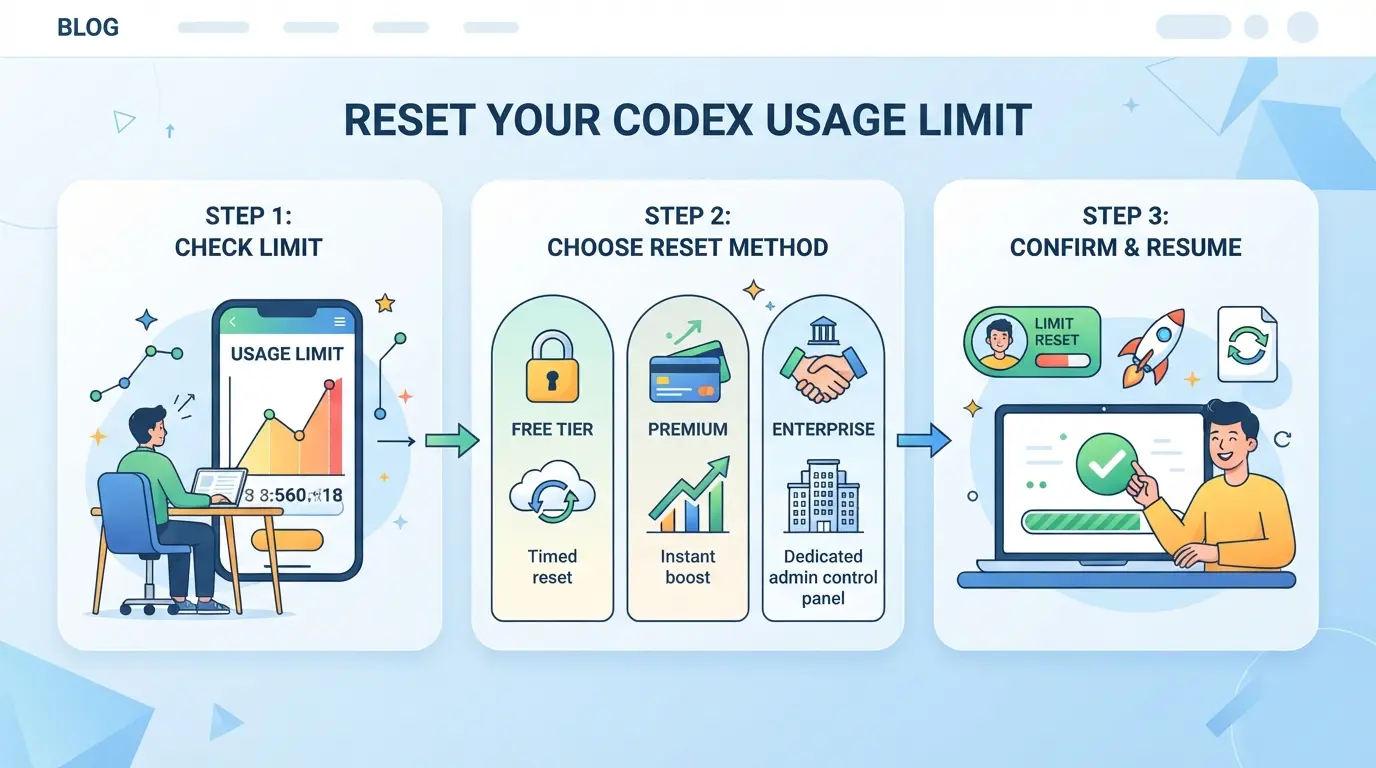
Si has alcanzado el límite de uso del Codex, tienes tres opciones principales: comprobar si eres elegible para un reinicio, activar un reinicio manual o automático, o usar un reinicio pagado/acumulado si está disponible. Cada ruta tiene sus propios controles y riesgos; saltar un paso puede significar que tu límite se mantenga bloqueado más tiempo o arriesgarte a restricciones más severas la próxima vez. Esto es exactamente lo que debes hacer.
Comprueba si eres elegible para un reinicio
- Inicia sesión y ve al panel de control de uso del códice. Si ves una cuenta atrás para el reinicio, aún no eres elegible, espera a que llegue a cero.
- Revisa el estado de tu cuenta para detectar cualquier alerta o alerta. Las cuentas con problemas sin resolver a menudo no pueden restablecer los límites de uso, incluso después de que termine el temporizador.
- Si tienes un plan de equipo, comprueba si tu espacio de trabajo tiene un pool de uso compartido. En algunos casos, solo los administradores pueden solicitar un restablecimiento para todos.
Reinicio manual: Cómo solicitar o activar un reinicio
- Busca el botón de restablecimiento o "Solicitar reinicio" en tu panel de control del Codex. Normalmente está cerca de tus estadísticas de uso.
- Haz clic en el botón, debería aparecer un aviso de confirmación. Si está deshabilitado o falta, tu cuenta aún no es elegible.
- Después de confirmar, vigila si hay un mensaje o correo de éxito. Si no cambia nada en 5-10 minutos, actualiza tu panel y vuelve a comprobarlo.
Reinicios automáticos y programados: Qué debes saber
- Conoce el ciclo de reinicio de tu plan, la mayoría de los planes gratuitos y estándar se reinician automáticamente cada 24 horas, los niveles de pago pueden usar periodos diferentes.
- Revisa la hora de restablecimiento en la configuración de la cuenta. Algunas plataformas muestran la hora/minuto exacto de tu próximo reinicio automático.
- Si compartes una cuenta y avisas a otros que no alcancen el límite justo antes del reinicio, el uso de desbordamiento puede retrasar el desbloqueo otro ciclo completo.
Reinicios de pago o con banco bancario: cuándo y cómo usarlos
- Visita la página de facturación o actualización del Codex. Si se ofrecen reinicios acumulados, verás opciones para comprar un restablecimiento o paquete.
- Compra un restablecimiento y confirma que se aplica a la cuenta o espacio de trabajo correcto, los errores aquí no se pueden deshacer.
- Usa los restablecimientos acumulados con moderación. Algunos planes solo te permiten acumular una cantidad fija al mes; usarlos demasiado rápido puede dejarte atascado hasta el siguiente ciclo de facturación.
| Tipo de reinicio |
Cómo conseguirlo |
Cuándo utilizarlo |
Límites/Riesgos |
| Manual (Gratis) |
Solicitud mediante panel de control |
Después de que termine el enfriamiento |
Solo cuando sea elegible |
| Automático/Programado |
Esperar a que termine el ciclo |
Si no es urgente |
Puede que no encaje con tu flujo de trabajo |
| Pagado/Bancario |
Comprar en la página de facturación/actualización |
Cuando sea urgente o para equipos |
Limitado por el plan, costes adicionales |
Tabla: Opciones de reinicio del códice, fuentes: Panel de control del códice, página de facturación
Qué hacer si tu reinicio falla o no aparece
- Revisa tu elegibilidad y actualiza tu panel de control, los problemas con la caché del navegador pueden ocultar un reinicio exitoso.
- Prueba con otro navegador o dispositivo. A veces los datos de sesión o perfil se bloquean y bloquean la actualización.
- Si el restablecimiento sigue sin aparecer después de 30 minutos, usa el chat oficial de soporte, no el correo electrónico, para obtener la ayuda más rápida. Proporciona tu ID de cuenta y una captura de pantalla de tu panel de control.
Apresurarse el proceso o saltarse estas comprobaciones es la forma más rápida de acabar en un bloqueo peor. A continuación, comprueba qué errores hacen que los usuarios fallen más al intentar restablecer los límites de uso del códice.
Errores y riesgos comunes al restablecer los límites de uso del códex
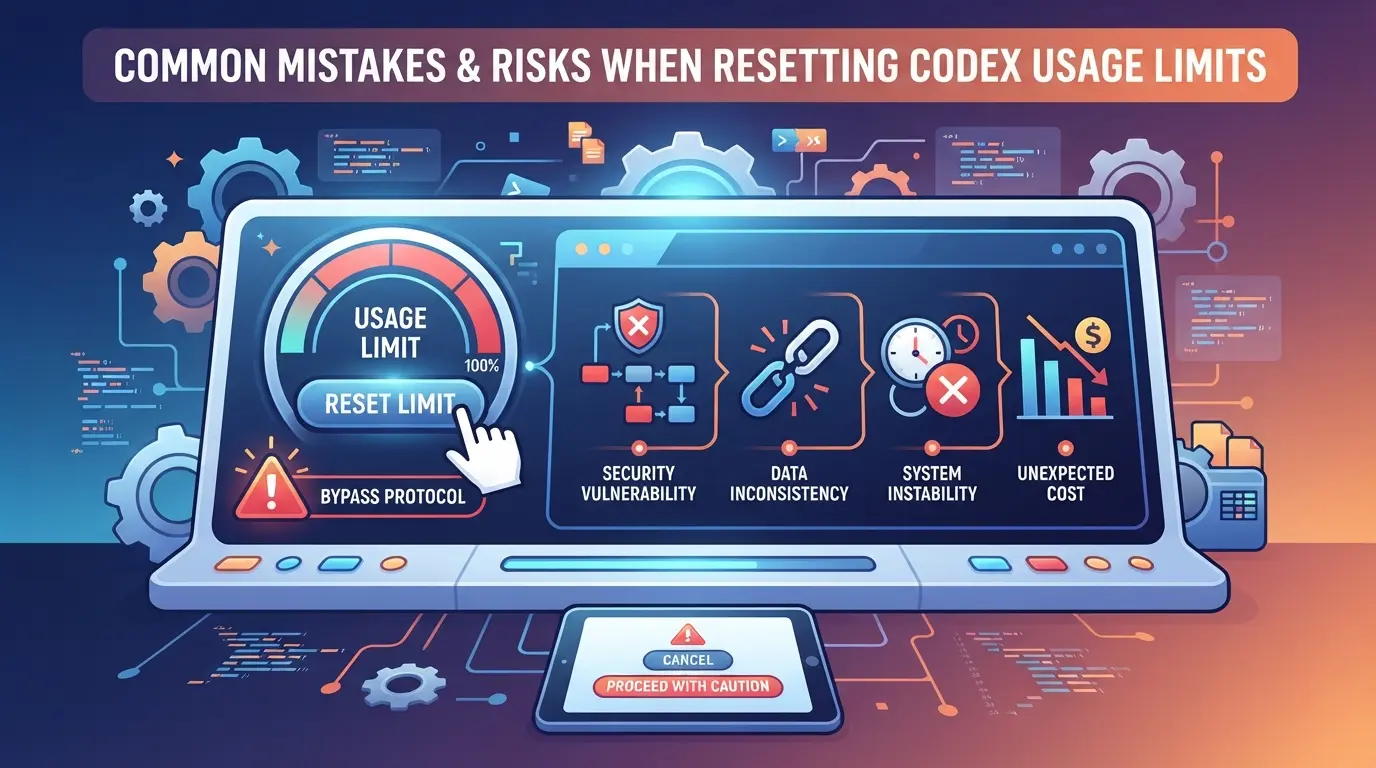
Reiniciar los límites de uso del Codex puede volverse en su contra si te saltas detalles o empujas los reinicios en el momento equivocado. Esto es lo que complica tanto a los usuarios individuales como a los equipos, además de cómo evitar malgastar tu reinicio o bloquear a otros.
Desperdiciando reinicios en tareas inconclusas o poco claras
Acelerar un reinicio mientras Codex aún está procesando acciones grandes, o antes de guardar tu trabajo, puede dejarte con datos faltantes y un reinicio quemado. Pausa y controla cualquier cambio no guardado antes de hacer clic en reiniciar; si fallas, Codex puede dejar tu trabajo y el reinicio desaparecer durante ese periodo. En las cuentas de equipo, siempre limpia quién está activo para que nadie pierda su sesión a mitad de la tarea.
Confundiendo reinicios con créditos de uso
- Comprueba si te has quedado sin créditos antes de reiniciar; los reinicios no añadirán más créditos.
- Usa reinicios solo cuando hayas alcanzado el límite de tasa, no solo con pocas tareas.
- Revisa tu plan: los créditos y los reinicios se registran por separado.
Miembros del equipo activando accidentalmente nuevos límites
Cuando varias personas comparten una cuenta, los reinicios cuentan para todos. Si una persona se reinicia mientras otras están a mitad de la tarea, corres el riesgo de un bloqueo parcial o de un uso doble. Revisiones rápidas en el chat del equipo antes de un reinicio pueden ahorrar horas de confusión.
Permitir que Codex relea repositorios grandes innecesariamente
Los reinicios no planificados pueden hacer que Codex escanee todos los archivos de nuevo, reduciendo límites.
- Archivar o excluir los repositorios no utilizados antes de reiniciar.
- Confirma que el tamaño del proyecto es correcto, elimina primero el peso muerto.
- Utiliza sincronizaciones incrementales para evitar escaneos completos tras cada reinicio.
¿Listo para coordinar los reinicios? A continuación, mira cómo compartir cuentas de forma segura y evitar estos quebraderos de cabeza.
Cómo compartir cuentas de plataforma de forma segura al restablecer los límites de uso del códex
Los equipos que comparten una cuenta de plataforma para restablecer los límites del Codex suelen tener problemas rápidamente, el uso compartido activa los límites antes y la mala coordinación lleva a reinicios desperdiciados o incluso bloqueos.
Por qué las cuentas compartidas alcanzan los límites de uso más rápido
Cuando varias personas usan la misma cuenta, cada consulta cuenta para la misma cuota. Patrones como sesiones superpuestas o inicios de sesión rápidos desde diferentes ubicaciones suelen marcar la cuenta para reinicios o revisiones más rápidas. Una persona que quema solicitudes puede bloquear a otras durante horas.
Coordinación de reinicios y uso entre miembros del equipo
- De acuerdo en los límites de uso diario para cada persona
- Establece un calendario compartido para el reinicio del tiempo
- Confirma que el reinicio está completo antes de que alguien vuelva a iniciar sesión
Protección de las credenciales de la cuenta y los datos de sesión
Pasar contraseñas o cookies exportadas es arriesgado, esto puede filtrar control o provocar revisiones de seguridad. Las opciones más seguras incluyen el uso de dispositivos de inicio de sesión único o transferencias de sesión gestionadas.
- Evita compartir contraseñas en bruta por chat o correo electrónico
- Usa exportaciones de perfiles de navegador solo si las sesiones están aisladas
- Rotar los dispositivos de acceso si se detectan accesos sospechosos
Saltarse estos pasos suele significar que una acción descuidada bloquea a todo el equipo a mitad del proyecto.
Cómo Teams puede compartir cuentas de plataforma de forma más segura usando DICloak
Si tu equipo comparte cuentas de plataforma, especialmente al gestionar reinicios de uso o rotar accesos, las discrepancias en el perfil del navegador y permisos laxos pueden provocar bloqueos o filtraciones de credenciales. DICloak no controla cómo restablecer el límite de uso del códice, pero proporciona una forma de mantener el acceso a la cuenta más consistente y seguro para los equipos que coordinan flujos de trabajo compartidos.
Mantén la actividad compartida de cuentas coherente con la IP unificada y la huella digital
Los equipos que necesitan compartir acceso a una cuenta de plataforma pueden usar un solo perfil de navegador de DICloak configurado por un administrador. Cuando los miembros autorizados abren ese perfil, todos usan la misma huella digital configurada y la misma ruta proxy proporcionada por el usuario. Esto significa que las señales de sesión y la IP permanecen estables en todos los dispositivos, por lo que la actividad de la plataforma parece provenir de un solo entorno. La clave: cada miembro del equipo debe abrir el perfil compartido exacto y usar su proxy asignado; usar perfiles diferentes rompe esta coherencia y puede causar reinicios o verificaciones inesperadas.
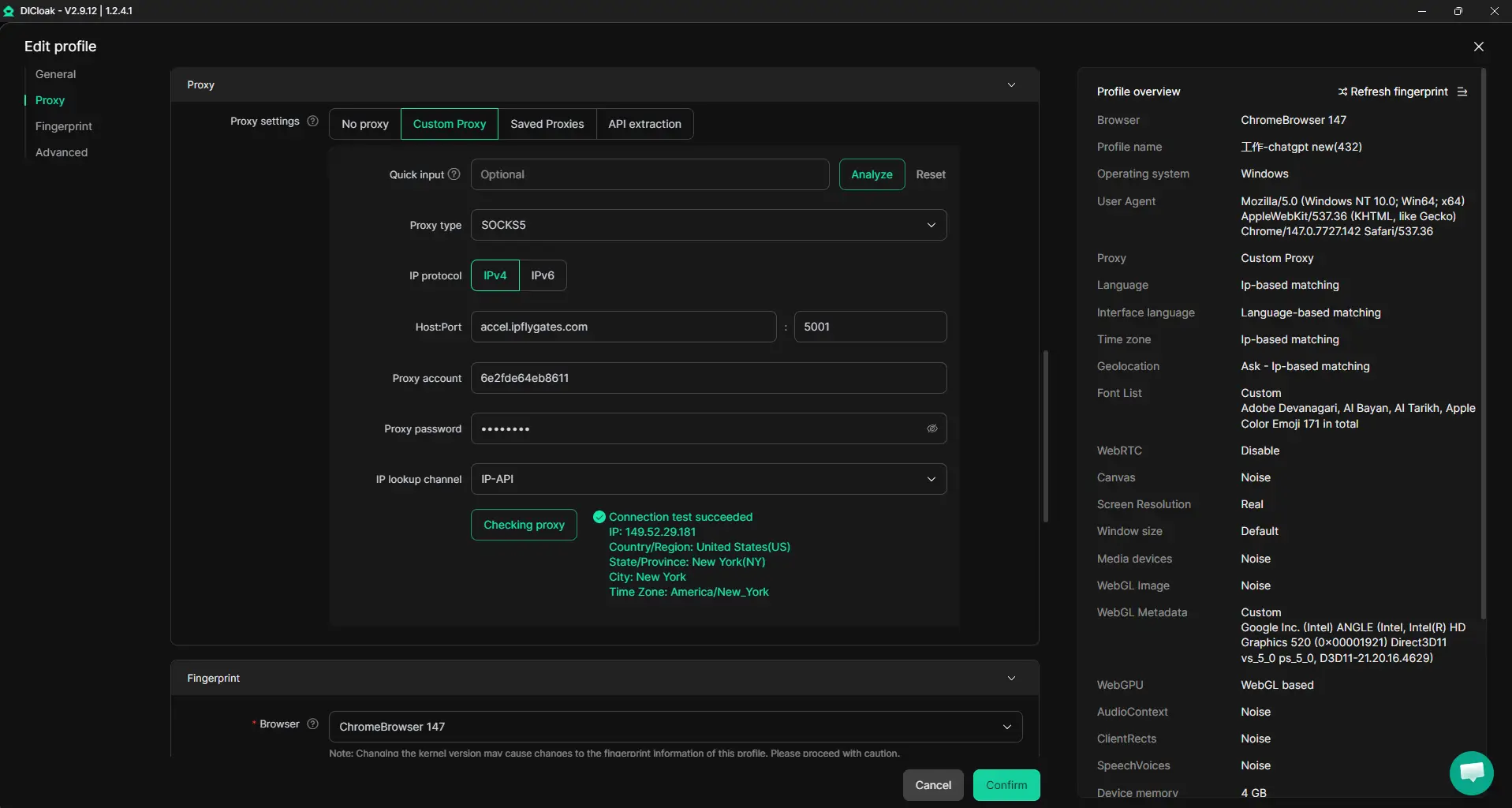
Controles de acceso al perfil del navegador para flujos de trabajo de cuentas compartidas
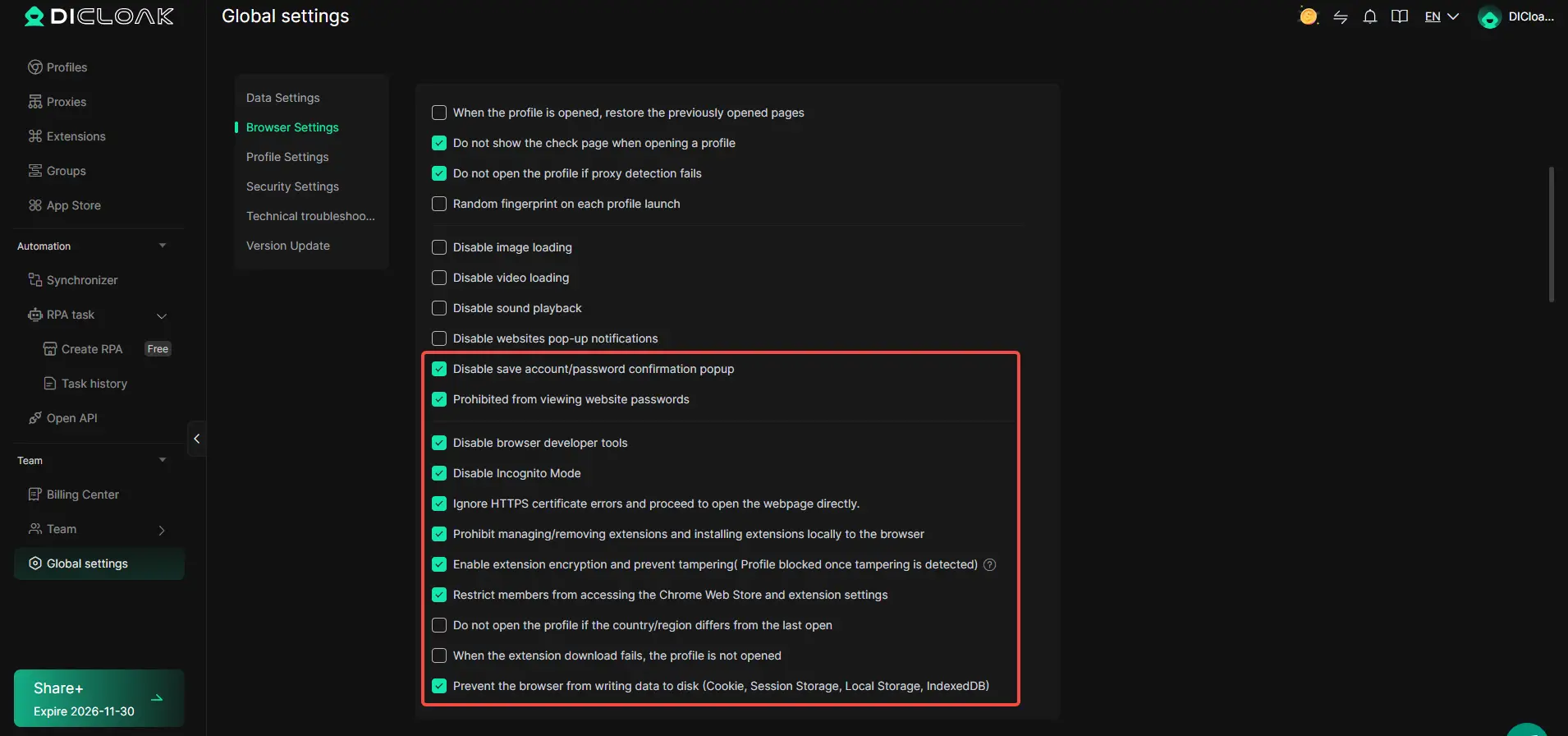
Los administradores pueden activar los controles de seguridad del perfil del navegador antes de que los miembros del equipo tengan acceso. Estas opciones bloquean ventanas emergentes de contraseñas en sitios web, restringen la visualización de cookies e incluso desactivan herramientas de desarrollo, de modo que información sensible como contraseñas o cookies guardadas no pueda copiarse fácilmente. Para los equipos que usan planes DICloak más altos, el cifrado de cookies añade una capa que desordena los datos de cookies para todos excepto para los administradores. El alcance se limita al acceso a perfiles de navegador; no cambia la herramienta SaaS conectada ni sus permisos internos.
Asignar permisos al equipo para limitar el acceso y las acciones
Dar acceso completo a cada miembro suele llevar a errores o cambios no deseados. Con DICloak, los administradores configuran grupos de miembros, deciden qué perfiles o funciones de navegador puede tocar cada grupo y restringen las vistas de la lista de perfiles solo a lo que se necesita. Por ejemplo, un usuario que solo factura podría estar limitado a abrir un perfil compartido, sin acceso a herramientas de desarrollo u otros ajustes del equipo, reduciendo la posibilidad de reinicios accidentales o filtraciones.

Consejos avanzados para usuarios intensivos del códex: Maximizar los reinicios y evitar bloqueos
Si sigues cumpliendo los límites de uso del Codex, necesitas más que un simple reinicio; pequeños errores pueden costar horas de trabajo perdido o incluso provocar bloqueos de cuentas.
Crea puntos de control claros antes de reiniciar
Guarda tu progreso actual antes de cualquier reinicio. Exporta el código activo, cierra sesión de todas las sesiones y comproba dos veces que tienes copias de cualquier cosa que no esté sincronizada. Los puntos de control significan que no perderás tiempo rehaciendo trabajo perdido si el reinicio falla. Fallar este paso es la principal razón por la que los usuarios acaban con trabajo corrompido o perdido tras un reinicio.
Divide las tareas grandes en sesiones más pequeñas
- Divide los proyectos en partes más pequeñas para evitar bloqueos a mitad de tarea
- Si es posible, asigna cada sesión a un miembro diferente del equipo
- Pausas de plan tras cada bloque, no te arriesgues a perder el progreso no guardado
Monitorizar el uso y planificar los reinicios estratégicamente
Vigila el número de usos y trata los reinicios como hitos del flujo de trabajo. No esperes a quedarte bloqueado para empezar a planificar.
- Rastrear el uso del códice por usuario o tarea
- Reinicios de horario antes de alcanzar límites estrictos
- Avisa al equipo cuando vaya a ocurrir un reinicio
Preguntas frecuentes sobre cómo restablecer el límite de uso del códex
¿Puedo restablecer el límite de uso de mi códex varias veces en una semana?
La mayoría de los usuarios pueden restablecer su límite de uso del Codex una vez cada siete días. Algunos planes pueden permitir reinicios más frecuentes, pero esto depende de tu nivel de suscripción. Los usuarios gratuitos suelen tener reglas más estrictas, mientras que los planes premium pueden ofrecer reinicios adicionales. Consulta tu panel de control de cuenta para ver tu elegibilidad para reiniciar y el periodo de reutilización actual.
¿Qué debo hacer si el restablecimiento de uso del códex no funciona?
Primero, cierra sesión y vuelve a entrar para actualizar el estado de tu cuenta. Borra la caché del navegador o prueba con otro navegador. Verifica dos veces que la ventana de restablecimiento ha pasado. Si aún no puedes reiniciar, contacta con el soporte de Codex con los datos de tu cuenta y una descripción del problema. Ellos pueden ayudarte a resolver problemas persistentes.
¿Es seguro compartir mi cuenta de Codex con otros?
Compartir tu cuenta de Codex es arriesgado. Puede exponer tus datos privados y violar los términos de servicio de Codex. En su lugar, utiliza funciones de equipo o grupo si están disponibles. Para una colaboración segura, elige flujos de trabajo compatibles que no requieran compartir cuenta, lo que ayuda a mantener tus datos y acceso seguros.
¿Cómo funcionan los reinicios de Codex pagados o acumulados?
Los reinicios pagados o acumulados son reinicios de uso extra que puedes comprar o ganar. Cómpralos a través de la sección de facturación de tu cuenta. Cuando alcances tu límite, usa un restablecimiento bancario para restaurar el acceso al instante. Registra los restos bancarios restantes en tu panel de control para evitar quedarse sin dinero inesperadamente.
¿Restaurará el trabajo que no terminar con el límite de uso?
Restablecer el límite de uso solo te da más tiempo de acceso. No restaura ni recupera ningún trabajo inacabado o perdido. Para proteger tu progreso, guarda o exporta con frecuencia tus salidas del códice. Utiliza funciones de puntos de control integradas, si están disponibles, para conservar copias de trabajos importantes antes de reiniciar.
Si has alcanzado tu umbral de uso, evaluar tu flujo de trabajo actual o considerar herramientas alternativas puede ayudarte a mantener la productividad sin interrupciones. Tómate un momento para explorar nuevas soluciones que ofrezcan límites generosos o mejoras para tus necesidades de programación. Prueba DICloak gratis
 Herramientas gratuitas
 Complemento de cookies
 Generador UA
 Generador de direcciones MAC
 Generador de IP
 Lista de direcciones IP
 Generador de código 2FA
 Reloj Mundial
 Cheque Anónimo
 WebRTC Leak Test
 Generador UUID
 Verificador de Proxy
 Verificador de anuncios de Facebook
 Raspado web con IA
 Herramientas SMM Gratis
 Verificador de Sombreado de Twitter
 Generador UTM
 Generador de usernames
 Generador de hashtags con IA
 Generador de titulares para LinkedIn
 Redimensionador de imágenes sociales