TC

遇到 Codex 使用額度上限可能會讓你的整個專案停擺,尤其是在關鍵任務進行到一半時觸發限制的話更為惱人。部分使用者會嘗試透過輪流切換帳號、清除瀏覽器資料或等待冷卻時間來解決,但這些方法都無法保證存取權限會在你需要的時候重置。真正的問題在於,觸發 Codex 速率限制通常會讓你被鎖定數小時,而且如果你共用帳號或在同一台裝置上使用多個用戶端,快速應變措施通常撐不了多久。
許多開發者會搜尋如何重置 Codex 使用額度限制的教學,希望能找到一個步驟立刻恢復存取權限。但實際情況更為複雜。Codex 的使用額度重置步驟可能不只是登出再登入這麼簡單,而且一些常見的撇步(例如建立新帳號)如果不小心,可能會導致帳號被停權,甚至永久失去服務資格。如果你貿然加快流程或跳過關鍵預防措施,反而可能讓鎖定情況變得更嚴重。
那麼究竟什麼方法有效?在達到使用上限後恢復 Codex 存取權的最穩妥方式,包含等待伺服器端重置、處理瀏覽器指紋、更換代理伺服器,以及了解 Codex 如何串聯不同帳號與工作階段的使用數據。如果你和他人共用存取權,還需要調整工作流程,避免未來觸發共用上限。
以下是逐步說明,捨棄空泛說法,直接說明能真正恢復 Codex 存取權的做法。
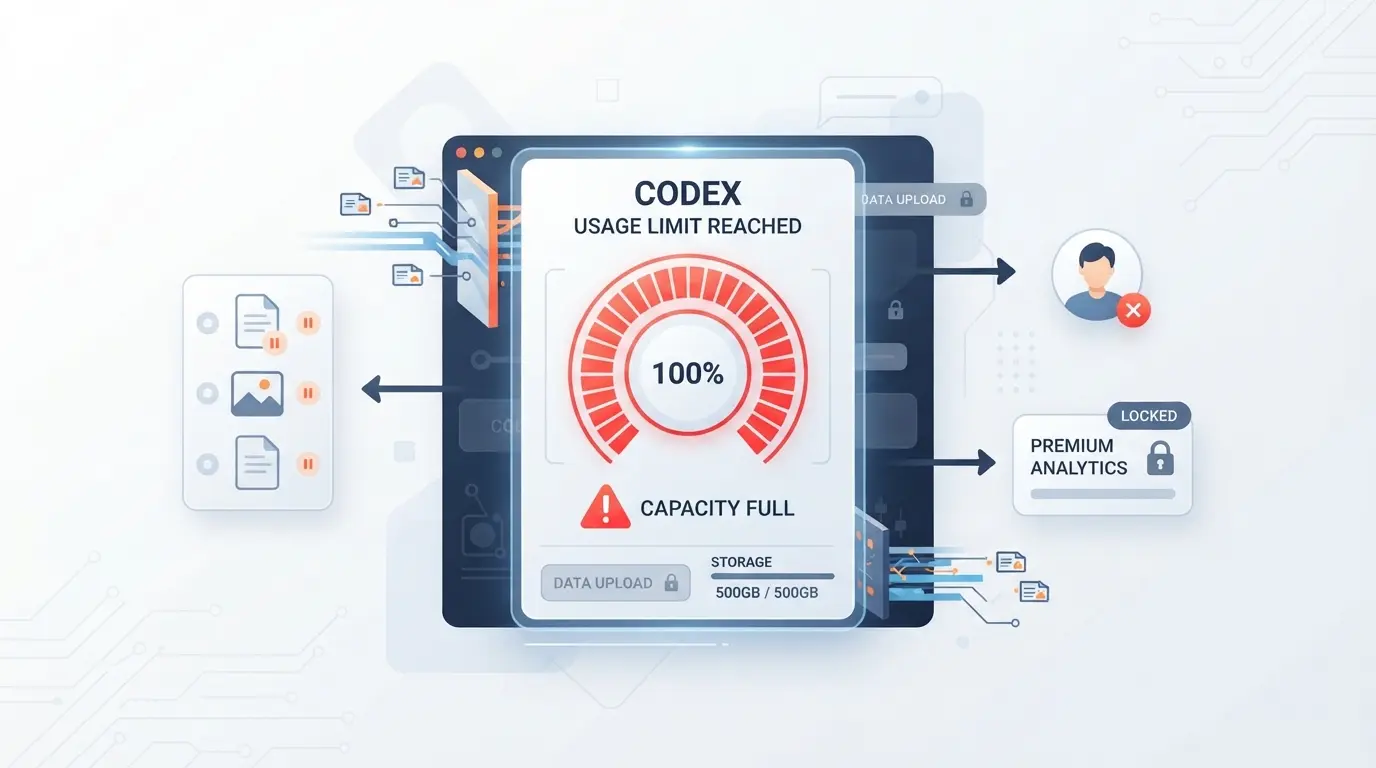
遇到 Codex 使用上限代表你的帳號暫時遭到鎖定,無法產生新輸出內容;只要你超過每日或每週配額,這個封鎖就會立即生效。你仍然可以檢視舊內容,但任何會增加使用量的操作都無法執行,直到上限重置為止。
Codex 實施多種類型的使用上限:每日上限、每週上限,有時還有單一帳號或單一 IP 的額度上限。多數使用者會遇到瓶頸,是因為在 24 小時內發送了過多請求。如果你使用同一個瀏覽器或代理伺服器登入多個 Codex 帳號,這些上限會累計,並一次鎖定所有關聯的帳號。
主要影響是你將無法透過 Codex 建立、編輯或執行新查詢。達到上限不僅會凍結你的主要操作,還可能干擾與你工作階段連動的背景自動化程序與 API 請求。舉例來說,若你正在執行批次作業時觸發了使用上限,程序會在工作中途中斷。嘗試在同一台裝置切換到備用帳號通常無法解決問題,因為 Codex 會透過瀏覽器指紋與代理伺服器關聯使用紀錄。你或許仍能匯出或下載過去的輸出結果,但任何會增加使用次數計數的操作現已遭到鎖定。若你持續重新整理或嘗試規避限制,部分使用者會因此被標記為可疑活動,進而導致更長的冷卻時間,甚至進入人工審核程序。
如果你受這些限制所苦,直接跳去找「如何重置 Codex 使用上限」並沒有用,除非你了解為什麼會觸發額度上限,以及哪些行為才算使用事件。下一節會說明 Codex 設定這些限制的原因,以及它們如何影響你的日常工作流程。
Codex 設定使用上限是為了控制伺服器負載並減少濫用,而不是單純要讓使用者感到困擾。如果你遭到封鎖,代表系統偵測到的請求數量超過你的帳號或工作階段的允許額度;重置上限不只是等待的問題,更要了解這些限制存在的原因。
Codex 使用限制的存在是為了讓每個人都能享有穩定的服務。透過對高流量帳號設置上限,Codex 可阻止自動化濫用行為,並避免一般使用者的伺服器速度變慢。這些上限也能防範大規模爬蟲,並協助平台偵測風險行為。
使用額度對個人與團隊的影響各不相同。在個人帳號中,你會立刻知道是否用完了每日或每小時的配額,因為沒有其他人會觸發你的額度限制,所以任何鎖定情況都指向你自己的操作。團隊則面臨更棘手的問題:如果多人共用登入資訊、同一台裝置,甚至是相同的瀏覽器指紋,Codex 通常會將這些使用量合併計算。這意味著團隊中某個用量大的使用者可能會觸發所有人的速率限制,導致整個群組都被鎖定。團隊常會疑惑:「我今天幾乎沒用 Codex,為什麼被封鎖了?」但真正的原因其實是其他人耗盡了共用額度。如果你的團隊重複使用同一個瀏覽器或代理伺服器,Codex 更有可能偵測到重疊的使用行為並將其標記為可疑,進一步緊縮額度限制。有些團隊嘗試透過更換代理伺服器或清除 cookies 來規避這個問題,但如果底層的指紋或使用模式沒有改變,Codex 仍可能將這些活動關聯起來,並對該群組中的所有帳號套用額度限制。忽略這些觸發因素的團隊往往會陷入無限循環:重設、共用、然後再次撞上額度牆。
多數中斷情況發生在團隊未意識到共用存取或裝置重複使用會觸發系統的時候。如果你忽略檢查所有登入紀錄中的活躍使用者,很可能會再次遇到同樣的阻礙。
一旦你了解原因,就能更有效地運用任何 Codex 使用量重設步驟,接下來將詳細說明如何針對每種帳號類型重設使用額度。
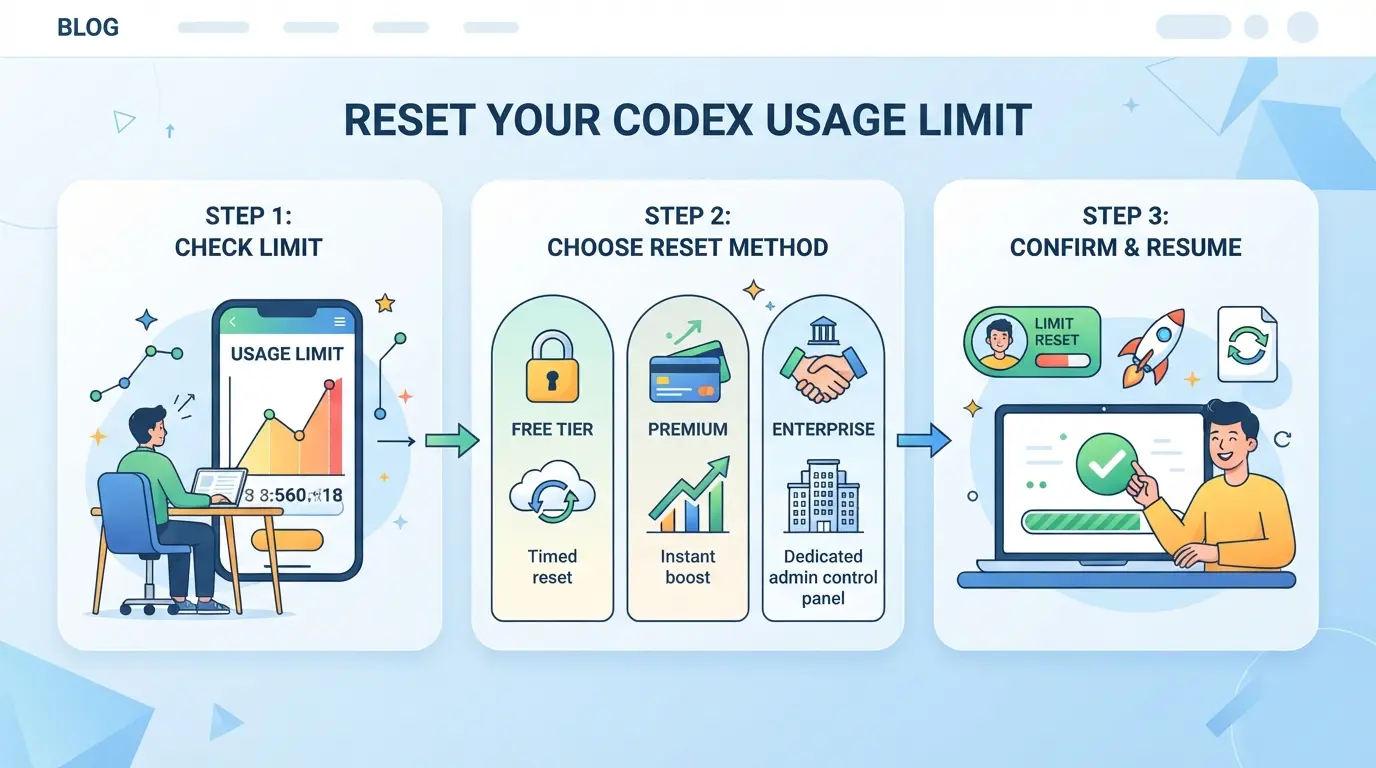
如果你已達到 Codex 使用額度,主要有三種選項:確認你是否符合重設資格、觸發手動或自動重設,或是使用付費/預存重設(若有提供)。每種方式都有各自的檢查事項與潛在問題,漏掉任何一個步驟都可能導致額度鎖定時間延長,或是下次面臨更嚴格的限制。以下是具體的操作方式。
| 重設類型 | 取得方式 | 使用時機 | 限制/風險 |
|---|---|---|---|
| 手動(免費) | 透過後台申請 | 冷卻期結束後 | 僅限符合資格時 |
| 自動/排程 | 等待週期結束 | 非緊急狀況 | 可能不符合你的工作流程 |
| 付費/預存 | 在帳單/升級頁面購買 | 緊急情況或團隊使用 | 受方案限制,需額外付費 |
表格:Codex 重設選項,資料來源:Codex 後台、帳單頁面
貿然推進流程或跳過這些檢查,只會更快導致更嚴重的鎖定。接下來,看看使用者在嘗試重設 Codex 使用額度時最常犯的錯誤有哪些。
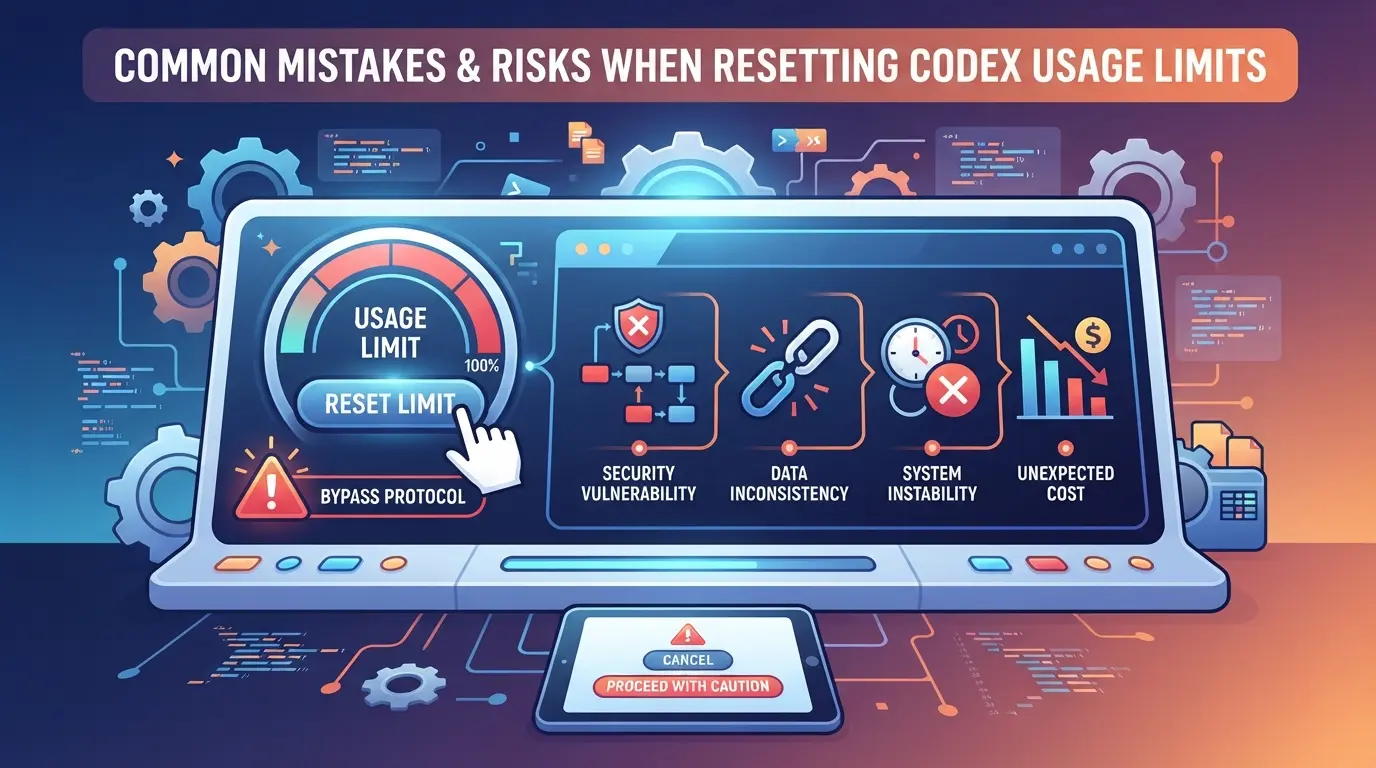
如果忽略細節或在錯誤時機執行重設,重設 Codex 使用限制可能會適得其反。以下是個人用戶與團隊都容易踩的坑,以及如何避免浪費重設次數或導致其他用戶被鎖定的方法。
在 Codex 仍在處理大型操作時,或是在儲存工作成果之前就貿然重設,可能會導致資料遺失,還白白浪費一次重設機會。點擊重設前請先暫停操作,並為所有未儲存的變更建立檢查點,若錯過這一步,Codex 可能會遺失你的工作內容,且該週期的重設次數也會直接用掉。使用團隊帳號時,務必先確認目前有哪些人正在使用,避免有人在任務進行中被中斷工作階段。
當多人共用一個帳號時,重設次數會對所有人計算。如果有人在其他人任務進行到一半時執行重設,可能會導致部分帳號鎖定或使用量重複計算的風險。重設前在團隊聊天中快速確認一下,就能省下數小時的混亂。
未經規劃的重設會導致 Codex 重新掃描所有檔案,消耗額度。
準備好協調重設作業了嗎?接下來,了解如何安全共用帳號,避免這些惱人的問題。
團隊共用平台帳號來重設 Codex 額度時,往往很快就會遇到問題:共用會讓額度更快用罄,而協調不良則會導致重設次數浪費,甚至帳號鎖定。
當多人使用同一個帳號時,每一次查詢都會計入同一個額度。像是工作階段重疊,或是從不同地點快速登入這類模式,經常會導致帳號被標記為需要更快重設或進行審核。一個人耗盡請求次數,就可能讓其他人數小時無法使用。
隨意傳遞密碼或匯出的 Cookie 風險極高,可能導致控制權外洩或觸發安全審查。更安全的選項包含使用單一登入裝置或受管理的工作階段交接機制。
若省略這些步驟,往往會因一次疏忽導致整個團隊在專案進行中被鎖定帳號。
若你的團隊會共用平台帳號,尤其是在處理使用量重置或輪流存取時,瀏覽器設定檔不一致與權限控管鬆散可能導致帳號鎖定或憑證外洩。DICloak 並不負責控制 codex 使用量限制的重置方式,但它能為需要協調共用工作流程的團隊,提供一種讓帳號存取更穩定、安全的方法。
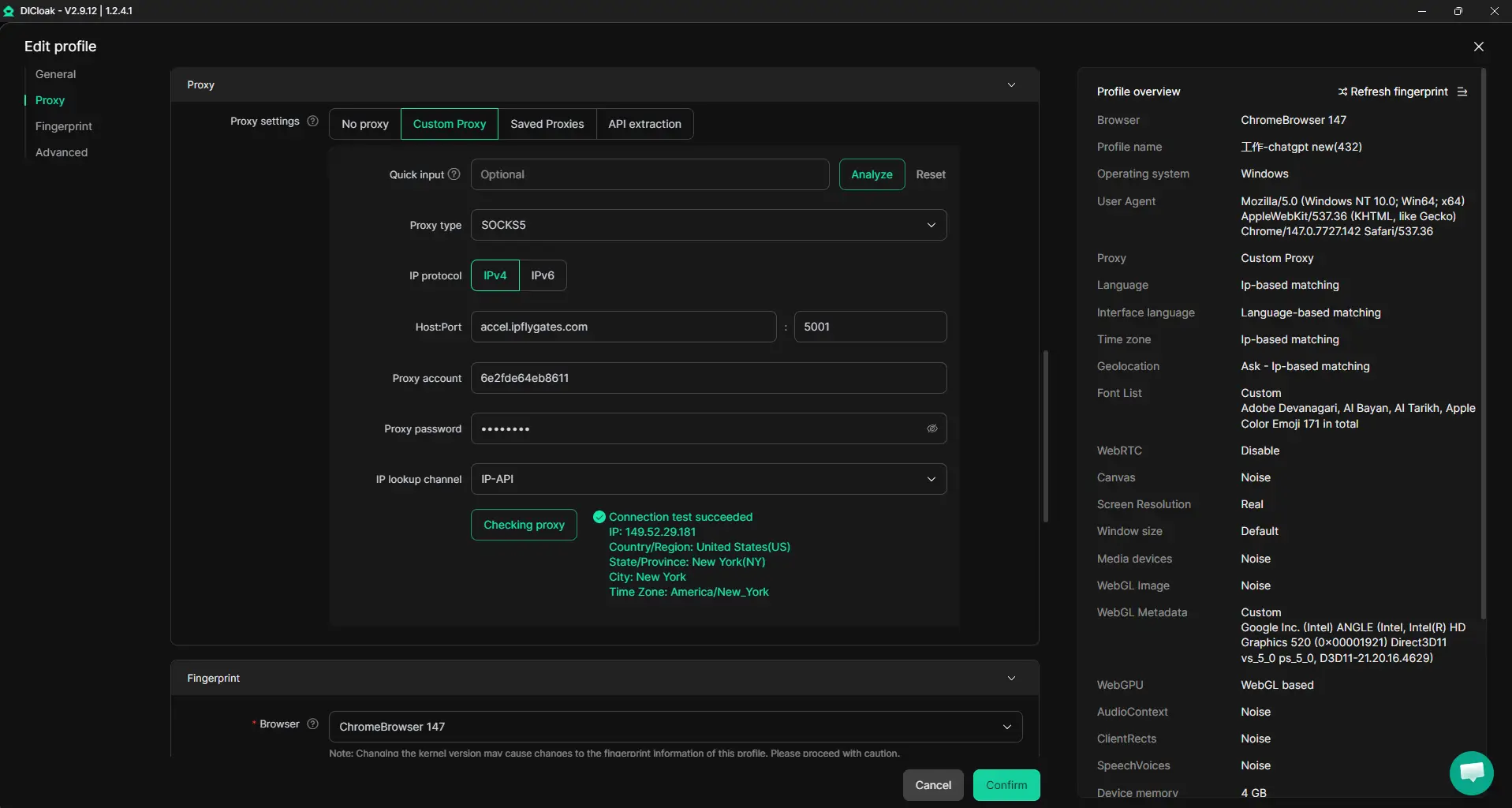
需要共用平台帳號存取權限的團隊,可使用由管理員設定的單一 DICloak 瀏覽器設定檔。當獲授權的成員開啟該設定檔時,所有人都會使用相同的已設定瀏覽器指紋,以及相同的使用者自訂代理路由。這意味著工作階段訊號與 IP 在所有裝置上都會保持穩定,讓平台活動看起來像是來自同一個環境。需要注意的是:每位團隊成員都必須開啟確切的共用設定檔,並使用其指派的代理;使用不同的設定檔會破壞此一致性,並可能導致非預期的重設或驗證。
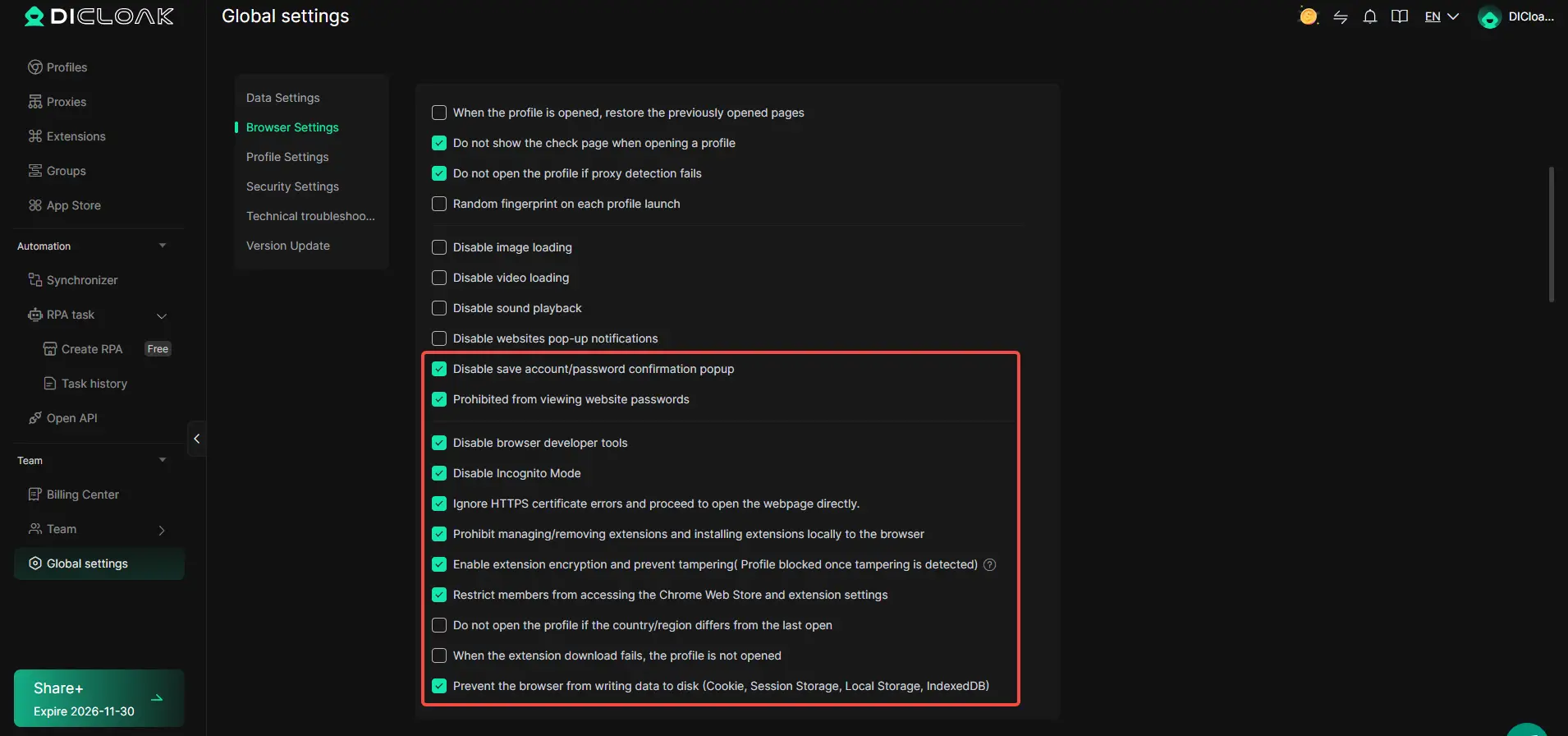
管理員可在團隊成員取得存取權限前,開啟瀏覽器設定檔安全控制功能。這些選項可封鎖網站密碼彈出視窗、限制檢視 Cookie,甚至停用開發人員工具,讓已儲存的密碼或 Cookie 等敏感資訊不易被複製出去。對於使用進階 DICloak 方案的團隊,Cookie 加密功能會新增一層防護,對管理員以外的所有人混淆 Cookie 資料。此控制範圍僅限於瀏覽器設定檔存取;不會變更所連接的 SaaS 工具或其內部權限。
給予每位成員完整存取權往往會導致錯誤或非預期的變更。透過 DICloak,管理員可建立成員群組、決定各群組可存取的瀏覽器設定檔或功能,並將設定檔清單檢視權限限縮在所需範圍內。舉例來說,僅負責帳務的使用者可能被限制只能開啟一個共用設定檔,無法存取開發人員工具或其他團隊設定,進而降低意外重設或資料外洩的風險。
如果你一直碰到 Codex 使用額度上限,你需要的不只是基本重設,微小的錯誤可能導致數小時的工作遺失,甚至觸發帳號鎖定。
在進行任何重設前儲存目前的進度。匯出作用中的程式碼、登出所有工作階段,並再次確認你已備份所有未同步的內容。有了檢查點,就算重設失敗,你也不用浪費時間重做遺失的工作。錯過這個步驟是使用者在重設後發生工作內容毀損或遺失的最主要原因。
留意你的使用次數,將重置視為工作流程的里程碑。不要等到被鎖定了才開始規劃。
多數使用者每七天可重置一次 Codex 使用額度。部分方案可能允許更頻繁的重置,但這取決於你的訂閱等級。免費使用者通常適用較嚴格的規則,進階方案則可能提供額外的重置次數。請查看你的帳戶儀表板,確認你的重置資格與目前的冷卻時間。
首先,請登出後重新登入以更新您的帳號狀態。清除瀏覽器快取或嘗試使用其他瀏覽器。再次確認您的重設等待期已過。如果仍無法重設,請聯繫 Codex 支援團隊,提供您的帳號資訊與問題說明。他們可協助解決持續發生的問題。
共用 Codex 帳號存在風險。這可能會導致您的私人資料外洩,且可能違反 Codex 的服務條款。建議改用可用的團隊或群組功能。若要進行安全的協作,請選擇不需要 帳號共用 的受支援工作流程,這有助於保障您的資料與存取權安全。
付費或預存重設額度是您可購買或賺取的額外使用次數重設資格。可透過帳號的帳單區段購買。當您達到使用上限時,使用預存重設額度即可立即恢復存取權。請在儀表板中追蹤剩餘的預存重設額度,避免額度意外用罄。
重設使用限制僅會增加您的使用時數,並不會還原或復原任何未完成或遺失的工作。若要保護您的工作進度,請經常儲存或匯出您的 Codex 輸出內容。如果有內建的檢查點功能,請在重設前使用該功能來保留重要工作的副本。
如果您已達使用門檻,評估您目前的工作流程或考慮替代工具,有助於維持生產力而不中斷。花點時間探索能為您的程式設計需求提供寬鬆限制或進階功能的新解決方案。免費試用 DICloak