Deparar-se com um limite de utilização do Codex pode parar todo o projeto, especialmente se atingir o limite no meio de uma tarefa crítica. Alguns utilizadores tentam corrigir isso alternando contas, limpando dados do navegador ou esperando por um cooldown, nada disto garante que o seu acesso será reiniciado quando precisar. O verdadeiro problema é que atingir o limite de taxa do Codex muitas vezes bloqueia-o durante horas, e soluções rápidas raramente funcionam se estiver a partilhar contas ou a usar vários clientes a partir do mesmo dispositivo.
Muitos programadores procuram guias sobre como redefinir o limite de utilização do codex, esperando um passo que restaure instantaneamente o acesso. A realidade é mais complicada. Os passos de reset de utilização do codex podem envolver mais do que apenas sair e voltar a entrar, e alguns truques comuns, como criar novas contas, podem levar a bans ou até à perda permanente de serviço se não tiver cuidado. Se tentar apressar o processo ou saltar precauções de chave, corre o risco de piorar o bloqueio.
Então, o que é que realmente funciona? A forma mais segura de restaurar o acesso ao Codex após atingir o limite envolve uma mistura de esperar por resets do lado do servidor, lidar com impressões digitais do navegador, alterar proxies e compreender como o Codex liga dados de utilização entre contas e sessões. Se partilhar acesso com outros, também terá de atualizar o seu fluxo de trabalho para evitar disparar limites partilhados no futuro.
Abaixo está uma análise passo a passo que evita o entusiasmo e aborda o que realmente faz com que o seu Codex recupere.
O que acontece quando atinges o limite de utilização do códice?
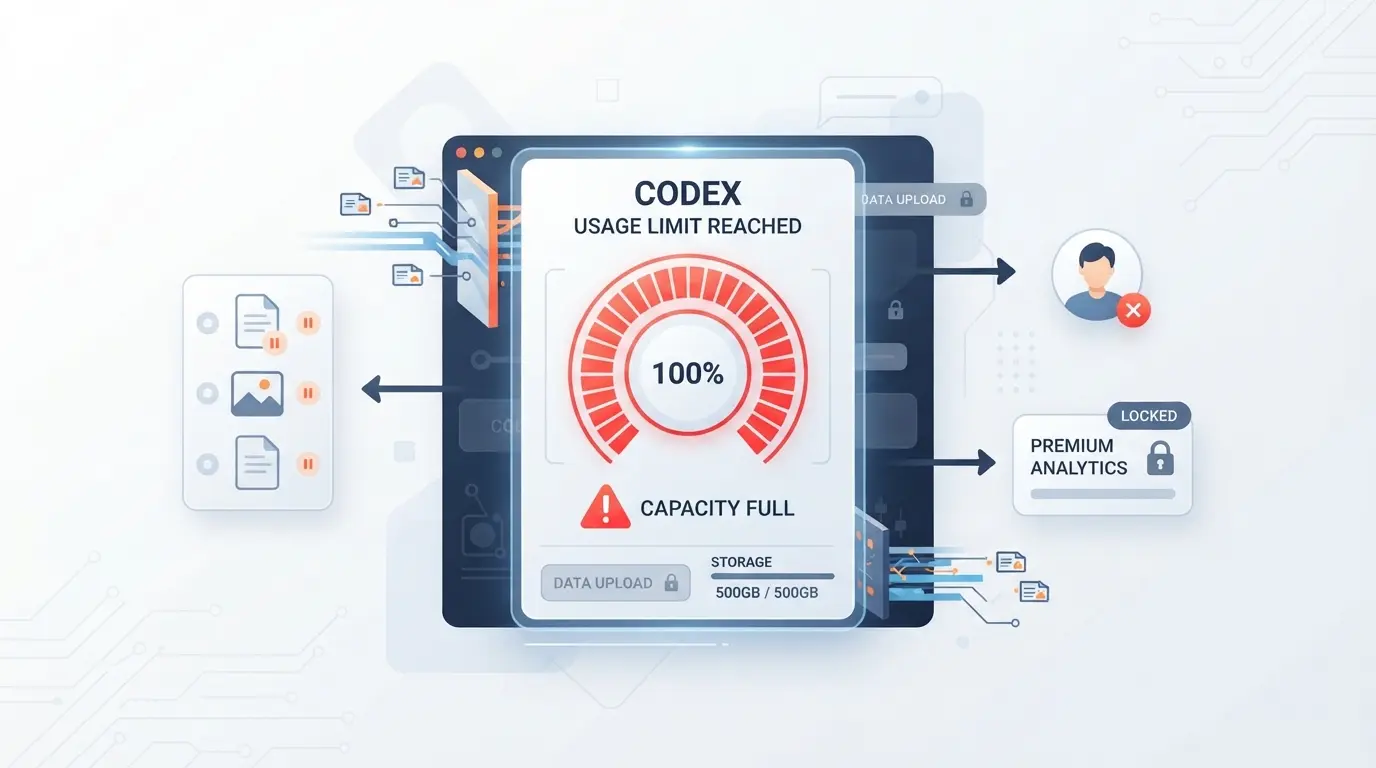
Entrar no limite de utilização do Codex significa que a tua conta fica temporariamente bloqueada para gerar nova saída, este bloqueio entra em vigor no momento em que ultrapassares a quota diária ou semanal. Ainda podes ver conteúdo antigo, mas qualquer ação que aumente o uso não funciona até o limite ser reiniciado.
Como Funcionam os Limites de Utilização do Codex em 2026
A Codex impõe vários tipos de limites de utilização: limites diários, limites semanais e, por vezes, limites por conta ou por IP. A maioria dos utilizadores bate na parede porque disparou demasiados pedidos numa janela de 24 horas. Se usar o mesmo navegador ou proxy para várias contas da Codex, esses limites podem acumular-se e bloquear todas as contas ligadas ao mesmo tempo.
O que podes e não podes fazer depois de atingires o limite
O principal impacto é que ficas bloqueado de criar, editar ou executar novas consultas através do Codex. Atingir o limite não só congela as tuas ações principais, como também pode interferir com automações em segundo plano e pedidos de API ligados à tua sessão. Por exemplo, se estiveres a meio de um batch job e o limite disparar, vais ver o processo ser interrompido a meio da tarefa. Tentar mudar para uma conta alternativa no mesmo dispositivo normalmente não resolve as coisas, já que o Codex liga o uso através de impressões digitais do navegador e proxies. Podes ainda conseguir exportar ou descarregar saídas anteriores, mas tudo o que aumente o teu número de utilização fica agora bloqueado. Se continuares a atualizar ou a testar soluções alternativas, alguns utilizadores acabam por ser sinalizados por atividade suspeita, o que pode levar a um tempo de recarga mais longo ou até a uma revisão manual.
Como o Codex o Notifica sobre os Limites de Utilização
- Banners de aviso de utilização aparecem no topo do painel do Codex, são difíceis de ignorar e normalmente incluem uma contagem decrescente de reset.
- Tentar uma ação bloqueada desencadeia um pop-up ou mensagem de erro, muitas vezes com texto como "Limite de utilização atingido. Tente novamente dentro de 24 horas."
- Pode verificar o estado atual da sua quota no menu de definições da conta, em "Utilização & Limites", o temporizador de reinício é mostrado aqui.
Se estiveres preso a estas restrições, saltar diretamente para "como redefinir o limite de utilização do Codex" não vai ajudar, a menos que compreendas porque é que o limite foi ativado e o que realmente conta como um evento de uso. A secção seguinte explica porque é que o Codex define estes limites e como eles moldam o teu fluxo de trabalho diário.
Porque é que o Codex tem limites de utilização e como estes afetam o teu fluxo de trabalho
A Codex impõe limites de utilização para controlar a carga do servidor e reduzir abusos, não apenas para frustrar os utilizadores. Se estás bloqueado, é porque o sistema rastreou mais pedidos do que o permitido para a tua conta ou sessão; reiniciar o limite não é só esperar, mas também perceber porque é que ele está lá.
O Propósito dos Limites de Utilização do Codex
Existem limites de utilização do Codex para manter o serviço estável para todos. Ao limitar contas de alto tráfego, o Codex pode travar o abuso automatizado e evitar que os servidores abrandem para os utilizadores regulares. Estes limites também protegem contra o raspagem em massa e ajudam a plataforma a detetar comportamentos de risco.
Como os Limites Afetam as Contas Individuais Vs. Equipas
Os limites de utilização afetam indivíduos e equipas de forma diferente. Em contas individuais, saberá imediatamente se esgotou a sua quota diária ou horária, ninguém mais pode ativar o seu limite, por isso qualquer bloqueio aponta para a sua própria atividade. As equipas enfrentam um problema mais complicado: a Codex frequentemente agrupa a utilização se várias pessoas partilharem dados de login, um dispositivo ou até uma impressão digital do navegador. Isto significa que um utilizador intensivo numa equipa pode desligar o limite de taxa para todos, bloqueando todo o grupo. É comum as equipas pensarem: "Hoje mal usei a Codex, porque é que fui bloqueado?" quando a verdadeira causa é outra pessoa a consumir a piscina. Se a sua equipa reutilizar o mesmo navegador ou proxy, a Codex tende a detetar sobreposições de utilização e a assinalar como suspeita, apertando ainda mais os limites. Algumas equipas tentam evitar isto rodando proxies ou limpando cookies, mas se a impressão digital subjacente ou o padrão de utilização se mantiver, a Codex pode ainda ligar a atividade e aplicar o limite a todas as contas desse cluster. As equipas que ignoram estes gatilhos acabam frequentemente num ciclo, a reiniciar, partilhar e a bater novamente na parede.
Cenários Comuns em Que Limites Perturbam o Trabalho
- O projeto é para entregar em breve, mas a Codex bloqueia o acesso a meio da tarefa, obrigando-te a mudar de planos
- Vários utilizadores entram na mesma conta durante um período de maior movimento, atingindo o limite mais rápido do que o esperado
- Tenta redefinir o limite, mas sessões sobrepostas ou impressões digitais partilhadas causam um bloqueio mesmo após o reset
A maioria das interrupções acontece quando a equipa não percebe como o acesso partilhado ou a reutilização de dispositivos desencadeia o sistema. Se não rever quem está ativo nos seus logins, é provável que volte a deparar-se com o mesmo obstáculo.
Quando compreenderes a causa, estás numa melhor posição para usar eficazmente quaisquer passos de reset de uso do Codex; o próximo passo é explicar exatamente como redefinir o limite de utilização para cada tipo de conta.
Como Redefinir o Limite de Utilização do Seu Codex: Passo a Passo para Cada Tipo de Utilizador
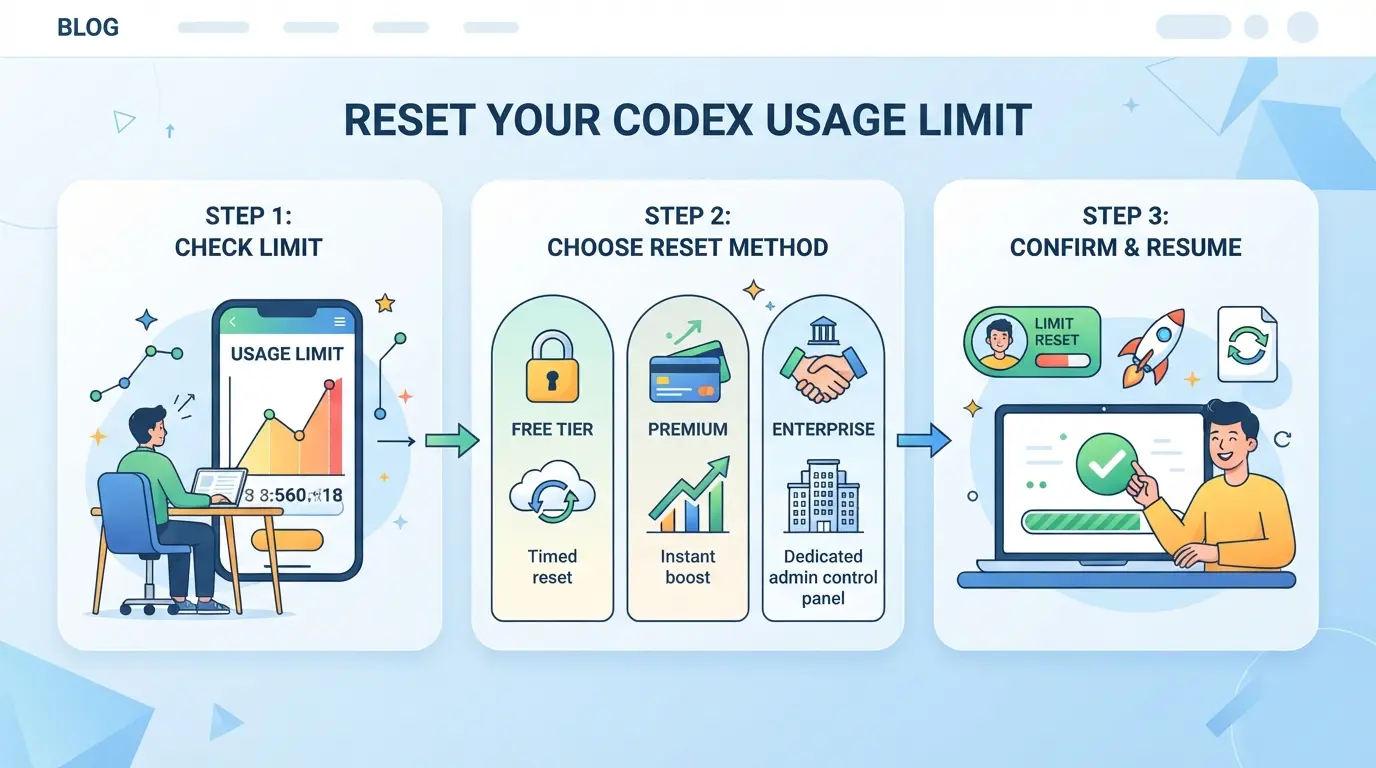
Se já atingiu o limite de utilização do Codex, tem três opções principais: verificar se é elegível para um reset, ativar um reset manual ou automático, ou usar um reset pago/acumulado se possível. Cada rota tem as suas próprias verificações e armadilhas; falhar um passo pode significar que o limite fique bloqueado mais tempo ou que corra o risco de restrições mais severas da próxima vez. Aqui está exatamente o que fazer.
Verifique se é elegível para um reinício
- Inicia sessão e vai ao painel de utilização do Codex. Se vires uma contagem decrescente de reset, ainda não és elegível, espera até chegar a zero.
- Revise o estado da sua conta para quaisquer sinais ou avisos. Contas com problemas não resolvidos muitas vezes não conseguem redefinir os limites de utilização, mesmo depois do temporizador acabar.
- Se estiver num plano de equipa, verifique se o seu espaço de trabalho tem um pool de utilização partilhado. Em alguns casos, só os administradores podem pedir um reset para todos.
Reinício Manual: Como Pedir ou Ativar um Reinício
- Procura o botão de reset ou "Solicitar Reset" no teu painel do Codex. Normalmente está perto das tuas estatísticas de uso.
- Clica no botão, deverá aparecer um aviso de confirmação. Se estiver esvaziado ou em falta, a tua conta ainda não é elegível.
- Depois de confirmar, monitorize uma mensagem ou email de sucesso. Se nada mudar em 5-10 minutos, atualize o seu painel e verifique novamente.
Resets Automáticos e Programados: O que Saber
- Conheça o ciclo de reset do seu plano, a maioria dos planos gratuitos e padrão reinicia-se automaticamente a cada 24 horas, os níveis pagos podem usar períodos diferentes.
- Verifique a hora de redefinição nas definições da conta. Algumas plataformas mostram a hora/minuto exata do seu próximo reset automático.
- Se partilhar uma conta, avisar outros para não atingirem o limite mesmo antes do reset, o uso excessivo pode atrasar o desbloqueio por mais um ciclo completo.
Resets Pagos ou Bancados: Quando e Como os Utilizar
- Visite a página de faturação ou atualização do Codex. Se forem oferecidos resets bancados, verá opções para comprar um reset ou pacote.
- Compra um reset e confirma que se aplica à conta ou espaço de trabalho correto, os erros aqui não podem ser desfeitos.
- Use os resets bancados com moderação. Alguns planos só permitem acumular um número fixo por mês; usá-los demasiado rapidamente pode deixá-lo preso até ao próximo ciclo de faturação.
| Tipo de Reset |
Como Obtê-lo |
Quando usar |
Limites/Riscos |
| Manual (Gratuito) |
Pedido via dashboard |
Após o fim do tempo de recarga |
Só quando elegível |
| Automático/Programado |
Esperar que o ciclo termine |
Se não for urgente |
Pode não se adequar ao teu fluxo de trabalho |
| Pago/Bancado |
Comprar na página de faturação/atualização |
Quando urgente ou para equipas |
Limitado pelo plano, custos extra |
Tabela: Opções de redefinição do códice, fontes: painel do códice, página de faturação
O que fazer se o seu reset falhar ou não aparecer
- Verifique novamente a sua elegibilidade e atualize o seu painel, problemas de cache do navegador podem esconder um reset bem-sucedido.
- Experimenta outro navegador ou dispositivo. Por vezes, os dados da sessão ou do perfil ficam presos e bloqueiam a atualização de aparecer.
- Se o reset ainda não aparecer após 30 minutos, usa o chat oficial de suporte, não o email, para obter ajuda mais rápida. Fornece o ID da tua conta e uma captura de ecrã do teu dashboard.
Apressar o processo ou saltar estas verificações é a forma mais rápida de acabar num bloqueio pior. De seguida, veja quais os erros que mais prejudicam os utilizadores ao tentar redefinir os limites de utilização do Codex.
Erros e Riscos Comuns ao Redefinir os Limites de Utilização do Codex
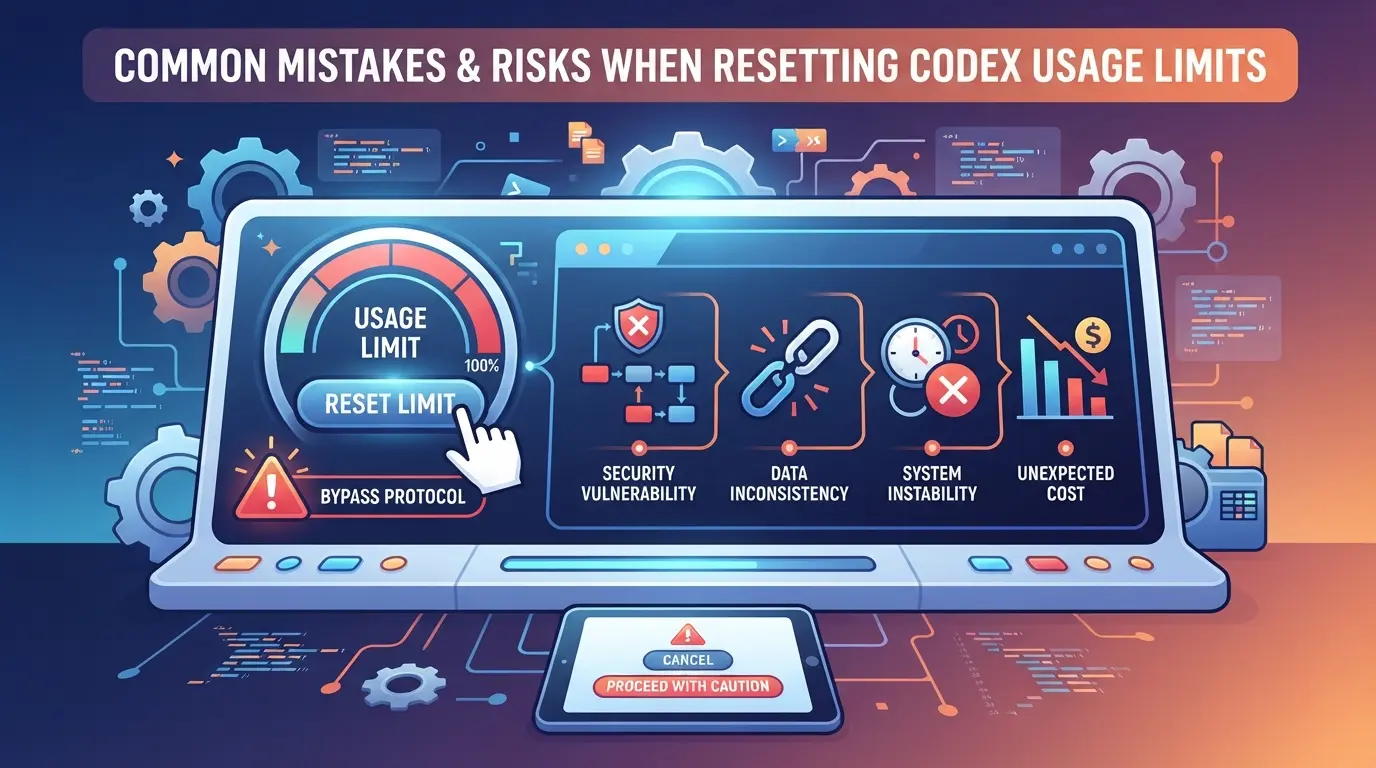
Redefinir os limites de utilização do Codex pode sair-lhe pela culatra se saltar detalhes ou pressionar os resets no momento errado. Aqui está o que atrapalha tanto utilizadores a solo como equipas, além de como evitar desperdiçar o reset ou bloquear outros de fora.
Desperdiçar Resets em Tarefas Inacabadas ou Pouco Claras
Apressar um reset enquanto o Codex ainda está a processar ações grandes, ou antes de guardar o teu trabalho, pode deixar-te com dados em falta e um reset gravado. Pausa e faz checkpoint para quaisquer alterações não guardadas antes de clicares em reiniciar; se falhares, o Codex pode deixar o teu trabalho cair e o reset desaparecer nesse período. Nas contas da equipa, limpa sempre quem está ativo para que ninguém perca a sessão a meio da tarefa.
Confundir Resets com Créditos de Utilização
- Verifica se já não tens créditos antes de reiniciar; os resets não vão adicionar mais créditos.
- Usa resets apenas quando atingires o limite de taxa, não apenas com poucas tarefas.
- Revê o teu plano: créditos e resets são acompanhados separadamente.
Membros da Equipa a Desencadear Novos Limites Acidentalmente
Quando várias pessoas partilham uma conta, os resets contam para todos. Se uma pessoa reiniciar enquanto outras estão a meio da tarefa, corre-se o risco de um bloqueio parcial ou de uma utilização dupla. Verificações rápidas no chat da equipa antes de um reset podem poupar horas de confusão.
Permitir que o Codex releia repositórios grandes desnecessariamente
Resets não planeados podem fazer com que o Codex escaneie todos os ficheiros novamente, consumindo limites.
- Arquivar ou excluir repositórios não utilizados antes de reiniciar.
- Confirma que o tamanho do projeto é correto, remove primeiro o peso morto.
- Use sincronizações incrementais para evitar análises completas após cada reset.
Pronto para coordenar resets? De seguida, veja como partilhar contas de forma segura e evitar estas dores de cabeça.
Como Partilhar Contas de Plataforma de Forma Segura ao Redefinir Limites de Utilização do Codex
Equipas que partilham uma conta na plataforma para redefinir limites do Codex muitas vezes têm problemas rapidamente, o uso partilhado desencadeia limites mais cedo, e uma má coordenação leva a resets desperdiçados ou até bloqueios.
Porque é que as contas partilhadas atingem os limites de utilização mais rapidamente
Quando várias pessoas usam a mesma conta, todas as consultas contam para a mesma quota. Padrões como sessões sobrepostas ou logins rápidos a partir de diferentes locais frequentemente sinalizam a conta para reinicializações ou revisões mais rápidas. Uma pessoa a consumir pedidos pode bloquear outras durante horas.
Coordenação de Resets e Utilização entre Membros da Equipa
- Concordem nos limites de uso diário para cada pessoa
- Defina um calendário partilhado para reiniciar o tempo
- Confirme que o reset está completo antes de alguém voltar a iniciar sessão
Proteção das Credenciais da Conta e dos Dados de Sessão
Passar palavras-passe ou cookies exportados é arriscado, pois podem libertar controlo ou desencadear revisões de segurança. Opções mais seguras incluem o uso de dispositivos de login único ou transferências de sessão geridas.
- Evite partilhar palavras-passe brutas por chat ou email
- Use exportações de perfis de navegador apenas se as sessões estiverem isoladas
- Rodar os dispositivos de acesso se forem detetados logins suspeitos
Saltar estes passos muitas vezes significa que uma ação descuidada bloqueia toda a equipa a meio do projeto.
Como as equipas podem partilhar contas de plataforma de forma mais segura usando o DICloak
Se a sua equipa partilhar contas de plataforma, especialmente ao gerir resets de utilização ou rotação de acesso, incompatibilidades de perfis do navegador e permissões frouxas podem levar a bloqueios ou fugas de credenciais. O DICloak não controla como redefinir o limite de utilização do códice, mas oferece uma forma de manter o acesso à conta mais consistente e seguro para equipas que coordenam fluxos de trabalho partilhados.
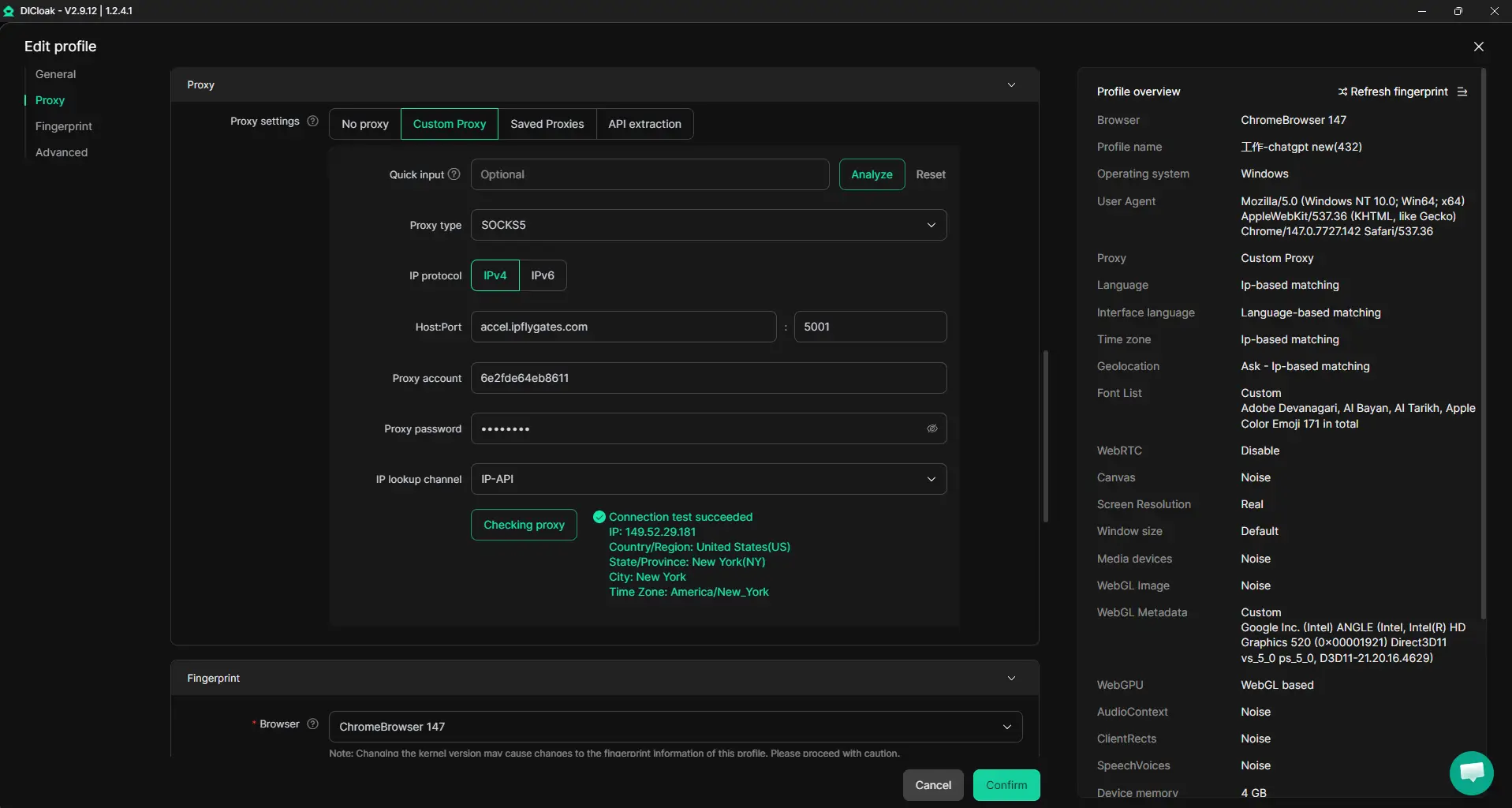
Mantenha a Atividade da Conta Partilhada Consistente com o IP Unificado e as Impressões Digitais
As equipas que precisam de partilhar acesso a uma conta de plataforma podem usar um perfil de navegador DICloak criado por um administrador. Quando membros autorizados abrem esse perfil, todos usam a mesma impressão digital do navegador configurada e a mesma rota de proxy fornecida pelo utilizador. Isto significa que os sinais de sessão e o IP permanecem estáveis em todos os dispositivos, pelo que a atividade da plataforma parece vir de um único ambiente. O problema: cada membro da equipa tem de abrir exatamente o perfil partilhado e usar o seu proxy atribuído; usar perfis diferentes quebra esta consistência e pode causar resets ou verificações inesperadas.
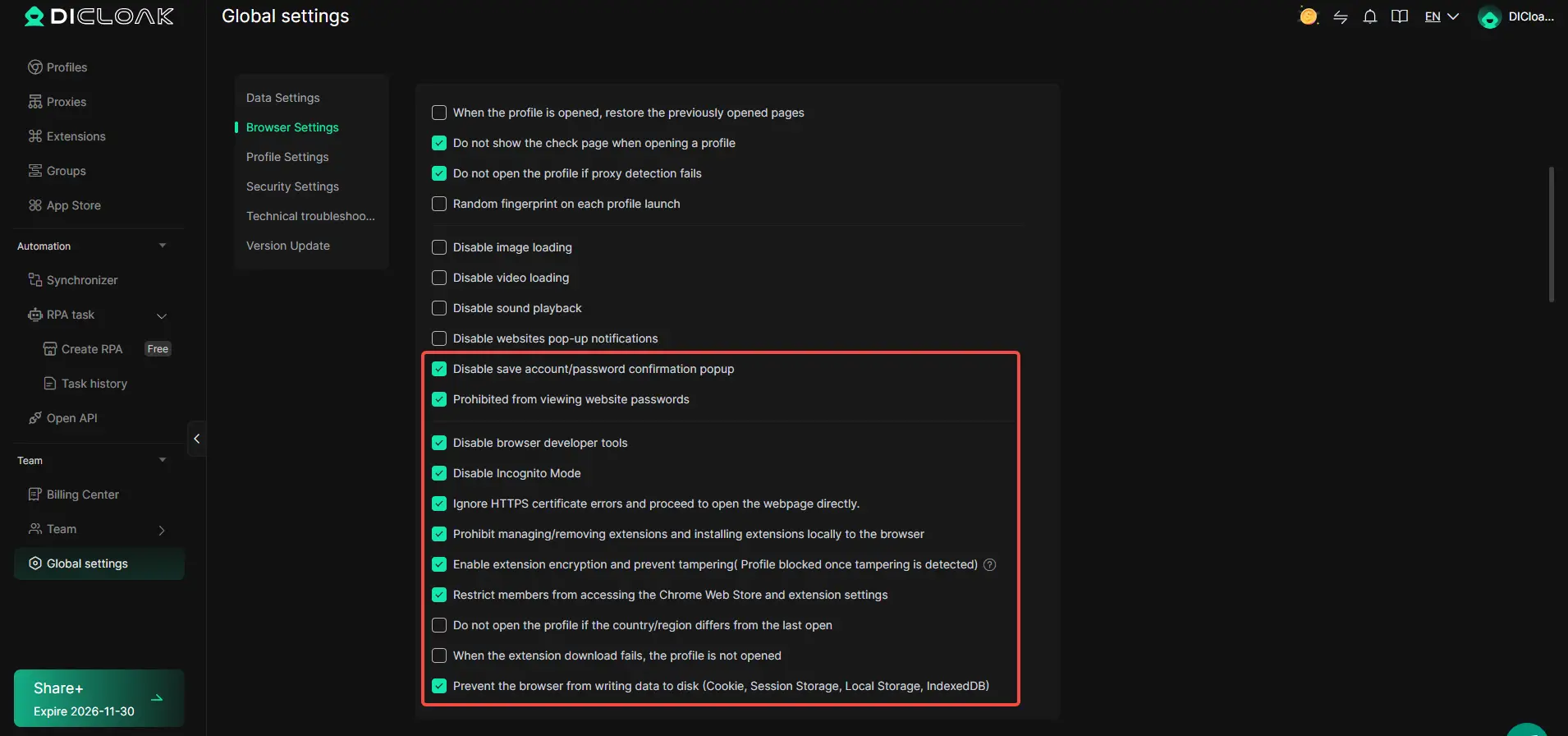
Controlos de Acesso ao Perfis do Navegador para Fluxos de Trabalho de Contas Partilhadas
Os administradores podem ativar os controlos de segurança do perfil do navegador antes que os membros da equipa tenham acesso. Estas opções bloqueiam pop-ups de palavras-passe do site, restringem a visualização de cookies e até desativam ferramentas para programadores, para que informações sensíveis como palavras-passe guardadas ou cookies não possam ser copiadas facilmente. Para equipas que usam planos DICloak mais elevados, a encriptação de cookies adiciona uma camada que embaralha os dados dos cookies para todos, exceto administradores. O âmbito limita-se ao acesso ao perfil do navegador; não altera a ferramenta SaaS ligada nem as suas permissões internas.
Atribuir permissões à equipa para limitar o acesso e as ações
Dar a cada membro acesso total muitas vezes leva a erros ou alterações indesejadas. Com o DICloak, os administradores configuram grupos de membros, decidem que perfis ou funcionalidades de navegador cada grupo pode aceder e restringem as visualizações da lista de perfis apenas ao que é necessário. Por exemplo, um utilizador apenas de faturação pode ficar limitado a abrir um perfil partilhado, sem acesso às ferramentas de desenvolvimento ou a outras definições da equipa, reduzindo a possibilidade de resets acidentais ou fugas de informação.

Dicas Avançadas para Utilizadores Intensivos de Codex: Maximizar Resets e Evitar Bloqueios
Se continuares a atingir os limites de utilização do Codex, precisas de mais do que um reset básico, pequenos erros podem custar horas de trabalho perdido ou até desencadear bloqueios de contas.
Crie pontos de controlo claros antes de reiniciar
Guarda o teu progresso atual antes de qualquer reset. Exporta código ativo, sai de todas as sessões e confirma se tens cópias de tudo o que não está sincronizado. Os checkpoints significam que não vais perder tempo a refazer trabalho perdido se o reset falhar. Falhar este passo é a principal razão pela qual os utilizadores acabam com trabalho corrompido ou em falta após um reset.
Divida tarefas grandes em sessões mais pequenas
- Divida os projetos em partes mais pequenas para evitar bloqueios a meio da tarefa
- Atribui cada sessão a um membro diferente da equipa, se possível
- Pausas de plano após cada bloco, não arrisques perder progresso não guardado
Monitorizar a Utilização e Planear Resets Estratégicos
Observa o número de usos e trata os resets como marcos do fluxo de trabalho. Não esperes até ficares bloqueado para começar a planear.
- Acompanhar a utilização do Codex por utilizador ou tarefa
- Reinicialização do calendário antes de atingir os limites rígidos
- Avise a equipa quando um reset estiver prestes a acontecer
Perguntas Frequentes sobre como redefinir o limite de utilização do códex
Posso redefinir o meu limite de utilização do Codex várias vezes numa semana?
A maioria dos utilizadores pode redefinir o limite de utilização do Codex uma vez a cada sete dias. Alguns planos podem permitir resets mais frequentes, mas isso depende do teu nível de subscrição. Os utilizadores gratuitos normalmente têm regras mais rigorosas, enquanto os planos premium podem oferecer resets extra. Consulta o painel da tua conta para a elegibilidade para resetar e o período de espera atual.
O que devo fazer se o reset de uso do meu Codex não funcionar?
Primeiro, saia e volte a entrar para atualizar o estado da sua conta. Limpe a cache do navegador ou experimente outro navegador. Verifique se a janela de reinício já passou. Se ainda não conseguir reiniciar, contacte o suporte da Codex com os detalhes da sua conta e uma descrição do problema. Eles podem ajudar a resolver problemas persistentes.
É seguro partilhar a minha conta Codex com outras pessoas?
Partilhar a sua conta da Codex é arriscado. Pode expor os seus dados privados e violar os termos de serviço da Codex. Em vez disso, utilize funcionalidades de equipa ou grupo, se disponíveis. Para colaboração segura, escolha fluxos de trabalho suportados que não exijam partilha de contas, o que ajuda a manter os seus dados e acesso seguros.
Como funcionam os resets pagos ou guardados do Codex?
Os resets pagos ou bancados são resets de utilização extra que pode comprar ou ganhar. Compre-os através da secção de faturação da sua conta. Quando atingir o limite, use um reset bancado para restaurar o acesso instantaneamente. Acompanhe os restantes resets bancados no seu dashboard para evitar que se esgote inesperadamente.
Reiniciar o meu limite de utilização vai restaurar o trabalho inacabado?
Redefinir o limite de utilização só lhe dá mais tempo de acesso. Não restaura nem recupera nenhum trabalho inacabado ou perdido. Para proteger o seu progresso, guarde ou exporte frequentemente as saídas do Códice. Use funcionalidades de checkpoint integradas, se disponíveis, para guardar cópias do trabalho importante antes de reiniciar.
Se atingiu o seu limiar de utilização, avaliar o seu fluxo de trabalho atual ou considerar ferramentas alternativas pode ajudar a manter a produtividade sem interrupções. Reserve um momento para explorar novas soluções que ofereçam limites generosos ou funcionalidades melhoradas para as suas necessidades de programação. Experimente o DICloak Gratuitamente
 Ferramentas Gratuitas
 Cookie Plugin
 Gerador de UA
 Gerador de Endereço MAC
 Gerador de Endereço IP
 Lista de Endereços IP
 Gerador de Código 2FA
 Relógio Mundial
 Verificação de Anonimato
 WebRTC Leak Test
 Gerador de UUID
 Verificador de Proxy
 Verificador de Anúncios FB
 Coleta Web com IA
 Ferramentas SMM Grátis
 Verificador de Shadowban do Twitter
 Verificador de Nomes do Instagram
 Gerador UTM
 Gerador de nomes de usuário
 Gerador de hashtags com IA
 Gerador de títulos para LinkedIn
 Redimensionador de imagens sociais